<!DOCTYPE html>
    <html lang="vi" xmlns="http://www.w3.org/1999/xhtml" prefix="og: http://ogp.me/ns#">
    <head>
<title>Cách tạo các nút hành động trong Microsoft PowerPoint</title>
<meta name="description" content="Cách tạo các nút hành động trong Microsoft PowerPoint - Savefile - Tin Tức -...">
<meta name="author" content=".: Nguoicodonvn2008.info - Cõi lòng người cô đơn :.">
<meta name="copyright" content=".: Nguoicodonvn2008.info - Cõi lòng người cô đơn :. [admin@nguoicodonvn2008.info]">
<meta name="robots" content="index, archive, follow, noodp">
<meta name="googlebot" content="index,archive,follow,noodp">
<meta name="msnbot" content="all,index,follow">
<meta name="generator" content="NukeViet v4.5">
<meta http-equiv="Content-Type" content="text/html; charset=utf-8">
<meta property="og:title" content="Cách tạo các nút hành động trong Microsoft PowerPoint">
<meta property="og:type" content="website">
<meta property="og:description" content="Savefile - Tin Tức - https&#x3A;&#x002F;&#x002F;www.nguoicodonvn2008.info&#x002F;vi&#x002F;news&#x002F;savefile&#x002F;kien-thuc-may-tinh&#x002F;cach-tao-cac-nut-hanh-dong-trong-microsoft-powerpoint-7805.html">
<meta property="og:site_name" content=".&#x3A; Nguoicodonvn2008.info - Cõi lòng người cô đơn &#x3A;.">
<meta property="og:url" content="https://www.nguoicodonvn2008.info/vi/news/savefile/kien-thuc-may-tinh/cach-tao-cac-nut-hanh-dong-trong-microsoft-powerpoint-7805.html">
<link rel="shortcut icon" href="https://www.nguoicodonvn2008.info/favicon.ico">
<link rel="canonical" href="https://www.nguoicodonvn2008.info/vi/news/savefile/kien-thuc-may-tinh/cach-tao-cac-nut-hanh-dong-trong-microsoft-powerpoint-7805.html">
<link rel="alternate" href="https://www.nguoicodonvn2008.info/vi/news/rss/" title="Tin Tức" type="application/rss+xml">
<link rel="alternate" href="https://www.nguoicodonvn2008.info/vi/news/rss/karaoke-dual/" title="Tin Tức - Karaoke Dual" type="application/rss+xml">
<link rel="alternate" href="https://www.nguoicodonvn2008.info/vi/news/rss/nhac-tre/" title="Tin Tức - Nhạc trẻ" type="application/rss+xml">
<link rel="alternate" href="https://www.nguoicodonvn2008.info/vi/news/rss/tru-tinh/" title="Tin Tức - Trữ tình" type="application/rss+xml">
<link rel="alternate" href="https://www.nguoicodonvn2008.info/vi/news/rss/nuoc-ngoai/" title="Tin Tức - Nước ngoài" type="application/rss+xml">
<link rel="alternate" href="https://www.nguoicodonvn2008.info/vi/news/rss/remix/" title="Tin Tức - Remix" type="application/rss+xml">
<link rel="alternate" href="https://www.nguoicodonvn2008.info/vi/news/rss/tam-su-tinh-yeu/" title="Tin Tức - Tâm sự tình yêu" type="application/rss+xml">
<link rel="alternate" href="https://www.nguoicodonvn2008.info/vi/news/rss/tho-suu-tam/" title="Tin Tức - Thơ sưu tầm" type="application/rss+xml">
<link rel="alternate" href="https://www.nguoicodonvn2008.info/vi/news/rss/cuoc-song/" title="Tin Tức - Cuộc sống" type="application/rss+xml">
<link rel="alternate" href="https://www.nguoicodonvn2008.info/vi/news/rss/phan-mem/" title="Tin Tức - Phần mềm" type="application/rss+xml">
<link rel="alternate" href="https://www.nguoicodonvn2008.info/vi/news/rss/kien-thuc-may-tinh/" title="Tin Tức - Kiến thức máy tính" type="application/rss+xml">
<link rel="alternate" href="https://www.nguoicodonvn2008.info/vi/news/rss/hoc-tap/" title="Tin Tức - Học tập" type="application/rss+xml">
<link rel="alternate" href="https://www.nguoicodonvn2008.info/vi/news/rss/tai-lieu/" title="Tin Tức - Tài liệu" type="application/rss+xml">
<link rel="alternate" href="https://www.nguoicodonvn2008.info/vi/news/rss/de-thi/" title="Tin Tức - Đề thi" type="application/rss+xml">
<link rel="preload" as="style" href="https://www.nguoicodonvn2008.info/assets/css/font-awesome.min.css" type="text/css">
<link rel="preload" as="style" href="https://www.nguoicodonvn2008.info/themes/default/css/bootstrap.non-responsive.css" type="text/css">
<link rel="preload" as="style" href="https://www.nguoicodonvn2008.info/themes/default/css/style.css" type="text/css">
<link rel="preload" as="style" href="https://www.nguoicodonvn2008.info/themes/default/css/style.non-responsive.css" type="text/css">
<link rel="preload" as="style" href="https://www.nguoicodonvn2008.info/themes/default/css/news.css" type="text/css">
<link rel="preload" as="style" href="https://www.nguoicodonvn2008.info/themes/default/css/custom.css" type="text/css">
<link rel="preload" as="script" href="https://www.nguoicodonvn2008.info/assets/js/jquery/jquery.min.js" type="text/javascript">
<link rel="preload" as="script" href="https://www.nguoicodonvn2008.info/assets/js/language/vi.js" type="text/javascript">
<link rel="preload" as="script" href="https://www.nguoicodonvn2008.info/assets/js/DOMPurify/purify3.js" type="text/javascript">
<link rel="preload" as="script" href="https://www.nguoicodonvn2008.info/assets/js/global.js" type="text/javascript">
<link rel="preload" as="script" href="https://www.nguoicodonvn2008.info/assets/js/site.js" type="text/javascript">
<link rel="preload" as="script" href="https://www.nguoicodonvn2008.info/themes/default/js/news.js" type="text/javascript">
<link rel="preload" as="script" href="https://www.nguoicodonvn2008.info/themes/default/js/main.js" type="text/javascript">
<link rel="preload" as="script" href="https://www.nguoicodonvn2008.info/themes/default/js/custom.js" type="text/javascript">
<link rel="preload" as="script" href="https://www.nguoicodonvn2008.info/themes/default/js/bootstrap.min.js" type="text/javascript">
<link rel="stylesheet" href="https://www.nguoicodonvn2008.info/assets/css/font-awesome.min.css">
<link rel="stylesheet" href="https://www.nguoicodonvn2008.info/themes/default/css/bootstrap.non-responsive.css">
<link rel="stylesheet" href="https://www.nguoicodonvn2008.info/themes/default/css/style.css">
<link rel="stylesheet" href="https://www.nguoicodonvn2008.info/themes/default/css/style.non-responsive.css">
<link rel="StyleSheet" href="https://www.nguoicodonvn2008.info/themes/default/css/news.css">
<link rel="stylesheet" href="https://www.nguoicodonvn2008.info/themes/default/css/custom.css">
<style type="text/css">
	body{background: #fff;}
</style>
    </head>
    <body>
<div id="print">
	<div id="hd_print">
		<h2 class="pull-left">.&#x3A; Nguoicodonvn2008.info - Cõi lòng người cô đơn &#x3A;.</h2>
		<p class="pull-right"><a title=".&#x3A; Nguoicodonvn2008.info - Cõi lòng người cô đơn &#x3A;." href="https://www.nguoicodonvn2008.info/">https://www.nguoicodonvn2008.info</a></p>
	</div>
	<div class="clear"></div>
	<hr />
	<div id="content">
		<h1>Cách tạo các nút hành động trong Microsoft PowerPoint</h1>
		<ul class="list-inline">
			<li>Thứ sáu - 24/11/2023 09:18</li>
			<li class="hidden-print txtrequired"><em class="fa fa-print">&nbsp;</em><a title="In ra" href="javascript:;" onclick="window.print()">In ra</a></li>
			<li class="hidden-print txtrequired"><em class="fa fa-power-off">&nbsp;</em><a title="Đóng cửa sổ này" href="javascript:;" onclick="window.close()">Đóng cửa sổ này</a></li>
		</ul>
		<div class="clear"></div>
		<div id="hometext">
		</div>
				<div class="imghome">
			<img alt="Cách tạo các nút hành động trong Microsoft PowerPoint" src="https://st.quantrimang.com/photos/image/2023/11/24/tao-nut-hanh-dong-trong-powerpoint-10.jpg" width="460" class="img-thumbnail" />
		</div>
		<div class="clear"></div>
		<div id="bodytext" class="clearfix">
			<p style="text-align: justify;">Các nút hành động (action button), như tên gọi cho thấy, là những nút kích hoạt một hành động trong&nbsp;Microsoft PowerPoint. Việc thêm các nút hành động có thể làm cho bài thuyết trình của bạn có tính tương tác hơn.</p>

<p style="text-align: justify;">Bạn có thể thêm nút để di chuyển lên slide hoặc phát video. Hướng dẫn này giải thích cách tạo, thiết kế và thêm hiệu ứng cho các nút hành động trong PowerPoint.</p>

<h2 style="text-align: justify;">Cách thêm các nút hành động trong Microsoft PowerPoint</h2>

<p style="text-align: justify;">Đi tới bài thuyết trình Microsoft PowerPoint của bạn và mở slide mà bạn muốn tạo nút hành động. Dưới đây là 3 bước đơn giản để thêm nút hành động vào slide của bạn:</p>

<h3 style="text-align: justify;">1. Chèn hình dạng</h3>

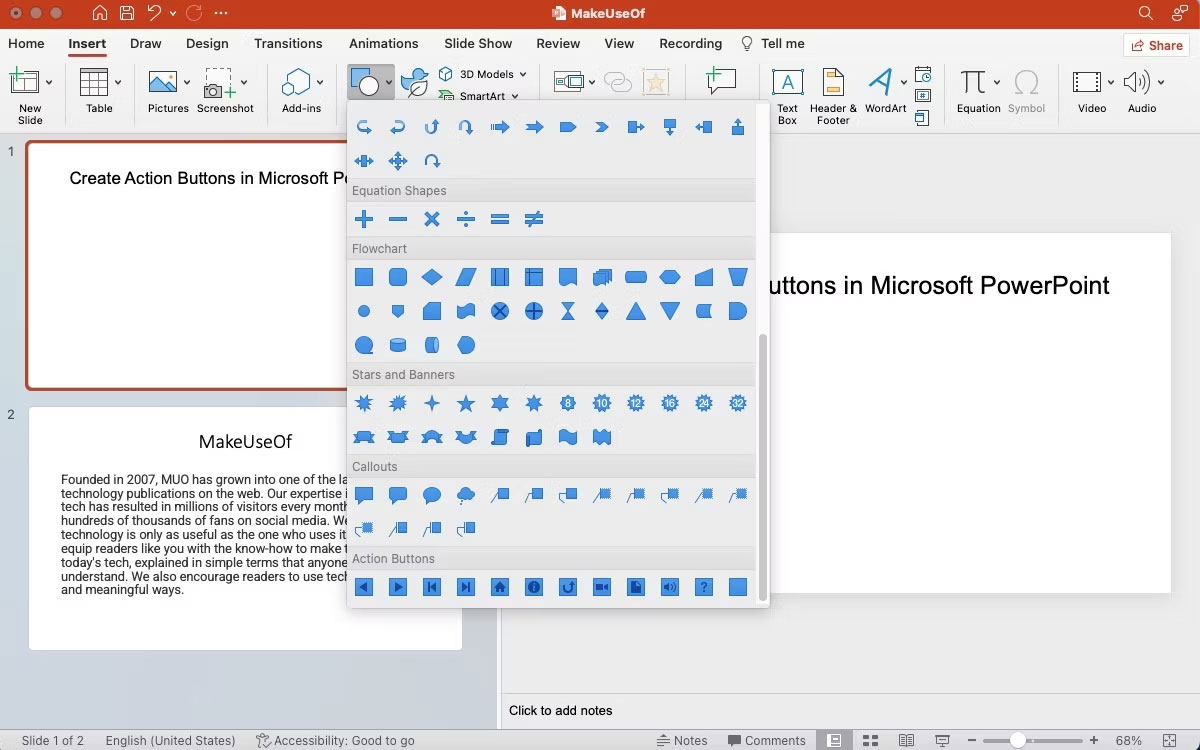
<p style="text-align: justify;">Bấm vào slide nơi bạn muốn chèn nút. Đi đến tab&nbsp;<strong>Insert</strong>, nhấp vào&nbsp;<strong>Shapes</strong>, sau đó trong&nbsp;<strong>Action Buttons</strong>&nbsp;ở cuối menu, nhấp vào hình dạng nút mà bạn muốn thêm.</p>

<figure>
<div style="text-align: justify;"><img alt="Chèn hình từ nhiều tùy chọn khác nhau có sẵn trong ribbon trên PowerPoint" data-i="0" data-src="https://st.quantrimang.com/photos/image/2023/11/24/tao-nut-hanh-dong-trong-powerpoint-1.jpg" data-was-processed="true" height="750" src="https://st.quantrimang.com/photos/image/2023/11/24/tao-nut-hanh-dong-trong-powerpoint-1.jpg" width="1200" /></div>

<figcaption>
<div style="text-align: justify;">Chèn hình từ nhiều tùy chọn khác nhau có sẵn trong ribbon trên PowerPoint</div>
</figcaption>
</figure>

<div style="text-align: justify;"><iframe allowtransparency="true" data-google-container-id="a!2" data-google-query-id="CLKXiPDp3IIDFSPnFgUdPiIzsA" data-load-complete="true" frameborder="0" height="174" hspace="0" id="aswift_1" marginheight="0" marginwidth="0" name="aswift_1" sandbox="" scrolling="no" vspace="0" width="694"></iframe></div>

<p style="text-align: justify;">Sau khi bạn đã chọn hình dạng, hãy nhấp và kéo con trỏ qua slide để vẽ. Tiếp tục kéo xung quanh cho đến khi bạn thấy kích thước mong muốn rồi thả chuột ra. Tất nhiên, bạn luôn có thể thay đổi kích thước hoặc định vị lại hình dạng nếu cần, ngay cả sau khi bạn đã vẽ nó.</p>

<p style="text-align: justify;">Microsoft PowerPoint cũng cho phép bạn sử dụng bất kỳ hình ảnh nào để tạo nút hành động. Để thêm một hình ảnh và gán một hành động cho nó, hãy chuyển đến tab&nbsp;<strong>Insert</strong>, trong nhóm&nbsp;<strong>Illustrations</strong>, nhấp vào&nbsp;<strong>Pictures</strong>. Sau khi đã chèn, hãy bấm vào ảnh, sau đó trên tab&nbsp;<strong>Insert</strong>, trong nhóm&nbsp;<strong>Links</strong>, nhấp vào&nbsp;<strong>Action</strong>.</p>

<p style="text-align: justify;">Nếu cần thực hiện một số chỉnh sửa cơ bản, bạn có thể sử dụng các công cụ chỉnh sửa hình ảnh tích hợp trong Microsoft PowerPoint.</p>

<h3 style="text-align: justify;">2. Mở hộp thoại Action Settings</h3>

<p style="text-align: justify;">Việc tạo nút hành động liên quan đến việc liên kết một không gian khác và một phần thông tin với slide của bạn. Điều này có nghĩa là bạn có thể liên kết đến một slide, bài thuyết trình khác,&nbsp;<a data-type="internal" href="https://quantrimang.com/cong-nghe/url-la-gi-158090" title="URL là gì? Cấu trúc của URL">URL</a>, video hoặc một tài liệu khác.</p>

<p style="text-align: justify;">Các nút hành động hoạt động khác với&nbsp;<a data-type="internal" href="https://quantrimang.com/hoc/hyperlink-sieu-lien-ket-trong-ppt-2016-161903" title="PowerPoint 2016: Hyperlink (Siêu liên kết) trong PowerPoint">những siêu liên kết trong bài thuyết trình PowerPoint</a>, thường được sử dụng để liên kết đến các URL. Để chỉ định một hành động:</p>

<ul>
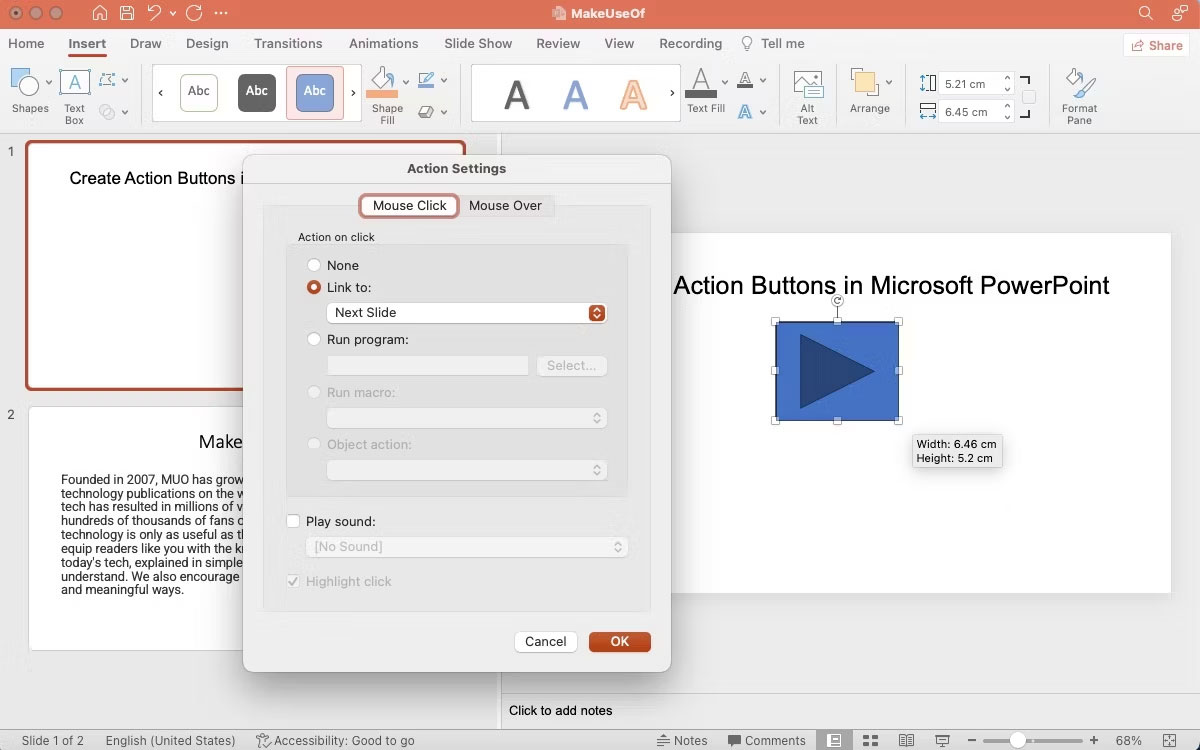
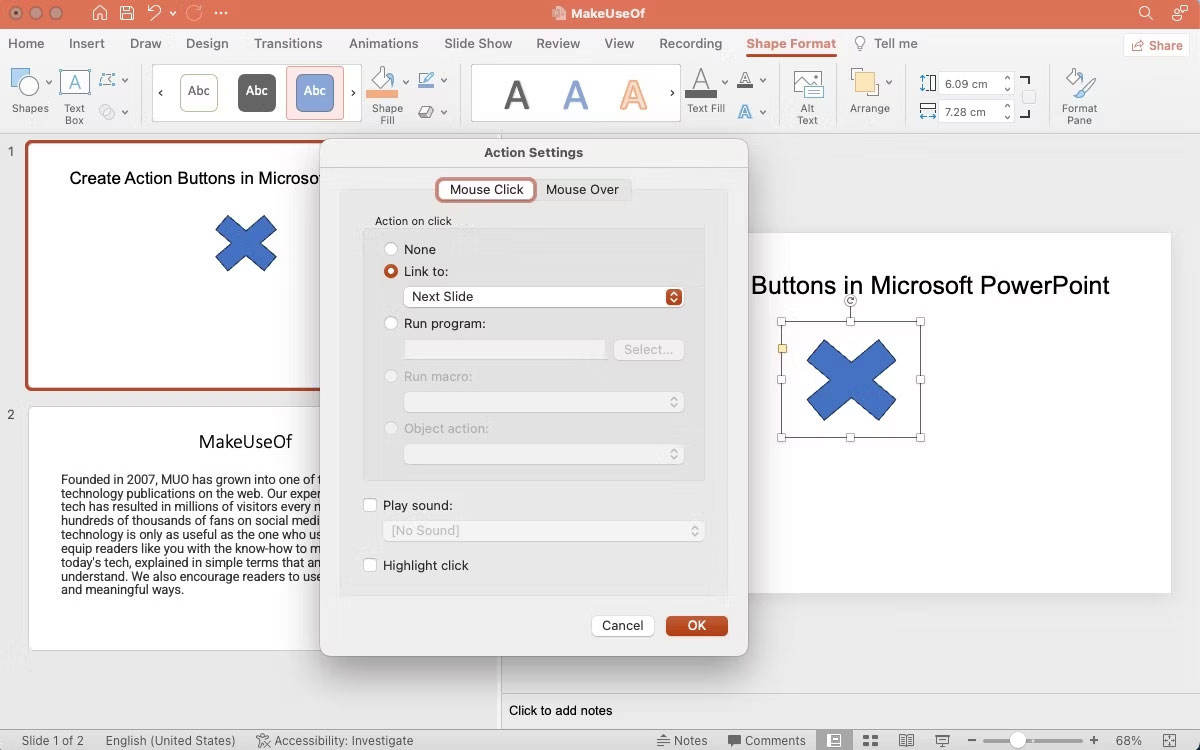
	<li style="text-align: justify;"><strong>Khi hình dạng được chọn từ danh mục Action Buttons</strong>: Bạn sẽ thấy hộp thoại Action Settings bật lên ngay khi bạn vẽ xong nút.</li>
</ul>

<figure>
<ul>
	<li data-block-reason="4" data-trans-vn="Che nội dung" style="text-align: justify;">&nbsp;</li>
	<li data-block-reason="2" data-trans-vn="Không quan tâm" style="text-align: justify;">&nbsp;</li>
	<li data-block-reason="3" data-trans-vn="Không phù hợp" style="text-align: justify;">&nbsp;</li>
	<li data-block-reason="1" data-trans-vn="Thấy quá nhiều" style="text-align: justify;">&nbsp;</li>
</ul>

<div style="text-align: justify;"><br />
<img alt="Hình ảnh hiển thị hộp thoại Action Settings xuất hiện sau khi vẽ nút hành động" data-adbro-processed="true" data-i="1" data-src="https://st.quantrimang.com/photos/image/2023/11/24/tao-nut-hanh-dong-trong-powerpoint-2.jpg" data-was-processed="true" height="750" src="https://st.quantrimang.com/photos/image/2023/11/24/tao-nut-hanh-dong-trong-powerpoint-2.jpg" width="1200" /></div>

<figcaption>
<div style="text-align: justify;">Hình ảnh hiển thị hộp thoại Action Settings xuất hiện sau khi vẽ nút hành động</div>
</figcaption>
</figure>

<div style="text-align: justify;"><iframe allowtransparency="true" data-google-container-id="a!3" data-google-query-id="CIauwvrp3IIDFbfLFgUdmWUJsQ" data-load-complete="true" frameborder="0" height="174" hspace="0" id="aswift_2" marginheight="0" marginwidth="0" name="aswift_2" sandbox="" scrolling="no" vspace="0" width="694"></iframe></div>

<ul>
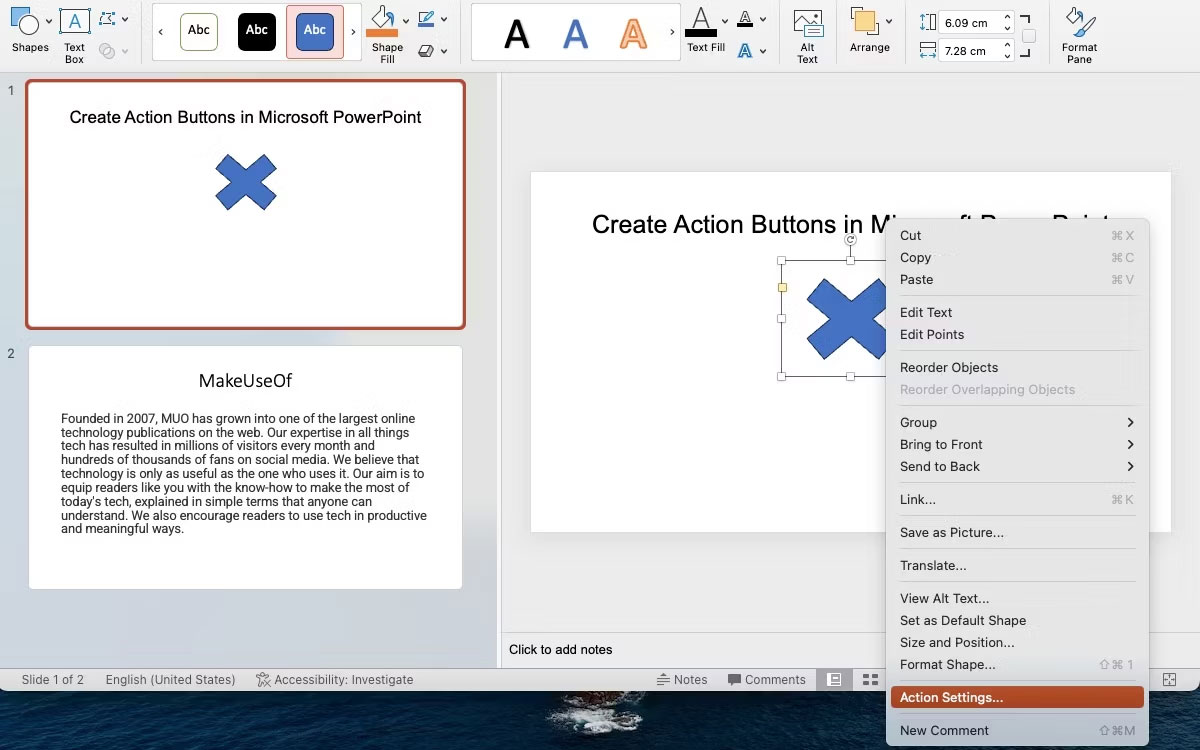
	<li style="text-align: justify;"><strong>Khi hình dạng được chọn từ bất kỳ danh mục nào khác</strong>: Bạn cần nhấp chuột phải vào hình dạng và chọn&nbsp;<strong>Action Settings.</strong></li>
</ul>

<figure>
<div style="text-align: justify;"><img alt="Nhấp chuột phải vào hình được chèn và chọn Action Settings" data-i="2" data-src="https://st.quantrimang.com/photos/image/2023/11/24/tao-nut-hanh-dong-trong-powerpoint-3.jpg" data-was-processed="true" height="750" src="https://st.quantrimang.com/photos/image/2023/11/24/tao-nut-hanh-dong-trong-powerpoint-3.jpg" width="1200" /></div>

<figcaption>
<div style="text-align: justify;">Nhấp chuột phải vào hình được chèn và chọn Action Settings</div>
</figcaption>
</figure>

<ul>
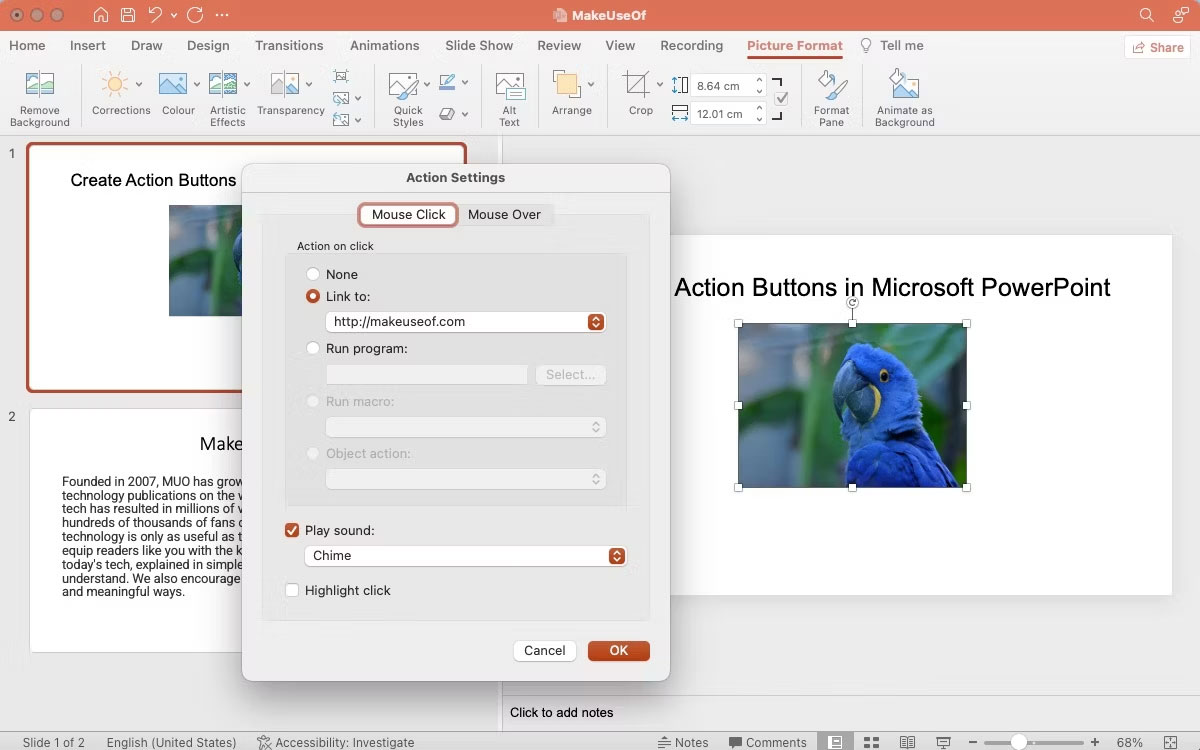
	<li style="text-align: justify;"><strong>Khi bạn đang sử dụng một hình ảnh làm nút hành động</strong>: Nhấp chuột phải vào hình ảnh và đi tới&nbsp;<strong>Action Settings</strong>.</li>
</ul>

<figure>
<div style="text-align: justify;"><img alt="Hộp thoại Action Settings với hình ảnh trên slide đang được dùng làm nút hành động" data-i="3" data-src="https://st.quantrimang.com/photos/image/2023/11/24/tao-nut-hanh-dong-trong-powerpoint-4.jpg" data-was-processed="true" height="750" src="https://st.quantrimang.com/photos/image/2023/11/24/tao-nut-hanh-dong-trong-powerpoint-4.jpg" width="1200" /></div>

<figcaption>
<div style="text-align: justify;">Hộp thoại Action Settings với hình ảnh trên slide đang được dùng làm nút hành động</div>
</figcaption>
</figure>

<div style="text-align: justify;"><iframe allowtransparency="true" data-google-container-id="a!4" data-google-query-id="CKn99fvp3IIDFRnoFgUdQ2sCig" data-load-complete="true" frameborder="0" height="174" hspace="0" id="aswift_3" marginheight="0" marginwidth="0" name="aswift_3" sandbox="" scrolling="no" vspace="0" width="694"></iframe></div>

<h3 style="text-align: justify;">3. Cấu hình hành động</h3>

<p style="text-align: justify;">Sau khi bạn mở hộp thoại&nbsp;<strong>Action Settings</strong>, hãy đi tới tab&nbsp;<strong>Mouse Click</strong>&nbsp;để cấu hình hành động kích hoạt khi ai đó nhấp vào nút hành động. Ngoài ra, bạn có thể sử dụng tab&nbsp;<strong>Mouse Over</strong>&nbsp;để tạo tác vụ kích hoạt khi ai đó di con trỏ qua nút tác vụ.</p>

<figure>
<div style="text-align: justify;"><img alt="Hộp thoại Action Settings hiển thị tab Mouse Click và các tùy chọn hành động khi nhấp chuột" data-i="4" data-src="https://st.quantrimang.com/photos/image/2023/11/24/tao-nut-hanh-dong-trong-powerpoint-5.jpg" data-was-processed="true" height="750" src="https://st.quantrimang.com/photos/image/2023/11/24/tao-nut-hanh-dong-trong-powerpoint-5.jpg" width="1200" /></div>

<figcaption>
<div style="text-align: justify;">Hộp thoại Action Settings hiển thị tab Mouse Click và các tùy chọn hành động khi nhấp chuột</div>
</figcaption>
</figure>

<ul>
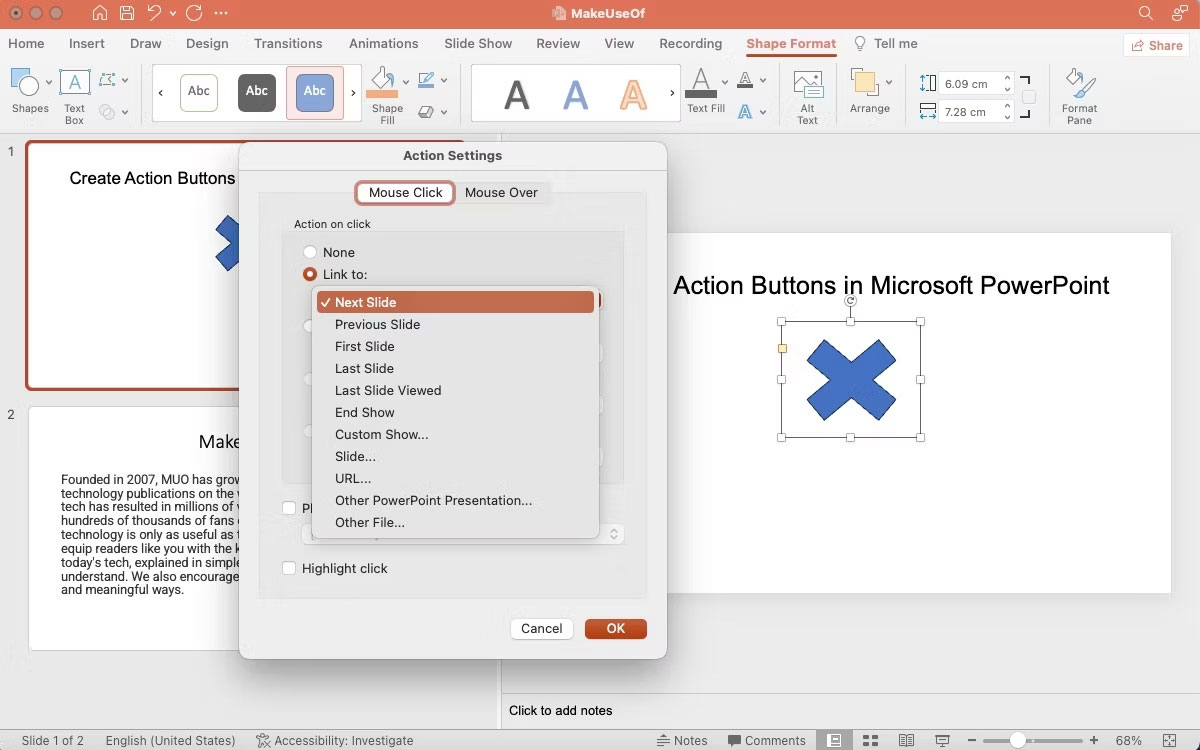
	<li style="text-align: justify;"><strong>Link to</strong>: Bạn có thể chỉ định hình dạng hoạt động như một liên kết đến slide tiếp theo, slide trước, bài thuyết trình khác, các file khác, v.v...</li>
</ul>

<figure>
<div style="text-align: justify;"><img alt="Hộp thoại Action Settings hiển thị các tùy chọn để liên kết với nút hành động trong tab Mouse Click" data-i="5" data-src="https://st.quantrimang.com/photos/image/2023/11/24/tao-nut-hanh-dong-trong-powerpoint-6.jpg" data-was-processed="true" height="750" src="https://st.quantrimang.com/photos/image/2023/11/24/tao-nut-hanh-dong-trong-powerpoint-6.jpg" width="1200" /></div>

<figcaption>
<div style="text-align: justify;">Hộp thoại Action Settings hiển thị các tùy chọn để liên kết với nút hành động trong tab Mouse Click</div>
</figcaption>
</figure>

<ul>
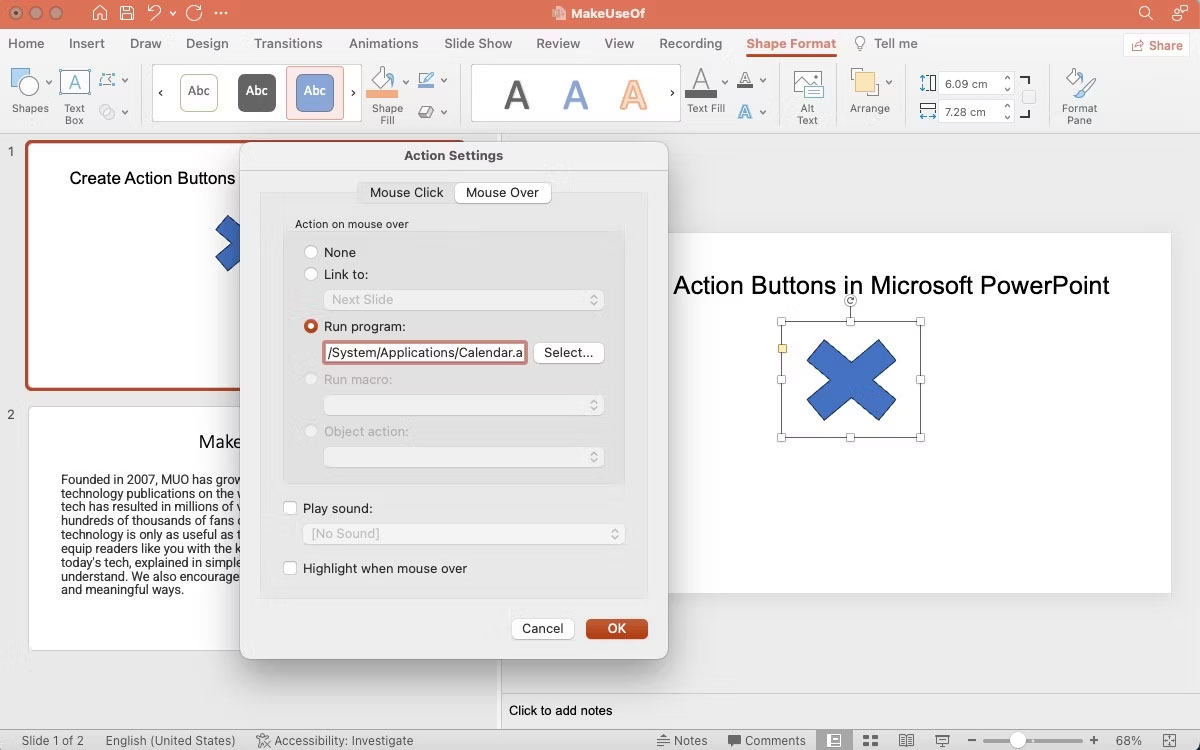
	<li style="text-align: justify;"><strong>Run program</strong>: Bạn có thể chọn tạo hành động để chạy chương trình bằng tùy chọn này. Sau đó bấm vào&nbsp;<strong>Select</strong>&nbsp;và duyệt tìm ứng dụng bạn muốn khởi chạy khi ai đó nhấp vào nút.</li>
</ul>

<figure>
<div style="text-align: justify;"><img alt="Hộp thoại Action Settings hiển thị tùy chọn Run program trong tab Mouse Over" data-i="6" data-src="https://st.quantrimang.com/photos/image/2023/11/24/tao-nut-hanh-dong-trong-powerpoint-7.jpg" data-was-processed="true" height="750" src="https://st.quantrimang.com/photos/image/2023/11/24/tao-nut-hanh-dong-trong-powerpoint-7.jpg" width="1200" /></div>

<figcaption>
<div style="text-align: justify;">Hộp thoại Action Settings hiển thị tùy chọn Run program trong tab Mouse Over</div>
</figcaption>
</figure>

<div style="text-align: justify;">&nbsp;</div>

<ul>
	<li style="text-align: justify;"><strong>Run macro</strong>: Bạn có thể liên kết tới macro bằng tùy chọn này. Nếu bạn không có macro trong slideshow, tùy chọn này sẽ có màu xám.</li>
	<li style="text-align: justify;"><strong>Object action</strong>: Sử dụng tùy chọn này để chọn một đối tượng OLE (Object Linking and Embedding). Xin nhắc lại, nếu slideshow của bạn không có đối tượng OLE thì tùy chọn này sẽ không khả dụng.</li>
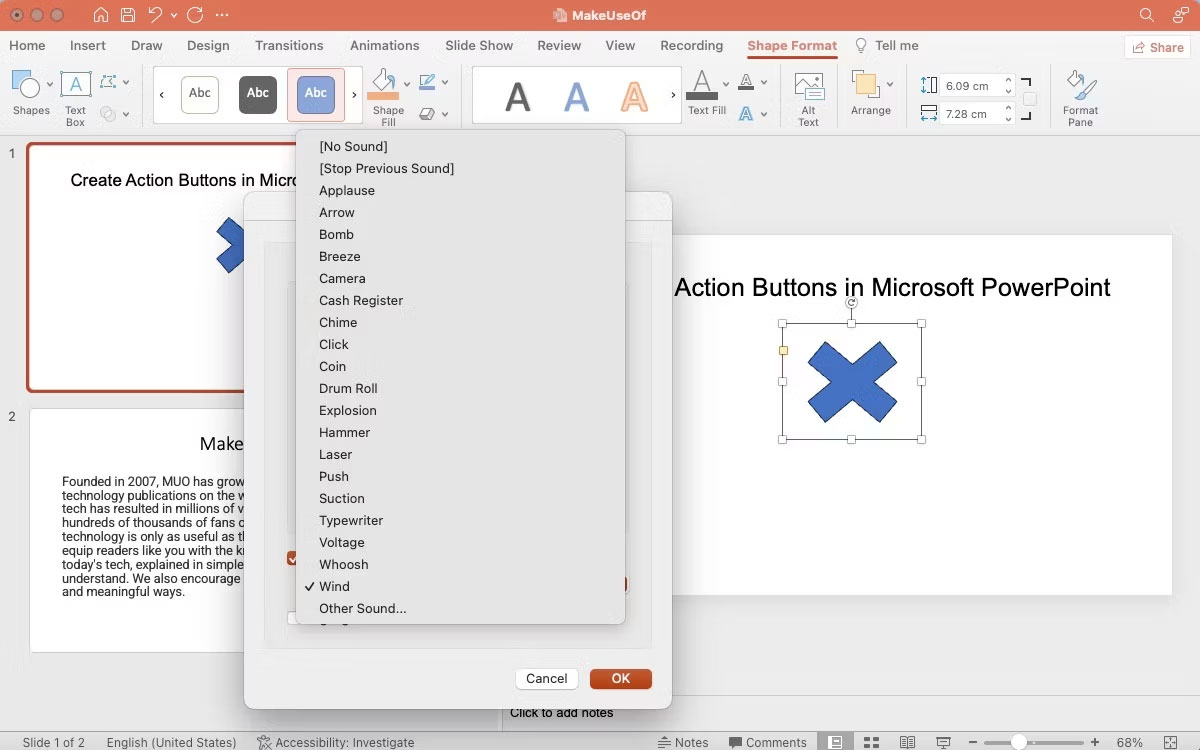
	<li style="text-align: justify;"><strong>Play sound</strong>: Chọn âm thanh bạn chọn từ menu drop-down hoặc chọn&nbsp;<strong>Other Sound</strong>&nbsp;để upload âm thanh của bạn lên.</li>
</ul>

<figure>
<div style="text-align: justify;"><img alt="Menu drop-down Play sound trong hộp thoại Action Settings" data-i="7" data-src="https://st.quantrimang.com/photos/image/2023/11/24/tao-nut-hanh-dong-trong-powerpoint-8.jpg" data-was-processed="true" height="750" src="https://st.quantrimang.com/photos/image/2023/11/24/tao-nut-hanh-dong-trong-powerpoint-8.jpg" width="1200" /></div>

<figcaption>
<div style="text-align: justify;">Menu drop-down Play sound trong hộp thoại Action Settings</div>
</figcaption>
</figure>

<p style="text-align: justify;">Nhấn&nbsp;<strong>OK</strong>&nbsp;để áp dụng. Đi tới&nbsp;<strong>Slideshow</strong>&nbsp;trên ribbon và chọn&nbsp;<strong>Play from start</strong>&nbsp;để kiểm tra các nút hành động.</p>

<h2 style="text-align: justify;">Cách thêm hiệu ứng vào nút trong PowerPoint</h2>

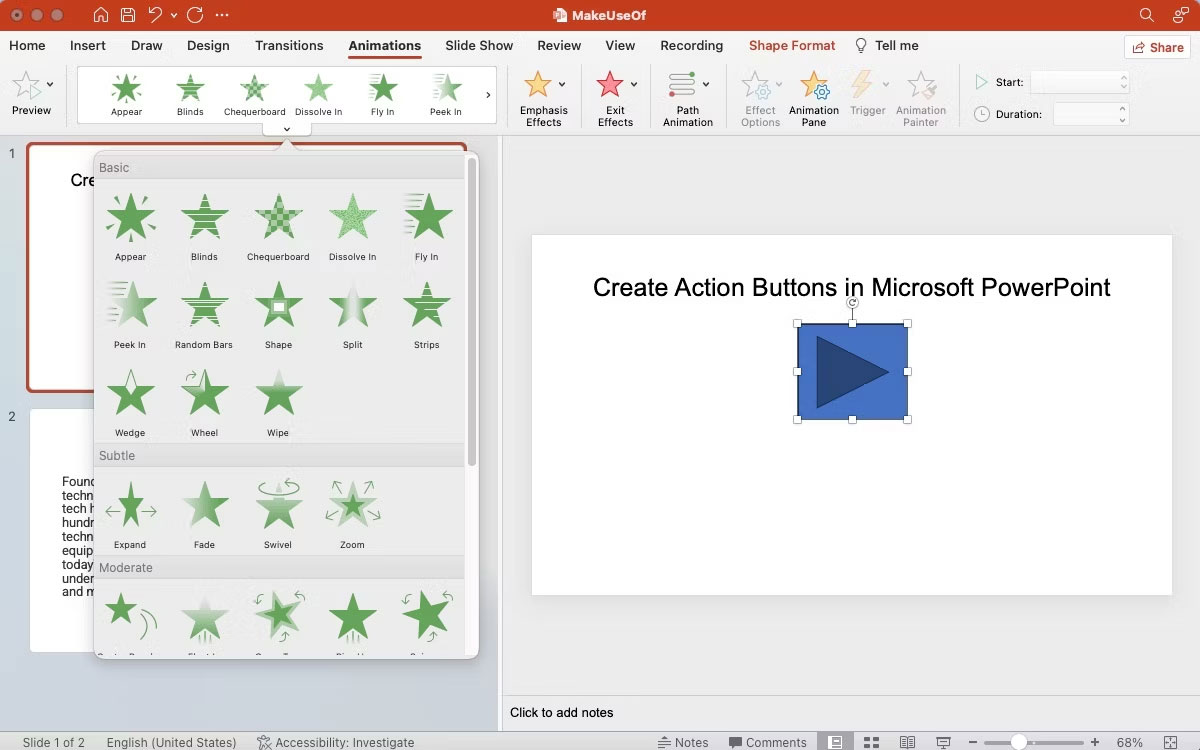
<p style="text-align: justify;">Thêm hiệu ứng hình ảnh là một cách tuyệt vời để thu hút sự chú ý và làm cho bài thuyết trình của bạn trở nên hấp dẫn về mặt hình ảnh. Để thêm hiệu ứng hình ảnh, bạn có thể sử dụng phần hoạt ảnh trong Microsoft PowerPoint. Nhấp vào nút hành động của bạn và đi tới phần&nbsp;<strong>Animations</strong>&nbsp;trên ribbon ở trên cùng. Chọn một hình ảnh động từ các tùy chọn có sẵn.</p>

<figure>
<div style="text-align: justify;"><img alt="Tùy chọn hoạt ảnh Entrance trong tab Animations trên ribbon PowerPoint" data-i="8" data-src="https://st.quantrimang.com/photos/image/2023/11/24/tao-nut-hanh-dong-trong-powerpoint-9.jpg" data-was-processed="true" height="750" src="https://st.quantrimang.com/photos/image/2023/11/24/tao-nut-hanh-dong-trong-powerpoint-9.jpg" width="1200" /></div>

<figcaption>
<div style="text-align: justify;">Tùy chọn hoạt ảnh Entrance trong tab Animations trên ribbon PowerPoint</div>
</figcaption>
</figure>

<h2 style="text-align: justify;">Cách chỉnh sửa nút hành động trong PowerPoint</h2>

<p style="text-align: justify;">Có nhiều cách khác nhau để chỉnh sửa nút hành động trong bài thuyết trình PowerPoint của bạn.</p>

<ul>
	<li style="text-align: justify;"><strong>Tùy chọn Action Settings</strong>: Nhấp chuột phải vào nút hành động, đi tới&nbsp;<strong>Action Settings</strong>&nbsp;và thay đổi hành động được chỉ định.</li>
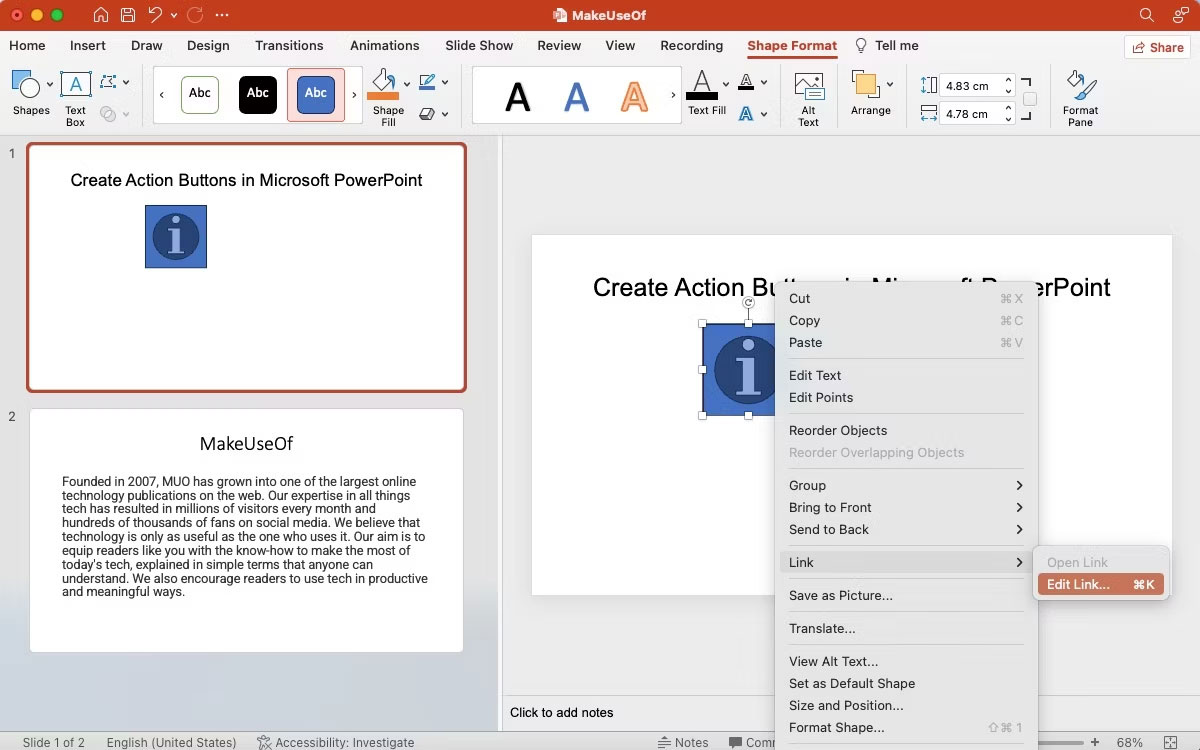
	<li style="text-align: justify;"><strong>Tùy chọn</strong>&nbsp;<strong>Edit link</strong>: Nhấp chuột phải vào hình ảnh và đi tới&nbsp;<strong>Link&nbsp;</strong>&gt;&nbsp;<strong>Edit Link</strong>.</li>
</ul>

<figure>
<div style="text-align: justify;"><img alt="Nhấp chuột phải vào nút hành động, đi tới Link và chọn Edit Link" data-i="9" data-src="https://st.quantrimang.com/photos/image/2023/11/24/tao-nut-hanh-dong-trong-powerpoint-10.jpg" data-was-processed="true" height="750" src="https://st.quantrimang.com/photos/image/2023/11/24/tao-nut-hanh-dong-trong-powerpoint-10.jpg" width="1200" /></div>

<figcaption>
<div style="text-align: justify;">Nhấp chuột phải vào nút hành động, đi tới Link và chọn Edit Link</div>
</figcaption>
</figure>

<div style="text-align: justify;">&nbsp;</div>

<ul>
	<li style="text-align: justify;"><strong>Phần</strong>&nbsp;<strong>Insert</strong>: Hoặc bạn có thể nhấp vào nút hành động và đi tới phần&nbsp;<strong>Insert</strong>&nbsp;trên ribbon. Chọn&nbsp;<strong>Action</strong>&nbsp;hoặc&nbsp;<strong>Link</strong>&nbsp;để chỉnh sửa nhanh hành động được chỉ định.</li>
</ul>

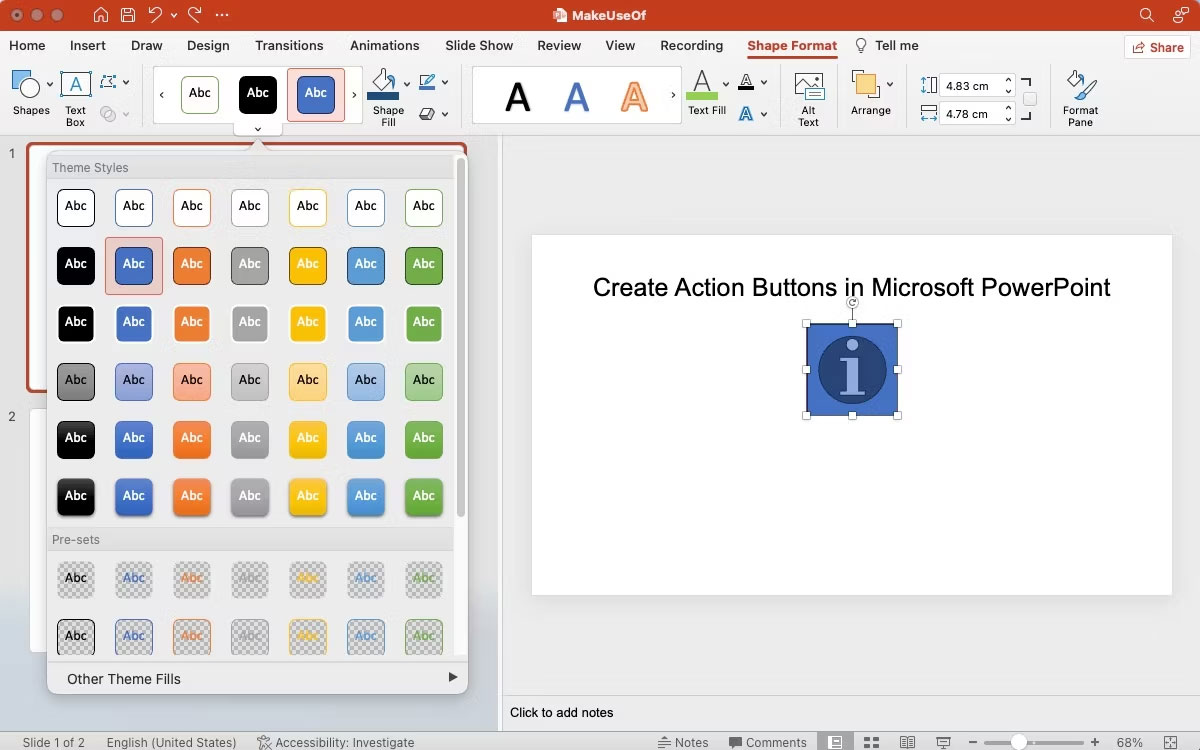
<p style="text-align: justify;">Tiếp theo, để chỉnh sửa hình thức hoặc hình ảnh động của nút tác vụ, bạn nhấn vào nút tác vụ đó rồi tới phần&nbsp;<strong>Shape Format</strong>&nbsp;trên ribbon. Phần này cho phép bạn tùy chỉnh hình dạng, kích thước, màu sắc, v.v... Trên thực tế, bạn cũng có thể thay đổi hình dạng của nút nếu muốn mà không thay đổi hành động được gán cho nó.</p>

<figure>
<div style="text-align: justify;"><img alt="Theme Styles bên dưới tab Shape Format trên ribbon PowerPoint" data-i="10" data-src="https://st.quantrimang.com/photos/image/2023/11/24/tao-nut-hanh-dong-trong-powerpoint-11.jpg" data-was-processed="true" height="750" src="https://st.quantrimang.com/photos/image/2023/11/24/tao-nut-hanh-dong-trong-powerpoint-11.jpg" width="1200" /></div>

<figcaption>
<div style="text-align: justify;">Theme Styles bên dưới tab Shape Format trên ribbon PowerPoint</div>
</figcaption>
</figure>

<div style="text-align: justify;">&nbsp;</div>
		</div>
				<div id="author">
						<p>
				<strong>Nguồn tin:</strong>
				Quantrimang.com
			</p>
		</div>
	</div>
	<div id="footer" class="clearfix">
		<div id="url">
			<strong>URL của bản tin này: </strong><a href="https://www.nguoicodonvn2008.info/vi/news/savefile/kien-thuc-may-tinh/cach-tao-cac-nut-hanh-dong-trong-microsoft-powerpoint-7805.html" title="Cách tạo các nút hành động trong Microsoft PowerPoint">https://www.nguoicodonvn2008.info/vi/news/savefile/kien-thuc-may-tinh/cach-tao-cac-nut-hanh-dong-trong-microsoft-powerpoint-7805.html</a>

		</div>
		<div class="clear"></div>
		<div class="copyright">
			&copy; .&#x3A; Nguoicodonvn2008.info - Cõi lòng người cô đơn &#x3A;.
		</div>
		<div id="contact">
			<a href="mailto:admin@nguoicodonvn2008.info">admin@nguoicodonvn2008.info</a>
		</div>
	</div>
</div>
        <div id="timeoutsess" class="chromeframe">
            Bạn đã không sử dụng Site, <a onclick="timeoutsesscancel();" href="https://www.nguoicodonvn2008.info/#">Bấm vào đây để duy trì trạng thái đăng nhập</a>. Thời gian chờ: <span id="secField"> 60 </span> giây
        </div>
        <div id="openidResult" class="nv-alert" style="display:none"></div>
        <div id="openidBt" data-result="" data-redirect=""></div>
		</script>
		<div class="car-top">
  <span><img src="https://www.nguoicodonvn2008.info/themes/default/images/car.png" alt=""></span>
</div>
<div id="run_cronjobs" style="visibility:hidden;display:none;"><img alt="cron" src="/index.php?second=cronjobs&amp;p=c6HU6Kvs" width="1" height="1" /></div>
<script src="https://www.nguoicodonvn2008.info/assets/js/jquery/jquery.min.js"></script>
<script>var nv_base_siteurl="/",nv_lang_data="vi",nv_lang_interface="vi",nv_name_variable="nv",nv_fc_variable="op",nv_lang_variable="language",nv_module_name="news",nv_func_name="savefile",nv_is_user=0, nv_my_ofs=-4,nv_my_abbr="EDT",nv_cookie_prefix="nv4c_e856T",nv_check_pass_mstime=1738000,nv_area_admin=0,nv_safemode=0,theme_responsive=0,nv_recaptcha_ver=2,nv_recaptcha_sitekey="",nv_recaptcha_type="image",XSSsanitize=1;</script>
<script src="https://www.nguoicodonvn2008.info/assets/js/language/vi.js"></script>
<script src="https://www.nguoicodonvn2008.info/assets/js/DOMPurify/purify3.js"></script>
<script src="https://www.nguoicodonvn2008.info/assets/js/global.js"></script>
<script src="https://www.nguoicodonvn2008.info/assets/js/site.js"></script>
<script src="https://www.nguoicodonvn2008.info/themes/default/js/news.js"></script>
<script src="https://www.nguoicodonvn2008.info/themes/default/js/main.js"></script>
<script src="https://www.nguoicodonvn2008.info/themes/default/js/custom.js"></script>
<script type="application/ld+json">
        {
            "@context": "https://schema.org",
            "@type": "Organization",
            "url": "https://www.nguoicodonvn2008.info",
            "logo": "https://www.nguoicodonvn2008.info/uploads/angel.gif"
        }
        </script>
<script src="https://www.nguoicodonvn2008.info/themes/default/js/bootstrap.min.js"></script>
<script type="text/javascript">
var $scrolltop = $('.car-top');
$scrolltop.on('click', function () {
    $('html,body').animate({
        scrollTop: 0
    }, 800);
    $(this).addClass("car-run");
    setTimeout(function(){ $scrolltop.removeClass('car-run');}, 1000);
    return false;
});
$(window).on('scroll', function ()
{ 
    if($(window).scrollTop() >= 200)
    {
        $scrolltop.addClass("show");
        $scrolltop.addClass("car-down");
    }
    else
    {
       $scrolltop.removeClass("show");
       setTimeout(function(){ $scrolltop.removeClass('car-down');}, 300);
    }
});
</script>
</body>
</html>