<!DOCTYPE html>
    <html lang="vi" xmlns="http://www.w3.org/1999/xhtml" prefix="og: http://ogp.me/ns#">
    <head>
<title>Cách tạo bài tập, giao bài tập, chấm điểm trong Microsoft Teams</title>
<meta name="description" content="Cách tạo bài tập, giao bài tập, chấm điểm trong Microsoft Teams - Savefile - Tin Tức -...">
<meta name="author" content=".: Nguoicodonvn2008.info - Cõi lòng người cô đơn :.">
<meta name="copyright" content=".: Nguoicodonvn2008.info - Cõi lòng người cô đơn :. [admin@nguoicodonvn2008.info]">
<meta name="robots" content="index, archive, follow, noodp">
<meta name="googlebot" content="index,archive,follow,noodp">
<meta name="msnbot" content="all,index,follow">
<meta name="generator" content="NukeViet v4.5">
<meta http-equiv="Content-Type" content="text/html; charset=utf-8">
<meta property="og:title" content="Cách tạo bài tập, giao bài tập, chấm điểm trong Microsoft Teams">
<meta property="og:type" content="website">
<meta property="og:description" content="Savefile - Tin Tức - https&#x3A;&#x002F;&#x002F;www.nguoicodonvn2008.info&#x002F;vi&#x002F;news&#x002F;savefile&#x002F;kien-thuc-may-tinh&#x002F;cach-tao-bai-tap-giao-bai-tap-cham-diem-trong-microsoft-teams-1969.html">
<meta property="og:site_name" content=".&#x3A; Nguoicodonvn2008.info - Cõi lòng người cô đơn &#x3A;.">
<meta property="og:url" content="https://www.nguoicodonvn2008.info/vi/news/savefile/kien-thuc-may-tinh/cach-tao-bai-tap-giao-bai-tap-cham-diem-trong-microsoft-teams-1969.html">
<link rel="shortcut icon" href="https://www.nguoicodonvn2008.info/favicon.ico">
<link rel="canonical" href="https://www.nguoicodonvn2008.info/vi/news/savefile/kien-thuc-may-tinh/cach-tao-bai-tap-giao-bai-tap-cham-diem-trong-microsoft-teams-1969.html">
<link rel="alternate" href="https://www.nguoicodonvn2008.info/vi/news/rss/" title="Tin Tức" type="application/rss+xml">
<link rel="alternate" href="https://www.nguoicodonvn2008.info/vi/news/rss/karaoke-dual/" title="Tin Tức - Karaoke Dual" type="application/rss+xml">
<link rel="alternate" href="https://www.nguoicodonvn2008.info/vi/news/rss/nhac-tre/" title="Tin Tức - Nhạc trẻ" type="application/rss+xml">
<link rel="alternate" href="https://www.nguoicodonvn2008.info/vi/news/rss/tru-tinh/" title="Tin Tức - Trữ tình" type="application/rss+xml">
<link rel="alternate" href="https://www.nguoicodonvn2008.info/vi/news/rss/nuoc-ngoai/" title="Tin Tức - Nước ngoài" type="application/rss+xml">
<link rel="alternate" href="https://www.nguoicodonvn2008.info/vi/news/rss/remix/" title="Tin Tức - Remix" type="application/rss+xml">
<link rel="alternate" href="https://www.nguoicodonvn2008.info/vi/news/rss/tam-su-tinh-yeu/" title="Tin Tức - Tâm sự tình yêu" type="application/rss+xml">
<link rel="alternate" href="https://www.nguoicodonvn2008.info/vi/news/rss/tho-suu-tam/" title="Tin Tức - Thơ sưu tầm" type="application/rss+xml">
<link rel="alternate" href="https://www.nguoicodonvn2008.info/vi/news/rss/cuoc-song/" title="Tin Tức - Cuộc sống" type="application/rss+xml">
<link rel="alternate" href="https://www.nguoicodonvn2008.info/vi/news/rss/phan-mem/" title="Tin Tức - Phần mềm" type="application/rss+xml">
<link rel="alternate" href="https://www.nguoicodonvn2008.info/vi/news/rss/kien-thuc-may-tinh/" title="Tin Tức - Kiến thức máy tính" type="application/rss+xml">
<link rel="alternate" href="https://www.nguoicodonvn2008.info/vi/news/rss/hoc-tap/" title="Tin Tức - Học tập" type="application/rss+xml">
<link rel="alternate" href="https://www.nguoicodonvn2008.info/vi/news/rss/tai-lieu/" title="Tin Tức - Tài liệu" type="application/rss+xml">
<link rel="alternate" href="https://www.nguoicodonvn2008.info/vi/news/rss/de-thi/" title="Tin Tức - Đề thi" type="application/rss+xml">
<link rel="preload" as="style" href="https://www.nguoicodonvn2008.info/assets/css/font-awesome.min.css" type="text/css">
<link rel="preload" as="style" href="https://www.nguoicodonvn2008.info/themes/default/css/bootstrap.non-responsive.css" type="text/css">
<link rel="preload" as="style" href="https://www.nguoicodonvn2008.info/themes/default/css/style.css" type="text/css">
<link rel="preload" as="style" href="https://www.nguoicodonvn2008.info/themes/default/css/style.non-responsive.css" type="text/css">
<link rel="preload" as="style" href="https://www.nguoicodonvn2008.info/themes/default/css/news.css" type="text/css">
<link rel="preload" as="style" href="https://www.nguoicodonvn2008.info/themes/default/css/custom.css" type="text/css">
<link rel="preload" as="script" href="https://www.nguoicodonvn2008.info/assets/js/jquery/jquery.min.js" type="text/javascript">
<link rel="preload" as="script" href="https://www.nguoicodonvn2008.info/assets/js/language/vi.js" type="text/javascript">
<link rel="preload" as="script" href="https://www.nguoicodonvn2008.info/assets/js/DOMPurify/purify3.js" type="text/javascript">
<link rel="preload" as="script" href="https://www.nguoicodonvn2008.info/assets/js/global.js" type="text/javascript">
<link rel="preload" as="script" href="https://www.nguoicodonvn2008.info/assets/js/site.js" type="text/javascript">
<link rel="preload" as="script" href="https://www.nguoicodonvn2008.info/themes/default/js/news.js" type="text/javascript">
<link rel="preload" as="script" href="https://www.nguoicodonvn2008.info/themes/default/js/main.js" type="text/javascript">
<link rel="preload" as="script" href="https://www.nguoicodonvn2008.info/themes/default/js/custom.js" type="text/javascript">
<link rel="preload" as="script" href="https://www.nguoicodonvn2008.info/themes/default/js/bootstrap.min.js" type="text/javascript">
<link rel="stylesheet" href="https://www.nguoicodonvn2008.info/assets/css/font-awesome.min.css">
<link rel="stylesheet" href="https://www.nguoicodonvn2008.info/themes/default/css/bootstrap.non-responsive.css">
<link rel="stylesheet" href="https://www.nguoicodonvn2008.info/themes/default/css/style.css">
<link rel="stylesheet" href="https://www.nguoicodonvn2008.info/themes/default/css/style.non-responsive.css">
<link rel="StyleSheet" href="https://www.nguoicodonvn2008.info/themes/default/css/news.css">
<link rel="stylesheet" href="https://www.nguoicodonvn2008.info/themes/default/css/custom.css">
<style type="text/css">
	body{background: #fff;}
</style>
    </head>
    <body>
<div id="print">
	<div id="hd_print">
		<h2 class="pull-left">.&#x3A; Nguoicodonvn2008.info - Cõi lòng người cô đơn &#x3A;.</h2>
		<p class="pull-right"><a title=".&#x3A; Nguoicodonvn2008.info - Cõi lòng người cô đơn &#x3A;." href="https://www.nguoicodonvn2008.info/">https://www.nguoicodonvn2008.info</a></p>
	</div>
	<div class="clear"></div>
	<hr />
	<div id="content">
		<h1>Cách tạo bài tập, giao bài tập, chấm điểm trong Microsoft Teams</h1>
		<ul class="list-inline">
			<li>Thứ tư - 22/04/2020 06:59</li>
			<li class="hidden-print txtrequired"><em class="fa fa-print">&nbsp;</em><a title="In ra" href="javascript:;" onclick="window.print()">In ra</a></li>
			<li class="hidden-print txtrequired"><em class="fa fa-power-off">&nbsp;</em><a title="Đóng cửa sổ này" href="javascript:;" onclick="window.close()">Đóng cửa sổ này</a></li>
		</ul>
		<div class="clear"></div>
		<div id="hometext">
		</div>
				<div class="imghome">
			<img alt="Cách tạo bài tập, giao bài tập, chấm điểm trong Microsoft Teams" src="https://st.quantrimang.com/photos/image/2020/04/21/Microsoft-Teams-giao-bai-tap-11.jpg" width="460" class="img-thumbnail" />
		</div>
		<div class="clear"></div>
		<div id="bodytext" class="clearfix">
			<p style="text-align: justify;">Microsoft Teams&nbsp;hỗ trợ đầy đủ các công cụ và tính năng để các thầy cô giáo tạo bài tập, bài kiểm tra và chấm điểm bài làm của các bạn học sinh ngay tại Microsoft Teams. Và các bạn học sinh trong nhóm lớp học có thể hoàn thành bài tập được giao ngay tại Microsoft Teams. Điều này giúp cho việc đánh giá học sinh của các thầy cô được thuận tiện hơn rất nhiều. Bài viết dưới đây sẽ hướng dẫn các thầy cô tạo bài tập cho các em học sinh trên Microsoft Teams.</p>

<h2 style="text-align: justify;">1. Cách tạo bài tập trên Microsoft Teams&nbsp;</h2>

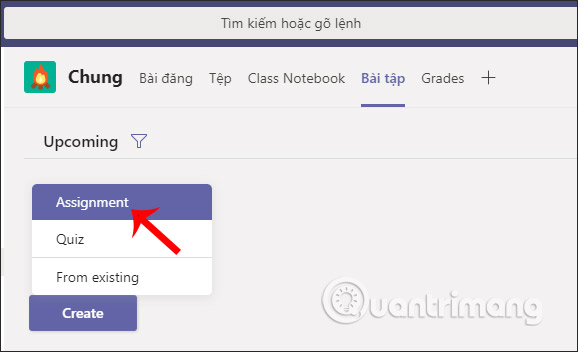
<p style="text-align: justify;"><strong>Bước 1:</strong></p>

<p style="text-align: justify;">Trong giao diện lớp học bạn nhấn vào&nbsp;<strong>mục Bài tập</strong>&nbsp;rồi nhấn vào&nbsp;<strong>nút Create</strong>&nbsp;để tiến hành tạo bài tập. Lúc này có lựa chọn với Assignment dạng bài tập thông thường, Quiz dạng câu hỏi và From existing từ bài kiểm tra có sẵn.&nbsp;<strong>Nhấn Assignment</strong>.</p>

<p style="text-align: justify;"><img alt="Tạo bài tập" data-i="0" data-src="https://st.quantrimang.com/photos/image/2020/04/21/Microsoft-Teams-giao-bai-tap-1.jpg" data-was-processed="true" height="352" src="https://st.quantrimang.com/photos/image/2020/04/21/Microsoft-Teams-giao-bai-tap-1.jpg" width="578" /></p>

<p style="text-align: justify;"><strong>Bước 2:</strong></p>

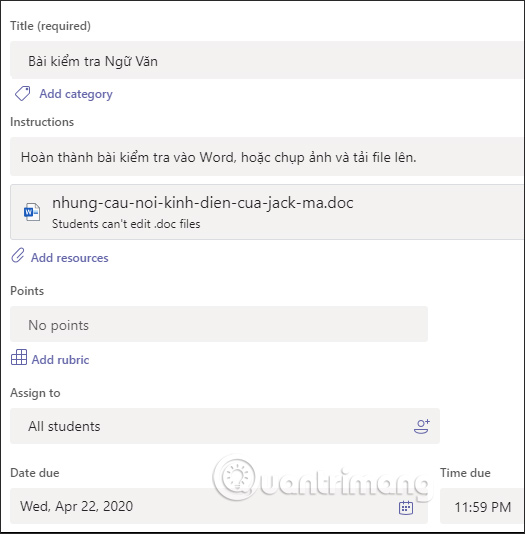
<p style="text-align: justify;">Hiển thị giao diện như dưới đây để các thầy cô nhập nội dung cho bài kiểm tra.</p>

<p style="text-align: justify;"><img alt="Giao diện nhập nội dung " data-i="1" data-src="https://st.quantrimang.com/photos/image/2020/04/21/Microsoft-Teams-giao-bai-tap-2.jpg" data-was-processed="true" height="534" src="https://st.quantrimang.com/photos/image/2020/04/21/Microsoft-Teams-giao-bai-tap-2.jpg" width="525" /></p>

<p style="text-align: justify;"><strong>Title</strong>: Nhập tên bài kiểm tra.</p>

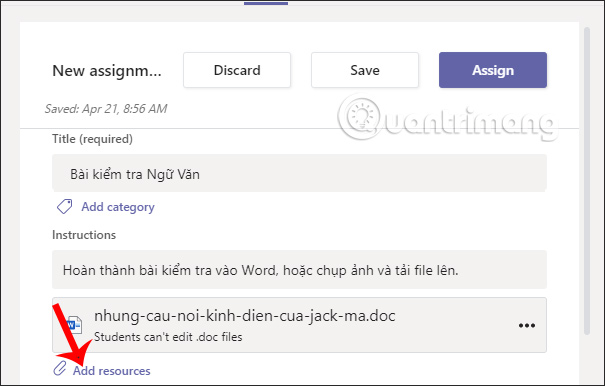
<p style="text-align: justify;"><strong>Instructions</strong>: Yêu cầu của các thầy cô.&nbsp;<strong>Add resources</strong>&nbsp;để tải file đính kèm nội dung bài kiểm tra cho học sinh. Nhấn&nbsp;<strong>Upload from this device</strong>&nbsp;để tải file có trong máy tính lên, hoặc nhấn Link để kiểm tra qua link.</p>

<p style="text-align: justify;"><img alt="Nhập tên và yêu cầu " data-i="2" data-src="https://st.quantrimang.com/photos/image/2020/04/21/Microsoft-Teams-giao-bai-tap-3.jpg" data-was-processed="true" height="386" src="https://st.quantrimang.com/photos/image/2020/04/21/Microsoft-Teams-giao-bai-tap-3.jpg" width="605" /></p>

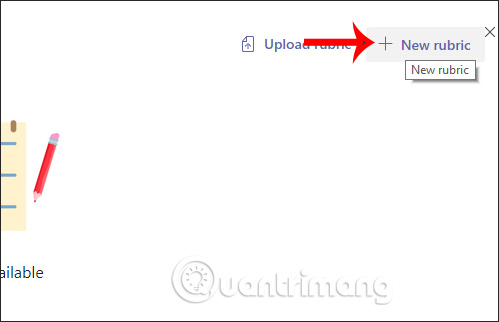
<p style="text-align: justify;"><strong>Points</strong>: Chấm điểm. Nếu không chấm điểm thì nhấn No Points. Hoặc muốn chấm điểm thì điền mức điểm tối đa là 10. Muốn có thang điểm thì nhấn Add rubic.&nbsp;<strong>Lưu ý</strong>&nbsp;khi thầy cô chọn thêm thang điểm thì sẽ không có phần nhập điểm tối đa. Trong giao diện nhấn tiếp vào&nbsp;<strong>New Rubic</strong>&nbsp;để tạo thang điểm cho bài kiểm tra.</p>

<p style="text-align: justify;"><img alt="Nhập tên và yêu cầu " data-i="3" data-src="https://st.quantrimang.com/photos/image/2020/04/21/Microsoft-Teams-giao-bai-tap-4.jpg" data-was-processed="true" height="322" src="https://st.quantrimang.com/photos/image/2020/04/21/Microsoft-Teams-giao-bai-tap-4.jpg" width="499" /></p>

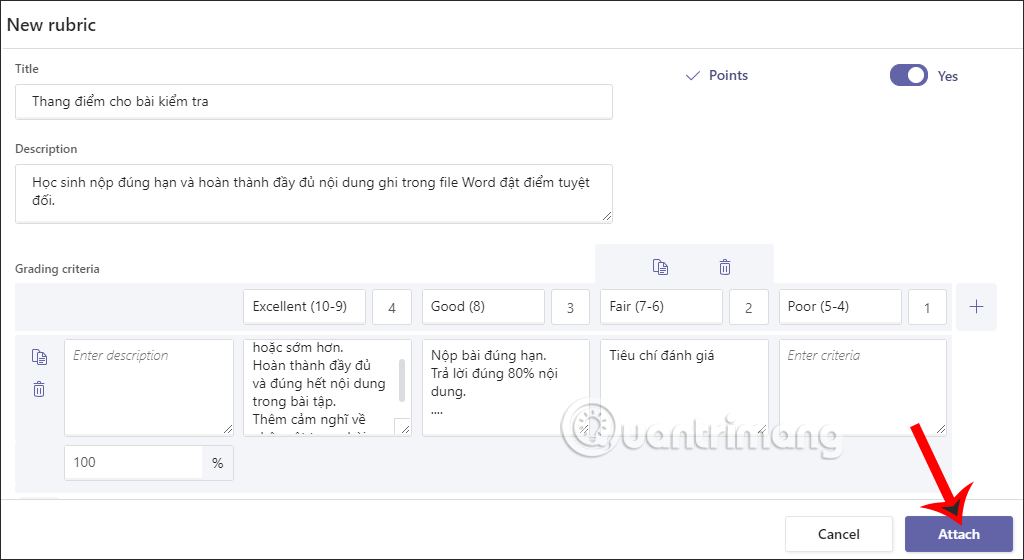
<p style="text-align: justify;">Nhập<strong>&nbsp;tên cho thang điểm</strong>&nbsp;và mô tả thêm. Bên dưới là những yêu cầu cho từng thang điểm khác nhau. Các thầy cô nhập từng thang điểm và nội dung cho từng thang điểm tùy vào từng môn. Sau khi xong thang điểm<strong>nhấn Attach</strong>&nbsp;để thêm.</p>

<p style="text-align: justify;"><img alt="Thêm thang điểm" data-i="4" data-src="https://st.quantrimang.com/photos/image/2020/04/21/Microsoft-Teams-giao-bai-tap-5.png" data-was-processed="true" height="350" src="https://st.quantrimang.com/photos/image/2020/04/21/Microsoft-Teams-giao-bai-tap-5.png" width="640" /></p>

<p style="text-align: justify;"><strong>Bước 3:</strong></p>

<p style="text-align: justify;">Tiếp đến&nbsp;<strong>phần Assign</strong>&nbsp;to chọn&nbsp;<strong>All students</strong>&nbsp;để giao bài cho tất cả học sinh, hay click để chọn học sinh riêng biệt.</p>

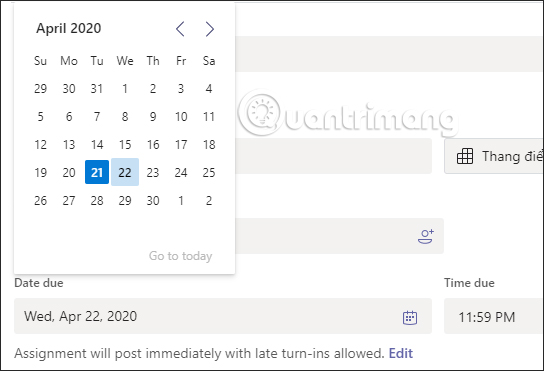
<p style="text-align: justify;"><strong>Date due</strong>&nbsp;chọn thời gian nộp bài và Time due để chọn thời gian cụ thể. Phần Assignment allows late turn-ins cho phép học sinh nộp muộn tới thời gian nào.</p>

<p style="text-align: justify;"><img alt="Thời gian nộp bài " data-i="5" data-src="https://st.quantrimang.com/photos/image/2020/04/21/Microsoft-Teams-giao-bai-tap-13.jpg" data-was-processed="true" height="371" src="https://st.quantrimang.com/photos/image/2020/04/21/Microsoft-Teams-giao-bai-tap-13.jpg" width="544" /></p>

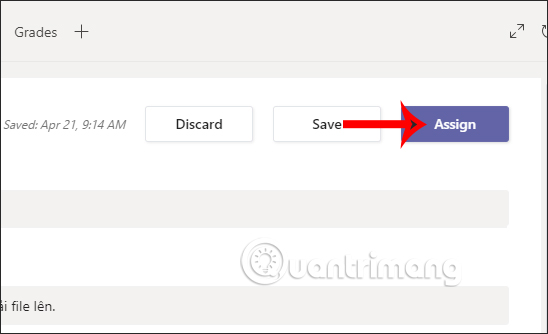
<p style="text-align: justify;">Sau khi hoàn thành đầy đủ nội dung cho bài tập thì nhấn Save để lưu lại và giao sau,&nbsp;<strong>Assign để giao ngay bài tập</strong>&nbsp;và Discard để hủy bài tập. Khi bài tập được đưa lên thì tất cả học sinh trong nhóm đều nhận được thông báo, bao gồm cả thầy cô.</p>

<p style="text-align: justify;"><img alt="Thời gian nộp bài " data-i="6" data-src="https://st.quantrimang.com/photos/image/2020/04/21/Microsoft-Teams-giao-bai-tap-6.jpg" data-was-processed="true" height="334" src="https://st.quantrimang.com/photos/image/2020/04/21/Microsoft-Teams-giao-bai-tap-6.jpg" width="548" /></p>

<p style="text-align: justify;"><strong>Bước 4:</strong></p>

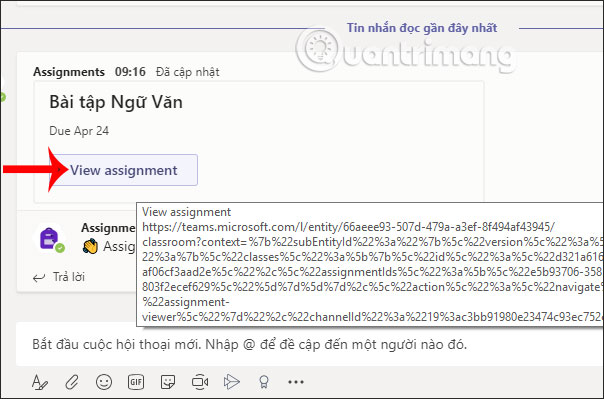
<p style="text-align: justify;">Nhấn vào&nbsp;<strong>View</strong>&nbsp;<strong>assignment</strong>&nbsp;để xem bài tập đã giao cho học sinh.</p>

<p style="text-align: justify;"><img alt="Xem bài đã giao" data-i="7" data-src="https://st.quantrimang.com/photos/image/2020/04/21/Microsoft-Teams-giao-bai-tap-7.jpg" data-was-processed="true" height="399" src="https://st.quantrimang.com/photos/image/2020/04/21/Microsoft-Teams-giao-bai-tap-7.jpg" width="604" /></p>

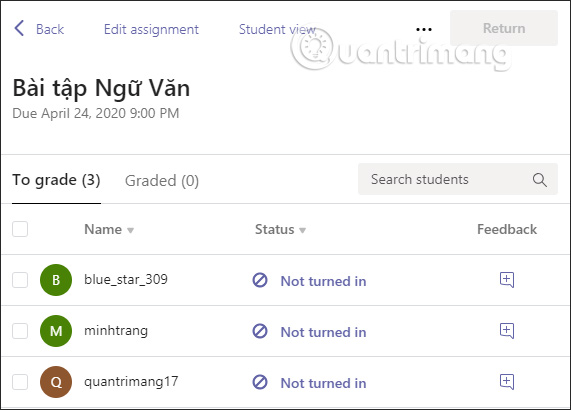
<p style="text-align: justify;">Trong giao diện này các thầy cô có thể&nbsp;<strong>nhấn Edit assignment</strong>&nbsp;để&nbsp;<strong>chỉnh sửa lại bài tập</strong>. Bên dưới là danh sách học sinh trong lớp và trạng thái làm bài tập hay chưa.</p>

<p style="text-align: justify;"><img alt="Giao diện xem bài tập đã giao " data-i="8" data-src="https://st.quantrimang.com/photos/image/2020/04/21/Microsoft-Teams-giao-bai-tap-8.jpg" data-was-processed="true" height="410" src="https://st.quantrimang.com/photos/image/2020/04/21/Microsoft-Teams-giao-bai-tap-8.jpg" width="571" /></p>

<div style="text-align: justify;">&nbsp;</div>

<h2 style="text-align: justify;">2. Cách chấm điểm bài tập trên Microsoft Teams</h2>

<p style="text-align: justify;"><strong>Bước 1:</strong></p>

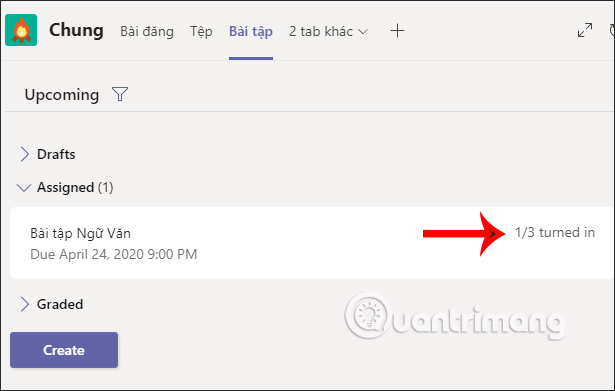
<p style="text-align: justify;">Để xem số lượng học sinh nộp bài, các thầy cô nhấn vào&nbsp;<strong>mục Bài tập</strong>. Khi đó tại bài tập giao bạn sẽ thấy có<strong>thông báo 1/3 turned in</strong>&nbsp;nghĩa là có 1 trong tổng số học sinh nộp bài. Nhấn để xem.</p>

<p style="text-align: justify;"><img alt="Số lượng học sinh nộp bài" data-i="9" data-src="https://st.quantrimang.com/photos/image/2020/04/21/Microsoft-Teams-giao-bai-tap-9.jpg" data-was-processed="true" height="391" src="https://st.quantrimang.com/photos/image/2020/04/21/Microsoft-Teams-giao-bai-tap-9.jpg" width="615" /></p>

<p style="text-align: justify;"><strong>Bước 2:</strong></p>

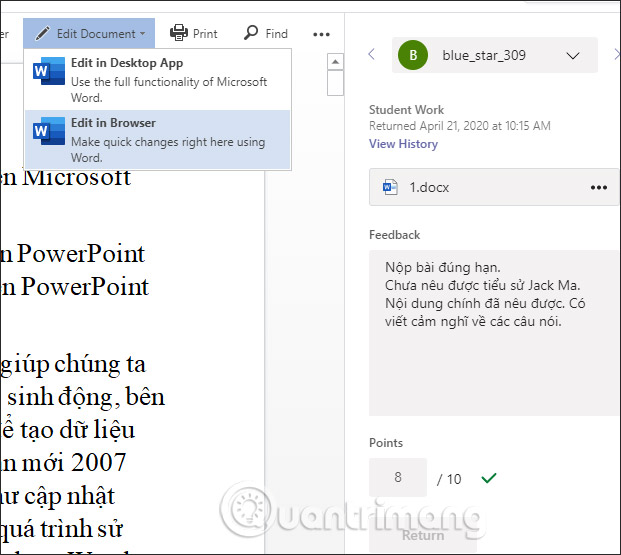
<p style="text-align: justify;">Nhấn vào&nbsp;<strong>tên học sinh đã nộp bài</strong>&nbsp;để kiểm tra. Lúc này hiển thị toàn bộ nội dung bài của học sinh, dưới dạng văn bản. Để xem lịch sử hoạt động của học sinh và thời gian nộp bài thì chọn&nbsp;<strong>View History</strong>.&nbsp;<strong>Feedback</strong>&nbsp;để nhận xét về bài kiểm tra. Phần&nbsp;<strong>Point</strong>&nbsp;để nhập điểm cho bài làm của học sinh.</p>

<p style="text-align: justify;">Ngoài ra ở trên cùng có thêm một số nội dung khác để thầy cô có thể&nbsp;<strong>nhập lưu ý trực tiếp</strong>&nbsp;cho học sinh vào bài tập. Nhấn&nbsp;<strong>Edit</strong>&nbsp;và chọn&nbsp;<strong>Edit in Browser</strong>&nbsp;để chỉnh sửa ngay trong giao diện Teams.</p>

<p style="text-align: justify;"><img alt="Giao diện chấm điểm" data-i="10" data-src="https://st.quantrimang.com/photos/image/2020/04/21/Microsoft-Teams-giao-bai-tap-10.jpg" data-was-processed="true" height="555" src="https://st.quantrimang.com/photos/image/2020/04/21/Microsoft-Teams-giao-bai-tap-10.jpg" width="621" /></p>

<p style="text-align: justify;"><strong>Bước 3:</strong></p>

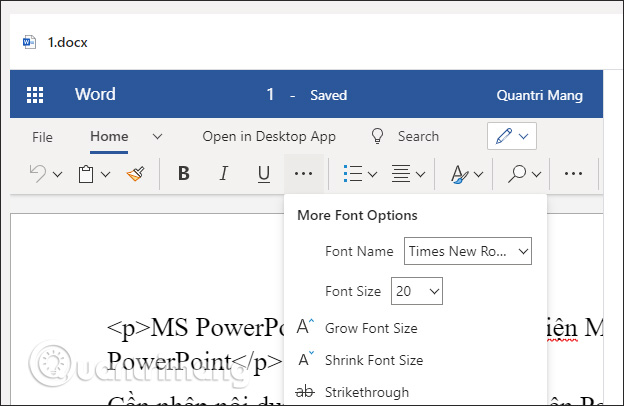
<p style="text-align: justify;">Trong giao diện này các thầy cô<strong>&nbsp;viết ghi chú</strong>&nbsp;với các công cụ soạn thảo cần thiết. Nội dung tự động được lưu lại. Khi đã xong thì&nbsp;<strong>nhấn Return để trả lại bài đánh giá cho học sinh</strong>.</p>

<p style="text-align: justify;"><img alt="Nhập ghi chú trực tiếp" data-i="11" data-src="https://st.quantrimang.com/photos/image/2020/04/21/Microsoft-Teams-giao-bai-tap-11.jpg" data-was-processed="true" height="406" src="https://st.quantrimang.com/photos/image/2020/04/21/Microsoft-Teams-giao-bai-tap-11.jpg" width="624" /></p>

<p style="text-align: justify;"><strong>Bước 4:</strong></p>

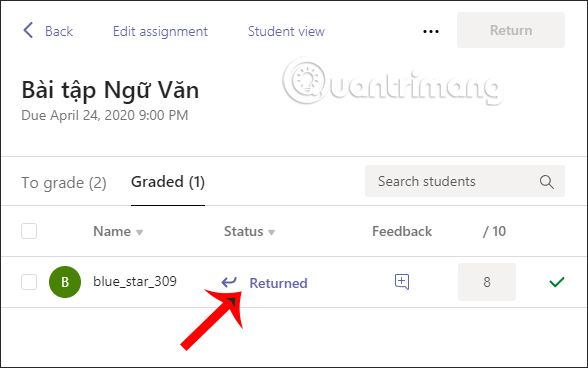
<p style="text-align: justify;">Khi đó học sinh sẽ nhận được thông báo đã có bài nhận xét của giáo viên. Những học sinh đã được chấm điểm sẽ hiển thị trong<strong>&nbsp;mục Graded</strong>. Học sinh nào chưa chấm điểm thì hiện trong mục To grade.</p>

<p style="text-align: justify;"><img alt="Học sinh đã chấm điểm" data-i="12" data-src="https://st.quantrimang.com/photos/image/2020/04/21/Microsoft-Teams-giao-bai-tap-12.jpg" data-was-processed="true" height="368" src="https://st.quantrimang.com/photos/image/2020/04/21/Microsoft-Teams-giao-bai-tap-12.jpg" width="588" /></p>

<p style="text-align: justify;">&nbsp;</p>
		</div>
				<div id="author">
						<p>
				<strong>Nguồn tin:</strong>
				Quantrimang.com
			</p>
		</div>
	</div>
	<div id="footer" class="clearfix">
		<div id="url">
			<strong>URL của bản tin này: </strong><a href="https://www.nguoicodonvn2008.info/vi/news/savefile/kien-thuc-may-tinh/cach-tao-bai-tap-giao-bai-tap-cham-diem-trong-microsoft-teams-1969.html" title="Cách tạo bài tập, giao bài tập, chấm điểm trong Microsoft Teams">https://www.nguoicodonvn2008.info/vi/news/savefile/kien-thuc-may-tinh/cach-tao-bai-tap-giao-bai-tap-cham-diem-trong-microsoft-teams-1969.html</a>

		</div>
		<div class="clear"></div>
		<div class="copyright">
			&copy; .&#x3A; Nguoicodonvn2008.info - Cõi lòng người cô đơn &#x3A;.
		</div>
		<div id="contact">
			<a href="mailto:admin@nguoicodonvn2008.info">admin@nguoicodonvn2008.info</a>
		</div>
	</div>
</div>
        <div id="timeoutsess" class="chromeframe">
            Bạn đã không sử dụng Site, <a onclick="timeoutsesscancel();" href="https://www.nguoicodonvn2008.info/#">Bấm vào đây để duy trì trạng thái đăng nhập</a>. Thời gian chờ: <span id="secField"> 60 </span> giây
        </div>
        <div id="openidResult" class="nv-alert" style="display:none"></div>
        <div id="openidBt" data-result="" data-redirect=""></div>
		</script>
		<div class="car-top">
  <span><img src="https://www.nguoicodonvn2008.info/themes/default/images/car.png" alt=""></span>
</div>
<script src="https://www.nguoicodonvn2008.info/assets/js/jquery/jquery.min.js"></script>
<script>var nv_base_siteurl="/",nv_lang_data="vi",nv_lang_interface="vi",nv_name_variable="nv",nv_fc_variable="op",nv_lang_variable="language",nv_module_name="news",nv_func_name="savefile",nv_is_user=0, nv_my_ofs=-4,nv_my_abbr="EDT",nv_cookie_prefix="nv4c_e856T",nv_check_pass_mstime=1738000,nv_area_admin=0,nv_safemode=0,theme_responsive=0,nv_recaptcha_ver=2,nv_recaptcha_sitekey="",nv_recaptcha_type="image",XSSsanitize=1;</script>
<script src="https://www.nguoicodonvn2008.info/assets/js/language/vi.js"></script>
<script src="https://www.nguoicodonvn2008.info/assets/js/DOMPurify/purify3.js"></script>
<script src="https://www.nguoicodonvn2008.info/assets/js/global.js"></script>
<script src="https://www.nguoicodonvn2008.info/assets/js/site.js"></script>
<script src="https://www.nguoicodonvn2008.info/themes/default/js/news.js"></script>
<script src="https://www.nguoicodonvn2008.info/themes/default/js/main.js"></script>
<script src="https://www.nguoicodonvn2008.info/themes/default/js/custom.js"></script>
<script type="application/ld+json">
        {
            "@context": "https://schema.org",
            "@type": "Organization",
            "url": "https://www.nguoicodonvn2008.info",
            "logo": "https://www.nguoicodonvn2008.info/uploads/angel.gif"
        }
        </script>
<script src="https://www.nguoicodonvn2008.info/themes/default/js/bootstrap.min.js"></script>
<script type="text/javascript">
var $scrolltop = $('.car-top');
$scrolltop.on('click', function () {
    $('html,body').animate({
        scrollTop: 0
    }, 800);
    $(this).addClass("car-run");
    setTimeout(function(){ $scrolltop.removeClass('car-run');}, 1000);
    return false;
});
$(window).on('scroll', function ()
{ 
    if($(window).scrollTop() >= 200)
    {
        $scrolltop.addClass("show");
        $scrolltop.addClass("car-down");
    }
    else
    {
       $scrolltop.removeClass("show");
       setTimeout(function(){ $scrolltop.removeClass('car-down');}, 300);
    }
});
</script>
</body>
</html>