<!DOCTYPE html>
    <html lang="vi" xmlns="http://www.w3.org/1999/xhtml" prefix="og: http://ogp.me/ns#">
    <head>
<title>Cách tăng VRAM trong Windows</title>
<meta name="description" content="Cách tăng VRAM trong Windows - Savefile - Tin Tức - https&#x3A;&#x002F;&#x002F;www.nguoicodonvn2008.info&#x002F;vi&#x002F;news&#x002F;savefile&#x002F;kien-thuc-may-tinh&#x002F;cach-tang-vram-trong-windows-10169.html">
<meta name="author" content=".: Nguoicodonvn2008.info - Cõi lòng người cô đơn :.">
<meta name="copyright" content=".: Nguoicodonvn2008.info - Cõi lòng người cô đơn :. [admin@nguoicodonvn2008.info]">
<meta name="robots" content="index, archive, follow, noodp">
<meta name="googlebot" content="index,archive,follow,noodp">
<meta name="msnbot" content="all,index,follow">
<meta name="generator" content="NukeViet v4.5">
<meta http-equiv="Content-Type" content="text/html; charset=utf-8">
<meta property="og:title" content="Cách tăng VRAM trong Windows">
<meta property="og:type" content="website">
<meta property="og:description" content="Savefile - Tin Tức - https&#x3A;&#x002F;&#x002F;www.nguoicodonvn2008.info&#x002F;vi&#x002F;news&#x002F;savefile&#x002F;kien-thuc-may-tinh&#x002F;cach-tang-vram-trong-windows-10169.html">
<meta property="og:site_name" content=".&#x3A; Nguoicodonvn2008.info - Cõi lòng người cô đơn &#x3A;.">
<meta property="og:url" content="https://www.nguoicodonvn2008.info/vi/news/savefile/kien-thuc-may-tinh/cach-tang-vram-trong-windows-10169.html">
<link rel="shortcut icon" href="https://www.nguoicodonvn2008.info/favicon.ico">
<link rel="canonical" href="https://www.nguoicodonvn2008.info/vi/news/savefile/kien-thuc-may-tinh/cach-tang-vram-trong-windows-10169.html">
<link rel="alternate" href="https://www.nguoicodonvn2008.info/vi/news/rss/" title="Tin Tức" type="application/rss+xml">
<link rel="alternate" href="https://www.nguoicodonvn2008.info/vi/news/rss/karaoke-dual/" title="Tin Tức - Karaoke Dual" type="application/rss+xml">
<link rel="alternate" href="https://www.nguoicodonvn2008.info/vi/news/rss/nhac-tre/" title="Tin Tức - Nhạc trẻ" type="application/rss+xml">
<link rel="alternate" href="https://www.nguoicodonvn2008.info/vi/news/rss/tru-tinh/" title="Tin Tức - Trữ tình" type="application/rss+xml">
<link rel="alternate" href="https://www.nguoicodonvn2008.info/vi/news/rss/nuoc-ngoai/" title="Tin Tức - Nước ngoài" type="application/rss+xml">
<link rel="alternate" href="https://www.nguoicodonvn2008.info/vi/news/rss/remix/" title="Tin Tức - Remix" type="application/rss+xml">
<link rel="alternate" href="https://www.nguoicodonvn2008.info/vi/news/rss/tam-su-tinh-yeu/" title="Tin Tức - Tâm sự tình yêu" type="application/rss+xml">
<link rel="alternate" href="https://www.nguoicodonvn2008.info/vi/news/rss/tho-suu-tam/" title="Tin Tức - Thơ sưu tầm" type="application/rss+xml">
<link rel="alternate" href="https://www.nguoicodonvn2008.info/vi/news/rss/cuoc-song/" title="Tin Tức - Cuộc sống" type="application/rss+xml">
<link rel="alternate" href="https://www.nguoicodonvn2008.info/vi/news/rss/phan-mem/" title="Tin Tức - Phần mềm" type="application/rss+xml">
<link rel="alternate" href="https://www.nguoicodonvn2008.info/vi/news/rss/kien-thuc-may-tinh/" title="Tin Tức - Kiến thức máy tính" type="application/rss+xml">
<link rel="alternate" href="https://www.nguoicodonvn2008.info/vi/news/rss/hoc-tap/" title="Tin Tức - Học tập" type="application/rss+xml">
<link rel="alternate" href="https://www.nguoicodonvn2008.info/vi/news/rss/tai-lieu/" title="Tin Tức - Tài liệu" type="application/rss+xml">
<link rel="alternate" href="https://www.nguoicodonvn2008.info/vi/news/rss/de-thi/" title="Tin Tức - Đề thi" type="application/rss+xml">
<link rel="preload" as="style" href="https://www.nguoicodonvn2008.info/assets/css/font-awesome.min.css" type="text/css">
<link rel="preload" as="style" href="https://www.nguoicodonvn2008.info/themes/default/css/bootstrap.non-responsive.css" type="text/css">
<link rel="preload" as="style" href="https://www.nguoicodonvn2008.info/themes/default/css/style.css" type="text/css">
<link rel="preload" as="style" href="https://www.nguoicodonvn2008.info/themes/default/css/style.non-responsive.css" type="text/css">
<link rel="preload" as="style" href="https://www.nguoicodonvn2008.info/themes/default/css/news.css" type="text/css">
<link rel="preload" as="style" href="https://www.nguoicodonvn2008.info/themes/default/css/custom.css" type="text/css">
<link rel="preload" as="script" href="https://www.nguoicodonvn2008.info/assets/js/jquery/jquery.min.js" type="text/javascript">
<link rel="preload" as="script" href="https://www.nguoicodonvn2008.info/assets/js/language/vi.js" type="text/javascript">
<link rel="preload" as="script" href="https://www.nguoicodonvn2008.info/assets/js/DOMPurify/purify3.js" type="text/javascript">
<link rel="preload" as="script" href="https://www.nguoicodonvn2008.info/assets/js/global.js" type="text/javascript">
<link rel="preload" as="script" href="https://www.nguoicodonvn2008.info/assets/js/site.js" type="text/javascript">
<link rel="preload" as="script" href="https://www.nguoicodonvn2008.info/themes/default/js/news.js" type="text/javascript">
<link rel="preload" as="script" href="https://www.nguoicodonvn2008.info/themes/default/js/main.js" type="text/javascript">
<link rel="preload" as="script" href="https://www.nguoicodonvn2008.info/themes/default/js/custom.js" type="text/javascript">
<link rel="preload" as="script" href="https://www.nguoicodonvn2008.info/themes/default/js/bootstrap.min.js" type="text/javascript">
<link rel="stylesheet" href="https://www.nguoicodonvn2008.info/assets/css/font-awesome.min.css">
<link rel="stylesheet" href="https://www.nguoicodonvn2008.info/themes/default/css/bootstrap.non-responsive.css">
<link rel="stylesheet" href="https://www.nguoicodonvn2008.info/themes/default/css/style.css">
<link rel="stylesheet" href="https://www.nguoicodonvn2008.info/themes/default/css/style.non-responsive.css">
<link rel="StyleSheet" href="https://www.nguoicodonvn2008.info/themes/default/css/news.css">
<link rel="stylesheet" href="https://www.nguoicodonvn2008.info/themes/default/css/custom.css">
<style type="text/css">
	body{background: #fff;}
</style>
    </head>
    <body>
<div id="print">
	<div id="hd_print">
		<h2 class="pull-left">.&#x3A; Nguoicodonvn2008.info - Cõi lòng người cô đơn &#x3A;.</h2>
		<p class="pull-right"><a title=".&#x3A; Nguoicodonvn2008.info - Cõi lòng người cô đơn &#x3A;." href="https://www.nguoicodonvn2008.info/">https://www.nguoicodonvn2008.info</a></p>
	</div>
	<div class="clear"></div>
	<hr />
	<div id="content">
		<h1>Cách tăng VRAM trong Windows</h1>
		<ul class="list-inline">
			<li>Thứ bảy - 12/04/2025 02:41</li>
			<li class="hidden-print txtrequired"><em class="fa fa-print">&nbsp;</em><a title="In ra" href="javascript:;" onclick="window.print()">In ra</a></li>
			<li class="hidden-print txtrequired"><em class="fa fa-power-off">&nbsp;</em><a title="Đóng cửa sổ này" href="javascript:;" onclick="window.close()">Đóng cửa sổ này</a></li>
		</ul>
		<div class="clear"></div>
		<div id="hometext">
		</div>
				<div class="imghome">
			<img alt="Cách tăng VRAM trong Windows" src="https://st.quantrimang.com/photos/image/2025/04/11/cach-tang-vram-trong-windows-2.jpg" width="460" class="img-thumbnail" />
		</div>
		<div class="clear"></div>
		<div id="bodytext" class="clearfix">
			<p style="text-align: justify;">Nếu đang gặp khó khăn khi chạy các game đồ họa chuyên sâu trên&nbsp;&nbsp;PC, có thể bạn cần nhiều video RAM (VRAM) hơn. Và mặc dù không thể tự tăng VRAM, bạn vẫn nên hiểu các tùy chọn của mình.</p>

<h2 style="text-align: justify;">Video RAM chuyên dụng (VRAM) là gì?</h2>

<p style="text-align: justify;">Video RAM (hay VRAM, phát âm là &quot;VEE-ram&quot;) là một loại RAM đặc biệt hoạt động với bộ xử lý đồ họa hoặc GPU của&nbsp;&nbsp;máy tính.&nbsp;GPU&nbsp;là một chip trên card đồ họa của máy tính (còn gọi là card video) có chức năng hiển thị hình ảnh trên màn hình.</p>

<p style="text-align: justify;"><strong>Lưu ý</strong>: Mặc dù về mặt kỹ thuật là không chính xác, nhưng các thuật ngữ GPU và&nbsp;card đồ họa&nbsp;thường được sử dụng thay thế cho nhau.</p>

<p style="text-align: justify;">Video RAM của bạn chứa thông tin mà GPU cần, bao gồm kết cấu game và hiệu ứng ánh sáng. Điều này cho phép GPU truy cập nhanh thông tin và xuất video mượt mà ra màn hình. Các game cũ hơn hoặc đơn giản hơn không yêu cầu nhiều VRAM. Ngược lại, chạy game ở&nbsp;độ phân giải 4K&nbsp;và/hoặc tốc độ khung hình cao, với các hiệu ứng hình ảnh đẹp mắt, sẽ yêu cầu nhiều VRAM hơn.</p>

<p style="text-align: justify;">Ngay cả khi bạn không quan tâm đến chơi game, các phần mềm phổ biến khác cũng yêu cầu một lượng VRAM kha khá. Phần mềm thiết kế 3D như&nbsp;AutoCAD, đặc biệt là các chỉnh sửa chuyên sâu trong&nbsp;Photoshop&nbsp;và chỉnh sửa video chất lượng cao đều sẽ gặp vấn đề nếu bạn không có đủ video RAM.</p>

<div style="text-align: justify;">Linh kiện máy tính<br />
Phần mềm quản lý bán hàng</div>

<p style="text-align: justify;">Sử dụng video RAM cho các tác vụ này nhanh hơn nhiều so với sử dụng RAM hệ thống chính, vì video RAM nằm ngay cạnh GPU trong card đồ họa. VRAM được xây dựng cho mục đích cường độ cao này và do đó, nó được gọi là &quot;chuyên dụng&quot;.</p>

<h2 style="text-align: justify;">Cách kiểm tra VRAM trong Windows</h2>

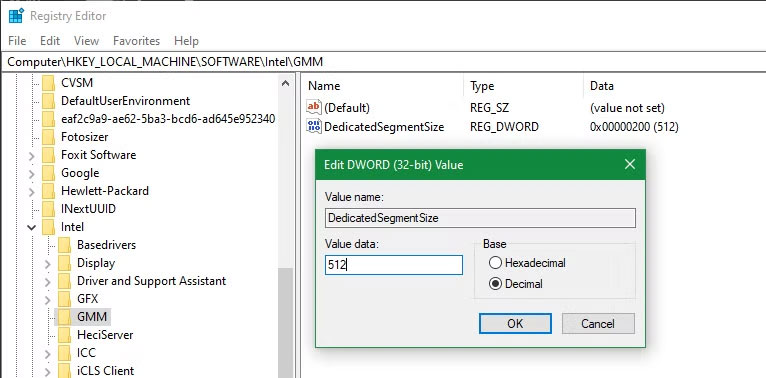
<p style="text-align: justify;">Bạn có thể dễ dàng xem dung lượng video RAM mình có trong&nbsp;Windows 11&nbsp;bằng cách làm theo các bước sau:</p>

<ol>
	<li style="text-align: justify;">Mở menu&nbsp;<strong>Settings</strong>&nbsp;bằng cách nhấn&nbsp;<strong>Win + I</strong>.</li>
	<li style="text-align: justify;">Nhấp vào&nbsp;<strong>System</strong>&nbsp;ở thanh bên trái, sau đó nhấp vào&nbsp;<strong>Display</strong>&nbsp;trong menu kết quả.</li>
	<li style="text-align: justify;">Cuộn xuống và nhấp vào&nbsp;<strong>Advanced display</strong>&nbsp;trong&nbsp;<strong>Related settings</strong>.</li>
	<li style="text-align: justify;">Nếu có thể, hãy chọn màn hình từ hộp drop-down ở trên cùng.</li>
	<li style="text-align: justify;">Mở rộng hộp trong&nbsp;<strong>Display information</strong>&nbsp;và nhấp vào&nbsp;<strong>Display adapter properties for Display &#91;X&#93;</strong>.</li>
</ol>

<figure>
<div style="text-align: justify;"><img alt="Kiểm tra VRAM trên Windows 11​​​​" data-i="0" data-src="https://st.quantrimang.com/photos/image/2025/04/11/cach-tang-vram-trong-windows-1.jpg" data-was-processed="true" height="463" src="https://st.quantrimang.com/photos/image/2025/04/11/cach-tang-vram-trong-windows-1.jpg" width="825" /></div>

<figcaption>
<div style="text-align: justify;">Kiểm tra VRAM trên Windows 11​​​​</div>
</figcaption>
</figure>

<p style="text-align: justify;">Trên Windows 10, cùng một menu có thể truy cập được trong&nbsp;<strong>Settings &gt; System &gt; Display &gt; Advanced display settings &gt; Display adapter properties</strong>.</p>

<p style="text-align: justify;">Trong&nbsp;<strong>Adapter Type</strong>, bạn sẽ thấy tên card đồ họa Nvidia hoặc AMD của mình, tùy thuộc vào thiết bị bạn có. Nếu bạn thấy&nbsp;<strong>Intel HD Graphics</strong>&nbsp;hoặc tên khác ngoài tên card màn hình, thì có thể bạn đang sử dụng đồ họa tích hợp thay vì đồ họa chuyên dụng. Điều này có tác động lớn đến tình trạng VRAM của bạn.</p>

<h2 style="text-align: justify;">VRAM chuyên dụng so với đồ họa tích hợp</h2>

<p style="text-align: justify;">Nếu bạn có card đồ họa chuyên dụng (thường thấy trong desktop và&nbsp;laptop chơi game&nbsp;được chế tạo riêng), thì dung lượng VRAM trên card đã được thiết lập; bạn không thể tăng dung lượng này nếu không mua card mới. Danh sách card đồ họa ghi chú dung lượng VRAM có trên card; bài viết sẽ thảo luận về cách biết bạn cần những gì sau.</p>

<p style="text-align: justify;">Desktop giá rẻ và hầu hết laptop bán sẵn không có card màn hình - mà thay vào đó, chúng sử dụng đồ họa tích hợp. Giải pháp đồ họa tích hợp có nghĩa là GPU nằm trên cùng một khuôn với&nbsp;<a data-type="internal" href="https://quantrimang.com/cong-nghe/cpu-la-gi-142876" title="CPU là gì?">CPU</a>&nbsp;và chia sẻ RAM hệ thống thông thường của bạn thay vì có VRAM chuyên dụng. Đây là giải pháp tiết kiệm và cho phép laptop xuất đồ họa cơ bản mà không cần card màn hình ngốn nhiều không gian và năng lượng.</p>

<p style="text-align: justify;">Tuy nhiên, đồ họa tích hợp không phù hợp với chơi game và các tác vụ đồ họa chuyên sâu khác. Trong khi CPU mới hơn là một cải tiến so với các mẫu cũ hơn, đồ họa tích hợp lại gặp khó khăn với mọi thứ ngoài những game đơn giản ở cài đặt thấp.</p>

<h2 style="text-align: justify;">Thủ thuật để &quot;tăng&quot; VRAM trong&nbsp;&nbsp;Windows</h2>

<p style="text-align: justify;">Như đã đề cập, cách tốt nhất để tăng video RAM là mua một card đồ họa mới, tốt hơn. Nâng cấp từ đồ họa tích hợp lên card chuyên dụng (kể cả mẫu giá rẻ) sẽ tạo nên điều kỳ diệu cho đầu ra video của bạn.</p>

<p style="text-align: justify;">Mặc dù việc thêm RAM vào&nbsp;&nbsp;máy tính&nbsp;(thường khó hoặc không thể thực hiện được trên laptop) có thể cải thiện hiệu suất một chút với đồ họa tích hợp, nhưng thường là không đủ để tạo ra sự khác biệt. Bạn cũng nên đảm bảo rằng mình đã giảm mức sử dụng RAM càng nhiều càng tốt, nhưng những tối ưu hóa nhỏ này không thể khắc phục được các vấn đề cốt lõi của đồ họa tích hợp.</p>

<p style="text-align: justify;">Nếu bạn tuyệt vọng, có một số cách bạn có thể thử để đánh lừa máy tính của mình &quot;tăng&quot; giá trị VRAM.</p>

<h3 style="text-align: justify;">Cách tăng giá trị VRAM trong BIOS</h3>

<p style="text-align: justify;"><iframe allow="autoplay" allowfullscreen="" data-src="https://www.youtube.com/embed/EelmGDfDwCM" data-was-processed="true" frameborder="0" height="366" sandbox="allow-scripts allow-same-origin allow-forms allow-presentation allow-popups" scrolling="no" src="https://www.youtube.com/embed/EelmGDfDwCM" title="Increase Dedicated Video Memory (VRAM) on Windows 10/11 (From BIOS)" width="650"></iframe></p>

<p style="text-align: justify;">Phương pháp đầu tiên là điều chỉnh cấp phát VRAM trong UEFI hoặc&nbsp;<a data-type="internal" href="https://quantrimang.com/cong-nghe/bios-thong-tin-co-ban-cho-nguoi-moi-bat-dau-11430" title="BIOS - Thông tin cơ bản cho người mới bắt đầu">BIOS</a>&nbsp;của máy tính. Vào BIOS và tìm tùy chọn trong menu có tên là&nbsp;<strong>Advanced Features</strong>,&nbsp;<strong>Advanced Chipset Features</strong>&nbsp;hoặc tương tự. Bên trong đó, hãy tìm danh mục phụ có tên là&nbsp;<strong>Graphics Settings</strong>&nbsp;,&nbsp;<strong>Video Settings</strong>&nbsp;hoặc&nbsp;<strong>VGA Share Memory Size</strong>.</p>

<p style="text-align: justify;">Những mục này sẽ chứa tùy chọn để điều chỉnh dung lượng bộ nhớ bạn cấp phát cho GPU. Mặc định thường là 128MB; hãy thử tăng lên 256MB hoặc 512MB nếu bạn có đủ bộ nhớ dự phòng.</p>

<p style="text-align: justify;">Tuy nhiên, không phải mọi CPU hoặc BIOS đều có tùy chọn này. Nếu bạn không thể thay đổi, có một giải pháp thay thế có thể giúp bạn.</p>

<h3 style="text-align: justify;">Tăng VRAM fake trong Windows</h3>

<p style="text-align: justify;">Hầu hết các thiết lập đồ họa tích hợp đều tự động điều chỉnh để sử dụng lượng RAM hệ thống cần thiết. Do đó, các chi tiết được báo cáo trong cửa sổ&nbsp;<strong>Adapter Properties</strong>&nbsp;mà chúng ta đã thảo luận ở trên không thực sự quan trọng đối với đồ họa tích hợp. Lượng&nbsp;<strong>Dedicated Video Memory</strong>&nbsp;là giá trị giả được cung cấp để các game nhìn thấy điều gì đó khi chúng kiểm tra lượng VRAM bạn có.</p>

<p style="text-align: justify;">Bạn có thể sửa đổi giá trị registry để thay đổi lượng VRAM mà hệ thống báo cáo cho các game. Điều này thực sự không làm tăng VRAM; nó chỉ điều chỉnh giá trị giả đó. Nếu một game từ chối khởi động vì bạn &quot;không có đủ VRAM&quot;, việc tăng giá trị này có thể khắc phục được điều đó.</p>

<p style="text-align: justify;"><strong>Cảnh báo</strong>: Hãy nhớ rằng bạn có thể làm hỏng hệ thống của mình nếu sửa đổi các giá trị registry sai, vì vậy hãy cẩn thận khi chỉnh sửa registry.</p>

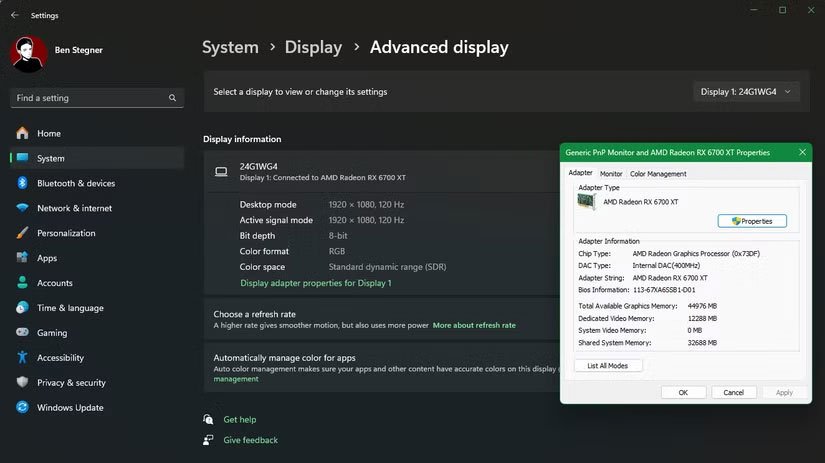
<p style="text-align: justify;">Mở cửa sổ Registry Editor bằng cách nhập&nbsp;<strong>regedit</strong>&nbsp;vào menu Start. Sau đó, hãy đến vị trí sau:</p>

<pre id="pre0">
<code>HKEY_LOCAL_MACHINE\Software\Intel</code></pre>

<p style="text-align: justify;">Nhấp chuột phải vào thư mục&nbsp;<strong>Intel</strong>&nbsp;trong bảng điều khiển bên trái và chọn&nbsp;<strong>New &gt; Key</strong>. Đặt tên cho key này là&nbsp;<strong>GMM</strong>. Sau khi tạo xong, hãy chọn thư mục&nbsp;<strong>GMM</strong>&nbsp;mới ở bên trái và nhấp chuột phải vào bên trong bên phải.</p>

<p style="text-align: justify;">Chọn&nbsp;<strong>New &gt; DWORD (32-bit) Value</strong>. Đặt tên cho&nbsp;<strong>DedicatedSegmentSize</strong>&nbsp;này và nhập giá trị, đảm bảo chọn tùy chọn&nbsp;<strong>Decimal</strong>. Tính theo megabyte, giá trị tối thiểu là 0 (vô hiệu hóa mục nhập) và giá trị tối đa là 512. Đặt giá trị này,&nbsp;<a data-type="internal" href="https://quantrimang.com/cong-nghe/6-cach-khoi-dong-lai-windows-that-pro-116819" title="6 cách khởi động lại máy tính Windows từ đơn giản đến &#039;Pro&#039;">khởi động lại máy tính</a>&nbsp;và xem liệu nó có giúp game chạy tốt hơn không. Nếu không, hãy thử giá trị cao hơn và lặp lại.</p>

<figure>
<div style="text-align: justify;"><img alt="Giá trị VRAM chỉnh sửa Intel Registry" data-i="1" data-src="https://st.quantrimang.com/photos/image/2025/04/11/cach-tang-vram-trong-windows-2.jpg" data-was-processed="true" height="378" src="https://st.quantrimang.com/photos/image/2025/04/11/cach-tang-vram-trong-windows-2.jpg" width="766" /></div>

<figcaption>
<div style="text-align: justify;">Giá trị VRAM chỉnh sửa Intel Registry</div>
</figcaption>
</figure>

<h2 style="text-align: justify;">Bạn cần bao nhiêu VRAM?</h2>

<p style="text-align: justify;">Không có lượng VRAM hoàn hảo cho tất cả mọi người. Nếu bạn đã quyết định đã đến lúc nâng cấp, đây là một số hướng dẫn cơ bản tối thiểu về lượng VRAM mà card đồ họa tiếp theo bạn nên có:</p>

<ul>
	<li style="text-align: justify;"><strong>1+GB VRAM</strong>: Các card video cấp thấp nhất cung cấp hiệu suất tốt hơn đồ họa tích hợp, nhưng không thể xử lý hầu hết mọi game hiện đại ở cài đặt trên mức trung bình. Chỉ mua card có lượng VRAM này nếu bạn muốn chơi các game cũ không hoạt động với đồ họa tích hợp. Chúng không được khuyến nghị để chỉnh sửa video hoặc làm việc 3D.</li>
	<li style="text-align: justify;"><strong>4+GB VRAM</strong>: Mặc dù là một bước tiến khác so với đồ họa tích hợp, nhưng lượng VRAM này không đủ cho các game hiện đại. Đây là một phạm vi trung bình khó xử khi chúng không làm được nhiều điều mà cấp trước không làm được, nhưng bạn sẽ nhận được nhiều hơn thế ở cấp tiếp theo.</li>
	<li style="text-align: justify;"><strong>8+GB VRAM</strong>: Đủ cho hầu hết các game 1080p, nhưng việc chuẩn bị cho tương lai với lượng cao hơn là điều khôn ngoan hiện nay vì 8GB đang bắt đầu trở nên quá ít đối với game hiện đại.</li>
	<li style="text-align: justify;"><strong>12+GB VRAM</strong>: Mức cơ sở tốt cho game 1440p và là điểm phù hợp cho hầu hết mọi người. Nếu bạn không chơi ở chế độ 4K và không quan tâm đến việc chuẩn bị cho tương lai, thì đây là một sự lựa chọn phù hợp.</li>
	<li style="text-align: justify;"><strong>16+GB VRAM</strong>: Đây là những card màn hình cao cấp cần thiết cho game 4K trở lên.<br />
	Bạn nên cân nhắc kỹ những khái quát trên. Các nhà sản xuất card đồ họa thêm lượng VRAM phù hợp vào card tùy thuộc vào sức mạnh của GPU.</li>
</ul>

<p style="text-align: justify;"><iframe allow="autoplay" allowfullscreen="" data-src="https://www.youtube.com/embed/dx4En-2PzOU" data-was-processed="true" frameborder="0" height="366" sandbox="allow-scripts allow-same-origin allow-forms allow-presentation allow-popups" scrolling="no" src="https://www.youtube.com/embed/dx4En-2PzOU" title="How Much VRAM Do Gamers Need? 8GB, 12GB, 16GB or MORE?" width="650"></iframe></p>

<p style="text-align: justify;">Do đó, một card đồ họa giá rẻ 100 USD sẽ có lượng VRAM thấp theo tỷ lệ, trong khi một card đồ họa 800 USD sẽ chứa nhiều hơn thế. Nếu một GPU yếu không đủ mạnh để hiển thị video cần 16GB VRAM để lưu trữ, thì việc có nhiều VRAM như vậy trong card là lãng phí.</p>

<p style="text-align: justify;">VRAM không phải là vấn đề quá lớn. Bạn không cần một card hàng đầu trị giá 1.000 USD với 20GB VRAM để chơi các game nền tảng độc lập 2D. Bạn chỉ thực sự cần lo lắng về lượng VRAM cần mua khi card bạn muốn mua có nhiều cấu hình VRAM. VRAM không phải là yếu tố duy nhất cần xem xét khi quyết định chọn GPU.</p>
		</div>
				<div id="author">
						<p>
				<strong>Nguồn tin:</strong>
				quabrimang.com:
			</p>
		</div>
	</div>
	<div id="footer" class="clearfix">
		<div id="url">
			<strong>URL của bản tin này: </strong><a href="https://www.nguoicodonvn2008.info/vi/news/savefile/kien-thuc-may-tinh/cach-tang-vram-trong-windows-10169.html" title="Cách tăng VRAM trong Windows">https://www.nguoicodonvn2008.info/vi/news/savefile/kien-thuc-may-tinh/cach-tang-vram-trong-windows-10169.html</a>

		</div>
		<div class="clear"></div>
		<div class="copyright">
			&copy; .&#x3A; Nguoicodonvn2008.info - Cõi lòng người cô đơn &#x3A;.
		</div>
		<div id="contact">
			<a href="mailto:admin@nguoicodonvn2008.info">admin@nguoicodonvn2008.info</a>
		</div>
	</div>
</div>
        <div id="timeoutsess" class="chromeframe">
            Bạn đã không sử dụng Site, <a onclick="timeoutsesscancel();" href="https://www.nguoicodonvn2008.info/#">Bấm vào đây để duy trì trạng thái đăng nhập</a>. Thời gian chờ: <span id="secField"> 60 </span> giây
        </div>
        <div id="openidResult" class="nv-alert" style="display:none"></div>
        <div id="openidBt" data-result="" data-redirect=""></div>
		</script>
		<div class="car-top">
  <span><img src="https://www.nguoicodonvn2008.info/themes/default/images/car.png" alt=""></span>
</div>
<script src="https://www.nguoicodonvn2008.info/assets/js/jquery/jquery.min.js"></script>
<script>var nv_base_siteurl="/",nv_lang_data="vi",nv_lang_interface="vi",nv_name_variable="nv",nv_fc_variable="op",nv_lang_variable="language",nv_module_name="news",nv_func_name="savefile",nv_is_user=0, nv_my_ofs=-4,nv_my_abbr="EDT",nv_cookie_prefix="nv4c_e856T",nv_check_pass_mstime=1738000,nv_area_admin=0,nv_safemode=0,theme_responsive=0,nv_recaptcha_ver=2,nv_recaptcha_sitekey="",nv_recaptcha_type="image",XSSsanitize=1;</script>
<script src="https://www.nguoicodonvn2008.info/assets/js/language/vi.js"></script>
<script src="https://www.nguoicodonvn2008.info/assets/js/DOMPurify/purify3.js"></script>
<script src="https://www.nguoicodonvn2008.info/assets/js/global.js"></script>
<script src="https://www.nguoicodonvn2008.info/assets/js/site.js"></script>
<script src="https://www.nguoicodonvn2008.info/themes/default/js/news.js"></script>
<script src="https://www.nguoicodonvn2008.info/themes/default/js/main.js"></script>
<script src="https://www.nguoicodonvn2008.info/themes/default/js/custom.js"></script>
<script type="application/ld+json">
        {
            "@context": "https://schema.org",
            "@type": "Organization",
            "url": "https://www.nguoicodonvn2008.info",
            "logo": "https://www.nguoicodonvn2008.info/uploads/angel.gif"
        }
        </script>
<script src="https://www.nguoicodonvn2008.info/themes/default/js/bootstrap.min.js"></script>
<script type="text/javascript">
var $scrolltop = $('.car-top');
$scrolltop.on('click', function () {
    $('html,body').animate({
        scrollTop: 0
    }, 800);
    $(this).addClass("car-run");
    setTimeout(function(){ $scrolltop.removeClass('car-run');}, 1000);
    return false;
});
$(window).on('scroll', function ()
{ 
    if($(window).scrollTop() >= 200)
    {
        $scrolltop.addClass("show");
        $scrolltop.addClass("car-down");
    }
    else
    {
       $scrolltop.removeClass("show");
       setTimeout(function(){ $scrolltop.removeClass('car-down');}, 300);
    }
});
</script>
</body>
</html>