<!DOCTYPE html>
    <html lang="vi" xmlns="http://www.w3.org/1999/xhtml" prefix="og: http://ogp.me/ns#">
    <head>
<title>Cách tăng tốc khởi động Windows 10&#x002F;11</title>
<meta name="description" content="Cách tăng tốc khởi động Windows 10&#x002F;11 - Savefile - Tin Tức -...">
<meta name="author" content=".: Nguoicodonvn2008.info - Cõi lòng người cô đơn :.">
<meta name="copyright" content=".: Nguoicodonvn2008.info - Cõi lòng người cô đơn :. [admin@nguoicodonvn2008.info]">
<meta name="robots" content="index, archive, follow, noodp">
<meta name="googlebot" content="index,archive,follow,noodp">
<meta name="msnbot" content="all,index,follow">
<meta name="generator" content="NukeViet v4.5">
<meta http-equiv="Content-Type" content="text/html; charset=utf-8">
<meta property="og:title" content="Cách tăng tốc khởi động Windows 10&#x002F;11">
<meta property="og:type" content="website">
<meta property="og:description" content="Savefile - Tin Tức - https&#x3A;&#x002F;&#x002F;www.nguoicodonvn2008.info&#x002F;vi&#x002F;news&#x002F;savefile&#x002F;kien-thuc-may-tinh&#x002F;cach-tang-toc-khoi-dong-windows-10-11-10440.html">
<meta property="og:site_name" content=".&#x3A; Nguoicodonvn2008.info - Cõi lòng người cô đơn &#x3A;.">
<meta property="og:url" content="https://www.nguoicodonvn2008.info/vi/news/savefile/kien-thuc-may-tinh/cach-tang-toc-khoi-dong-windows-10-11-10440.html">
<link rel="shortcut icon" href="https://www.nguoicodonvn2008.info/favicon.ico">
<link rel="canonical" href="https://www.nguoicodonvn2008.info/vi/news/savefile/kien-thuc-may-tinh/cach-tang-toc-khoi-dong-windows-10-11-10440.html">
<link rel="alternate" href="https://www.nguoicodonvn2008.info/vi/news/rss/" title="Tin Tức" type="application/rss+xml">
<link rel="alternate" href="https://www.nguoicodonvn2008.info/vi/news/rss/karaoke-dual/" title="Tin Tức - Karaoke Dual" type="application/rss+xml">
<link rel="alternate" href="https://www.nguoicodonvn2008.info/vi/news/rss/nhac-tre/" title="Tin Tức - Nhạc trẻ" type="application/rss+xml">
<link rel="alternate" href="https://www.nguoicodonvn2008.info/vi/news/rss/tru-tinh/" title="Tin Tức - Trữ tình" type="application/rss+xml">
<link rel="alternate" href="https://www.nguoicodonvn2008.info/vi/news/rss/nuoc-ngoai/" title="Tin Tức - Nước ngoài" type="application/rss+xml">
<link rel="alternate" href="https://www.nguoicodonvn2008.info/vi/news/rss/remix/" title="Tin Tức - Remix" type="application/rss+xml">
<link rel="alternate" href="https://www.nguoicodonvn2008.info/vi/news/rss/tam-su-tinh-yeu/" title="Tin Tức - Tâm sự tình yêu" type="application/rss+xml">
<link rel="alternate" href="https://www.nguoicodonvn2008.info/vi/news/rss/tho-suu-tam/" title="Tin Tức - Thơ sưu tầm" type="application/rss+xml">
<link rel="alternate" href="https://www.nguoicodonvn2008.info/vi/news/rss/cuoc-song/" title="Tin Tức - Cuộc sống" type="application/rss+xml">
<link rel="alternate" href="https://www.nguoicodonvn2008.info/vi/news/rss/phan-mem/" title="Tin Tức - Phần mềm" type="application/rss+xml">
<link rel="alternate" href="https://www.nguoicodonvn2008.info/vi/news/rss/kien-thuc-may-tinh/" title="Tin Tức - Kiến thức máy tính" type="application/rss+xml">
<link rel="alternate" href="https://www.nguoicodonvn2008.info/vi/news/rss/hoc-tap/" title="Tin Tức - Học tập" type="application/rss+xml">
<link rel="alternate" href="https://www.nguoicodonvn2008.info/vi/news/rss/tai-lieu/" title="Tin Tức - Tài liệu" type="application/rss+xml">
<link rel="alternate" href="https://www.nguoicodonvn2008.info/vi/news/rss/de-thi/" title="Tin Tức - Đề thi" type="application/rss+xml">
<link rel="preload" as="style" href="https://www.nguoicodonvn2008.info/assets/css/font-awesome.min.css" type="text/css">
<link rel="preload" as="style" href="https://www.nguoicodonvn2008.info/themes/default/css/bootstrap.non-responsive.css" type="text/css">
<link rel="preload" as="style" href="https://www.nguoicodonvn2008.info/themes/default/css/style.css" type="text/css">
<link rel="preload" as="style" href="https://www.nguoicodonvn2008.info/themes/default/css/style.non-responsive.css" type="text/css">
<link rel="preload" as="style" href="https://www.nguoicodonvn2008.info/themes/default/css/news.css" type="text/css">
<link rel="preload" as="style" href="https://www.nguoicodonvn2008.info/themes/default/css/custom.css" type="text/css">
<link rel="preload" as="script" href="https://www.nguoicodonvn2008.info/assets/js/jquery/jquery.min.js" type="text/javascript">
<link rel="preload" as="script" href="https://www.nguoicodonvn2008.info/assets/js/language/vi.js" type="text/javascript">
<link rel="preload" as="script" href="https://www.nguoicodonvn2008.info/assets/js/DOMPurify/purify3.js" type="text/javascript">
<link rel="preload" as="script" href="https://www.nguoicodonvn2008.info/assets/js/global.js" type="text/javascript">
<link rel="preload" as="script" href="https://www.nguoicodonvn2008.info/assets/js/site.js" type="text/javascript">
<link rel="preload" as="script" href="https://www.nguoicodonvn2008.info/themes/default/js/news.js" type="text/javascript">
<link rel="preload" as="script" href="https://www.nguoicodonvn2008.info/themes/default/js/main.js" type="text/javascript">
<link rel="preload" as="script" href="https://www.nguoicodonvn2008.info/themes/default/js/custom.js" type="text/javascript">
<link rel="preload" as="script" href="https://www.nguoicodonvn2008.info/themes/default/js/bootstrap.min.js" type="text/javascript">
<link rel="stylesheet" href="https://www.nguoicodonvn2008.info/assets/css/font-awesome.min.css">
<link rel="stylesheet" href="https://www.nguoicodonvn2008.info/themes/default/css/bootstrap.non-responsive.css">
<link rel="stylesheet" href="https://www.nguoicodonvn2008.info/themes/default/css/style.css">
<link rel="stylesheet" href="https://www.nguoicodonvn2008.info/themes/default/css/style.non-responsive.css">
<link rel="StyleSheet" href="https://www.nguoicodonvn2008.info/themes/default/css/news.css">
<link rel="stylesheet" href="https://www.nguoicodonvn2008.info/themes/default/css/custom.css">
<style type="text/css">
	body{background: #fff;}
</style>
    </head>
    <body>
<div id="print">
	<div id="hd_print">
		<h2 class="pull-left">.&#x3A; Nguoicodonvn2008.info - Cõi lòng người cô đơn &#x3A;.</h2>
		<p class="pull-right"><a title=".&#x3A; Nguoicodonvn2008.info - Cõi lòng người cô đơn &#x3A;." href="https://www.nguoicodonvn2008.info/">https://www.nguoicodonvn2008.info</a></p>
	</div>
	<div class="clear"></div>
	<hr />
	<div id="content">
		<h1>Cách tăng tốc khởi động Windows 10&#x002F;11</h1>
		<ul class="list-inline">
			<li>Thứ sáu - 23/05/2025 23:15</li>
			<li class="hidden-print txtrequired"><em class="fa fa-print">&nbsp;</em><a title="In ra" href="javascript:;" onclick="window.print()">In ra</a></li>
			<li class="hidden-print txtrequired"><em class="fa fa-power-off">&nbsp;</em><a title="Đóng cửa sổ này" href="javascript:;" onclick="window.close()">Đóng cửa sổ này</a></li>
		</ul>
		<div class="clear"></div>
		<div id="hometext">
		</div>
				<div class="imghome">
			<img alt="Cách tăng tốc khởi động Windows 10&#x002F;11" src="https://st.quantrimang.com/photos/image/2018/09/27/meo-khac-phuc-tinh-trang-boot-cham-trong-windows-10-7.jpg" width="460" class="img-thumbnail" />
		</div>
		<div class="clear"></div>
		<div id="bodytext" class="clearfix">
			<p style="text-align: justify;">Nếu&nbsp;&nbsp;PC&nbsp;Windows mất nhiều thời gian để khởi động, bạn sẽ thấy phiền khi bật hoặc&nbsp;khởi động lại máy tính&nbsp;của mình. Rất may, khởi động chậm là một vấn đề có thể giải quyết được. Bài viết sau đây sẽ chỉ cho bạn các cách khắc phục phổ biến nhất cho các sự cố khởi động chậm trong Windows 10 và 11.</p>

<div style="text-align: justify;">&nbsp;</div>

<h2 id="mcetoc_1cockq6mv0" style="text-align: justify;">1. Vô hiệu hóa tính năng Fast Boot</h2>

<p style="text-align: justify;">Trong&nbsp;Windows 10 có tùy chọn Fast Startup&nbsp;được bật theo mặc định. Về lý thuyết, tính năng này có tác dụng làm giảm thời gian khởi động bằng cách tải trước một số thông tin khởi động trước khi PC tắt máy. Nghe có vẻ là một tính năng hữu ích, tuy nhiên thực tế nó không đẩy nhanh quá trình khởi động mà còn khiến nó bị chậm đi. Vì vậy, bước đầu tiên khắc phục vấn đề khởi động chậm là vô hiệu hóa tính năng này.</p>

<p style="text-align: justify;"><strong>Lưu ý</strong>: Việc vô hiệu hóa tính năng này không ảnh hưởng đến quá trình&nbsp;khởi động lại máy tính.</p>

<p style="text-align: justify;">Mở&nbsp;<strong>Settings</strong>&nbsp;và truy cập vào&nbsp;<strong>System &gt; Power &amp; sleep</strong>. Ở bên phải màn hình, click vào&nbsp;<strong>Additional power settings</strong>&nbsp;để mở menu&nbsp;<strong>Power Options</strong>&nbsp;trên&nbsp;Control Panel.</p>

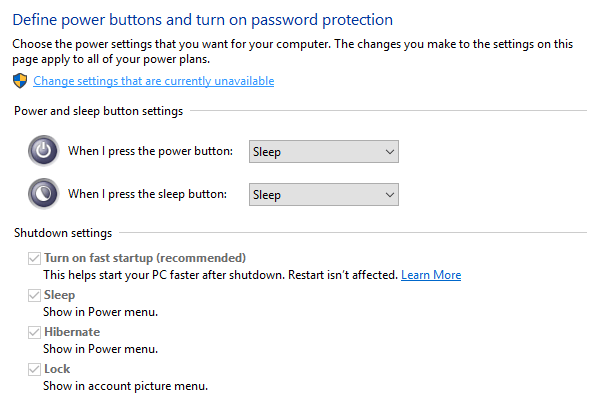
<p style="text-align: justify;">Ở đây, click vào&nbsp;<strong>Choose what the power buttons do</strong>&nbsp;ở thanh bên trái. Bạn cần sử dụng quyền quản trị để thay đổi các cài đặt trên trang này, do đó, click vào link&nbsp;<strong>Change settings that are currently unavailable</strong>. Bây giờ, bỏ chọn&nbsp;<strong>Turn on fast startup (recommended)</strong>&nbsp;và click vào&nbsp;<strong>Save Changes</strong>&nbsp;để lưu thay đổi và vô hiệu hóa cài đặt này.</p>

<p style="text-align: justify;"><img alt="Bỏ chọn Turn on fast startup (recommended)" data-i="0" data-src="https://st.quantrimang.com/photos/image/2018/09/27/tang-toc-qua-trinh-khoi-dong-windows-1.png" data-was-processed="true" height="414" src="https://st.quantrimang.com/photos/image/2018/09/27/tang-toc-qua-trinh-khoi-dong-windows-1.png" width="613" /></p>

<p style="text-align: justify;">Nếu không thấy tùy chọn Fast Boot là do bạn chưa&nbsp;kích hoạt chế độ ngủ đông (hibernation). Để kích hoạt chế độ này,&nbsp;mở Command Prompt&nbsp;hoặc&nbsp;PowerShell&nbsp;với quyền admin bằng cách click chuột phải vào nút Start và chọn C<strong>ommand Prompt (Admin)</strong>&nbsp;hoặc<strong>&nbsp;Windows PowerShell (Admin)</strong>.</p>

<div style="text-align: justify;">&nbsp;</div>

<p style="text-align: justify;">Gõ lệnh sau để bật chế độ ngủ đông và sau đó tắt tùy chọn Fast Startup.</p>

<pre id="pre0" style="text-align: justify;">
powercfg /hibernate on</pre>

<h2 id="mcetoc_1huhnppbd1gg" style="text-align: justify;">2. Điều chỉnh cài đặt Paging File</h2>

<p style="text-align: justify;">Bộ nhớ ảo là một chức năng khiến Windows dành một phần ổ lưu trữ làm RAM ảo - phần này được gọi là paging file. Nếu Windows gần đạt mức tối đa RAM thực (vì bạn đang chạy quá nhiều chương trình cùng một lúc), nó sẽ chuyển sang bộ nhớ ảo để lưu trữ các tiến trình không được sử dụng tích cực.</p>

<p style="text-align: justify;">Một số người nhận thấy rằng Windows có thể tự thay đổi cài đặt bộ nhớ ảo, gây ra sự cố khởi động. Do đó, nên xem xét cài đặt bộ nhớ ảo và xem liệu có thể thay đổi chúng để khắc phục sự cố khởi động chậm hay không.</p>

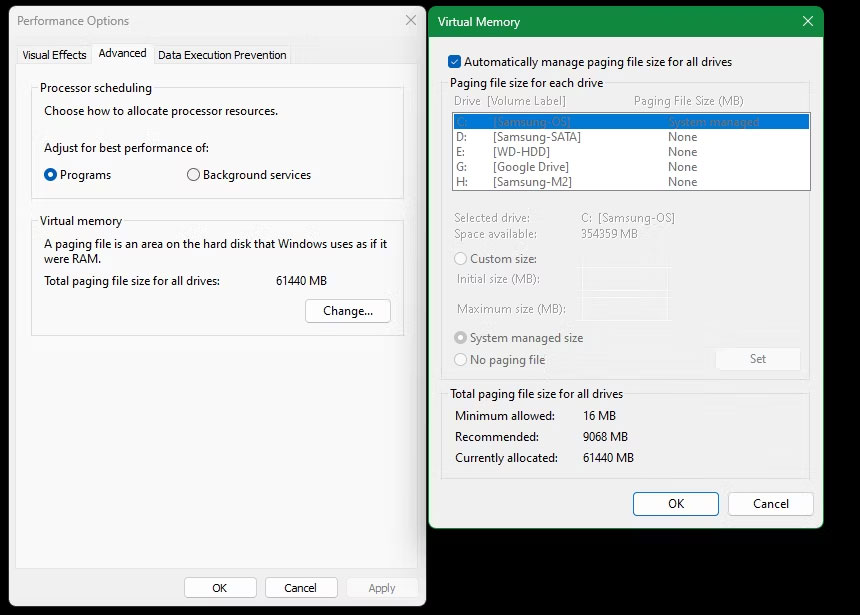
<p style="text-align: justify;">Để thực hiện việc này, hãy nhập&nbsp;<strong>Performance</strong>&nbsp;vào menu Start và chọn&nbsp;<strong>Adjust the appearance and performance of Windows</strong>. Trong tab&nbsp;<strong>Advanced</strong>, bạn sẽ thấy kích thước của paging file; nhấn&nbsp;<strong>Change</strong>&nbsp;để chỉnh sửa.</p>

<figure>
<div style="text-align: justify;"><img alt="Menu bộ nhớ ảo paging file Windows" data-i="1" data-src="https://st.quantrimang.com/photos/image/2024/05/23/tang-toc-khoi-dong-windows-1.jpg" data-was-processed="true" height="615" src="https://st.quantrimang.com/photos/image/2024/05/23/tang-toc-khoi-dong-windows-1.jpg" width="860" /></div>

<figcaption>
<div style="text-align: justify;">Menu bộ nhớ ảo paging file Windows</div>
</figcaption>
</figure>

<p style="text-align: justify;">Trên cửa sổ kết quả, các giá trị dưới cùng rất quan trọng. Bạn sẽ thấy lượng bộ nhớ được đề xuất&nbsp;<strong>Recommended&nbsp;</strong>và giá trị hiện được cấp phát&nbsp;<strong>Currently Allocated</strong>. Một số người gặp phải vấn đề này nhận thấy rằng mức cấp phát hiện tại của họ vượt xa con số được đề xuất.</p>

<p style="text-align: justify;">Nếu ổ của bạn cũng vậy, hãy bỏ chọn&nbsp;<strong>Automatically manage paging file size for all drives</strong>&nbsp;để thực hiện thay đổi. Sau đó chọn&nbsp;<strong>Custom Size</strong>, đặt&nbsp;<strong>Initial Size</strong>&nbsp;và&nbsp;<strong>Maximum Size</strong>&nbsp;thành các giá trị hiện được đề xuất xuất cho hệ thống của bạn (có thể khác với trong ảnh chụp màn hình ví dụ). Khởi động lại và thời gian boot sẽ được cải thiện.</p>

<p style="text-align: justify;">Nếu tùy chọn này không được đặt thành&nbsp;<strong>Automatically manage...</strong>, hãy thử bật và xem liệu tùy chọn đó có giải quyết được sự cố hay không.</p>

<h2 id="mcetoc_1huhnppbd1gh" style="text-align: justify;">3. Tắt&nbsp;&nbsp;Windows&nbsp;Subsystem for Linux</h2>

<p style="text-align: justify;">Windows 10 và 11 cung cấp Windows Subsystem for Linux (WSL), mang đến Linux Terminal đầy đủ, giúp chạy phần mềm và bản phân phối Linux dễ dàng hơn. Mặc dù thú vị đối với các nhà phát triển nhưng điều này là không cần thiết đối với người dùng bình thường. Vì tính năng này không được bật theo mặc định nên đây có thể không phải là nguyên nhân gây ra sự cố nếu bạn không biết Bash là gì.</p>

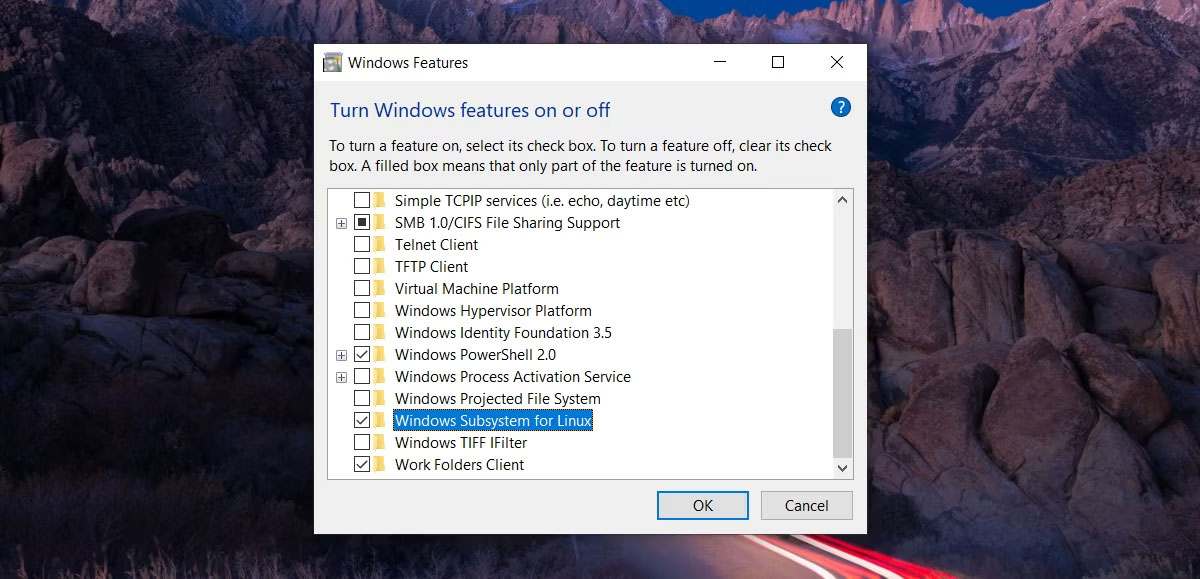
<p style="text-align: justify;">Tuy nhiên, vẫn nên kiểm tra như một bước khắc phục sự cố. Để tắt WSL, hãy nhập&nbsp;<strong>Windows features</strong>&nbsp;vào menu Start để mở menu&nbsp;<strong>Turn Windows features on or off</strong>. Cuộn xuống Windows Subsystem for Linux, bỏ chọn nó và khởi động lại.</p>

<figure>
<div style="text-align: justify;"><img alt="Kích hoạt Windows Subsystem for Linux" data-i="2" data-src="https://st.quantrimang.com/photos/image/2024/05/23/tang-toc-khoi-dong-windows-2.jpg" data-was-processed="true" height="579" src="https://st.quantrimang.com/photos/image/2024/05/23/tang-toc-khoi-dong-windows-2.jpg" width="1200" /></div>

<figcaption>
<div style="text-align: justify;">Kích hoạt Windows Subsystem for Linux</div>
</figcaption>
</figure>

<div style="text-align: justify;">&nbsp;</div>

<h2 id="mcetoc_1cockq6n03" style="text-align: justify;">4. Cập nhật driver đồ họa</h2>

<p style="text-align: justify;">Windows 10 thường xảy ra các sự cố liên quan đến driver, do đó&nbsp;cập nhật driver&nbsp;card đồ họa&nbsp;có thể tăng tốc quá trình khởi động máy tính.</p>

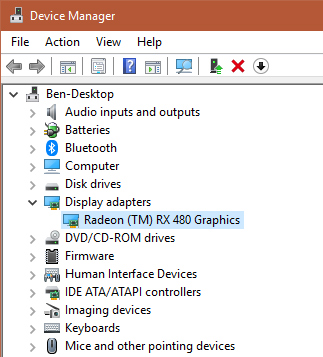
<p style="text-align: justify;">Để cập nhật driver, mở&nbsp;<strong>Device Manager</strong>&nbsp;bằng cách click chuột phải vào menu Start và chọn&nbsp;<strong>Device Manager</strong>, điều hướng đến&nbsp;<strong>Display adapters</strong>&nbsp;để xem card đồ họa bạn đang sử dụng (thường là Nvidia hoặc AMD nếu bạn có một&nbsp;card đồ họa chuyên dụng).</p>

<div style="text-align: justify;">&nbsp;</div>

<p style="text-align: justify;">&nbsp;</p>

<p style="text-align: justify;"><img alt="Cập nhật driver từ Device Manager" data-i="3" data-src="https://st.quantrimang.com/photos/image/2018/09/27/tang-toc-qua-trinh-khoi-dong-windows-5.jpg" data-was-processed="true" height="357" src="https://st.quantrimang.com/photos/image/2018/09/27/tang-toc-qua-trinh-khoi-dong-windows-5.jpg" width="323" /></p>

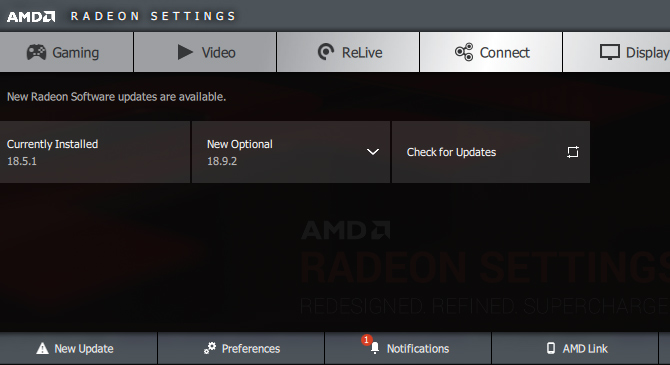
<p style="text-align: justify;">Bạn có thể mở phần mềm tương ứng trên PC để kiểm tra các bản cập nhật. Nếu không có phần mềm bạn có thể truy cập vào trang web nhà cung cấp hoặc nhà sản xuất để kiểm tra cập nhật driver, sau đó cài đặt phiên bản mới nhất.</p>

<p style="text-align: justify;"><img alt="Kiểm tra trang web nhà sản xuất để cập nhật driver" data-i="4" data-src="https://st.quantrimang.com/photos/image/2018/09/27/tang-toc-qua-trinh-khoi-dong-windows-6.jpg" data-was-processed="true" height="349" src="https://st.quantrimang.com/photos/image/2018/09/27/tang-toc-qua-trinh-khoi-dong-windows-6.jpg" width="640" /></p>

<h2 id="mcetoc_1cockq6n04" style="text-align: justify;">5. Xóa một số chương trình khởi động cùng hệ thống</h2>

<p style="text-align: justify;">Có quá nhiều chương trình khởi động cùng hệ thống khiến máy tính của bạn khởi động chậm, do đó hãy gỡ cài đặt những phần mềm không cần thiết.</p>

<p style="text-align: justify;">Có rất nhiều phần mềm tự thiết lập để khởi động cùng hệ thống. Do đó kiểm tra những&nbsp;chương trình làm chậm quá trình khởi động Windows 10&nbsp;và xóa nó khỏi danh sách khởi động nếu không cần thiết.</p>

<p style="text-align: justify;">Đầu tiên,&nbsp;mở&nbsp;<strong>Task Manager</strong>. Bạn có thể tìm bằng cách gõ từ khóa này vào thanh tìm kiếm&nbsp;Cortana&nbsp;hoặc nhấn tổ hợp phím&nbsp;<strong>Ctrl + Alt + Delete</strong>&nbsp;và kích vào&nbsp;Task Manager&nbsp;trong menu xuất hiện, hoặc kích chuột phải vào bất cứ chỗ nào trên Taskbar và nhấp vào Task Manager.</p>

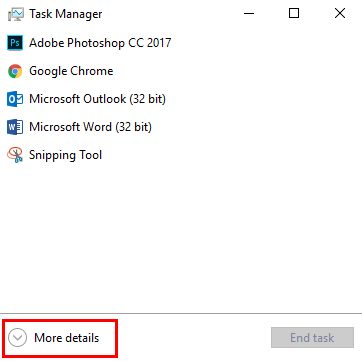
<p style="text-align: justify;">Task Manager sẽ mở ra một giao diện đơn giản. Nhấn vào&nbsp;<strong>More Details</strong>&nbsp;để mở chế độ xem nâng cao.</p>

<p style="text-align: justify;"><img alt="Mở More Details trong Task Manager để mở trình xem nâng cao" data-i="5" data-src="https://st.quantrimang.com/photos/image/2017/05/30/thu-thuat-khoi-dong-win10-1.jpg" data-was-processed="true" height="361" src="https://st.quantrimang.com/photos/image/2017/05/30/thu-thuat-khoi-dong-win10-1.jpg" title="Mở More Details trong Task Manager để mở trình xem nâng cao" width="362" /></p>

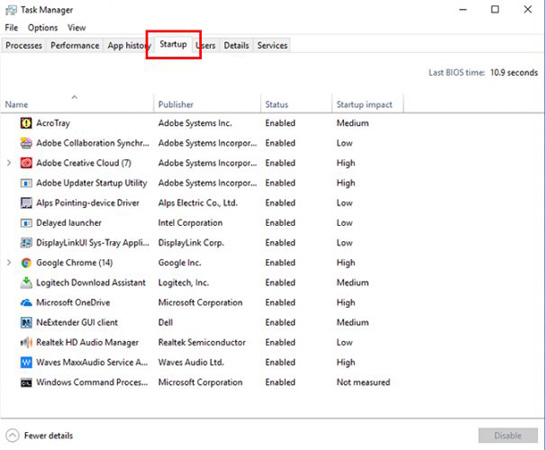
<p style="text-align: justify;">Kích chọn tab&nbsp;<strong>Startup</strong>&nbsp;để xem danh sách các ứng dụng và các quy trình khởi chạy khi bạn bật máy tính.</p>

<p style="text-align: justify;"><img alt="Chọn Startup trong Task Manager" data-i="6" data-src="https://st.quantrimang.com/photos/image/2017/05/30/thu-thuat-khoi-dong-win10-2.jpg" data-was-processed="true" height="450" src="https://st.quantrimang.com/photos/image/2017/05/30/thu-thuat-khoi-dong-win10-2.jpg" title="Chọn Startup trong Task Manager" width="545" /></p>

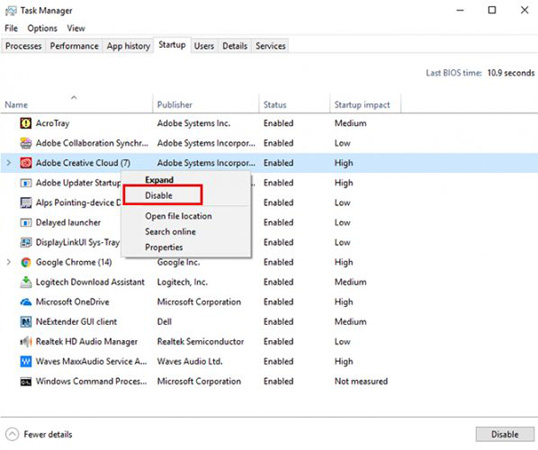
<p style="text-align: justify;">Sau đó, bạn có thể lướt qua danh sách để chọn những mục bạn không muốn khởi chạy khi khởi động máy tính bằng cách kích chuột phải vào đó và chọn&nbsp;<strong>Disable</strong>.</p>

<p style="text-align: justify;"><img alt="Chọn mục không muốn chạy khi máy tính khởi động và chọn Disable" data-i="7" data-src="https://st.quantrimang.com/photos/image/2017/05/30/thu-thuat-khoi-dong-win10-3.jpg" data-was-processed="true" height="450" src="https://st.quantrimang.com/photos/image/2017/05/30/thu-thuat-khoi-dong-win10-3.jpg" title="Chọn mục không muốn chạy khi máy tính khởi động và chọn Disable" width="538" /></p>

<p style="text-align: justify;">Bạn cũng có thể tận dụng các thông tin trong Task Manager để quyết định xem có nên vô hiệu hóa chương trình nào không. Windows 10 cho phép bạn biết được tác động khởi động của mỗi chương trình có trên máy tính. Nói cách khác, nó có thể làm chậm thời gian khởi động máy tính là bao lâu.</p>

<p style="text-align: justify;">Khi đã thực hiện xong các lựa chọn của mình, bạn sẽ cần khởi động lại máy tính để các thay đổi có hiệu lực.</p>

<p style="text-align: justify;">Nếu có một chương trình mà bạn đã vô hiệu hóa nhưng bạn lại thay đổi quyết định, bạn có thể trở lại Task Manager và cho phép nó tải khi máy khởi động. Còn nếu bạn không chắc chắn nên bắt đầu với việc vô hiệu hóa các chương trình từ đâu, hãy kiểm tra danh sách các chương trình không cần thiết mà bạn có thể vô hiệu hóa an toàn.</p>

<h2 id="mcetoc_1huhnppbd1gi" style="text-align: justify;">6.&nbsp;Chạy quét SFC</h2>

<p style="text-align: justify;">Lệnh SFC&nbsp;(System File Checker) sẽ kiểm tra cài đặt&nbsp;&nbsp;Windows&nbsp;để tìm các file hệ thống bị hỏng và cố gắng thay thế chúng bằng các bản sao đang hoạt động. Bạn nên chạy chương trình này để khắc phục sự cố khởi động, vì các file Windows bị hỏng chịu trách nhiệm cho quá trình boot có thể khiến máy khởi động chậm.</p>

<h2 id="mcetoc_1huhnppbd1gj" style="text-align: justify;">7. Nâng cấp lên SSD (hoặc PC mới)</h2>

<p style="text-align: justify;">Chạy Windows từ&nbsp;ổ cứng (HDD)&nbsp;sẽ dẫn đến hiệu suất chậm ở mọi nơi. Ổ cứng HDD rất tốt để lưu trữ nhiều dữ liệu với chi phí thấp nhưng ngày nay lại quá chậm để sử dụng làm ổ đĩa cho hệ điều hành chính.</p>

<p style="text-align: justify;">Nếu máy tính đã cũ đến mức thiếu ổ SSD thì đã đến lúc nâng cấp lên một chiếc máy hiện đại. Trong thời gian chờ đợi, nếu có thể, bạn có thể nâng cấp lên&nbsp;<a data-type="internal" href="https://quantrimang.com/cong-nghe/o-ssd-la-gi-co-nhung-loai-ssd-nao-177746" title="Ổ SSD là gì? Có những loại SSD nào?">ổ SSD</a>, điều này sẽ cải thiện đáng kể hiệu suất của Windows. Tuy nhiên, việc thay ổ sẽ làm phát sinh thêm một khoản chi phí mà lẽ ra nên chi cho một hệ thống mới. Nhưng dù sao đi nữa SSD vẫn là một bản nâng cấp lớn mà bạn sẽ đánh giá cao.</p>

<p style="text-align: justify;">Chúng tôi đã hướng dẫn&nbsp;cách lắp ổ SSD vào laptop; quá trình này dễ dàng hơn nhiều trên desktop.</p>

<div style="text-align: justify;">&nbsp;</div>

<h2 id="mcetoc_1cockadff5" style="text-align: justify;">8. Nếu tất cả những thứ khác không có tác dụng, hãy thử reset lại máy</h2>

<p style="text-align: justify;">Nếu bạn đã thử tất cả các giải pháp trên và vẫn không thể tăng tốc thời gian boot của máy tính, tốt nhất bạn nên xóa và cài đặt lại phiên bản Windows 10 mới.</p>

<p style="text-align: justify;">Bạn có một số tùy chọn để&nbsp;reset lại PC&nbsp;của mình. Tùy chọn&nbsp;<strong>Refresh</strong>&nbsp;được tích hợp sẵn có thể cài đặt lại Windows mà không xóa bất kỳ file nào của bạn. Tuy nhiên, bạn vẫn nên sao lưu dữ liệu máy tính của mình trước đó.</p>

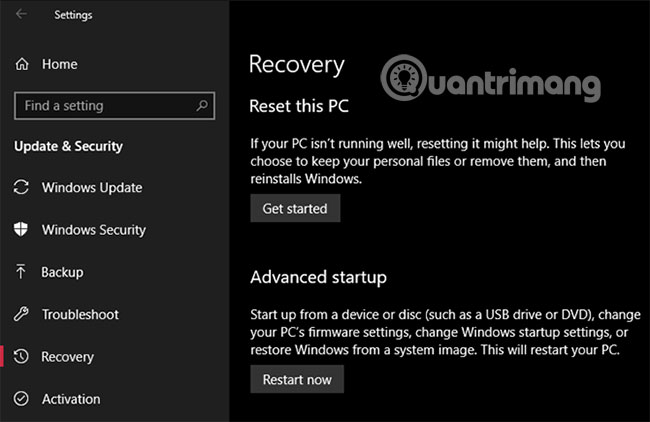
<p style="text-align: justify;">Đi tới&nbsp;<strong>Settings &gt; Update &amp; Security &gt; Recovery</strong>&nbsp;và chọn&nbsp;<strong>Get started under Reset this PC</strong>&nbsp;để bắt đầu.</p>

<p style="text-align: justify;"><img alt="Reset lại máy tính" data-i="8" data-src="https://st.quantrimang.com/photos/image/2018/09/27/meo-khac-phuc-tinh-trang-boot-cham-trong-windows-10-7.jpg" data-was-processed="true" height="422" src="https://st.quantrimang.com/photos/image/2018/09/27/meo-khac-phuc-tinh-trang-boot-cham-trong-windows-10-7.jpg" width="650" /></p>

<p style="text-align: justify;">Hy vọng rằng, áp dụng một hoặc tất cả các phương pháp trên đây sẽ hữu ích cho bạn. Khởi động chậm là một điều cực kỳ khó chịu, nhưng may mắn thay bạn có các tùy chọn để khắc phục nó. Nếu không có gì phương pháp nào có tác dụng, hãy thử phiên bản Windows 10 tiếp theo và biết đâu nó có thể khắc phục được vấn đề.</p>

<p style="text-align: justify;">Chúc các bạn thực hiện thành công!</p>
		</div>
				<div id="author">
						<p>
				<strong>Nguồn tin:</strong>
				Quantrimang.com:
			</p>
		</div>
	</div>
	<div id="footer" class="clearfix">
		<div id="url">
			<strong>URL của bản tin này: </strong><a href="https://www.nguoicodonvn2008.info/vi/news/savefile/kien-thuc-may-tinh/cach-tang-toc-khoi-dong-windows-10-11-10440.html" title="Cách tăng tốc khởi động Windows 10&#x002F;11">https://www.nguoicodonvn2008.info/vi/news/savefile/kien-thuc-may-tinh/cach-tang-toc-khoi-dong-windows-10-11-10440.html</a>

		</div>
		<div class="clear"></div>
		<div class="copyright">
			&copy; .&#x3A; Nguoicodonvn2008.info - Cõi lòng người cô đơn &#x3A;.
		</div>
		<div id="contact">
			<a href="mailto:admin@nguoicodonvn2008.info">admin@nguoicodonvn2008.info</a>
		</div>
	</div>
</div>
        <div id="timeoutsess" class="chromeframe">
            Bạn đã không sử dụng Site, <a onclick="timeoutsesscancel();" href="https://www.nguoicodonvn2008.info/#">Bấm vào đây để duy trì trạng thái đăng nhập</a>. Thời gian chờ: <span id="secField"> 60 </span> giây
        </div>
        <div id="openidResult" class="nv-alert" style="display:none"></div>
        <div id="openidBt" data-result="" data-redirect=""></div>
		</script>
		<div class="car-top">
  <span><img src="https://www.nguoicodonvn2008.info/themes/default/images/car.png" alt=""></span>
</div>
<script src="https://www.nguoicodonvn2008.info/assets/js/jquery/jquery.min.js"></script>
<script>var nv_base_siteurl="/",nv_lang_data="vi",nv_lang_interface="vi",nv_name_variable="nv",nv_fc_variable="op",nv_lang_variable="language",nv_module_name="news",nv_func_name="savefile",nv_is_user=0, nv_my_ofs=-4,nv_my_abbr="EDT",nv_cookie_prefix="nv4c_e856T",nv_check_pass_mstime=1738000,nv_area_admin=0,nv_safemode=0,theme_responsive=0,nv_recaptcha_ver=2,nv_recaptcha_sitekey="",nv_recaptcha_type="image",XSSsanitize=1;</script>
<script src="https://www.nguoicodonvn2008.info/assets/js/language/vi.js"></script>
<script src="https://www.nguoicodonvn2008.info/assets/js/DOMPurify/purify3.js"></script>
<script src="https://www.nguoicodonvn2008.info/assets/js/global.js"></script>
<script src="https://www.nguoicodonvn2008.info/assets/js/site.js"></script>
<script src="https://www.nguoicodonvn2008.info/themes/default/js/news.js"></script>
<script src="https://www.nguoicodonvn2008.info/themes/default/js/main.js"></script>
<script src="https://www.nguoicodonvn2008.info/themes/default/js/custom.js"></script>
<script type="application/ld+json">
        {
            "@context": "https://schema.org",
            "@type": "Organization",
            "url": "https://www.nguoicodonvn2008.info",
            "logo": "https://www.nguoicodonvn2008.info/uploads/angel.gif"
        }
        </script>
<script src="https://www.nguoicodonvn2008.info/themes/default/js/bootstrap.min.js"></script>
<script type="text/javascript">
var $scrolltop = $('.car-top');
$scrolltop.on('click', function () {
    $('html,body').animate({
        scrollTop: 0
    }, 800);
    $(this).addClass("car-run");
    setTimeout(function(){ $scrolltop.removeClass('car-run');}, 1000);
    return false;
});
$(window).on('scroll', function ()
{ 
    if($(window).scrollTop() >= 200)
    {
        $scrolltop.addClass("show");
        $scrolltop.addClass("car-down");
    }
    else
    {
       $scrolltop.removeClass("show");
       setTimeout(function(){ $scrolltop.removeClass('car-down');}, 300);
    }
});
</script>
</body>
</html>