<!DOCTYPE html>
    <html lang="vi" xmlns="http://www.w3.org/1999/xhtml" prefix="og: http://ogp.me/ns#">
    <head>
<title>Cách tăng tốc clipboard với CopyQ</title>
<meta name="description" content="Cách tăng tốc clipboard với CopyQ - Savefile - Tin Tức - https&#x3A;&#x002F;&#x002F;www.nguoicodonvn2008.info&#x002F;vi&#x002F;news&#x002F;savefile&#x002F;kien-thuc-may-tinh&#x002F;cach-tang-toc-clipboard-voi-copyq-3073.html">
<meta name="author" content=".: Nguoicodonvn2008.info - Cõi lòng người cô đơn :.">
<meta name="copyright" content=".: Nguoicodonvn2008.info - Cõi lòng người cô đơn :. [admin@nguoicodonvn2008.info]">
<meta name="robots" content="index, archive, follow, noodp">
<meta name="googlebot" content="index,archive,follow,noodp">
<meta name="msnbot" content="all,index,follow">
<meta name="generator" content="NukeViet v4.5">
<meta http-equiv="Content-Type" content="text/html; charset=utf-8">
<meta property="og:title" content="Cách tăng tốc clipboard với CopyQ">
<meta property="og:type" content="website">
<meta property="og:description" content="Savefile - Tin Tức - https&#x3A;&#x002F;&#x002F;www.nguoicodonvn2008.info&#x002F;vi&#x002F;news&#x002F;savefile&#x002F;kien-thuc-may-tinh&#x002F;cach-tang-toc-clipboard-voi-copyq-3073.html">
<meta property="og:site_name" content=".&#x3A; Nguoicodonvn2008.info - Cõi lòng người cô đơn &#x3A;.">
<meta property="og:url" content="https://www.nguoicodonvn2008.info/vi/news/savefile/kien-thuc-may-tinh/cach-tang-toc-clipboard-voi-copyq-3073.html">
<link rel="shortcut icon" href="https://www.nguoicodonvn2008.info/favicon.ico">
<link rel="canonical" href="https://www.nguoicodonvn2008.info/vi/news/savefile/kien-thuc-may-tinh/cach-tang-toc-clipboard-voi-copyq-3073.html">
<link rel="alternate" href="https://www.nguoicodonvn2008.info/vi/news/rss/" title="Tin Tức" type="application/rss+xml">
<link rel="alternate" href="https://www.nguoicodonvn2008.info/vi/news/rss/karaoke-dual/" title="Tin Tức - Karaoke Dual" type="application/rss+xml">
<link rel="alternate" href="https://www.nguoicodonvn2008.info/vi/news/rss/nhac-tre/" title="Tin Tức - Nhạc trẻ" type="application/rss+xml">
<link rel="alternate" href="https://www.nguoicodonvn2008.info/vi/news/rss/tru-tinh/" title="Tin Tức - Trữ tình" type="application/rss+xml">
<link rel="alternate" href="https://www.nguoicodonvn2008.info/vi/news/rss/nuoc-ngoai/" title="Tin Tức - Nước ngoài" type="application/rss+xml">
<link rel="alternate" href="https://www.nguoicodonvn2008.info/vi/news/rss/remix/" title="Tin Tức - Remix" type="application/rss+xml">
<link rel="alternate" href="https://www.nguoicodonvn2008.info/vi/news/rss/tam-su-tinh-yeu/" title="Tin Tức - Tâm sự tình yêu" type="application/rss+xml">
<link rel="alternate" href="https://www.nguoicodonvn2008.info/vi/news/rss/tho-suu-tam/" title="Tin Tức - Thơ sưu tầm" type="application/rss+xml">
<link rel="alternate" href="https://www.nguoicodonvn2008.info/vi/news/rss/cuoc-song/" title="Tin Tức - Cuộc sống" type="application/rss+xml">
<link rel="alternate" href="https://www.nguoicodonvn2008.info/vi/news/rss/phan-mem/" title="Tin Tức - Phần mềm" type="application/rss+xml">
<link rel="alternate" href="https://www.nguoicodonvn2008.info/vi/news/rss/kien-thuc-may-tinh/" title="Tin Tức - Kiến thức máy tính" type="application/rss+xml">
<link rel="alternate" href="https://www.nguoicodonvn2008.info/vi/news/rss/hoc-tap/" title="Tin Tức - Học tập" type="application/rss+xml">
<link rel="alternate" href="https://www.nguoicodonvn2008.info/vi/news/rss/tai-lieu/" title="Tin Tức - Tài liệu" type="application/rss+xml">
<link rel="alternate" href="https://www.nguoicodonvn2008.info/vi/news/rss/de-thi/" title="Tin Tức - Đề thi" type="application/rss+xml">
<link rel="preload" as="style" href="https://www.nguoicodonvn2008.info/assets/css/font-awesome.min.css" type="text/css">
<link rel="preload" as="style" href="https://www.nguoicodonvn2008.info/themes/default/css/bootstrap.non-responsive.css" type="text/css">
<link rel="preload" as="style" href="https://www.nguoicodonvn2008.info/themes/default/css/style.css" type="text/css">
<link rel="preload" as="style" href="https://www.nguoicodonvn2008.info/themes/default/css/style.non-responsive.css" type="text/css">
<link rel="preload" as="style" href="https://www.nguoicodonvn2008.info/themes/default/css/news.css" type="text/css">
<link rel="preload" as="style" href="https://www.nguoicodonvn2008.info/themes/default/css/custom.css" type="text/css">
<link rel="preload" as="script" href="https://www.nguoicodonvn2008.info/assets/js/jquery/jquery.min.js" type="text/javascript">
<link rel="preload" as="script" href="https://www.nguoicodonvn2008.info/assets/js/language/vi.js" type="text/javascript">
<link rel="preload" as="script" href="https://www.nguoicodonvn2008.info/assets/js/DOMPurify/purify3.js" type="text/javascript">
<link rel="preload" as="script" href="https://www.nguoicodonvn2008.info/assets/js/global.js" type="text/javascript">
<link rel="preload" as="script" href="https://www.nguoicodonvn2008.info/assets/js/site.js" type="text/javascript">
<link rel="preload" as="script" href="https://www.nguoicodonvn2008.info/themes/default/js/news.js" type="text/javascript">
<link rel="preload" as="script" href="https://www.nguoicodonvn2008.info/themes/default/js/main.js" type="text/javascript">
<link rel="preload" as="script" href="https://www.nguoicodonvn2008.info/themes/default/js/custom.js" type="text/javascript">
<link rel="preload" as="script" href="https://www.nguoicodonvn2008.info/themes/default/js/bootstrap.min.js" type="text/javascript">
<link rel="stylesheet" href="https://www.nguoicodonvn2008.info/assets/css/font-awesome.min.css">
<link rel="stylesheet" href="https://www.nguoicodonvn2008.info/themes/default/css/bootstrap.non-responsive.css">
<link rel="stylesheet" href="https://www.nguoicodonvn2008.info/themes/default/css/style.css">
<link rel="stylesheet" href="https://www.nguoicodonvn2008.info/themes/default/css/style.non-responsive.css">
<link rel="StyleSheet" href="https://www.nguoicodonvn2008.info/themes/default/css/news.css">
<link rel="stylesheet" href="https://www.nguoicodonvn2008.info/themes/default/css/custom.css">
<style type="text/css">
	body{background: #fff;}
</style>
    </head>
    <body>
<div id="print">
	<div id="hd_print">
		<h2 class="pull-left">.&#x3A; Nguoicodonvn2008.info - Cõi lòng người cô đơn &#x3A;.</h2>
		<p class="pull-right"><a title=".&#x3A; Nguoicodonvn2008.info - Cõi lòng người cô đơn &#x3A;." href="https://www.nguoicodonvn2008.info/">https://www.nguoicodonvn2008.info</a></p>
	</div>
	<div class="clear"></div>
	<hr />
	<div id="content">
		<h1>Cách tăng tốc clipboard với CopyQ</h1>
		<ul class="list-inline">
			<li>Thứ năm - 12/11/2020 23:42</li>
			<li class="hidden-print txtrequired"><em class="fa fa-print">&nbsp;</em><a title="In ra" href="javascript:;" onclick="window.print()">In ra</a></li>
			<li class="hidden-print txtrequired"><em class="fa fa-power-off">&nbsp;</em><a title="Đóng cửa sổ này" href="javascript:;" onclick="window.close()">Đóng cửa sổ này</a></li>
		</ul>
		<div class="clear"></div>
		<div id="hometext">
		</div>
				<div class="imghome">
			<img alt="Cách tăng tốc clipboard với CopyQ" src="https://st.quantrimang.com/photos/image/2020/11/10/tang-toc-clipboard-voi-copyq-1.jpg" width="460" class="img-thumbnail" />
		</div>
		<div class="clear"></div>
		<div id="bodytext" class="clearfix">
			<p style="text-align: justify;">Khi bạn sao chép một đoạn văn bản hoặc hình ảnh trong máy tính của mình, nội dung sẽ được lưu vào&nbsp;clipboard. Từ đó, bạn có thể dán nó vào một vị trí khác. Tuy nhiên, nếu bạn muốn lưu trữ nhiều đoạn văn bản để sử dụng lại hoặc muốn kiểm soát nhiều hơn cách thức thực hiện, bạn sẽ phải sử dụng ứng dụng của bên thứ ba được gọi là&nbsp;trình quản lý clipboard. Và CopyQ là một trong những ứng dụng tốt nhất thuộc loại này.</p>

<p style="text-align: justify;">Với CopyQ, bạn có thể sao chép nhiều đoạn vào clipboard mở rộng và chỉnh sửa để cập nhật nội dung của chúng hoặc gắn thẻ để sắp xếp! Hãy xem cách thực hiện việc đó để hiện đại hóa clipboard hiện tại - đơn giản và ít tính năng - của bạn.</p>

<h2 style="text-align: justify;">Cài đặt CopyQ</h2>

<p style="text-align: justify;">CopyQ có sẵn trên Windows, OS X và Linux. Hãy&nbsp;tải và cài đặt CopyQ:<span style="color:rgb(192, 57, 43);">&nbsp;<strong>https://sourceforge.net/projects/copyq/</strong></span>&nbsp;giống như bất kỳ ứng dụng nào khác có sẵn ở định dạng file thực thi.</p>

<p style="text-align: justify;">Trên Linux, tìm CopyQ trong trung tâm phần mềm của bản phân phối bằng cách tìm kiếm&nbsp;<strong>“copyq”.</strong></p>

<p style="text-align: justify;">Nếu bạn thích Terminal và đang sử dụng bản phân phối tương thích với Debian như&nbsp;Ubuntu, bạn có thể có CopyQ với:</p>

<pre id="pre0">
<code>sudo apt install copyq</code></pre>

<p style="text-align: justify;">Nếu bạn đang sử dụng Arch, hãy cài đặt nó bằng lệnh sau:</p>

<pre id="pre1">
<code>sudo pacman -S copyq</code></pre>

<p style="text-align: justify;">Tuy nhiên, điều đáng nói là nó cũng có sẵn dưới dạng Flatpak nếu bạn là người yêu thích định dạng này. Trên các hệ thống hỗ trợ Flatpak, bạn có thể cài đặt CopyQ với:</p>

<pre id="pre2">
<code>flatpak install flathub com.github.hluk.copyq</code></pre>

<p style="text-align: justify;">Sau khi cài đặt, bạn có thể chạy nó từ menu ứng dụng hoặc bằng cách sử dụng:</p>

<pre id="pre3">
<code>flatpak run com.github.hluk.copyq</code></pre>

<div style="text-align: justify;">&nbsp;</div>

<h2 style="text-align: justify;">Quản lý clipboard với CopyQ</h2>

<p style="text-align: justify;">Sau khi cài đặt, tìm CopyQ trong menu&nbsp;<strong>Applications</strong>&nbsp;và chạy nó. Bạn sẽ thấy biểu tượng của ứng dụng (hình cái kéo) xuất hiện trong khay hệ thống. Nhấp vào nó để truy cập nội dung của clipboard được liệt kê ở đầu menu.</p>

<p style="text-align: justify;">CopyQ cho phép bạn có nhiều mục nhập trong bàn phím của mình, có thể chọn từ cửa sổ pop-up này. Chỉ cần nhấp vào bất kỳ mục nhập nào ở đầu menu để thay thế nội dung clipboard hiện có bằng nội dung đó. Sau đó, dán vào bất cứ đâu như bạn làm với clipboard mặc định chỉ có một mục nhập.</p>

<h2 style="text-align: justify;">Cấu hình và shortcut</h2>

<p style="text-align: justify;">Bắt đầu bằng cách truy cập vào&nbsp;<strong>Preferences</strong>&nbsp;của nó, có thể truy cập từ cùng một menu pop-up. Hãy xem một số tùy chọn đáng để tinh chỉnh.</p>

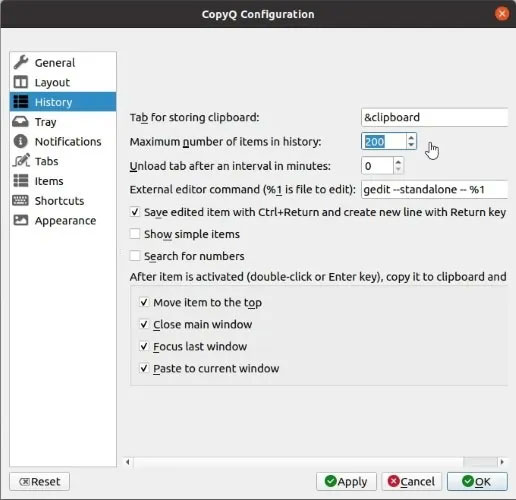
<p style="text-align: justify;">Bắt đầu bằng cách chọn nhóm tùy chọn&nbsp;<strong>History</strong>&nbsp;từ menu bên trái cửa sổ. Tại đó, hãy mở rộng số lượng mục nhập clipboard mà CopyQ có thể giữ bằng cách tăng số lượng bên cạnh&nbsp;<strong>“Maximum number of items in history”</strong>. Ban đầu, nó được đặt ở 200 mục nhập, nhưng bạn có thể sử dụng bất kỳ số nào mình muốn. CopyQ thậm chí có thể sắp xếp hàng nghìn mục nhập.</p>

<figure>
<div style="text-align: justify;"><img alt="CopyQ thậm chí có thể sắp xếp hàng nghìn mục nhập" data-i="0" data-src="https://st.quantrimang.com/photos/image/2020/11/10/tang-toc-clipboard-voi-copyq-1.jpg" data-was-processed="true" height="500" src="https://st.quantrimang.com/photos/image/2020/11/10/tang-toc-clipboard-voi-copyq-1.jpg" width="516" /></div>

<figcaption>
<div style="text-align: justify;">CopyQ thậm chí có thể sắp xếp hàng nghìn mục nhập</div>
</figcaption>
</figure>

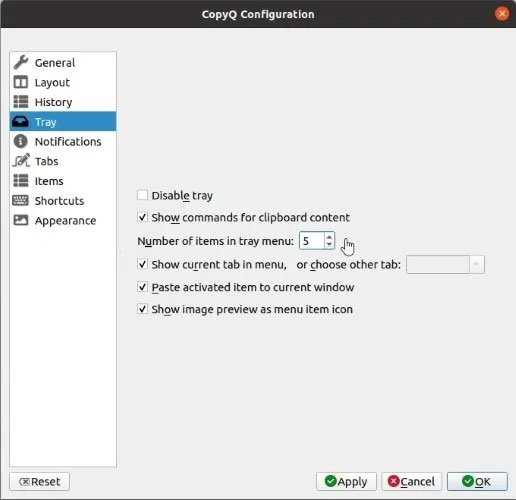
<p style="text-align: justify;">Tiếp theo, di chuyển đến nhóm&nbsp;<strong>Tray</strong>&nbsp;và tăng&nbsp;<strong>“Number of items in tray menu”</strong>&nbsp;từ giá trị ban đầu là 5 lên ít nhất là gấp đôi. Bằng cách này, bạn sẽ có quyền truy cập nhanh vào 10 thứ cuối cùng được sao chép vào clipboard.</p>

<figure>
<div style="text-align: justify;"><img alt="Tăng “Number of items in tray menu”" data-i="1" data-src="https://st.quantrimang.com/photos/image/2020/11/10/tang-toc-clipboard-voi-copyq-2.jpg" data-was-processed="true" height="500" src="https://st.quantrimang.com/photos/image/2020/11/10/tang-toc-clipboard-voi-copyq-2.jpg" width="516" /></div>

<figcaption>
<div style="text-align: justify;">Tăng “Number of items in tray menu”</div>
</figcaption>
</figure>

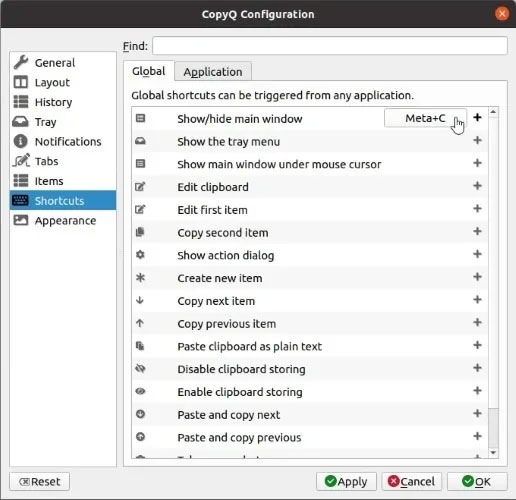
<p style="text-align: justify;">Để tránh phải di chuyển chuột vào khay hệ thống bất cứ khi nào bạn muốn sử dụng CopyQ, hãy chọn nhóm tùy chọn&nbsp;<strong>Shortcuts.</strong>&nbsp;Trong tab&nbsp;<strong>Global shortcuts</strong>, hãy thêm phím tắt vào mục nhập&nbsp;<strong>“Show/hide main window”</strong>. Sau đó, bất cứ khi nào bạn nhấn phím tắt này, cửa sổ chính của CopyQ sẽ xuất hiện. Từ đó, bạn có thể quản lý nội dung clipboard mở rộng của CopyQ hoặc chọn và dán một mục nhập. Bài viết đã gán phím tắt&nbsp;<strong>Win + C</strong>, đủ gần với phím tắt mặc định để sao chép nội dung nào đó vào clipboard (<strong>Ctrl + C</strong>) và do đó, rất dễ nhớ.</p>

<figure>
<div style="text-align: justify;"><img alt="Gán phím tắt cho các hành động" data-i="2" data-src="https://st.quantrimang.com/photos/image/2020/11/10/tang-toc-clipboard-voi-copyq-3.jpg" data-was-processed="true" height="500" src="https://st.quantrimang.com/photos/image/2020/11/10/tang-toc-clipboard-voi-copyq-3.jpg" width="516" /></div>

<figcaption>
<div style="text-align: justify;">Gán phím tắt cho các hành động</div>
</figcaption>
</figure>

<div style="text-align: justify;">&nbsp;</div>

<h2 style="text-align: justify;">Quản lý clipboard nâng cao</h2>

<p style="text-align: justify;">Sử dụng phím tắt bạn đã chỉ định ở bước trước để cửa sổ chính của CopyQ xuất hiện.</p>

<p style="text-align: justify;">Bạn có thể xem mọi thứ bạn đã sao chép vào clipboard trong cửa sổ này và sử dụng con lăn chuột hoặc các phím con trỏ trên bàn phím để di chuyển lên và xuống danh sách. Để di chuyển nội dung của một mục trở lại clipboard, hãy nhấp vào nó hoặc nhấn&nbsp;<strong>Enter</strong>&nbsp;trên bàn phím. Để xóa bất kỳ mục nhập không mong muốn nào, hãy highlight chúng và nhấn&nbsp;<strong>Delete</strong>&nbsp;trên bàn phím hoặc nhấp chuột phải vào chúng và chọn tùy chọn đó từ menu xuất hiện.</p>

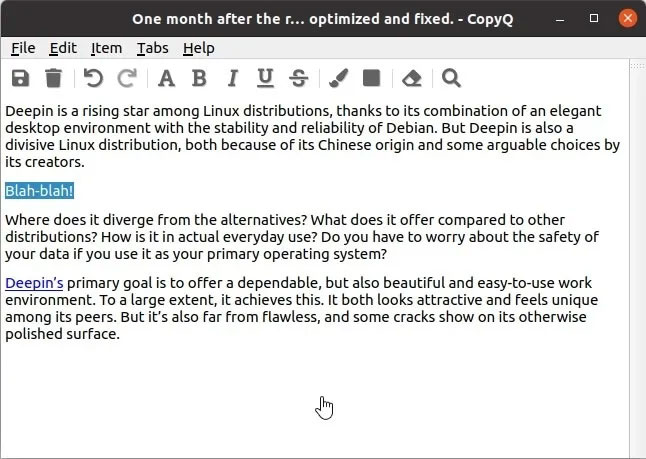
<p style="text-align: justify;">Tuy nhiên, điều tốt hơn nữa là bạn có thể chỉnh sửa bất kỳ mục nhập nào trực tiếp trong CopyQ. Bằng cách nhấp chuột phải vào một mục nhập và chọn&nbsp;<strong>Edit</strong>&nbsp;hoặc highlight mục nhập và nhấn&nbsp;<strong>F2</strong>&nbsp;trên bàn phím, một trình soạn thảo văn bản tối thiểu sẽ xuất hiện, cho phép bạn chỉnh sửa văn bản đã sao chép theo ý muốn. Sau đó, nhấn biểu tượng đầu tiên trên thanh công cụ để lưu bất kỳ thay đổi nào đối với mục nhập.</p>

<figure>
<div style="text-align: justify;"><img alt="Nhấn biểu tượng đầu tiên trên thanh công cụ để lưu bất kỳ thay đổi nào đối với mục nhập" data-i="3" data-src="https://st.quantrimang.com/photos/image/2020/11/10/tang-toc-clipboard-voi-copyq-4.jpg" data-was-processed="true" height="459" src="https://st.quantrimang.com/photos/image/2020/11/10/tang-toc-clipboard-voi-copyq-4.jpg" width="646" /></div>

<figcaption>
<div style="text-align: justify;">Nhấn biểu tượng đầu tiên trên thanh công cụ để lưu bất kỳ thay đổi nào đối với mục nhập</div>
</figcaption>
</figure>

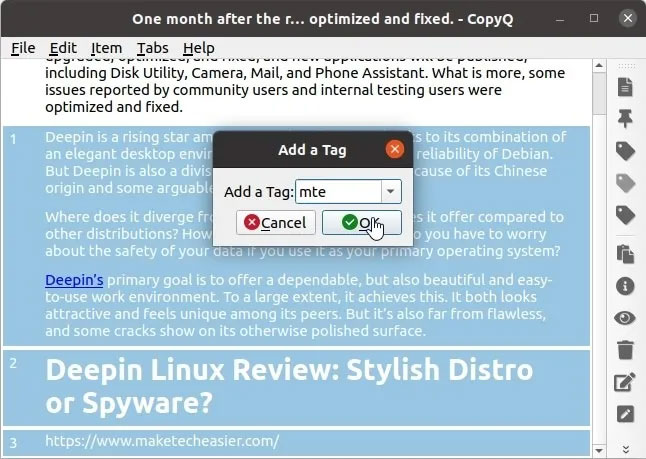
<p style="text-align: justify;">Vì CopyQ có thể lưu trữ hàng nghìn mục nhập, nên sẽ rất khó để tìm một mục cụ thể sau một thời gian. Để khắc phục điều đó, bạn có thể sử dụng các tag để phân loại chúng. Nhấp chuột phải vào mục nhập, chọn&nbsp;<strong>“Add a Tag”</strong>, sau đó nhập tag vào cửa sổ nhỏ xuất hiện.</p>

<figure>
<div style="text-align: justify;"><img alt="Thêm tag để sắp xếp các mục nhập" data-i="4" data-src="https://st.quantrimang.com/photos/image/2020/11/10/tang-toc-clipboard-voi-copyq-5.jpg" data-was-processed="true" height="459" src="https://st.quantrimang.com/photos/image/2020/11/10/tang-toc-clipboard-voi-copyq-5.jpg" width="646" /></div>

<figcaption>
<div style="text-align: justify;">Thêm tag để sắp xếp các mục nhập</div>
</figcaption>
</figure>

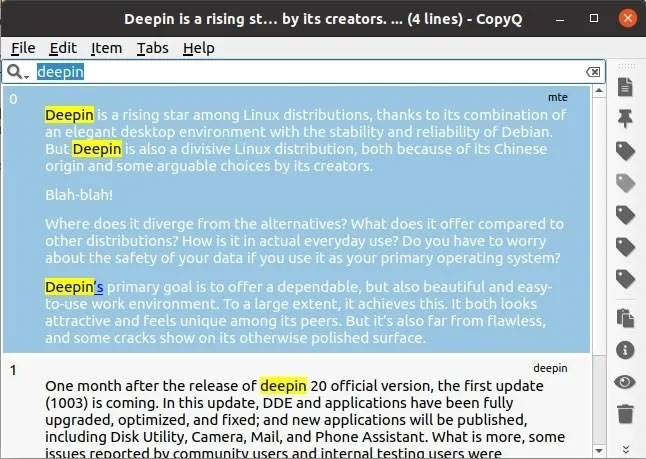
<p style="text-align: justify;">Tag rất hữu ích, nhưng nếu danh sách của CopyQ chứa hàng trăm mục nhập, tốt hơn hết bạn nên chuyển sang chức năng tìm kiếm mạnh mẽ của nó để định vị một chuỗi văn bản cụ thể. Bạn có thể chọn&nbsp;<strong>Find</strong>&nbsp;từ menu drop-down&nbsp;<strong>Edit</strong>&nbsp;hoặc nhấn&nbsp;<strong>Ctrl + G</strong>&nbsp;trên bàn phím.</p>

<p style="text-align: justify;">Nhập nội dung bạn muốn tìm vào trường tìm kiếm và CopyQ sẽ xác định vị trí và highlight chuỗi văn bản đó trong các mục nhập.</p>

<figure>
<div style="text-align: justify;"><img alt="Chức năng tìm kiếm mạnh mẽ của CopyQ" data-i="5" data-src="https://st.quantrimang.com/photos/image/2020/11/10/tang-toc-clipboard-voi-copyq-6.jpg" data-was-processed="true" height="459" src="https://st.quantrimang.com/photos/image/2020/11/10/tang-toc-clipboard-voi-copyq-6.jpg" width="646" /></div>

<figcaption>
<div style="text-align: justify;">Chức năng tìm kiếm mạnh mẽ của CopyQ</div>
</figcaption>
</figure>

<p style="text-align: justify;">Bên cạnh đó, còn rất nhiều tính năng thú vị khác trong CopyQ mà bạn có thể tự do khám phá.</p>
		</div>
				<div id="author">
						<p>
				<strong>Nguồn tin:</strong>
				Quantrimang.com
			</p>
		</div>
	</div>
	<div id="footer" class="clearfix">
		<div id="url">
			<strong>URL của bản tin này: </strong><a href="https://www.nguoicodonvn2008.info/vi/news/savefile/kien-thuc-may-tinh/cach-tang-toc-clipboard-voi-copyq-3073.html" title="Cách tăng tốc clipboard với CopyQ">https://www.nguoicodonvn2008.info/vi/news/savefile/kien-thuc-may-tinh/cach-tang-toc-clipboard-voi-copyq-3073.html</a>

		</div>
		<div class="clear"></div>
		<div class="copyright">
			&copy; .&#x3A; Nguoicodonvn2008.info - Cõi lòng người cô đơn &#x3A;.
		</div>
		<div id="contact">
			<a href="mailto:admin@nguoicodonvn2008.info">admin@nguoicodonvn2008.info</a>
		</div>
	</div>
</div>
        <div id="timeoutsess" class="chromeframe">
            Bạn đã không sử dụng Site, <a onclick="timeoutsesscancel();" href="https://www.nguoicodonvn2008.info/#">Bấm vào đây để duy trì trạng thái đăng nhập</a>. Thời gian chờ: <span id="secField"> 60 </span> giây
        </div>
        <div id="openidResult" class="nv-alert" style="display:none"></div>
        <div id="openidBt" data-result="" data-redirect=""></div>
		</script>
		<div class="car-top">
  <span><img src="https://www.nguoicodonvn2008.info/themes/default/images/car.png" alt=""></span>
</div>
<script src="https://www.nguoicodonvn2008.info/assets/js/jquery/jquery.min.js"></script>
<script>var nv_base_siteurl="/",nv_lang_data="vi",nv_lang_interface="vi",nv_name_variable="nv",nv_fc_variable="op",nv_lang_variable="language",nv_module_name="news",nv_func_name="savefile",nv_is_user=0, nv_my_ofs=-4,nv_my_abbr="EDT",nv_cookie_prefix="nv4c_e856T",nv_check_pass_mstime=1738000,nv_area_admin=0,nv_safemode=0,theme_responsive=0,nv_recaptcha_ver=2,nv_recaptcha_sitekey="",nv_recaptcha_type="image",XSSsanitize=1;</script>
<script src="https://www.nguoicodonvn2008.info/assets/js/language/vi.js"></script>
<script src="https://www.nguoicodonvn2008.info/assets/js/DOMPurify/purify3.js"></script>
<script src="https://www.nguoicodonvn2008.info/assets/js/global.js"></script>
<script src="https://www.nguoicodonvn2008.info/assets/js/site.js"></script>
<script src="https://www.nguoicodonvn2008.info/themes/default/js/news.js"></script>
<script src="https://www.nguoicodonvn2008.info/themes/default/js/main.js"></script>
<script src="https://www.nguoicodonvn2008.info/themes/default/js/custom.js"></script>
<script type="application/ld+json">
        {
            "@context": "https://schema.org",
            "@type": "Organization",
            "url": "https://www.nguoicodonvn2008.info",
            "logo": "https://www.nguoicodonvn2008.info/uploads/angel.gif"
        }
        </script>
<script src="https://www.nguoicodonvn2008.info/themes/default/js/bootstrap.min.js"></script>
<script type="text/javascript">
var $scrolltop = $('.car-top');
$scrolltop.on('click', function () {
    $('html,body').animate({
        scrollTop: 0
    }, 800);
    $(this).addClass("car-run");
    setTimeout(function(){ $scrolltop.removeClass('car-run');}, 1000);
    return false;
});
$(window).on('scroll', function ()
{ 
    if($(window).scrollTop() >= 200)
    {
        $scrolltop.addClass("show");
        $scrolltop.addClass("car-down");
    }
    else
    {
       $scrolltop.removeClass("show");
       setTimeout(function(){ $scrolltop.removeClass('car-down');}, 300);
    }
});
</script>
</body>
</html>