<!DOCTYPE html>
    <html lang="vi" xmlns="http://www.w3.org/1999/xhtml" prefix="og: http://ogp.me/ns#">
    <head>
<title>Cách tăng âm lượng Chromebook lên trên mức tối đa</title>
<meta name="description" content="Cách tăng âm lượng Chromebook lên trên mức tối đa - Savefile - Tin Tức -...">
<meta name="author" content=".: Nguoicodonvn2008.info - Cõi lòng người cô đơn :.">
<meta name="copyright" content=".: Nguoicodonvn2008.info - Cõi lòng người cô đơn :. [admin@nguoicodonvn2008.info]">
<meta name="robots" content="index, archive, follow, noodp">
<meta name="googlebot" content="index,archive,follow,noodp">
<meta name="msnbot" content="all,index,follow">
<meta name="generator" content="NukeViet v4.5">
<meta http-equiv="Content-Type" content="text/html; charset=utf-8">
<meta property="og:title" content="Cách tăng âm lượng Chromebook lên trên mức tối đa">
<meta property="og:type" content="website">
<meta property="og:description" content="Savefile - Tin Tức - https&#x3A;&#x002F;&#x002F;www.nguoicodonvn2008.info&#x002F;vi&#x002F;news&#x002F;savefile&#x002F;kien-thuc-may-tinh&#x002F;cach-tang-am-luong-chromebook-len-tren-muc-toi-da-7921.html">
<meta property="og:site_name" content=".&#x3A; Nguoicodonvn2008.info - Cõi lòng người cô đơn &#x3A;.">
<meta property="og:url" content="https://www.nguoicodonvn2008.info/vi/news/savefile/kien-thuc-may-tinh/cach-tang-am-luong-chromebook-len-tren-muc-toi-da-7921.html">
<link rel="shortcut icon" href="https://www.nguoicodonvn2008.info/favicon.ico">
<link rel="canonical" href="https://www.nguoicodonvn2008.info/vi/news/savefile/kien-thuc-may-tinh/cach-tang-am-luong-chromebook-len-tren-muc-toi-da-7921.html">
<link rel="alternate" href="https://www.nguoicodonvn2008.info/vi/news/rss/" title="Tin Tức" type="application/rss+xml">
<link rel="alternate" href="https://www.nguoicodonvn2008.info/vi/news/rss/karaoke-dual/" title="Tin Tức - Karaoke Dual" type="application/rss+xml">
<link rel="alternate" href="https://www.nguoicodonvn2008.info/vi/news/rss/nhac-tre/" title="Tin Tức - Nhạc trẻ" type="application/rss+xml">
<link rel="alternate" href="https://www.nguoicodonvn2008.info/vi/news/rss/tru-tinh/" title="Tin Tức - Trữ tình" type="application/rss+xml">
<link rel="alternate" href="https://www.nguoicodonvn2008.info/vi/news/rss/nuoc-ngoai/" title="Tin Tức - Nước ngoài" type="application/rss+xml">
<link rel="alternate" href="https://www.nguoicodonvn2008.info/vi/news/rss/remix/" title="Tin Tức - Remix" type="application/rss+xml">
<link rel="alternate" href="https://www.nguoicodonvn2008.info/vi/news/rss/tam-su-tinh-yeu/" title="Tin Tức - Tâm sự tình yêu" type="application/rss+xml">
<link rel="alternate" href="https://www.nguoicodonvn2008.info/vi/news/rss/tho-suu-tam/" title="Tin Tức - Thơ sưu tầm" type="application/rss+xml">
<link rel="alternate" href="https://www.nguoicodonvn2008.info/vi/news/rss/cuoc-song/" title="Tin Tức - Cuộc sống" type="application/rss+xml">
<link rel="alternate" href="https://www.nguoicodonvn2008.info/vi/news/rss/phan-mem/" title="Tin Tức - Phần mềm" type="application/rss+xml">
<link rel="alternate" href="https://www.nguoicodonvn2008.info/vi/news/rss/kien-thuc-may-tinh/" title="Tin Tức - Kiến thức máy tính" type="application/rss+xml">
<link rel="alternate" href="https://www.nguoicodonvn2008.info/vi/news/rss/hoc-tap/" title="Tin Tức - Học tập" type="application/rss+xml">
<link rel="alternate" href="https://www.nguoicodonvn2008.info/vi/news/rss/tai-lieu/" title="Tin Tức - Tài liệu" type="application/rss+xml">
<link rel="alternate" href="https://www.nguoicodonvn2008.info/vi/news/rss/de-thi/" title="Tin Tức - Đề thi" type="application/rss+xml">
<link rel="preload" as="style" href="https://www.nguoicodonvn2008.info/assets/css/font-awesome.min.css" type="text/css">
<link rel="preload" as="style" href="https://www.nguoicodonvn2008.info/themes/default/css/bootstrap.non-responsive.css" type="text/css">
<link rel="preload" as="style" href="https://www.nguoicodonvn2008.info/themes/default/css/style.css" type="text/css">
<link rel="preload" as="style" href="https://www.nguoicodonvn2008.info/themes/default/css/style.non-responsive.css" type="text/css">
<link rel="preload" as="style" href="https://www.nguoicodonvn2008.info/themes/default/css/news.css" type="text/css">
<link rel="preload" as="style" href="https://www.nguoicodonvn2008.info/themes/default/css/custom.css" type="text/css">
<link rel="preload" as="script" href="https://www.nguoicodonvn2008.info/assets/js/jquery/jquery.min.js" type="text/javascript">
<link rel="preload" as="script" href="https://www.nguoicodonvn2008.info/assets/js/language/vi.js" type="text/javascript">
<link rel="preload" as="script" href="https://www.nguoicodonvn2008.info/assets/js/DOMPurify/purify3.js" type="text/javascript">
<link rel="preload" as="script" href="https://www.nguoicodonvn2008.info/assets/js/global.js" type="text/javascript">
<link rel="preload" as="script" href="https://www.nguoicodonvn2008.info/assets/js/site.js" type="text/javascript">
<link rel="preload" as="script" href="https://www.nguoicodonvn2008.info/themes/default/js/news.js" type="text/javascript">
<link rel="preload" as="script" href="https://www.nguoicodonvn2008.info/themes/default/js/main.js" type="text/javascript">
<link rel="preload" as="script" href="https://www.nguoicodonvn2008.info/themes/default/js/custom.js" type="text/javascript">
<link rel="preload" as="script" href="https://www.nguoicodonvn2008.info/themes/default/js/bootstrap.min.js" type="text/javascript">
<link rel="stylesheet" href="https://www.nguoicodonvn2008.info/assets/css/font-awesome.min.css">
<link rel="stylesheet" href="https://www.nguoicodonvn2008.info/themes/default/css/bootstrap.non-responsive.css">
<link rel="stylesheet" href="https://www.nguoicodonvn2008.info/themes/default/css/style.css">
<link rel="stylesheet" href="https://www.nguoicodonvn2008.info/themes/default/css/style.non-responsive.css">
<link rel="StyleSheet" href="https://www.nguoicodonvn2008.info/themes/default/css/news.css">
<link rel="stylesheet" href="https://www.nguoicodonvn2008.info/themes/default/css/custom.css">
<style type="text/css">
	body{background: #fff;}
</style>
    </head>
    <body>
<div id="print">
	<div id="hd_print">
		<h2 class="pull-left">.&#x3A; Nguoicodonvn2008.info - Cõi lòng người cô đơn &#x3A;.</h2>
		<p class="pull-right"><a title=".&#x3A; Nguoicodonvn2008.info - Cõi lòng người cô đơn &#x3A;." href="https://www.nguoicodonvn2008.info/">https://www.nguoicodonvn2008.info</a></p>
	</div>
	<div class="clear"></div>
	<hr />
	<div id="content">
		<h1>Cách tăng âm lượng Chromebook lên trên mức tối đa</h1>
		<ul class="list-inline">
			<li>Thứ sáu - 05/01/2024 10:01</li>
			<li class="hidden-print txtrequired"><em class="fa fa-print">&nbsp;</em><a title="In ra" href="javascript:;" onclick="window.print()">In ra</a></li>
			<li class="hidden-print txtrequired"><em class="fa fa-power-off">&nbsp;</em><a title="Đóng cửa sổ này" href="javascript:;" onclick="window.close()">Đóng cửa sổ này</a></li>
		</ul>
		<div class="clear"></div>
		<div id="hometext">
		</div>
				<div class="imghome">
			<img alt="Cách tăng âm lượng Chromebook lên trên mức tối đa" src="https://st.quantrimang.com/photos/image/2024/01/05/tang-am-luong-chromebook-len-tren-muc-toi-da-4.jpg" width="460" class="img-thumbnail" />
		</div>
		<div class="clear"></div>
		<div id="bodytext" class="clearfix">
			<p style="text-align: justify;">Bạn có thể khó theo dõi hoặc theo kịp cuộc họp Zoom nếu âm thanh trên&nbsp;Chromebook&nbsp;của bạn quá yên tĩnh. May mắn thay, có một giải pháp có thể biến mức âm lượng trong mơ của bạn thành hiện thực. Đây là cách bạn có thể tăng âm lượng cho Chromebook của mình lên trên mức tối đa.</p>

<h2 style="text-align: justify;">Khả năng tăng âm lượng của Chromebook có thể thực hiện được như thế nào?</h2>

<p style="text-align: justify;">Cài đặt âm lượng tối đa trên Chromebook được coi là giới hạn. Vậy làm thế nào có thể tăng âm lượng vượt quá mức tối đa này? Câu trả lời là với phần mềm phù hợp.</p>

<p style="text-align: justify;">Mặc dù ChromeOS có thể đặt ra các giới hạn về âm lượng tối đa mà loa có thể đạt tới nhưng bản thân loa không có bất kỳ giới hạn cứng nào. Những giới hạn này được các nhà sản xuất laptop đặt ra để dừng ở mức âm lượng tối đa loa có thể đạt tới mà không làm mất đi âm sắc hoàn hảo.</p>

<p style="text-align: justify;">Với phần mềm phù hợp, bạn có thể bỏ qua những giới hạn này trên bất kỳ hệ điều hành nào và tăng âm lượng loa của mình lên vượt mức âm lượng tối đa. Chỉ cần nhớ rằng giới hạn âm lượng là có lý do và bất kỳ mức tăng nào vượt quá âm lượng tối đa sẽ đi kèm với hiện tượng méo tiếng.</p>

<p style="text-align: justify;"><strong>Cảnh báo</strong>: Bật loa quá to có thể làm hỏng loa do khiến cuộn dây âm thanh bị nổ. Hãy sử dụng những công cụ này một cách tiết kiệm - và nếu bạn nghe thấy nhiều âm thanh méo mó, hãy cân nhắc việc tắt nguồn.</p>

<h2 style="text-align: justify;">Cách tăng âm lượng trong trình duyệt Chrome</h2>

<figure>
<div style="text-align: justify;"><img alt="Ear Audio Toolkit" data-i="0" data-src="https://st.quantrimang.com/photos/image/2024/01/05/tang-am-luong-chromebook-len-tren-muc-toi-da-1.jpg" data-was-processed="true" height="468" src="https://st.quantrimang.com/photos/image/2024/01/05/tang-am-luong-chromebook-len-tren-muc-toi-da-1.jpg" width="802" /></div>

<figcaption>
<div style="text-align: justify;">Ear Audio Toolkit</div>
</figcaption>
</figure>

<div style="text-align: justify;">&nbsp;</div>

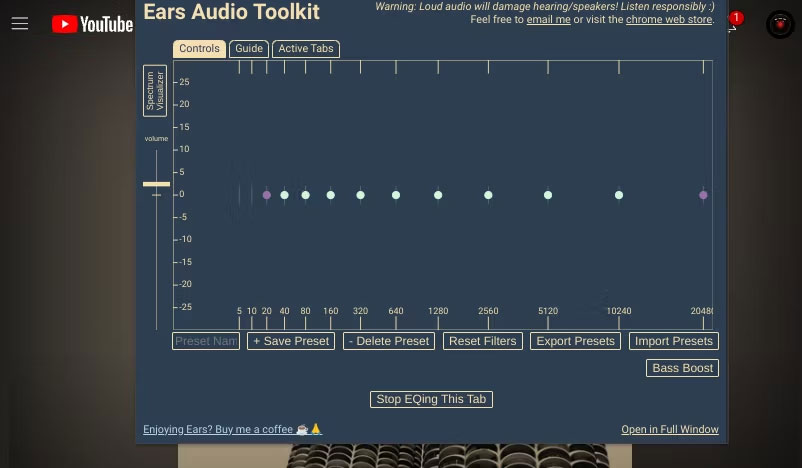
<p style="text-align: justify;">Rất có thể bạn đang dành phần lớn thời gian sử dụng Chromebook của mình trên trình duyệt Chrome. Nếu âm lượng của clip YouTube hoặc podcast yêu thích của bạn quá thấp thì có các tiện ích mở rộng trên trình duyệt có thể trợ giúp.</p>

<p style="text-align: justify;">Tham khảo bài viết:&nbsp;<a data-type="internal" href="https://quantrimang.com/cong-nghe/cach-chinh-am-luong-tung-tab-chrome-bang-volume-master-139533" title="Cách chỉnh âm lượng từng tab Chrome lên đến 600%">Cách chỉnh âm lượng từng tab Chrome lên đến 600%</a>&nbsp;để biết thêm chi tiết.</p>

<h2 style="text-align: justify;">Cách tăng âm lượng trên Chromebook cho video ngoại tuyến</h2>

<figure>
<div style="text-align: justify;"><img alt="Điều chỉnh âm lượng bằng bộ chỉnh âm trong trình phát đa phương tiện VLC" data-adbro-processed="true" data-i="1" data-src="https://st.quantrimang.com/photos/image/2024/01/05/tang-am-luong-chromebook-len-tren-muc-toi-da-2.jpg" data-was-processed="true" height="504" src="https://st.quantrimang.com/photos/image/2024/01/05/tang-am-luong-chromebook-len-tren-muc-toi-da-2.jpg" width="921" /></div>

<figcaption>
<div style="text-align: justify;">Điều chỉnh âm lượng bằng bộ chỉnh âm trong trình phát đa phương tiện VLC</div>
</figcaption>
</figure>

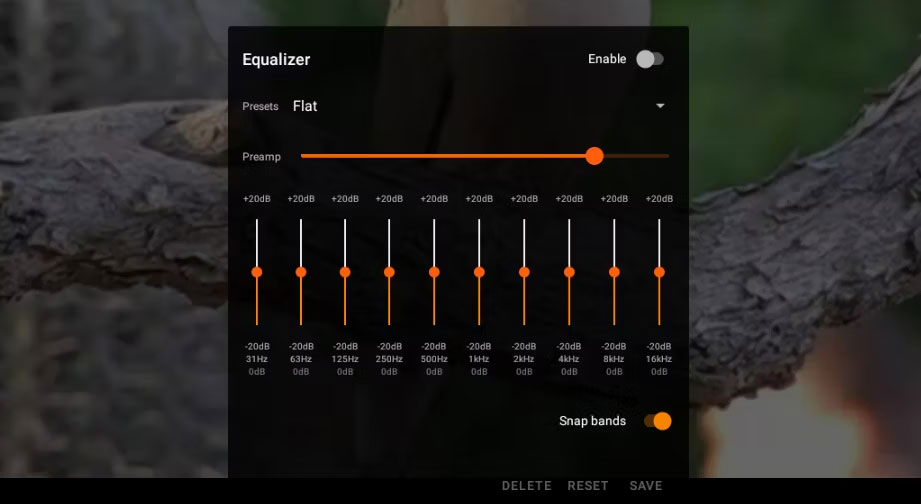
<p style="text-align: justify;">Nếu bạn đã tải xuống một bộ phim hoặc một vài tập của chương trình truyền hình yêu thích để xem ngoại tuyến thì các tùy chọn tăng âm lượng sẽ bị giới hạn ở những ứng dụng bạn sử dụng. Hãy quên trình phát video mặc định của Chrome đi! Các ứng dụng Android dành cho Chrome, chẳng hạn như VLC, mang lại giải pháp lý tưởng.</p>

<p style="text-align: justify;"><strong>Lưu ý</strong>: Một số Chromebook cao cấp có tính năng cân bằng tích hợp. Nếu Chromebook của bạn có tính năng này, bạn sẽ tìm thấy nó trên menu&nbsp;<strong>Volume Control</strong>&nbsp;trong các tùy chọn&nbsp;<strong>Output</strong>&nbsp;mở rộng. Nhấp vào biểu tượng&nbsp;<strong>Equalizer</strong>&nbsp;sẽ đưa bạn đến menu có các thanh trượt điều khiển cho những dải tần số khác nhau.</p>

<p style="text-align: justify;">VLC là một trình phát đa phương tiện cổ điển, đã được thử nghiệm và có thể phát bất kỳ file nào bạn ném vào nó. Đây là một trong những trình phát đa phương tiện mã nguồn mở miễn phí tốt nhất hiện có - và nếu có nhiều hệ thống, bạn cũng có thể tải xuống trình phát đa phương tiện VLC trên Windows hoặc Android.</p>

<div style="text-align: justify;"><iframe allowtransparency="true" data-google-container-id="a!3" data-google-query-id="CLrxveHBxoMDFcskKwodGecHRQ" data-load-complete="true" frameborder="0" height="0" hspace="0" id="aswift_2" marginheight="0" marginwidth="0" name="aswift_2" sandbox="" scrolling="no" vspace="0" width="694"></iframe></div>

<p style="text-align: justify;">Hạn chế duy nhất của VLC là tùy chọn tăng cường âm thanh bị ẩn. Đây là cách bạn có thể tìm thấy cài đặt phức tạp đó và tăng âm lượng của bất kỳ file nào bằng VLC:</p>

<ol>
	<li style="text-align: justify;">Khi video đang phát, hãy nhấp vào màn hình để làm xuất hiện thanh phát.</li>
	<li style="text-align: justify;">Chọn&nbsp;<strong>Options</strong>&nbsp;(biểu tượng ba chấm) từ thanh phát.</li>
	<li style="text-align: justify;">Đợi một cửa sổ lớp phủ nhỏ màu đen xuất hiện. Sau đó, nhấp vào&nbsp;<strong>Equalizer</strong>&nbsp;(biểu tượng ba dòng).</li>
	<li style="text-align: justify;">Cửa sổ cân bằng của VLC sẽ xuất hiện. Bạn có thể điều chỉnh thanh ngang ở trên cùng để tăng hoặc giảm âm lượng.</li>
</ol>

<p style="text-align: justify;">Nếu bạn muốn điều chỉnh âm lượng tần số cụ thể, hãy tăng hoặc giảm các thanh dọc. Thanh ngoài cùng bên trái kiểm soát tần số âm thanh sâu nhất, trong khi thanh ngoài cùng bên phải kiểm soát tần số cao nhất. Ngoài ra, bạn có thể chọn cài đặt preset để dễ dàng điều chỉnh âm lượng ở mức tốt hơn. Cài đặt preset&nbsp;<strong>Live</strong>&nbsp;lý tưởng cho phim.</p>

<p style="text-align: justify;">&nbsp;</p>

<h2 style="text-align: justify;">Cách tăng âm lượng trên Chromebook cho nhạc ngoại tuyến</h2>

<figure>
<div style="text-align: justify;"><img alt="Điều chỉnh cài đặt bộ chỉnh âm trong Enjoy Music Player" data-i="2" data-src="https://st.quantrimang.com/photos/image/2024/01/05/tang-am-luong-chromebook-len-tren-muc-toi-da-3.jpg" data-was-processed="true" height="541" src="https://st.quantrimang.com/photos/image/2024/01/05/tang-am-luong-chromebook-len-tren-muc-toi-da-3.jpg" width="811" /></div>

<figcaption>
<div style="text-align: justify;">Điều chỉnh cài đặt bộ chỉnh âm trong Enjoy Music Player</div>
</figcaption>
</figure>

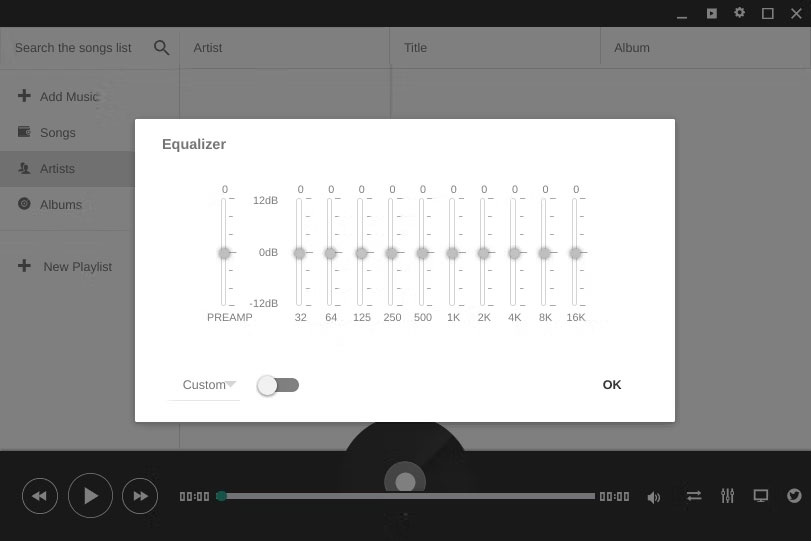
<p style="text-align: justify;">Nếu đang nghe các giai điệu trên Chromebook bằng dịch vụ phát nhạc trực tuyến, bạn luôn có thể tăng âm lượng thông qua tiện ích mở rộng Ears được đề cập ở trên. Nhưng nếu bạn thích nghe nhạc ngoại tuyến hoặc không có lựa chọn nào khác (chẳng hạn như khi bạn đang trên máy bay và cần cắm tai nghe), thì có những ứng dụng có thể giúp ích.</p>

<p style="text-align: justify;">Enjoy Music Player, đi kèm với bộ chỉnh âm và tăng âm lượng tích hợp, là giải pháp lý tưởng. Sau khi cài đặt Enjoy Music Player, bạn có thể tăng âm lượng của các giai điệu yêu thích chỉ sau vài bước:</p>

<ol>
	<li style="text-align: justify;">Nhấp vào nút equalizer.</li>
	<li style="text-align: justify;">Bật nó lên bằng cách nhấp vào nút bật tắt (nó sẽ chuyển sang màu xanh lam).</li>
	<li style="text-align: justify;">Nhấp và kéo nút Preamp cao hơn để tăng âm lượng.</li>
</ol>

<div style="text-align: justify;"><iframe allowtransparency="true" data-google-container-id="a!4" data-google-query-id="CPq64oHCxoMDFfgTgwMdLtwCcA" data-load-complete="true" frameborder="0" height="0" hspace="0" id="aswift_3" marginheight="0" marginwidth="0" name="aswift_3" sandbox="" scrolling="no" vspace="0" width="694"></iframe></div>

<p style="text-align: justify;">Tải Enjoy Music Player cho Chrome (Miễn phí):<br />
<span style="color:rgb(192, 57, 43);"><strong>https://chromewebstore.google.com/detail/enjoy-music-player/hncfgilfeieogcpghjnnhddghgdjbekl</strong></span></p>

<h2 style="text-align: justify;">Tăng âm lượng Chromebook của bạn bằng loa Bluetooth</h2>

<figure>
<div style="text-align: justify;"><img alt="Loa Bluetooth" data-i="3" data-src="https://st.quantrimang.com/photos/image/2024/01/05/tang-am-luong-chromebook-len-tren-muc-toi-da-4.jpg" data-was-processed="true" height="750" src="https://st.quantrimang.com/photos/image/2024/01/05/tang-am-luong-chromebook-len-tren-muc-toi-da-4.jpg" width="1500" /></div>

<figcaption>
<div style="text-align: justify;">Loa Bluetooth</div>
</figcaption>
</figure>

<p style="text-align: justify;">Mặc dù tăng âm lượng tối đa của Chromebook là một thủ thuật hữu ích nhưng bạn không nên mạo hiểm làm hỏng loa của mình. Tuy nhiên,&nbsp;loa Bluetooth&nbsp;là một bản nâng cấp tuyệt vời. Chúng mạnh mẽ, giá cả phải chăng và có vô số chủng loại.</p>

<p style="text-align: justify;">Hãy mua một chiếc loa Bluetooth có tính di động cao nếu bạn muốn có thứ gì đó dễ dàng mang theo khi di chuyển. Ngoài ra, nếu bạn muốn biến Chromebook của mình trở thành điểm nhấn của bữa tiệc, có rất nhiều loa Bluetooth mạnh mẽ trên thị trường.</p>
		</div>
				<div id="author">
						<p>
				<strong>Nguồn tin:</strong>
				Quantrimang.com
			</p>
		</div>
	</div>
	<div id="footer" class="clearfix">
		<div id="url">
			<strong>URL của bản tin này: </strong><a href="https://www.nguoicodonvn2008.info/vi/news/savefile/kien-thuc-may-tinh/cach-tang-am-luong-chromebook-len-tren-muc-toi-da-7921.html" title="Cách tăng âm lượng Chromebook lên trên mức tối đa">https://www.nguoicodonvn2008.info/vi/news/savefile/kien-thuc-may-tinh/cach-tang-am-luong-chromebook-len-tren-muc-toi-da-7921.html</a>

		</div>
		<div class="clear"></div>
		<div class="copyright">
			&copy; .&#x3A; Nguoicodonvn2008.info - Cõi lòng người cô đơn &#x3A;.
		</div>
		<div id="contact">
			<a href="mailto:admin@nguoicodonvn2008.info">admin@nguoicodonvn2008.info</a>
		</div>
	</div>
</div>
        <div id="timeoutsess" class="chromeframe">
            Bạn đã không sử dụng Site, <a onclick="timeoutsesscancel();" href="https://www.nguoicodonvn2008.info/#">Bấm vào đây để duy trì trạng thái đăng nhập</a>. Thời gian chờ: <span id="secField"> 60 </span> giây
        </div>
        <div id="openidResult" class="nv-alert" style="display:none"></div>
        <div id="openidBt" data-result="" data-redirect=""></div>
		</script>
		<div class="car-top">
  <span><img src="https://www.nguoicodonvn2008.info/themes/default/images/car.png" alt=""></span>
</div>
<script src="https://www.nguoicodonvn2008.info/assets/js/jquery/jquery.min.js"></script>
<script>var nv_base_siteurl="/",nv_lang_data="vi",nv_lang_interface="vi",nv_name_variable="nv",nv_fc_variable="op",nv_lang_variable="language",nv_module_name="news",nv_func_name="savefile",nv_is_user=0, nv_my_ofs=-4,nv_my_abbr="EDT",nv_cookie_prefix="nv4c_e856T",nv_check_pass_mstime=1738000,nv_area_admin=0,nv_safemode=0,theme_responsive=0,nv_recaptcha_ver=2,nv_recaptcha_sitekey="",nv_recaptcha_type="image",XSSsanitize=1;</script>
<script src="https://www.nguoicodonvn2008.info/assets/js/language/vi.js"></script>
<script src="https://www.nguoicodonvn2008.info/assets/js/DOMPurify/purify3.js"></script>
<script src="https://www.nguoicodonvn2008.info/assets/js/global.js"></script>
<script src="https://www.nguoicodonvn2008.info/assets/js/site.js"></script>
<script src="https://www.nguoicodonvn2008.info/themes/default/js/news.js"></script>
<script src="https://www.nguoicodonvn2008.info/themes/default/js/main.js"></script>
<script src="https://www.nguoicodonvn2008.info/themes/default/js/custom.js"></script>
<script type="application/ld+json">
        {
            "@context": "https://schema.org",
            "@type": "Organization",
            "url": "https://www.nguoicodonvn2008.info",
            "logo": "https://www.nguoicodonvn2008.info/uploads/angel.gif"
        }
        </script>
<script src="https://www.nguoicodonvn2008.info/themes/default/js/bootstrap.min.js"></script>
<script type="text/javascript">
var $scrolltop = $('.car-top');
$scrolltop.on('click', function () {
    $('html,body').animate({
        scrollTop: 0
    }, 800);
    $(this).addClass("car-run");
    setTimeout(function(){ $scrolltop.removeClass('car-run');}, 1000);
    return false;
});
$(window).on('scroll', function ()
{ 
    if($(window).scrollTop() >= 200)
    {
        $scrolltop.addClass("show");
        $scrolltop.addClass("car-down");
    }
    else
    {
       $scrolltop.removeClass("show");
       setTimeout(function(){ $scrolltop.removeClass('car-down');}, 300);
    }
});
</script>
</body>
</html>