<!DOCTYPE html>
    <html lang="vi" xmlns="http://www.w3.org/1999/xhtml" prefix="og: http://ogp.me/ns#">
    <head>
<title>Cách tận dụng tab Performance trong Task Manager</title>
<meta name="description" content="Cách tận dụng tab Performance trong Task Manager - Savefile - Tin Tức -...">
<meta name="author" content=".: Nguoicodonvn2008.info - Cõi lòng người cô đơn :.">
<meta name="copyright" content=".: Nguoicodonvn2008.info - Cõi lòng người cô đơn :. [admin@nguoicodonvn2008.info]">
<meta name="robots" content="index, archive, follow, noodp">
<meta name="googlebot" content="index,archive,follow,noodp">
<meta name="msnbot" content="all,index,follow">
<meta name="generator" content="NukeViet v4.5">
<meta http-equiv="Content-Type" content="text/html; charset=utf-8">
<meta property="og:title" content="Cách tận dụng tab Performance trong Task Manager">
<meta property="og:type" content="website">
<meta property="og:description" content="Savefile - Tin Tức - https&#x3A;&#x002F;&#x002F;www.nguoicodonvn2008.info&#x002F;vi&#x002F;news&#x002F;savefile&#x002F;kien-thuc-may-tinh&#x002F;cach-tan-dung-tab-performance-trong-task-manager-10693.html">
<meta property="og:site_name" content=".&#x3A; Nguoicodonvn2008.info - Cõi lòng người cô đơn &#x3A;.">
<meta property="og:url" content="https://www.nguoicodonvn2008.info/vi/news/savefile/kien-thuc-may-tinh/cach-tan-dung-tab-performance-trong-task-manager-10693.html">
<link rel="shortcut icon" href="https://www.nguoicodonvn2008.info/favicon.ico">
<link rel="canonical" href="https://www.nguoicodonvn2008.info/vi/news/savefile/kien-thuc-may-tinh/cach-tan-dung-tab-performance-trong-task-manager-10693.html">
<link rel="alternate" href="https://www.nguoicodonvn2008.info/vi/news/rss/" title="Tin Tức" type="application/rss+xml">
<link rel="alternate" href="https://www.nguoicodonvn2008.info/vi/news/rss/karaoke-dual/" title="Tin Tức - Karaoke Dual" type="application/rss+xml">
<link rel="alternate" href="https://www.nguoicodonvn2008.info/vi/news/rss/nhac-tre/" title="Tin Tức - Nhạc trẻ" type="application/rss+xml">
<link rel="alternate" href="https://www.nguoicodonvn2008.info/vi/news/rss/tru-tinh/" title="Tin Tức - Trữ tình" type="application/rss+xml">
<link rel="alternate" href="https://www.nguoicodonvn2008.info/vi/news/rss/nuoc-ngoai/" title="Tin Tức - Nước ngoài" type="application/rss+xml">
<link rel="alternate" href="https://www.nguoicodonvn2008.info/vi/news/rss/remix/" title="Tin Tức - Remix" type="application/rss+xml">
<link rel="alternate" href="https://www.nguoicodonvn2008.info/vi/news/rss/tam-su-tinh-yeu/" title="Tin Tức - Tâm sự tình yêu" type="application/rss+xml">
<link rel="alternate" href="https://www.nguoicodonvn2008.info/vi/news/rss/tho-suu-tam/" title="Tin Tức - Thơ sưu tầm" type="application/rss+xml">
<link rel="alternate" href="https://www.nguoicodonvn2008.info/vi/news/rss/cuoc-song/" title="Tin Tức - Cuộc sống" type="application/rss+xml">
<link rel="alternate" href="https://www.nguoicodonvn2008.info/vi/news/rss/phan-mem/" title="Tin Tức - Phần mềm" type="application/rss+xml">
<link rel="alternate" href="https://www.nguoicodonvn2008.info/vi/news/rss/kien-thuc-may-tinh/" title="Tin Tức - Kiến thức máy tính" type="application/rss+xml">
<link rel="alternate" href="https://www.nguoicodonvn2008.info/vi/news/rss/hoc-tap/" title="Tin Tức - Học tập" type="application/rss+xml">
<link rel="alternate" href="https://www.nguoicodonvn2008.info/vi/news/rss/tai-lieu/" title="Tin Tức - Tài liệu" type="application/rss+xml">
<link rel="alternate" href="https://www.nguoicodonvn2008.info/vi/news/rss/de-thi/" title="Tin Tức - Đề thi" type="application/rss+xml">
<link rel="preload" as="style" href="https://www.nguoicodonvn2008.info/assets/css/font-awesome.min.css" type="text/css">
<link rel="preload" as="style" href="https://www.nguoicodonvn2008.info/themes/default/css/bootstrap.non-responsive.css" type="text/css">
<link rel="preload" as="style" href="https://www.nguoicodonvn2008.info/themes/default/css/style.css" type="text/css">
<link rel="preload" as="style" href="https://www.nguoicodonvn2008.info/themes/default/css/style.non-responsive.css" type="text/css">
<link rel="preload" as="style" href="https://www.nguoicodonvn2008.info/themes/default/css/news.css" type="text/css">
<link rel="preload" as="style" href="https://www.nguoicodonvn2008.info/themes/default/css/custom.css" type="text/css">
<link rel="preload" as="script" href="https://www.nguoicodonvn2008.info/assets/js/jquery/jquery.min.js" type="text/javascript">
<link rel="preload" as="script" href="https://www.nguoicodonvn2008.info/assets/js/language/vi.js" type="text/javascript">
<link rel="preload" as="script" href="https://www.nguoicodonvn2008.info/assets/js/DOMPurify/purify3.js" type="text/javascript">
<link rel="preload" as="script" href="https://www.nguoicodonvn2008.info/assets/js/global.js" type="text/javascript">
<link rel="preload" as="script" href="https://www.nguoicodonvn2008.info/assets/js/site.js" type="text/javascript">
<link rel="preload" as="script" href="https://www.nguoicodonvn2008.info/themes/default/js/news.js" type="text/javascript">
<link rel="preload" as="script" href="https://www.nguoicodonvn2008.info/themes/default/js/main.js" type="text/javascript">
<link rel="preload" as="script" href="https://www.nguoicodonvn2008.info/themes/default/js/custom.js" type="text/javascript">
<link rel="preload" as="script" href="https://www.nguoicodonvn2008.info/themes/default/js/bootstrap.min.js" type="text/javascript">
<link rel="stylesheet" href="https://www.nguoicodonvn2008.info/assets/css/font-awesome.min.css">
<link rel="stylesheet" href="https://www.nguoicodonvn2008.info/themes/default/css/bootstrap.non-responsive.css">
<link rel="stylesheet" href="https://www.nguoicodonvn2008.info/themes/default/css/style.css">
<link rel="stylesheet" href="https://www.nguoicodonvn2008.info/themes/default/css/style.non-responsive.css">
<link rel="StyleSheet" href="https://www.nguoicodonvn2008.info/themes/default/css/news.css">
<link rel="stylesheet" href="https://www.nguoicodonvn2008.info/themes/default/css/custom.css">
<style type="text/css">
	body{background: #fff;}
</style>
    </head>
    <body>
<div id="print">
	<div id="hd_print">
		<h2 class="pull-left">.&#x3A; Nguoicodonvn2008.info - Cõi lòng người cô đơn &#x3A;.</h2>
		<p class="pull-right"><a title=".&#x3A; Nguoicodonvn2008.info - Cõi lòng người cô đơn &#x3A;." href="https://www.nguoicodonvn2008.info/">https://www.nguoicodonvn2008.info</a></p>
	</div>
	<div class="clear"></div>
	<hr />
	<div id="content">
		<h1>Cách tận dụng tab Performance trong Task Manager</h1>
		<ul class="list-inline">
			<li>Thứ hai - 30/06/2025 00:15</li>
			<li class="hidden-print txtrequired"><em class="fa fa-print">&nbsp;</em><a title="In ra" href="javascript:;" onclick="window.print()">In ra</a></li>
			<li class="hidden-print txtrequired"><em class="fa fa-power-off">&nbsp;</em><a title="Đóng cửa sổ này" href="javascript:;" onclick="window.close()">Đóng cửa sổ này</a></li>
		</ul>
		<div class="clear"></div>
		<div id="hometext">
		</div>
				<div class="imghome">
			<img alt="Cách tận dụng tab Performance trong Task Manager" src="https://st.quantrimang.com/photos/image/2025/06/30/tab-performance-trong-task-manager-6.jpg" width="460" class="img-thumbnail" />
		</div>
		<div class="clear"></div>
		<div id="bodytext" class="clearfix">
			<p style="text-align: justify;">Khi máy tính gặp sự cố, việc xem mọi thứ đang chạy như thế nào có thể giúp bạn khắc phục sự cố. Và khi mọi thứ ổn thỏa, thông tin này cũng có thể giúp bạn tối ưu hóa hệ thống. Tất cả đều có trong tab Performance của Task Manager - cũng như tùy chọn nâng cao hơn.</p>

<h2 style="text-align: justify;">Tab Performance trong Task Manager là gì?</h2>

<p style="text-align: justify;">Tab Performance trong&nbsp;Task Manager&nbsp;cung cấp tổng quan toàn diện và theo thời gian thực về mức sử dụng tài nguyên của máy tính Windows. Tab này hiển thị biểu đồ và dữ liệu hữu ích khác, cho phép bạn theo dõi hiệu suất hệ thống, xác định các điểm nghẽn và quản lý hiệu quả những ứng dụng sử dụng nhiều tài nguyên.</p>

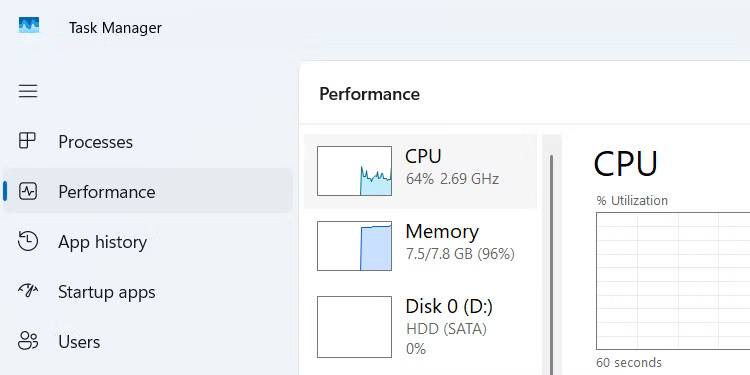
<p style="text-align: justify;">Bạn có thể truy cập tab Performance bằng cách nhấp chuột phải vào phần trống của thanh tác vụ và chọn&nbsp;<strong>Task Manager&nbsp;</strong>hoặc nhấn&nbsp;<strong>Ctrl + Shift + Esc</strong>&nbsp;bất kỳ lúc nào. Trong Task Manager, hãy nhấp vào&nbsp;<strong>Performance</strong>&nbsp;trên menu bên trái để truy cập tab.</p>

<figure>
<div style="text-align: justify;"><img alt="Điều hướng đến Tab Performance trong Task Manager." data-i="0" data-src="https://st.quantrimang.com/photos/image/2025/06/30/tab-performance-trong-task-manager-1.jpg" data-was-processed="true" height="375" src="https://st.quantrimang.com/photos/image/2025/06/30/tab-performance-trong-task-manager-1.jpg" width="750" /></div>

<figcaption>
<div style="text-align: justify;">Điều hướng đến Tab Performance trong Task Manager.</div>
</figcaption>
</figure>

<h2 style="text-align: justify;">Tìm hiểu về tab Performance và cách sử dụng hiệu quả nó</h2>

<p style="text-align: justify;">Tab Performance được chia thành nhiều phần; các phần xuất hiện tùy thuộc vào thiết lập của bạn. Sau đây là những gì bạn thường thấy, cùng với các ví dụ về những tình huống sử dụng phổ biến.</p>

<h3 style="text-align: justify;">CPU</h3>

<figure>
<div style="text-align: justify;"><img alt="Phần CPU của tab Performance trong Task Manager." data-i="1" data-src="https://st.quantrimang.com/photos/image/2025/06/30/tab-performance-trong-task-manager-2.jpg" data-was-processed="true" height="413" src="https://st.quantrimang.com/photos/image/2025/06/30/tab-performance-trong-task-manager-2.jpg" width="825" /></div>

<figcaption>
<div style="text-align: justify;">Phần CPU của tab Performance trong Task Manager.</div>
</figcaption>
</figure>

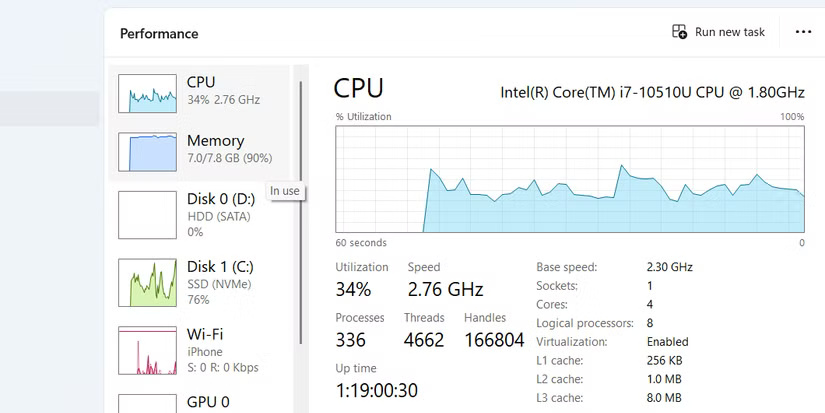
<p style="text-align: justify;">Phần này hiển thị mức sử dụng CPU theo thời gian thực thông qua biểu đồ và phần trăm. Phần này hiển thị thông tin chi tiết về bộ xử lý, bao gồm tên, lõi, luồng và tốc độ xung nhịp. Bạn cũng có thể sử dụng phần này để theo dõi thời gian hoạt động của hệ thống và theo dõi những tiến trình đang chạy.</p>

<p style="text-align: justify;">Một lý do phổ biến để truy cập tab&nbsp;<strong>CPU</strong>&nbsp;là khi bạn nhận thấy PC của mình hoạt động chậm chạp trong khi làm việc nặng, chẳng hạn như chơi game hoặc chỉnh sửa video. Nếu phần này hiển thị mức sử dụng cao (90 – 100%), thì điều đó cho biết có tình trạng tắc nghẽn. Từ đó, bạn có thể tìm hiểu các&nbsp;cách khắc phục mức sử dụng CPU cao trên máy tính Windows&nbsp;của mình.</p>

<h3 id="memory" style="text-align: justify;">Memory</h3>

<figure>
<div style="text-align: justify;"><img alt="Phần Memory của tab Performance trong Task Manager." data-i="2" data-src="https://st.quantrimang.com/photos/image/2025/06/30/tab-performance-trong-task-manager-3.jpg" data-was-processed="true" height="413" src="https://st.quantrimang.com/photos/image/2025/06/30/tab-performance-trong-task-manager-3.jpg" width="825" /></div>

<figcaption>
<div style="text-align: justify;">Phần Memory của tab Performance trong Task Manager.</div>
</figcaption>
</figure>

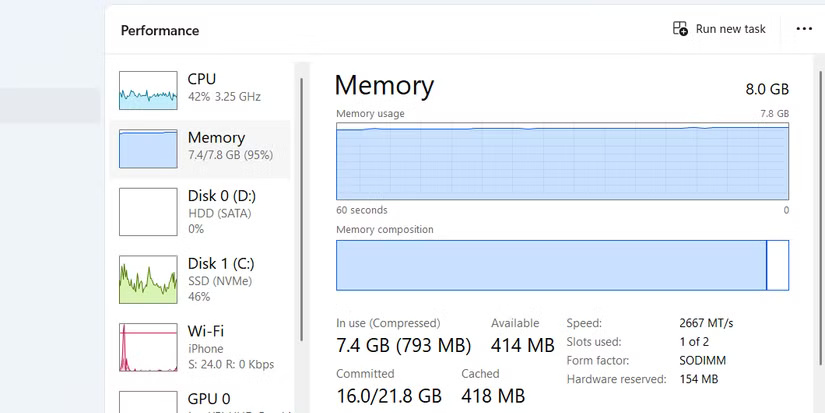
<p style="text-align: justify;">Random Access Memory (RAM) hay đơn giản là &quot;memory&quot; là bộ nhớ tạm thời, nhanh mà PC tiếp tục chạy các chương trình. Phần này hiển thị tổng RAM của máy tính, bao gồm cả dung lượng đang sử dụng và khả dụng.</p>

<p style="text-align: justify;"><strong>Committed</strong>&nbsp;đề cập đến bộ nhớ được nói đến, trong khi&nbsp;<strong>Paged pool</strong>&nbsp;hiển thị lượng ổ đĩa lưu trữ mà Windows sẽ sử dụng làm page file (một phần ổ được sử dụng làm RAM ảo khi bộ nhớ thực sắp hết). Thông tin hữu ích khác bao gồm tốc độ bộ nhớ và các khe cắm RAM được sử dụng và có sẵn trên máy tính.</p>

<p style="text-align: justify;">Phần bộ nhớ hữu ích nhất khi bạn nhận thấy máy tính của mình trở nên chậm khi thực hiện đa nhiệm. Khi mức sử dụng bộ nhớ ở mức khoảng 90–100%, bạn cần phải làm gì đó để xác định nguyên nhân gây ra mức sử dụng RAM cao và khắc phục. Điều này thường là đóng các ứng dụng sử dụng nhiều bộ nhớ như Chrome và Blender.</p>

<h3 style="text-align: justify;">Disk</h3>

<figure>
<div style="text-align: justify;"><img alt="Phần Disk của tab Performance trong Task Manager." data-i="3" data-src="https://st.quantrimang.com/photos/image/2025/06/30/tab-performance-trong-task-manager-4.jpg" data-was-processed="true" height="413" src="https://st.quantrimang.com/photos/image/2025/06/30/tab-performance-trong-task-manager-4.jpg" width="825" /></div>

<figcaption>
<div style="text-align: justify;">Phần Disk của tab Performance trong Task Manager.</div>
</figcaption>
</figure>

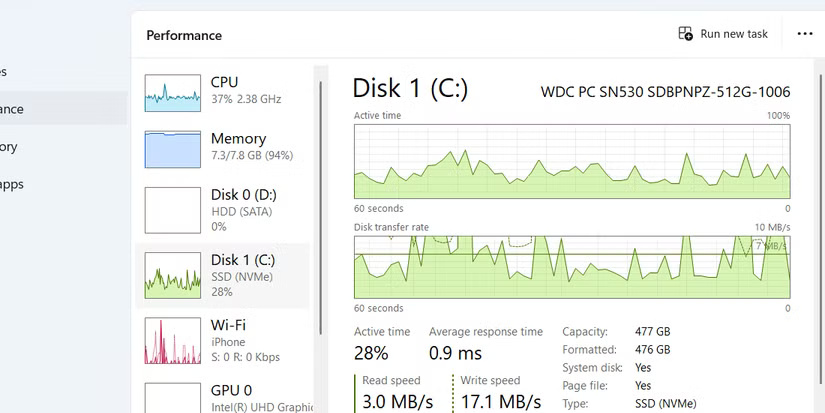
<p style="text-align: justify;">Nếu bạn có nhiều hơn một ổ lưu trữ trên máy tính, mỗi ổ sẽ có phần riêng trong Task Manager (ví dụ,&nbsp;<strong>Disk 0</strong>&nbsp;và&nbsp;<strong>Disk 1</strong>). Phần này hiển thị hoạt động của ổ đĩa, với các biểu đồ riêng cho thời gian hoạt động và tốc độ truyền. Nó cũng hiển thị thông tin như dung lượng, loại ổ đĩa, tốc độ đọc/ghi và liệu đó có phải là&nbsp;<strong>System disk</strong>&nbsp;(ổ đĩa cài đặt Windows) hay không.</p>

<p style="text-align: justify;">Việc sử dụng ổ đĩa ở mức cao có thể chỉ ra tình trạng tắc nghẽn, đặc biệt là khi truyền hoặc load file. Thông tin trong phần này cũng có thể giúp bạn khắc phục sự cố các ứng dụng gây ra tình trạng sử dụng ổ đĩa ở mức cao. Nghiên cứu thông tin này cũng sẽ giúp bạn đưa ra quyết định sáng suốt về việc bạn có cần nâng cấp bộ nhớ lưu trữ hay chuyển sang&nbsp;ổ SSD&nbsp;để tăng tốc hoạt động hay không.</p>

<h3 style="text-align: justify;">Wi-Fi/Ethernet</h3>

<figure>
<div style="text-align: justify;"><img alt="Phần Wi-Fi/Ethernet của tab Performance trong Task Manager." data-i="4" data-src="https://st.quantrimang.com/photos/image/2025/06/30/tab-performance-trong-task-manager-5.jpg" data-was-processed="true" height="413" src="https://st.quantrimang.com/photos/image/2025/06/30/tab-performance-trong-task-manager-5.jpg" width="825" /></div>

<figcaption>
<div style="text-align: justify;">Phần Wi-Fi/Ethernet của tab Performance trong Task Manager.</div>
</figcaption>
</figure>

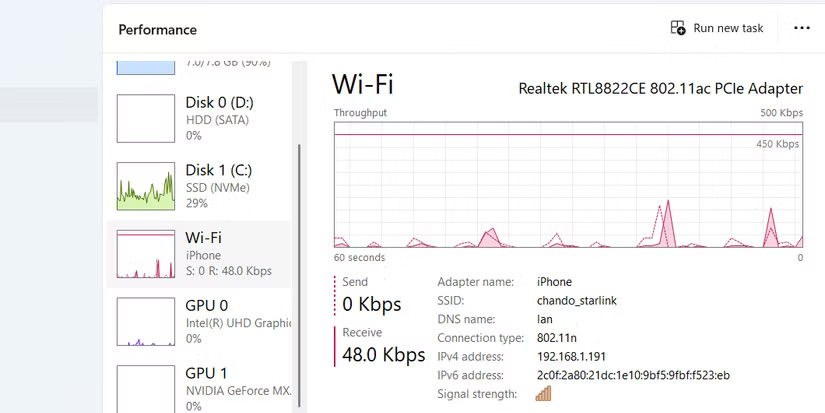
<p style="text-align: justify;">Phần&nbsp;<strong>Wi-Fi</strong>&nbsp;hoặc&nbsp;<strong>Ethernet</strong>&nbsp;(tùy thuộc vào loại kết nối) hiển thị dữ liệu sử dụng mạng của bạn theo thời gian thực, bao gồm tốc độ gửi/nhận dữ liệu. Bạn cũng nhận được thông tin hữu ích như tên adapter,&nbsp;địa chỉ IP&nbsp;cục bộ và cường độ tín hiệu.</p>

<p style="text-align: justify;">Tab mạng này hữu ích khi bạn gặp sự cố kết nối hoặc tốc độ Internet chậm - bạn có thể dễ dàng kiểm tra xem kết nối có ổn định hay hoạt động ở tốc độ mong đợi hay không. Bạn cũng có thể sử dụng phần này để xác định các ứng dụng chiếm nhiều băng thông. Ngoài ra, nó hữu ích như một cách để theo dõi cường độ tín hiệu khi tối ưu hóa vị trí đặt&nbsp;router.</p>

<h3 style="text-align: justify;">GPU</h3>

<figure>
<div style="text-align: justify;"><img alt="Phần GPU của tab Performance trong Task Manager." data-i="5" data-src="https://st.quantrimang.com/photos/image/2025/06/30/tab-performance-trong-task-manager-6.jpg" data-was-processed="true" height="413" src="https://st.quantrimang.com/photos/image/2025/06/30/tab-performance-trong-task-manager-6.jpg" width="825" /></div>

<figcaption>
<div style="text-align: justify;">Phần GPU của tab Performance trong Task Manager.</div>
</figcaption>
</figure>

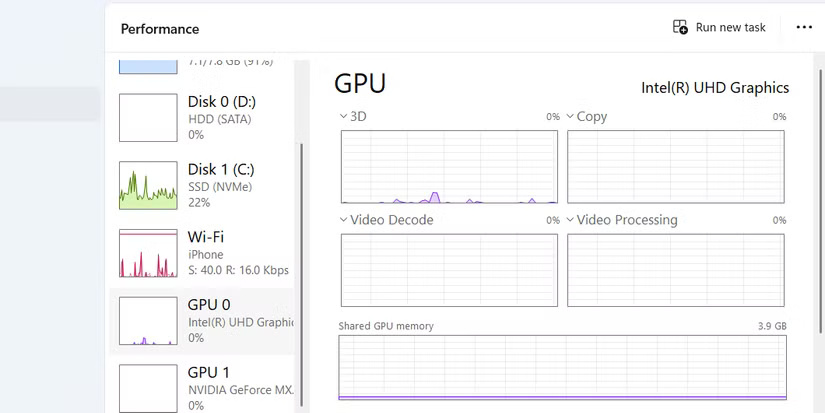
<p style="text-align: justify;">Giống như&nbsp;<strong>Disk</strong>, bạn sẽ thấy nhiều tab&nbsp;<strong>GPU</strong>&nbsp;nếu bạn cài đặt nhiều hơn một card màn hình trong máy tính. Mỗi tab hiển thị số liệu thống kê sử dụng&nbsp;GPU&nbsp;trên nhiều tiến trình khác nhau, bao gồm kết xuất 3D, xử lý video và giải mã video. Nó cũng hiển thị thông tin cụ thể về chính GPU, chẳng hạn như model và bộ nhớ chuyên dụng/chia sẻ.</p>

<p style="text-align: justify;">Phần GPU rất quan trọng để theo dõi hiệu suất đồ họa, đặc biệt là khi chơi game hoặc chỉnh sửa video. Nó cũng giúp bạn kiểm tra xem card màn hình của mình có hoạt động bình thường không. Hơn nữa, nó có thể giúp bạn hiểu các mẫu sử dụng GPU của mình để bạn biết liệu mình có cần nâng cấp phần cứng hay tối ưu hóa phần mềm hay không.</p>
		</div>
				<div id="author">
						<p>
				<strong>Nguồn tin:</strong>
				Quantrimang.com:
			</p>
		</div>
	</div>
	<div id="footer" class="clearfix">
		<div id="url">
			<strong>URL của bản tin này: </strong><a href="https://www.nguoicodonvn2008.info/vi/news/savefile/kien-thuc-may-tinh/cach-tan-dung-tab-performance-trong-task-manager-10693.html" title="Cách tận dụng tab Performance trong Task Manager">https://www.nguoicodonvn2008.info/vi/news/savefile/kien-thuc-may-tinh/cach-tan-dung-tab-performance-trong-task-manager-10693.html</a>

		</div>
		<div class="clear"></div>
		<div class="copyright">
			&copy; .&#x3A; Nguoicodonvn2008.info - Cõi lòng người cô đơn &#x3A;.
		</div>
		<div id="contact">
			<a href="mailto:admin@nguoicodonvn2008.info">admin@nguoicodonvn2008.info</a>
		</div>
	</div>
</div>
        <div id="timeoutsess" class="chromeframe">
            Bạn đã không sử dụng Site, <a onclick="timeoutsesscancel();" href="https://www.nguoicodonvn2008.info/#">Bấm vào đây để duy trì trạng thái đăng nhập</a>. Thời gian chờ: <span id="secField"> 60 </span> giây
        </div>
        <div id="openidResult" class="nv-alert" style="display:none"></div>
        <div id="openidBt" data-result="" data-redirect=""></div>
		</script>
		<div class="car-top">
  <span><img src="https://www.nguoicodonvn2008.info/themes/default/images/car.png" alt=""></span>
</div>
<script src="https://www.nguoicodonvn2008.info/assets/js/jquery/jquery.min.js"></script>
<script>var nv_base_siteurl="/",nv_lang_data="vi",nv_lang_interface="vi",nv_name_variable="nv",nv_fc_variable="op",nv_lang_variable="language",nv_module_name="news",nv_func_name="savefile",nv_is_user=0, nv_my_ofs=-4,nv_my_abbr="EDT",nv_cookie_prefix="nv4c_e856T",nv_check_pass_mstime=1738000,nv_area_admin=0,nv_safemode=0,theme_responsive=0,nv_recaptcha_ver=2,nv_recaptcha_sitekey="",nv_recaptcha_type="image",XSSsanitize=1;</script>
<script src="https://www.nguoicodonvn2008.info/assets/js/language/vi.js"></script>
<script src="https://www.nguoicodonvn2008.info/assets/js/DOMPurify/purify3.js"></script>
<script src="https://www.nguoicodonvn2008.info/assets/js/global.js"></script>
<script src="https://www.nguoicodonvn2008.info/assets/js/site.js"></script>
<script src="https://www.nguoicodonvn2008.info/themes/default/js/news.js"></script>
<script src="https://www.nguoicodonvn2008.info/themes/default/js/main.js"></script>
<script src="https://www.nguoicodonvn2008.info/themes/default/js/custom.js"></script>
<script type="application/ld+json">
        {
            "@context": "https://schema.org",
            "@type": "Organization",
            "url": "https://www.nguoicodonvn2008.info",
            "logo": "https://www.nguoicodonvn2008.info/uploads/angel.gif"
        }
        </script>
<script src="https://www.nguoicodonvn2008.info/themes/default/js/bootstrap.min.js"></script>
<script type="text/javascript">
var $scrolltop = $('.car-top');
$scrolltop.on('click', function () {
    $('html,body').animate({
        scrollTop: 0
    }, 800);
    $(this).addClass("car-run");
    setTimeout(function(){ $scrolltop.removeClass('car-run');}, 1000);
    return false;
});
$(window).on('scroll', function ()
{ 
    if($(window).scrollTop() >= 200)
    {
        $scrolltop.addClass("show");
        $scrolltop.addClass("car-down");
    }
    else
    {
       $scrolltop.removeClass("show");
       setTimeout(function(){ $scrolltop.removeClass('car-down');}, 300);
    }
});
</script>
</body>
</html>