<!DOCTYPE html>
    <html lang="vi" xmlns="http://www.w3.org/1999/xhtml" prefix="og: http://ogp.me/ns#">
    <head>
<title>Cách tải và sử dụng ứng dụng ChatGPT cho macOS</title>
<meta name="description" content="Cách tải và sử dụng ứng dụng ChatGPT cho macOS - Savefile - Tin Tức -...">
<meta name="author" content=".: Nguoicodonvn2008.info - Cõi lòng người cô đơn :.">
<meta name="copyright" content=".: Nguoicodonvn2008.info - Cõi lòng người cô đơn :. [admin@nguoicodonvn2008.info]">
<meta name="robots" content="index, archive, follow, noodp">
<meta name="googlebot" content="index,archive,follow,noodp">
<meta name="msnbot" content="all,index,follow">
<meta name="generator" content="NukeViet v4.5">
<meta http-equiv="Content-Type" content="text/html; charset=utf-8">
<meta property="og:title" content="Cách tải và sử dụng ứng dụng ChatGPT cho macOS">
<meta property="og:type" content="website">
<meta property="og:description" content="Savefile - Tin Tức - https&#x3A;&#x002F;&#x002F;www.nguoicodonvn2008.info&#x002F;vi&#x002F;news&#x002F;savefile&#x002F;kien-thuc-may-tinh&#x002F;cach-tai-va-su-dung-ung-dung-chatgpt-cho-macos-8616.html">
<meta property="og:site_name" content=".&#x3A; Nguoicodonvn2008.info - Cõi lòng người cô đơn &#x3A;.">
<meta property="og:url" content="https://www.nguoicodonvn2008.info/vi/news/savefile/kien-thuc-may-tinh/cach-tai-va-su-dung-ung-dung-chatgpt-cho-macos-8616.html">
<link rel="shortcut icon" href="https://www.nguoicodonvn2008.info/favicon.ico">
<link rel="canonical" href="https://www.nguoicodonvn2008.info/vi/news/savefile/kien-thuc-may-tinh/cach-tai-va-su-dung-ung-dung-chatgpt-cho-macos-8616.html">
<link rel="alternate" href="https://www.nguoicodonvn2008.info/vi/news/rss/" title="Tin Tức" type="application/rss+xml">
<link rel="alternate" href="https://www.nguoicodonvn2008.info/vi/news/rss/karaoke-dual/" title="Tin Tức - Karaoke Dual" type="application/rss+xml">
<link rel="alternate" href="https://www.nguoicodonvn2008.info/vi/news/rss/nhac-tre/" title="Tin Tức - Nhạc trẻ" type="application/rss+xml">
<link rel="alternate" href="https://www.nguoicodonvn2008.info/vi/news/rss/tru-tinh/" title="Tin Tức - Trữ tình" type="application/rss+xml">
<link rel="alternate" href="https://www.nguoicodonvn2008.info/vi/news/rss/nuoc-ngoai/" title="Tin Tức - Nước ngoài" type="application/rss+xml">
<link rel="alternate" href="https://www.nguoicodonvn2008.info/vi/news/rss/remix/" title="Tin Tức - Remix" type="application/rss+xml">
<link rel="alternate" href="https://www.nguoicodonvn2008.info/vi/news/rss/tam-su-tinh-yeu/" title="Tin Tức - Tâm sự tình yêu" type="application/rss+xml">
<link rel="alternate" href="https://www.nguoicodonvn2008.info/vi/news/rss/tho-suu-tam/" title="Tin Tức - Thơ sưu tầm" type="application/rss+xml">
<link rel="alternate" href="https://www.nguoicodonvn2008.info/vi/news/rss/cuoc-song/" title="Tin Tức - Cuộc sống" type="application/rss+xml">
<link rel="alternate" href="https://www.nguoicodonvn2008.info/vi/news/rss/phan-mem/" title="Tin Tức - Phần mềm" type="application/rss+xml">
<link rel="alternate" href="https://www.nguoicodonvn2008.info/vi/news/rss/kien-thuc-may-tinh/" title="Tin Tức - Kiến thức máy tính" type="application/rss+xml">
<link rel="alternate" href="https://www.nguoicodonvn2008.info/vi/news/rss/hoc-tap/" title="Tin Tức - Học tập" type="application/rss+xml">
<link rel="alternate" href="https://www.nguoicodonvn2008.info/vi/news/rss/tai-lieu/" title="Tin Tức - Tài liệu" type="application/rss+xml">
<link rel="alternate" href="https://www.nguoicodonvn2008.info/vi/news/rss/de-thi/" title="Tin Tức - Đề thi" type="application/rss+xml">
<link rel="preload" as="style" href="https://www.nguoicodonvn2008.info/assets/css/font-awesome.min.css" type="text/css">
<link rel="preload" as="style" href="https://www.nguoicodonvn2008.info/themes/default/css/bootstrap.non-responsive.css" type="text/css">
<link rel="preload" as="style" href="https://www.nguoicodonvn2008.info/themes/default/css/style.css" type="text/css">
<link rel="preload" as="style" href="https://www.nguoicodonvn2008.info/themes/default/css/style.non-responsive.css" type="text/css">
<link rel="preload" as="style" href="https://www.nguoicodonvn2008.info/themes/default/css/news.css" type="text/css">
<link rel="preload" as="style" href="https://www.nguoicodonvn2008.info/themes/default/css/custom.css" type="text/css">
<link rel="preload" as="script" href="https://www.nguoicodonvn2008.info/assets/js/jquery/jquery.min.js" type="text/javascript">
<link rel="preload" as="script" href="https://www.nguoicodonvn2008.info/assets/js/language/vi.js" type="text/javascript">
<link rel="preload" as="script" href="https://www.nguoicodonvn2008.info/assets/js/DOMPurify/purify3.js" type="text/javascript">
<link rel="preload" as="script" href="https://www.nguoicodonvn2008.info/assets/js/global.js" type="text/javascript">
<link rel="preload" as="script" href="https://www.nguoicodonvn2008.info/assets/js/site.js" type="text/javascript">
<link rel="preload" as="script" href="https://www.nguoicodonvn2008.info/themes/default/js/news.js" type="text/javascript">
<link rel="preload" as="script" href="https://www.nguoicodonvn2008.info/themes/default/js/main.js" type="text/javascript">
<link rel="preload" as="script" href="https://www.nguoicodonvn2008.info/themes/default/js/custom.js" type="text/javascript">
<link rel="preload" as="script" href="https://www.nguoicodonvn2008.info/themes/default/js/bootstrap.min.js" type="text/javascript">
<link rel="stylesheet" href="https://www.nguoicodonvn2008.info/assets/css/font-awesome.min.css">
<link rel="stylesheet" href="https://www.nguoicodonvn2008.info/themes/default/css/bootstrap.non-responsive.css">
<link rel="stylesheet" href="https://www.nguoicodonvn2008.info/themes/default/css/style.css">
<link rel="stylesheet" href="https://www.nguoicodonvn2008.info/themes/default/css/style.non-responsive.css">
<link rel="StyleSheet" href="https://www.nguoicodonvn2008.info/themes/default/css/news.css">
<link rel="stylesheet" href="https://www.nguoicodonvn2008.info/themes/default/css/custom.css">
<style type="text/css">
	body{background: #fff;}
</style>
    </head>
    <body>
<div id="print">
	<div id="hd_print">
		<h2 class="pull-left">.&#x3A; Nguoicodonvn2008.info - Cõi lòng người cô đơn &#x3A;.</h2>
		<p class="pull-right"><a title=".&#x3A; Nguoicodonvn2008.info - Cõi lòng người cô đơn &#x3A;." href="https://www.nguoicodonvn2008.info/">https://www.nguoicodonvn2008.info</a></p>
	</div>
	<div class="clear"></div>
	<hr />
	<div id="content">
		<h1>Cách tải và sử dụng ứng dụng ChatGPT cho macOS</h1>
		<ul class="list-inline">
			<li>Thứ năm - 04/07/2024 02:39</li>
			<li class="hidden-print txtrequired"><em class="fa fa-print">&nbsp;</em><a title="In ra" href="javascript:;" onclick="window.print()">In ra</a></li>
			<li class="hidden-print txtrequired"><em class="fa fa-power-off">&nbsp;</em><a title="Đóng cửa sổ này" href="javascript:;" onclick="window.close()">Đóng cửa sổ này</a></li>
		</ul>
		<div class="clear"></div>
		<div id="hometext">
		</div>
				<div class="imghome">
			<img alt="Cách tải và sử dụng ứng dụng ChatGPT cho macOS" src="https://st.quantrimang.com/photos/image/2024/07/03/su-dung-ung-dung-chatgpt-macos-8.jpg" width="460" class="img-thumbnail" />
		</div>
		<div class="clear"></div>
		<div id="bodytext" class="clearfix">
			<h1>&nbsp;</h1>

<p>Ứng dụng ChatGPT dành cho Mac hiện có sẵn cho tất cả mọi người. Ứng dụng này lần đầu tiên được tung ra vào giữa tháng 5 nhưng chỉ giới hạn cho những người&nbsp;đăng ký ChatGPT Plus. Giờ đây, ứng dụng ChatGPT cho macOS có sẵn để tải xuống cho tất cả người dùng và không cần bất kỳ gói đăng ký nào để sử dụng ứng dụng này. Bài viết này sẽ hướng dẫn bạn cách tải ChatGPT cho macOS và cách sử dụng ứng dụng này trên máy Mac.</p>

<h2>Cách tải ứng dụng ChatGPT cho Mac</h2>

<p>Nhiều người dùng sẽ tìm kiếm trên App Store để tải xuống ứng dụng ChatGPT macOS, nhưng làm như vậy chẳng ích gì. Hiện tại, ứng dụng ChatGPT không có sẵn trên Mac App Store. Để tránh mọi sự cố, cần tải xuống ứng dụng ChatGPT macOS từ trang web OpenAI chính thức. Dưới đây là phần giới thiệu từng bước để tải ChatGPT trên Mac:</p>

<p><strong>Ghi chú</strong>: Bạn chỉ có thể tải xuống ứng dụng ChatGPT macOS trên máy Mac Apple Silicon (M1 hoặc mới hơn) chạy macOS 14 Sonoma trở lên. Ứng dụng này không khả dụng cho máy Mac chạy Intel.</p>

<ul>
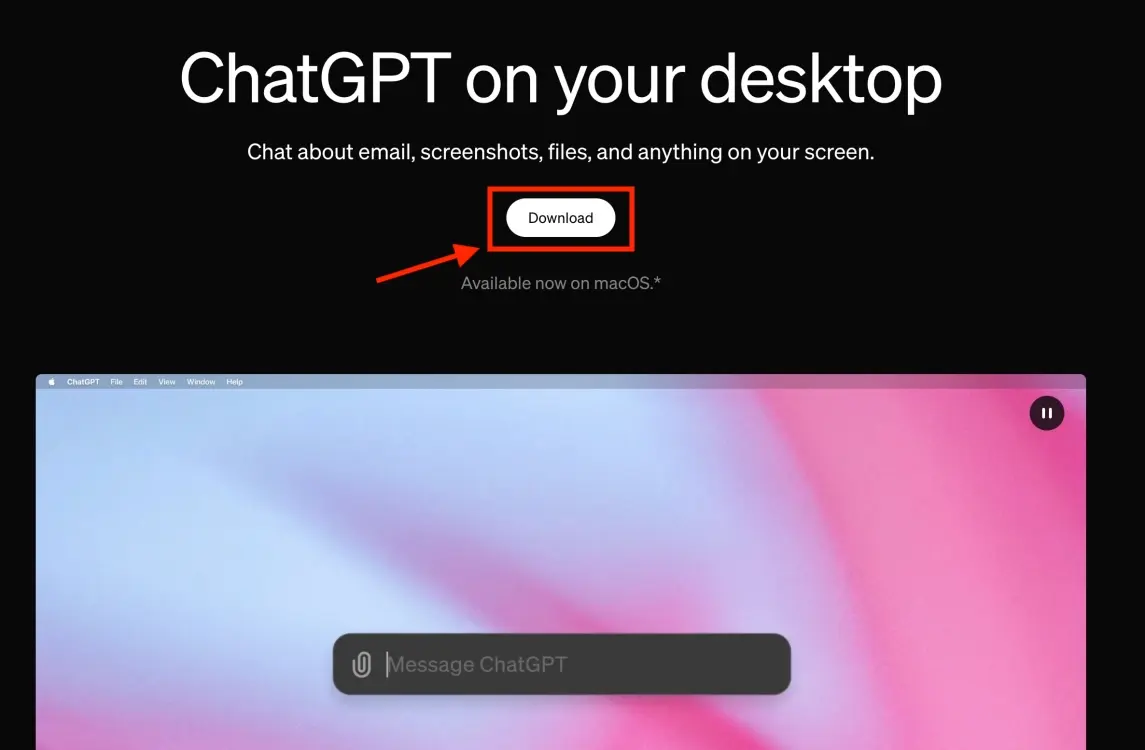
	<li>Để tải xuống ứng dụng ChatGPT Mac chính thức, hãy truy cập&nbsp;<em>https://openai.com/chatgpt/mac/</em></li>
	<li>Nhấn nút&nbsp;<strong>Download</strong>.</li>
</ul>

<figure><img alt="Tải xuống ứng dụng ChatGPT macOS" data-i="0" data-src="https://st.quantrimang.com/photos/image/2024/07/03/su-dung-ung-dung-chatgpt-macos-1.jpg" data-was-processed="true" height="750" src="https://st.quantrimang.com/photos/image/2024/07/03/su-dung-ung-dung-chatgpt-macos-1.jpg" width="1145" />
<figcaption>Tải xuống ứng dụng ChatGPT macOS</figcaption>
</figure>
&nbsp;

<ul>
	<li>Sau khi quá trình tải xuống hoàn tất, đã đến lúc bắt đầu quá trình cài đặt. Để thực hiện việc này, hãy truy cập&nbsp;<strong>Downloads</strong>&nbsp;trên máy Mac.</li>
	<li>Bây giờ, hãy mở ứng dụng đã tải xuống và kéo nó vào&nbsp;<strong>Applications</strong>.</li>
</ul>

<figure>
<ul>
	<li data-block-reason="4" data-trans-vn="Che nội dung">&nbsp;</li>
	<li data-block-reason="2" data-trans-vn="Không quan tâm">&nbsp;</li>
	<li data-block-reason="3" data-trans-vn="Không phù hợp">&nbsp;</li>
	<li data-block-reason="1" data-trans-vn="Thấy quá nhiều">&nbsp;</li>
</ul>
<br />
<img alt="Cài đặt ứng dụng ChatGPT Mac" data-adbro-processed="true" data-i="1" data-src="https://st.quantrimang.com/photos/image/2024/07/03/su-dung-ung-dung-chatgpt-macos-2.jpg" data-was-processed="true" height="752" src="https://st.quantrimang.com/photos/image/2024/07/03/su-dung-ung-dung-chatgpt-macos-2.jpg" width="1250" />
<figcaption>Cài đặt ứng dụng ChatGPT Mac</figcaption>
</figure>

<ul>
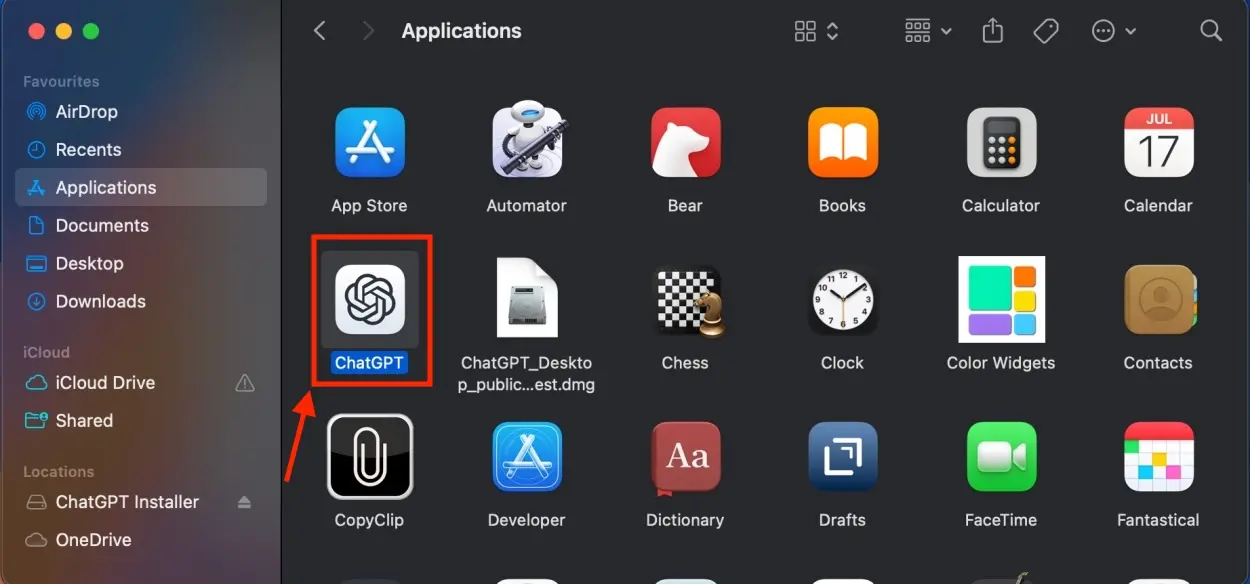
	<li>Tiếp theo, mở&nbsp;<strong>Applications</strong>&nbsp;từ Finder và bạn sẽ thấy biểu tượng ứng dụng ChatGPT, hãy nhấp vào biểu tượng đó.</li>
</ul>

<figure><img alt="Ứng dụng ChatGPT trong Applications trên máy Mac" data-i="2" data-src="https://st.quantrimang.com/photos/image/2024/07/03/su-dung-ung-dung-chatgpt-macos-3.jpg" data-was-processed="true" height="584" src="https://st.quantrimang.com/photos/image/2024/07/03/su-dung-ung-dung-chatgpt-macos-3.jpg" width="1250" />
<figcaption>Ứng dụng ChatGPT trong Applications trên máy Mac</figcaption>
</figure>
&nbsp;

<ul>
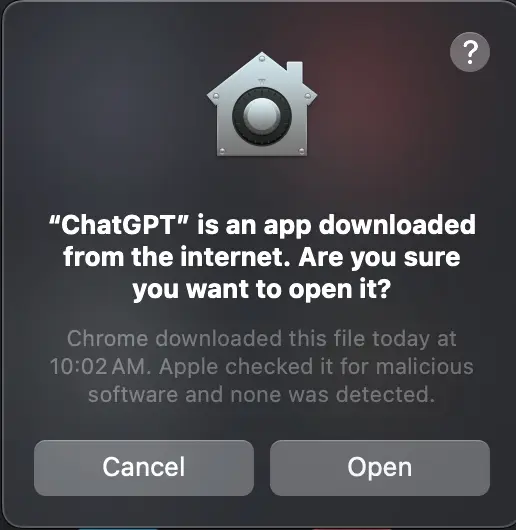
	<li>Khi bạn thấy một cửa sổ pop-up, hãy nhấp vào&nbsp;<strong>Open</strong>.</li>
</ul>

<figure><img alt="Mở ứng dụng ChatGPT trên Mac" data-i="3" data-src="https://st.quantrimang.com/photos/image/2024/07/03/su-dung-ung-dung-chatgpt-macos-4.jpg" data-was-processed="true" height="530" src="https://st.quantrimang.com/photos/image/2024/07/03/su-dung-ung-dung-chatgpt-macos-4.jpg" width="516" />
<figcaption>Mở ứng dụng ChatGPT trên Mac</figcaption>
</figure>

<ul>
	<li>Sau khi mở ứng dụng, bạn có thể đăng nhập bằng thông tin đăng nhập ChatGPT Plus của mình hoặc đăng ký để tạo tài khoản miễn phí. Nếu bạn đã đăng ký bằng tài khoản Google, hãy nhấp vào&nbsp;<strong>Sign In with Google</strong>.</li>
</ul>

<figure><img alt="Đăng nhập ChatGPT Mac App" data-i="4" data-src="https://st.quantrimang.com/photos/image/2024/07/03/su-dung-ung-dung-chatgpt-macos-5.jpg" data-was-processed="true" height="750" src="https://st.quantrimang.com/photos/image/2024/07/03/su-dung-ung-dung-chatgpt-macos-5.jpg" width="502" />
<figcaption>Đăng nhập ChatGPT Mac App</figcaption>
</figure>

<ul>
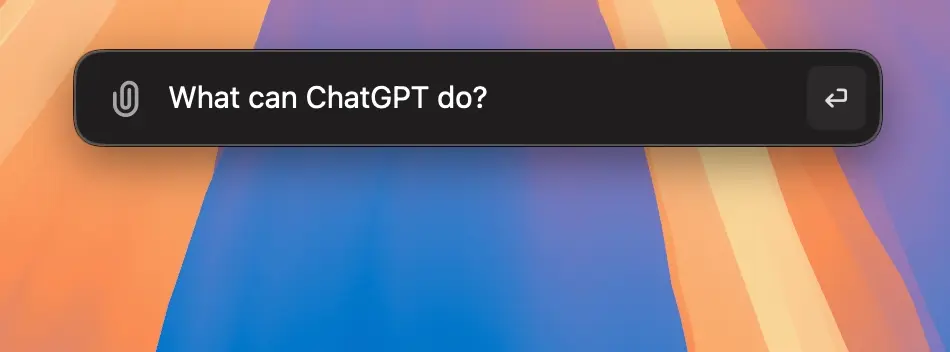
	<li>Thao tác này sẽ hiển thị một cửa sổ nhỏ có tên là&nbsp;<strong>launcher desktop widget</strong>&nbsp;mà bạn có thể kéo đến bất kỳ đâu trên màn hình.</li>
</ul>

<figure><img alt="Truy cập nhanh ChatGPT trên Mac" data-i="5" data-src="https://st.quantrimang.com/photos/image/2024/07/03/su-dung-ung-dung-chatgpt-macos-6.jpg" data-was-processed="true" height="352" src="https://st.quantrimang.com/photos/image/2024/07/03/su-dung-ung-dung-chatgpt-macos-6.jpg" width="950" />
<figcaption>Truy cập nhanh ChatGPT trên Mac</figcaption>
</figure>
&nbsp;

<ul>
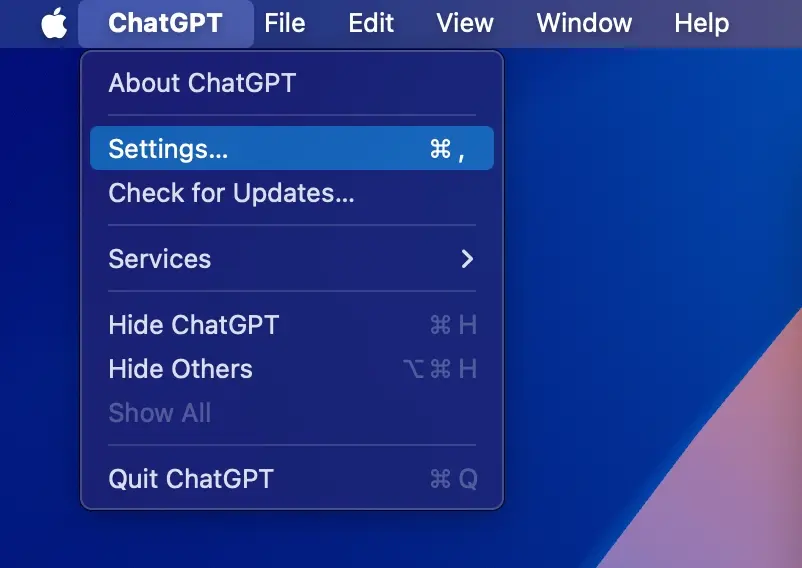
	<li>Ứng dụng ChatGPT Mac cũng thêm một biểu tượng vào thanh menu trên cùng. Bạn có thể sử dụng nó để mở ứng dụng hoặc thoát khỏi ứng dụng.</li>
</ul>

<figure><img alt="Cài đặt ChatGPT trên máy Mac" data-i="6" data-src="https://st.quantrimang.com/photos/image/2024/07/03/su-dung-ung-dung-chatgpt-macos-7.jpg" data-was-processed="true" height="568" src="https://st.quantrimang.com/photos/image/2024/07/03/su-dung-ung-dung-chatgpt-macos-7.jpg" width="802" />
<figcaption>Cài đặt ChatGPT trên máy Mac</figcaption>
</figure>

<h2>Cách sử dụng ứng dụng ChatGPT macOS</h2>

<p>Ứng dụng ChatGPT dành cho Mac có giao diện gọn gàng và tối giản với cài đặt ứng dụng và hộp nhập liệu để nhập truy vấn. Biểu tượng ngoài cùng bên trái trên thanh tiêu đề sẽ hiện thanh bên để hiển thị các cuộc trò chuyện trước đó. Tiêu đề ChatGPT với biểu tượng mũi tên nhỏ ở bên phải hiển thị menu kéo xuống để chọn mô hình ngôn ngữ lớn AI (LLM) hoặc Temporary Chat. Ở phía trên bên phải, bạn sẽ thấy biểu tượng bút bắt đầu cuộc trò chuyện mới.</p>

<p>Ở phía dưới cùng, bạn có một hộp văn bản giữ chỗ “Message ChatGPT” nơi bạn có thể nhập truy vấn của mình. Ở bên trái có biểu tượng kẹp giấy để upload file, ảnh hoặc ảnh chụp màn hình lên. Ở bên phải là biểu tượng micro để gửi tin nhắn thoại tới AI. Cuối cùng, còn có biểu tượng tai nghe để bắt đầu kết nối âm thanh cho cuộc trò chuyện bằng giọng nói.</p>

<p><strong>Ghi chú</strong>: Phiên bản mới nhất của ChatGPT, GPT-4o, được cung cấp miễn phí nhưng cho phép một số lượng yêu cầu hạn chế. Người đăng ký ChatGPT Plus có thể đăng nhập để có toàn quyền truy cập.</p>

<h3>Truy cập nhanh ChatGPT trên Mac</h3>

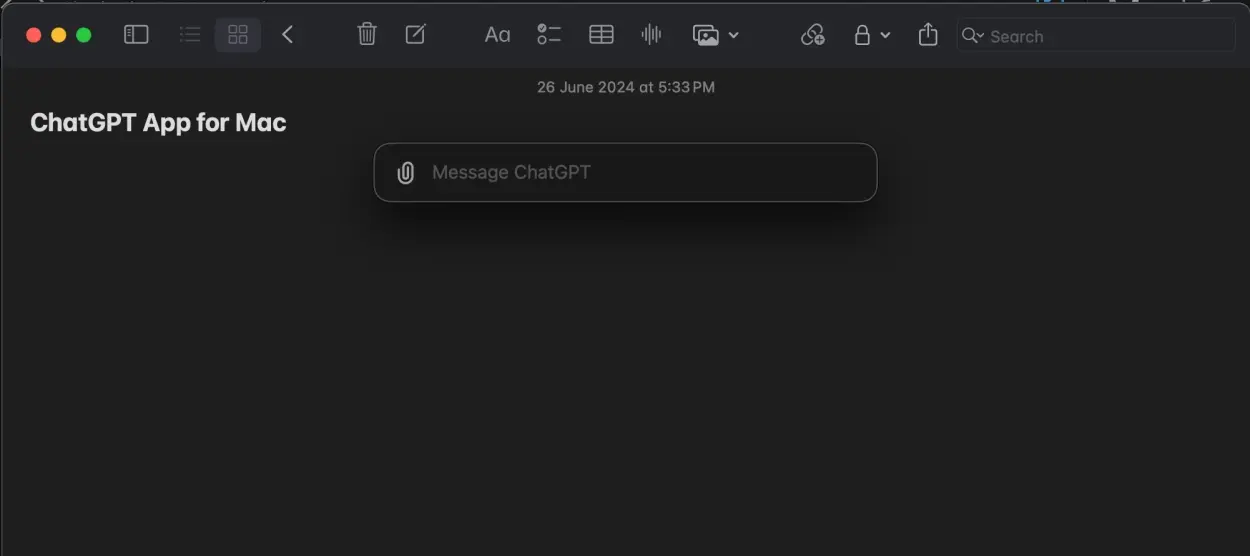
<p>Sau khi mở ứng dụng ChatGPT, bạn có thể sử dụng phím tắt&nbsp;<strong>Option + Space</strong>&nbsp;để truy cập chatbot AI từ bất kỳ ứng dụng nào bạn hiện đang sử dụng. Nó mở một thanh văn bản trên bất kỳ cửa sổ nào bạn đang ở, tương tự như cách sử dụng phím tắt&nbsp;<strong>Command + Space</strong>&nbsp;để sử dụng tìm kiếm Spotlight trên máy Mac.</p>

<figure><img alt="Phím tắt sử dụng ứng dụng ChatGPT trên Mac" data-i="7" data-src="https://st.quantrimang.com/photos/image/2024/07/03/su-dung-ung-dung-chatgpt-macos-8.jpg" data-was-processed="true" height="556" src="https://st.quantrimang.com/photos/image/2024/07/03/su-dung-ung-dung-chatgpt-macos-8.jpg" width="1250" />
<figcaption>Phím tắt sử dụng ứng dụng ChatGPT trên Mac</figcaption>
</figure>

<p>Chỉ cần nhập câu hỏi của bạn và nhấn phím&nbsp;<strong>Return</strong>&nbsp;để gửi nó. Thao tác này sẽ mở cửa sổ ứng dụng ChatGPT kèm theo câu trả lời cho truy vấn của bạn. Đây là một trong những tính năng tốt nhất của ứng dụng desktop ChatGPT dành cho Mac. Bạn có thể mở ChatGPT ngay lập tức để tìm từ đồng nghĩa, xác định thuật ngữ hoặc lập kế hoạch hành trình mà không cần phải chuyển đổi giữa các cửa sổ.</p>
&nbsp;

<p>Điều cần biết là phím tắt&nbsp;<strong>Option + Space</strong>&nbsp;không hoạt động sau khi bạn thoát khỏi ứng dụng.</p>

<h3>Đặt câu hỏi với ChatGPT</h3>

<p>Bạn có thể hỏi bất cứ điều gì và làm mọi thứ bằng ứng dụng ChatGPT Mac. Đơn giản chỉ cần nhập câu hỏi vào trường văn bản và nhấn Enter. Bạn có thể yêu cầu ChatGPT viết lại văn bản, cung cấp phản hồi, lên kế hoạch cho chuyến đi 4 ngày tới Ý, giúp chuẩn bị bữa ăn 5 món, so sánh iOS 18 với Android 15, v.v...</p>

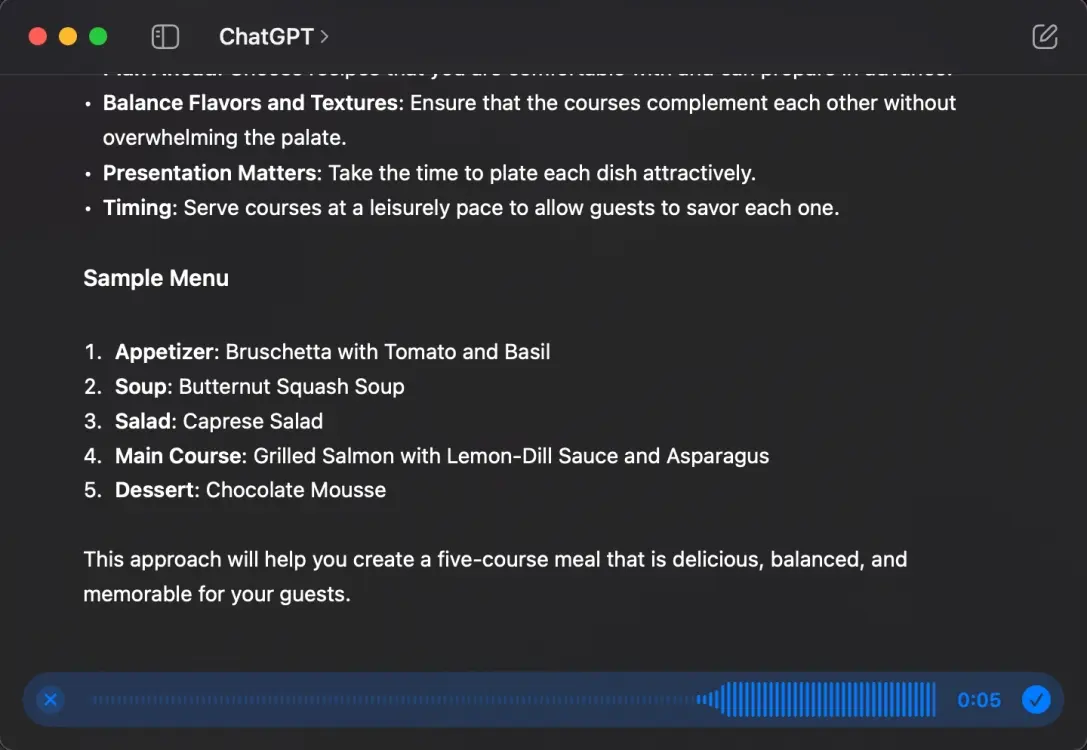
<p>ChatGPT cũng chấp nhận lệnh thoại. Để thực hiện việc này, hãy nhấp vào biểu tượng micro nhỏ ở phía dưới bên phải. Khi được nhắc, hãy nhấn nút&nbsp;<strong>Allow</strong>. Bây giờ, hãy đặt câu hỏi và nhấp vào biểu tượng dấu tích nhỏ khi hoàn tất. Truy vấn của bạn sẽ ngay lập tức xuất hiện trong hộp văn bản. Nhấp vào nút&nbsp;<strong>Send</strong>&nbsp;và ChatGPT sẽ ngay lập tức phản hồi cho bạn.</p>

<figure><img alt="Lệnh thoại trong ChatGPT macOS" data-i="8" data-src="https://st.quantrimang.com/photos/image/2024/07/03/su-dung-ung-dung-chatgpt-macos-9.jpg" data-was-processed="true" height="750" src="https://st.quantrimang.com/photos/image/2024/07/03/su-dung-ung-dung-chatgpt-macos-9.jpg" width="1087" />
<figcaption>Lệnh thoại trong ChatGPT macOS</figcaption>
</figure>
		</div>
				<div id="author">
						<p>
				<strong>Nguồn tin:</strong>
				Quantrimang.com:
			</p>
		</div>
	</div>
	<div id="footer" class="clearfix">
		<div id="url">
			<strong>URL của bản tin này: </strong><a href="https://www.nguoicodonvn2008.info/vi/news/savefile/kien-thuc-may-tinh/cach-tai-va-su-dung-ung-dung-chatgpt-cho-macos-8616.html" title="Cách tải và sử dụng ứng dụng ChatGPT cho macOS">https://www.nguoicodonvn2008.info/vi/news/savefile/kien-thuc-may-tinh/cach-tai-va-su-dung-ung-dung-chatgpt-cho-macos-8616.html</a>

		</div>
		<div class="clear"></div>
		<div class="copyright">
			&copy; .&#x3A; Nguoicodonvn2008.info - Cõi lòng người cô đơn &#x3A;.
		</div>
		<div id="contact">
			<a href="mailto:admin@nguoicodonvn2008.info">admin@nguoicodonvn2008.info</a>
		</div>
	</div>
</div>
        <div id="timeoutsess" class="chromeframe">
            Bạn đã không sử dụng Site, <a onclick="timeoutsesscancel();" href="https://www.nguoicodonvn2008.info/#">Bấm vào đây để duy trì trạng thái đăng nhập</a>. Thời gian chờ: <span id="secField"> 60 </span> giây
        </div>
        <div id="openidResult" class="nv-alert" style="display:none"></div>
        <div id="openidBt" data-result="" data-redirect=""></div>
		</script>
		<div class="car-top">
  <span><img src="https://www.nguoicodonvn2008.info/themes/default/images/car.png" alt=""></span>
</div>
<script src="https://www.nguoicodonvn2008.info/assets/js/jquery/jquery.min.js"></script>
<script>var nv_base_siteurl="/",nv_lang_data="vi",nv_lang_interface="vi",nv_name_variable="nv",nv_fc_variable="op",nv_lang_variable="language",nv_module_name="news",nv_func_name="savefile",nv_is_user=0, nv_my_ofs=-4,nv_my_abbr="EDT",nv_cookie_prefix="nv4c_e856T",nv_check_pass_mstime=1738000,nv_area_admin=0,nv_safemode=0,theme_responsive=0,nv_recaptcha_ver=2,nv_recaptcha_sitekey="",nv_recaptcha_type="image",XSSsanitize=1;</script>
<script src="https://www.nguoicodonvn2008.info/assets/js/language/vi.js"></script>
<script src="https://www.nguoicodonvn2008.info/assets/js/DOMPurify/purify3.js"></script>
<script src="https://www.nguoicodonvn2008.info/assets/js/global.js"></script>
<script src="https://www.nguoicodonvn2008.info/assets/js/site.js"></script>
<script src="https://www.nguoicodonvn2008.info/themes/default/js/news.js"></script>
<script src="https://www.nguoicodonvn2008.info/themes/default/js/main.js"></script>
<script src="https://www.nguoicodonvn2008.info/themes/default/js/custom.js"></script>
<script type="application/ld+json">
        {
            "@context": "https://schema.org",
            "@type": "Organization",
            "url": "https://www.nguoicodonvn2008.info",
            "logo": "https://www.nguoicodonvn2008.info/uploads/angel.gif"
        }
        </script>
<script src="https://www.nguoicodonvn2008.info/themes/default/js/bootstrap.min.js"></script>
<script type="text/javascript">
var $scrolltop = $('.car-top');
$scrolltop.on('click', function () {
    $('html,body').animate({
        scrollTop: 0
    }, 800);
    $(this).addClass("car-run");
    setTimeout(function(){ $scrolltop.removeClass('car-run');}, 1000);
    return false;
});
$(window).on('scroll', function ()
{ 
    if($(window).scrollTop() >= 200)
    {
        $scrolltop.addClass("show");
        $scrolltop.addClass("car-down");
    }
    else
    {
       $scrolltop.removeClass("show");
       setTimeout(function(){ $scrolltop.removeClass('car-down');}, 300);
    }
});
</script>
</body>
</html>