<!DOCTYPE html>
    <html lang="vi" xmlns="http://www.w3.org/1999/xhtml" prefix="og: http://ogp.me/ns#">
    <head>
<title>Cách tải, cài đặt và cập nhật driver microphone Win 10</title>
<meta name="description" content="Cách tải, cài đặt và cập nhật driver microphone Win 10 - Savefile - Tin Tức -...">
<meta name="author" content=".: Nguoicodonvn2008.info - Cõi lòng người cô đơn :.">
<meta name="copyright" content=".: Nguoicodonvn2008.info - Cõi lòng người cô đơn :. [admin@nguoicodonvn2008.info]">
<meta name="robots" content="index, archive, follow, noodp">
<meta name="googlebot" content="index,archive,follow,noodp">
<meta name="msnbot" content="all,index,follow">
<meta name="generator" content="NukeViet v4.5">
<meta http-equiv="Content-Type" content="text/html; charset=utf-8">
<meta property="og:title" content="Cách tải, cài đặt và cập nhật driver microphone Win 10">
<meta property="og:type" content="website">
<meta property="og:description" content="Savefile - Tin Tức - https&#x3A;&#x002F;&#x002F;www.nguoicodonvn2008.info&#x002F;vi&#x002F;news&#x002F;savefile&#x002F;kien-thuc-may-tinh&#x002F;cach-tai-cai-dat-va-cap-nhat-driver-microphone-win-10-8897.html">
<meta property="og:site_name" content=".&#x3A; Nguoicodonvn2008.info - Cõi lòng người cô đơn &#x3A;.">
<meta property="og:url" content="https://www.nguoicodonvn2008.info/vi/news/savefile/kien-thuc-may-tinh/cach-tai-cai-dat-va-cap-nhat-driver-microphone-win-10-8897.html">
<link rel="shortcut icon" href="https://www.nguoicodonvn2008.info/favicon.ico">
<link rel="canonical" href="https://www.nguoicodonvn2008.info/vi/news/savefile/kien-thuc-may-tinh/cach-tai-cai-dat-va-cap-nhat-driver-microphone-win-10-8897.html">
<link rel="alternate" href="https://www.nguoicodonvn2008.info/vi/news/rss/" title="Tin Tức" type="application/rss+xml">
<link rel="alternate" href="https://www.nguoicodonvn2008.info/vi/news/rss/karaoke-dual/" title="Tin Tức - Karaoke Dual" type="application/rss+xml">
<link rel="alternate" href="https://www.nguoicodonvn2008.info/vi/news/rss/nhac-tre/" title="Tin Tức - Nhạc trẻ" type="application/rss+xml">
<link rel="alternate" href="https://www.nguoicodonvn2008.info/vi/news/rss/tru-tinh/" title="Tin Tức - Trữ tình" type="application/rss+xml">
<link rel="alternate" href="https://www.nguoicodonvn2008.info/vi/news/rss/nuoc-ngoai/" title="Tin Tức - Nước ngoài" type="application/rss+xml">
<link rel="alternate" href="https://www.nguoicodonvn2008.info/vi/news/rss/remix/" title="Tin Tức - Remix" type="application/rss+xml">
<link rel="alternate" href="https://www.nguoicodonvn2008.info/vi/news/rss/tam-su-tinh-yeu/" title="Tin Tức - Tâm sự tình yêu" type="application/rss+xml">
<link rel="alternate" href="https://www.nguoicodonvn2008.info/vi/news/rss/tho-suu-tam/" title="Tin Tức - Thơ sưu tầm" type="application/rss+xml">
<link rel="alternate" href="https://www.nguoicodonvn2008.info/vi/news/rss/cuoc-song/" title="Tin Tức - Cuộc sống" type="application/rss+xml">
<link rel="alternate" href="https://www.nguoicodonvn2008.info/vi/news/rss/phan-mem/" title="Tin Tức - Phần mềm" type="application/rss+xml">
<link rel="alternate" href="https://www.nguoicodonvn2008.info/vi/news/rss/kien-thuc-may-tinh/" title="Tin Tức - Kiến thức máy tính" type="application/rss+xml">
<link rel="alternate" href="https://www.nguoicodonvn2008.info/vi/news/rss/hoc-tap/" title="Tin Tức - Học tập" type="application/rss+xml">
<link rel="alternate" href="https://www.nguoicodonvn2008.info/vi/news/rss/tai-lieu/" title="Tin Tức - Tài liệu" type="application/rss+xml">
<link rel="alternate" href="https://www.nguoicodonvn2008.info/vi/news/rss/de-thi/" title="Tin Tức - Đề thi" type="application/rss+xml">
<link rel="preload" as="style" href="https://www.nguoicodonvn2008.info/assets/css/font-awesome.min.css" type="text/css">
<link rel="preload" as="style" href="https://www.nguoicodonvn2008.info/themes/default/css/bootstrap.non-responsive.css" type="text/css">
<link rel="preload" as="style" href="https://www.nguoicodonvn2008.info/themes/default/css/style.css" type="text/css">
<link rel="preload" as="style" href="https://www.nguoicodonvn2008.info/themes/default/css/style.non-responsive.css" type="text/css">
<link rel="preload" as="style" href="https://www.nguoicodonvn2008.info/themes/default/css/news.css" type="text/css">
<link rel="preload" as="style" href="https://www.nguoicodonvn2008.info/themes/default/css/custom.css" type="text/css">
<link rel="preload" as="script" href="https://www.nguoicodonvn2008.info/assets/js/jquery/jquery.min.js" type="text/javascript">
<link rel="preload" as="script" href="https://www.nguoicodonvn2008.info/assets/js/language/vi.js" type="text/javascript">
<link rel="preload" as="script" href="https://www.nguoicodonvn2008.info/assets/js/DOMPurify/purify3.js" type="text/javascript">
<link rel="preload" as="script" href="https://www.nguoicodonvn2008.info/assets/js/global.js" type="text/javascript">
<link rel="preload" as="script" href="https://www.nguoicodonvn2008.info/assets/js/site.js" type="text/javascript">
<link rel="preload" as="script" href="https://www.nguoicodonvn2008.info/themes/default/js/news.js" type="text/javascript">
<link rel="preload" as="script" href="https://www.nguoicodonvn2008.info/themes/default/js/main.js" type="text/javascript">
<link rel="preload" as="script" href="https://www.nguoicodonvn2008.info/themes/default/js/custom.js" type="text/javascript">
<link rel="preload" as="script" href="https://www.nguoicodonvn2008.info/themes/default/js/bootstrap.min.js" type="text/javascript">
<link rel="stylesheet" href="https://www.nguoicodonvn2008.info/assets/css/font-awesome.min.css">
<link rel="stylesheet" href="https://www.nguoicodonvn2008.info/themes/default/css/bootstrap.non-responsive.css">
<link rel="stylesheet" href="https://www.nguoicodonvn2008.info/themes/default/css/style.css">
<link rel="stylesheet" href="https://www.nguoicodonvn2008.info/themes/default/css/style.non-responsive.css">
<link rel="StyleSheet" href="https://www.nguoicodonvn2008.info/themes/default/css/news.css">
<link rel="stylesheet" href="https://www.nguoicodonvn2008.info/themes/default/css/custom.css">
<style type="text/css">
	body{background: #fff;}
</style>
    </head>
    <body>
<div id="print">
	<div id="hd_print">
		<h2 class="pull-left">.&#x3A; Nguoicodonvn2008.info - Cõi lòng người cô đơn &#x3A;.</h2>
		<p class="pull-right"><a title=".&#x3A; Nguoicodonvn2008.info - Cõi lòng người cô đơn &#x3A;." href="https://www.nguoicodonvn2008.info/">https://www.nguoicodonvn2008.info</a></p>
	</div>
	<div class="clear"></div>
	<hr />
	<div id="content">
		<h1>Cách tải, cài đặt và cập nhật driver microphone Win 10</h1>
		<ul class="list-inline">
			<li>Thứ sáu - 23/08/2024 23:25</li>
			<li class="hidden-print txtrequired"><em class="fa fa-print">&nbsp;</em><a title="In ra" href="javascript:;" onclick="window.print()">In ra</a></li>
			<li class="hidden-print txtrequired"><em class="fa fa-power-off">&nbsp;</em><a title="Đóng cửa sổ này" href="javascript:;" onclick="window.close()">Đóng cửa sổ này</a></li>
		</ul>
		<div class="clear"></div>
		<div id="hometext">
		</div>
				<div class="imghome">
			<img alt="Cách tải, cài đặt và cập nhật driver microphone Win 10" src="https://st.quantrimang.com/photos/image/2021/09/21/cap-nhat-driver-microphone-win-10-5.jpg" width="460" class="img-thumbnail" />
		</div>
		<div class="clear"></div>
		<div id="bodytext" class="clearfix">
			<p style="text-align: justify;">Trước đây, microphone không quá phổ biến nhưng giờ mọi chuyện đã khác. Trong thời đại ngày nay, micro đã trở thành một phụ kiện quan trọng. Hiện nay, mọi người sử dụng micro để kết nối với bạn bè, ghi âm, nhận dạng giọng nói, v.v...</p>

<div style="text-align: justify;">&nbsp;</div>

<p style="text-align: justify;">Hiện tại, hầu hết các laptop đều có hỗ trợ micro mặc định, do đó, không cần kết nối thêm các thiết bị micro bên ngoài. Tuy nhiên, có rất nhiều người dùng gặp phải vấn đề&nbsp;micro không hoạt động. Bằng cách luôn cập nhật driver micro, bạn có thể giải quyết vấn đề này.</p>

<p style="text-align: justify;">Nếu bạn đang suy nghĩ về cách tải xuống driver phù hợp nhất cho micro của mình, thì đừng lo lắng. Hãy tham khảo hướng dẫn sau đây của Quantrimang.con, liệt kê các phương pháp đơn giản để cập nhật driver microphone Win 10.</p>

<h2 style="text-align: justify;">Phương pháp 1: Tự động cập nhật driver micro thông qua Bit Driver Updater</h2>

<p style="text-align: justify;">Việc cài đặt driver đòi hỏi thành thạo một số kỹ thuật, đặc biệt là đối với các driver. Vì vậy, nhiều người dùng không rành về kỹ thuật sẽ gặp khó khăn trong việc cài đặt driver theo cách thủ công. Để giúp những người đó,&nbsp;các trình cập nhật driver&nbsp;đã được tạo ra, nhưng không phải tất cả chúng đều đáng thử.</p>

<p style="text-align: justify;">Bài viết sử dụng Bit Driver Updater để thực hiện cập nhật driver mới nhất. Ưu điểm lớn nhất ở chương trình cập nhật driver này là nó hoàn toàn là một giải pháp tự động. Vì vậy, không có khả năng xảy ra bất kỳ loại lỗi nào hoặc cài đặt sai driver. Hơn nữa, Bit Driver Updater còn rất dễ sử dụng.</p>

<p style="text-align: justify;">Người dùng cần làm theo một số bước nhất định để cập nhật driver thông qua Bit Driver Updater như sau:</p>

<div style="text-align: justify;">&nbsp;</div>

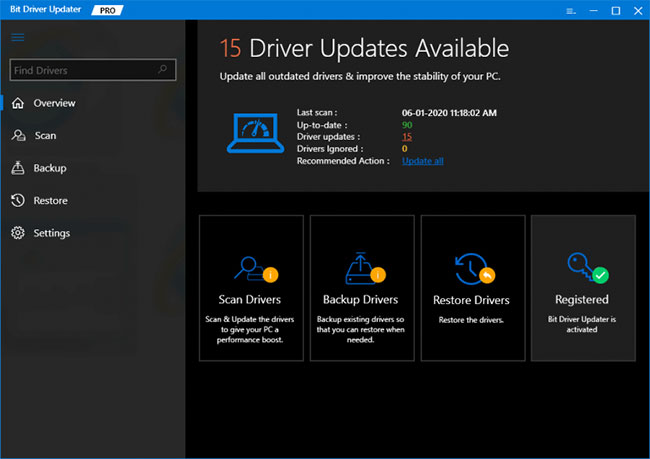
<p style="text-align: justify;"><strong>Bước 1</strong>: Trước hết,&nbsp;tải Bit Driver Updater:&nbsp;<span style="color:rgb(192, 57, 43);"><strong>https://bit-guardian.com/downloadpage/?pid=128</strong></span></p>

<p style="text-align: justify;"><strong>Bước 2</strong>: Tiếp theo, chạy chương trình và làm theo hướng dẫn trên màn hình để cài đặt phần mềm.</p>

<p style="text-align: justify;"><strong>Bước 3</strong>: Sau đó, nhấp vào nút&nbsp;<strong>Scan</strong>&nbsp;từ bên trái.</p>

<figure>
<div style="text-align: justify;"><img alt="Nhấp vào nút Scan" data-i="0" data-src="https://st.quantrimang.com/photos/image/2021/09/21/cap-nhat-driver-microphone-win-10-1.jpg" data-was-processed="true" height="459" src="https://st.quantrimang.com/photos/image/2021/09/21/cap-nhat-driver-microphone-win-10-1.jpg" width="650" /></div>

<figcaption>
<div style="text-align: justify;">Nhấp vào nút Scan</div>
</figcaption>
</figure>

<p style="text-align: justify;"><strong>Bước 4</strong>: Chờ cho đến khi chương trình cập nhật driver quét PC.</p>

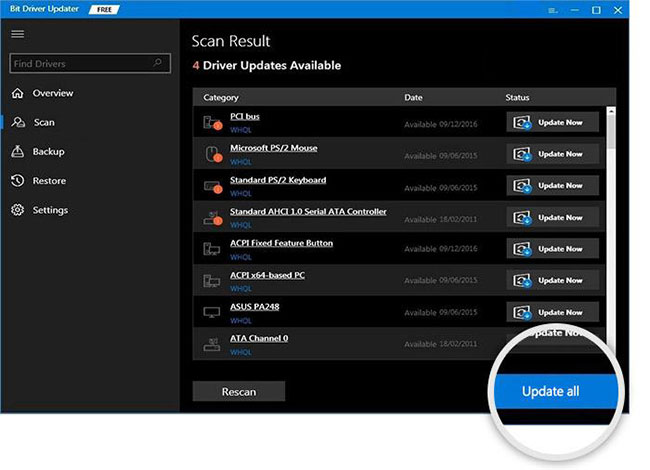
<p style="text-align: justify;"><strong>Bước 5</strong>: Bây giờ, tìm driver có vấn đề và nhấp vào nút&nbsp;<strong>Update Now</strong>&nbsp;nằm bên cạnh nó.</p>

<figure>
<div style="text-align: justify;"><br />
<img alt="Nhấp vào nút Update Now" data-adbro-processed="true" data-i="1" data-src="https://st.quantrimang.com/photos/image/2021/09/21/cap-nhat-driver-microphone-win-10-2.jpg" data-was-processed="true" height="470" src="https://st.quantrimang.com/photos/image/2021/09/21/cap-nhat-driver-microphone-win-10-2.jpg" width="650" /></div>

<figcaption>
<div style="text-align: justify;">Nhấp vào nút Update Now</div>
</figcaption>
</figure>

<p style="text-align: justify;">Ngoài ra, bạn cũng có thể cập nhật các driver lỗi thời khác, cùng với driver micro. Để làm như vậy, người dùng cần nhấp vào nút&nbsp;<strong>Update All</strong>. Tuy nhiên, để có quyền truy cập vào chức năng đặc biệt này, người dùng cần phải sử dụng phiên bản đầy đủ của Bit Driver Updater.</p>

<div style="text-align: justify;"><iframe allow="autoplay" allowtransparency="true" aria-label="Advertisement" data-google-container-id="a!3" data-google-query-id="CJ2vgP_WjIgDFQFFwgUdaXQJ3w" data-load-complete="true" frameborder="0" height="0" hspace="0" id="aswift_2" marginheight="0" marginwidth="0" name="aswift_2" sandbox="allow-scripts allow-same-origin allow-forms allow-presentation allow-popups" scrolling="no" tabindex="0" title="Advertisement" vspace="0" width="694"></iframe></div>

<h2 style="text-align: justify;">Phương pháp 2: Tải và cập nhật driver micro bằng Device Manager</h2>

<p style="text-align: justify;">Nếu không muốn tìm kiếm trợ giúp từ những trình cập nhật driver, thì bạn có thể sử dụng chức năng tích hợp sẵn của Windows,&nbsp;<a href="https://quantrimang.com/cong-nghe/windows-device-manager-la-gi-cach-su-dung-the-nao-97114" title="Windows Device Manager là gì? Cách sử dụng thế nào?">Device Manager</a>, để cập nhật các driver đã lỗi thời. Đây là một chương trình rất cần thiết được thiết kế đặc biệt để quản lý driver Windows. Với chương trình này, người dùng có thể gỡ cài đặt, khôi phục, vô hiệu hóa và kích hoạt driver cũng như cập nhật chúng.</p>

<p style="text-align: justify;">Dưới đây là các bước cần xem xét để cập nhật driver micro qua Device Manager:</p>

<p style="text-align: justify;"><strong>Bước 1</strong>: Nhấn Windows + X để&nbsp;mở Device Manager.</p>

<p style="text-align: justify;"><strong>Bước 2</strong>: Khi bạn đang ở trong cửa sổ&nbsp;<strong>Device Manager</strong>, hãy chuyển đến danh mục&nbsp;<strong>Sound, game, and Video controllers</strong>&nbsp;và nhấp đúp để mở rộng.</p>

<p style="text-align: justify;"><strong>Bước 3</strong>: Sau đó, tìm driver âm thanh có vấn đề và nhấp chuột phải vào nó.</p>

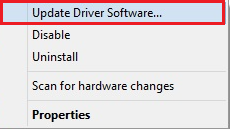
<p style="text-align: justify;"><strong>Bước 4</strong>: Tiếp theo, chọn tùy chọn&nbsp;<strong>Update Driver Software...</strong>&nbsp;từ danh sách truy cập menu nhanh.</p>

<figure>
<div style="text-align: justify;"><img alt="Chọn tùy chọn Update Driver" data-i="2" data-src="https://st.quantrimang.com/photos/image/2021/09/21/cap-nhat-driver-microphone-win-10-3.png" data-was-processed="true" height="129" src="https://st.quantrimang.com/photos/image/2021/09/21/cap-nhat-driver-microphone-win-10-3.png" width="230" /></div>

<figcaption>
<div style="text-align: justify;">Chọn tùy chọn Update Driver</div>
</figcaption>
</figure>

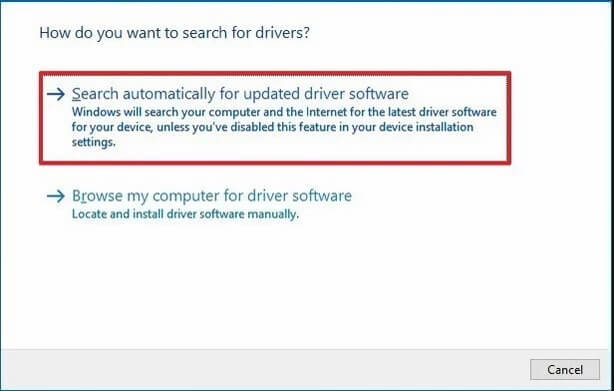
<p style="text-align: justify;"><strong>Bước 5</strong>: Màn hình tiếp theo sẽ hiển thị cho bạn hai tùy chọn, bạn cần chọn tùy chọn đầu tiên, tức là&nbsp;<strong>Search Automatically for Updated Driver Software</strong>.</p>

<figure>
<div style="text-align: justify;"><img alt="Chọn Search Automatically for Updated Driver Software" data-i="3" data-src="https://st.quantrimang.com/photos/image/2021/09/21/cap-nhat-driver-microphone-win-10-4.jpg" data-was-processed="true" height="391" src="https://st.quantrimang.com/photos/image/2021/09/21/cap-nhat-driver-microphone-win-10-4.jpg" width="614" /></div>

<figcaption>
<div style="text-align: justify;">Chọn Search Automatically for Updated Driver Software</div>
</figcaption>
</figure>

<p style="text-align: justify;">Bạn đã tải xuống driver microphone Win 10 mới nhất và cài đặt trên PC của mình.</p>

<p style="text-align: justify;"><strong>Lưu ý quan trọng</strong>: Nếu thiết bị tai nghe USB không hoạt động tốt, thì bằng cách cập nhật driver micro, bạn cũng có thể giải quyết vấn đề.</p>

<h2 style="text-align: justify;">Phương pháp 3: Tải driver micro theo cách thủ công từ trang web của nhà sản xuất</h2>

<p style="text-align: justify;">Nếu có đủ kiến ​​thức kỹ thuật và thời gian, bạn có thể sử dụng trang web chính thức của nhà sản xuất để tải xuống driver micro. Tuy nhiên, hãy nhớ rằng phương pháp này mất khá nhiều thời gian để tìm driver micro chính hãng và tương thích nhất.</p>

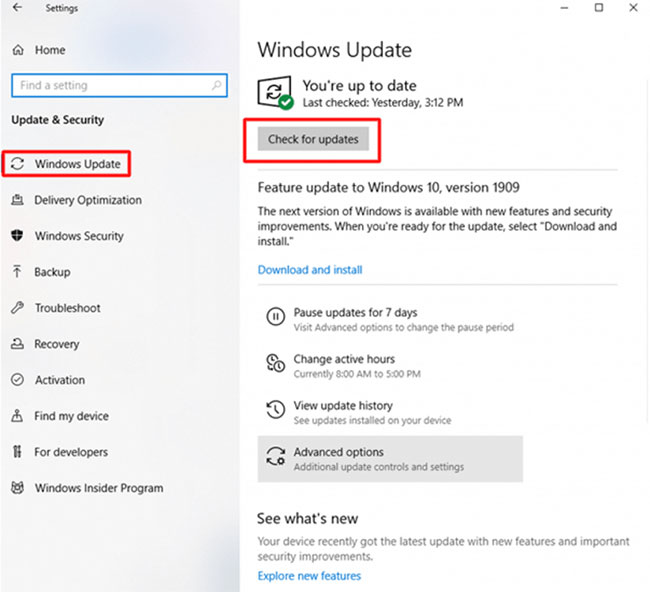
<h2 style="text-align: justify;">Phương pháp 4: Sử dụng Windows Update để tải và cài đặt driver micro</h2>

<figure>
<div style="text-align: justify;"><img alt="Sử dụng Windows Update để tải và cài đặt driver micro" data-i="4" data-src="https://st.quantrimang.com/photos/image/2021/09/21/cap-nhat-driver-microphone-win-10-5.jpg" data-was-processed="true" height="592" src="https://st.quantrimang.com/photos/image/2021/09/21/cap-nhat-driver-microphone-win-10-5.jpg" width="650" /></div>

<figcaption>
<div style="text-align: justify;">Sử dụng Windows Update để tải và cài đặt driver micro</div>
</figcaption>
</figure>

<p style="text-align: justify;">Windows Update là một cách khác để thực hiện tải xuống driver. Nó không chỉ cập nhật phiên bản mới nhất của hệ điều hành Windows mà còn cài đặt các driver và bản vá mới nhất, trong đó có driver micro. Tuy nhiên, cần lưu ý rằng phương pháp này chỉ phù hợp khi driver được nhà sản xuất chính thức phát hành trước một thời gian nhất định.</p>

<p style="text-align: justify;">Tham khảo phần 3 trong bài viết:&nbsp;5 cách cơ bản để update, cập nhật driver cho máy tính&nbsp;để biết cách làm chi tiết.</p>

<div style="text-align: justify;">&nbsp;</div>
		</div>
				<div id="author">
						<p>
				<strong>Nguồn tin:</strong>
				Quantrimang.com:
			</p>
		</div>
	</div>
	<div id="footer" class="clearfix">
		<div id="url">
			<strong>URL của bản tin này: </strong><a href="https://www.nguoicodonvn2008.info/vi/news/savefile/kien-thuc-may-tinh/cach-tai-cai-dat-va-cap-nhat-driver-microphone-win-10-8897.html" title="Cách tải, cài đặt và cập nhật driver microphone Win 10">https://www.nguoicodonvn2008.info/vi/news/savefile/kien-thuc-may-tinh/cach-tai-cai-dat-va-cap-nhat-driver-microphone-win-10-8897.html</a>

		</div>
		<div class="clear"></div>
		<div class="copyright">
			&copy; .&#x3A; Nguoicodonvn2008.info - Cõi lòng người cô đơn &#x3A;.
		</div>
		<div id="contact">
			<a href="mailto:admin@nguoicodonvn2008.info">admin@nguoicodonvn2008.info</a>
		</div>
	</div>
</div>
        <div id="timeoutsess" class="chromeframe">
            Bạn đã không sử dụng Site, <a onclick="timeoutsesscancel();" href="https://www.nguoicodonvn2008.info/#">Bấm vào đây để duy trì trạng thái đăng nhập</a>. Thời gian chờ: <span id="secField"> 60 </span> giây
        </div>
        <div id="openidResult" class="nv-alert" style="display:none"></div>
        <div id="openidBt" data-result="" data-redirect=""></div>
		</script>
		<div class="car-top">
  <span><img src="https://www.nguoicodonvn2008.info/themes/default/images/car.png" alt=""></span>
</div>
<div id="run_cronjobs" style="visibility:hidden;display:none;"><img alt="cron" src="/index.php?second=cronjobs&amp;p=j2JmqmAh" width="1" height="1" /></div>
<script src="https://www.nguoicodonvn2008.info/assets/js/jquery/jquery.min.js"></script>
<script>var nv_base_siteurl="/",nv_lang_data="vi",nv_lang_interface="vi",nv_name_variable="nv",nv_fc_variable="op",nv_lang_variable="language",nv_module_name="news",nv_func_name="savefile",nv_is_user=0, nv_my_ofs=-4,nv_my_abbr="EDT",nv_cookie_prefix="nv4c_e856T",nv_check_pass_mstime=1738000,nv_area_admin=0,nv_safemode=0,theme_responsive=0,nv_recaptcha_ver=2,nv_recaptcha_sitekey="",nv_recaptcha_type="image",XSSsanitize=1;</script>
<script src="https://www.nguoicodonvn2008.info/assets/js/language/vi.js"></script>
<script src="https://www.nguoicodonvn2008.info/assets/js/DOMPurify/purify3.js"></script>
<script src="https://www.nguoicodonvn2008.info/assets/js/global.js"></script>
<script src="https://www.nguoicodonvn2008.info/assets/js/site.js"></script>
<script src="https://www.nguoicodonvn2008.info/themes/default/js/news.js"></script>
<script src="https://www.nguoicodonvn2008.info/themes/default/js/main.js"></script>
<script src="https://www.nguoicodonvn2008.info/themes/default/js/custom.js"></script>
<script type="application/ld+json">
        {
            "@context": "https://schema.org",
            "@type": "Organization",
            "url": "https://www.nguoicodonvn2008.info",
            "logo": "https://www.nguoicodonvn2008.info/uploads/angel.gif"
        }
        </script>
<script src="https://www.nguoicodonvn2008.info/themes/default/js/bootstrap.min.js"></script>
<script type="text/javascript">
var $scrolltop = $('.car-top');
$scrolltop.on('click', function () {
    $('html,body').animate({
        scrollTop: 0
    }, 800);
    $(this).addClass("car-run");
    setTimeout(function(){ $scrolltop.removeClass('car-run');}, 1000);
    return false;
});
$(window).on('scroll', function ()
{ 
    if($(window).scrollTop() >= 200)
    {
        $scrolltop.addClass("show");
        $scrolltop.addClass("car-down");
    }
    else
    {
       $scrolltop.removeClass("show");
       setTimeout(function(){ $scrolltop.removeClass('car-down');}, 300);
    }
});
</script>
</body>
</html>