<!DOCTYPE html>
    <html lang="vi" xmlns="http://www.w3.org/1999/xhtml" prefix="og: http://ogp.me/ns#">
    <head>
<title>Cách sửa lỗi Windows Update 0x8e5e03fa trên Windows 10</title>
<meta name="description" content="Cách sửa lỗi Windows Update 0x8e5e03fa trên Windows 10 - Savefile - Tin Tức -...">
<meta name="author" content=".: Nguoicodonvn2008.info - Cõi lòng người cô đơn :.">
<meta name="copyright" content=".: Nguoicodonvn2008.info - Cõi lòng người cô đơn :. [admin@nguoicodonvn2008.info]">
<meta name="robots" content="index, archive, follow, noodp">
<meta name="googlebot" content="index,archive,follow,noodp">
<meta name="msnbot" content="all,index,follow">
<meta name="generator" content="NukeViet v4.5">
<meta http-equiv="Content-Type" content="text/html; charset=utf-8">
<meta property="og:title" content="Cách sửa lỗi Windows Update 0x8e5e03fa trên Windows 10">
<meta property="og:type" content="website">
<meta property="og:description" content="Savefile - Tin Tức - https&#x3A;&#x002F;&#x002F;www.nguoicodonvn2008.info&#x002F;vi&#x002F;news&#x002F;savefile&#x002F;kien-thuc-may-tinh&#x002F;cach-sua-loi-windows-update-0x8e5e03fa-tren-windows-10-2139.html">
<meta property="og:site_name" content=".&#x3A; Nguoicodonvn2008.info - Cõi lòng người cô đơn &#x3A;.">
<meta property="og:url" content="https://www.nguoicodonvn2008.info/vi/news/savefile/kien-thuc-may-tinh/cach-sua-loi-windows-update-0x8e5e03fa-tren-windows-10-2139.html">
<link rel="shortcut icon" href="https://www.nguoicodonvn2008.info/favicon.ico">
<link rel="canonical" href="https://www.nguoicodonvn2008.info/vi/news/savefile/kien-thuc-may-tinh/cach-sua-loi-windows-update-0x8e5e03fa-tren-windows-10-2139.html">
<link rel="alternate" href="https://www.nguoicodonvn2008.info/vi/news/rss/" title="Tin Tức" type="application/rss+xml">
<link rel="alternate" href="https://www.nguoicodonvn2008.info/vi/news/rss/karaoke-dual/" title="Tin Tức - Karaoke Dual" type="application/rss+xml">
<link rel="alternate" href="https://www.nguoicodonvn2008.info/vi/news/rss/nhac-tre/" title="Tin Tức - Nhạc trẻ" type="application/rss+xml">
<link rel="alternate" href="https://www.nguoicodonvn2008.info/vi/news/rss/tru-tinh/" title="Tin Tức - Trữ tình" type="application/rss+xml">
<link rel="alternate" href="https://www.nguoicodonvn2008.info/vi/news/rss/nuoc-ngoai/" title="Tin Tức - Nước ngoài" type="application/rss+xml">
<link rel="alternate" href="https://www.nguoicodonvn2008.info/vi/news/rss/remix/" title="Tin Tức - Remix" type="application/rss+xml">
<link rel="alternate" href="https://www.nguoicodonvn2008.info/vi/news/rss/tam-su-tinh-yeu/" title="Tin Tức - Tâm sự tình yêu" type="application/rss+xml">
<link rel="alternate" href="https://www.nguoicodonvn2008.info/vi/news/rss/tho-suu-tam/" title="Tin Tức - Thơ sưu tầm" type="application/rss+xml">
<link rel="alternate" href="https://www.nguoicodonvn2008.info/vi/news/rss/cuoc-song/" title="Tin Tức - Cuộc sống" type="application/rss+xml">
<link rel="alternate" href="https://www.nguoicodonvn2008.info/vi/news/rss/phan-mem/" title="Tin Tức - Phần mềm" type="application/rss+xml">
<link rel="alternate" href="https://www.nguoicodonvn2008.info/vi/news/rss/kien-thuc-may-tinh/" title="Tin Tức - Kiến thức máy tính" type="application/rss+xml">
<link rel="alternate" href="https://www.nguoicodonvn2008.info/vi/news/rss/hoc-tap/" title="Tin Tức - Học tập" type="application/rss+xml">
<link rel="alternate" href="https://www.nguoicodonvn2008.info/vi/news/rss/tai-lieu/" title="Tin Tức - Tài liệu" type="application/rss+xml">
<link rel="alternate" href="https://www.nguoicodonvn2008.info/vi/news/rss/de-thi/" title="Tin Tức - Đề thi" type="application/rss+xml">
<link rel="preload" as="style" href="https://www.nguoicodonvn2008.info/assets/css/font-awesome.min.css" type="text/css">
<link rel="preload" as="style" href="https://www.nguoicodonvn2008.info/themes/default/css/bootstrap.non-responsive.css" type="text/css">
<link rel="preload" as="style" href="https://www.nguoicodonvn2008.info/themes/default/css/style.css" type="text/css">
<link rel="preload" as="style" href="https://www.nguoicodonvn2008.info/themes/default/css/style.non-responsive.css" type="text/css">
<link rel="preload" as="style" href="https://www.nguoicodonvn2008.info/themes/default/css/news.css" type="text/css">
<link rel="preload" as="style" href="https://www.nguoicodonvn2008.info/themes/default/css/custom.css" type="text/css">
<link rel="preload" as="script" href="https://www.nguoicodonvn2008.info/assets/js/jquery/jquery.min.js" type="text/javascript">
<link rel="preload" as="script" href="https://www.nguoicodonvn2008.info/assets/js/language/vi.js" type="text/javascript">
<link rel="preload" as="script" href="https://www.nguoicodonvn2008.info/assets/js/DOMPurify/purify3.js" type="text/javascript">
<link rel="preload" as="script" href="https://www.nguoicodonvn2008.info/assets/js/global.js" type="text/javascript">
<link rel="preload" as="script" href="https://www.nguoicodonvn2008.info/assets/js/site.js" type="text/javascript">
<link rel="preload" as="script" href="https://www.nguoicodonvn2008.info/themes/default/js/news.js" type="text/javascript">
<link rel="preload" as="script" href="https://www.nguoicodonvn2008.info/themes/default/js/main.js" type="text/javascript">
<link rel="preload" as="script" href="https://www.nguoicodonvn2008.info/themes/default/js/custom.js" type="text/javascript">
<link rel="preload" as="script" href="https://www.nguoicodonvn2008.info/themes/default/js/bootstrap.min.js" type="text/javascript">
<link rel="stylesheet" href="https://www.nguoicodonvn2008.info/assets/css/font-awesome.min.css">
<link rel="stylesheet" href="https://www.nguoicodonvn2008.info/themes/default/css/bootstrap.non-responsive.css">
<link rel="stylesheet" href="https://www.nguoicodonvn2008.info/themes/default/css/style.css">
<link rel="stylesheet" href="https://www.nguoicodonvn2008.info/themes/default/css/style.non-responsive.css">
<link rel="StyleSheet" href="https://www.nguoicodonvn2008.info/themes/default/css/news.css">
<link rel="stylesheet" href="https://www.nguoicodonvn2008.info/themes/default/css/custom.css">
<style type="text/css">
	body{background: #fff;}
</style>
    </head>
    <body>
<div id="print">
	<div id="hd_print">
		<h2 class="pull-left">.&#x3A; Nguoicodonvn2008.info - Cõi lòng người cô đơn &#x3A;.</h2>
		<p class="pull-right"><a title=".&#x3A; Nguoicodonvn2008.info - Cõi lòng người cô đơn &#x3A;." href="https://www.nguoicodonvn2008.info/">https://www.nguoicodonvn2008.info</a></p>
	</div>
	<div class="clear"></div>
	<hr />
	<div id="content">
		<h1>Cách sửa lỗi Windows Update 0x8e5e03fa trên Windows 10</h1>
		<ul class="list-inline">
			<li>Thứ ba - 02/06/2020 00:53</li>
			<li class="hidden-print txtrequired"><em class="fa fa-print">&nbsp;</em><a title="In ra" href="javascript:;" onclick="window.print()">In ra</a></li>
			<li class="hidden-print txtrequired"><em class="fa fa-power-off">&nbsp;</em><a title="Đóng cửa sổ này" href="javascript:;" onclick="window.close()">Đóng cửa sổ này</a></li>
		</ul>
		<div class="clear"></div>
		<div id="hometext">
		</div>
				<div class="imghome">
			<img alt="Cách sửa lỗi Windows Update 0x8e5e03fa trên Windows 10" src="https://st.quantrimang.com/photos/image/2020/06/02/sua-loi-0x8e5e03fa-win-10-2.png" width="460" class="img-thumbnail" />
		</div>
		<div class="clear"></div>
		<div id="bodytext" class="clearfix">
			<p style="text-align: justify;">Các&nbsp;lỗi Windows Update&nbsp;là một trong những vấn đề nghiêm trọng mà người dùng phải đối mặt khá thường xuyên. Đó là vì một số lỗi có thể dễ dàng sửa được trong khi số khác thì cần cả một quá trình. Nếu bạn từng gặp lỗi code 0x8e5e03fa khi đang cập nhật hệ thống, những hướng dẫn dưới đây có thể giúp bạn sửa lỗi này.</p>

<p style="text-align: justify;">Lỗi 0x8e5e03fa xuất hiện khi có file hoặc tiến trình nào đó của hệ thống bị hỏng trong Windows Component Store hoặc trong Component-Based Servicing (CBS).</p>

<h2 style="text-align: justify;">&nbsp;</h2>

<div style="text-align: justify;">&nbsp;</div>

<p style="text-align: justify;">Trước khi bắt đầu, tạo một điểm khôi phục hệ thống trước. Việc này sẽ giúp bạn hoàn tác những thay đổi nếu như cần.</p>

<p style="text-align: justify;">Chi tiết ở các phương pháp ở dưới đây</p>

<div style="text-align: justify;">&nbsp;</div>

<h2 id="mcetoc_1e9pd06ms1" style="text-align: justify;">1. Mở Windows Update Troubleshooter</h2>

<p style="text-align: justify;">Hệ điều hành Windows 10 có một công cụ troubleshooter tích hợp sẵn có thể sửa những lỗi thông dụng liên quan đến Windows Update một cách hiệu quả. Nó thường giải quyết vấn đề hoặc ít nhất là chỉ ra được lỗi thật sự nằm ở đâu. Do đó, hãy thử bằng phương pháp này trước khi áp dụng những cách khác nhé.</p>

<p style="text-align: justify;">Để chạy&nbsp;<strong>Windows Update Troubleshooter</strong>, đầu tiên chọn&nbsp;<strong>Start &gt; Settings &gt; Updates and Security &gt; Troubleshoot</strong>.</p>

<p style="text-align: justify;">Ở phía tay phải, cuộn chuột xuống&nbsp;và chọn&nbsp;<strong>Windows Update</strong>.</p>

<p style="text-align: justify;">Click vào&nbsp;<strong>Run the troubleshooter</strong>&nbsp;và cứ để máy sửa lỗi tự động.</p>

<p style="text-align: justify;">Có thể mất một lúc để máy nhận biết được vấn đề nên bạn cứ kiên nhẫn nhé.</p>

<p style="text-align: justify;">Khi quá trình hoàn tất, đóng cửa sổ và restart lại thiết bị của bạn.</p>

<p style="text-align: justify;">Kiểm tra xem vấn đề đã được giải quyết chưa. Nếu nó vẫn còn ở đó, chúng ta có thể làm theo cách thứ hai sau đây.</p>

<h2 id="mcetoc_1e9pd06ms2" style="text-align: justify;">2. Cài đặt lại hai folder SoftwareDistribution và Catroot2</h2>

<p style="text-align: justify;">Để làm được việc này, bạn mở Notepad và copy paste dòng sau</p>

<pre id="pre0">
<code>net stop wuauserv
 net stop cryptSvc
 net stop bits
 net stop msiserver
 ren C:\Windows\SoftwareDistribution SoftwareDistribution.old
 ren C:\Windows\System32\catroot2 Catroot2.old
 net start wuauserv
 net start cryptSvc
 net start bits
 net start msiserver</code></pre>

<p style="text-align: justify;">&nbsp;</p>

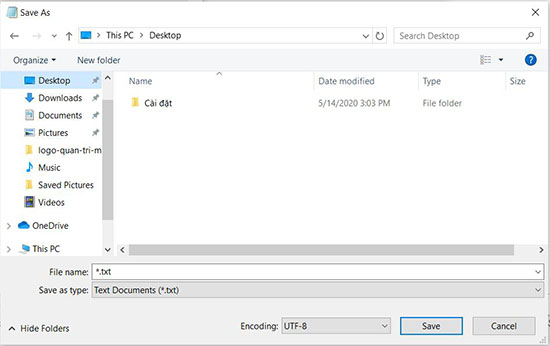
<p style="text-align: justify;">Ấn&nbsp;<strong>File</strong>&nbsp;và chọn&nbsp;<strong>Save as</strong>&nbsp;để mở cửa sổ như sau.</p>

<figure>
<div style="text-align: justify;"><img alt="Cửa sổ Save as " data-i="0" data-src="https://st.quantrimang.com/photos/image/2020/06/02/sua-loi-0x8e5e03fa-win-10-2.jpg" data-was-processed="true" height="346" src="https://st.quantrimang.com/photos/image/2020/06/02/sua-loi-0x8e5e03fa-win-10-2.jpg" width="550" /></div>

<figcaption>
<div style="text-align: justify;">Cửa sổ Save as</div>
</figcaption>
</figure>

<p style="text-align: justify;">Chọn nơi thích hợp, ấn&nbsp;<strong>All Files</strong>&nbsp;trong các mục&nbsp;<strong>Save as type</strong>&nbsp;bên dưới.</p>

<p style="text-align: justify;">Sau đó, gõ&nbsp;<strong>WindowsUpdate.bat</strong>&nbsp;vào trong ô&nbsp;<strong>File name</strong>.</p>

<p style="text-align: justify;">Click&nbsp;<strong>Save</strong>&nbsp;và đóng cửa sổ Notepad.</p>

<p style="text-align: justify;">Vào mục vừa rồi chọn tệp vừa được tạo, bấm chuột phải và chọn&nbsp;<strong>Run as administrator</strong>.</p>

<p style="text-align: justify;">Nếu hộp thoại UAC xuất hiện trên màn hình, chọn&nbsp;<strong>Yes</strong>&nbsp;để cấp quyền admin.</p>

<p style="text-align: justify;">Command prompt sẽ được bật và chạy lại Windows Update.</p>

<div style="text-align: justify;">&nbsp;</div>

<h2 id="mcetoc_1e9pd06ms3" style="text-align: justify;">3. Khởi động System File Checker và công cụ DISM</h2>

<p style="text-align: justify;">Nếu lỗi 0x8e5e03fa vẫn xảy ra, bạn hãy mở&nbsp;System File Checker&nbsp;và công cụ DISM. Chúng sẽ quét toàn bộ ổ cứng để tìm những file bị thiếu hoặc hỏng. Rồi hai chương trình này sẽ sửa hoặc thay thế các file môt cách tự động.</p>

<h2 id="mcetoc_1e9pd06ms4" style="text-align: justify;">4. Cài đặt lại Windows Update Components</h2>

<p style="text-align: justify;">Cài đặt lại Windows Update Components để xem lỗi có được giải quyết không.</p>

<h2 id="mcetoc_1e9pd06ms5" style="text-align: justify;">5. Cài đặt update sử dụng tài khoản siêu admin</h2>

<p style="text-align: justify;">Một cách nữa để sửa được lỗi này đó là bạn có thể sử dụng tài khoản siêu admin để download và cài đặt những cập nhật mới mà không gặp phải gián đoạn. Tất cả những gì bạn cần làm là tạo một tài khoản người dùng mới trên thiết bị Windows và sau đó đăng nhập, sử dụng tài khoản đó. Làm theo các bước sau đây để sửa lỗi 0x8e5e03fa.</p>

<p style="text-align: justify;">Ấn tổ hợp&nbsp;<strong>Win + R</strong>&nbsp;để mở hộp thoại Run. Gõ cmd và nhấn tổ hợp&nbsp;<strong>Ctrl + Shift + Enter</strong>. Command prompt sẽ được mở với quyền admin.</p>

<figure>
<div style="text-align: justify;"><img alt="Cửa sổ Command Prompt" data-i="1" data-src="https://st.quantrimang.com/photos/image/2020/06/02/sua-loi-0x8e5e03fa-win-10-2.png" data-was-processed="true" height="249" src="https://st.quantrimang.com/photos/image/2020/06/02/sua-loi-0x8e5e03fa-win-10-2.png" width="500" /></div>

<figcaption>
<div style="text-align: justify;">Cửa sổ Command Prompt</div>
</figcaption>
</figure>

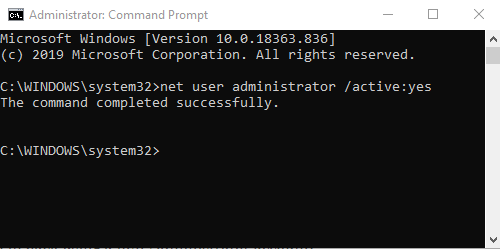
<p style="text-align: justify;">Gõ lệnh sau đây vào command prompt</p>

<pre id="pre1">
<code>net user administrator /active:yes</code></pre>

<p style="text-align: justify;">&nbsp;</p>

<p style="text-align: justify;">Nhấn&nbsp;<strong>Enter</strong>&nbsp;để mở tài khoản admin có sẵn trong hệ điều hành.</p>

<p style="text-align: justify;">Khi kích hoạt lệnh thành công, đóng cửa sổ command prompt.</p>

<p style="text-align: justify;">Giờ bạn cần phải đăng xuất trên thiết bị. Nhấn tổ hợp&nbsp;<strong>Ctrl + Alt + Del</strong>, chọn&nbsp;<strong>Sign out</strong>.</p>

<p style="text-align: justify;">Sau đó, đăng nhập lại với tài khoản admin mới.</p>

<p style="text-align: justify;">Giờ thì hãy kiểm tra xem lỗi của bạn đã được sửa chưa nhé.</p>

<div style="text-align: justify;">&nbsp;</div>

<h2 id="mcetoc_1e9pd06ms6" style="text-align: justify;">6. Cài đặt update thủ công</h2>

<p style="text-align: justify;">Một cách nữa giúp bạn sửa lỗi này đó là download và cài đặt những cập nhật được yêu cầu một cách thủ công qua Microsoft Update Catalog.</p>
		</div>
				<div id="author">
						<p>
				<strong>Nguồn tin:</strong>
				Quantrimang.com
			</p>
		</div>
	</div>
	<div id="footer" class="clearfix">
		<div id="url">
			<strong>URL của bản tin này: </strong><a href="https://www.nguoicodonvn2008.info/vi/news/savefile/kien-thuc-may-tinh/cach-sua-loi-windows-update-0x8e5e03fa-tren-windows-10-2139.html" title="Cách sửa lỗi Windows Update 0x8e5e03fa trên Windows 10">https://www.nguoicodonvn2008.info/vi/news/savefile/kien-thuc-may-tinh/cach-sua-loi-windows-update-0x8e5e03fa-tren-windows-10-2139.html</a>

		</div>
		<div class="clear"></div>
		<div class="copyright">
			&copy; .&#x3A; Nguoicodonvn2008.info - Cõi lòng người cô đơn &#x3A;.
		</div>
		<div id="contact">
			<a href="mailto:admin@nguoicodonvn2008.info">admin@nguoicodonvn2008.info</a>
		</div>
	</div>
</div>
        <div id="timeoutsess" class="chromeframe">
            Bạn đã không sử dụng Site, <a onclick="timeoutsesscancel();" href="https://www.nguoicodonvn2008.info/#">Bấm vào đây để duy trì trạng thái đăng nhập</a>. Thời gian chờ: <span id="secField"> 60 </span> giây
        </div>
        <div id="openidResult" class="nv-alert" style="display:none"></div>
        <div id="openidBt" data-result="" data-redirect=""></div>
		</script>
		<div class="car-top">
  <span><img src="https://www.nguoicodonvn2008.info/themes/default/images/car.png" alt=""></span>
</div>
<script src="https://www.nguoicodonvn2008.info/assets/js/jquery/jquery.min.js"></script>
<script>var nv_base_siteurl="/",nv_lang_data="vi",nv_lang_interface="vi",nv_name_variable="nv",nv_fc_variable="op",nv_lang_variable="language",nv_module_name="news",nv_func_name="savefile",nv_is_user=0, nv_my_ofs=-4,nv_my_abbr="EDT",nv_cookie_prefix="nv4c_e856T",nv_check_pass_mstime=1738000,nv_area_admin=0,nv_safemode=0,theme_responsive=0,nv_recaptcha_ver=2,nv_recaptcha_sitekey="",nv_recaptcha_type="image",XSSsanitize=1;</script>
<script src="https://www.nguoicodonvn2008.info/assets/js/language/vi.js"></script>
<script src="https://www.nguoicodonvn2008.info/assets/js/DOMPurify/purify3.js"></script>
<script src="https://www.nguoicodonvn2008.info/assets/js/global.js"></script>
<script src="https://www.nguoicodonvn2008.info/assets/js/site.js"></script>
<script src="https://www.nguoicodonvn2008.info/themes/default/js/news.js"></script>
<script src="https://www.nguoicodonvn2008.info/themes/default/js/main.js"></script>
<script src="https://www.nguoicodonvn2008.info/themes/default/js/custom.js"></script>
<script type="application/ld+json">
        {
            "@context": "https://schema.org",
            "@type": "Organization",
            "url": "https://www.nguoicodonvn2008.info",
            "logo": "https://www.nguoicodonvn2008.info/uploads/angel.gif"
        }
        </script>
<script src="https://www.nguoicodonvn2008.info/themes/default/js/bootstrap.min.js"></script>
<script type="text/javascript">
var $scrolltop = $('.car-top');
$scrolltop.on('click', function () {
    $('html,body').animate({
        scrollTop: 0
    }, 800);
    $(this).addClass("car-run");
    setTimeout(function(){ $scrolltop.removeClass('car-run');}, 1000);
    return false;
});
$(window).on('scroll', function ()
{ 
    if($(window).scrollTop() >= 200)
    {
        $scrolltop.addClass("show");
        $scrolltop.addClass("car-down");
    }
    else
    {
       $scrolltop.removeClass("show");
       setTimeout(function(){ $scrolltop.removeClass('car-down');}, 300);
    }
});
</script>
</body>
</html>