<!DOCTYPE html>
    <html lang="vi" xmlns="http://www.w3.org/1999/xhtml" prefix="og: http://ogp.me/ns#">
    <head>
<title>Cách sửa lỗi video playback trên VLC Media Player</title>
<meta name="description" content="Cách sửa lỗi video playback trên VLC Media Player - Savefile - Tin Tức -...">
<meta name="author" content=".: Nguoicodonvn2008.info - Cõi lòng người cô đơn :.">
<meta name="copyright" content=".: Nguoicodonvn2008.info - Cõi lòng người cô đơn :. [admin@nguoicodonvn2008.info]">
<meta name="robots" content="index, archive, follow, noodp">
<meta name="googlebot" content="index,archive,follow,noodp">
<meta name="msnbot" content="all,index,follow">
<meta name="generator" content="NukeViet v4.5">
<meta http-equiv="Content-Type" content="text/html; charset=utf-8">
<meta property="og:title" content="Cách sửa lỗi video playback trên VLC Media Player">
<meta property="og:type" content="website">
<meta property="og:description" content="Savefile - Tin Tức - https&#x3A;&#x002F;&#x002F;www.nguoicodonvn2008.info&#x002F;vi&#x002F;news&#x002F;savefile&#x002F;kien-thuc-may-tinh&#x002F;cach-sua-loi-video-playback-tren-vlc-media-player-6757.html">
<meta property="og:site_name" content=".&#x3A; Nguoicodonvn2008.info - Cõi lòng người cô đơn &#x3A;.">
<meta property="og:url" content="https://www.nguoicodonvn2008.info/vi/news/savefile/kien-thuc-may-tinh/cach-sua-loi-video-playback-tren-vlc-media-player-6757.html">
<link rel="shortcut icon" href="https://www.nguoicodonvn2008.info/favicon.ico">
<link rel="canonical" href="https://www.nguoicodonvn2008.info/vi/news/savefile/kien-thuc-may-tinh/cach-sua-loi-video-playback-tren-vlc-media-player-6757.html">
<link rel="alternate" href="https://www.nguoicodonvn2008.info/vi/news/rss/" title="Tin Tức" type="application/rss+xml">
<link rel="alternate" href="https://www.nguoicodonvn2008.info/vi/news/rss/karaoke-dual/" title="Tin Tức - Karaoke Dual" type="application/rss+xml">
<link rel="alternate" href="https://www.nguoicodonvn2008.info/vi/news/rss/nhac-tre/" title="Tin Tức - Nhạc trẻ" type="application/rss+xml">
<link rel="alternate" href="https://www.nguoicodonvn2008.info/vi/news/rss/tru-tinh/" title="Tin Tức - Trữ tình" type="application/rss+xml">
<link rel="alternate" href="https://www.nguoicodonvn2008.info/vi/news/rss/nuoc-ngoai/" title="Tin Tức - Nước ngoài" type="application/rss+xml">
<link rel="alternate" href="https://www.nguoicodonvn2008.info/vi/news/rss/remix/" title="Tin Tức - Remix" type="application/rss+xml">
<link rel="alternate" href="https://www.nguoicodonvn2008.info/vi/news/rss/tam-su-tinh-yeu/" title="Tin Tức - Tâm sự tình yêu" type="application/rss+xml">
<link rel="alternate" href="https://www.nguoicodonvn2008.info/vi/news/rss/tho-suu-tam/" title="Tin Tức - Thơ sưu tầm" type="application/rss+xml">
<link rel="alternate" href="https://www.nguoicodonvn2008.info/vi/news/rss/cuoc-song/" title="Tin Tức - Cuộc sống" type="application/rss+xml">
<link rel="alternate" href="https://www.nguoicodonvn2008.info/vi/news/rss/phan-mem/" title="Tin Tức - Phần mềm" type="application/rss+xml">
<link rel="alternate" href="https://www.nguoicodonvn2008.info/vi/news/rss/kien-thuc-may-tinh/" title="Tin Tức - Kiến thức máy tính" type="application/rss+xml">
<link rel="alternate" href="https://www.nguoicodonvn2008.info/vi/news/rss/hoc-tap/" title="Tin Tức - Học tập" type="application/rss+xml">
<link rel="alternate" href="https://www.nguoicodonvn2008.info/vi/news/rss/tai-lieu/" title="Tin Tức - Tài liệu" type="application/rss+xml">
<link rel="alternate" href="https://www.nguoicodonvn2008.info/vi/news/rss/de-thi/" title="Tin Tức - Đề thi" type="application/rss+xml">
<link rel="preload" as="style" href="https://www.nguoicodonvn2008.info/assets/css/font-awesome.min.css" type="text/css">
<link rel="preload" as="style" href="https://www.nguoicodonvn2008.info/themes/default/css/bootstrap.non-responsive.css" type="text/css">
<link rel="preload" as="style" href="https://www.nguoicodonvn2008.info/themes/default/css/style.css" type="text/css">
<link rel="preload" as="style" href="https://www.nguoicodonvn2008.info/themes/default/css/style.non-responsive.css" type="text/css">
<link rel="preload" as="style" href="https://www.nguoicodonvn2008.info/themes/default/css/news.css" type="text/css">
<link rel="preload" as="style" href="https://www.nguoicodonvn2008.info/themes/default/css/custom.css" type="text/css">
<link rel="preload" as="script" href="https://www.nguoicodonvn2008.info/assets/js/jquery/jquery.min.js" type="text/javascript">
<link rel="preload" as="script" href="https://www.nguoicodonvn2008.info/assets/js/language/vi.js" type="text/javascript">
<link rel="preload" as="script" href="https://www.nguoicodonvn2008.info/assets/js/DOMPurify/purify3.js" type="text/javascript">
<link rel="preload" as="script" href="https://www.nguoicodonvn2008.info/assets/js/global.js" type="text/javascript">
<link rel="preload" as="script" href="https://www.nguoicodonvn2008.info/assets/js/site.js" type="text/javascript">
<link rel="preload" as="script" href="https://www.nguoicodonvn2008.info/themes/default/js/news.js" type="text/javascript">
<link rel="preload" as="script" href="https://www.nguoicodonvn2008.info/themes/default/js/main.js" type="text/javascript">
<link rel="preload" as="script" href="https://www.nguoicodonvn2008.info/themes/default/js/custom.js" type="text/javascript">
<link rel="preload" as="script" href="https://www.nguoicodonvn2008.info/themes/default/js/bootstrap.min.js" type="text/javascript">
<link rel="stylesheet" href="https://www.nguoicodonvn2008.info/assets/css/font-awesome.min.css">
<link rel="stylesheet" href="https://www.nguoicodonvn2008.info/themes/default/css/bootstrap.non-responsive.css">
<link rel="stylesheet" href="https://www.nguoicodonvn2008.info/themes/default/css/style.css">
<link rel="stylesheet" href="https://www.nguoicodonvn2008.info/themes/default/css/style.non-responsive.css">
<link rel="StyleSheet" href="https://www.nguoicodonvn2008.info/themes/default/css/news.css">
<link rel="stylesheet" href="https://www.nguoicodonvn2008.info/themes/default/css/custom.css">
<style type="text/css">
	body{background: #fff;}
</style>
    </head>
    <body>
<div id="print">
	<div id="hd_print">
		<h2 class="pull-left">.&#x3A; Nguoicodonvn2008.info - Cõi lòng người cô đơn &#x3A;.</h2>
		<p class="pull-right"><a title=".&#x3A; Nguoicodonvn2008.info - Cõi lòng người cô đơn &#x3A;." href="https://www.nguoicodonvn2008.info/">https://www.nguoicodonvn2008.info</a></p>
	</div>
	<div class="clear"></div>
	<hr />
	<div id="content">
		<h1>Cách sửa lỗi video playback trên VLC Media Player</h1>
		<ul class="list-inline">
			<li>Chủ nhật - 19/02/2023 23:54</li>
			<li class="hidden-print txtrequired"><em class="fa fa-print">&nbsp;</em><a title="In ra" href="javascript:;" onclick="window.print()">In ra</a></li>
			<li class="hidden-print txtrequired"><em class="fa fa-power-off">&nbsp;</em><a title="Đóng cửa sổ này" href="javascript:;" onclick="window.close()">Đóng cửa sổ này</a></li>
		</ul>
		<div class="clear"></div>
		<div id="hometext">
		</div>
				<div class="imghome">
			<img alt="Cách sửa lỗi video playback trên VLC Media Player" src="https://st.quantrimang.com/photos/image/2023/02/20/sua-loi-video-playback-tren-vlc-media-player-7.jpg" width="460" class="img-thumbnail" />
		</div>
		<div class="clear"></div>
		<div id="bodytext" class="clearfix">
			<p style="text-align: justify;">VLC Media Player&nbsp;là một trong những phần mềm phát video chuyên nghiệp hiện nay. Đặc biệt, công cụ này còn tích hợp rất nhiều tính năng hữu ích khác mà nhiều công cụ phát video khác không có. Tuy nhiên, có nhiều người dùng phản ánh trong quá trình phát video trên VLC Media Player, họ gặp phải lỗi video playback, giật và nhiễu khung hình. Lỗi này xảy ra gây khó chịu cho người xem và ảnh hưởng đến việc sử dụng VLC Media Player. Vậy cách khắc phục lỗi video playback trên VLC Media Player như thế nào?</p>

<div style="text-align: justify;">&nbsp;</div>

<h2 style="text-align: justify;">1. Kiểm tra định dạng file</h2>

<p style="text-align: justify;">Mặc dù VLC Media Player hỗ trợ gần như mọi định dạng video phổ biến hiện có, nhưng không phải tất cả. Nếu video bạn đang cố phát có định dạng không được hỗ trợ, thì bạn có thể gặp phải hiện tượng giật lag.</p>

<p style="text-align: justify;">Bạn có thể truy cập trang web chính thức của VLC để kiểm tra tất cả các định dạng file mà nó hỗ trợ. Nếu video của bạn ở định dạng không được hỗ trợ, trước tiên bạn sẽ phải chuyển đổi nó.</p>

<h2 style="text-align: justify;">2. Vô hiệu hóa tăng tốc phần cứng</h2>

<p style="text-align: justify;">Tính năng tăng tốc phần cứng trong VLC sử dụng&nbsp;<a href="https://quantrimang.com/cong-nghe/gpu-la-gi-176254" title="GPU là gì?">GPU</a>&nbsp;của bạn để tăng tốc quá trình giải mã và giúp phát video mượt mà hơn. Tuy nhiên, có những trường hợp khi tính năng này gặp trục trặc, khiến video bị giật hình trong VLC Media Player.</p>

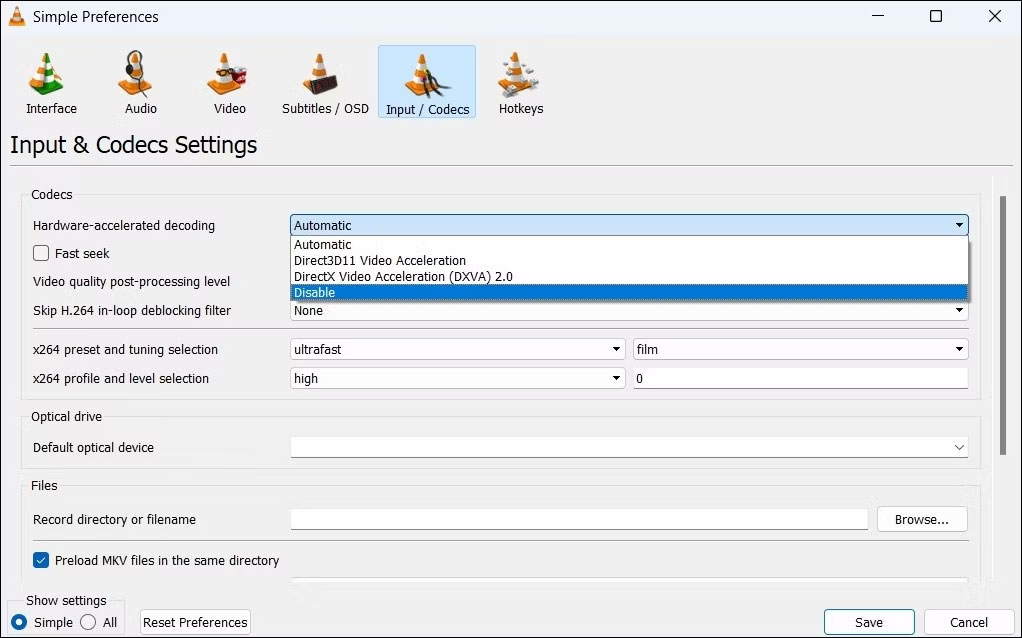
<p style="text-align: justify;">Bạn có thể thử tắt tính năng tăng tốc phần cứng trong VLC và xem điều đó có cải thiện tình hình không. Để làm như vậy, hãy thực hiện theo các bước sau:</p>

<ul>
	<li style="text-align: justify;">Mở VLC Media Player.</li>
	<li style="text-align: justify;">Nhấp vào&nbsp;<strong>Tools</strong>&nbsp;và chọn&nbsp;<strong>Preferences</strong>&nbsp;từ menu kết quả.</li>
	<li style="text-align: justify;">Chọn tab&nbsp;<strong>Input / Codes</strong>&nbsp;ở trên cùng.</li>
	<li style="text-align: justify;">Sử dụng menu drop-down bên cạnh&nbsp;<strong>Hardware-accelerated decoding</strong>&nbsp;để chọn&nbsp;<strong>Disable.</strong></li>
	<li style="text-align: justify;">Nhấp vào&nbsp;<strong>Save.</strong></li>
</ul>

<figure>
<div style="text-align: justify;"><img alt="Vô hiệu hóa tăng tốc phần cứng trong VLC" data-i="0" data-src="https://st.quantrimang.com/photos/image/2023/02/20/sua-loi-video-playback-tren-vlc-media-player-1.jpg" data-was-processed="true" height="638" src="https://st.quantrimang.com/photos/image/2023/02/20/sua-loi-video-playback-tren-vlc-media-player-1.jpg" width="1022" /></div>

<figcaption>
<div style="text-align: justify;">Vô hiệu hóa tăng tốc phần cứng trong VLC</div>
</figcaption>
</figure>

<p style="text-align: justify;">Khởi động lại ứng dụng VLC sau đó và xem video có phát mượt mà không.</p>

<h2 style="text-align: justify;">3. Thay đổi Power Plan thành High Performance</h2>

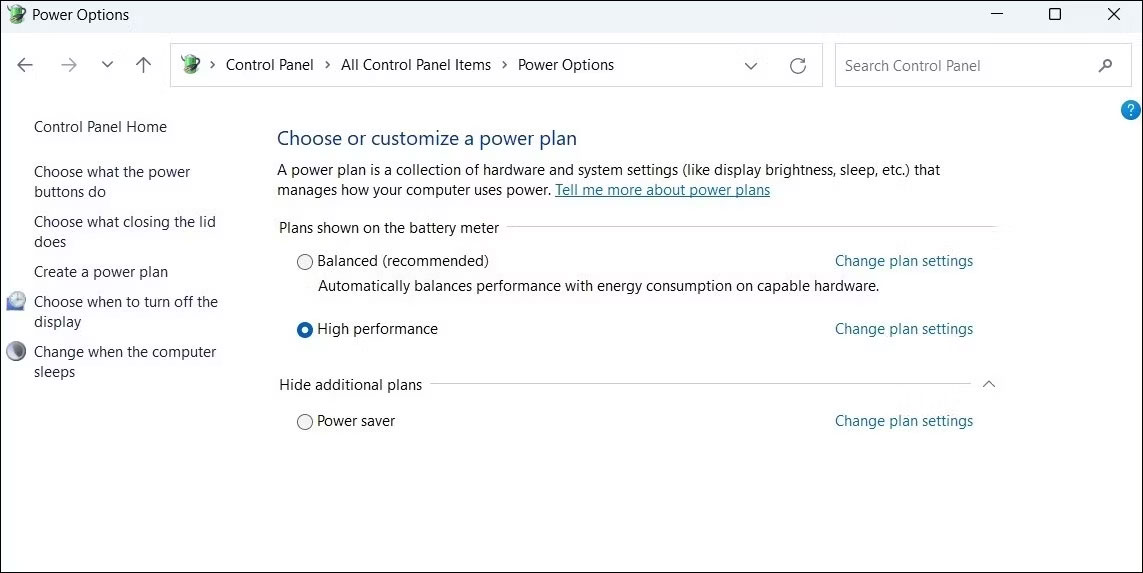
<p style="text-align: justify;">Kích hoạt cấu hình nguồn nghiêm ngặt trên máy tính Windows có thể khiến các ứng dụng chạy chậm. Do đó, các video trong VLC Media Player có thể bị lag hoặc giật hình. Để tránh các vấn đề về hiệu suất như vậy, bạn có thể thay đổi power plan của máy tính sang chế độ&nbsp;<strong>High Performance</strong>&nbsp;và xem điều đó có giúp ích gì không. Dưới đây là các bước cần thực hiện.</p>

<ul>
	<li style="text-align: justify;">Nhấn&nbsp;<strong>Win + R</strong>&nbsp;để&nbsp;<a href="https://quantrimang.com/cong-nghe/cach-mo-hop-thoai-run-trong-windows-187019" title="7 cách mở hộp thoại Run trong Windows">mở hộp thoại Run</a>.</li>
	<li style="text-align: justify;">Nhập&nbsp;<strong>control</strong>&nbsp;vào trường&nbsp;<strong>Open</strong>&nbsp;và nhấn&nbsp;<strong>Enter.</strong>&nbsp;Thao tác này sẽ mở cửa sổ Control Panel.</li>
	<li style="text-align: justify;">Nhấp vào menu drop-down ở góc trên cùng bên phải để thay đổi loại chế độ xem thành&nbsp;<strong>Small icons</strong>&nbsp;hoặc&nbsp;<strong>Large icons</strong>.</li>
	<li style="text-align: justify;">Nhấp vào&nbsp;<strong>Power Options</strong>&nbsp;để mở applet đó.</li>
	<li style="text-align: justify;">Chọn&nbsp;<strong>High performance.</strong></li>
</ul>

<figure>
<div style="text-align: justify;"><img alt="Power plan High Performance trong Windows" data-i="1" data-src="https://st.quantrimang.com/photos/image/2023/02/20/sua-loi-video-playback-tren-vlc-media-player-2.jpg" data-was-processed="true" height="573" src="https://st.quantrimang.com/photos/image/2023/02/20/sua-loi-video-playback-tren-vlc-media-player-2.jpg" width="1143" /></div>

<figcaption>
<div style="text-align: justify;">Power plan High Performance trong Windows</div>
</figcaption>
</figure>

<h2 style="text-align: justify;">4. Vô hiệu hóa bộ lọc In-Loop Deblocking</h2>

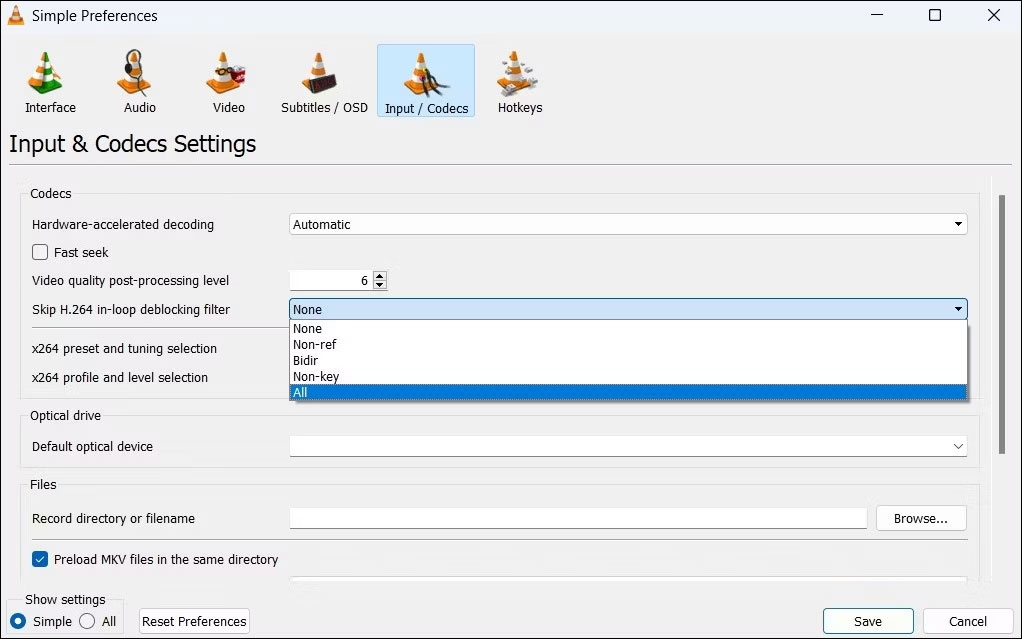
<p style="text-align: justify;">Một điều khác bạn có thể làm để khắc phục hiện tượng video bị lag trong VLC là tắt bộ lọc loop để giải mã H.264. Đây là cách để làm điều đó.</p>

<ul>
	<li style="text-align: justify;">Trong ứng dụng VLC, nhấp vào menu&nbsp;<strong>Tools</strong>&nbsp;ở trên cùng và chọn&nbsp;<strong>Preferences.</strong>&nbsp;Ngoài ra, bạn có thể nhấn&nbsp;<strong>Ctrl + P</strong>&nbsp;để mở nhanh cửa sổ VLC Preferences.</li>
	<li style="text-align: justify;">Chuyển sang tab&nbsp;<strong>Input / Codes</strong>.</li>
	<li style="text-align: justify;">Nhấp vào menu drop-down bên cạnh&nbsp;<strong>Skip H.264 in-loop deblocking filter</strong>&nbsp;và chọn&nbsp;<strong>All.</strong></li>
</ul>

<figure>
<div style="text-align: justify;"><img alt="Bỏ qua bộ lọc In-Loop Deblocking trong VLC" data-i="2" data-src="https://st.quantrimang.com/photos/image/2023/02/20/sua-loi-video-playback-tren-vlc-media-player-3.jpg" data-was-processed="true" height="639" src="https://st.quantrimang.com/photos/image/2023/02/20/sua-loi-video-playback-tren-vlc-media-player-3.jpg" width="1022" /></div>

<figcaption>
<div style="text-align: justify;">Bỏ qua bộ lọc In-Loop Deblocking trong VLC</div>
</figcaption>
</figure>

<h2 style="text-align: justify;">5. Thay đổi giá trị Network caching và File caching</h2>

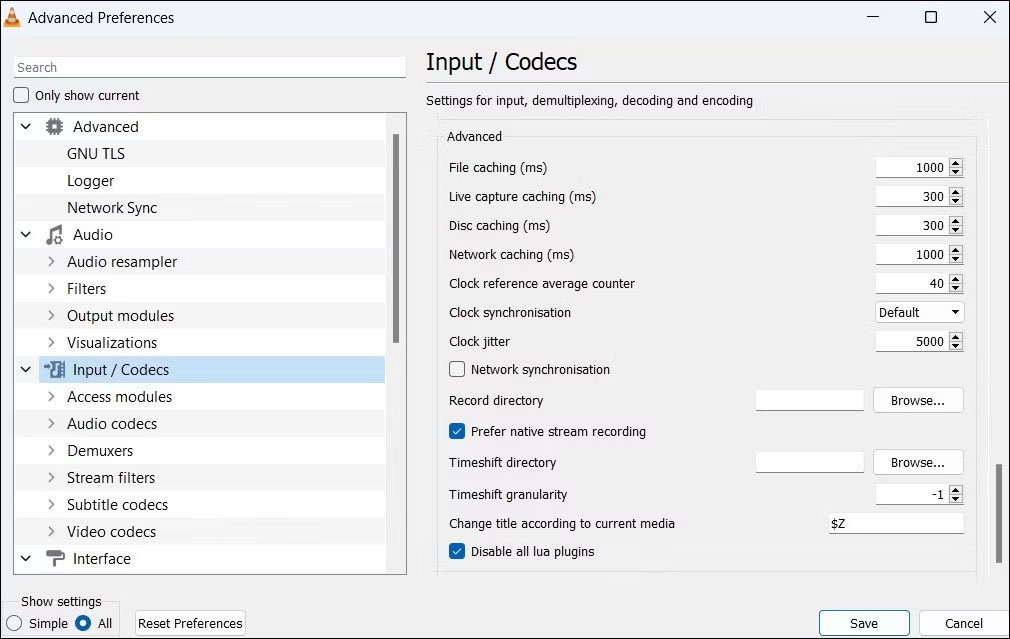
<p style="text-align: justify;">Khi bạn sử dụng VLC để truyền phát video từ web, nó sẽ lưu một số nội dung vào cache để phát nhanh hơn. Nếu video bị lag khi phát trực tuyến, bạn có thể thử tăng kích thước Network caching và File caching để khắc phục sự cố. Hãy làm theo các bước sau:</p>

<ul>
	<li style="text-align: justify;">Khởi chạy VLC Media Player trên PC.</li>
	<li style="text-align: justify;">Nhấp vào menu&nbsp;<strong>Tools</strong>&nbsp;ở trên cùng và chọn&nbsp;<strong>Preferences</strong>&nbsp;từ danh sách.</li>
	<li style="text-align: justify;">Chọn tùy chọn&nbsp;<strong>All</strong>&nbsp;trong phần&nbsp;<strong>Show settings.</strong></li>
	<li style="text-align: justify;">Chọn&nbsp;<strong>Input / Codecs</strong>&nbsp;từ cột ngăn bên trái.</li>
	<li style="text-align: justify;">Trong phần&nbsp;<strong>Advanced</strong>, hãy tăng giá trị trong trường&nbsp;<strong>File caching (ms)</strong>.</li>
	<li style="text-align: justify;">Tương tự, tăng giá trị cho&nbsp;<strong>Network caching (ms)</strong>.</li>
	<li style="text-align: justify;">Nhấp vào nút&nbsp;<strong>Save.</strong></li>
</ul>

<figure>
<div style="text-align: justify;"><img alt="Tăng bộ nhớ cache file trong VLC" data-i="3" data-src="https://st.quantrimang.com/photos/image/2023/02/20/sua-loi-video-playback-tren-vlc-media-player-4.jpg" data-was-processed="true" height="639" src="https://st.quantrimang.com/photos/image/2023/02/20/sua-loi-video-playback-tren-vlc-media-player-4.jpg" width="1010" /></div>

<figcaption>
<div style="text-align: justify;">Tăng bộ nhớ cache file trong VLC</div>
</figcaption>
</figure>

<h2 style="text-align: justify;">6. Reset các tùy chọn VLC</h2>

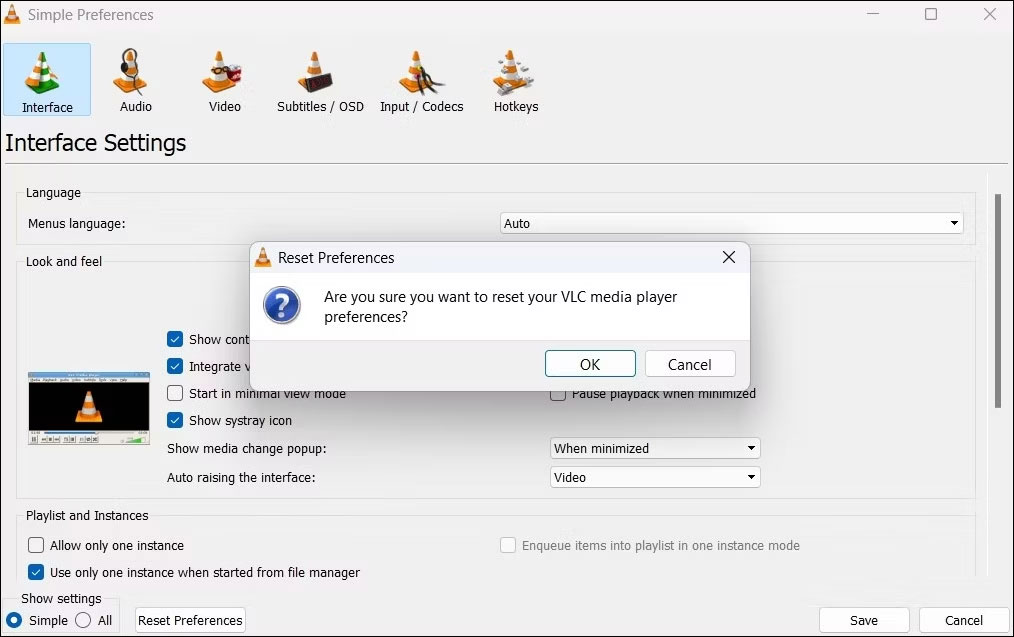
<p style="text-align: justify;">VLC cho phép bạn tùy chỉnh một số cài đặt và tùy chọn ảnh hưởng đến hành vi của nó. Tuy nhiên, nếu một số tùy chọn này trong ứng dụng VLC không được cấu hình chính xác, điều đó có thể khiến ứng dụng hoạt động sai trên Windows. Thay vì xem qua từng tùy chọn, việc reset lại tất cả chúng và bắt đầu lại sẽ dễ dàng hơn.</p>

<p style="text-align: justify;">Để reset các tùy chọn VLC Media Player, hãy làm theo các bước sau:</p>

<ul>
	<li style="text-align: justify;">Khởi chạy VLC Media Player trên PC.</li>
	<li style="text-align: justify;">Nhấp vào menu&nbsp;<strong>Tools</strong>&nbsp;ở trên cùng và chọn&nbsp;<strong>Preferences</strong>&nbsp;từ danh sách.</li>
	<li style="text-align: justify;">Trong tab<strong>&nbsp;Interface</strong>, nhấp vào nút&nbsp;<strong>Reset Preferences</strong>&nbsp;ở dưới cùng.</li>
	<li style="text-align: justify;">Nhấp vào&nbsp;<strong>OK</strong>&nbsp;khi hộp thoại&nbsp;<strong>Are you sure you want to reset your VLC media player preferences</strong>&nbsp;xuất hiện.</li>
</ul>

<figure>
<div style="text-align: justify;"><img alt="Reset tùy chọn VLC" data-i="4" data-src="https://st.quantrimang.com/photos/image/2023/02/20/sua-loi-video-playback-tren-vlc-media-player-5.jpg" data-was-processed="true" height="637" src="https://st.quantrimang.com/photos/image/2023/02/20/sua-loi-video-playback-tren-vlc-media-player-5.jpg" width="1014" /></div>

<figcaption>
<div style="text-align: justify;">Reset tùy chọn VLC</div>
</figcaption>
</figure>

<p style="text-align: justify;">Khởi động lại VLC Media Player và kiểm tra xem video có còn bị lag không.</p>

<h2 style="text-align: justify;">7. Cập nhật hoặc cài đặt lại VLC Media Player</h2>

<p style="text-align: justify;">Các bản cập nhật ứng dụng rất quan trọng đối với bất kỳ ứng dụng nào và VLC cũng không ngoại lệ. Nếu sự cố phát video trong VLC Media Player là do lỗi, việc cài đặt các bản cập nhật mới hơn sẽ hữu ích.</p>

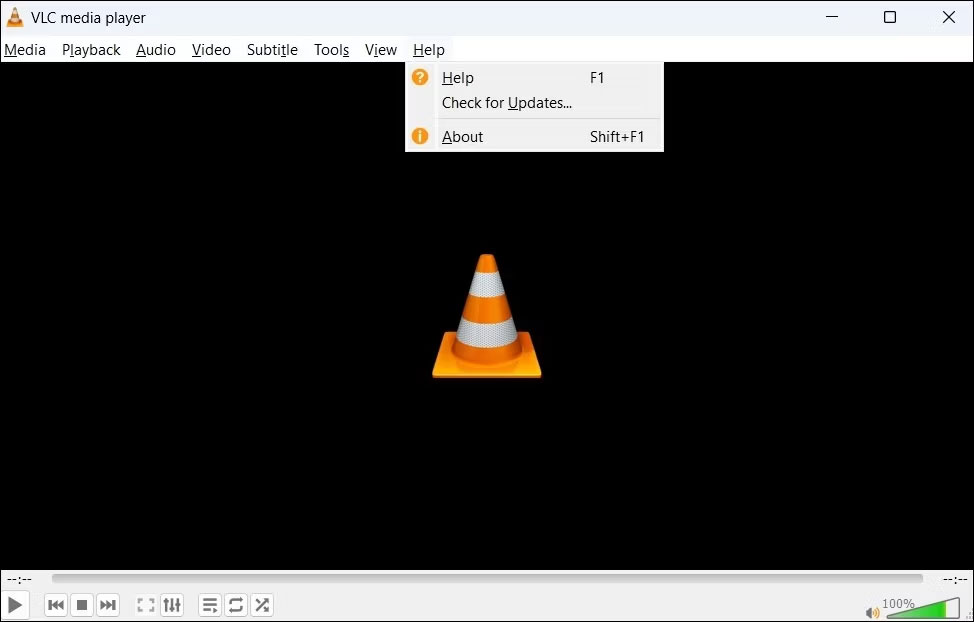
<p style="text-align: justify;">Để kiểm tra các bản cập nhật đang chờ xử lý trong VLC Media Player:</p>

<ul>
	<li style="text-align: justify;">Mở VLC Media Player trên Windows.</li>
	<li style="text-align: justify;">Nhấp vào menu&nbsp;<strong>Help</strong>&nbsp;ở trên cùng và chọn&nbsp;<strong>Check for Updates</strong>.</li>
</ul>

<figure>
<div style="text-align: justify;"><img alt="Kiểm tra cập nhật trong VLC" data-i="5" data-src="https://st.quantrimang.com/photos/image/2023/02/20/sua-loi-video-playback-tren-vlc-media-player-6.jpg" data-was-processed="true" height="622" src="https://st.quantrimang.com/photos/image/2023/02/20/sua-loi-video-playback-tren-vlc-media-player-6.jpg" width="974" /></div>

<figcaption>
<div style="text-align: justify;">Kiểm tra cập nhật trong VLC</div>
</figcaption>
</figure>

<p style="text-align: justify;">Nếu có bản cập nhật, hãy làm theo lời nhắc trên màn hình để cài đặt bản cập nhật đó. Sau đó, video sẽ phát mượt mà trên Windows.</p>

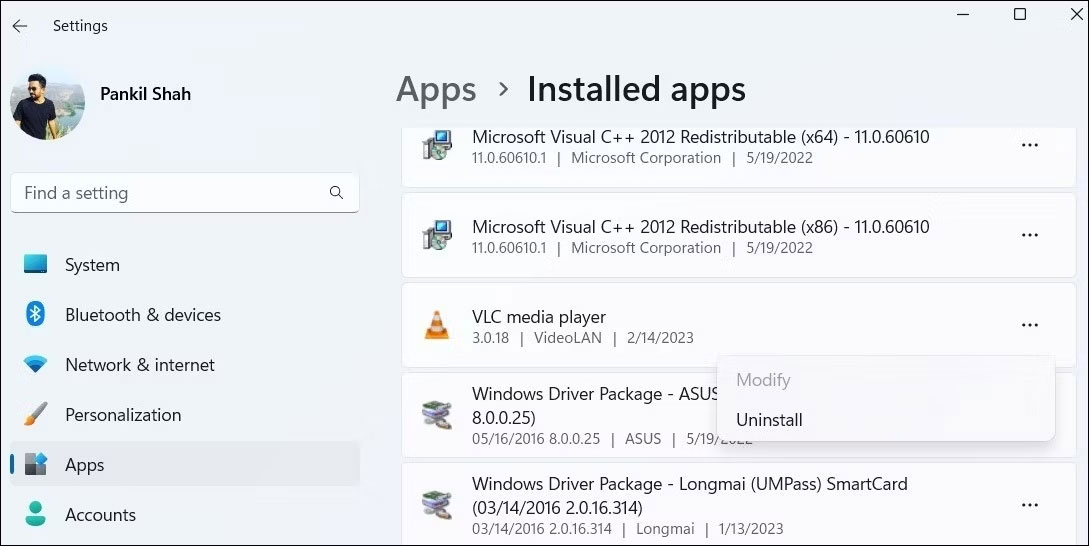
<p style="text-align: justify;">Nếu việc cập nhật VLC Media Player không hiệu quả, thì có thể một số file ứng dụng cốt lõi của nó bị hỏng. Trong trường hợp đó, bạn có thể xem xét việc gỡ cài đặt và cài đặt lại VLC Media Player như là phương sách cuối cùng. Hãy làm theo các bước sau:</p>

<ul>
	<li style="text-align: justify;">Mở menu&nbsp;<strong>Start</strong>&nbsp;và nhấp vào biểu tượng hình bánh răng để&nbsp;khởi chạy ứng dụng Settings.</li>
	<li style="text-align: justify;">Điều hướng đến tab&nbsp;<strong>Apps</strong>&nbsp;bằng thanh bên trái.</li>
	<li style="text-align: justify;">Nhấp vào&nbsp;<strong>Installed apps</strong>.</li>
	<li style="text-align: justify;">Cuộn qua danh sách hoặc sử dụng thanh tìm kiếm ở trên cùng để tìm nhanh VLC Media Player trong danh sách. Nhấp vào biểu tượng menu ba chấm bên cạnh và chọn&nbsp;<strong>Uninstall.</strong></li>
	<li style="text-align: justify;">Chọn&nbsp;<strong>Uninstall</strong>&nbsp;một lần nữa để xác nhận.</li>
</ul>

<figure>
<div style="text-align: justify;"><img alt="Gỡ cài đặt VLC Media Player trên Windows" data-i="6" data-src="https://st.quantrimang.com/photos/image/2023/02/20/sua-loi-video-playback-tren-vlc-media-player-7.jpg" data-was-processed="true" height="546" src="https://st.quantrimang.com/photos/image/2023/02/20/sua-loi-video-playback-tren-vlc-media-player-7.jpg" width="1089" /></div>

<figcaption>
<div style="text-align: justify;">Gỡ cài đặt VLC Media Player trên Windows</div>
</figcaption>
</figure>

<p style="text-align: justify;">Sau khi xóa, hãy tải lại ứng dụng VLC Media Player về máy.</p>

<p style="text-align: justify;"><span style="color:rgb(192, 57, 43);"><strong>https://quantrimang.com/download/vlc-media-player-178230</strong></span></p>

<p style="text-align: justify;">Chúc các bạn thực hiện thành công!</p>

<div style="text-align: justify;">&nbsp;</div>
		</div>
				<div id="author">
						<p>
				<strong>Nguồn tin:</strong>
				Quantrimang.com
			</p>
		</div>
	</div>
	<div id="footer" class="clearfix">
		<div id="url">
			<strong>URL của bản tin này: </strong><a href="https://www.nguoicodonvn2008.info/vi/news/savefile/kien-thuc-may-tinh/cach-sua-loi-video-playback-tren-vlc-media-player-6757.html" title="Cách sửa lỗi video playback trên VLC Media Player">https://www.nguoicodonvn2008.info/vi/news/savefile/kien-thuc-may-tinh/cach-sua-loi-video-playback-tren-vlc-media-player-6757.html</a>

		</div>
		<div class="clear"></div>
		<div class="copyright">
			&copy; .&#x3A; Nguoicodonvn2008.info - Cõi lòng người cô đơn &#x3A;.
		</div>
		<div id="contact">
			<a href="mailto:admin@nguoicodonvn2008.info">admin@nguoicodonvn2008.info</a>
		</div>
	</div>
</div>
        <div id="timeoutsess" class="chromeframe">
            Bạn đã không sử dụng Site, <a onclick="timeoutsesscancel();" href="https://www.nguoicodonvn2008.info/#">Bấm vào đây để duy trì trạng thái đăng nhập</a>. Thời gian chờ: <span id="secField"> 60 </span> giây
        </div>
        <div id="openidResult" class="nv-alert" style="display:none"></div>
        <div id="openidBt" data-result="" data-redirect=""></div>
		</script>
		<div class="car-top">
  <span><img src="https://www.nguoicodonvn2008.info/themes/default/images/car.png" alt=""></span>
</div>
<div id="run_cronjobs" style="visibility:hidden;display:none;"><img alt="cron" src="/index.php?second=cronjobs&amp;p=z9WqC07g" width="1" height="1" /></div>
<script src="https://www.nguoicodonvn2008.info/assets/js/jquery/jquery.min.js"></script>
<script>var nv_base_siteurl="/",nv_lang_data="vi",nv_lang_interface="vi",nv_name_variable="nv",nv_fc_variable="op",nv_lang_variable="language",nv_module_name="news",nv_func_name="savefile",nv_is_user=0, nv_my_ofs=-4,nv_my_abbr="EDT",nv_cookie_prefix="nv4c_e856T",nv_check_pass_mstime=1738000,nv_area_admin=0,nv_safemode=0,theme_responsive=0,nv_recaptcha_ver=2,nv_recaptcha_sitekey="",nv_recaptcha_type="image",XSSsanitize=1;</script>
<script src="https://www.nguoicodonvn2008.info/assets/js/language/vi.js"></script>
<script src="https://www.nguoicodonvn2008.info/assets/js/DOMPurify/purify3.js"></script>
<script src="https://www.nguoicodonvn2008.info/assets/js/global.js"></script>
<script src="https://www.nguoicodonvn2008.info/assets/js/site.js"></script>
<script src="https://www.nguoicodonvn2008.info/themes/default/js/news.js"></script>
<script src="https://www.nguoicodonvn2008.info/themes/default/js/main.js"></script>
<script src="https://www.nguoicodonvn2008.info/themes/default/js/custom.js"></script>
<script type="application/ld+json">
        {
            "@context": "https://schema.org",
            "@type": "Organization",
            "url": "https://www.nguoicodonvn2008.info",
            "logo": "https://www.nguoicodonvn2008.info/uploads/angel.gif"
        }
        </script>
<script src="https://www.nguoicodonvn2008.info/themes/default/js/bootstrap.min.js"></script>
<script type="text/javascript">
var $scrolltop = $('.car-top');
$scrolltop.on('click', function () {
    $('html,body').animate({
        scrollTop: 0
    }, 800);
    $(this).addClass("car-run");
    setTimeout(function(){ $scrolltop.removeClass('car-run');}, 1000);
    return false;
});
$(window).on('scroll', function ()
{ 
    if($(window).scrollTop() >= 200)
    {
        $scrolltop.addClass("show");
        $scrolltop.addClass("car-down");
    }
    else
    {
       $scrolltop.removeClass("show");
       setTimeout(function(){ $scrolltop.removeClass('car-down');}, 300);
    }
});
</script>
</body>
</html>