<!DOCTYPE html>
    <html lang="vi" xmlns="http://www.w3.org/1999/xhtml" prefix="og: http://ogp.me/ns#">
    <head>
<title>Cách sửa lỗi Scratch disk trong Photoshop trên Windows 10</title>
<meta name="description" content="Cách sửa lỗi Scratch disk trong Photoshop trên Windows 10 - Savefile - Tin Tức -...">
<meta name="author" content=".: Nguoicodonvn2008.info - Cõi lòng người cô đơn :.">
<meta name="copyright" content=".: Nguoicodonvn2008.info - Cõi lòng người cô đơn :. [admin@nguoicodonvn2008.info]">
<meta name="robots" content="index, archive, follow, noodp">
<meta name="googlebot" content="index,archive,follow,noodp">
<meta name="msnbot" content="all,index,follow">
<meta name="generator" content="NukeViet v4.5">
<meta http-equiv="Content-Type" content="text/html; charset=utf-8">
<meta property="og:title" content="Cách sửa lỗi Scratch disk trong Photoshop trên Windows 10">
<meta property="og:type" content="website">
<meta property="og:description" content="Savefile - Tin Tức - https&#x3A;&#x002F;&#x002F;www.nguoicodonvn2008.info&#x002F;vi&#x002F;news&#x002F;savefile&#x002F;kien-thuc-may-tinh&#x002F;cach-sua-loi-scratch-disk-trong-photoshop-tren-windows-10-781.html">
<meta property="og:site_name" content=".&#x3A; Nguoicodonvn2008.info - Cõi lòng người cô đơn &#x3A;.">
<meta property="og:url" content="https://www.nguoicodonvn2008.info/vi/news/savefile/kien-thuc-may-tinh/cach-sua-loi-scratch-disk-trong-photoshop-tren-windows-10-781.html">
<link rel="shortcut icon" href="https://www.nguoicodonvn2008.info/favicon.ico">
<link rel="canonical" href="https://www.nguoicodonvn2008.info/vi/news/savefile/kien-thuc-may-tinh/cach-sua-loi-scratch-disk-trong-photoshop-tren-windows-10-781.html">
<link rel="alternate" href="https://www.nguoicodonvn2008.info/vi/news/rss/" title="Tin Tức" type="application/rss+xml">
<link rel="alternate" href="https://www.nguoicodonvn2008.info/vi/news/rss/karaoke-dual/" title="Tin Tức - Karaoke Dual" type="application/rss+xml">
<link rel="alternate" href="https://www.nguoicodonvn2008.info/vi/news/rss/nhac-tre/" title="Tin Tức - Nhạc trẻ" type="application/rss+xml">
<link rel="alternate" href="https://www.nguoicodonvn2008.info/vi/news/rss/tru-tinh/" title="Tin Tức - Trữ tình" type="application/rss+xml">
<link rel="alternate" href="https://www.nguoicodonvn2008.info/vi/news/rss/nuoc-ngoai/" title="Tin Tức - Nước ngoài" type="application/rss+xml">
<link rel="alternate" href="https://www.nguoicodonvn2008.info/vi/news/rss/remix/" title="Tin Tức - Remix" type="application/rss+xml">
<link rel="alternate" href="https://www.nguoicodonvn2008.info/vi/news/rss/tam-su-tinh-yeu/" title="Tin Tức - Tâm sự tình yêu" type="application/rss+xml">
<link rel="alternate" href="https://www.nguoicodonvn2008.info/vi/news/rss/tho-suu-tam/" title="Tin Tức - Thơ sưu tầm" type="application/rss+xml">
<link rel="alternate" href="https://www.nguoicodonvn2008.info/vi/news/rss/cuoc-song/" title="Tin Tức - Cuộc sống" type="application/rss+xml">
<link rel="alternate" href="https://www.nguoicodonvn2008.info/vi/news/rss/phan-mem/" title="Tin Tức - Phần mềm" type="application/rss+xml">
<link rel="alternate" href="https://www.nguoicodonvn2008.info/vi/news/rss/kien-thuc-may-tinh/" title="Tin Tức - Kiến thức máy tính" type="application/rss+xml">
<link rel="alternate" href="https://www.nguoicodonvn2008.info/vi/news/rss/hoc-tap/" title="Tin Tức - Học tập" type="application/rss+xml">
<link rel="alternate" href="https://www.nguoicodonvn2008.info/vi/news/rss/tai-lieu/" title="Tin Tức - Tài liệu" type="application/rss+xml">
<link rel="alternate" href="https://www.nguoicodonvn2008.info/vi/news/rss/de-thi/" title="Tin Tức - Đề thi" type="application/rss+xml">
<link rel="preload" as="style" href="https://www.nguoicodonvn2008.info/assets/css/font-awesome.min.css" type="text/css">
<link rel="preload" as="style" href="https://www.nguoicodonvn2008.info/themes/default/css/bootstrap.non-responsive.css" type="text/css">
<link rel="preload" as="style" href="https://www.nguoicodonvn2008.info/themes/default/css/style.css" type="text/css">
<link rel="preload" as="style" href="https://www.nguoicodonvn2008.info/themes/default/css/style.non-responsive.css" type="text/css">
<link rel="preload" as="style" href="https://www.nguoicodonvn2008.info/themes/default/css/news.css" type="text/css">
<link rel="preload" as="style" href="https://www.nguoicodonvn2008.info/themes/default/css/custom.css" type="text/css">
<link rel="preload" as="script" href="https://www.nguoicodonvn2008.info/assets/js/jquery/jquery.min.js" type="text/javascript">
<link rel="preload" as="script" href="https://www.nguoicodonvn2008.info/assets/js/language/vi.js" type="text/javascript">
<link rel="preload" as="script" href="https://www.nguoicodonvn2008.info/assets/js/DOMPurify/purify3.js" type="text/javascript">
<link rel="preload" as="script" href="https://www.nguoicodonvn2008.info/assets/js/global.js" type="text/javascript">
<link rel="preload" as="script" href="https://www.nguoicodonvn2008.info/assets/js/site.js" type="text/javascript">
<link rel="preload" as="script" href="https://www.nguoicodonvn2008.info/themes/default/js/news.js" type="text/javascript">
<link rel="preload" as="script" href="https://www.nguoicodonvn2008.info/themes/default/js/main.js" type="text/javascript">
<link rel="preload" as="script" href="https://www.nguoicodonvn2008.info/themes/default/js/custom.js" type="text/javascript">
<link rel="preload" as="script" href="https://www.nguoicodonvn2008.info/themes/default/js/bootstrap.min.js" type="text/javascript">
<link rel="stylesheet" href="https://www.nguoicodonvn2008.info/assets/css/font-awesome.min.css">
<link rel="stylesheet" href="https://www.nguoicodonvn2008.info/themes/default/css/bootstrap.non-responsive.css">
<link rel="stylesheet" href="https://www.nguoicodonvn2008.info/themes/default/css/style.css">
<link rel="stylesheet" href="https://www.nguoicodonvn2008.info/themes/default/css/style.non-responsive.css">
<link rel="StyleSheet" href="https://www.nguoicodonvn2008.info/themes/default/css/news.css">
<link rel="stylesheet" href="https://www.nguoicodonvn2008.info/themes/default/css/custom.css">
<style type="text/css">
	body{background: #fff;}
</style>
    </head>
    <body>
<div id="print">
	<div id="hd_print">
		<h2 class="pull-left">.&#x3A; Nguoicodonvn2008.info - Cõi lòng người cô đơn &#x3A;.</h2>
		<p class="pull-right"><a title=".&#x3A; Nguoicodonvn2008.info - Cõi lòng người cô đơn &#x3A;." href="https://www.nguoicodonvn2008.info/">https://www.nguoicodonvn2008.info</a></p>
	</div>
	<div class="clear"></div>
	<hr />
	<div id="content">
		<h1>Cách sửa lỗi Scratch disk trong Photoshop trên Windows 10</h1>
		<ul class="list-inline">
			<li>Chủ nhật - 18/08/2019 10:59</li>
			<li class="hidden-print txtrequired"><em class="fa fa-print">&nbsp;</em><a title="In ra" href="javascript:;" onclick="window.print()">In ra</a></li>
			<li class="hidden-print txtrequired"><em class="fa fa-power-off">&nbsp;</em><a title="Đóng cửa sổ này" href="javascript:;" onclick="window.close()">Đóng cửa sổ này</a></li>
		</ul>
		<div class="clear"></div>
		<div id="hometext">
		</div>
				<div class="imghome">
			<img alt="Cách sửa lỗi Scratch disk trong Photoshop trên Windows 10" src="https://st.quantrimang.com/photos/image/2019/07/29/sua-loi-scratch-disk-photoshop-8.png" width="460" class="img-thumbnail" />
		</div>
		<div class="clear"></div>
		<div id="bodytext" class="clearfix">
			<p style="text-align: justify;">Nếu đã sử dụng Adobe Photoshop trên máy tính Windows 10, chắc hẳn bạn đã gặp lỗi Scratch disk ít nhất một vài lần. Lỗi này có thể gây cho bạn khó chịu và ảnh hưởng xấu đến quy trình làm việc.</p>

<p style="text-align: justify;">Tuy nhiên, lỗi này khá dễ sửa và bạn có thể khởi động Photoshop và chạy trên PC ngay lập tức. Trong bài viết này, chúng ta sẽ cùng tìm hiểu lỗi Scratch disk là gì, cách Photoshop sử dụng nó và làm thế nào để sửa lỗi này.</p>

<h2 style="text-align: justify;">&nbsp;</h2>

<h2 id="mcetoc_1dgui6lek0" style="text-align: justify;">Scratch disk là gì?</h2>

<p style="text-align: justify;">Theo Adobe, Scratch disk là ổ lưu trữ (ảo) trên máy tính Windows 10 được sử dụng như bộ nhớ tạm cho Photoshop khi chương trình chạy.</p>

<p style="text-align: justify;">Phần mềm sử dụng không gian Scratch disk để lưu trữ các phần của dự án bạn đang làm việc, cùng với tình trạng bảng lịch sử, không vừa với&nbsp;RAM&nbsp;trên máy tính.</p>

<p style="text-align: justify;"><img alt="Tìm hiểu về Scratch disk " data-i="0" data-src="https://st.quantrimang.com/photos/image/2019/07/29/sua-loi-scratch-disk-photoshop-1.png" data-was-processed="true" height="443" src="https://st.quantrimang.com/photos/image/2019/07/29/sua-loi-scratch-disk-photoshop-1.png" width="640" /></p>

<p style="text-align: justify;">Theo mặc định, Photoshop sử dụng ổ đĩa khởi động như ổ Scratch disk chính nhưng nếu có nhiều phân vùng hoặc ổ đĩa, bạn có thể cấu hình bất cứ ổ đĩa nào để sử dụng làm Scratch disk.</p>

<p style="text-align: justify;">Lỗi Scratch disk hiện ra khi bạn đang làm việc trên một dự án lớn và ổ đĩa Photoshop sử dụng làm Scratch disk đã gần đầy. Giờ đây, bạn đã hiểu về lý do xảy ra lỗi Scratch disk, và cách khắc phục nó rất dễ dàng.</p>

<h2 id="mcetoc_1dgui6lek1" style="text-align: justify;">Cách thiết lập Scratch disk trong Photoshop CC 2019</h2>

<p style="text-align: justify;">Trước khi bắt tay vào khắc phục vấn đề, bài viết sẽ chỉ cho bạn cách thiết lập Scratch disk trong&nbsp;<a href="https://quantrimang.com/nhung-tinh-nang-moi-cua-photoshop-cc-2019-159271" title="Những tính năng mới của Photoshop CC 2019">Photoshop CC 2019</a>. Thực hiện theo các bước đơn giản sau đây để cấu hình Scratch disk:</p>

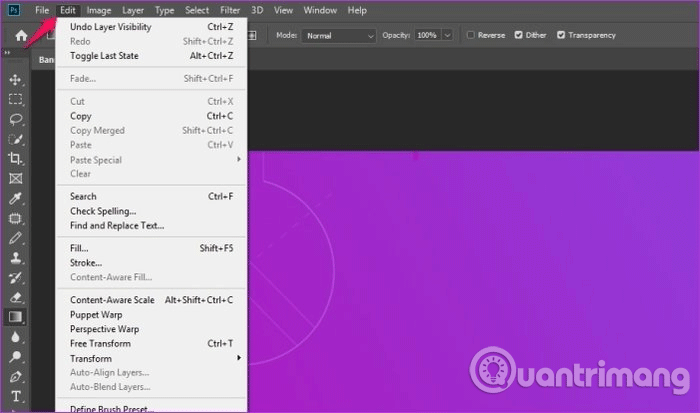
<p style="text-align: justify;"><strong>Bước 1</strong>. Mở menu&nbsp;<strong>Edit</strong>&nbsp;trong Photoshop.</p>

<p style="text-align: justify;"><img alt="Mở menu Edit" data-i="1" data-src="https://st.quantrimang.com/photos/image/2019/07/29/sua-loi-scratch-disk-photoshop-2.png" data-was-processed="true" height="378" src="https://st.quantrimang.com/photos/image/2019/07/29/sua-loi-scratch-disk-photoshop-2.png" width="640" /></p>

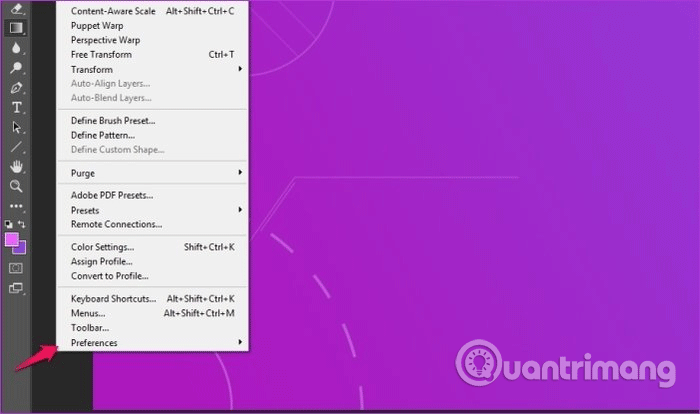
<p style="text-align: justify;"><strong>Bước 2</strong>. Sau đó chọn tùy chọn&nbsp;<strong>Preferences</strong>&nbsp;ở cuối cùng.</p>

<p style="text-align: justify;"><img alt="Chọn tùy chọn Preferences" data-i="2" data-src="https://st.quantrimang.com/photos/image/2019/07/29/sua-loi-scratch-disk-photoshop-3.png" data-was-processed="true" height="379" src="https://st.quantrimang.com/photos/image/2019/07/29/sua-loi-scratch-disk-photoshop-3.png" width="640" /></p>

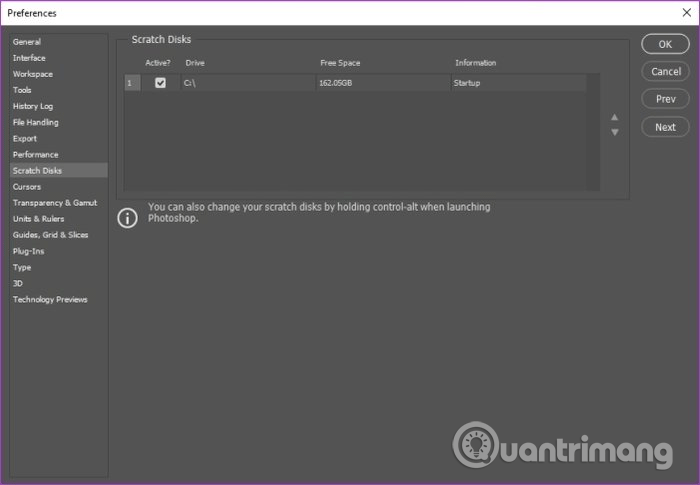
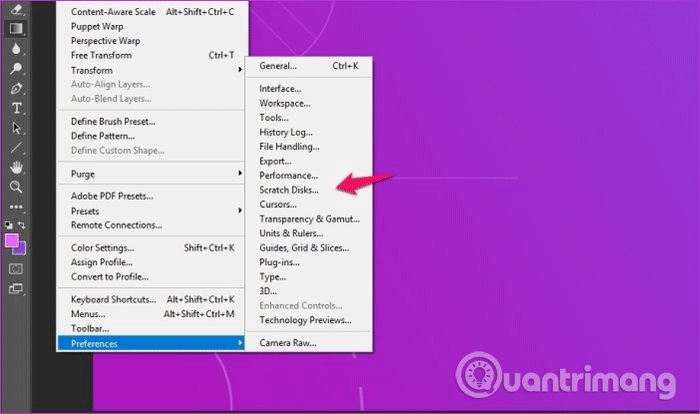
<p style="text-align: justify;"><strong>Bước 3</strong>. Trong&nbsp;<strong>Preferences</strong>, chọn&nbsp;<strong>Scratch Disk</strong>&nbsp;để mở menu Scratch Disk.</p>

<p style="text-align: justify;"><img alt="Chọn Scratch Disk" data-i="3" data-src="https://st.quantrimang.com/photos/image/2019/07/29/sua-loi-scratch-disk-photoshop-4.png" data-was-processed="true" height="379" src="https://st.quantrimang.com/photos/image/2019/07/29/sua-loi-scratch-disk-photoshop-4.png" width="640" /></p>

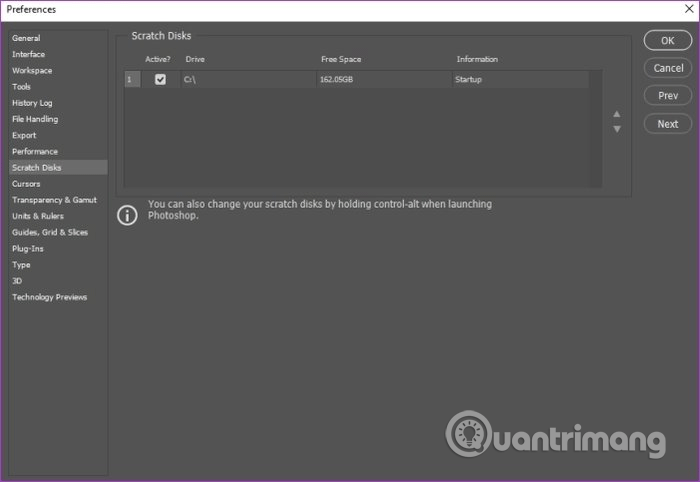
<p style="text-align: justify;"><strong>Bước 4</strong>. Ở đây, chọn ổ đĩa bạn muốn sử dụng như Scratch disk và click vào&nbsp;<strong>OK</strong>.</p>

<p style="text-align: justify;"><img alt="Chọn ổ đĩa bạn muốn sử dụng như Scratch disk" data-i="4" data-src="https://st.quantrimang.com/photos/image/2019/07/29/sua-loi-scratch-disk-photoshop-5.png" data-was-processed="true" height="441" src="https://st.quantrimang.com/photos/image/2019/07/29/sua-loi-scratch-disk-photoshop-5.png" width="640" /></p>

<p style="text-align: justify;">Nếu chỉ có một ổ đĩa trên máy tính Windows 10, bạn chỉ có thể sử dụng nó làm Scratch disk. Tuy nhiên, nếu có nhiều ổ đĩa, bạn có thể chọn ổ có không gian trống nhiều để tránh lỗi Scratch disk is full.</p>

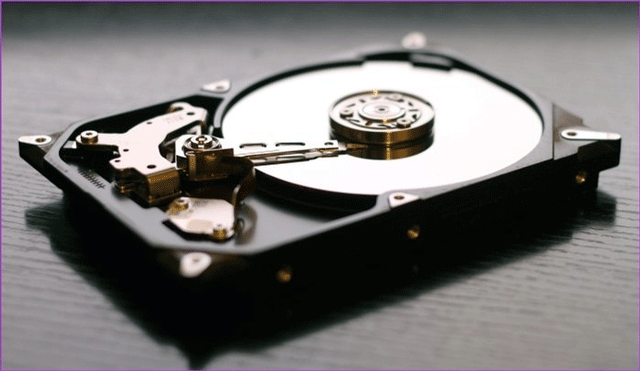
<p style="text-align: justify;">Bạn cũng nên sử dụng ổ&nbsp;SSD&nbsp;thanh vì ổ HDD làm Scratch disk. Điều đó sẽ đảm bảo rằng Photoshop tiếp tục chạy tối ưu trên hệ thống và không gặp phải bất kỳ vấn đề nào về hiệu suất.</p>

<div style="text-align: justify;">&nbsp;</div>

<h2 id="mcetoc_1dgui6lek2" style="text-align: justify;">Cách khắc phục lỗi Scratch disk trong Photoshop CC 2019</h2>

<p style="text-align: justify;">Bây giờ bạn đã biết cách định cấu hình Scratch disk, đây là cách khắc phục lỗi Scratch disk full.</p>

<div style="text-align: justify;">&nbsp;</div>

<h3 id="mcetoc_1dgui6lek3" style="text-align: justify;">1. Chuyển đổi ổ đĩa khác cho Scratch disk</h3>

<p style="text-align: justify;">Đầu tiên và cách dễ nhất là gán scratch disk mới cho Photoshop. Bạn chỉ cần thực hiện theo các bước như trên và chọn ổ đĩa cứng khác. Bạn thậm chí có thể chọn nhiều ổ đĩa cứng làm đĩa dự phòng.</p>

<h3 id="mcetoc_1dgui6lel4" style="text-align: justify;">2. Giải phóng không gian trên ổ cứng</h3>

<p style="text-align: justify;">Nếu không có ổ cứng riêng, bạn có thể sửa lỗi này bằng cách xóa các file rác, không cần thiết từ ổ đĩa để có không gian cho Photoshop. Tuy nhiên, có khả năng bạn vẫn gặp lỗi ngay cả khi có dung lượng trống trên ổ cứng.</p>

<div style="text-align: justify;">&nbsp;</div>

<p style="text-align: justify;"><img alt="Giải phóng không gian ổ đĩa " data-i="5" data-src="https://st.quantrimang.com/photos/image/2019/07/29/sua-loi-scratch-disk-photoshop-6.png" data-was-processed="true" height="371" src="https://st.quantrimang.com/photos/image/2019/07/29/sua-loi-scratch-disk-photoshop-6.png" width="640" /></p>

<p style="text-align: justify;">Điều này xảy ra vì Photoshop yêu cầu không gian trống không bị phân mảnh trên Scratch disk. Trong trường hợp đó, bạn cần chống phân mảnh cho ổ đĩa bằng cách sử dụng&nbsp;Disk Defragmenter. Để làm điều đó, mở menu Start, tìm kiếm tiện ích chống phân mảnh và chạy nó trên ổ đĩa, phân vùng được đề cập.</p>

<h3 id="mcetoc_1dgui6lel5" style="text-align: justify;">3. Xóa tập tin tạm thời Photoshop</h3>

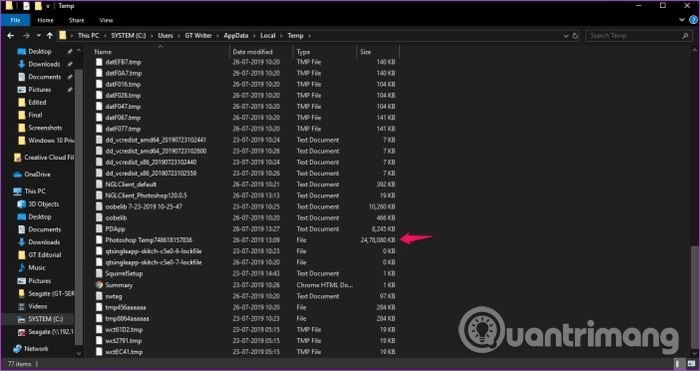
<p style="text-align: justify;">Bạn sẽ cần xóa các file tạm thời Photoshop theo cách thủ công trong thư mục sau:</p>

<pre id="pre0">
<code>C:\Users\YOUR USERNAME\AppData\Local\Temp</code></pre>

<p style="text-align: justify;">Thư mục này chứa tất cả các file tạm thời của hệ thống và các file tạm của Photoshop có nhãn Photoshop Temp cùng với chuỗi số.</p>

<p style="text-align: justify;"><img alt="Xóa file tạm thời Photoshop" data-i="6" data-src="https://st.quantrimang.com/photos/image/2019/07/29/sua-loi-scratch-disk-photoshop-7.png" data-was-processed="true" height="339" src="https://st.quantrimang.com/photos/image/2019/07/29/sua-loi-scratch-disk-photoshop-7.png" width="640" /></p>

<p style="text-align: justify;">Trước khi xóa file, hãy đảm bảo bạn lưu tiến trình trong Photoshop nếu không muốn mất dữ liệu. Nếu không thể xóa các file và nhận được thông báo&nbsp;<strong>This action can’t be completed</strong>, hãy đóng chương trình từ&nbsp;<a href="https://quantrimang.com/huong-dan-su-dung-task-manager-83602" title="Tất tần tật về cách sử dụng Task Manager">Task Manager</a>&nbsp;và thử xóa lại.</p>

<h3 id="mcetoc_1dgui6lel6" style="text-align: justify;">4. Lỗi Scratch disk khi cắt ảnh</h3>

<p style="text-align: justify;"><img alt="Lỗi Scratch disk khi cắt ảnh" data-i="7" data-src="https://st.quantrimang.com/photos/image/2019/07/29/sua-loi-scratch-disk-photoshop-8.png" data-was-processed="true" height="420" src="https://st.quantrimang.com/photos/image/2019/07/29/sua-loi-scratch-disk-photoshop-8.png" width="640" /></p>

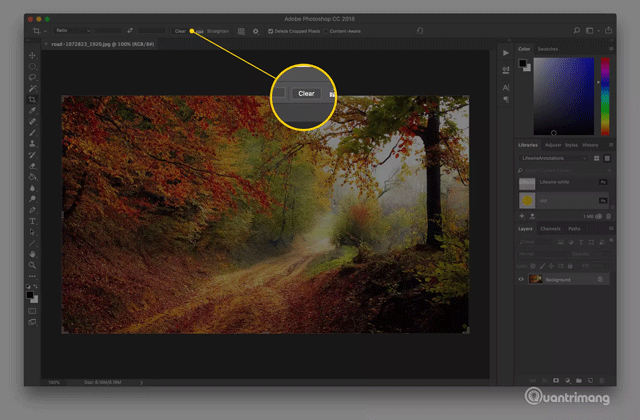
<p style="text-align: justify;">Nếu gặp lỗi Scratch disk full khi đang cắt ảnh, có thể bạn đã vô tình nhập kích thước và giá trị phân giải vào thanh tùy chọn công cụ cắt hoặc nhập giá trị với đơn vị không đúng. Ví dụ bạn nhập kích thước 1200 x 1600 nhưng đơn vị để là inch thay vì pixel, điều này sẽ tạo file lớn dẫn đến lỗi Scratch disk. Giải pháp cho vấn đề này là nhấn tùy chọn&nbsp;<strong>Clear</strong>trong thanh tùy chọn sau khi chọn công cụ cắt và trước khi cắt.</p>

<p style="text-align: justify;">Bây giờ bạn đã biết cách sửa lỗi Scratch disk trên Photoshop CC 2019. Hy vọng bài viết hữu ích với các bạn.&nbsp;</p>

<p style="text-align: justify;">Chúc các bạn thực hiện thành công!</p>
		</div>
				<div id="author">
						<p>
				<strong>Nguồn tin:</strong>
				Quantrimang.com
			</p>
		</div>
	</div>
	<div id="footer" class="clearfix">
		<div id="url">
			<strong>URL của bản tin này: </strong><a href="https://www.nguoicodonvn2008.info/vi/news/savefile/kien-thuc-may-tinh/cach-sua-loi-scratch-disk-trong-photoshop-tren-windows-10-781.html" title="Cách sửa lỗi Scratch disk trong Photoshop trên Windows 10">https://www.nguoicodonvn2008.info/vi/news/savefile/kien-thuc-may-tinh/cach-sua-loi-scratch-disk-trong-photoshop-tren-windows-10-781.html</a>

		</div>
		<div class="clear"></div>
		<div class="copyright">
			&copy; .&#x3A; Nguoicodonvn2008.info - Cõi lòng người cô đơn &#x3A;.
		</div>
		<div id="contact">
			<a href="mailto:admin@nguoicodonvn2008.info">admin@nguoicodonvn2008.info</a>
		</div>
	</div>
</div>
        <div id="timeoutsess" class="chromeframe">
            Bạn đã không sử dụng Site, <a onclick="timeoutsesscancel();" href="https://www.nguoicodonvn2008.info/#">Bấm vào đây để duy trì trạng thái đăng nhập</a>. Thời gian chờ: <span id="secField"> 60 </span> giây
        </div>
        <div id="openidResult" class="nv-alert" style="display:none"></div>
        <div id="openidBt" data-result="" data-redirect=""></div>
		</script>
		<div class="car-top">
  <span><img src="https://www.nguoicodonvn2008.info/themes/default/images/car.png" alt=""></span>
</div>
<div id="run_cronjobs" style="visibility:hidden;display:none;"><img alt="cron" src="/index.php?second=cronjobs&amp;p=u9MU2YWT" width="1" height="1" /></div>
<script src="https://www.nguoicodonvn2008.info/assets/js/jquery/jquery.min.js"></script>
<script>var nv_base_siteurl="/",nv_lang_data="vi",nv_lang_interface="vi",nv_name_variable="nv",nv_fc_variable="op",nv_lang_variable="language",nv_module_name="news",nv_func_name="savefile",nv_is_user=0, nv_my_ofs=-4,nv_my_abbr="EDT",nv_cookie_prefix="nv4c_e856T",nv_check_pass_mstime=1738000,nv_area_admin=0,nv_safemode=0,theme_responsive=0,nv_recaptcha_ver=2,nv_recaptcha_sitekey="",nv_recaptcha_type="image",XSSsanitize=1;</script>
<script src="https://www.nguoicodonvn2008.info/assets/js/language/vi.js"></script>
<script src="https://www.nguoicodonvn2008.info/assets/js/DOMPurify/purify3.js"></script>
<script src="https://www.nguoicodonvn2008.info/assets/js/global.js"></script>
<script src="https://www.nguoicodonvn2008.info/assets/js/site.js"></script>
<script src="https://www.nguoicodonvn2008.info/themes/default/js/news.js"></script>
<script src="https://www.nguoicodonvn2008.info/themes/default/js/main.js"></script>
<script src="https://www.nguoicodonvn2008.info/themes/default/js/custom.js"></script>
<script type="application/ld+json">
        {
            "@context": "https://schema.org",
            "@type": "Organization",
            "url": "https://www.nguoicodonvn2008.info",
            "logo": "https://www.nguoicodonvn2008.info/uploads/angel.gif"
        }
        </script>
<script src="https://www.nguoicodonvn2008.info/themes/default/js/bootstrap.min.js"></script>
<script type="text/javascript">
var $scrolltop = $('.car-top');
$scrolltop.on('click', function () {
    $('html,body').animate({
        scrollTop: 0
    }, 800);
    $(this).addClass("car-run");
    setTimeout(function(){ $scrolltop.removeClass('car-run');}, 1000);
    return false;
});
$(window).on('scroll', function ()
{ 
    if($(window).scrollTop() >= 200)
    {
        $scrolltop.addClass("show");
        $scrolltop.addClass("car-down");
    }
    else
    {
       $scrolltop.removeClass("show");
       setTimeout(function(){ $scrolltop.removeClass('car-down');}, 300);
    }
});
</script>
</body>
</html>