<!DOCTYPE html>
    <html lang="vi" xmlns="http://www.w3.org/1999/xhtml" prefix="og: http://ogp.me/ns#">
    <head>
<title>Cách sửa lỗi Outlook 0X800408FC trên Windows 10</title>
<meta name="description" content="Cách sửa lỗi Outlook 0X800408FC trên Windows 10 - Savefile - Tin Tức -...">
<meta name="author" content=".: Nguoicodonvn2008.info - Cõi lòng người cô đơn :.">
<meta name="copyright" content=".: Nguoicodonvn2008.info - Cõi lòng người cô đơn :. [admin@nguoicodonvn2008.info]">
<meta name="robots" content="index, archive, follow, noodp">
<meta name="googlebot" content="index,archive,follow,noodp">
<meta name="msnbot" content="all,index,follow">
<meta name="generator" content="NukeViet v4.5">
<meta http-equiv="Content-Type" content="text/html; charset=utf-8">
<meta property="og:title" content="Cách sửa lỗi Outlook 0X800408FC trên Windows 10">
<meta property="og:type" content="website">
<meta property="og:description" content="Savefile - Tin Tức - https&#x3A;&#x002F;&#x002F;www.nguoicodonvn2008.info&#x002F;vi&#x002F;news&#x002F;savefile&#x002F;kien-thuc-may-tinh&#x002F;cach-sua-loi-outlook-0x800408fc-tren-windows-10-2989.html">
<meta property="og:site_name" content=".&#x3A; Nguoicodonvn2008.info - Cõi lòng người cô đơn &#x3A;.">
<meta property="og:url" content="https://www.nguoicodonvn2008.info/vi/news/savefile/kien-thuc-may-tinh/cach-sua-loi-outlook-0x800408fc-tren-windows-10-2989.html">
<link rel="shortcut icon" href="https://www.nguoicodonvn2008.info/favicon.ico">
<link rel="canonical" href="https://www.nguoicodonvn2008.info/vi/news/savefile/kien-thuc-may-tinh/cach-sua-loi-outlook-0x800408fc-tren-windows-10-2989.html">
<link rel="alternate" href="https://www.nguoicodonvn2008.info/vi/news/rss/" title="Tin Tức" type="application/rss+xml">
<link rel="alternate" href="https://www.nguoicodonvn2008.info/vi/news/rss/karaoke-dual/" title="Tin Tức - Karaoke Dual" type="application/rss+xml">
<link rel="alternate" href="https://www.nguoicodonvn2008.info/vi/news/rss/nhac-tre/" title="Tin Tức - Nhạc trẻ" type="application/rss+xml">
<link rel="alternate" href="https://www.nguoicodonvn2008.info/vi/news/rss/tru-tinh/" title="Tin Tức - Trữ tình" type="application/rss+xml">
<link rel="alternate" href="https://www.nguoicodonvn2008.info/vi/news/rss/nuoc-ngoai/" title="Tin Tức - Nước ngoài" type="application/rss+xml">
<link rel="alternate" href="https://www.nguoicodonvn2008.info/vi/news/rss/remix/" title="Tin Tức - Remix" type="application/rss+xml">
<link rel="alternate" href="https://www.nguoicodonvn2008.info/vi/news/rss/tam-su-tinh-yeu/" title="Tin Tức - Tâm sự tình yêu" type="application/rss+xml">
<link rel="alternate" href="https://www.nguoicodonvn2008.info/vi/news/rss/tho-suu-tam/" title="Tin Tức - Thơ sưu tầm" type="application/rss+xml">
<link rel="alternate" href="https://www.nguoicodonvn2008.info/vi/news/rss/cuoc-song/" title="Tin Tức - Cuộc sống" type="application/rss+xml">
<link rel="alternate" href="https://www.nguoicodonvn2008.info/vi/news/rss/phan-mem/" title="Tin Tức - Phần mềm" type="application/rss+xml">
<link rel="alternate" href="https://www.nguoicodonvn2008.info/vi/news/rss/kien-thuc-may-tinh/" title="Tin Tức - Kiến thức máy tính" type="application/rss+xml">
<link rel="alternate" href="https://www.nguoicodonvn2008.info/vi/news/rss/hoc-tap/" title="Tin Tức - Học tập" type="application/rss+xml">
<link rel="alternate" href="https://www.nguoicodonvn2008.info/vi/news/rss/tai-lieu/" title="Tin Tức - Tài liệu" type="application/rss+xml">
<link rel="alternate" href="https://www.nguoicodonvn2008.info/vi/news/rss/de-thi/" title="Tin Tức - Đề thi" type="application/rss+xml">
<link rel="preload" as="style" href="https://www.nguoicodonvn2008.info/assets/css/font-awesome.min.css" type="text/css">
<link rel="preload" as="style" href="https://www.nguoicodonvn2008.info/themes/default/css/bootstrap.non-responsive.css" type="text/css">
<link rel="preload" as="style" href="https://www.nguoicodonvn2008.info/themes/default/css/style.css" type="text/css">
<link rel="preload" as="style" href="https://www.nguoicodonvn2008.info/themes/default/css/style.non-responsive.css" type="text/css">
<link rel="preload" as="style" href="https://www.nguoicodonvn2008.info/themes/default/css/news.css" type="text/css">
<link rel="preload" as="style" href="https://www.nguoicodonvn2008.info/themes/default/css/custom.css" type="text/css">
<link rel="preload" as="script" href="https://www.nguoicodonvn2008.info/assets/js/jquery/jquery.min.js" type="text/javascript">
<link rel="preload" as="script" href="https://www.nguoicodonvn2008.info/assets/js/language/vi.js" type="text/javascript">
<link rel="preload" as="script" href="https://www.nguoicodonvn2008.info/assets/js/DOMPurify/purify3.js" type="text/javascript">
<link rel="preload" as="script" href="https://www.nguoicodonvn2008.info/assets/js/global.js" type="text/javascript">
<link rel="preload" as="script" href="https://www.nguoicodonvn2008.info/assets/js/site.js" type="text/javascript">
<link rel="preload" as="script" href="https://www.nguoicodonvn2008.info/themes/default/js/news.js" type="text/javascript">
<link rel="preload" as="script" href="https://www.nguoicodonvn2008.info/themes/default/js/main.js" type="text/javascript">
<link rel="preload" as="script" href="https://www.nguoicodonvn2008.info/themes/default/js/custom.js" type="text/javascript">
<link rel="preload" as="script" href="https://www.nguoicodonvn2008.info/themes/default/js/bootstrap.min.js" type="text/javascript">
<link rel="stylesheet" href="https://www.nguoicodonvn2008.info/assets/css/font-awesome.min.css">
<link rel="stylesheet" href="https://www.nguoicodonvn2008.info/themes/default/css/bootstrap.non-responsive.css">
<link rel="stylesheet" href="https://www.nguoicodonvn2008.info/themes/default/css/style.css">
<link rel="stylesheet" href="https://www.nguoicodonvn2008.info/themes/default/css/style.non-responsive.css">
<link rel="StyleSheet" href="https://www.nguoicodonvn2008.info/themes/default/css/news.css">
<link rel="stylesheet" href="https://www.nguoicodonvn2008.info/themes/default/css/custom.css">
<style type="text/css">
	body{background: #fff;}
</style>
    </head>
    <body>
<div id="print">
	<div id="hd_print">
		<h2 class="pull-left">.&#x3A; Nguoicodonvn2008.info - Cõi lòng người cô đơn &#x3A;.</h2>
		<p class="pull-right"><a title=".&#x3A; Nguoicodonvn2008.info - Cõi lòng người cô đơn &#x3A;." href="https://www.nguoicodonvn2008.info/">https://www.nguoicodonvn2008.info</a></p>
	</div>
	<div class="clear"></div>
	<hr />
	<div id="content">
		<h1>Cách sửa lỗi Outlook 0X800408FC trên Windows 10</h1>
		<ul class="list-inline">
			<li>Thứ sáu - 30/10/2020 00:54</li>
			<li class="hidden-print txtrequired"><em class="fa fa-print">&nbsp;</em><a title="In ra" href="javascript:;" onclick="window.print()">In ra</a></li>
			<li class="hidden-print txtrequired"><em class="fa fa-power-off">&nbsp;</em><a title="Đóng cửa sổ này" href="javascript:;" onclick="window.close()">Đóng cửa sổ này</a></li>
		</ul>
		<div class="clear"></div>
		<div id="hometext">
		</div>
				<div class="imghome">
			<img alt="Cách sửa lỗi Outlook 0X800408FC trên Windows 10" src="https://st.quantrimang.com/photos/image/2020/10/29/sua-loi-outlook-0x800408fc-3.jpg" width="460" class="img-thumbnail" />
		</div>
		<div class="clear"></div>
		<div id="bodytext" class="clearfix">
			<p style="text-align: justify;">Thông báo lỗi thường gợi ý cho bạn về gốc rễ của vấn đề đang gặp phải. Trong trường hợp này, thông báo lỗi Outlook 0X800408FC cho bạn biết rằng có hai yếu tố gây ra vấn đề này - bạn đang ngoại tuyến hoặc tên máy chủ bị sai. Điều này tương tự như vấn đề email bị kẹt trong Outbox.</p>

<pre id="pre0">
<code>The server name you entered cannot be found on the network (it might be down temporarily). Please verify that you are online and that the server name is correct.</code></pre>

<p style="text-align: justify;">Nếu bạn đang trực tuyến, thì bạn gần như có thể chắc chắn rằng đó là vấn đề tên máy chủ không chính xác. Nhưng điều này không phải lúc nào cũng vậy. Sau khi cập nhật Windows, nhiều người dùng đã thấy lỗi này, ngay cả khi tên máy chủ của họ là chính xác.</p>

<h2 style="text-align: justify;">Sửa lỗi Outlook 0X800408FC</h2>

<p style="text-align: justify;">Hướng dẫn này chỉ cho bạn cách khắc phục lỗi Outlook 0X800408FC. Làm theo các bước khắc phục sự cố bên dưới để sửa chữa Outlook của bạn.</p>

<div style="text-align: justify;">&nbsp;</div>

<h3 style="text-align: justify;">1. Xác nhận rằng bạn đã kết nối Internet</h3>

<p style="text-align: justify;">Trước khi bắt đầu khắc phục sự cố lỗi Outlook 0X800408FC, bạn nên biết rằng vấn đề này thường là do sự cố kết nối. Do đó, hãy kiểm tra kết nối Internet để đảm bảo rằng bạn đang trực tuyến.</p>

<p style="text-align: justify;">Kiểm tra biểu tượng mạng trên thanh tác vụ để xem nó đã được kết nối chưa. Nếu nghi ngờ, hãy di chuột vào đó. Nếu nhận được thông báo&nbsp;<strong>Not connected</strong>, đó là nguồn gốc của lỗi Outlook 0X800408FC. Ngoài ra, hãy khởi chạy trình duyệt web và truy cập một trang ngẫu nhiên, chẳng hạn như&nbsp;<strong>quantrimang.com.</strong>&nbsp;Nếu trang không mở, hãy&nbsp;sửa kết nối Internet&nbsp;của bạn.</p>

<h3 style="text-align: justify;">2. Sửa cài đặt tài khoản email Outlook</h3>

<p style="text-align: justify;">Một yếu tố khác có thể gây ra lỗi Outlook 0X800408FC là cấu hình sai cài đặt tài khoản email Outlook, chẳng hạn như tên máy chủ không chính xác. Để khắc phục sự cố này, bạn cần cấu hình lại Outlook của mình.</p>

<div style="text-align: justify;">&nbsp;</div>

<h3 style="text-align: justify;">3. Chỉnh sửa cài đặt mail server</h3>

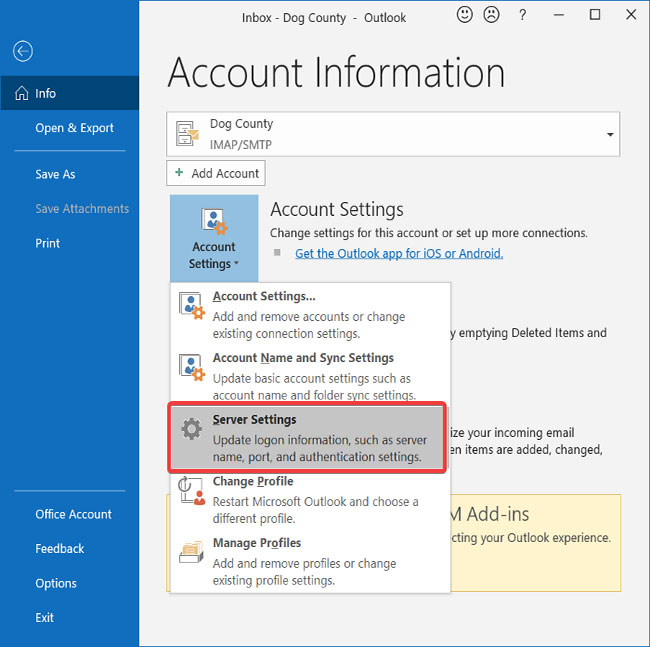
<p style="text-align: justify;">Khởi chạy&nbsp;<strong>Outlook</strong>&nbsp;và nhấp vào menu&nbsp;<strong>File.</strong>&nbsp;Chọn&nbsp;<strong>Account Settings</strong>&nbsp;từ ngăn bên phải. Từ các tùy chọn drop-down, nhấp vào&nbsp;<strong>Server Settings.</strong></p>

<figure>
<div style="text-align: justify;"><img alt="Chỉnh sửa cài đặt mail server" data-i="0" data-src="https://st.quantrimang.com/photos/image/2020/10/29/sua-loi-outlook-0x800408fc-1.jpg" data-was-processed="true" height="647" src="https://st.quantrimang.com/photos/image/2020/10/29/sua-loi-outlook-0x800408fc-1.jpg" width="650" /></div>

<figcaption>
<div style="text-align: justify;">Chỉnh sửa cài đặt mail server</div>
</figcaption>
</figure>

<p style="text-align: justify;">Xác nhận rằng tên người dùng, mật khẩu, máy chủ, cổng và các phương pháp mã hóa là đúng. Nếu nghi ngờ, hãy sử dụng các tùy chọn sau nếu có:</p>

<ul>
	<li style="text-align: justify;">Cổng máy chủ đến (POP3):&nbsp;<strong>995</strong>&nbsp;hoặc&nbsp;<strong>993</strong></li>
	<li style="text-align: justify;">Cổng máy chủ đi (SMTP):&nbsp;<strong>465</strong></li>
	<li style="text-align: justify;">Đánh dấu hộp kiểm&nbsp;<strong>My outgoing (SMTP) server requires authentication</strong>.</li>
	<li style="text-align: justify;">Sau đó, nhấp vào nút&nbsp;<strong>OK</strong>&nbsp;để lưu các thay đổi và khởi động lại Outlook.</li>
</ul>

<h3 style="text-align: justify;">4. Cho phép các file Outlook đi qua tường lửa</h3>

<p style="text-align: justify;">Windows Firewall&nbsp;bảo vệ hệ thống khỏi các hoạt động độc hại. Do đó, giải pháp này không được khuyến khích. Bài viết khuyên bạn chỉ nên thử để xem liệu đó có phải là nguyên nhân gây ra lỗi Outlook 0X800408FC hay không.</p>

<p style="text-align: justify;">Nhấn phím Windows và tìm kiếm&nbsp;<strong>Firewall.</strong>&nbsp;Mở&nbsp;<strong>Windows Defender Firewall with Advanced Security</strong>&nbsp;từ các đề xuất.</p>

<p style="text-align: justify;">Chọn&nbsp;<strong>Inbound Rules</strong>&nbsp;và nhấp vào menu&nbsp;<strong>Action.</strong></p>

<p style="text-align: justify;">Từ các tùy chọn drop-down, hãy chọn&nbsp;<strong>New Rule.</strong></p>

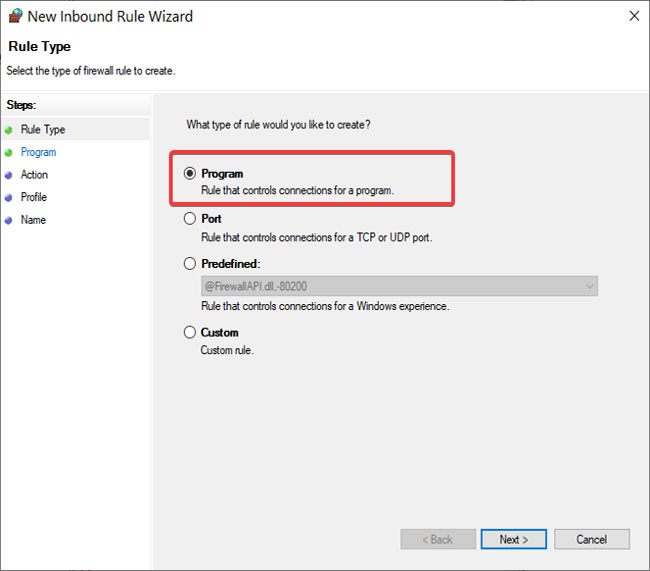
<p style="text-align: justify;">Trên cửa sổ&nbsp;<strong>Rule Type</strong>, chọn tùy chọn&nbsp;<strong>Program</strong>&nbsp;và nhấn nút&nbsp;<strong>Next.</strong></p>

<figure>
<div style="text-align: justify;"><img alt="Chọn tùy chọn Program và nhấn nút Next" data-i="1" data-src="https://st.quantrimang.com/photos/image/2020/10/29/sua-loi-outlook-0x800408fc-2.jpg" data-was-processed="true" height="571" src="https://st.quantrimang.com/photos/image/2020/10/29/sua-loi-outlook-0x800408fc-2.jpg" width="650" /></div>

<figcaption>
<div style="text-align: justify;">Chọn tùy chọn Program và nhấn nút Next</div>
</figcaption>
</figure>

<p style="text-align: justify;">Chọn&nbsp;<strong>This program path</strong>&nbsp;và nhấp vào nút&nbsp;<strong>Browse.</strong>&nbsp;Đi đến đường dẫn sau:</p>

<pre id="pre1">
<code>C:\Program Files\Microsoft Office\root\Office16</code></pre>

<p style="text-align: justify;"><strong>LƯU Ý</strong>: Đường dẫn có thể khác nhau trong cài đặt và phiên bản Outlook của bạn, đặc biệt là phần&nbsp;<strong>Office16.</strong>&nbsp;Nhận thư mục chính xác của bạn bằng cách nhấp chuột phải vào biểu tượng&nbsp;<strong>Outlook</strong>&nbsp;và chọn&nbsp;<strong>Open file location</strong>.</p>

<p style="text-align: justify;">Trong thư mục này, chọn&nbsp;<strong>Outlook.exe</strong>&nbsp;và nhấn&nbsp;<strong>Open.</strong>&nbsp;Bấm vào nút&nbsp;<strong>Next</strong>&nbsp;để tiếp tục.</p>

<p style="text-align: justify;">Chọn&nbsp;<strong>Allow the connection</strong>&nbsp;và nhấn&nbsp;<strong>Next.</strong></p>

<p style="text-align: justify;">Đánh dấu các hộp kiểm bên cạnh&nbsp;<strong>Domain, Private</strong>&nbsp;và<strong>&nbsp;Public</strong>. Nhấn&nbsp;<strong>Next.</strong></p>

<p style="text-align: justify;">Cuối cùng, đặt tên cho quy tắc và mô tả tùy chọn. Nhấn nút&nbsp;<strong>Finish</strong>&nbsp;để hoàn tất quá trình.</p>

<h3 style="text-align: justify;">5. PING mail server</h3>

<p style="text-align: justify;">Ping&nbsp;là một quá trình kết nối mạng kiểm tra giao tiếp giữa một kênh cụ thể. Nó cũng được sử dụng để xác nhận rằng một điểm đến của mạng có thể truy cập được.</p>

<p style="text-align: justify;">Trước tiên, hãy chọn đúng mail server và&nbsp;mở Command Prompt. Đối với hướng dẫn này, bài viết sẽ giả định rằng mail server của bạn là&nbsp;<strong>mail.yourhost.com.</strong></p>

<p style="text-align: justify;">Trong cửa sổ Command Prompt, nhập lệnh sau:</p>

<pre id="pre2">
<code>ping mail.yourhost.com</code></pre>

<p style="text-align: justify;">Hãy nhớ thay đổi phần&nbsp;<strong>mail.yourhost.com</strong>&nbsp;thành địa chỉ mail server thực của bạn. Nhấn phím&nbsp;<strong>ENTER</strong>&nbsp;sau khi nhập lệnh trên để chạy nó.</p>

<p style="text-align: justify;">Bạn sẽ nhận được phản hồi từ mail server hoặc lỗi trong quá trình này. Nếu phản hồi cho biết rằng dịch vụ đã hết thời gian chờ hoặc không thể tìm thấy máy chủ, thì mail server bị lỗi, không chính xác hoặc bạn đang ngoại tuyến.</p>

<div style="text-align: justify;">&nbsp;</div>

<h3 style="text-align: justify;">6. Sử dụng Outlook ở Safe Mode</h3>

<figure>
<div style="text-align: justify;"><img alt="Sử dụng Outlook ở Safe Mode" data-i="2" data-src="https://st.quantrimang.com/photos/image/2020/10/29/sua-loi-outlook-0x800408fc-3.jpg" data-was-processed="true" height="189" src="https://st.quantrimang.com/photos/image/2020/10/29/sua-loi-outlook-0x800408fc-3.jpg" width="650" /></div>

<figcaption>
<div style="text-align: justify;">Sử dụng Outlook ở Safe Mode</div>
</figcaption>
</figure>

<p style="text-align: justify;">Bây giờ, sự cố kết nối và tài khoản Outlook đã được khắc phục. Bước tiếp theo là xác nhận rằng bản thân ứng dụng Outlook không có lỗi. Đối với điều này, bạn cần sử dụng Safe Mode.</p>

<p style="text-align: justify;">Phương pháp này cũng kiểm tra các vấn đề trên profile của bạn. Đây là cách thực hiện.</p>

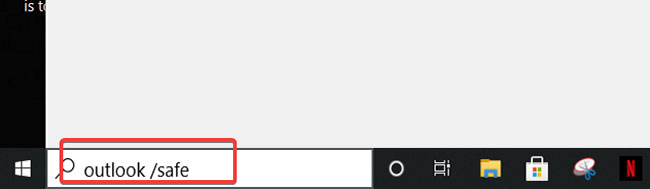
<p style="text-align: justify;">Nhấn phím&nbsp;<strong>Windows</strong>&nbsp;và nhấp vào hộp tìm kiếm ở dưới cùng.</p>

<p style="text-align: justify;">Nhập lệnh sau và nhấn&nbsp;<strong>ENTER.</strong></p>

<pre id="pre3">
<code>outlook.exe /safe</code></pre>

<p style="text-align: justify;">Chọn một profile. Nếu có sự cố, bạn sẽ ngay lập tức nhận được thông báo cho biết profile của bạn bị hỏng hoặc có xung đột từ các add-in hoặc phần mềm khác.</p>
		</div>
				<div id="author">
						<p>
				<strong>Nguồn tin:</strong>
				Quantrimang.com
			</p>
		</div>
	</div>
	<div id="footer" class="clearfix">
		<div id="url">
			<strong>URL của bản tin này: </strong><a href="https://www.nguoicodonvn2008.info/vi/news/savefile/kien-thuc-may-tinh/cach-sua-loi-outlook-0x800408fc-tren-windows-10-2989.html" title="Cách sửa lỗi Outlook 0X800408FC trên Windows 10">https://www.nguoicodonvn2008.info/vi/news/savefile/kien-thuc-may-tinh/cach-sua-loi-outlook-0x800408fc-tren-windows-10-2989.html</a>

		</div>
		<div class="clear"></div>
		<div class="copyright">
			&copy; .&#x3A; Nguoicodonvn2008.info - Cõi lòng người cô đơn &#x3A;.
		</div>
		<div id="contact">
			<a href="mailto:admin@nguoicodonvn2008.info">admin@nguoicodonvn2008.info</a>
		</div>
	</div>
</div>
        <div id="timeoutsess" class="chromeframe">
            Bạn đã không sử dụng Site, <a onclick="timeoutsesscancel();" href="https://www.nguoicodonvn2008.info/#">Bấm vào đây để duy trì trạng thái đăng nhập</a>. Thời gian chờ: <span id="secField"> 60 </span> giây
        </div>
        <div id="openidResult" class="nv-alert" style="display:none"></div>
        <div id="openidBt" data-result="" data-redirect=""></div>
		</script>
		<div class="car-top">
  <span><img src="https://www.nguoicodonvn2008.info/themes/default/images/car.png" alt=""></span>
</div>
<script src="https://www.nguoicodonvn2008.info/assets/js/jquery/jquery.min.js"></script>
<script>var nv_base_siteurl="/",nv_lang_data="vi",nv_lang_interface="vi",nv_name_variable="nv",nv_fc_variable="op",nv_lang_variable="language",nv_module_name="news",nv_func_name="savefile",nv_is_user=0, nv_my_ofs=-4,nv_my_abbr="EDT",nv_cookie_prefix="nv4c_e856T",nv_check_pass_mstime=1738000,nv_area_admin=0,nv_safemode=0,theme_responsive=0,nv_recaptcha_ver=2,nv_recaptcha_sitekey="",nv_recaptcha_type="image",XSSsanitize=1;</script>
<script src="https://www.nguoicodonvn2008.info/assets/js/language/vi.js"></script>
<script src="https://www.nguoicodonvn2008.info/assets/js/DOMPurify/purify3.js"></script>
<script src="https://www.nguoicodonvn2008.info/assets/js/global.js"></script>
<script src="https://www.nguoicodonvn2008.info/assets/js/site.js"></script>
<script src="https://www.nguoicodonvn2008.info/themes/default/js/news.js"></script>
<script src="https://www.nguoicodonvn2008.info/themes/default/js/main.js"></script>
<script src="https://www.nguoicodonvn2008.info/themes/default/js/custom.js"></script>
<script type="application/ld+json">
        {
            "@context": "https://schema.org",
            "@type": "Organization",
            "url": "https://www.nguoicodonvn2008.info",
            "logo": "https://www.nguoicodonvn2008.info/uploads/angel.gif"
        }
        </script>
<script src="https://www.nguoicodonvn2008.info/themes/default/js/bootstrap.min.js"></script>
<script type="text/javascript">
var $scrolltop = $('.car-top');
$scrolltop.on('click', function () {
    $('html,body').animate({
        scrollTop: 0
    }, 800);
    $(this).addClass("car-run");
    setTimeout(function(){ $scrolltop.removeClass('car-run');}, 1000);
    return false;
});
$(window).on('scroll', function ()
{ 
    if($(window).scrollTop() >= 200)
    {
        $scrolltop.addClass("show");
        $scrolltop.addClass("car-down");
    }
    else
    {
       $scrolltop.removeClass("show");
       setTimeout(function(){ $scrolltop.removeClass('car-down');}, 300);
    }
});
</script>
</body>
</html>