<!DOCTYPE html>
    <html lang="vi" xmlns="http://www.w3.org/1999/xhtml" prefix="og: http://ogp.me/ns#">
    <head>
<title>Cách sửa lỗi máy ảnh không hoạt động trên Microsoft Teams</title>
<meta name="description" content="Cách sửa lỗi máy ảnh không hoạt động trên Microsoft Teams - Savefile - Tin Tức -...">
<meta name="author" content=".: Nguoicodonvn2008.info - Cõi lòng người cô đơn :.">
<meta name="copyright" content=".: Nguoicodonvn2008.info - Cõi lòng người cô đơn :. [admin@nguoicodonvn2008.info]">
<meta name="robots" content="index, archive, follow, noodp">
<meta name="googlebot" content="index,archive,follow,noodp">
<meta name="msnbot" content="all,index,follow">
<meta name="generator" content="NukeViet v4.5">
<meta http-equiv="Content-Type" content="text/html; charset=utf-8">
<meta property="og:title" content="Cách sửa lỗi máy ảnh không hoạt động trên Microsoft Teams">
<meta property="og:type" content="website">
<meta property="og:description" content="Savefile - Tin Tức - https&#x3A;&#x002F;&#x002F;www.nguoicodonvn2008.info&#x002F;vi&#x002F;news&#x002F;savefile&#x002F;kien-thuc-may-tinh&#x002F;cach-sua-loi-may-anh-khong-hoat-dong-tren-microsoft-teams-4099.html">
<meta property="og:site_name" content=".&#x3A; Nguoicodonvn2008.info - Cõi lòng người cô đơn &#x3A;.">
<meta property="og:url" content="https://www.nguoicodonvn2008.info/vi/news/savefile/kien-thuc-may-tinh/cach-sua-loi-may-anh-khong-hoat-dong-tren-microsoft-teams-4099.html">
<link rel="shortcut icon" href="https://www.nguoicodonvn2008.info/favicon.ico">
<link rel="canonical" href="https://www.nguoicodonvn2008.info/vi/news/savefile/kien-thuc-may-tinh/cach-sua-loi-may-anh-khong-hoat-dong-tren-microsoft-teams-4099.html">
<link rel="alternate" href="https://www.nguoicodonvn2008.info/vi/news/rss/" title="Tin Tức" type="application/rss+xml">
<link rel="alternate" href="https://www.nguoicodonvn2008.info/vi/news/rss/karaoke-dual/" title="Tin Tức - Karaoke Dual" type="application/rss+xml">
<link rel="alternate" href="https://www.nguoicodonvn2008.info/vi/news/rss/nhac-tre/" title="Tin Tức - Nhạc trẻ" type="application/rss+xml">
<link rel="alternate" href="https://www.nguoicodonvn2008.info/vi/news/rss/tru-tinh/" title="Tin Tức - Trữ tình" type="application/rss+xml">
<link rel="alternate" href="https://www.nguoicodonvn2008.info/vi/news/rss/nuoc-ngoai/" title="Tin Tức - Nước ngoài" type="application/rss+xml">
<link rel="alternate" href="https://www.nguoicodonvn2008.info/vi/news/rss/remix/" title="Tin Tức - Remix" type="application/rss+xml">
<link rel="alternate" href="https://www.nguoicodonvn2008.info/vi/news/rss/tam-su-tinh-yeu/" title="Tin Tức - Tâm sự tình yêu" type="application/rss+xml">
<link rel="alternate" href="https://www.nguoicodonvn2008.info/vi/news/rss/tho-suu-tam/" title="Tin Tức - Thơ sưu tầm" type="application/rss+xml">
<link rel="alternate" href="https://www.nguoicodonvn2008.info/vi/news/rss/cuoc-song/" title="Tin Tức - Cuộc sống" type="application/rss+xml">
<link rel="alternate" href="https://www.nguoicodonvn2008.info/vi/news/rss/phan-mem/" title="Tin Tức - Phần mềm" type="application/rss+xml">
<link rel="alternate" href="https://www.nguoicodonvn2008.info/vi/news/rss/kien-thuc-may-tinh/" title="Tin Tức - Kiến thức máy tính" type="application/rss+xml">
<link rel="alternate" href="https://www.nguoicodonvn2008.info/vi/news/rss/hoc-tap/" title="Tin Tức - Học tập" type="application/rss+xml">
<link rel="alternate" href="https://www.nguoicodonvn2008.info/vi/news/rss/tai-lieu/" title="Tin Tức - Tài liệu" type="application/rss+xml">
<link rel="alternate" href="https://www.nguoicodonvn2008.info/vi/news/rss/de-thi/" title="Tin Tức - Đề thi" type="application/rss+xml">
<link rel="preload" as="style" href="https://www.nguoicodonvn2008.info/assets/css/font-awesome.min.css" type="text/css">
<link rel="preload" as="style" href="https://www.nguoicodonvn2008.info/themes/default/css/bootstrap.non-responsive.css" type="text/css">
<link rel="preload" as="style" href="https://www.nguoicodonvn2008.info/themes/default/css/style.css" type="text/css">
<link rel="preload" as="style" href="https://www.nguoicodonvn2008.info/themes/default/css/style.non-responsive.css" type="text/css">
<link rel="preload" as="style" href="https://www.nguoicodonvn2008.info/themes/default/css/news.css" type="text/css">
<link rel="preload" as="style" href="https://www.nguoicodonvn2008.info/themes/default/css/custom.css" type="text/css">
<link rel="preload" as="script" href="https://www.nguoicodonvn2008.info/assets/js/jquery/jquery.min.js" type="text/javascript">
<link rel="preload" as="script" href="https://www.nguoicodonvn2008.info/assets/js/language/vi.js" type="text/javascript">
<link rel="preload" as="script" href="https://www.nguoicodonvn2008.info/assets/js/DOMPurify/purify3.js" type="text/javascript">
<link rel="preload" as="script" href="https://www.nguoicodonvn2008.info/assets/js/global.js" type="text/javascript">
<link rel="preload" as="script" href="https://www.nguoicodonvn2008.info/assets/js/site.js" type="text/javascript">
<link rel="preload" as="script" href="https://www.nguoicodonvn2008.info/themes/default/js/news.js" type="text/javascript">
<link rel="preload" as="script" href="https://www.nguoicodonvn2008.info/themes/default/js/main.js" type="text/javascript">
<link rel="preload" as="script" href="https://www.nguoicodonvn2008.info/themes/default/js/custom.js" type="text/javascript">
<link rel="preload" as="script" href="https://www.nguoicodonvn2008.info/themes/default/js/bootstrap.min.js" type="text/javascript">
<link rel="stylesheet" href="https://www.nguoicodonvn2008.info/assets/css/font-awesome.min.css">
<link rel="stylesheet" href="https://www.nguoicodonvn2008.info/themes/default/css/bootstrap.non-responsive.css">
<link rel="stylesheet" href="https://www.nguoicodonvn2008.info/themes/default/css/style.css">
<link rel="stylesheet" href="https://www.nguoicodonvn2008.info/themes/default/css/style.non-responsive.css">
<link rel="StyleSheet" href="https://www.nguoicodonvn2008.info/themes/default/css/news.css">
<link rel="stylesheet" href="https://www.nguoicodonvn2008.info/themes/default/css/custom.css">
<style type="text/css">
	body{background: #fff;}
</style>
    </head>
    <body>
<div id="print">
	<div id="hd_print">
		<h2 class="pull-left">.&#x3A; Nguoicodonvn2008.info - Cõi lòng người cô đơn &#x3A;.</h2>
		<p class="pull-right"><a title=".&#x3A; Nguoicodonvn2008.info - Cõi lòng người cô đơn &#x3A;." href="https://www.nguoicodonvn2008.info/">https://www.nguoicodonvn2008.info</a></p>
	</div>
	<div class="clear"></div>
	<hr />
	<div id="content">
		<h1>Cách sửa lỗi máy ảnh không hoạt động trên Microsoft Teams</h1>
		<ul class="list-inline">
			<li>Thứ tư - 19/05/2021 00:51</li>
			<li class="hidden-print txtrequired"><em class="fa fa-print">&nbsp;</em><a title="In ra" href="javascript:;" onclick="window.print()">In ra</a></li>
			<li class="hidden-print txtrequired"><em class="fa fa-power-off">&nbsp;</em><a title="Đóng cửa sổ này" href="javascript:;" onclick="window.close()">Đóng cửa sổ này</a></li>
		</ul>
		<div class="clear"></div>
		<div id="hometext">
		</div>
				<div class="imghome">
			<img alt="Cách sửa lỗi máy ảnh không hoạt động trên Microsoft Teams" src="https://st.quantrimang.com/photos/image/2021/05/18/cach-sua-loi-camera-cua-microsoft-team-khong-hoat-dong-12.jpg" width="460" class="img-thumbnail" />
		</div>
		<div class="clear"></div>
		<div id="bodytext" class="clearfix">
			<p style="text-align: justify;">Nếu máy ảnh không hoạt động với&nbsp;Microsoft Teams, trong hướng dẫn này, bạn sẽ tìm được một số cách để khắc phục sự cố này trên Windows 10.</p>

<h2 style="text-align: justify;">&nbsp;</h2>

<h2 id="mcetoc_1f5v88b550" style="text-align: justify;">Cách sửa lỗi máy ảnh không hoạt động của Microsoft Teams bằng cách định cấu hình cài đặt</h2>

<p style="text-align: justify;"><img alt="Cách sửa lỗi máy ảnh của Microsoft Teams bằng cách định cấu hình cài đặt" data-i="0" data-src="https://st.quantrimang.com/photos/image/2021/05/18/cach-sua-loi-camera-cua-microsoft-team-khong-hoat-dong-1.jpg" data-was-processed="true" height="474" src="https://st.quantrimang.com/photos/image/2021/05/18/cach-sua-loi-camera-cua-microsoft-team-khong-hoat-dong-1.jpg" width="640" /></p>

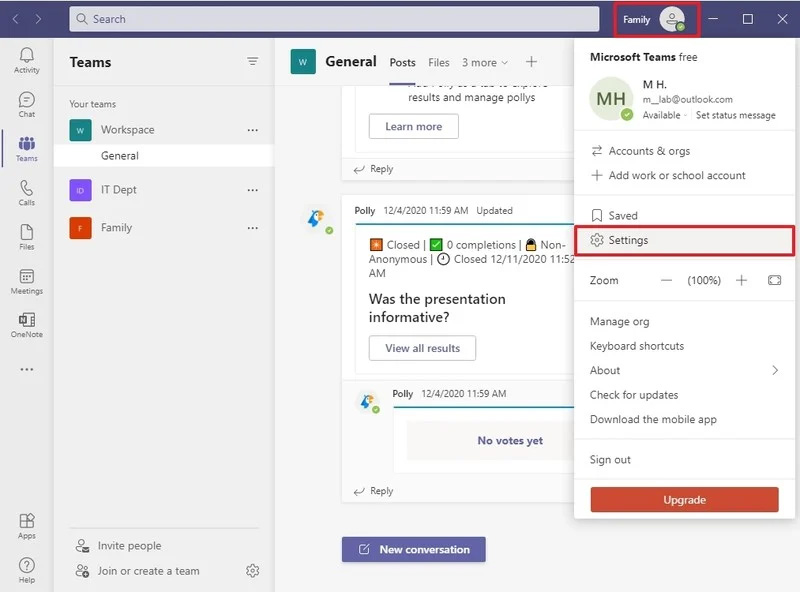
<p style="text-align: justify;">Để định cấu hình cài đặt camera trên Teams, bạn thực hiện như sau:</p>

<ul>
	<li style="text-align: justify;"><strong>Bước 1:</strong>&nbsp;Mở&nbsp;<strong>Microsoft Teams</strong></li>
	<li style="text-align: justify;"><strong>Bước 2:</strong>&nbsp;Nhấp vào&nbsp;<strong>Profile</strong>&nbsp;ở góc trên phía bên phải</li>
	<li style="text-align: justify;"><strong>Bước 3:</strong>&nbsp;Chọn&nbsp;<strong>Settings</strong></li>
	<li style="text-align: justify;"><strong>Bước 4:</strong>&nbsp;Nhấn vào&nbsp;<strong>Devices</strong></li>
	<li style="text-align: justify;"><strong>Bước 5:</strong>&nbsp;Ở phần Camera, bạn&nbsp;<strong>chọn đúng máy ảnh</strong></li>
	<li style="text-align: justify;"><strong>Bước 6:</strong>&nbsp;<strong>Xác nhận bằng bản xem trước</strong>&nbsp;để đảm náo máy ảnh đang hoạt động</li>
</ul>

<p style="text-align: justify;">Sau khi hoàn thành các bước, bạn hãy gọi cho một ai đó trong danh bạ để chắc chắn rằng camera có hoạt động.</p>

<h2 id="mcetoc_1f5v88b551" style="text-align: justify;">Cách sửa lỗi máy ảnh không hoạt động của Microsoft Teams bằng cách bật cài đặt quyền riêng tư</h2>

<div style="text-align: justify;">&nbsp;</div>

<h3 style="text-align: justify;">1. Nếu Microsoft Teams không thể truy cập máy ảnh, cài đặt bảo mật Windows 10 có thể gây ra sự cố</h3>

<p style="text-align: justify;"><strong><img alt="Cài đặt bảo mật Windows 10 có thể gây ra sự cố" data-i="1" data-src="https://st.quantrimang.com/photos/image/2021/05/18/cach-sua-loi-camera-cua-microsoft-team-khong-hoat-dong-3.jpg" data-was-processed="true" height="387" src="https://st.quantrimang.com/photos/image/2021/05/18/cach-sua-loi-camera-cua-microsoft-team-khong-hoat-dong-3.jpg" width="640" /></strong></p>

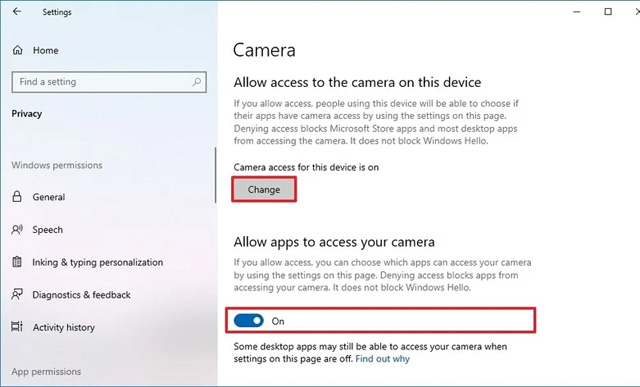
<p style="text-align: justify;">Để cho phép Teams truy cập vào camera trên Windows 10, hãy thực hiện các bước sau:</p>

<ul>
	<li style="text-align: justify;"><strong>Bước 1:</strong>&nbsp;Mở&nbsp;<strong>Settings</strong></li>
	<li style="text-align: justify;"><strong>Bước 2:</strong>&nbsp;Chọn&nbsp;<strong>Privacy</strong></li>
	<li style="text-align: justify;"><strong>Bước 3:</strong>&nbsp;Chọn&nbsp;<strong>Camera</strong></li>
	<li style="text-align: justify;"><strong>Bước 4:</strong>&nbsp;Ở phần&nbsp;<strong>Allow access to the camera on this device</strong>, sẽ hiển thị&nbsp;<strong>Camera access for this device is on</strong>, bạn nhấn vào nút&nbsp;<strong>Change</strong></li>
	<li style="text-align: justify;"><strong>Bước 5:</strong>&nbsp;Ở phần&nbsp;<strong>Allow apps to access your camera</strong>, gạt sang để bật</li>
	<li style="text-align: justify;"><strong>Bước 6:</strong>&nbsp;Ở phần&nbsp;<strong>Allow desktop apps to access your camera</strong>, gạt sang để bật</li>
</ul>

<p style="text-align: justify;">Sau khi hoàn thành các bước, ứng dụng có quyền truy cập vào webcam</p>

<h3 style="text-align: justify;">2. Nếu máy ảnh với micro tích hợp, bạn cũng có thể phải cho phép Teams truy cập vào phần âm thanh</h3>

<p style="text-align: justify;"><img alt="Bạn cũng có thể phải cho phép Teams truy cập vào phần âm thanh" data-i="2" data-src="https://st.quantrimang.com/photos/image/2021/05/18/cach-sua-loi-camera-cua-microsoft-team-khong-hoat-dong-4.jpg" data-was-processed="true" height="366" src="https://st.quantrimang.com/photos/image/2021/05/18/cach-sua-loi-camera-cua-microsoft-team-khong-hoat-dong-4.jpg" width="640" /></p>

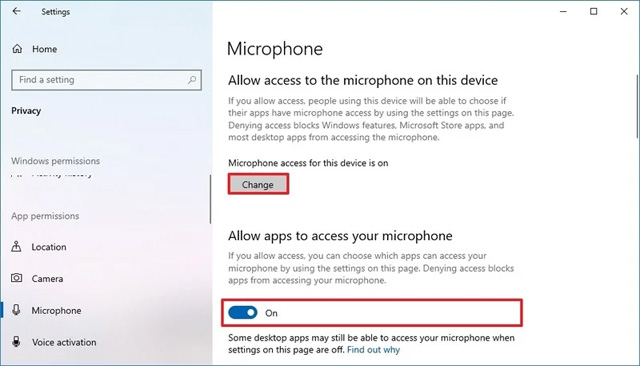
<p style="text-align: justify;">Để cho phép Microsoft Teams truy cập micro, hãy thực hiện các bước sau:</p>

<ul>
	<li style="text-align: justify;"><strong>Bước 1:</strong>&nbsp;Mở&nbsp;<strong>Settings</strong></li>
	<li style="text-align: justify;"><strong>Bước 2:</strong>&nbsp;Chọn&nbsp;<strong>Privacy</strong></li>
	<li style="text-align: justify;"><strong>Bước 3:</strong>&nbsp;Chọn&nbsp;<strong>Microphone</strong></li>
	<li style="text-align: justify;"><strong>Bước 4:</strong>&nbsp;Ở phần&nbsp;<strong>Allow access to the microphone on this device</strong>, xuất hiện&nbsp;<strong>Microphone access for this device is on</strong>&nbsp;-&gt; chọn&nbsp;<strong>Change</strong></li>
	<li style="text-align: justify;"><strong>Bước 5:</strong>&nbsp;Ở phần&nbsp;<strong>Allow apps to access your microphone</strong>, gạt sang để bật</li>
	<li style="text-align: justify;"><strong>Bước 6:</strong>&nbsp;Ở phần&nbsp;<strong>Allow desktop apps to access your microphone</strong>, gạt sang để bật</li>
</ul>

<p style="text-align: justify;">Ngoài ra, các phần mềm diệt virus và các ứng dụng bảo mật khác cũng có thể ngăn Teams truy cập vào máy ảnh, do đó bạn cần tắt phần bảo vệ Webcam trong các phần mềm và ứng dụng này hoặc phải kiểm trang trang web hỗ trợ của chúng để biết chi tiết về việc định cấu hình cài đặt bảo mật để truy cập máy ảnh.</p>

<h2 id="mcetoc_1f5v88b552" style="text-align: justify;">Cách sửa lỗi máy ảnh không hoạt động của Microsoft Teams bằng cách cho phép ứng dụng truy cập vào tiện ích bổ sung</h2>

<p style="text-align: justify;"><img alt="Cách sửa lỗi camera của Microsoft Teams bằng cách cho phép ứng dụng truy cập vào tiện ích bổ sung" data-i="3" data-src="https://st.quantrimang.com/photos/image/2021/05/18/cach-sua-loi-camera-cua-microsoft-team-khong-hoat-dong-5.jpg" data-was-processed="true" height="366" src="https://st.quantrimang.com/photos/image/2021/05/18/cach-sua-loi-camera-cua-microsoft-team-khong-hoat-dong-5.jpg" width="640" /></p>

<p style="text-align: justify;">Để cho phép tiện ích bổ của Teams truy cập thiết bị ngoại vi, hãy thực hiện các bước sau:</p>

<ul>
	<li style="text-align: justify;"><strong>Bước 1:</strong>&nbsp;Mở&nbsp;<strong>Microsoft Teams</strong></li>
	<li style="text-align: justify;"><strong>Bước 2:</strong>&nbsp;Nhấn chọn&nbsp;<strong>Profile</strong>&nbsp;ở góc trên phía bên phải</li>
	<li style="text-align: justify;"><strong>Bước 3:</strong>&nbsp;Chọn&nbsp;<strong>Settings</strong></li>
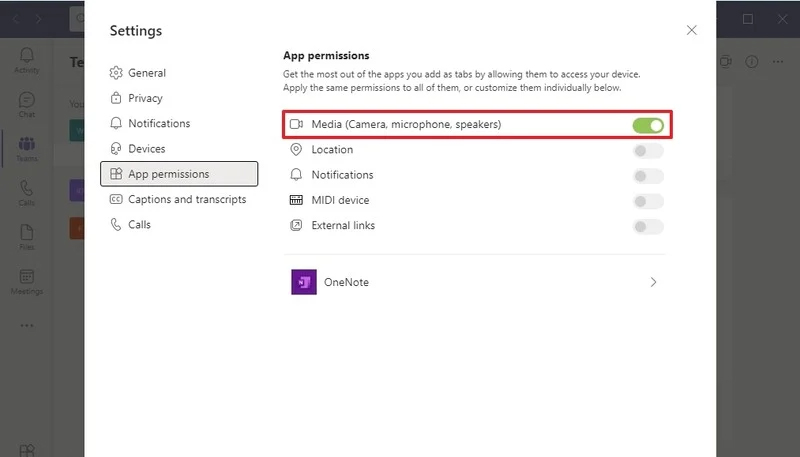
	<li style="text-align: justify;"><strong>Bước 4:</strong>&nbsp;Chọn&nbsp;<strong>App permissions</strong></li>
	<li style="text-align: justify;"><strong>Bước 5:</strong>&nbsp;Gạt nút&nbsp;<strong>Media (Camera, microphone, speakers)</strong></li>
</ul>

<h2 id="mcetoc_1f5v88b553" style="text-align: justify;">Cách sửa lỗi máy ảnh không hoạt động của Microsoft Teams bằng cách cập nhật ứng dụng</h2>

<p style="text-align: justify;"><img alt="Cách sửa lỗi máy ảnh của Microsoft Teams bằng cách cập nhật ứng dụng" data-i="4" data-src="https://st.quantrimang.com/photos/image/2021/05/18/cach-sua-loi-camera-cua-microsoft-team-khong-hoat-dong-6.jpg" data-was-processed="true" height="418" src="https://st.quantrimang.com/photos/image/2021/05/18/cach-sua-loi-camera-cua-microsoft-team-khong-hoat-dong-6.jpg" width="640" /></p>

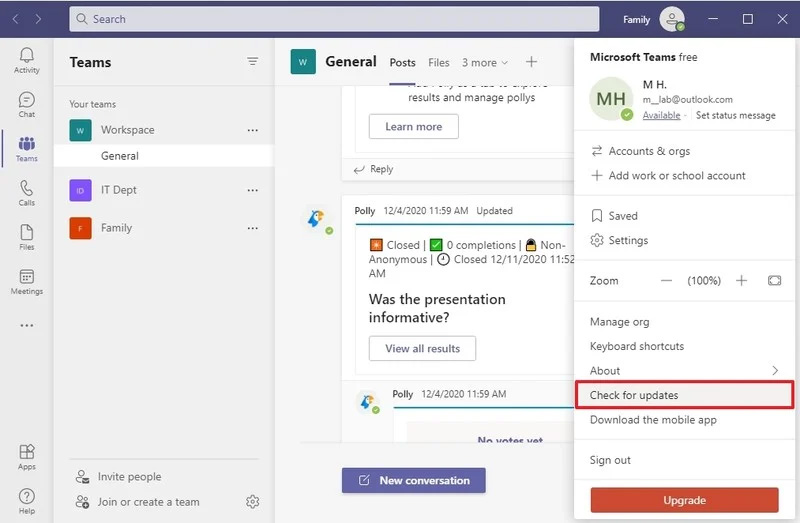
<p style="text-align: justify;">Để kiểm tra các bản cập nhật trên Microsoft Teams, bạn hãy thực hiện theo các bước sau:</p>

<ul>
	<li style="text-align: justify;"><strong>Bước 1:</strong>&nbsp;Mở&nbsp;<strong>Microsoft Teams</strong></li>
	<li style="text-align: justify;"><strong>Bước 2:</strong>&nbsp;Nhấn chọn&nbsp;<strong>Profile</strong>&nbsp;ở góc trên phía bên phải</li>
	<li style="text-align: justify;"><strong>Bước 3:</strong>&nbsp;Nhấn chọn&nbsp;<strong>Check for updates</strong></li>
	<li style="text-align: justify;"><strong>Bước 4:</strong>&nbsp;<strong>Đóng</strong>&nbsp;ứng dụng Teams</li>
	<li style="text-align: justify;"><strong>Bước 5:</strong>&nbsp;<strong>Mở lại</strong>&nbsp;ứng dụng Teams</li>
</ul>

<p style="text-align: justify;">Sau khi bạn hoàn thành các bước từ cài đặt ứng dụng, hãy đảm bảo máy ảnh đang hoạt động trên trang Device. Bạn cũng có thể thực hiện các cuộc gọi cho ai đó để chắc chắn rằng camera đã được bật.</p>

<h2 id="mcetoc_1f5v88b554" style="text-align: justify;">Cách sửa lỗi máy ảnh không hoạt động của Microsoft Teams bằng cách cài đặt lại ứng dụng</h2>

<h3 style="text-align: justify;">1. Gỡ cài đặt Teams</h3>

<p style="text-align: justify;"><img alt="Gỡ cài đặt Teams" data-i="5" data-src="https://st.quantrimang.com/photos/image/2021/05/18/cach-sua-loi-camera-cua-microsoft-team-khong-hoat-dong-7.jpg" data-was-processed="true" height="366" src="https://st.quantrimang.com/photos/image/2021/05/18/cach-sua-loi-camera-cua-microsoft-team-khong-hoat-dong-7.jpg" width="640" /></p>

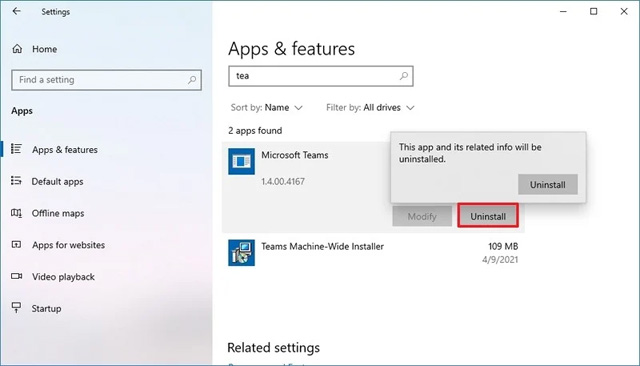
<p style="text-align: justify;">Để gỡ cài đặt Teams, bạn hãy thực hiện theo các bước sau:</p>

<ul>
	<li style="text-align: justify;"><strong>Bước 1:</strong>&nbsp;Mở&nbsp;<strong>Settings</strong></li>
	<li style="text-align: justify;"><strong>Bước 2:</strong>&nbsp;Chọn&nbsp;<strong>Apps</strong></li>
	<li style="text-align: justify;"><strong>Bước 3:</strong>&nbsp;Chọn&nbsp;<strong>Apps &amp; features</strong></li>
	<li style="text-align: justify;"><strong>Bước 4:</strong>&nbsp;Chọn ứng dụng&nbsp;<strong>Microsoft Teams</strong></li>
	<li style="text-align: justify;"><strong>Bước 5:</strong>&nbsp;Chọn&nbsp;<strong>Uninstall</strong></li>
	<li style="text-align: justify;"><strong>Bước 6:</strong>&nbsp;<strong>Nhấn lại vào Uninstall</strong>&nbsp;để gỡ cài đặt</li>
</ul>

<h3 style="text-align: justify;">2. Cài đặt Teams</h3>

<p style="text-align: justify;"><img alt="Cài đặt Teams" data-i="6" data-src="https://st.quantrimang.com/photos/image/2021/05/18/cach-sua-loi-camera-cua-microsoft-team-khong-hoat-dong-8.jpg" data-was-processed="true" height="371" src="https://st.quantrimang.com/photos/image/2021/05/18/cach-sua-loi-camera-cua-microsoft-team-khong-hoat-dong-8.jpg" width="640" /></p>

<ul>
	<li style="text-align: justify;"><strong>Bước 1:</strong>&nbsp;Mở&nbsp;<strong>Microsoft Teams</strong></li>
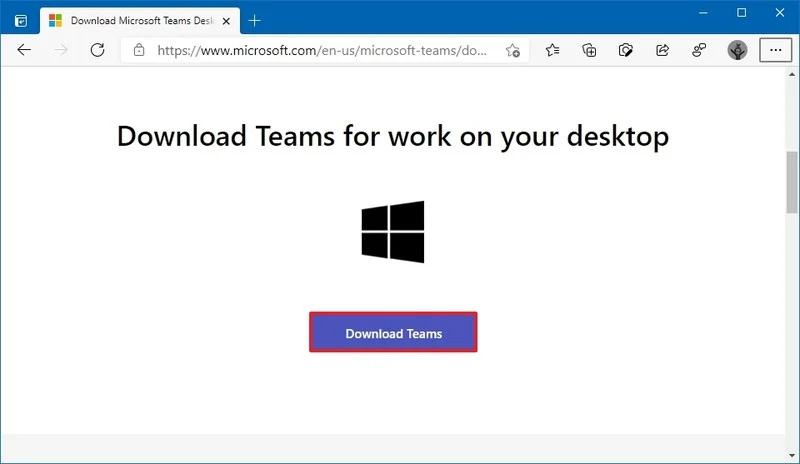
	<li style="text-align: justify;"><strong>Bước 2:</strong>&nbsp;Nhấn chọn&nbsp;<strong>Download Teams</strong></li>
	<li style="text-align: justify;"><strong>Bước 3:</strong>&nbsp;<strong>Nhấn đúp</strong>&nbsp;vào tệp vừa tải về để khởi chạy trình cài đặt</li>
</ul>

<h2 id="mcetoc_1f5v88b555" style="text-align: justify;">Cách sửa lỗi máy ảnh không hoạt động của Microsoft Teams bằng cách cập nhật driver</h2>

<h3 style="text-align: justify;">1. Cập nhật camera driver</h3>

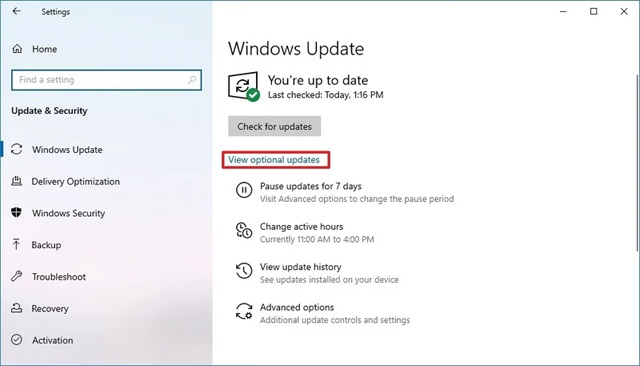
<p style="text-align: justify;"><img alt="Cập nhật camera driver" data-i="7" data-src="https://st.quantrimang.com/photos/image/2021/05/18/cach-sua-loi-camera-cua-microsoft-team-khong-hoat-dong-9.jpg" data-was-processed="true" height="366" src="https://st.quantrimang.com/photos/image/2021/05/18/cach-sua-loi-camera-cua-microsoft-team-khong-hoat-dong-9.jpg" width="640" /></p>

<p style="text-align: justify;">Để cập nhật driver webcam trên Windows 10, bạn hãy thực hiện như sau:</p>

<ul>
	<li style="text-align: justify;"><strong>Bước 1:</strong>&nbsp;Mở&nbsp;<strong>Settings</strong></li>
	<li style="text-align: justify;"><strong>Bước 2:</strong>&nbsp;Chọn&nbsp;<strong>Update &amp; Security</strong></li>
	<li style="text-align: justify;"><strong>Bước 3:</strong>&nbsp;Nhấn vào&nbsp;<strong>Windows Update</strong></li>
	<li style="text-align: justify;"><strong>Bước 4:</strong>&nbsp;Chọn&nbsp;<strong>View optional updates</strong></li>
	<li style="text-align: justify;"><strong>Bước 5:</strong>&nbsp;Trong phần&nbsp;<strong>Driver updates</strong>, hãy kiểm tra phiên bản mới hơn của camera driver</li>
</ul>

<p style="text-align: justify;">Lưu ý: Nếu không có gì liên quan đến máy ảnh, Windows Updates không có bản cập nhật cho thiết bị.</p>

<ul>
	<li style="text-align: justify;"><strong>Bước 6:</strong>&nbsp;Chọn&nbsp;<strong>Download &amp; Install</strong></li>
</ul>

<p style="text-align: justify;">Nếu Windows Update không có bản cập nhật mới hơn cho ổ đĩa, hãy kiểm tra trang web hỗ trợ của nhà sản xuất để tải xuống và cài đặt phiên bản cập nhật nhất theo hướng dẫn của họ.</p>

<h3 style="text-align: justify;">2. Cài đặt lại camera driver</h3>

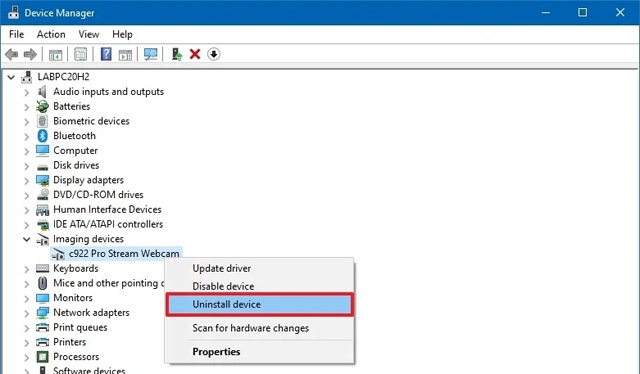
<p style="text-align: justify;"><img alt="Cài đặt lại camera driver" data-i="8" data-src="https://st.quantrimang.com/photos/image/2021/05/18/cach-sua-loi-camera-cua-microsoft-team-khong-hoat-dong-10.jpg" data-was-processed="true" height="374" src="https://st.quantrimang.com/photos/image/2021/05/18/cach-sua-loi-camera-cua-microsoft-team-khong-hoat-dong-10.jpg" width="640" /></p>

<p style="text-align: justify;">Để gỡ cài đặt và cài đặt trình điều khiển máy ảnh, hãy sử dụng các bước sau:</p>

<ul>
	<li style="text-align: justify;"><strong>Bước 1:</strong>&nbsp;Mở&nbsp;<strong>Start</strong></li>
	<li style="text-align: justify;"><strong>Bước 2:</strong>&nbsp;Tìm kiếm&nbsp;<strong>Device Manager</strong>&nbsp;và nhấp vào kết quả trên cùng để mở ứng dụng</li>
	<li style="text-align: justify;"><strong>Bước 3:</strong>&nbsp;Chọn<strong>&nbsp;Imaging devices</strong></li>
	<li style="text-align: justify;"><strong>Bước 4:</strong>&nbsp;Nhấp chuột phải vào webcam và chọn tùy chọn&nbsp;<strong>Uninstall device</strong></li>
	<li style="text-align: justify;"><strong>Bước 5:</strong>&nbsp;Nhấp vào nút&nbsp;<strong>Uninstall</strong></li>
</ul>

<p style="text-align: justify;">Lưu ý: Nếu có, bạn cũng có thể chọn tùy chọn Delete the driver software for this device để buộc hệ thống tải xuống lại camera driver từ Windows Update. Tuy nhiên, nếu driver không được liệt kê trên máy chủ cập nhật của Microsoft, bạn sẽ cần tải xuống bộ điều khiển từ trang web hỗ trợ của nhà sản xuất.</p>

<ul>
	<li style="text-align: justify;"><strong>Bước 6:</strong>&nbsp;Chọn&nbsp;<strong>Actions</strong></li>
	<li style="text-align: justify;"><strong>Bước 7:</strong>&nbsp;Chọn&nbsp;<strong>Scan for hardware changes</strong></li>
</ul>

<h3 style="text-align: justify;">3. Đặt camera driver về phiên bản trước</h3>

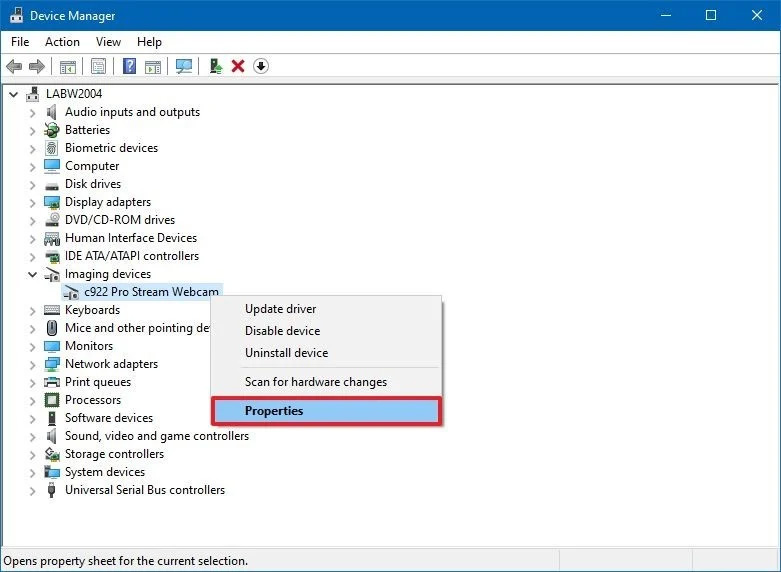
<p style="text-align: justify;"><img alt="Đặt camera driver về phiên bản trước " data-i="9" data-src="https://st.quantrimang.com/photos/image/2021/05/18/cach-sua-loi-camera-cua-microsoft-team-khong-hoat-dong-11.jpg" data-was-processed="true" height="469" src="https://st.quantrimang.com/photos/image/2021/05/18/cach-sua-loi-camera-cua-microsoft-team-khong-hoat-dong-11.jpg" width="640" /></p>

<p style="text-align: justify;">Đôi khi, các nhà sản xuất có thể phát hành bản cập nhật driver có lỗi hoặc sự cố tương thích. Nếu máy ảnh hoạt động trước khi cập nhật, việc quay lại phiên bản trước có thể giải quyết sự cố với Microsoft Teams.</p>

<p style="text-align: justify;">Để cài đặt phiên bản trước của camera driver trên Windows 10, hãy thực hiện theo các bước sau:</p>

<ul>
	<li style="text-align: justify;"><strong>Bước 1:</strong>&nbsp;Mở&nbsp;<strong>Open</strong></li>
	<li style="text-align: justify;"><strong>Bước 2:</strong>&nbsp;Tìm kiếm&nbsp;<strong>Device Manager</strong>&nbsp;và nhấp vào kết quả trên cùng để mở ứng dụng</li>
	<li style="text-align: justify;"><strong>Bước 3:</strong>&nbsp;Chọn&nbsp;<strong>Imaging devices</strong></li>
	<li style="text-align: justify;"><strong>Bước 4:</strong>&nbsp;Nhấp chuột phải vào máy ảnh và chọn tùy chọn&nbsp;<strong>Properties</strong></li>
	<li style="text-align: justify;"><strong>Bước 5:</strong>&nbsp;Nhấp vào&nbsp;<strong>tab Driver</strong></li>
	<li style="text-align: justify;"><strong>Bước 6:</strong>&nbsp;Chọn&nbsp;<strong>Roll Back Driver&nbsp;</strong></li>
</ul>

<p style="text-align: justify;">Lưu ý: Nếu tùy chọn chuyển sang màu xám, bản sao lưu của phiên bản trước của trình điều khiển sẽ không còn khả dụng.</p>

<ul>
	<li style="text-align: justify;"><strong>Bước 7:</strong>&nbsp;Chọn một&nbsp;<strong>lý do</strong>&nbsp;để quay trở lại</li>
	<li style="text-align: justify;"><strong>Bước 8:</strong>&nbsp;Chọn&nbsp;<strong>Có</strong></li>
	<li style="text-align: justify;"><strong>Bước 9:</strong>&nbsp;Chọn&nbsp;<strong>Có một lần nữa</strong></li>
	<li style="text-align: justify;"><strong>Bước 10:</strong>&nbsp;<strong>Khởi động lại</strong>&nbsp;máy tính của bạn</li>
</ul>

<h2 id="mcetoc_1f5v88b556" style="text-align: justify;">Cách sửa lỗi máy ảnh không hoạt động của Microsoft Teams bằng trình duyệt web</h2>

<p style="text-align: justify;"><img alt="Cách sửa lỗi máy ảnh của Microsoft Teams bằng trình duyệt web" data-i="10" data-src="https://st.quantrimang.com/photos/image/2021/05/18/cach-sua-loi-camera-cua-microsoft-team-khong-hoat-dong-12.jpg" data-was-processed="true" height="469" src="https://st.quantrimang.com/photos/image/2021/05/18/cach-sua-loi-camera-cua-microsoft-team-khong-hoat-dong-12.jpg" width="640" /></p>

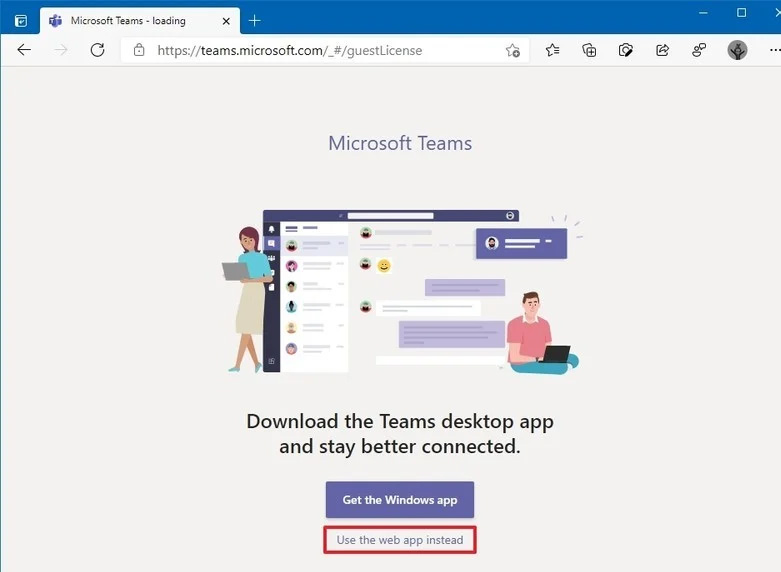
<p style="text-align: justify;">Để bắt đầu cuộc họp với Microsoft Teams trên trình duyệt web, hãy thực hiện theo các bước sau:</p>

<ul>
	<li style="text-align: justify;"><strong>Bước 1:</strong>&nbsp;Mở&nbsp;<strong>Microsoft Teams trên web</strong></li>
	<li style="text-align: justify;"><strong>Bước 2:</strong>&nbsp;<strong>Đăng nhập</strong>&nbsp;bằng thông tin đăng nhập của bạn</li>
	<li style="text-align: justify;"><strong>Bước 3:</strong>&nbsp;Chọn&nbsp;<strong>Use the web app instead</strong></li>
	<li style="text-align: justify;"><strong>Bước 4:</strong>&nbsp;Chọn&nbsp;<strong>organization (nếu có)</strong></li>
	<li style="text-align: justify;"><strong>Bước 5:</strong>&nbsp;Chọn&nbsp;<strong>Continue</strong></li>
	<li style="text-align: justify;"><strong>Bước 6:</strong>&nbsp;Chọn&nbsp;<strong>Chat</strong></li>
	<li style="text-align: justify;"><strong>Bước 7:</strong>&nbsp;Chọn&nbsp;<strong>contact</strong>&nbsp;ở phía bên phải</li>
	<li style="text-align: justify;"><strong>Bước 8:</strong>&nbsp;Chọn&nbsp;<strong>Video call</strong>&nbsp;từ góc trên bên phải</li>
	<li style="text-align: justify;"><strong>Bước 9:</strong>&nbsp;Chọn&nbsp;<strong>Allow</strong>&nbsp;trong thông báo để cho phép trình duyệt truy cập máy ảnh</li>
</ul>

<h3 style="text-align: justify;">Quyền của trình duyệt</h3>

<p style="text-align: justify;">Mặc dù sử dụng phiên bản web của Teams có thể là một tùy chọn thay thế khi xử lý các sự cố bằng ứng dụng trên máy tính để bàn, điều quan trọng là phải định cấu hình cài đặt trình duyệt để đảm bảo máy ảnh và micro hoạt động chính xác.</p>
		</div>
				<div id="author">
						<p>
				<strong>Nguồn tin:</strong>
				Quantrimang.com
			</p>
		</div>
	</div>
	<div id="footer" class="clearfix">
		<div id="url">
			<strong>URL của bản tin này: </strong><a href="https://www.nguoicodonvn2008.info/vi/news/savefile/kien-thuc-may-tinh/cach-sua-loi-may-anh-khong-hoat-dong-tren-microsoft-teams-4099.html" title="Cách sửa lỗi máy ảnh không hoạt động trên Microsoft Teams">https://www.nguoicodonvn2008.info/vi/news/savefile/kien-thuc-may-tinh/cach-sua-loi-may-anh-khong-hoat-dong-tren-microsoft-teams-4099.html</a>

		</div>
		<div class="clear"></div>
		<div class="copyright">
			&copy; .&#x3A; Nguoicodonvn2008.info - Cõi lòng người cô đơn &#x3A;.
		</div>
		<div id="contact">
			<a href="mailto:admin@nguoicodonvn2008.info">admin@nguoicodonvn2008.info</a>
		</div>
	</div>
</div>
        <div id="timeoutsess" class="chromeframe">
            Bạn đã không sử dụng Site, <a onclick="timeoutsesscancel();" href="https://www.nguoicodonvn2008.info/#">Bấm vào đây để duy trì trạng thái đăng nhập</a>. Thời gian chờ: <span id="secField"> 60 </span> giây
        </div>
        <div id="openidResult" class="nv-alert" style="display:none"></div>
        <div id="openidBt" data-result="" data-redirect=""></div>
		</script>
		<div class="car-top">
  <span><img src="https://www.nguoicodonvn2008.info/themes/default/images/car.png" alt=""></span>
</div>
<div id="run_cronjobs" style="visibility:hidden;display:none;"><img alt="cron" src="/index.php?second=cronjobs&amp;p=r9HPHS3D" width="1" height="1" /></div>
<script src="https://www.nguoicodonvn2008.info/assets/js/jquery/jquery.min.js"></script>
<script>var nv_base_siteurl="/",nv_lang_data="vi",nv_lang_interface="vi",nv_name_variable="nv",nv_fc_variable="op",nv_lang_variable="language",nv_module_name="news",nv_func_name="savefile",nv_is_user=0, nv_my_ofs=-4,nv_my_abbr="EDT",nv_cookie_prefix="nv4c_e856T",nv_check_pass_mstime=1738000,nv_area_admin=0,nv_safemode=0,theme_responsive=0,nv_recaptcha_ver=2,nv_recaptcha_sitekey="",nv_recaptcha_type="image",XSSsanitize=1;</script>
<script src="https://www.nguoicodonvn2008.info/assets/js/language/vi.js"></script>
<script src="https://www.nguoicodonvn2008.info/assets/js/DOMPurify/purify3.js"></script>
<script src="https://www.nguoicodonvn2008.info/assets/js/global.js"></script>
<script src="https://www.nguoicodonvn2008.info/assets/js/site.js"></script>
<script src="https://www.nguoicodonvn2008.info/themes/default/js/news.js"></script>
<script src="https://www.nguoicodonvn2008.info/themes/default/js/main.js"></script>
<script src="https://www.nguoicodonvn2008.info/themes/default/js/custom.js"></script>
<script type="application/ld+json">
        {
            "@context": "https://schema.org",
            "@type": "Organization",
            "url": "https://www.nguoicodonvn2008.info",
            "logo": "https://www.nguoicodonvn2008.info/uploads/angel.gif"
        }
        </script>
<script src="https://www.nguoicodonvn2008.info/themes/default/js/bootstrap.min.js"></script>
<script type="text/javascript">
var $scrolltop = $('.car-top');
$scrolltop.on('click', function () {
    $('html,body').animate({
        scrollTop: 0
    }, 800);
    $(this).addClass("car-run");
    setTimeout(function(){ $scrolltop.removeClass('car-run');}, 1000);
    return false;
});
$(window).on('scroll', function ()
{ 
    if($(window).scrollTop() >= 200)
    {
        $scrolltop.addClass("show");
        $scrolltop.addClass("car-down");
    }
    else
    {
       $scrolltop.removeClass("show");
       setTimeout(function(){ $scrolltop.removeClass('car-down');}, 300);
    }
});
</script>
</body>
</html>