<!DOCTYPE html>
    <html lang="vi" xmlns="http://www.w3.org/1999/xhtml" prefix="og: http://ogp.me/ns#">
    <head>
<title>Cách sửa lỗi laptop Windows 10 hiển thị sai phần trăm pin</title>
<meta name="description" content="Cách sửa lỗi laptop Windows 10 hiển thị sai phần trăm pin - Savefile - Tin Tức -...">
<meta name="author" content=".: Nguoicodonvn2008.info - Cõi lòng người cô đơn :.">
<meta name="copyright" content=".: Nguoicodonvn2008.info - Cõi lòng người cô đơn :. [admin@nguoicodonvn2008.info]">
<meta name="robots" content="index, archive, follow, noodp">
<meta name="googlebot" content="index,archive,follow,noodp">
<meta name="msnbot" content="all,index,follow">
<meta name="generator" content="NukeViet v4.5">
<meta http-equiv="Content-Type" content="text/html; charset=utf-8">
<meta property="og:title" content="Cách sửa lỗi laptop Windows 10 hiển thị sai phần trăm pin">
<meta property="og:type" content="website">
<meta property="og:description" content="Savefile - Tin Tức - https&#x3A;&#x002F;&#x002F;www.nguoicodonvn2008.info&#x002F;vi&#x002F;news&#x002F;savefile&#x002F;kien-thuc-may-tinh&#x002F;cach-sua-loi-laptop-windows-10-hien-thi-sai-phan-tram-pin-1293.html">
<meta property="og:site_name" content=".&#x3A; Nguoicodonvn2008.info - Cõi lòng người cô đơn &#x3A;.">
<meta property="og:url" content="https://www.nguoicodonvn2008.info/vi/news/savefile/kien-thuc-may-tinh/cach-sua-loi-laptop-windows-10-hien-thi-sai-phan-tram-pin-1293.html">
<link rel="shortcut icon" href="https://www.nguoicodonvn2008.info/favicon.ico">
<link rel="canonical" href="https://www.nguoicodonvn2008.info/vi/news/savefile/kien-thuc-may-tinh/cach-sua-loi-laptop-windows-10-hien-thi-sai-phan-tram-pin-1293.html">
<link rel="alternate" href="https://www.nguoicodonvn2008.info/vi/news/rss/" title="Tin Tức" type="application/rss+xml">
<link rel="alternate" href="https://www.nguoicodonvn2008.info/vi/news/rss/karaoke-dual/" title="Tin Tức - Karaoke Dual" type="application/rss+xml">
<link rel="alternate" href="https://www.nguoicodonvn2008.info/vi/news/rss/nhac-tre/" title="Tin Tức - Nhạc trẻ" type="application/rss+xml">
<link rel="alternate" href="https://www.nguoicodonvn2008.info/vi/news/rss/tru-tinh/" title="Tin Tức - Trữ tình" type="application/rss+xml">
<link rel="alternate" href="https://www.nguoicodonvn2008.info/vi/news/rss/nuoc-ngoai/" title="Tin Tức - Nước ngoài" type="application/rss+xml">
<link rel="alternate" href="https://www.nguoicodonvn2008.info/vi/news/rss/remix/" title="Tin Tức - Remix" type="application/rss+xml">
<link rel="alternate" href="https://www.nguoicodonvn2008.info/vi/news/rss/tam-su-tinh-yeu/" title="Tin Tức - Tâm sự tình yêu" type="application/rss+xml">
<link rel="alternate" href="https://www.nguoicodonvn2008.info/vi/news/rss/tho-suu-tam/" title="Tin Tức - Thơ sưu tầm" type="application/rss+xml">
<link rel="alternate" href="https://www.nguoicodonvn2008.info/vi/news/rss/cuoc-song/" title="Tin Tức - Cuộc sống" type="application/rss+xml">
<link rel="alternate" href="https://www.nguoicodonvn2008.info/vi/news/rss/phan-mem/" title="Tin Tức - Phần mềm" type="application/rss+xml">
<link rel="alternate" href="https://www.nguoicodonvn2008.info/vi/news/rss/kien-thuc-may-tinh/" title="Tin Tức - Kiến thức máy tính" type="application/rss+xml">
<link rel="alternate" href="https://www.nguoicodonvn2008.info/vi/news/rss/hoc-tap/" title="Tin Tức - Học tập" type="application/rss+xml">
<link rel="alternate" href="https://www.nguoicodonvn2008.info/vi/news/rss/tai-lieu/" title="Tin Tức - Tài liệu" type="application/rss+xml">
<link rel="alternate" href="https://www.nguoicodonvn2008.info/vi/news/rss/de-thi/" title="Tin Tức - Đề thi" type="application/rss+xml">
<link rel="preload" as="style" href="https://www.nguoicodonvn2008.info/assets/css/font-awesome.min.css" type="text/css">
<link rel="preload" as="style" href="https://www.nguoicodonvn2008.info/themes/default/css/bootstrap.non-responsive.css" type="text/css">
<link rel="preload" as="style" href="https://www.nguoicodonvn2008.info/themes/default/css/style.css" type="text/css">
<link rel="preload" as="style" href="https://www.nguoicodonvn2008.info/themes/default/css/style.non-responsive.css" type="text/css">
<link rel="preload" as="style" href="https://www.nguoicodonvn2008.info/themes/default/css/news.css" type="text/css">
<link rel="preload" as="style" href="https://www.nguoicodonvn2008.info/themes/default/css/custom.css" type="text/css">
<link rel="preload" as="script" href="https://www.nguoicodonvn2008.info/assets/js/jquery/jquery.min.js" type="text/javascript">
<link rel="preload" as="script" href="https://www.nguoicodonvn2008.info/assets/js/language/vi.js" type="text/javascript">
<link rel="preload" as="script" href="https://www.nguoicodonvn2008.info/assets/js/DOMPurify/purify3.js" type="text/javascript">
<link rel="preload" as="script" href="https://www.nguoicodonvn2008.info/assets/js/global.js" type="text/javascript">
<link rel="preload" as="script" href="https://www.nguoicodonvn2008.info/assets/js/site.js" type="text/javascript">
<link rel="preload" as="script" href="https://www.nguoicodonvn2008.info/themes/default/js/news.js" type="text/javascript">
<link rel="preload" as="script" href="https://www.nguoicodonvn2008.info/themes/default/js/main.js" type="text/javascript">
<link rel="preload" as="script" href="https://www.nguoicodonvn2008.info/themes/default/js/custom.js" type="text/javascript">
<link rel="preload" as="script" href="https://www.nguoicodonvn2008.info/themes/default/js/bootstrap.min.js" type="text/javascript">
<link rel="stylesheet" href="https://www.nguoicodonvn2008.info/assets/css/font-awesome.min.css">
<link rel="stylesheet" href="https://www.nguoicodonvn2008.info/themes/default/css/bootstrap.non-responsive.css">
<link rel="stylesheet" href="https://www.nguoicodonvn2008.info/themes/default/css/style.css">
<link rel="stylesheet" href="https://www.nguoicodonvn2008.info/themes/default/css/style.non-responsive.css">
<link rel="StyleSheet" href="https://www.nguoicodonvn2008.info/themes/default/css/news.css">
<link rel="stylesheet" href="https://www.nguoicodonvn2008.info/themes/default/css/custom.css">
<style type="text/css">
	body{background: #fff;}
</style>
    </head>
    <body>
<div id="print">
	<div id="hd_print">
		<h2 class="pull-left">.&#x3A; Nguoicodonvn2008.info - Cõi lòng người cô đơn &#x3A;.</h2>
		<p class="pull-right"><a title=".&#x3A; Nguoicodonvn2008.info - Cõi lòng người cô đơn &#x3A;." href="https://www.nguoicodonvn2008.info/">https://www.nguoicodonvn2008.info</a></p>
	</div>
	<div class="clear"></div>
	<hr />
	<div id="content">
		<h1>Cách sửa lỗi laptop Windows 10 hiển thị sai phần trăm pin</h1>
		<ul class="list-inline">
			<li>Thứ năm - 07/11/2019 06:00</li>
			<li class="hidden-print txtrequired"><em class="fa fa-print">&nbsp;</em><a title="In ra" href="javascript:;" onclick="window.print()">In ra</a></li>
			<li class="hidden-print txtrequired"><em class="fa fa-power-off">&nbsp;</em><a title="Đóng cửa sổ này" href="javascript:;" onclick="window.close()">Đóng cửa sổ này</a></li>
		</ul>
		<div class="clear"></div>
		<div id="hometext">
		</div>
				<div class="imghome">
			<img alt="Cách sửa lỗi laptop Windows 10 hiển thị sai phần trăm pin" src="https://st.quantrimang.com/photos/image/2019/11/07/sua-loi-hien-thi-sai-phan-tram-pin-5.png" width="460" class="img-thumbnail" />
		</div>
		<div class="clear"></div>
		<div id="bodytext" class="clearfix">
			<p style="text-align: justify;">Bạn gặp vấn đề máy tính xách tay Windows 10 hiển thị sai thông tin pin, tắt nguồn đột ngột trong khi vẫn hiển thị còn nhiều pin? Đây có thể là lỗi phần cứng pin hoặc phần mềm Windows. Bài viết này sẽ hướng dẫn các bạn cách sửa lỗi hiển thị sai phần trăm pin trên Windows 10.</p>

<div style="text-align: justify;">&nbsp;</div>

<h2 style="text-align: justify;">Pin laptop không tồn tại mãi mãi</h2>

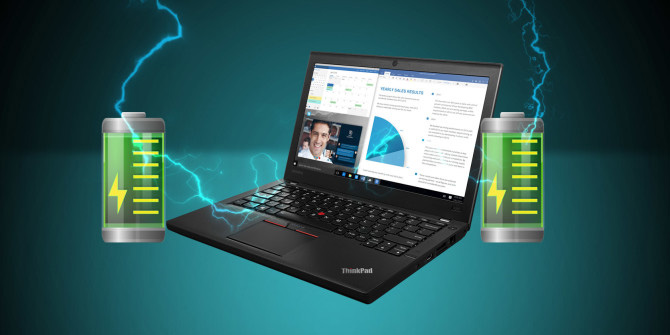
<p style="text-align: justify;">Không phải mọi pin máy tính xách tay được tạo ra như nhau. Pin laptop có công suất được xác định bằng milliamp-hour (mAH). Giá trị mAH càng cao, pin càng giữ nhiều năng lượng. Nói chung, pin càng đắt càng tốt nhưng bạn có thể kiểm tra thông số kỹ thuật của nhà sản xuất nếu không chắc.</p>

<p style="text-align: justify;"><img alt="Pin laptop không tồn tại mãi mãi" data-i="0" data-src="https://st.quantrimang.com/photos/image/2019/11/07/sua-loi-hien-thi-sai-phan-tram-pin-1.jpg" data-was-processed="true" height="395" src="https://st.quantrimang.com/photos/image/2019/11/07/sua-loi-hien-thi-sai-phan-tram-pin-1.jpg" width="640" /></p>

<p style="text-align: justify;">Thời lượng pin sử dụng trên máy tính xách tay mà không cần phải sạc thêm tùy thuộc vào cách bạn sử dụng máy tính. Để màn hình với độ sáng tối đa, xem video và chạy nhiều phần mềm là những thứ làm tiêu hao pin nhanh hơn.</p>

<p style="text-align: justify;">Dù bạn sử dụng máy tính xách tay cẩn thận như thế nào thì tổng dung lượng pin sẽ giảm theo thời gian. Mỗi pin có số lần sạc và chu kỳ sạc cụ thể. Những điều này cũng bị ảnh hưởng bởi yếu tố môi trường như nhiệt độ. Tất nhiên, pin không tồn tại lâu như máy tính xách tay. Thông thường bạn sẽ thấy thời gian pin giảm sau khi dùng từ 18 đến 24 tháng.</p>

<p style="text-align: justify;">Bạn có thể sử dụng&nbsp;công cụ kiểm tra sức khỏe pin&nbsp;để hiểu hơn về cách thức hoạt động của nó.</p>

<h2 style="text-align: justify;">Thời lượng pin còn lại là dự đoán</h2>

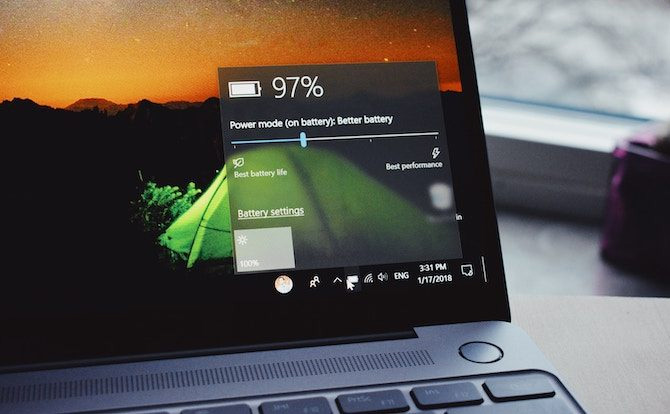
<p style="text-align: justify;">Trước khi đi vào các cách khắc phục bên dưới bạn nên hiểu về cách tính toán thời lượng pin.</p>

<p style="text-align: justify;">Tính toán thời lượng pin của Windows chỉ mang tính dự đoán. Nó dựa trên những gì đang thực hiện trên máy tính và cho rằng sẽ tiếp tục với những hành động đó.</p>

<p style="text-align: justify;">Nếu xem video hoặc chơi game, Windows sẽ không ước tính nhiều thời gian còn lại.</p>

<p style="text-align: justify;"><img alt="Thời lượng pin còn lại là dự đoán" data-i="1" data-src="https://st.quantrimang.com/photos/image/2019/11/07/sua-loi-hien-thi-sai-phan-tram-pin-2.jpg" data-was-processed="true" height="320" src="https://st.quantrimang.com/photos/image/2019/11/07/sua-loi-hien-thi-sai-phan-tram-pin-2.jpg" width="640" /></p>

<p style="text-align: justify;">Tuy nhiên, nếu bạn dừng chơi game, giảm độ sáng màn hình và chỉ mở tài liệu Word, số giờ còn lại trên pin sẽ tăng lên.</p>

<p style="text-align: justify;">Con số này cũng thay đổi ngay cả khi bạn không chủ động làm điều gì nếu có chương trình đang cài đặt cập nhật trong nền.</p>

<p style="text-align: justify;">Do đó, nếu số giờ còn lại tăng hoặc giảm theo hành động thực hiện, điều đó là bình thường nhưng nếu máy tính xách tay của bạn đột nhiên tắt ở mức 30% thì chắc chắn có vấn đề.</p>

<h2 style="text-align: justify;">Hiệu chỉnh pin laptop</h2>

<p style="text-align: justify;">Nếu đồng hồ đo pin laptop của bạn hiển thị con số không chính xách, cách tốt nhất để giải quyết vấn đề này là hiệu chỉnh nó. Thực hiện bằng cách chạy pin từ khi sạc đầy đến hết sau đó lại sạc đầy.&nbsp;</p>

<p style="text-align: justify;">Quá trình này không cung cấp thêm năng lượng cho hoặc&nbsp;tăng tuổi thọ pin laptop&nbsp;nhưng sẽ cho phép Windows đọc chính xác thời lượng pin.</p>

<h3 style="text-align: justify;">1. Điều chỉnh Power Plan</h3>

<p style="text-align: justify;"><img alt="Điều chỉnh Power Plan" data-i="2" data-src="https://st.quantrimang.com/photos/image/2019/11/07/sua-loi-hien-thi-sai-phan-tram-pin-3.png" data-was-processed="true" height="395" src="https://st.quantrimang.com/photos/image/2019/11/07/sua-loi-hien-thi-sai-phan-tram-pin-3.png" width="640" /></p>

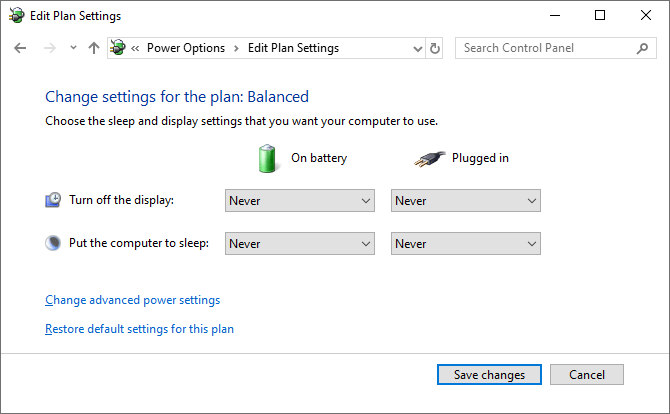
<p style="text-align: justify;"><strong>Bước 1.</strong>&nbsp;Để bắt đầu, click chuột phải vào biểu tượng pin trên&nbsp;Taskbar. Click vào&nbsp;<strong>Power Options</strong>, sau đó click vào<strong>&nbsp;Change when the computer sleeps</strong>&nbsp;từ menu bên trái.</p>

<p style="text-align: justify;"><strong>Bước 2.</strong>&nbsp;Ghi chú cài đặt hiện giờ vì bạn cần thiết lập lại sau đó. Thay đổi tất cả thành&nbsp;<strong>Never</strong>&nbsp;và click vào&nbsp;<strong>Save changes</strong>.</p>

<p style="text-align: justify;"><strong>Bước 3.</strong>&nbsp;Click vào&nbsp;<strong>Change advanced power settings</strong>. Mở rộng&nbsp;<strong>Battery</strong>, sau đó mở rộng&nbsp;<strong>Critical battery level</strong>. Ghi lại phần trăm hiện giờ để sử dụng sau. Click vào phần trăm&nbsp;<strong>On battery</strong>&nbsp;và thiết lập nó ở mức thấp nhất có thể.</p>

<p style="text-align: justify;"><strong>Bước 4.</strong>&nbsp;Mở rộng&nbsp;<strong>Critical battery action</strong>&nbsp;và đảm bảo On battery được thiết lập thành&nbsp;<strong>Hibernate</strong>. Nếu không có, click vào để thay đổi nó.</p>

<p style="text-align: justify;"><strong>Bước 5</strong>. Khi đã xong, click vào&nbsp;<strong>Ok</strong>&nbsp;để lưu thay đổi.</p>

<h3 style="text-align: justify;">2. Sạc laptop</h3>

<p style="text-align: justify;">Cắm laptop và sạc pin đầy 100%. Bạn vẫn có thể sử dụng laptop trong quá trình này.&nbsp;Khi pin đầy 100%, dừng sử dụng laptop và chờ một vài giờ để pin nguội.&nbsp;</p>

<div style="text-align: justify;">&nbsp;</div>

<h3 style="text-align: justify;">3. Rút phích cắm máy tính xách tay</h3>

<p style="text-align: justify;">Rút sạc laptop và để pin hết. Một lần nữa bạn có thể sử dụng máy tính trong thời gian này. Bạn sẽ cần chờ cho đến khi laptop hoàn toàn hết pin và tắt. Sau đó chờ một vài giờ nữa.&nbsp;</p>

<h3 style="text-align: justify;">4. Sạc laptop một lần nữa</h3>

<p style="text-align: justify;">Cắm sạc laptop và sạc pin đến 100%. Trở lại cài đặt năng lượng Windows, thực hiện theo hướng dẫn trước và thiết lập mọi thứ trở lại như ban đầu hoặc điều chỉnh theo ý muốn của bạn.</p>

<p style="text-align: justify;">Phần trăm pin bây giờ sẽ chính xác. Nếu không thực hiện theo các bước bên dưới.</p>

<h2 style="text-align: justify;">Cài đặt lại driver pin</h2>

<p style="text-align: justify;">Driver pin có thể bị thiếu hoặc bị hỏng và do đó gây lỗi hiển thị sai phần trăm pin. Hãy cài đặt lại chúng.</p>

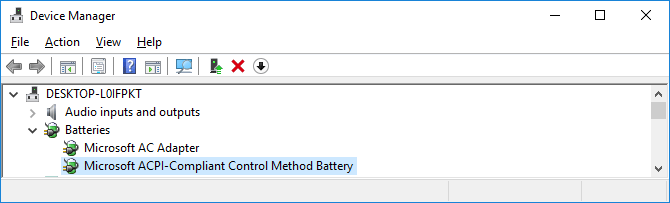
<p style="text-align: justify;">Nhấn phím<code>&nbsp;Windows</code>&nbsp;+&nbsp;<code>X</code>&nbsp;và click vào&nbsp;<strong>Device Manager</strong>. Mở rộng&nbsp;<strong>Batteries</strong>, bạn sẽ thấy&nbsp;<strong>Microsoft AC Adapter</strong>&nbsp;và&nbsp;<strong>Microsoft ACPI-Compliant Control Method Battery</strong>.</p>

<p style="text-align: justify;"><img alt="Mở rộng Batteries" data-i="3" data-src="https://st.quantrimang.com/photos/image/2019/11/07/sua-loi-hien-thi-sai-phan-tram-pin-4.png" data-was-processed="true" height="194" src="https://st.quantrimang.com/photos/image/2019/11/07/sua-loi-hien-thi-sai-phan-tram-pin-4.png" width="640" /></p>

<p style="text-align: justify;">Click chuột phải vào&nbsp;<strong>Microsoft ACPI-Compliant Control Method Battery</strong>&nbsp;và click vào&nbsp;<strong>Uninstall device</strong>. Chờ quá trình hoàn tất.</p>

<p style="text-align: justify;">Khi xong, từ menu trên đầu, click vào&nbsp;<strong>Action &gt; Scan for hardware changes</strong>&nbsp;để cài đặt lại driver.&nbsp;Khởi động lại máy tính&nbsp;khi hoàn thành.</p>

<h2 style="text-align: justify;">Cập nhật Windows</h2>

<p style="text-align: justify;"><img alt="Cập nhật Windows" data-i="4" data-src="https://st.quantrimang.com/photos/image/2019/11/07/sua-loi-hien-thi-sai-phan-tram-pin-5.png" data-was-processed="true" height="328" src="https://st.quantrimang.com/photos/image/2019/11/07/sua-loi-hien-thi-sai-phan-tram-pin-5.png" width="640" /></p>

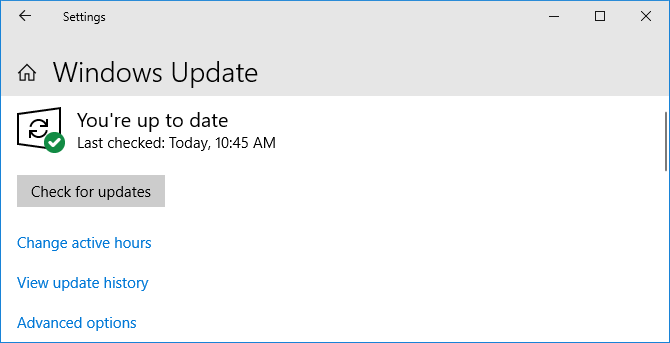
<p style="text-align: justify;">Bạn phải luôn cập nhật Windows để bảo vệ hệ thống của mình và hưởng những lợi ích từ các tính năng mới nhất.</p>

<p style="text-align: justify;">Vấn đề với Windows đã lỗi thời là phần trăm pin hiển thị khi di chuột vào icon khác so với phần trăm pin hiển thị khi click vào nó là một phần trăm.</p>

<p style="text-align: justify;">Để đảm bảo máy tính chạy phiên bản Windows mới nhất, nhấn&nbsp;<code>Win</code>+<code>I</code>&nbsp;để mở&nbsp;<strong>Settings</strong>, click vào&nbsp;<strong>Update &amp; Security</strong>&nbsp;và click vào&nbsp;<strong>Check for updates</strong>. Nếu có cập nhật nó sẽ tự động tải và cài đặt.</p>

<div style="text-align: justify;">&nbsp;</div>

<h2 style="text-align: justify;">Tối ưu hóa tuổi thọ pin laptop</h2>

<p style="text-align: justify;">Hy vọng, những cách trên sẽ khắc phục lỗi hiển thị sai phần trăm pin trên laptop Windows 10.&nbsp;Nếu pin máy tính xách tay của bạn đã cũ và không cung cấp nhiều năng lượng, bạn có thể tham khảo bài viết&nbsp;Bạn đã biết cách tăng tuổi thọ pin laptop trong Windows 10 chưa?.&nbsp;</p>

<p style="text-align: justify;">Chúc các bạn thực hiện thành công!</p>
		</div>
				<div id="author">
						<p>
				<strong>Nguồn tin:</strong>
				Quantrimang.com
			</p>
		</div>
	</div>
	<div id="footer" class="clearfix">
		<div id="url">
			<strong>URL của bản tin này: </strong><a href="https://www.nguoicodonvn2008.info/vi/news/savefile/kien-thuc-may-tinh/cach-sua-loi-laptop-windows-10-hien-thi-sai-phan-tram-pin-1293.html" title="Cách sửa lỗi laptop Windows 10 hiển thị sai phần trăm pin">https://www.nguoicodonvn2008.info/vi/news/savefile/kien-thuc-may-tinh/cach-sua-loi-laptop-windows-10-hien-thi-sai-phan-tram-pin-1293.html</a>

		</div>
		<div class="clear"></div>
		<div class="copyright">
			&copy; .&#x3A; Nguoicodonvn2008.info - Cõi lòng người cô đơn &#x3A;.
		</div>
		<div id="contact">
			<a href="mailto:admin@nguoicodonvn2008.info">admin@nguoicodonvn2008.info</a>
		</div>
	</div>
</div>
        <div id="timeoutsess" class="chromeframe">
            Bạn đã không sử dụng Site, <a onclick="timeoutsesscancel();" href="https://www.nguoicodonvn2008.info/#">Bấm vào đây để duy trì trạng thái đăng nhập</a>. Thời gian chờ: <span id="secField"> 60 </span> giây
        </div>
        <div id="openidResult" class="nv-alert" style="display:none"></div>
        <div id="openidBt" data-result="" data-redirect=""></div>
		</script>
		<div class="car-top">
  <span><img src="https://www.nguoicodonvn2008.info/themes/default/images/car.png" alt=""></span>
</div>
<script src="https://www.nguoicodonvn2008.info/assets/js/jquery/jquery.min.js"></script>
<script>var nv_base_siteurl="/",nv_lang_data="vi",nv_lang_interface="vi",nv_name_variable="nv",nv_fc_variable="op",nv_lang_variable="language",nv_module_name="news",nv_func_name="savefile",nv_is_user=0, nv_my_ofs=-4,nv_my_abbr="EDT",nv_cookie_prefix="nv4c_e856T",nv_check_pass_mstime=1738000,nv_area_admin=0,nv_safemode=0,theme_responsive=0,nv_recaptcha_ver=2,nv_recaptcha_sitekey="",nv_recaptcha_type="image",XSSsanitize=1;</script>
<script src="https://www.nguoicodonvn2008.info/assets/js/language/vi.js"></script>
<script src="https://www.nguoicodonvn2008.info/assets/js/DOMPurify/purify3.js"></script>
<script src="https://www.nguoicodonvn2008.info/assets/js/global.js"></script>
<script src="https://www.nguoicodonvn2008.info/assets/js/site.js"></script>
<script src="https://www.nguoicodonvn2008.info/themes/default/js/news.js"></script>
<script src="https://www.nguoicodonvn2008.info/themes/default/js/main.js"></script>
<script src="https://www.nguoicodonvn2008.info/themes/default/js/custom.js"></script>
<script type="application/ld+json">
        {
            "@context": "https://schema.org",
            "@type": "Organization",
            "url": "https://www.nguoicodonvn2008.info",
            "logo": "https://www.nguoicodonvn2008.info/uploads/angel.gif"
        }
        </script>
<script src="https://www.nguoicodonvn2008.info/themes/default/js/bootstrap.min.js"></script>
<script type="text/javascript">
var $scrolltop = $('.car-top');
$scrolltop.on('click', function () {
    $('html,body').animate({
        scrollTop: 0
    }, 800);
    $(this).addClass("car-run");
    setTimeout(function(){ $scrolltop.removeClass('car-run');}, 1000);
    return false;
});
$(window).on('scroll', function ()
{ 
    if($(window).scrollTop() >= 200)
    {
        $scrolltop.addClass("show");
        $scrolltop.addClass("car-down");
    }
    else
    {
       $scrolltop.removeClass("show");
       setTimeout(function(){ $scrolltop.removeClass('car-down');}, 300);
    }
});
</script>
</body>
</html>