<!DOCTYPE html>
    <html lang="vi" xmlns="http://www.w3.org/1999/xhtml" prefix="og: http://ogp.me/ns#">
    <head>
<title>Cách sửa lỗi lag chuột trong Windows 11&#x002F;10</title>
<meta name="description" content="Cách sửa lỗi lag chuột trong Windows 11&#x002F;10 - Savefile - Tin Tức -...">
<meta name="author" content=".: Nguoicodonvn2008.info - Cõi lòng người cô đơn :.">
<meta name="copyright" content=".: Nguoicodonvn2008.info - Cõi lòng người cô đơn :. [admin@nguoicodonvn2008.info]">
<meta name="robots" content="index, archive, follow, noodp">
<meta name="googlebot" content="index,archive,follow,noodp">
<meta name="msnbot" content="all,index,follow">
<meta name="generator" content="NukeViet v4.5">
<meta http-equiv="Content-Type" content="text/html; charset=utf-8">
<meta property="og:title" content="Cách sửa lỗi lag chuột trong Windows 11&#x002F;10">
<meta property="og:type" content="website">
<meta property="og:description" content="Savefile - Tin Tức - https&#x3A;&#x002F;&#x002F;www.nguoicodonvn2008.info&#x002F;vi&#x002F;news&#x002F;savefile&#x002F;kien-thuc-may-tinh&#x002F;cach-sua-loi-lag-chuot-trong-windows-11-10-5257.html">
<meta property="og:site_name" content=".&#x3A; Nguoicodonvn2008.info - Cõi lòng người cô đơn &#x3A;.">
<meta property="og:url" content="https://www.nguoicodonvn2008.info/vi/news/savefile/kien-thuc-may-tinh/cach-sua-loi-lag-chuot-trong-windows-11-10-5257.html">
<link rel="shortcut icon" href="https://www.nguoicodonvn2008.info/favicon.ico">
<link rel="canonical" href="https://www.nguoicodonvn2008.info/vi/news/savefile/kien-thuc-may-tinh/cach-sua-loi-lag-chuot-trong-windows-11-10-5257.html">
<link rel="alternate" href="https://www.nguoicodonvn2008.info/vi/news/rss/" title="Tin Tức" type="application/rss+xml">
<link rel="alternate" href="https://www.nguoicodonvn2008.info/vi/news/rss/karaoke-dual/" title="Tin Tức - Karaoke Dual" type="application/rss+xml">
<link rel="alternate" href="https://www.nguoicodonvn2008.info/vi/news/rss/nhac-tre/" title="Tin Tức - Nhạc trẻ" type="application/rss+xml">
<link rel="alternate" href="https://www.nguoicodonvn2008.info/vi/news/rss/tru-tinh/" title="Tin Tức - Trữ tình" type="application/rss+xml">
<link rel="alternate" href="https://www.nguoicodonvn2008.info/vi/news/rss/nuoc-ngoai/" title="Tin Tức - Nước ngoài" type="application/rss+xml">
<link rel="alternate" href="https://www.nguoicodonvn2008.info/vi/news/rss/remix/" title="Tin Tức - Remix" type="application/rss+xml">
<link rel="alternate" href="https://www.nguoicodonvn2008.info/vi/news/rss/tam-su-tinh-yeu/" title="Tin Tức - Tâm sự tình yêu" type="application/rss+xml">
<link rel="alternate" href="https://www.nguoicodonvn2008.info/vi/news/rss/tho-suu-tam/" title="Tin Tức - Thơ sưu tầm" type="application/rss+xml">
<link rel="alternate" href="https://www.nguoicodonvn2008.info/vi/news/rss/cuoc-song/" title="Tin Tức - Cuộc sống" type="application/rss+xml">
<link rel="alternate" href="https://www.nguoicodonvn2008.info/vi/news/rss/phan-mem/" title="Tin Tức - Phần mềm" type="application/rss+xml">
<link rel="alternate" href="https://www.nguoicodonvn2008.info/vi/news/rss/kien-thuc-may-tinh/" title="Tin Tức - Kiến thức máy tính" type="application/rss+xml">
<link rel="alternate" href="https://www.nguoicodonvn2008.info/vi/news/rss/hoc-tap/" title="Tin Tức - Học tập" type="application/rss+xml">
<link rel="alternate" href="https://www.nguoicodonvn2008.info/vi/news/rss/tai-lieu/" title="Tin Tức - Tài liệu" type="application/rss+xml">
<link rel="alternate" href="https://www.nguoicodonvn2008.info/vi/news/rss/de-thi/" title="Tin Tức - Đề thi" type="application/rss+xml">
<link rel="preload" as="style" href="https://www.nguoicodonvn2008.info/assets/css/font-awesome.min.css" type="text/css">
<link rel="preload" as="style" href="https://www.nguoicodonvn2008.info/themes/default/css/bootstrap.non-responsive.css" type="text/css">
<link rel="preload" as="style" href="https://www.nguoicodonvn2008.info/themes/default/css/style.css" type="text/css">
<link rel="preload" as="style" href="https://www.nguoicodonvn2008.info/themes/default/css/style.non-responsive.css" type="text/css">
<link rel="preload" as="style" href="https://www.nguoicodonvn2008.info/themes/default/css/news.css" type="text/css">
<link rel="preload" as="style" href="https://www.nguoicodonvn2008.info/themes/default/css/custom.css" type="text/css">
<link rel="preload" as="script" href="https://www.nguoicodonvn2008.info/assets/js/jquery/jquery.min.js" type="text/javascript">
<link rel="preload" as="script" href="https://www.nguoicodonvn2008.info/assets/js/language/vi.js" type="text/javascript">
<link rel="preload" as="script" href="https://www.nguoicodonvn2008.info/assets/js/DOMPurify/purify3.js" type="text/javascript">
<link rel="preload" as="script" href="https://www.nguoicodonvn2008.info/assets/js/global.js" type="text/javascript">
<link rel="preload" as="script" href="https://www.nguoicodonvn2008.info/assets/js/site.js" type="text/javascript">
<link rel="preload" as="script" href="https://www.nguoicodonvn2008.info/themes/default/js/news.js" type="text/javascript">
<link rel="preload" as="script" href="https://www.nguoicodonvn2008.info/themes/default/js/main.js" type="text/javascript">
<link rel="preload" as="script" href="https://www.nguoicodonvn2008.info/themes/default/js/custom.js" type="text/javascript">
<link rel="preload" as="script" href="https://www.nguoicodonvn2008.info/themes/default/js/bootstrap.min.js" type="text/javascript">
<link rel="stylesheet" href="https://www.nguoicodonvn2008.info/assets/css/font-awesome.min.css">
<link rel="stylesheet" href="https://www.nguoicodonvn2008.info/themes/default/css/bootstrap.non-responsive.css">
<link rel="stylesheet" href="https://www.nguoicodonvn2008.info/themes/default/css/style.css">
<link rel="stylesheet" href="https://www.nguoicodonvn2008.info/themes/default/css/style.non-responsive.css">
<link rel="StyleSheet" href="https://www.nguoicodonvn2008.info/themes/default/css/news.css">
<link rel="stylesheet" href="https://www.nguoicodonvn2008.info/themes/default/css/custom.css">
<style type="text/css">
	body{background: #fff;}
</style>
    </head>
    <body>
<div id="print">
	<div id="hd_print">
		<h2 class="pull-left">.&#x3A; Nguoicodonvn2008.info - Cõi lòng người cô đơn &#x3A;.</h2>
		<p class="pull-right"><a title=".&#x3A; Nguoicodonvn2008.info - Cõi lòng người cô đơn &#x3A;." href="https://www.nguoicodonvn2008.info/">https://www.nguoicodonvn2008.info</a></p>
	</div>
	<div class="clear"></div>
	<hr />
	<div id="content">
		<h1>Cách sửa lỗi lag chuột trong Windows 11&#x002F;10</h1>
		<ul class="list-inline">
			<li>Thứ tư - 09/03/2022 23:26</li>
			<li class="hidden-print txtrequired"><em class="fa fa-print">&nbsp;</em><a title="In ra" href="javascript:;" onclick="window.print()">In ra</a></li>
			<li class="hidden-print txtrequired"><em class="fa fa-power-off">&nbsp;</em><a title="Đóng cửa sổ này" href="javascript:;" onclick="window.close()">Đóng cửa sổ này</a></li>
		</ul>
		<div class="clear"></div>
		<div id="hometext">
		</div>
				<div class="imghome">
			<img alt="Cách sửa lỗi lag chuột trong Windows 11&#x002F;10" src="https://st.quantrimang.com/photos/image/2022/03/09/sua-loi-lag-chuot-trong-windows-7.jpg" width="460" class="img-thumbnail" />
		</div>
		<div class="clear"></div>
		<div id="bodytext" class="clearfix">
			<p style="text-align: justify;">Đôi khi, bạn có thể nhận thấy rằng con trỏ chuột của mình bị lag. Mặc dù các lý do gây ra lỗi lag chuột có thể khác nhau, nhưng driver con trỏ có vấn đề hay lỗi thời là những nguyên nhân phổ biến nhất cho sự cố này.</p>

<p style="text-align: justify;">Nếu bạn thấy chuột của mình bị lag, đây là cách khắc phục sự cố trong Windows 11 và 10.</p>

<h2 style="text-align: justify;">1. Kiểm tra các vấn đề về phần cứng</h2>

<figure>
<div style="text-align: justify;"><img alt="Kiểm tra phần cứng chuột" data-i="0" data-src="https://st.quantrimang.com/photos/image/2022/03/09/sua-loi-lag-chuot-trong-windows-1.jpg" data-was-processed="true" height="436" src="https://st.quantrimang.com/photos/image/2022/03/09/sua-loi-lag-chuot-trong-windows-1.jpg" width="650" /></div>

<figcaption>
<div style="text-align: justify;">Kiểm tra phần cứng chuột</div>
</figcaption>
</figure>

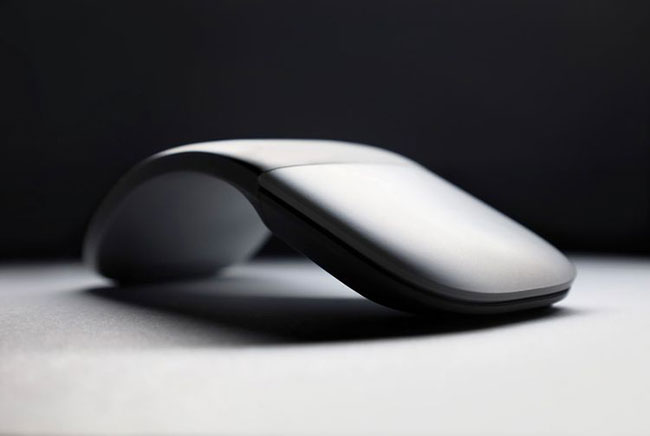
<p style="text-align: justify;">Hãy thử thay đổi&nbsp;cổng USB&nbsp;trên thiết bị. Đôi khi, thiết bị ngoại vi USB có thể không hoạt động nếu bạn đã kết nối chúng qua&nbsp;USB hub. Vì vậy, hãy kết nối trực tiếp chuột của bạn với một cổng USB khác trên PC để xem nó có hoạt động hay không.</p>

<p style="text-align: justify;">Nếu sự cố vẫn tiếp diễn, hãy kết nối chuột với một PC khác và xem nó có hoạt động bình thường hay không. Ngoài ra, hãy lưu ý rằng pin yếu trên các thiết bị không dây cũng có thể gây ra nhiều vấn đề.</p>

<h2 style="text-align: justify;">2.&nbsp;Khởi động lại File Explorer</h2>

<figure>
<div style="text-align: justify;"><img alt="Khởi động lại File Explorer" data-i="1" data-src="https://st.quantrimang.com/photos/image/2022/03/09/sua-loi-lag-chuot-trong-windows-2.jpg" data-was-processed="true" height="370" src="https://st.quantrimang.com/photos/image/2022/03/09/sua-loi-lag-chuot-trong-windows-2.jpg" width="650" /></div>

<figcaption>
<div style="text-align: justify;">Khởi động lại File Explorer</div>
</figcaption>
</figure>

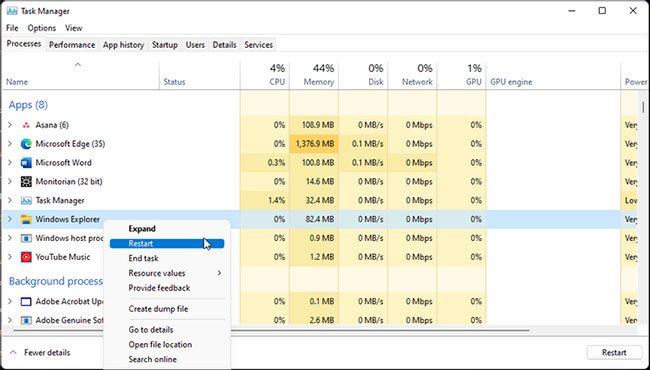
<p style="text-align: justify;">Lỗi File Explorer có thể gây ra sự cố lag chuột khi sử dụng ứng dụng hoặc chơi game ở chế độ toàn màn hình. May mắn thay, bạn có thể khởi động lại tiến trình File Explorer để sửa lỗi này trong Windows 11.</p>

<p style="text-align: justify;">Màn hình của bạn có thể nhấp nháy trong giây lát khi File Explorer khởi động lại. Sau khi khởi động lại, hãy kiểm tra xem sự cố lag chuột đã được giải quyết chưa.</p>

<h2 style="text-align: justify;">3. Kiểm tra xem có xung đột với phần mềm bên thứ ba không</h2>

<p style="text-align: justify;">Các ứng dụng của bên thứ ba không tương thích có thể khiến những thiết bị phần cứng được kết nối với PC của bạn bị trục trặc. Một cách để xác định xung đột với phần mềm của bên thứ ba là thực hiện Clean Boot trong Windows 11.</p>

<p style="text-align: justify;">Ở chế độ Clean Boot, Windows sẽ khởi động với một bộ driver và chương trình cơ bản cần thiết để chạy hệ thống. Tiến hành quá trình khởi động “sạch” và tiếp tục sử dụng hệ thống để xem chuột có tiếp tục bị lag hay không.</p>

<p style="text-align: justify;">Nếu bạn xác định ứng dụng của bên thứ ba đang gây ra sự cố, hãy tìm và gỡ cài đặt chương trình để khắc phục sự cố.</p>

<p style="text-align: justify;">Bạn có thể bắt đầu bằng cách tắt các ứng dụng chạy khi khởi động của bên thứ ba, như những công cụ tùy chỉnh desktop, mod taskbar và overlay game. Vô hiệu hóa từng ứng dụng một để tìm chương trình có vấn đề và gỡ cài đặt để xem điều đó có giúp khắc phục được sự cố chuột không.</p>

<h2 style="text-align: justify;">4. Vô hiệu hóa Mouse Pointer Trails</h2>

<figure>
<div style="text-align: justify;"><img alt="Vô hiệu hóa Mouse Pointer Trails" data-i="2" data-src="https://st.quantrimang.com/photos/image/2022/03/09/sua-loi-lag-chuot-trong-windows-3.jpg" data-was-processed="true" height="406" src="https://st.quantrimang.com/photos/image/2022/03/09/sua-loi-lag-chuot-trong-windows-3.jpg" width="650" /></div>

<figcaption>
<div style="text-align: justify;">Vô hiệu hóa Mouse Pointer Trails</div>
</figcaption>
</figure>

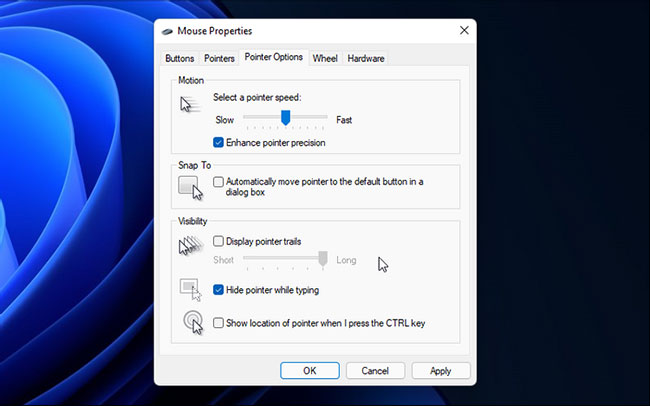
<p style="text-align: justify;">Mouse Pointer Trails là một tính năng trợ năng trong Windows 11. Khi được bật, nó sẽ giúp bạn dễ dàng theo dõi khi di chuyển con trỏ xung quanh màn hình. Tuy nhiên, điều này cũng tạo thêm hiệu ứng phụ cho con trỏ, khiến nó có vẻ như đang gặp vấn đề.</p>

<p style="text-align: justify;">Nếu không định sử dụng tính năng này, bạn có thể vô hiệu hóa các đường di chuyển để làm hiệu ứng “trục trặc” biến mất.</p>

<p style="text-align: justify;"><strong>B1:</strong>&nbsp;Nhấn&nbsp;<strong>Win + R&nbsp;</strong>để&nbsp;<a href="https://quantrimang.com/cach-mo-hop-thoai-run-trong-windows-187019" title="7 cách mở hộp thoại Run trong Windows">mở Run</a>.</p>

<p style="text-align: justify;"><strong>B2:</strong>&nbsp;Nhập&nbsp;<strong>main.cpl</strong>&nbsp;và nhấp vào&nbsp;<strong>OK</strong>&nbsp;để mở&nbsp;<strong>Mouse Properties.</strong></p>

<p style="text-align: justify;"><strong>B3:</strong>&nbsp;Trong cửa sổ thuộc tính, hãy mở tab&nbsp;<strong>Pointer Options.</strong></p>

<p style="text-align: justify;"><strong>B4:</strong>&nbsp;Trong phần&nbsp;<strong>Visibility</strong>, bỏ chọn&nbsp;<strong>Display pointer trails</strong>.</p>

<p style="text-align: justify;"><strong>B5:</strong>&nbsp;Nhấp vào&nbsp;<strong>Apply &gt; OK</strong>&nbsp;để lưu các thay đổi. Nếu tùy chọn không thể bỏ chọn, hãy chuyển đến bản sửa lỗi tiếp theo bên dưới.</p>

<h2 style="text-align: justify;">5. Vô hiệu hóa Transparency Effects</h2>

<figure>
<div style="text-align: justify;"><img alt="Vô hiệu hóa Transparency Effects" data-i="3" data-src="https://st.quantrimang.com/photos/image/2022/03/09/sua-loi-lag-chuot-trong-windows-4.jpg" data-was-processed="true" height="406" src="https://st.quantrimang.com/photos/image/2022/03/09/sua-loi-lag-chuot-trong-windows-4.jpg" width="650" /></div>

<figcaption>
<div style="text-align: justify;">Vô hiệu hóa Transparency Effects</div>
</figcaption>
</figure>

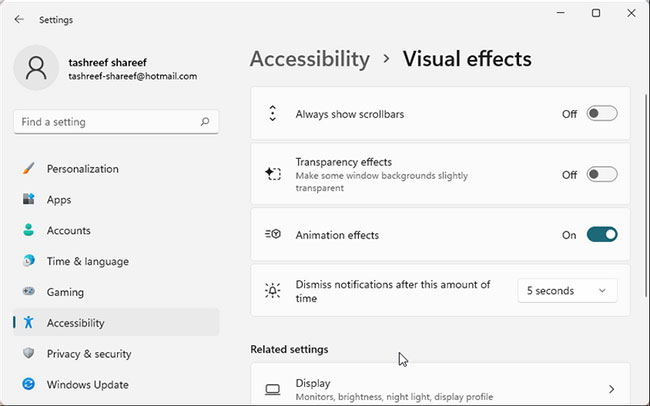
<p style="text-align: justify;">Driver đồ họa Nvidia bị lỗi có thể ảnh hưởng đến hiệu ứng hình ảnh của Windows 11, gây ra sự cố chuột. Bạn có thể vô hiệu hóa các hiệu ứng&nbsp;<strong>Transparency Effects</strong>&nbsp;trong&nbsp;<strong>Settings</strong>&nbsp;để tạm thời dừng độ trễ của con trỏ chuột.</p>

<p style="text-align: justify;">Để vô hiệu hóa Transparency Effects:</p>

<p style="text-align: justify;"><strong>B1:</strong>&nbsp;Nhấn&nbsp;<strong>Win + I</strong>&nbsp;để&nbsp;mở Settings.</p>

<p style="text-align: justify;"><strong>B2:</strong>&nbsp;Ở bên trái, bấm vào tab&nbsp;<strong>Accessibility.</strong></p>

<p style="text-align: justify;"><strong>B3:</strong>&nbsp;Tiếp theo, nhấp vào&nbsp;<strong>Visual Effects</strong>&nbsp;ở bên phải.</p>

<p style="text-align: justify;"><strong>B4:</strong>&nbsp;Chuyển công tắc chuyển đổi cho&nbsp;<strong>Transparency Effects</strong>&nbsp;về vị trí&nbsp;<strong>Off.</strong></p>

<p style="text-align: justify;"><strong>B5:</strong>&nbsp;Đóng trang&nbsp;<strong>Settings</strong>&nbsp;và tiếp tục sử dụng chuột để xem độ trễ có giảm hay không.</p>

<h2 style="text-align: justify;">6. Cập nhật display driver Nvidia</h2>

<figure>
<div style="text-align: justify;"><img alt="Cập nhật driver Nvidia" data-i="4" data-src="https://st.quantrimang.com/photos/image/2022/03/09/sua-loi-lag-chuot-trong-windows-5.jpg" data-was-processed="true" height="405" src="https://st.quantrimang.com/photos/image/2022/03/09/sua-loi-lag-chuot-trong-windows-5.jpg" width="650" /></div>

<figcaption>
<div style="text-align: justify;">Cập nhật driver Nvidia</div>
</figcaption>
</figure>

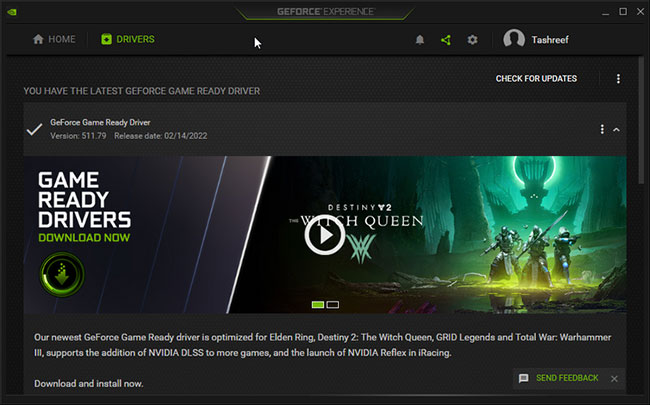
<p style="text-align: justify;">Nếu vô hiệu hóa Transparency Effects giúp giảm độ trễ, hãy thử cập nhật driver đồ họa NVIDIA. Các phiên bản driver mới hơn thường đi kèm với những bản sửa lỗi và nhiều cải tiến khác. Tham khảo:&nbsp;<a href="https://quantrimang.com/cach-cap-nhat-driver-cho-card-do-hoa-nvidia-138068" title="Cách cập nhật driver cho card màn hình NVIDIA">Cách cập nhật driver cho card màn hình NVIDIA</a>&nbsp;để biết thêm chi tiết.</p>

<h2 style="text-align: justify;">7. Gỡ cài đặt driver đồ họa NVIDIA</h2>

<figure>
<div style="text-align: justify;"><img alt="Gỡ cài đặt driver đồ họa NVIDIA" data-i="5" data-src="https://st.quantrimang.com/photos/image/2022/03/09/sua-loi-lag-chuot-trong-windows-6.jpg" data-was-processed="true" height="480" src="https://st.quantrimang.com/photos/image/2022/03/09/sua-loi-lag-chuot-trong-windows-6.jpg" width="650" /></div>

<figcaption>
<div style="text-align: justify;">Gỡ cài đặt driver đồ họa NVIDIA</div>
</figcaption>
</figure>

<p style="text-align: justify;">Nếu việc cập nhật driver đồ họa không hữu ích, hãy thử cài đặt lại nó. Cài đặt lại driver đồ họa sẽ giúp bạn loại bỏ các file bị hỏng và thực hiện cài đặt sạch.</p>

<p style="text-align: justify;">Để gỡ cài đặt driver đồ họa Nvidia:</p>

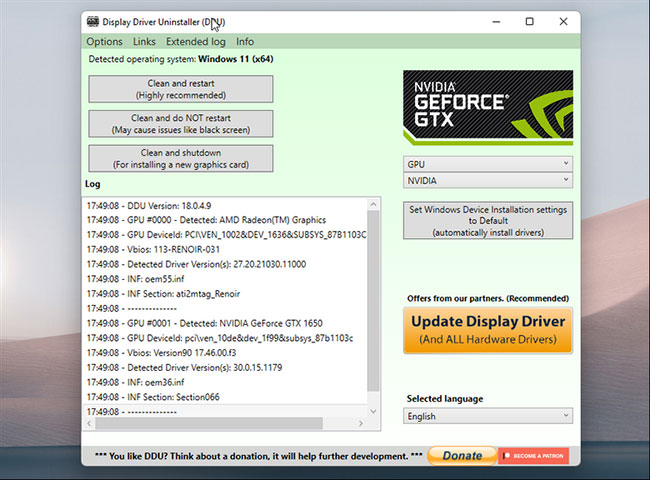
<p style="text-align: justify;"><strong>B1:</strong>&nbsp;Truy cập trang Display Driver Uninstaller&nbsp;và tải xuống phiên bản mới nhất của trình gỡ cài đặt. Đây là trình gỡ cài đặt display driver của bên thứ ba dành cho các thiết bị đồ họa AMD và Nvidia.</p>

<p style="text-align: justify;"><strong>B2:</strong>&nbsp;Chạy file thực thi và giải nén kho lưu trữ.</p>

<p style="text-align: justify;"><strong>B3:</strong>&nbsp;Tiếp theo, mở thư mục&nbsp;<strong>DDU</strong>&nbsp;và nhấp đúp vào&nbsp;<strong>Display Driver Uninstaller.exe</strong>.</p>

<p style="text-align: justify;"><strong>B4:</strong>&nbsp;Nhấp vào menu drop-down cho&nbsp;<strong>Select Device type</strong>&nbsp;và chọn&nbsp;<strong>GPU.</strong></p>

<p style="text-align: justify;"><strong>B5:</strong>&nbsp;Nhấp lại vào menu drop-down bên dưới&nbsp;<strong>Select Device</strong>&nbsp;và chọn&nbsp;<strong>Nvidia.</strong></p>

<p style="text-align: justify;"><strong>B6:</strong>&nbsp;Đảm bảo rằng bạn lưu tất cả công việc và đóng các ứng dụng đang mở. Sau đó, nhấp vào Clean and restart.</p>

<p style="text-align: justify;">DDU sẽ bắt đầu gỡ cài đặt tất cả mọi driver Nvidia, bao gồm các công cụ GeForce Experience, và làm sạch các mục trong thư mục. Trong lúc đó, màn hình phụ của bạn có thể chuyển sang màu trắng vì Windows quay trở lại driver Display Adapter Microsoft Basic.</p>

<p style="text-align: justify;">Sau khi khởi động lại, kích hoạt lại&nbsp;<strong>Transparency Effects</strong>&nbsp;trong&nbsp;<strong>Settings</strong>&nbsp;và kiểm tra lỗi lag chuột có giảm bớt không. Nếu không được, cài đặt lại ứng dụng đồng hành GeForce Experience và driver đồ họa cần thiết Nvidia sử dụng công cụ này.</p>

<h2 style="text-align: justify;">8.&nbsp;Kiểm tra Windows Updates</h2>

<figure>
<div style="text-align: justify;"><img alt="Kiểm tra Windows Updates" data-i="6" data-src="https://st.quantrimang.com/photos/image/2022/03/09/sua-loi-lag-chuot-trong-windows-7.jpg" data-was-processed="true" height="406" src="https://st.quantrimang.com/photos/image/2022/03/09/sua-loi-lag-chuot-trong-windows-7.jpg" width="650" /></div>

<figcaption>
<div style="text-align: justify;">Kiểm tra Windows Updates</div>
</figcaption>
</figure>

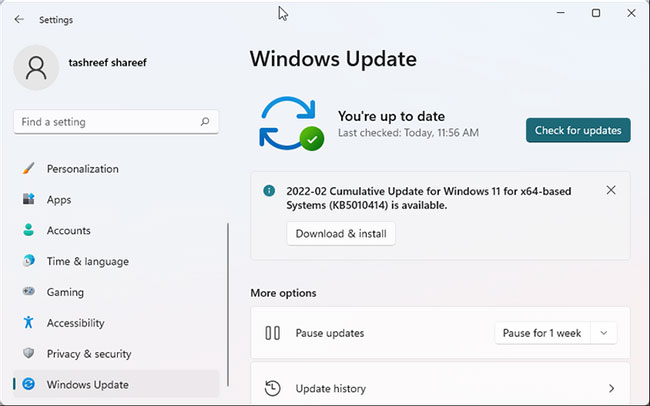
<p style="text-align: justify;">Các lỗi Windows 11 hiện có cũng có thể gây ra độ trễ trong khi di chuyển chuột. Nếu nó là một vấn đề phổ biến, Microsoft sẽ phát hành một hotfix vá lỗi. Trong mọi trường hợp, hãy kiểm tra xem có bản cập nhật Windows nào không và cài đặt chúng để xem việc này có giúp ích gì không.</p>

<p style="text-align: justify;">Lỗi lag chuột trong Windows 11 lúc nào cũng gây khó chịu và ảnh hưởng đến công việc của bạn. Mặc dù nhiều yếu tố có thể gây ra vấn đề này, nhưng xung đột ứng dụng bên thứ ba, lỗi hệ thống và display driver là những nguyên nhân phổ biến nhất.</p>

<p style="text-align: justify;">Ngoài ra, các thiết bị ngoại vi máy tính dần bắt đầu trục trặc theo thời gian. Vì vậy, nếu bạn mới mua chuột gần đây, hãy sử dụng chế độ bảo hành và sửa chữa đi kèm nếu không thể tự mình giải quyết vấn đề.</p>
		</div>
				<div id="author">
						<p>
				<strong>Nguồn tin:</strong>
				Quantrimang.com
			</p>
		</div>
	</div>
	<div id="footer" class="clearfix">
		<div id="url">
			<strong>URL của bản tin này: </strong><a href="https://www.nguoicodonvn2008.info/vi/news/savefile/kien-thuc-may-tinh/cach-sua-loi-lag-chuot-trong-windows-11-10-5257.html" title="Cách sửa lỗi lag chuột trong Windows 11&#x002F;10">https://www.nguoicodonvn2008.info/vi/news/savefile/kien-thuc-may-tinh/cach-sua-loi-lag-chuot-trong-windows-11-10-5257.html</a>

		</div>
		<div class="clear"></div>
		<div class="copyright">
			&copy; .&#x3A; Nguoicodonvn2008.info - Cõi lòng người cô đơn &#x3A;.
		</div>
		<div id="contact">
			<a href="mailto:admin@nguoicodonvn2008.info">admin@nguoicodonvn2008.info</a>
		</div>
	</div>
</div>
        <div id="timeoutsess" class="chromeframe">
            Bạn đã không sử dụng Site, <a onclick="timeoutsesscancel();" href="https://www.nguoicodonvn2008.info/#">Bấm vào đây để duy trì trạng thái đăng nhập</a>. Thời gian chờ: <span id="secField"> 60 </span> giây
        </div>
        <div id="openidResult" class="nv-alert" style="display:none"></div>
        <div id="openidBt" data-result="" data-redirect=""></div>
		</script>
		<div class="car-top">
  <span><img src="https://www.nguoicodonvn2008.info/themes/default/images/car.png" alt=""></span>
</div>
<script src="https://www.nguoicodonvn2008.info/assets/js/jquery/jquery.min.js"></script>
<script>var nv_base_siteurl="/",nv_lang_data="vi",nv_lang_interface="vi",nv_name_variable="nv",nv_fc_variable="op",nv_lang_variable="language",nv_module_name="news",nv_func_name="savefile",nv_is_user=0, nv_my_ofs=-4,nv_my_abbr="EDT",nv_cookie_prefix="nv4c_e856T",nv_check_pass_mstime=1738000,nv_area_admin=0,nv_safemode=0,theme_responsive=0,nv_recaptcha_ver=2,nv_recaptcha_sitekey="",nv_recaptcha_type="image",XSSsanitize=1;</script>
<script src="https://www.nguoicodonvn2008.info/assets/js/language/vi.js"></script>
<script src="https://www.nguoicodonvn2008.info/assets/js/DOMPurify/purify3.js"></script>
<script src="https://www.nguoicodonvn2008.info/assets/js/global.js"></script>
<script src="https://www.nguoicodonvn2008.info/assets/js/site.js"></script>
<script src="https://www.nguoicodonvn2008.info/themes/default/js/news.js"></script>
<script src="https://www.nguoicodonvn2008.info/themes/default/js/main.js"></script>
<script src="https://www.nguoicodonvn2008.info/themes/default/js/custom.js"></script>
<script type="application/ld+json">
        {
            "@context": "https://schema.org",
            "@type": "Organization",
            "url": "https://www.nguoicodonvn2008.info",
            "logo": "https://www.nguoicodonvn2008.info/uploads/angel.gif"
        }
        </script>
<script src="https://www.nguoicodonvn2008.info/themes/default/js/bootstrap.min.js"></script>
<script type="text/javascript">
var $scrolltop = $('.car-top');
$scrolltop.on('click', function () {
    $('html,body').animate({
        scrollTop: 0
    }, 800);
    $(this).addClass("car-run");
    setTimeout(function(){ $scrolltop.removeClass('car-run');}, 1000);
    return false;
});
$(window).on('scroll', function ()
{ 
    if($(window).scrollTop() >= 200)
    {
        $scrolltop.addClass("show");
        $scrolltop.addClass("car-down");
    }
    else
    {
       $scrolltop.removeClass("show");
       setTimeout(function(){ $scrolltop.removeClass('car-down');}, 300);
    }
});
</script>
</body>
</html>