<!DOCTYPE html>
    <html lang="vi" xmlns="http://www.w3.org/1999/xhtml" prefix="og: http://ogp.me/ns#">
    <head>
<title>Cách sửa lỗi không thấy bộ điều hợp mạng trên Windows 10</title>
<meta name="description" content="Cách sửa lỗi không thấy bộ điều hợp mạng trên Windows 10 - Savefile - Tin Tức -...">
<meta name="author" content=".: Nguoicodonvn2008.info - Cõi lòng người cô đơn :.">
<meta name="copyright" content=".: Nguoicodonvn2008.info - Cõi lòng người cô đơn :. [admin@nguoicodonvn2008.info]">
<meta name="robots" content="index, archive, follow, noodp">
<meta name="googlebot" content="index,archive,follow,noodp">
<meta name="msnbot" content="all,index,follow">
<meta name="generator" content="NukeViet v4.5">
<meta http-equiv="Content-Type" content="text/html; charset=utf-8">
<meta property="og:title" content="Cách sửa lỗi không thấy bộ điều hợp mạng trên Windows 10">
<meta property="og:type" content="website">
<meta property="og:description" content="Savefile - Tin Tức - https&#x3A;&#x002F;&#x002F;www.nguoicodonvn2008.info&#x002F;vi&#x002F;news&#x002F;savefile&#x002F;kien-thuc-may-tinh&#x002F;cach-sua-loi-khong-thay-bo-dieu-hop-mang-tren-windows-10-1049.html">
<meta property="og:site_name" content=".&#x3A; Nguoicodonvn2008.info - Cõi lòng người cô đơn &#x3A;.">
<meta property="og:url" content="https://www.nguoicodonvn2008.info/vi/news/savefile/kien-thuc-may-tinh/cach-sua-loi-khong-thay-bo-dieu-hop-mang-tren-windows-10-1049.html">
<link rel="shortcut icon" href="https://www.nguoicodonvn2008.info/favicon.ico">
<link rel="canonical" href="https://www.nguoicodonvn2008.info/vi/news/savefile/kien-thuc-may-tinh/cach-sua-loi-khong-thay-bo-dieu-hop-mang-tren-windows-10-1049.html">
<link rel="alternate" href="https://www.nguoicodonvn2008.info/vi/news/rss/" title="Tin Tức" type="application/rss+xml">
<link rel="alternate" href="https://www.nguoicodonvn2008.info/vi/news/rss/karaoke-dual/" title="Tin Tức - Karaoke Dual" type="application/rss+xml">
<link rel="alternate" href="https://www.nguoicodonvn2008.info/vi/news/rss/nhac-tre/" title="Tin Tức - Nhạc trẻ" type="application/rss+xml">
<link rel="alternate" href="https://www.nguoicodonvn2008.info/vi/news/rss/tru-tinh/" title="Tin Tức - Trữ tình" type="application/rss+xml">
<link rel="alternate" href="https://www.nguoicodonvn2008.info/vi/news/rss/nuoc-ngoai/" title="Tin Tức - Nước ngoài" type="application/rss+xml">
<link rel="alternate" href="https://www.nguoicodonvn2008.info/vi/news/rss/remix/" title="Tin Tức - Remix" type="application/rss+xml">
<link rel="alternate" href="https://www.nguoicodonvn2008.info/vi/news/rss/tam-su-tinh-yeu/" title="Tin Tức - Tâm sự tình yêu" type="application/rss+xml">
<link rel="alternate" href="https://www.nguoicodonvn2008.info/vi/news/rss/tho-suu-tam/" title="Tin Tức - Thơ sưu tầm" type="application/rss+xml">
<link rel="alternate" href="https://www.nguoicodonvn2008.info/vi/news/rss/cuoc-song/" title="Tin Tức - Cuộc sống" type="application/rss+xml">
<link rel="alternate" href="https://www.nguoicodonvn2008.info/vi/news/rss/phan-mem/" title="Tin Tức - Phần mềm" type="application/rss+xml">
<link rel="alternate" href="https://www.nguoicodonvn2008.info/vi/news/rss/kien-thuc-may-tinh/" title="Tin Tức - Kiến thức máy tính" type="application/rss+xml">
<link rel="alternate" href="https://www.nguoicodonvn2008.info/vi/news/rss/hoc-tap/" title="Tin Tức - Học tập" type="application/rss+xml">
<link rel="alternate" href="https://www.nguoicodonvn2008.info/vi/news/rss/tai-lieu/" title="Tin Tức - Tài liệu" type="application/rss+xml">
<link rel="alternate" href="https://www.nguoicodonvn2008.info/vi/news/rss/de-thi/" title="Tin Tức - Đề thi" type="application/rss+xml">
<link rel="preload" as="style" href="https://www.nguoicodonvn2008.info/assets/css/font-awesome.min.css" type="text/css">
<link rel="preload" as="style" href="https://www.nguoicodonvn2008.info/themes/default/css/bootstrap.non-responsive.css" type="text/css">
<link rel="preload" as="style" href="https://www.nguoicodonvn2008.info/themes/default/css/style.css" type="text/css">
<link rel="preload" as="style" href="https://www.nguoicodonvn2008.info/themes/default/css/style.non-responsive.css" type="text/css">
<link rel="preload" as="style" href="https://www.nguoicodonvn2008.info/themes/default/css/news.css" type="text/css">
<link rel="preload" as="style" href="https://www.nguoicodonvn2008.info/themes/default/css/custom.css" type="text/css">
<link rel="preload" as="script" href="https://www.nguoicodonvn2008.info/assets/js/jquery/jquery.min.js" type="text/javascript">
<link rel="preload" as="script" href="https://www.nguoicodonvn2008.info/assets/js/language/vi.js" type="text/javascript">
<link rel="preload" as="script" href="https://www.nguoicodonvn2008.info/assets/js/DOMPurify/purify3.js" type="text/javascript">
<link rel="preload" as="script" href="https://www.nguoicodonvn2008.info/assets/js/global.js" type="text/javascript">
<link rel="preload" as="script" href="https://www.nguoicodonvn2008.info/assets/js/site.js" type="text/javascript">
<link rel="preload" as="script" href="https://www.nguoicodonvn2008.info/themes/default/js/news.js" type="text/javascript">
<link rel="preload" as="script" href="https://www.nguoicodonvn2008.info/themes/default/js/main.js" type="text/javascript">
<link rel="preload" as="script" href="https://www.nguoicodonvn2008.info/themes/default/js/custom.js" type="text/javascript">
<link rel="preload" as="script" href="https://www.nguoicodonvn2008.info/themes/default/js/bootstrap.min.js" type="text/javascript">
<link rel="stylesheet" href="https://www.nguoicodonvn2008.info/assets/css/font-awesome.min.css">
<link rel="stylesheet" href="https://www.nguoicodonvn2008.info/themes/default/css/bootstrap.non-responsive.css">
<link rel="stylesheet" href="https://www.nguoicodonvn2008.info/themes/default/css/style.css">
<link rel="stylesheet" href="https://www.nguoicodonvn2008.info/themes/default/css/style.non-responsive.css">
<link rel="StyleSheet" href="https://www.nguoicodonvn2008.info/themes/default/css/news.css">
<link rel="stylesheet" href="https://www.nguoicodonvn2008.info/themes/default/css/custom.css">
<style type="text/css">
	body{background: #fff;}
</style>
    </head>
    <body>
<div id="print">
	<div id="hd_print">
		<h2 class="pull-left">.&#x3A; Nguoicodonvn2008.info - Cõi lòng người cô đơn &#x3A;.</h2>
		<p class="pull-right"><a title=".&#x3A; Nguoicodonvn2008.info - Cõi lòng người cô đơn &#x3A;." href="https://www.nguoicodonvn2008.info/">https://www.nguoicodonvn2008.info</a></p>
	</div>
	<div class="clear"></div>
	<hr />
	<div id="content">
		<h1>Cách sửa lỗi không thấy bộ điều hợp mạng trên Windows 10</h1>
		<ul class="list-inline">
			<li>Thứ sáu - 27/09/2019 07:34</li>
			<li class="hidden-print txtrequired"><em class="fa fa-print">&nbsp;</em><a title="In ra" href="javascript:;" onclick="window.print()">In ra</a></li>
			<li class="hidden-print txtrequired"><em class="fa fa-power-off">&nbsp;</em><a title="Đóng cửa sổ này" href="javascript:;" onclick="window.close()">Đóng cửa sổ này</a></li>
		</ul>
		<div class="clear"></div>
		<div id="hometext">
		</div>
				<div class="imghome">
			<img alt="Cách sửa lỗi không thấy bộ điều hợp mạng trên Windows 10" src="https://st.quantrimang.com/photos/image/2019/09/26/bo-dieu-hop-mang-mat-13.png" width="460" class="img-thumbnail" />
		</div>
		<div class="clear"></div>
		<div id="bodytext" class="clearfix">
			<p style="text-align: justify;">Thật bực bội khi Internet ngừng hoạt động. Nhiều người gặp vấn đề này do bộ điều hợp mạng (network adapter) biến mất khỏi Device Manager hoặc nhận được thông báo bộ điều hợp mạng bị thiếu.&nbsp;<br  />
Có nhiều lý do dẫn đến vấn đề này như do phần mềm cài đặt gần đây có vấn đề, phần mềm độc hại xâm nhập vào máy tính, v.v…</p>

<p style="text-align: justify;">Bài viết này sẽ hướng dẫn các bạn cách khắc phục vấn đề driver bộ điều hợp mạng bị mất trên Windows 10.</p>

<h2 id="mcetoc_1dlo650nd0" style="text-align: justify;">1. Khởi động lại máy tính</h2>

<p style="text-align: justify;">Nếu có một phương thuốc kỳ diệu trong giới công nghệ, thì đó là khởi động lại thiết bị.&nbsp;Khởi động lại máy tính&nbsp;có thể khắc phục được nhiều vấn đề phổ biến. Hãy thử khởi động lại thiết bị Windows 10 để kiểm tra bộ điều hợp đã trở lại chưa.</p>

<h2 id="mcetoc_1dlo650nd1" style="text-align: justify;">2. Để laptop ở chế độ ngủ</h2>

<p style="text-align: justify;">Một số người dùng báo cáo rằng việc để máy tính xách tay ở chế độ ngủ bằng cách đóng nắp trong một thời gian cũng có thể giải quyết được vấn đề không thấy bộ điều hợp mạng.</p>

<p style="text-align: justify;"><img alt="Để laptop ở chế độ ngủ" data-i="0" height="411" src="https://st.quantrimang.com/photos/image/2019/09/26/bo-dieu-hop-mang-mat-1.jpg" width="640" /></p>

<h2 id="mcetoc_1dlo650nd2" style="text-align: justify;">3. Tháo cáp nguồn</h2>

<p style="text-align: justify;">Một cách giải quyết khác là không sử dụng nguồn điện trong một lúc. Để thực hiện, tắt máy tính và tháo cáp nguồn, chờ ít nhất 10 giây, sau đó cắm cáp nguồn và bật máy.</p>

<h2 id="mcetoc_1dlo650nd3" style="text-align: justify;">4. Tháo pin</h2>

<p style="text-align: justify;">Tháo pin có thể buộc bo mạch chủ của máy tính xách tay thực hiện soft reset cài đặt của nó, do đó giải quyết mọi vấn đề. Nếu máy tính hỗ trợ pin có thể tháo rời, hãy tắt nó đi, sau đó tháo nắp pin và bỏ pin ra trong vài giây. Lắp nó trở lại và bật nguồn laptop. Hy vọng bộ điều hợp mạng sẽ quay trở lại.</p>

<h2 id="mcetoc_1dlo650ne4" style="text-align: justify;">5. Khắc phục sự cố mạng</h2>

<p style="text-align: justify;">Windows 10 cung cấp trình khắc phục sự cố có thể giải quyết nhiều vấn đề. Thực hiện các bước dưới đây để giải quyết vấn đề bộ điều hợp mạng.</p>

<ul>
	<li style="text-align: justify;"><a href="https://quantrimang.com/13-cong-cu-huu-ich-khac-phuc-su-cho-windows-10-140817" title="20 công cụ hữu ích khắc phục sự cố cho Windows 10">20 công cụ hữu ích khắc phục sự cố cho Windows 10</a></li>
</ul>

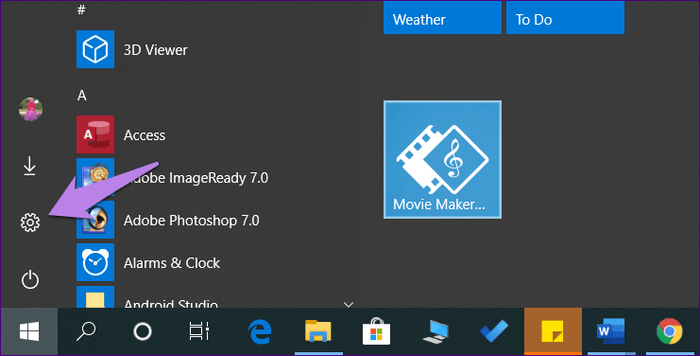
<p style="text-align: justify;"><strong>Bước 1</strong>. Mở Settings từ menu Start hoặc nhấn&nbsp;<code>Win</code>+<code>I</code>.</p>

<p style="text-align: justify;"><img alt="Mở Settings" data-i="1" height="325" src="https://st.quantrimang.com/photos/image/2019/09/26/bo-dieu-hop-mang-mat-2.png" width="640" /></p>

<p style="text-align: justify;"><strong>Bước 2</strong>. Click vào&nbsp;<strong>Update &amp; Security</strong>.</p>

<p style="text-align: justify;"><img alt="Click vào Update &amp; Security" data-i="2" height="569" src="https://st.quantrimang.com/photos/image/2019/09/26/bo-dieu-hop-mang-mat-3.png" width="640" /></p>

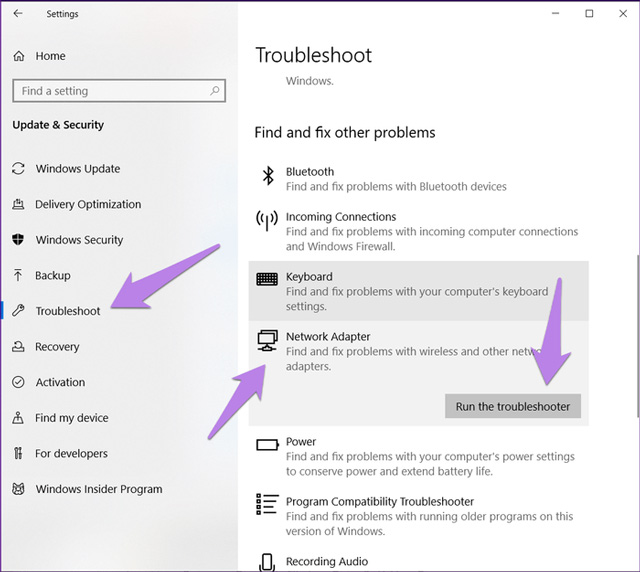
<p style="text-align: justify;"><strong>Bước 3</strong>. Chọn&nbsp;<strong>Troubleshoot</strong>&nbsp;từ thanh bên trái. Cuộn xuống và click vào&nbsp;<strong>Network Adapter &gt; Run the troubleshooter</strong>&nbsp;ở bên phải. Thực hiện theo hướng dẫn trên màn hình để bắt đầu quá trình khắc phục sự cố.</p>

<p style="text-align: justify;"><img alt="Chọn Run the troubleshooter" data-i="3" height="572" src="https://st.quantrimang.com/photos/image/2019/09/26/bo-dieu-hop-mang-mat-4.jpg" width="640" /></p>

<p style="text-align: justify;"><strong>Mẹo:</strong>&nbsp;Gõ&nbsp;<strong>troubleshoot</strong>&nbsp;trong tìm kiếm Windows để trực tiếp mở màn hình Troubleshoot.</p>

<h2 id="mcetoc_1dlo650ne5" style="text-align: justify;">6. Cập nhật driver mạng</h2>

<p style="text-align: justify;">Nếu bộ điều hợp mạng hiển thị trong Device Manager, bạn có thể thử nâng cấp nó. Đôi khi đây là sự cố do lỗi trong phiên bản driver cài đặt trên hệ thống. Do đó, cập nhật có thể khắc phục được vấn đề mất bộ điều hợp mạng.</p>

<p style="text-align: justify;">Để nâng cấp, thực hiện theo các bước sau:</p>

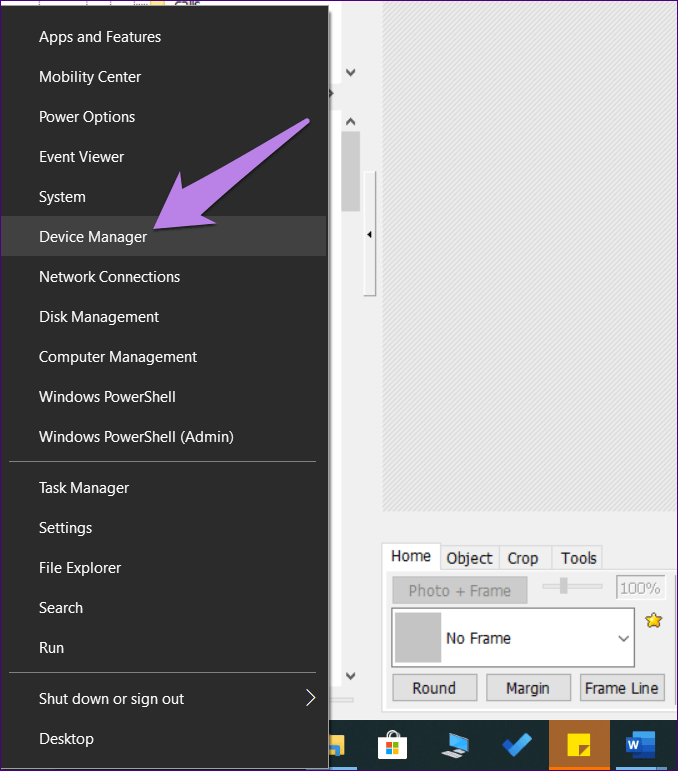
<p style="text-align: justify;"><strong>Bước 1</strong>. Click chuột phải vào icon menu Start và chọn&nbsp;<strong>Device Manager</strong>. Ngoài ra, bạn có thể nhấn&nbsp;<code>Win</code>+<code>R</code>, gõ&nbsp;<strong>devmgmt.msc</strong>&nbsp;và nhấn&nbsp;<strong>Enter</strong>.</p>

<p style="text-align: justify;"><img alt="Chọn Device Manager" data-i="4" height="600" src="https://st.quantrimang.com/photos/image/2019/09/26/bo-dieu-hop-mang-mat-5.png" width="527" /></p>

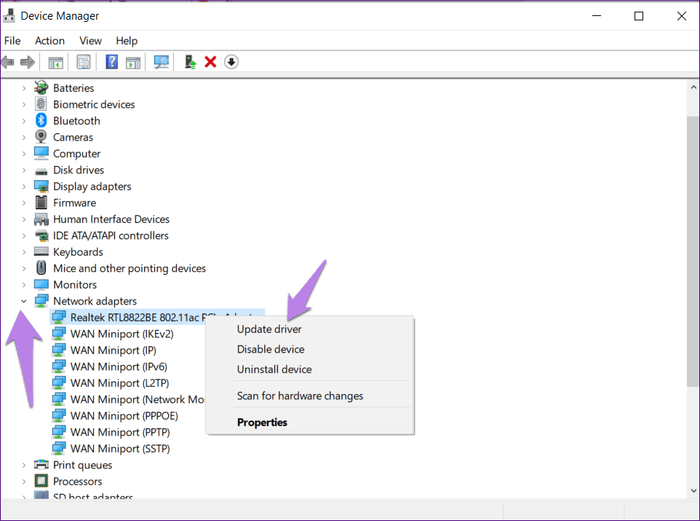
<p style="text-align: justify;"><strong>Bước 2.</strong>&nbsp;Click vào mũi tên xuống nhỏ cạnh&nbsp;<strong>Network adapters</strong>. Click chuột phải vào bộ điều hợp mạng của bạn. Nó thường là&nbsp;<strong>Realtek/Broadcom</strong>&nbsp;hoặc có từ&nbsp;<strong>wireless</strong>&nbsp;cạnh đó. Chọn&nbsp;<strong>Update driver</strong>. Hoàn thành quá trình và khởi động lại máy tính.</p>

<p style="text-align: justify;"><img alt="Chọn Update driver" data-i="5" height="476" src="https://st.quantrimang.com/photos/image/2019/09/26/bo-dieu-hop-mang-mat-6.png" width="640" /></p>

<h2 id="mcetoc_1dlo650ne6" style="text-align: justify;">7. Gỡ cài đặt hoặc trở lại phiên bản driver bộ điều hợp mạng trước</h2>

<p style="text-align: justify;">Nếu cập nhật driver không giải quyết được vấn đề, trở lại phiên bản trước hoặc gỡ cài đặt nó. Nếu gỡ cài đặt, hệ thống sẽ cài đặt driver tự động sau khi khởi động lại.</p>

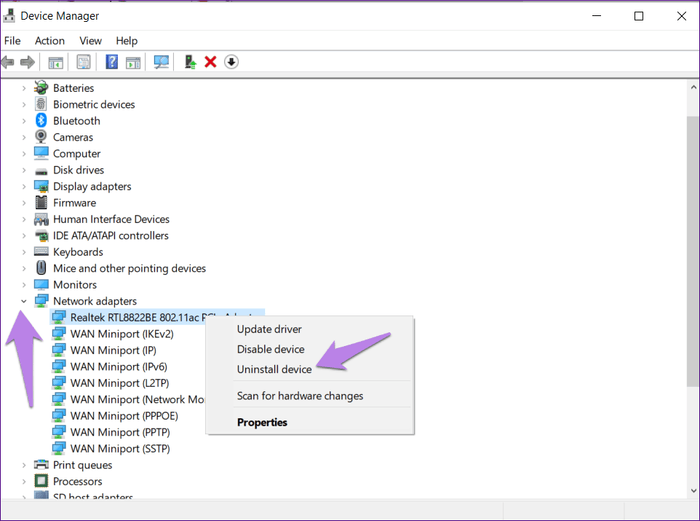
<p style="text-align: justify;">Để gỡ cài đặt, thực hiện theo các bước cập nhật driver. Tuy nhiên, sau khi click chuột phải vào driver, chọn&nbsp;<strong>Uninstall device</strong>.</p>

<p style="text-align: justify;"><img alt="Chọn Uninstall device" data-i="6" height="476" src="https://st.quantrimang.com/photos/image/2019/09/26/bo-dieu-hop-mang-mat-7.png" width="640" /></p>

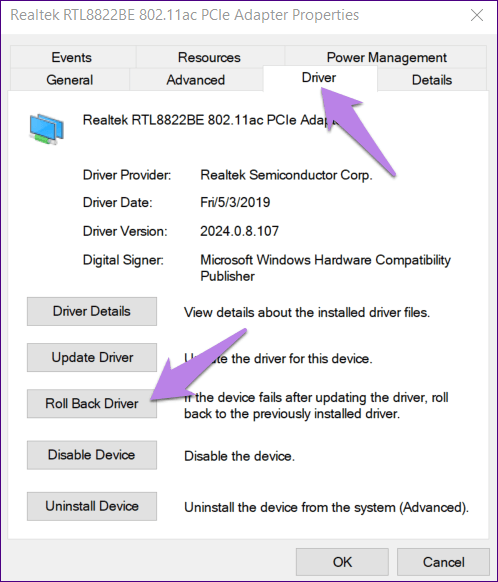
<p style="text-align: justify;">Để trở lại phiên bản driver trước, click vào&nbsp;<strong>Properties</strong>&nbsp;sau khi click chuột phải vào driver. Trong&nbsp;<strong>Properties</strong>, truy cập vào tab&nbsp;<strong>Driver</strong>&nbsp;và click vào&nbsp;<strong>Roll Back Driver</strong>, sau đó khởi động lại hệ thống.</p>

<p style="text-align: justify;"><img alt="Click vào Roll Back Driver" data-i="7" height="582" src="https://st.quantrimang.com/photos/image/2019/09/26/bo-dieu-hop-mang-mat-8.png" width="498" /></p>

<h2 id="mcetoc_1dlo650ne7" style="text-align: justify;">8. Bật driver</h2>

<p style="text-align: justify;">Đôi khi driver bị vô hiệu hóa và đó là lý do bạn không thể kết nối với Internet. Để sửa vấn đề này chỉ cần bật driver.</p>

<p style="text-align: justify;">Mở&nbsp;<strong>Device Manager</strong>, sau đó click chuột phải vào driver mạng trong Network adapters và chọn&nbsp;<strong>Enable driver</strong>.</p>

<h2 id="mcetoc_1dlo650ne8" style="text-align: justify;">9. Cài đặt driver</h2>

<p style="text-align: justify;">Trong trường hợp không thấy driver trong Network adapters, bạn cần tìm nó trong&nbsp;<strong>Other devices</strong>&nbsp;hoặc&nbsp;<strong>Unknown devices</strong>. Nó sẽ có icon màu vàng cạnh đó. Click chuột phải vào driver và chọn&nbsp;<strong>Update driver</strong>, sau đó khởi động lại thiết bị.</p>

<h2 id="mcetoc_1dlo650ne9" style="text-align: justify;">10. Hiển thị driver ẩn trong Device Manager</h2>

<p style="text-align: justify;">Nếu bộ điều hợp mạng không xuất hiện khi đã thử các cách trên, có thể nó bị ẩn.</p>

<p style="text-align: justify;">Để khiến nó hiển thị, thực hiện theo các bước dưới đây.</p>

<div style="text-align: justify;">&nbsp;</div>

<p style="text-align: justify;"><strong>Bước 1</strong>. Mở Device Manager bằng cách click chuột phải vào icon Start Menu.</p>

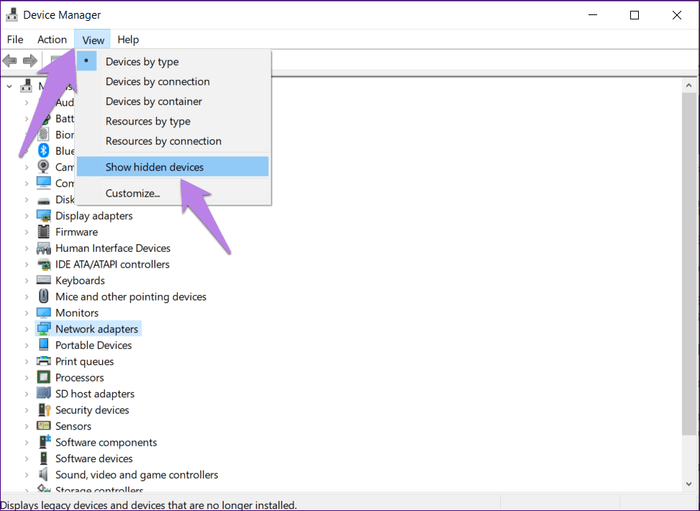
<p style="text-align: justify;"><strong>Bước 2</strong>. Trong Device Manager, click vào tùy chọn&nbsp;<strong>View</strong>&nbsp;trong thanh công cụ ở trên đầu và chọn&nbsp;<strong>Show hidden devices</strong>.</p>

<p style="text-align: justify;"><img alt="Chọn Show hidden devices" data-i="8" height="467" src="https://st.quantrimang.com/photos/image/2019/09/26/bo-dieu-hop-mang-mat-9.png" width="640" /></p>

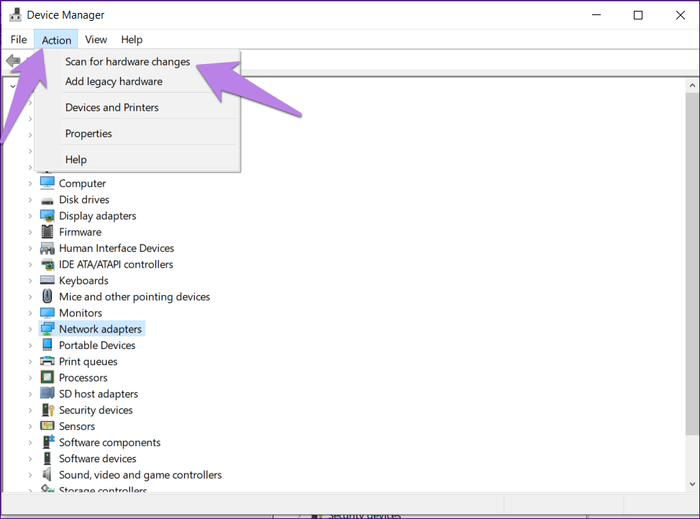
<p style="text-align: justify;"><strong>Bước 3</strong>. Click vào tùy chọn&nbsp;<strong>Action</strong>&nbsp;và chọn&nbsp;<strong>Scan for hardware changes</strong>.</p>

<p style="text-align: justify;"><img alt="Chọn Scan for hardware changes" data-i="9" height="475" src="https://st.quantrimang.com/photos/image/2019/09/26/bo-dieu-hop-mang-mat-10.png" width="640" /></p>

<p style="text-align: justify;"><strong>Bước 4</strong>. Nếu bộ điều hợp xuất hiện trong danh sách trong Unknown devices hãy cập nhật nó.</p>

<h2 id="mcetoc_1dlo650nea" style="text-align: justify;">11. Kiểm tra nút mạng vật lý</h2>

<p style="text-align: justify;">Đảm bảo tắt chế độ máy bay trên hệ thống. Ngoài ra bạn cũng nên kiểm tra nút vật lý cho Wifi, được sử dụng để bật Wifi.</p>

<h2 id="mcetoc_1dlo650neb" style="text-align: justify;">12. Vô hiệu hóa VPN và phần mềm diệt virus</h2>

<p style="text-align: justify;">Nếu sử dụng&nbsp;VPN&nbsp;trên máy tính, hãy thử tắt hoặc gỡ cài đặt nó trong một khoảng thời gian, sau đó khởi động lại máy tính.</p>

<p style="text-align: justify;">Tương tự, vô hiệu hóa&nbsp;phần mềm diệt virus&nbsp;hoặc kiểm tra xem có bản cập nhật không. Sau đó khởi động lại máy tính nếu yêu cầu.</p>

<h2 id="mcetoc_1dlo650nec" style="text-align: justify;">13. Reset cài đặt mạng</h2>

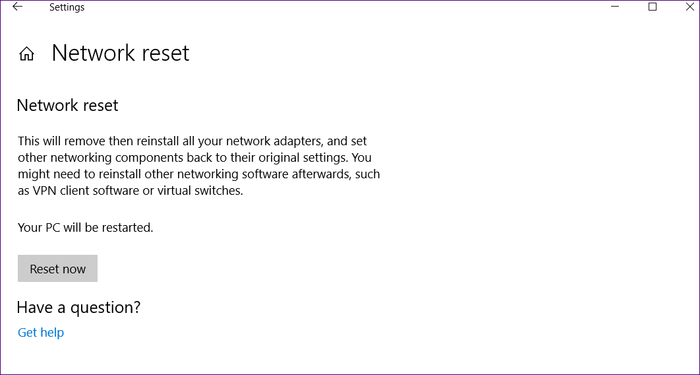
<p style="text-align: justify;">Cuối cùng nếu những cách trên không hoạt động, reset lại cài đặt mạng. Thao tác này hoàn nguyên tất cả các cài đặt mạng về giá trị mặc định.</p>

<p style="text-align: justify;">Để reset mạng, thực hiện theo các bước sau:</p>

<p style="text-align: justify;"><strong>Bước 1</strong>. Mở Settings trên máy tính.</p>

<p style="text-align: justify;">Mẹo: Sử dụng phím tắt&nbsp;<code>Win</code>+<code>I</code>&nbsp;để mở Settings.</p>

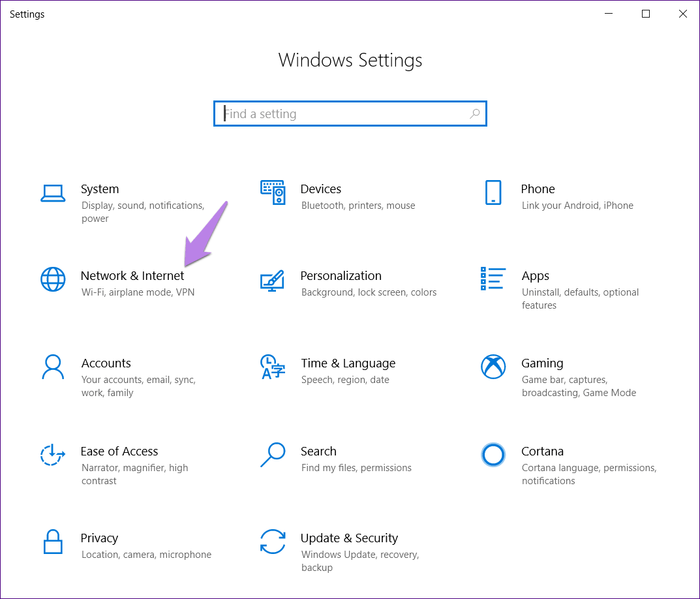
<p style="text-align: justify;"><strong>Bước 2</strong>. Click vào&nbsp;<strong>Network and Internet</strong>.</p>

<p style="text-align: justify;"><img alt="Click vào Network and Internet" data-i="10" height="548" src="https://st.quantrimang.com/photos/image/2019/09/26/bo-dieu-hop-mang-mat-11.png" width="640" /></p>

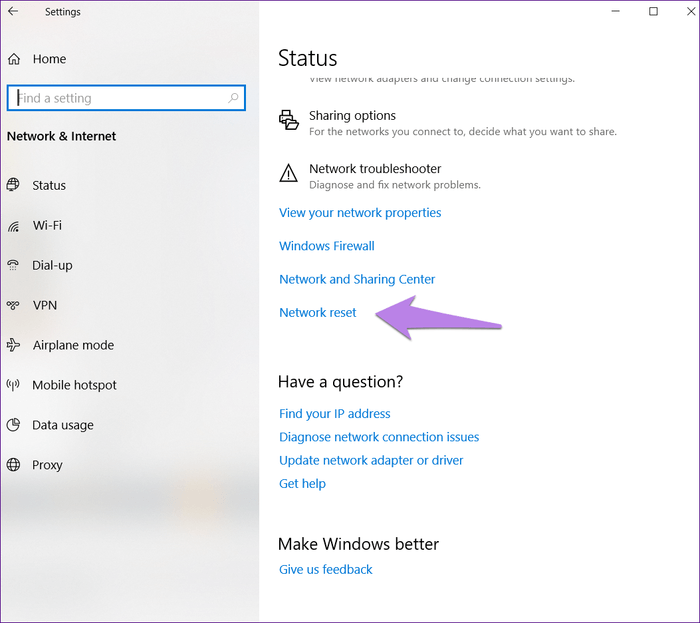
<p style="text-align: justify;"><strong>Bước 3</strong>. Cuộn xuống trên màn hình&nbsp;<strong>Status</strong>&nbsp;và click vào&nbsp;<strong>Network reset</strong>.</p>

<p style="text-align: justify;"><img alt="Click vào Network reset" data-i="11" height="570" src="https://st.quantrimang.com/photos/image/2019/09/26/bo-dieu-hop-mang-mat-12.png" width="640" /></p>

<p style="text-align: justify;"><strong>Bước 4.</strong>&nbsp;Xác nhận lại quyết định bằng cách click vào&nbsp;<strong>Reset now</strong>.</p>

<p style="text-align: justify;"><img alt="Click vào Reset now" data-i="12" height="343" src="https://st.quantrimang.com/photos/image/2019/09/26/bo-dieu-hop-mang-mat-13.png" width="640" /></p>

<p style="text-align: justify;">Hy vọng các giải pháp trên sẽ mang bộ điều hợp mạng trở lại trên PC của bạn. Trong trường hợp vẫn không thấy bộ điều hợp mạng, bạn nên kiểm tra cập nhật Windows. Đôi khi bộ điều hợp mạng không tương thích với phiên bản Windows hiện tại. Để kiểm tra cập nhật có sẵn truy cập&nbsp;<strong>Settings &gt; Update and Security</strong>.</p>

<p style="text-align: justify;">Chúc các bạn thực hiện thành công!</p>
		</div>
				<div id="author">
						<p>
				<strong>Nguồn tin:</strong>
				Quantrimang.com
			</p>
		</div>
	</div>
	<div id="footer" class="clearfix">
		<div id="url">
			<strong>URL của bản tin này: </strong><a href="https://www.nguoicodonvn2008.info/vi/news/savefile/kien-thuc-may-tinh/cach-sua-loi-khong-thay-bo-dieu-hop-mang-tren-windows-10-1049.html" title="Cách sửa lỗi không thấy bộ điều hợp mạng trên Windows 10">https://www.nguoicodonvn2008.info/vi/news/savefile/kien-thuc-may-tinh/cach-sua-loi-khong-thay-bo-dieu-hop-mang-tren-windows-10-1049.html</a>

		</div>
		<div class="clear"></div>
		<div class="copyright">
			&copy; .&#x3A; Nguoicodonvn2008.info - Cõi lòng người cô đơn &#x3A;.
		</div>
		<div id="contact">
			<a href="mailto:admin@nguoicodonvn2008.info">admin@nguoicodonvn2008.info</a>
		</div>
	</div>
</div>
        <div id="timeoutsess" class="chromeframe">
            Bạn đã không sử dụng Site, <a onclick="timeoutsesscancel();" href="https://www.nguoicodonvn2008.info/#">Bấm vào đây để duy trì trạng thái đăng nhập</a>. Thời gian chờ: <span id="secField"> 60 </span> giây
        </div>
        <div id="openidResult" class="nv-alert" style="display:none"></div>
        <div id="openidBt" data-result="" data-redirect=""></div>
		</script>
		<div class="car-top">
  <span><img src="https://www.nguoicodonvn2008.info/themes/default/images/car.png" alt=""></span>
</div>
<div id="run_cronjobs" style="visibility:hidden;display:none;"><img alt="cron" src="/index.php?second=cronjobs&amp;p=a91o75Of" width="1" height="1" /></div>
<script src="https://www.nguoicodonvn2008.info/assets/js/jquery/jquery.min.js"></script>
<script>var nv_base_siteurl="/",nv_lang_data="vi",nv_lang_interface="vi",nv_name_variable="nv",nv_fc_variable="op",nv_lang_variable="language",nv_module_name="news",nv_func_name="savefile",nv_is_user=0, nv_my_ofs=-4,nv_my_abbr="EDT",nv_cookie_prefix="nv4c_e856T",nv_check_pass_mstime=1738000,nv_area_admin=0,nv_safemode=0,theme_responsive=0,nv_recaptcha_ver=2,nv_recaptcha_sitekey="",nv_recaptcha_type="image",XSSsanitize=1;</script>
<script src="https://www.nguoicodonvn2008.info/assets/js/language/vi.js"></script>
<script src="https://www.nguoicodonvn2008.info/assets/js/DOMPurify/purify3.js"></script>
<script src="https://www.nguoicodonvn2008.info/assets/js/global.js"></script>
<script src="https://www.nguoicodonvn2008.info/assets/js/site.js"></script>
<script src="https://www.nguoicodonvn2008.info/themes/default/js/news.js"></script>
<script src="https://www.nguoicodonvn2008.info/themes/default/js/main.js"></script>
<script src="https://www.nguoicodonvn2008.info/themes/default/js/custom.js"></script>
<script type="application/ld+json">
        {
            "@context": "https://schema.org",
            "@type": "Organization",
            "url": "https://www.nguoicodonvn2008.info",
            "logo": "https://www.nguoicodonvn2008.info/uploads/angel.gif"
        }
        </script>
<script src="https://www.nguoicodonvn2008.info/themes/default/js/bootstrap.min.js"></script>
<script type="text/javascript">
var $scrolltop = $('.car-top');
$scrolltop.on('click', function () {
    $('html,body').animate({
        scrollTop: 0
    }, 800);
    $(this).addClass("car-run");
    setTimeout(function(){ $scrolltop.removeClass('car-run');}, 1000);
    return false;
});
$(window).on('scroll', function ()
{ 
    if($(window).scrollTop() >= 200)
    {
        $scrolltop.addClass("show");
        $scrolltop.addClass("car-down");
    }
    else
    {
       $scrolltop.removeClass("show");
       setTimeout(function(){ $scrolltop.removeClass('car-down');}, 300);
    }
});
</script>
</body>
</html>