<!DOCTYPE html>
    <html lang="vi" xmlns="http://www.w3.org/1999/xhtml" prefix="og: http://ogp.me/ns#">
    <head>
<title>Cách sửa lỗi không hiển thị thời gian pin còn lại trên Windows 10</title>
<meta name="description" content="Cách sửa lỗi không hiển thị thời gian pin còn lại trên Windows 10 - Savefile - Tin Tức -...">
<meta name="author" content=".: Nguoicodonvn2008.info - Cõi lòng người cô đơn :.">
<meta name="copyright" content=".: Nguoicodonvn2008.info - Cõi lòng người cô đơn :. [admin@nguoicodonvn2008.info]">
<meta name="robots" content="index, archive, follow, noodp">
<meta name="googlebot" content="index,archive,follow,noodp">
<meta name="msnbot" content="all,index,follow">
<meta name="generator" content="NukeViet v4.5">
<meta http-equiv="Content-Type" content="text/html; charset=utf-8">
<meta property="og:title" content="Cách sửa lỗi không hiển thị thời gian pin còn lại trên Windows 10">
<meta property="og:type" content="website">
<meta property="og:description" content="Savefile - Tin Tức - https&#x3A;&#x002F;&#x002F;www.nguoicodonvn2008.info&#x002F;vi&#x002F;news&#x002F;savefile&#x002F;kien-thuc-may-tinh&#x002F;cach-sua-loi-khong-hien-thi-thoi-gian-pin-con-lai-tren-windows-10-2469.html">
<meta property="og:site_name" content=".&#x3A; Nguoicodonvn2008.info - Cõi lòng người cô đơn &#x3A;.">
<meta property="og:url" content="https://www.nguoicodonvn2008.info/vi/news/savefile/kien-thuc-may-tinh/cach-sua-loi-khong-hien-thi-thoi-gian-pin-con-lai-tren-windows-10-2469.html">
<link rel="shortcut icon" href="https://www.nguoicodonvn2008.info/favicon.ico">
<link rel="canonical" href="https://www.nguoicodonvn2008.info/vi/news/savefile/kien-thuc-may-tinh/cach-sua-loi-khong-hien-thi-thoi-gian-pin-con-lai-tren-windows-10-2469.html">
<link rel="alternate" href="https://www.nguoicodonvn2008.info/vi/news/rss/" title="Tin Tức" type="application/rss+xml">
<link rel="alternate" href="https://www.nguoicodonvn2008.info/vi/news/rss/karaoke-dual/" title="Tin Tức - Karaoke Dual" type="application/rss+xml">
<link rel="alternate" href="https://www.nguoicodonvn2008.info/vi/news/rss/nhac-tre/" title="Tin Tức - Nhạc trẻ" type="application/rss+xml">
<link rel="alternate" href="https://www.nguoicodonvn2008.info/vi/news/rss/tru-tinh/" title="Tin Tức - Trữ tình" type="application/rss+xml">
<link rel="alternate" href="https://www.nguoicodonvn2008.info/vi/news/rss/nuoc-ngoai/" title="Tin Tức - Nước ngoài" type="application/rss+xml">
<link rel="alternate" href="https://www.nguoicodonvn2008.info/vi/news/rss/remix/" title="Tin Tức - Remix" type="application/rss+xml">
<link rel="alternate" href="https://www.nguoicodonvn2008.info/vi/news/rss/tam-su-tinh-yeu/" title="Tin Tức - Tâm sự tình yêu" type="application/rss+xml">
<link rel="alternate" href="https://www.nguoicodonvn2008.info/vi/news/rss/tho-suu-tam/" title="Tin Tức - Thơ sưu tầm" type="application/rss+xml">
<link rel="alternate" href="https://www.nguoicodonvn2008.info/vi/news/rss/cuoc-song/" title="Tin Tức - Cuộc sống" type="application/rss+xml">
<link rel="alternate" href="https://www.nguoicodonvn2008.info/vi/news/rss/phan-mem/" title="Tin Tức - Phần mềm" type="application/rss+xml">
<link rel="alternate" href="https://www.nguoicodonvn2008.info/vi/news/rss/kien-thuc-may-tinh/" title="Tin Tức - Kiến thức máy tính" type="application/rss+xml">
<link rel="alternate" href="https://www.nguoicodonvn2008.info/vi/news/rss/hoc-tap/" title="Tin Tức - Học tập" type="application/rss+xml">
<link rel="alternate" href="https://www.nguoicodonvn2008.info/vi/news/rss/tai-lieu/" title="Tin Tức - Tài liệu" type="application/rss+xml">
<link rel="alternate" href="https://www.nguoicodonvn2008.info/vi/news/rss/de-thi/" title="Tin Tức - Đề thi" type="application/rss+xml">
<link rel="preload" as="style" href="https://www.nguoicodonvn2008.info/assets/css/font-awesome.min.css" type="text/css">
<link rel="preload" as="style" href="https://www.nguoicodonvn2008.info/themes/default/css/bootstrap.non-responsive.css" type="text/css">
<link rel="preload" as="style" href="https://www.nguoicodonvn2008.info/themes/default/css/style.css" type="text/css">
<link rel="preload" as="style" href="https://www.nguoicodonvn2008.info/themes/default/css/style.non-responsive.css" type="text/css">
<link rel="preload" as="style" href="https://www.nguoicodonvn2008.info/themes/default/css/news.css" type="text/css">
<link rel="preload" as="style" href="https://www.nguoicodonvn2008.info/themes/default/css/custom.css" type="text/css">
<link rel="preload" as="script" href="https://www.nguoicodonvn2008.info/assets/js/jquery/jquery.min.js" type="text/javascript">
<link rel="preload" as="script" href="https://www.nguoicodonvn2008.info/assets/js/language/vi.js" type="text/javascript">
<link rel="preload" as="script" href="https://www.nguoicodonvn2008.info/assets/js/DOMPurify/purify3.js" type="text/javascript">
<link rel="preload" as="script" href="https://www.nguoicodonvn2008.info/assets/js/global.js" type="text/javascript">
<link rel="preload" as="script" href="https://www.nguoicodonvn2008.info/assets/js/site.js" type="text/javascript">
<link rel="preload" as="script" href="https://www.nguoicodonvn2008.info/themes/default/js/news.js" type="text/javascript">
<link rel="preload" as="script" href="https://www.nguoicodonvn2008.info/themes/default/js/main.js" type="text/javascript">
<link rel="preload" as="script" href="https://www.nguoicodonvn2008.info/themes/default/js/custom.js" type="text/javascript">
<link rel="preload" as="script" href="https://www.nguoicodonvn2008.info/themes/default/js/bootstrap.min.js" type="text/javascript">
<link rel="stylesheet" href="https://www.nguoicodonvn2008.info/assets/css/font-awesome.min.css">
<link rel="stylesheet" href="https://www.nguoicodonvn2008.info/themes/default/css/bootstrap.non-responsive.css">
<link rel="stylesheet" href="https://www.nguoicodonvn2008.info/themes/default/css/style.css">
<link rel="stylesheet" href="https://www.nguoicodonvn2008.info/themes/default/css/style.non-responsive.css">
<link rel="StyleSheet" href="https://www.nguoicodonvn2008.info/themes/default/css/news.css">
<link rel="stylesheet" href="https://www.nguoicodonvn2008.info/themes/default/css/custom.css">
<style type="text/css">
	body{background: #fff;}
</style>
    </head>
    <body>
<div id="print">
	<div id="hd_print">
		<h2 class="pull-left">.&#x3A; Nguoicodonvn2008.info - Cõi lòng người cô đơn &#x3A;.</h2>
		<p class="pull-right"><a title=".&#x3A; Nguoicodonvn2008.info - Cõi lòng người cô đơn &#x3A;." href="https://www.nguoicodonvn2008.info/">https://www.nguoicodonvn2008.info</a></p>
	</div>
	<div class="clear"></div>
	<hr />
	<div id="content">
		<h1>Cách sửa lỗi không hiển thị thời gian pin còn lại trên Windows 10</h1>
		<ul class="list-inline">
			<li>Thứ năm - 06/08/2020 00:59</li>
			<li class="hidden-print txtrequired"><em class="fa fa-print">&nbsp;</em><a title="In ra" href="javascript:;" onclick="window.print()">In ra</a></li>
			<li class="hidden-print txtrequired"><em class="fa fa-power-off">&nbsp;</em><a title="Đóng cửa sổ này" href="javascript:;" onclick="window.close()">Đóng cửa sổ này</a></li>
		</ul>
		<div class="clear"></div>
		<div id="hometext">
		</div>
				<div class="imghome">
			<img alt="Cách sửa lỗi không hiển thị thời gian pin còn lại trên Windows 10" src="https://st.quantrimang.com/photos/image/2020/08/06/loi-khong-hien-thi-thoi-gian-su-dung-pin-con-lai-3.jpg" width="460" class="img-thumbnail" />
		</div>
		<div class="clear"></div>
		<div id="bodytext" class="clearfix">
			<p style="text-align: justify;">Trên bất kỳ laptop (hoặc máy tính bảng) chạy Windows nào, nhấp vào biểu tượng pin trong menu trên thanh tác vụ hoặc chỉ cần di chuột lên đó sẽ hiển thị ước tính thời gian sử dụng còn lại, nghĩa là pin laptop sẽ còn dùng được trong bao lâu nữa trước khi cần cắm sạc. Nếu phần pin của laptop Windows không hiển thị ước tính thời gian còn lại, thì đã có vấn đề ở đâu đó và bài viết hôm nay sẽ chỉ cho bạn hai cách để khắc phục.</p>

<p style="text-align: justify;">Mặc dù&nbsp;chỉ báo ước tính pin không phải lúc nào cũng chính xác&nbsp;và thực sự chỉ là ước tính mà thôi, nhưng đây là một tính năng khá hữu ích. Theo mặc định, tính năng này luôn được bật trên thiết bị Windows. Nhưng một số yếu tố có thể làm cho nó biến mất trên laptop của bạn.</p>

<p style="text-align: justify;">Cập nhật hệ điều hành của thiết bị lên phiên bản bị lỗi hoặc beta (Insider) có thể ẩn chỉ báo ước tính pin. Bản cập nhật hệ điều hành không phù hợp hoặc không đầy đủ cũng có thể ảnh hưởng đến chỉ báo thời gian sử dụng pin của laptop.</p>

<p style="text-align: justify;">Dù trường hợp của bạn là gì, vấn đề ước tính thời gian pin còn lại không hiển thị đều có thể khắc phục được.</p>

<h2 style="text-align: justify;">Cập nhật Windows 10</h2>

<p style="text-align: justify;">Laptop của bạn có thể đang chạy phiên bản lỗi của hệ điều hành Windows 10, làm ảnh hưởng đến tính năng ước tính thời gian pin còn lại. Nếu đây là trường hợp bạn gặp phải, việc cập nhật hệ điều hành laptop có thể giúp khắc phục vấn đề.</p>

<div style="text-align: justify;">&nbsp;</div>

<h2 style="text-align: justify;">Tinh chỉnh Windows Registry</h2>

<p style="text-align: justify;">Registry Editor là một công cụ cho phép thay đổi các cài đặt cấu hình phần cứng và phần mềm nhất định trên máy tính. Để khắc phục các sự cố ước tính thời gian sử dụng pin của laptop, bạn phải thay đổi hai mục nhập/key trong&nbsp;Windows Registry:&nbsp;<strong>UserBatteryDischargeEstimator</strong>&nbsp;và&nbsp;<strong>EnergyEstimationDisabled.</strong></p>

<p style="text-align: justify;">Khi được kích hoạt, hai mục này sẽ ngăn laptop hiển thị thời gian sử dụng ước tính bạn có thể nhận được từ pin laptop. Để khắc phục lỗi, bạn cần xóa các mục này và tạo một mục mới để hiển thị ước tính thời gian sử dụng pin. Thật đơn giản để thực hiện điều này. Chỉ cần làm theo các bước dưới đây.</p>

<p style="text-align: justify;"><strong>Bước 1</strong>: Nhập&nbsp;<strong>regedit</strong>&nbsp;vào hộp&nbsp;<strong>Windows Search.</strong></p>

<p style="text-align: justify;"><strong>Bước 2</strong>:&nbsp;Khởi chạy Windows Registry Editor&nbsp;bằng cách nhấp vào&nbsp;<strong>Run as Administrator</strong>hoặc chỉ cần nhấn nút&nbsp;<code>Enter</code>&nbsp;trên bàn phím.</p>

<p style="text-align: justify;">Điều tiếp theo cần làm là điều hướng đến thư mục này&nbsp;<strong>Computer\HKEY_LOCAL_MACHINE\SYSTEM\CurrentControlSet\Control\Power</strong>&nbsp;trong Registry Editor.</p>

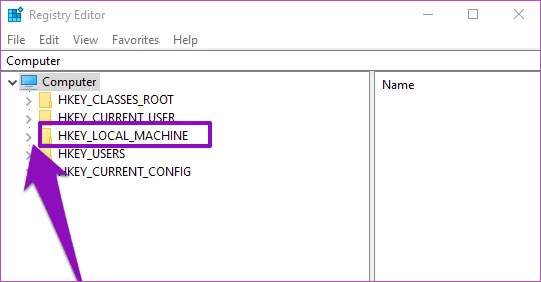
<p style="text-align: justify;"><strong>Bước 3</strong>: Mở rộng thư mục&nbsp;<strong>HKEY_LOCAL_MACHINE</strong>&nbsp;bằng cách nhấn vào mũi tên drop-down bên cạnh nó.</p>

<figure>
<div style="text-align: justify;"><img alt="Mở rộng thư mục HKEY_LOCAL_MACHINE" data-i="0" data-src="https://st.quantrimang.com/photos/image/2020/08/06/loi-khong-hien-thi-thoi-gian-su-dung-pin-con-lai-1.jpg" data-was-processed="true" height="282" src="https://st.quantrimang.com/photos/image/2020/08/06/loi-khong-hien-thi-thoi-gian-su-dung-pin-con-lai-1.jpg" width="541" /></div>

<figcaption>
<div style="text-align: justify;">Mở rộng thư mục HKEY_LOCAL_MACHINE</div>
</figcaption>
</figure>

<p style="text-align: justify;"><strong>Bước 4</strong>: Tiếp theo, mở rộng thư mục&nbsp;<strong>SYSTEM.</strong></p>

<p style="text-align: justify;"><strong>Bước 5</strong>: Trong thư mục này, mở rộng thư mục&nbsp;<strong>CurrentControlset.</strong></p>

<p style="text-align: justify;"><strong>Bước 6</strong>: Bây giờ, mở rộng thư mục&nbsp;<strong>Control.</strong></p>

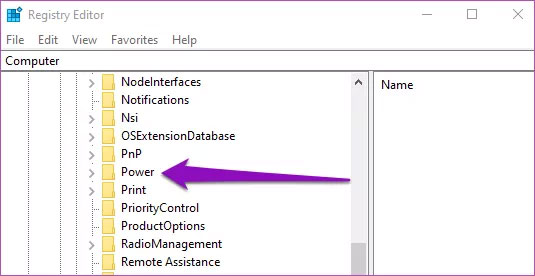
<p style="text-align: justify;"><strong>Bước 7</strong>: Và cuối cùng, cuộn xuống phía dưới và tìm thư mục có nhãn&nbsp;<strong>Power</strong>, rồi nhấn vào nó.</p>

<figure>
<div style="text-align: justify;"><img alt="Cuộn xuống phía dưới và tìm thư mục có nhãn Power" data-i="1" data-src="https://st.quantrimang.com/photos/image/2020/08/06/loi-khong-hien-thi-thoi-gian-su-dung-pin-con-lai-2.jpg" data-was-processed="true" height="276" src="https://st.quantrimang.com/photos/image/2020/08/06/loi-khong-hien-thi-thoi-gian-su-dung-pin-con-lai-2.jpg" width="535" /></div>

<figcaption>
<div style="text-align: justify;">Cuộn xuống phía dưới và tìm thư mục có nhãn Power</div>
</figcaption>
</figure>

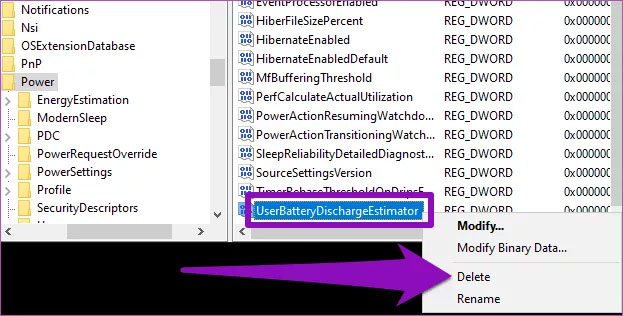
<p style="text-align: justify;"><strong>Bước 8</strong>: Xác định vị trí mục có tên&nbsp;<strong>UserBatteryDischargeEstimator</strong>, nhấp chuột phải vào mục đó và chọn&nbsp;<strong>Delete.</strong></p>

<figure>
<div style="text-align: justify;"><img alt="Xóa mục UserBatteryDischargeEstimator" data-i="2" data-src="https://st.quantrimang.com/photos/image/2020/08/06/loi-khong-hien-thi-thoi-gian-su-dung-pin-con-lai-4.jpg" data-was-processed="true" height="316" src="https://st.quantrimang.com/photos/image/2020/08/06/loi-khong-hien-thi-thoi-gian-su-dung-pin-con-lai-4.jpg" width="623" /></div>

<figcaption>
<div style="text-align: justify;">Xóa mục UserBatteryDischargeEstimator</div>
</figcaption>
</figure>

<p style="text-align: justify;">Một lời nhắc cảnh báo cho bạn rằng việc xóa mục System Registry có thể gây mất ổn định hệ thống sẽ được hiển thị. Nhấn&nbsp;<strong>Yes</strong>&nbsp;để tiếp tục.</p>

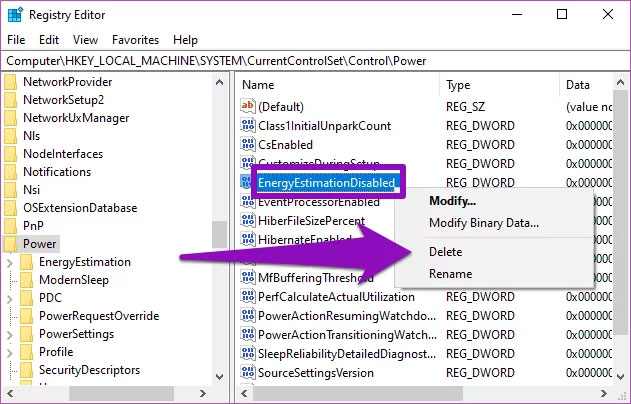
<p style="text-align: justify;"><strong>Bước 9</strong>: Xác định vị trí mục nhập&nbsp;<strong>EnergyEstimationDisables</strong>, nhấp chuột phải vào nó và chọn&nbsp;<strong>Delete.</strong></p>

<figure>
<div style="text-align: justify;"><img alt="Xóa mục EnergyEstimationDisables" data-i="3" data-src="https://st.quantrimang.com/photos/image/2020/08/06/loi-khong-hien-thi-thoi-gian-su-dung-pin-con-lai-3.jpg" data-was-processed="true" height="404" src="https://st.quantrimang.com/photos/image/2020/08/06/loi-khong-hien-thi-thoi-gian-su-dung-pin-con-lai-3.jpg" width="631" /></div>

<figcaption>
<div style="text-align: justify;">Xóa mục EnergyEstimationDisables</div>
</figcaption>
</figure>

<p style="text-align: justify;">Nhấn&nbsp;<strong>Yes</strong>&nbsp;trên cửa sổ xuất hiện để xác nhận việc xóa mục nhập.</p>

<p style="text-align: justify;">Bây giờ, tạo một mục mới có tên&nbsp;<strong>EnergyEstimationEnables</strong>&nbsp;trong thư mục&nbsp;<strong>Power.</strong>&nbsp;Mục này chịu trách nhiệm hiển thị ước tính phần trăm pin còn lại trên máy tính Windows.</p>

<p style="text-align: justify;"><strong>Bước 10</strong>: Nhấp chuột phải vào thư mục&nbsp;<strong>Power</strong>&nbsp;ở bên trái của Registry Editor.</p>

<p style="text-align: justify;"><strong>Bước 11</strong>: Trên menu ngữ cảnh, di con trỏ chuột lên&nbsp;<strong>New</strong>&nbsp;và chọn tùy chọn&nbsp;<strong>DWORD (32-bit) Value.</strong></p>

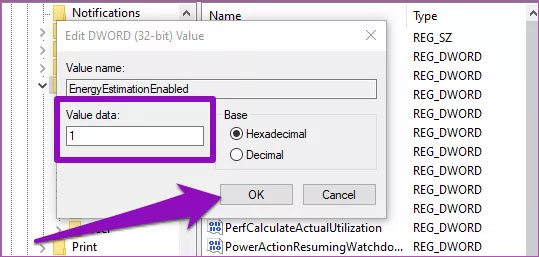
<p style="text-align: justify;"><strong>Bước 12</strong>: Đổi tên mục nhập mới được tạo thành&nbsp;<strong>EnergyEstimationEnables</strong>&nbsp;và nhấn nút&nbsp;<code>Enter</code>.</p>

<p style="text-align: justify;"><strong>Bước 13</strong>: Bây giờ, nhấp chuột phải vào mục nhập&nbsp;<strong>EnergyEstimationEnables</strong>&nbsp;và chọn&nbsp;<strong>Modify.</strong></p>

<p style="text-align: justify;"><strong>Bước 14</strong>: Sửa đổi&nbsp;<strong>Value data</strong>&nbsp;của mục nhập thành&nbsp;<strong>1</strong>&nbsp;và nhấn&nbsp;<strong>OK.</strong></p>

<figure>
<div style="text-align: justify;"><img alt="Sửa đổi Value data của mục nhập thành 1" data-i="4" data-src="https://st.quantrimang.com/photos/image/2020/08/06/loi-khong-hien-thi-thoi-gian-su-dung-pin-con-lai-5.jpg" data-was-processed="true" height="257" src="https://st.quantrimang.com/photos/image/2020/08/06/loi-khong-hien-thi-thoi-gian-su-dung-pin-con-lai-5.jpg" width="539" /></div>

<figcaption>
<div style="text-align: justify;">Sửa đổi Value data của mục nhập thành 1</div>
</figcaption>
</figure>

<p style="text-align: justify;"><strong>Bước 15</strong>: Đóng Registry Editor và khởi động lại máy tính. Sau khi khởi động lại, bây giờ, bạn sẽ thấy ước tính thời gian sử dụng pin hiện tại (tính theo phần trăm) hiển thị.</p>
		</div>
				<div id="author">
						<p>
				<strong>Nguồn tin:</strong>
				Quantrimang.com
			</p>
		</div>
	</div>
	<div id="footer" class="clearfix">
		<div id="url">
			<strong>URL của bản tin này: </strong><a href="https://www.nguoicodonvn2008.info/vi/news/savefile/kien-thuc-may-tinh/cach-sua-loi-khong-hien-thi-thoi-gian-pin-con-lai-tren-windows-10-2469.html" title="Cách sửa lỗi không hiển thị thời gian pin còn lại trên Windows 10">https://www.nguoicodonvn2008.info/vi/news/savefile/kien-thuc-may-tinh/cach-sua-loi-khong-hien-thi-thoi-gian-pin-con-lai-tren-windows-10-2469.html</a>

		</div>
		<div class="clear"></div>
		<div class="copyright">
			&copy; .&#x3A; Nguoicodonvn2008.info - Cõi lòng người cô đơn &#x3A;.
		</div>
		<div id="contact">
			<a href="mailto:admin@nguoicodonvn2008.info">admin@nguoicodonvn2008.info</a>
		</div>
	</div>
</div>
        <div id="timeoutsess" class="chromeframe">
            Bạn đã không sử dụng Site, <a onclick="timeoutsesscancel();" href="https://www.nguoicodonvn2008.info/#">Bấm vào đây để duy trì trạng thái đăng nhập</a>. Thời gian chờ: <span id="secField"> 60 </span> giây
        </div>
        <div id="openidResult" class="nv-alert" style="display:none"></div>
        <div id="openidBt" data-result="" data-redirect=""></div>
		</script>
		<div class="car-top">
  <span><img src="https://www.nguoicodonvn2008.info/themes/default/images/car.png" alt=""></span>
</div>
<div id="run_cronjobs" style="visibility:hidden;display:none;"><img alt="cron" src="/index.php?second=cronjobs&amp;p=t63G8wo8" width="1" height="1" /></div>
<script src="https://www.nguoicodonvn2008.info/assets/js/jquery/jquery.min.js"></script>
<script>var nv_base_siteurl="/",nv_lang_data="vi",nv_lang_interface="vi",nv_name_variable="nv",nv_fc_variable="op",nv_lang_variable="language",nv_module_name="news",nv_func_name="savefile",nv_is_user=0, nv_my_ofs=-4,nv_my_abbr="EDT",nv_cookie_prefix="nv4c_e856T",nv_check_pass_mstime=1738000,nv_area_admin=0,nv_safemode=0,theme_responsive=0,nv_recaptcha_ver=2,nv_recaptcha_sitekey="",nv_recaptcha_type="image",XSSsanitize=1;</script>
<script src="https://www.nguoicodonvn2008.info/assets/js/language/vi.js"></script>
<script src="https://www.nguoicodonvn2008.info/assets/js/DOMPurify/purify3.js"></script>
<script src="https://www.nguoicodonvn2008.info/assets/js/global.js"></script>
<script src="https://www.nguoicodonvn2008.info/assets/js/site.js"></script>
<script src="https://www.nguoicodonvn2008.info/themes/default/js/news.js"></script>
<script src="https://www.nguoicodonvn2008.info/themes/default/js/main.js"></script>
<script src="https://www.nguoicodonvn2008.info/themes/default/js/custom.js"></script>
<script type="application/ld+json">
        {
            "@context": "https://schema.org",
            "@type": "Organization",
            "url": "https://www.nguoicodonvn2008.info",
            "logo": "https://www.nguoicodonvn2008.info/uploads/angel.gif"
        }
        </script>
<script src="https://www.nguoicodonvn2008.info/themes/default/js/bootstrap.min.js"></script>
<script type="text/javascript">
var $scrolltop = $('.car-top');
$scrolltop.on('click', function () {
    $('html,body').animate({
        scrollTop: 0
    }, 800);
    $(this).addClass("car-run");
    setTimeout(function(){ $scrolltop.removeClass('car-run');}, 1000);
    return false;
});
$(window).on('scroll', function ()
{ 
    if($(window).scrollTop() >= 200)
    {
        $scrolltop.addClass("show");
        $scrolltop.addClass("car-down");
    }
    else
    {
       $scrolltop.removeClass("show");
       setTimeout(function(){ $scrolltop.removeClass('car-down');}, 300);
    }
});
</script>
</body>
</html>