<!DOCTYPE html>
    <html lang="vi" xmlns="http://www.w3.org/1999/xhtml" prefix="og: http://ogp.me/ns#">
    <head>
<title>Cách sửa lỗi Driver Is Unavailable On Printer trên Windows 10</title>
<meta name="description" content="Cách sửa lỗi Driver Is Unavailable On Printer trên Windows 10 - Savefile - Tin Tức -...">
<meta name="author" content=".: Nguoicodonvn2008.info - Cõi lòng người cô đơn :.">
<meta name="copyright" content=".: Nguoicodonvn2008.info - Cõi lòng người cô đơn :. [admin@nguoicodonvn2008.info]">
<meta name="robots" content="index, archive, follow, noodp">
<meta name="googlebot" content="index,archive,follow,noodp">
<meta name="msnbot" content="all,index,follow">
<meta name="generator" content="NukeViet v4.5">
<meta http-equiv="Content-Type" content="text/html; charset=utf-8">
<meta property="og:title" content="Cách sửa lỗi Driver Is Unavailable On Printer trên Windows 10">
<meta property="og:type" content="website">
<meta property="og:description" content="Savefile - Tin Tức - https&#x3A;&#x002F;&#x002F;www.nguoicodonvn2008.info&#x002F;vi&#x002F;news&#x002F;savefile&#x002F;kien-thuc-may-tinh&#x002F;cach-sua-loi-driver-is-unavailable-on-printer-tren-windows-10-2452.html">
<meta property="og:site_name" content=".&#x3A; Nguoicodonvn2008.info - Cõi lòng người cô đơn &#x3A;.">
<meta property="og:url" content="https://www.nguoicodonvn2008.info/vi/news/savefile/kien-thuc-may-tinh/cach-sua-loi-driver-is-unavailable-on-printer-tren-windows-10-2452.html">
<link rel="shortcut icon" href="https://www.nguoicodonvn2008.info/favicon.ico">
<link rel="canonical" href="https://www.nguoicodonvn2008.info/vi/news/savefile/kien-thuc-may-tinh/cach-sua-loi-driver-is-unavailable-on-printer-tren-windows-10-2452.html">
<link rel="alternate" href="https://www.nguoicodonvn2008.info/vi/news/rss/" title="Tin Tức" type="application/rss+xml">
<link rel="alternate" href="https://www.nguoicodonvn2008.info/vi/news/rss/karaoke-dual/" title="Tin Tức - Karaoke Dual" type="application/rss+xml">
<link rel="alternate" href="https://www.nguoicodonvn2008.info/vi/news/rss/nhac-tre/" title="Tin Tức - Nhạc trẻ" type="application/rss+xml">
<link rel="alternate" href="https://www.nguoicodonvn2008.info/vi/news/rss/tru-tinh/" title="Tin Tức - Trữ tình" type="application/rss+xml">
<link rel="alternate" href="https://www.nguoicodonvn2008.info/vi/news/rss/nuoc-ngoai/" title="Tin Tức - Nước ngoài" type="application/rss+xml">
<link rel="alternate" href="https://www.nguoicodonvn2008.info/vi/news/rss/remix/" title="Tin Tức - Remix" type="application/rss+xml">
<link rel="alternate" href="https://www.nguoicodonvn2008.info/vi/news/rss/tam-su-tinh-yeu/" title="Tin Tức - Tâm sự tình yêu" type="application/rss+xml">
<link rel="alternate" href="https://www.nguoicodonvn2008.info/vi/news/rss/tho-suu-tam/" title="Tin Tức - Thơ sưu tầm" type="application/rss+xml">
<link rel="alternate" href="https://www.nguoicodonvn2008.info/vi/news/rss/cuoc-song/" title="Tin Tức - Cuộc sống" type="application/rss+xml">
<link rel="alternate" href="https://www.nguoicodonvn2008.info/vi/news/rss/phan-mem/" title="Tin Tức - Phần mềm" type="application/rss+xml">
<link rel="alternate" href="https://www.nguoicodonvn2008.info/vi/news/rss/kien-thuc-may-tinh/" title="Tin Tức - Kiến thức máy tính" type="application/rss+xml">
<link rel="alternate" href="https://www.nguoicodonvn2008.info/vi/news/rss/hoc-tap/" title="Tin Tức - Học tập" type="application/rss+xml">
<link rel="alternate" href="https://www.nguoicodonvn2008.info/vi/news/rss/tai-lieu/" title="Tin Tức - Tài liệu" type="application/rss+xml">
<link rel="alternate" href="https://www.nguoicodonvn2008.info/vi/news/rss/de-thi/" title="Tin Tức - Đề thi" type="application/rss+xml">
<link rel="preload" as="style" href="https://www.nguoicodonvn2008.info/assets/css/font-awesome.min.css" type="text/css">
<link rel="preload" as="style" href="https://www.nguoicodonvn2008.info/themes/default/css/bootstrap.non-responsive.css" type="text/css">
<link rel="preload" as="style" href="https://www.nguoicodonvn2008.info/themes/default/css/style.css" type="text/css">
<link rel="preload" as="style" href="https://www.nguoicodonvn2008.info/themes/default/css/style.non-responsive.css" type="text/css">
<link rel="preload" as="style" href="https://www.nguoicodonvn2008.info/themes/default/css/news.css" type="text/css">
<link rel="preload" as="style" href="https://www.nguoicodonvn2008.info/themes/default/css/custom.css" type="text/css">
<link rel="preload" as="script" href="https://www.nguoicodonvn2008.info/assets/js/jquery/jquery.min.js" type="text/javascript">
<link rel="preload" as="script" href="https://www.nguoicodonvn2008.info/assets/js/language/vi.js" type="text/javascript">
<link rel="preload" as="script" href="https://www.nguoicodonvn2008.info/assets/js/DOMPurify/purify3.js" type="text/javascript">
<link rel="preload" as="script" href="https://www.nguoicodonvn2008.info/assets/js/global.js" type="text/javascript">
<link rel="preload" as="script" href="https://www.nguoicodonvn2008.info/assets/js/site.js" type="text/javascript">
<link rel="preload" as="script" href="https://www.nguoicodonvn2008.info/themes/default/js/news.js" type="text/javascript">
<link rel="preload" as="script" href="https://www.nguoicodonvn2008.info/themes/default/js/main.js" type="text/javascript">
<link rel="preload" as="script" href="https://www.nguoicodonvn2008.info/themes/default/js/custom.js" type="text/javascript">
<link rel="preload" as="script" href="https://www.nguoicodonvn2008.info/themes/default/js/bootstrap.min.js" type="text/javascript">
<link rel="stylesheet" href="https://www.nguoicodonvn2008.info/assets/css/font-awesome.min.css">
<link rel="stylesheet" href="https://www.nguoicodonvn2008.info/themes/default/css/bootstrap.non-responsive.css">
<link rel="stylesheet" href="https://www.nguoicodonvn2008.info/themes/default/css/style.css">
<link rel="stylesheet" href="https://www.nguoicodonvn2008.info/themes/default/css/style.non-responsive.css">
<link rel="StyleSheet" href="https://www.nguoicodonvn2008.info/themes/default/css/news.css">
<link rel="stylesheet" href="https://www.nguoicodonvn2008.info/themes/default/css/custom.css">
<style type="text/css">
	body{background: #fff;}
</style>
    </head>
    <body>
<div id="print">
	<div id="hd_print">
		<h2 class="pull-left">.&#x3A; Nguoicodonvn2008.info - Cõi lòng người cô đơn &#x3A;.</h2>
		<p class="pull-right"><a title=".&#x3A; Nguoicodonvn2008.info - Cõi lòng người cô đơn &#x3A;." href="https://www.nguoicodonvn2008.info/">https://www.nguoicodonvn2008.info</a></p>
	</div>
	<div class="clear"></div>
	<hr />
	<div id="content">
		<h1>Cách sửa lỗi Driver Is Unavailable On Printer trên Windows 10</h1>
		<ul class="list-inline">
			<li>Thứ bảy - 01/08/2020 00:59</li>
			<li class="hidden-print txtrequired"><em class="fa fa-print">&nbsp;</em><a title="In ra" href="javascript:;" onclick="window.print()">In ra</a></li>
			<li class="hidden-print txtrequired"><em class="fa fa-power-off">&nbsp;</em><a title="Đóng cửa sổ này" href="javascript:;" onclick="window.close()">Đóng cửa sổ này</a></li>
		</ul>
		<div class="clear"></div>
		<div id="hometext">
		</div>
				<div class="imghome">
			<img alt="Cách sửa lỗi Driver Is Unavailable On Printer trên Windows 10" src="https://st.quantrimang.com/photos/image/2020/08/01/sua-loi-driver-is-unavailable-on-printer-1.jpg" width="460" class="img-thumbnail" />
		</div>
		<div class="clear"></div>
		<div id="bodytext" class="clearfix">
			<p style="text-align: justify;">Đôi khi, trong lúc cố gắng in tài liệu từ máy tính Windows 10, bạn có thể nhận được thông báo lỗi Printer driver is unavailable. Hoặc bạn có thể gặp tình huống máy in không hoạt động và khi kiểm tra trên thiết bị, cũng như màn hình máy in, có thông báo driver không khả dụng hiển thị.</p>

<p style="text-align: justify;">Lỗi Driver Is Unavailable On Printer có nghĩa là driver được cài đặt với máy in trong hệ thống không tương thích hoặc đã lỗi thời. Điều đó cũng có nghĩa là driver máy in bị hỏng được cài đặt trong PC và máy tính không thể nhận ra nó. Cài đặt lại phiên bản driver máy in mới nhất có lẽ là giải pháp phù hợp để khắc phục sự cố.</p>

<p style="text-align: justify;">Nếu bạn cũng gặp phải vấn đề này, hãy kiểm tra các giải pháp được liệt kê bên dưới. Trước khi tiếp tục, hãy thử các cách giải quyết cơ bản này. Chúng sẽ giúp kiểm tra một vài thứ trên thiết bị của bạn.</p>

<p style="text-align: justify;">- Khởi động lại máy in và máy tính có thể khắc phục sự cố nếu trục trặc tạm thời gây ra sự cố.</p>

<p style="text-align: justify;">- Kiểm tra máy in xem có bất kỳ sự cố nào không (như lỗi phần cứng, sự cố kết nối, trật khớp hộp mực, v.v...).</p>

<p style="text-align: justify;">- Ngắt kết nối máy in và kết nối lại với máy tính, sau đó thử in lại một cái gì đó.</p>

<p style="text-align: justify;">- Nếu có máy in cục bộ được chia sẻ trên mạng, bạn nên kiểm tra xem cáp LAN có được kết nối đúng cách không.</p>

<h2 style="text-align: justify;">Cập nhật driver máy in&nbsp;</h2>

<p style="text-align: justify;">Như đã thảo luận trước đó, nguyên nhân chính của vấn đề này là driver máy in lỗi thời hoặc không tương thích với phiên bản Windows 10 hiện tại. Trước tiên hãy thử cập nhật driver máy in theo các bước bên dưới.</p>

<p style="text-align: justify;">Nhấn&nbsp;<code>Win</code>+<code>R</code>&nbsp;để mở&nbsp;<strong>Run.</strong></p>

<p style="text-align: justify;">Bây giờ, hãy nhập&nbsp;<strong>devmgmt.msc</strong>&nbsp;và nhấp vào&nbsp;<strong>OK</strong>&nbsp;để mở tiện ích&nbsp;Device Manager.</p>

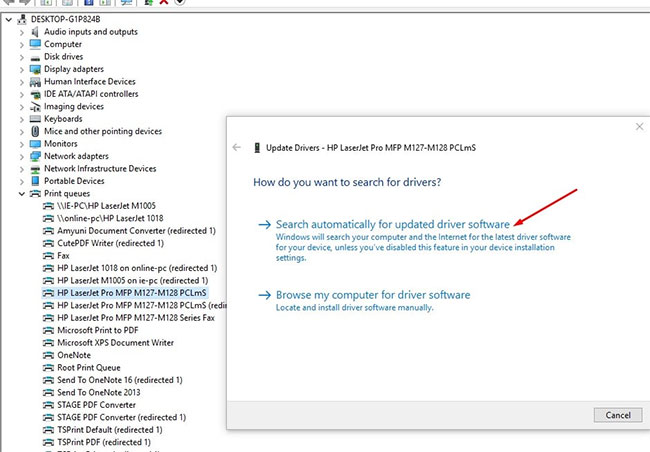
<p style="text-align: justify;">Trong cửa sổ&nbsp;<strong>Device Manager</strong>, tìm&nbsp;<strong>Print queues</strong>&nbsp;từ danh sách các thiết bị và mở rộng nó.</p>

<p style="text-align: justify;">Bây giờ, từ menu drop-down, chọn thiết bị máy in mà bạn đang sử dụng. Nhấp chuột phải vào nó và chọn&nbsp;<strong>Update driver.</strong></p>

<p style="text-align: justify;">Bạn sẽ được hỏi:&nbsp;<strong>“How do you want to search for the drivers?“</strong>&nbsp;(<em>Bạn muốn tìm kiếm các driver như thế nào?</em>). Chọn tùy chọn&nbsp;<strong>Search automatically for updated driver software</strong>.</p>

<p style="text-align: justify;">Đợi cho đến khi Windows tìm kiếm driver tương thích cho driver máy in, tải xuống và cài đặt nó. Sau đó, khởi động lại máy tính.</p>

<p style="text-align: justify;">Kiểm tra xem vấn đề đã được giải quyết chưa. Nếu vấn đề vẫn còn thì hãy tiếp tục phương án sửa lỗi tiếp theo.</p>

<figure>
<div style="text-align: justify;"><img alt="Cập nhật driver máy in " data-i="0" data-src="https://st.quantrimang.com/photos/image/2020/08/01/sua-loi-driver-is-unavailable-on-printer-1.jpg" data-was-processed="true" src="https://st.quantrimang.com/photos/image/2020/08/01/sua-loi-driver-is-unavailable-on-printer-1.jpg" /></div>

<figcaption>
<div style="text-align: justify;">Cập nhật driver máy in&nbsp;</div>
</figcaption>
</figure>

<div style="text-align: justify;">&nbsp;</div>

<h2 style="text-align: justify;">Cài đặt lại driver máy in</h2>

<p style="text-align: justify;">Nếu các bước trên không khắc phục được sự cố, hãy cài đặt lại driver máy in với phiên bản mới nhất theo các bước bên dưới.</p>

<p style="text-align: justify;">Đầu tiên, tắt và ngắt kết nối máy in, sau đó xóa hoàn toàn driver máy in khỏi máy tính theo các bước dưới đây.</p>

<h3 style="text-align: justify;">Loại bỏ máy in khỏi Devices and Printers</h3>

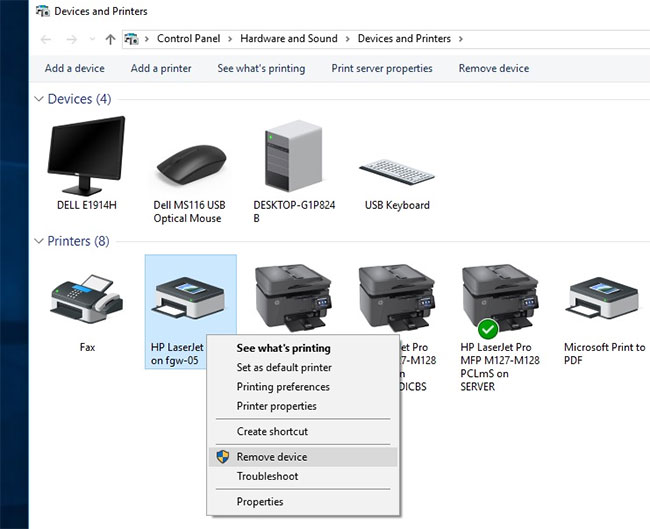
<p style="text-align: justify;">Nhấn phím&nbsp;<code>Win</code>+<code>R</code>&nbsp;để khởi chạy&nbsp;<strong>Run</strong>, nhập&nbsp;<strong>control printers</strong>&nbsp;và nhấn&nbsp;<code>Enter</code>.</p>

<p style="text-align: justify;">Điều này sẽ hiển thị danh sách tất cả các thiết bị và máy in được cài đặt,</p>

<p style="text-align: justify;">Nhấp chuột phải vào máy in có vấn đề và chọn&nbsp;<strong>Remove Device.</strong></p>

<p style="text-align: justify;">Bây giờ, hãy nhấp vào&nbsp;<strong>Yes</strong>&nbsp;để xác nhận việc gỡ bỏ thiết bị.</p>

<p style="text-align: justify;">Làm theo hướng dẫn trên màn hình để gỡ thiết bị khỏi máy tính.</p>

<figure>
<div style="text-align: justify;"><img alt="Loại bỏ máy in khỏi Devices and Printers" data-i="1" data-src="https://st.quantrimang.com/photos/image/2020/08/01/sua-loi-driver-is-unavailable-on-printer-2.jpg" data-was-processed="true" src="https://st.quantrimang.com/photos/image/2020/08/01/sua-loi-driver-is-unavailable-on-printer-2.jpg" /></div>

<figcaption>
<div style="text-align: justify;">Loại bỏ máy in khỏi Devices and Printers</div>
</figcaption>
</figure>

<div style="text-align: justify;">&nbsp;</div>

<h3 style="text-align: justify;">Loại bỏ máy in trong Programs and Features</h3>

<p style="text-align: justify;">Nhấn&nbsp;<code>Win</code>+<code>R</code>, nhập&nbsp;<strong>appwiz.cpl</strong>&nbsp;và nhấn&nbsp;<code>Enter</code>.</p>

<p style="text-align: justify;">Cửa sổ&nbsp;<strong>Program and Feature</strong>&nbsp;sẽ được mở.</p>

<p style="text-align: justify;">Ở đây trong danh sách này, gỡ cài đặt bất kỳ ứng dụng liên quan đến máy in nào. (Chỉ cần nhấp đúp chuột vào ứng dụng bạn muốn gỡ cài đặt).</p>

<h3 style="text-align: justify;">Loại bỏ máy in trong Device Manager</h3>

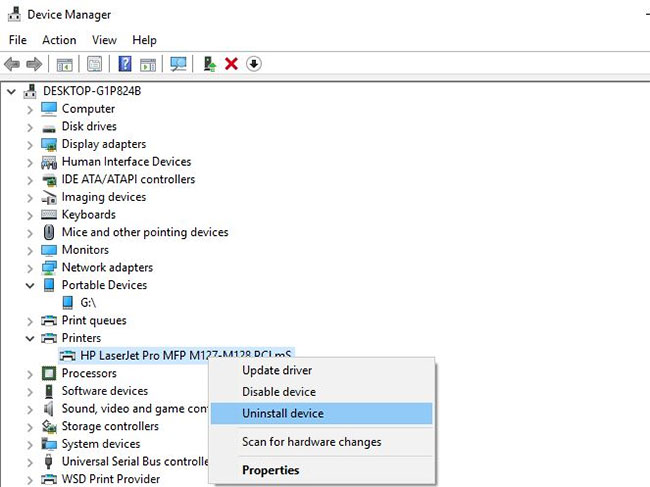
<p style="text-align: justify;">Một lần nữa mở&nbsp;<strong>Device Manager</strong>&nbsp;bằng&nbsp;<strong>devmgmt.msc.</strong></p>

<p style="text-align: justify;">Mở rộng&nbsp;<strong>Print queues</strong>, nhấp chuột phải vào driver máy in đã cài đặt, chọn&nbsp;<strong>Uninstall the device</strong>.</p>

<p style="text-align: justify;">Làm theo hướng dẫn trên màn hình để xóa driver máy in trên máy tính.</p>

<figure>
<div style="text-align: justify;"><img alt="Loại bỏ máy in trong Device Manager" data-i="2" data-src="https://st.quantrimang.com/photos/image/2020/08/01/sua-loi-driver-is-unavailable-on-printer-3.jpg" data-was-processed="true" height="487" src="https://st.quantrimang.com/photos/image/2020/08/01/sua-loi-driver-is-unavailable-on-printer-3.jpg" width="650" /></div>

<figcaption>
<div style="text-align: justify;">Loại bỏ máy in trong Device Manager</div>
</figcaption>
</figure>

<p style="text-align: justify;">Bây giờ,&nbsp;khởi động lại máy tính. Khởi động máy in và kết nối nó với máy tính. Truy cập trang web của nhà sản xuất máy in, tìm kiếm model máy in của bạn và tải xuống driver có sẵn mới nhất, sau đó cài đặt nó. Bây giờ, hãy thử in bất cứ thứ gì và kiểm tra xem bạn có thấy lỗi xuất hiện một lần nữa không.</p>

<h2 style="text-align: justify;">Cài đặt driver máy in ở chế độ Compatibility</h2>

<p style="text-align: justify;">Vấn đề này có thể xảy ra nếu driver không tương thích hoặc không chính xác. Bài viết khuyên bạn nên cài đặt driver trong chế độ Compatibility và kiểm tra xem nó có giải quyết được sự cố không.</p>

<p style="text-align: justify;">Một lần nữa loại bỏ hoàn toàn driver máy in hiện tại.</p>

<p style="text-align: justify;">Tải xuống driver mới nhất cho thiết bị máy in từ trang web của nhà sản xuất.</p>

<p style="text-align: justify;">Đi đến vị trí driver được tải xuống.</p>

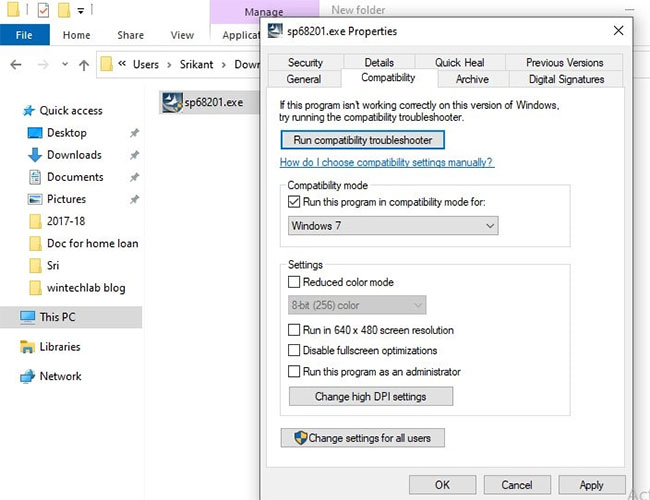
<p style="text-align: justify;">Bây giờ, nhấp chuột phải vào gói driver và nhấp vào&nbsp;<strong>Properties.</strong></p>

<p style="text-align: justify;">Trong cửa sổ&nbsp;<strong>Properties,</strong>&nbsp;chuyển đến tab&nbsp;<strong>Compatibility.</strong></p>

<p style="text-align: justify;">Tại đây, hãy chọn&nbsp;<strong>Run this program in compatibility mode for</strong>, sau đó chọn&nbsp;<strong>Windows 8</strong>trong menu drop-down.</p>

<p style="text-align: justify;">Bây giờ, hãy chọn&nbsp;<strong>Run this program as an administrator.</strong></p>

<p style="text-align: justify;">Nhấp vào&nbsp;<strong>Apply &gt; OK</strong>&nbsp;để lưu các thay đổi trên máy tính.</p>

<figure>
<div style="text-align: justify;"><img alt="Cài đặt driver máy in ở chế độ Compatibility" data-i="3" data-src="https://st.quantrimang.com/photos/image/2020/08/01/sua-loi-driver-is-unavailable-on-printer-4.jpg" data-was-processed="true" height="500" src="https://st.quantrimang.com/photos/image/2020/08/01/sua-loi-driver-is-unavailable-on-printer-4.jpg" width="650" /></div>

<figcaption>
<div style="text-align: justify;">Cài đặt driver máy in ở chế độ Compatibility</div>
</figcaption>
</figure>

<p style="text-align: justify;">Ở bước cuối cùng, nhấp đúp chuột vào gói driver để bắt đầu quá trình cài đặt. Nhấp vào&nbsp;<strong>Yes</strong>để xác nhận&nbsp;<strong>User Account Control</strong>.</p>

<p style="text-align: justify;">Sau khi quá trình cài đặt kết thúc, hãy khởi động lại máy tính. Sau khi khởi động lại, hãy thử in một cái gì đó.</p>

<div style="text-align: justify;">&nbsp;</div>

<h2 style="text-align: justify;">Cài đặt bản cập nhật Windows mới nhất</h2>

<p style="text-align: justify;">Microsoft thường xuyên phát hành các bản cập nhật bảo mật để khắc phục các sự cố tương thích và lỗi khác nhau. Cài đặt các bản cập nhật Windows mới nhất cũng có thể khắc phục lỗi Driver Is Unavailable On Printer.</p>
		</div>
				<div id="author">
						<p>
				<strong>Nguồn tin:</strong>
				Quantrimang.com
			</p>
		</div>
	</div>
	<div id="footer" class="clearfix">
		<div id="url">
			<strong>URL của bản tin này: </strong><a href="https://www.nguoicodonvn2008.info/vi/news/savefile/kien-thuc-may-tinh/cach-sua-loi-driver-is-unavailable-on-printer-tren-windows-10-2452.html" title="Cách sửa lỗi Driver Is Unavailable On Printer trên Windows 10">https://www.nguoicodonvn2008.info/vi/news/savefile/kien-thuc-may-tinh/cach-sua-loi-driver-is-unavailable-on-printer-tren-windows-10-2452.html</a>

		</div>
		<div class="clear"></div>
		<div class="copyright">
			&copy; .&#x3A; Nguoicodonvn2008.info - Cõi lòng người cô đơn &#x3A;.
		</div>
		<div id="contact">
			<a href="mailto:admin@nguoicodonvn2008.info">admin@nguoicodonvn2008.info</a>
		</div>
	</div>
</div>
        <div id="timeoutsess" class="chromeframe">
            Bạn đã không sử dụng Site, <a onclick="timeoutsesscancel();" href="https://www.nguoicodonvn2008.info/#">Bấm vào đây để duy trì trạng thái đăng nhập</a>. Thời gian chờ: <span id="secField"> 60 </span> giây
        </div>
        <div id="openidResult" class="nv-alert" style="display:none"></div>
        <div id="openidBt" data-result="" data-redirect=""></div>
		</script>
		<div class="car-top">
  <span><img src="https://www.nguoicodonvn2008.info/themes/default/images/car.png" alt=""></span>
</div>
<div id="run_cronjobs" style="visibility:hidden;display:none;"><img alt="cron" src="/index.php?second=cronjobs&amp;p=p2s0EB71" width="1" height="1" /></div>
<script src="https://www.nguoicodonvn2008.info/assets/js/jquery/jquery.min.js"></script>
<script>var nv_base_siteurl="/",nv_lang_data="vi",nv_lang_interface="vi",nv_name_variable="nv",nv_fc_variable="op",nv_lang_variable="language",nv_module_name="news",nv_func_name="savefile",nv_is_user=0, nv_my_ofs=-4,nv_my_abbr="EDT",nv_cookie_prefix="nv4c_e856T",nv_check_pass_mstime=1738000,nv_area_admin=0,nv_safemode=0,theme_responsive=0,nv_recaptcha_ver=2,nv_recaptcha_sitekey="",nv_recaptcha_type="image",XSSsanitize=1;</script>
<script src="https://www.nguoicodonvn2008.info/assets/js/language/vi.js"></script>
<script src="https://www.nguoicodonvn2008.info/assets/js/DOMPurify/purify3.js"></script>
<script src="https://www.nguoicodonvn2008.info/assets/js/global.js"></script>
<script src="https://www.nguoicodonvn2008.info/assets/js/site.js"></script>
<script src="https://www.nguoicodonvn2008.info/themes/default/js/news.js"></script>
<script src="https://www.nguoicodonvn2008.info/themes/default/js/main.js"></script>
<script src="https://www.nguoicodonvn2008.info/themes/default/js/custom.js"></script>
<script type="application/ld+json">
        {
            "@context": "https://schema.org",
            "@type": "Organization",
            "url": "https://www.nguoicodonvn2008.info",
            "logo": "https://www.nguoicodonvn2008.info/uploads/angel.gif"
        }
        </script>
<script src="https://www.nguoicodonvn2008.info/themes/default/js/bootstrap.min.js"></script>
<script type="text/javascript">
var $scrolltop = $('.car-top');
$scrolltop.on('click', function () {
    $('html,body').animate({
        scrollTop: 0
    }, 800);
    $(this).addClass("car-run");
    setTimeout(function(){ $scrolltop.removeClass('car-run');}, 1000);
    return false;
});
$(window).on('scroll', function ()
{ 
    if($(window).scrollTop() >= 200)
    {
        $scrolltop.addClass("show");
        $scrolltop.addClass("car-down");
    }
    else
    {
       $scrolltop.removeClass("show");
       setTimeout(function(){ $scrolltop.removeClass('car-down');}, 300);
    }
});
</script>
</body>
</html>