<!DOCTYPE html>
    <html lang="vi" xmlns="http://www.w3.org/1999/xhtml" prefix="og: http://ogp.me/ns#">
    <head>
<title>Cách sửa lỗi cài đặt 0x800f081f trên Windows 11</title>
<meta name="description" content="Cách sửa lỗi cài đặt 0x800f081f trên Windows 11 - Savefile - Tin Tức -...">
<meta name="author" content=".: Nguoicodonvn2008.info - Cõi lòng người cô đơn :.">
<meta name="copyright" content=".: Nguoicodonvn2008.info - Cõi lòng người cô đơn :. [admin@nguoicodonvn2008.info]">
<meta name="robots" content="index, archive, follow, noodp">
<meta name="googlebot" content="index,archive,follow,noodp">
<meta name="msnbot" content="all,index,follow">
<meta name="generator" content="NukeViet v4.5">
<meta http-equiv="Content-Type" content="text/html; charset=utf-8">
<meta property="og:title" content="Cách sửa lỗi cài đặt 0x800f081f trên Windows 11">
<meta property="og:type" content="website">
<meta property="og:description" content="Savefile - Tin Tức - https&#x3A;&#x002F;&#x002F;www.nguoicodonvn2008.info&#x002F;vi&#x002F;news&#x002F;savefile&#x002F;kien-thuc-may-tinh&#x002F;cach-sua-loi-cai-dat-0x800f081f-tren-windows-11-10213.html">
<meta property="og:site_name" content=".&#x3A; Nguoicodonvn2008.info - Cõi lòng người cô đơn &#x3A;.">
<meta property="og:url" content="https://www.nguoicodonvn2008.info/vi/news/savefile/kien-thuc-may-tinh/cach-sua-loi-cai-dat-0x800f081f-tren-windows-11-10213.html">
<link rel="shortcut icon" href="https://www.nguoicodonvn2008.info/favicon.ico">
<link rel="canonical" href="https://www.nguoicodonvn2008.info/vi/news/savefile/kien-thuc-may-tinh/cach-sua-loi-cai-dat-0x800f081f-tren-windows-11-10213.html">
<link rel="alternate" href="https://www.nguoicodonvn2008.info/vi/news/rss/" title="Tin Tức" type="application/rss+xml">
<link rel="alternate" href="https://www.nguoicodonvn2008.info/vi/news/rss/karaoke-dual/" title="Tin Tức - Karaoke Dual" type="application/rss+xml">
<link rel="alternate" href="https://www.nguoicodonvn2008.info/vi/news/rss/nhac-tre/" title="Tin Tức - Nhạc trẻ" type="application/rss+xml">
<link rel="alternate" href="https://www.nguoicodonvn2008.info/vi/news/rss/tru-tinh/" title="Tin Tức - Trữ tình" type="application/rss+xml">
<link rel="alternate" href="https://www.nguoicodonvn2008.info/vi/news/rss/nuoc-ngoai/" title="Tin Tức - Nước ngoài" type="application/rss+xml">
<link rel="alternate" href="https://www.nguoicodonvn2008.info/vi/news/rss/remix/" title="Tin Tức - Remix" type="application/rss+xml">
<link rel="alternate" href="https://www.nguoicodonvn2008.info/vi/news/rss/tam-su-tinh-yeu/" title="Tin Tức - Tâm sự tình yêu" type="application/rss+xml">
<link rel="alternate" href="https://www.nguoicodonvn2008.info/vi/news/rss/tho-suu-tam/" title="Tin Tức - Thơ sưu tầm" type="application/rss+xml">
<link rel="alternate" href="https://www.nguoicodonvn2008.info/vi/news/rss/cuoc-song/" title="Tin Tức - Cuộc sống" type="application/rss+xml">
<link rel="alternate" href="https://www.nguoicodonvn2008.info/vi/news/rss/phan-mem/" title="Tin Tức - Phần mềm" type="application/rss+xml">
<link rel="alternate" href="https://www.nguoicodonvn2008.info/vi/news/rss/kien-thuc-may-tinh/" title="Tin Tức - Kiến thức máy tính" type="application/rss+xml">
<link rel="alternate" href="https://www.nguoicodonvn2008.info/vi/news/rss/hoc-tap/" title="Tin Tức - Học tập" type="application/rss+xml">
<link rel="alternate" href="https://www.nguoicodonvn2008.info/vi/news/rss/tai-lieu/" title="Tin Tức - Tài liệu" type="application/rss+xml">
<link rel="alternate" href="https://www.nguoicodonvn2008.info/vi/news/rss/de-thi/" title="Tin Tức - Đề thi" type="application/rss+xml">
<link rel="preload" as="style" href="https://www.nguoicodonvn2008.info/assets/css/font-awesome.min.css" type="text/css">
<link rel="preload" as="style" href="https://www.nguoicodonvn2008.info/themes/default/css/bootstrap.non-responsive.css" type="text/css">
<link rel="preload" as="style" href="https://www.nguoicodonvn2008.info/themes/default/css/style.css" type="text/css">
<link rel="preload" as="style" href="https://www.nguoicodonvn2008.info/themes/default/css/style.non-responsive.css" type="text/css">
<link rel="preload" as="style" href="https://www.nguoicodonvn2008.info/themes/default/css/news.css" type="text/css">
<link rel="preload" as="style" href="https://www.nguoicodonvn2008.info/themes/default/css/custom.css" type="text/css">
<link rel="preload" as="script" href="https://www.nguoicodonvn2008.info/assets/js/jquery/jquery.min.js" type="text/javascript">
<link rel="preload" as="script" href="https://www.nguoicodonvn2008.info/assets/js/language/vi.js" type="text/javascript">
<link rel="preload" as="script" href="https://www.nguoicodonvn2008.info/assets/js/DOMPurify/purify3.js" type="text/javascript">
<link rel="preload" as="script" href="https://www.nguoicodonvn2008.info/assets/js/global.js" type="text/javascript">
<link rel="preload" as="script" href="https://www.nguoicodonvn2008.info/assets/js/site.js" type="text/javascript">
<link rel="preload" as="script" href="https://www.nguoicodonvn2008.info/themes/default/js/news.js" type="text/javascript">
<link rel="preload" as="script" href="https://www.nguoicodonvn2008.info/themes/default/js/main.js" type="text/javascript">
<link rel="preload" as="script" href="https://www.nguoicodonvn2008.info/themes/default/js/custom.js" type="text/javascript">
<link rel="preload" as="script" href="https://www.nguoicodonvn2008.info/themes/default/js/bootstrap.min.js" type="text/javascript">
<link rel="stylesheet" href="https://www.nguoicodonvn2008.info/assets/css/font-awesome.min.css">
<link rel="stylesheet" href="https://www.nguoicodonvn2008.info/themes/default/css/bootstrap.non-responsive.css">
<link rel="stylesheet" href="https://www.nguoicodonvn2008.info/themes/default/css/style.css">
<link rel="stylesheet" href="https://www.nguoicodonvn2008.info/themes/default/css/style.non-responsive.css">
<link rel="StyleSheet" href="https://www.nguoicodonvn2008.info/themes/default/css/news.css">
<link rel="stylesheet" href="https://www.nguoicodonvn2008.info/themes/default/css/custom.css">
<style type="text/css">
	body{background: #fff;}
</style>
    </head>
    <body>
<div id="print">
	<div id="hd_print">
		<h2 class="pull-left">.&#x3A; Nguoicodonvn2008.info - Cõi lòng người cô đơn &#x3A;.</h2>
		<p class="pull-right"><a title=".&#x3A; Nguoicodonvn2008.info - Cõi lòng người cô đơn &#x3A;." href="https://www.nguoicodonvn2008.info/">https://www.nguoicodonvn2008.info</a></p>
	</div>
	<div class="clear"></div>
	<hr />
	<div id="content">
		<h1>Cách sửa lỗi cài đặt 0x800f081f trên Windows 11</h1>
		<ul class="list-inline">
			<li>Thứ bảy - 19/04/2025 00:40</li>
			<li class="hidden-print txtrequired"><em class="fa fa-print">&nbsp;</em><a title="In ra" href="javascript:;" onclick="window.print()">In ra</a></li>
			<li class="hidden-print txtrequired"><em class="fa fa-power-off">&nbsp;</em><a title="Đóng cửa sổ này" href="javascript:;" onclick="window.close()">Đóng cửa sổ này</a></li>
		</ul>
		<div class="clear"></div>
		<div id="hometext">
		</div>
				<div class="imghome">
			<img alt="Cách sửa lỗi cài đặt 0x800f081f trên Windows 11" src="https://st.quantrimang.com/photos/image/2025/04/18/khac-phuc-loi-0x800f081f-23.jpg" width="460" class="img-thumbnail" />
		</div>
		<div class="clear"></div>
		<div id="bodytext" class="clearfix">
			<p style="text-align: justify;">Chạy&nbsp;&nbsp;Windows&nbsp;Updates là điều cần thiết để đảm bảo&nbsp;&nbsp;PC&nbsp;của bạn tiếp tục hoạt động trơn tru và tránh các rủi ro bảo mật mới. Nhưng đôi lúc, khi cố gắng cập nhật PC, mã lỗi 0x800f081f có thể gây rắc rối và không cho phép bạn thực hiện cập nhật hệ thống. Người dùng Windows 11 báo cáo đã gặp phải lỗi cài đặt – 0x800f081f liên quan đến .NET Framework 3.5, có thể khá khó để giải quyết.</p>

<div style="text-align: justify;">Linh kiện máy tính</div>

<p style="text-align: justify;">Lỗi cài đặt – 0x800f081f cũng có thể được kích hoạt khi cố gắng chạy lệnh DISM để sửa chữa các file hệ thống. Vì vậy, hướng dẫn này sẽ đề cập đến tất cả các giải pháp để sửa mã lỗi 0x800f081f trên PC. Sau đây là 6 cách đơn giản để sửa lỗi cài đặt – 0x800f081f trên Windows 11.</p>

<h2 style="text-align: justify;">Phương pháp 1: Bật .NET Framework từ Windows Features</h2>

<ul>
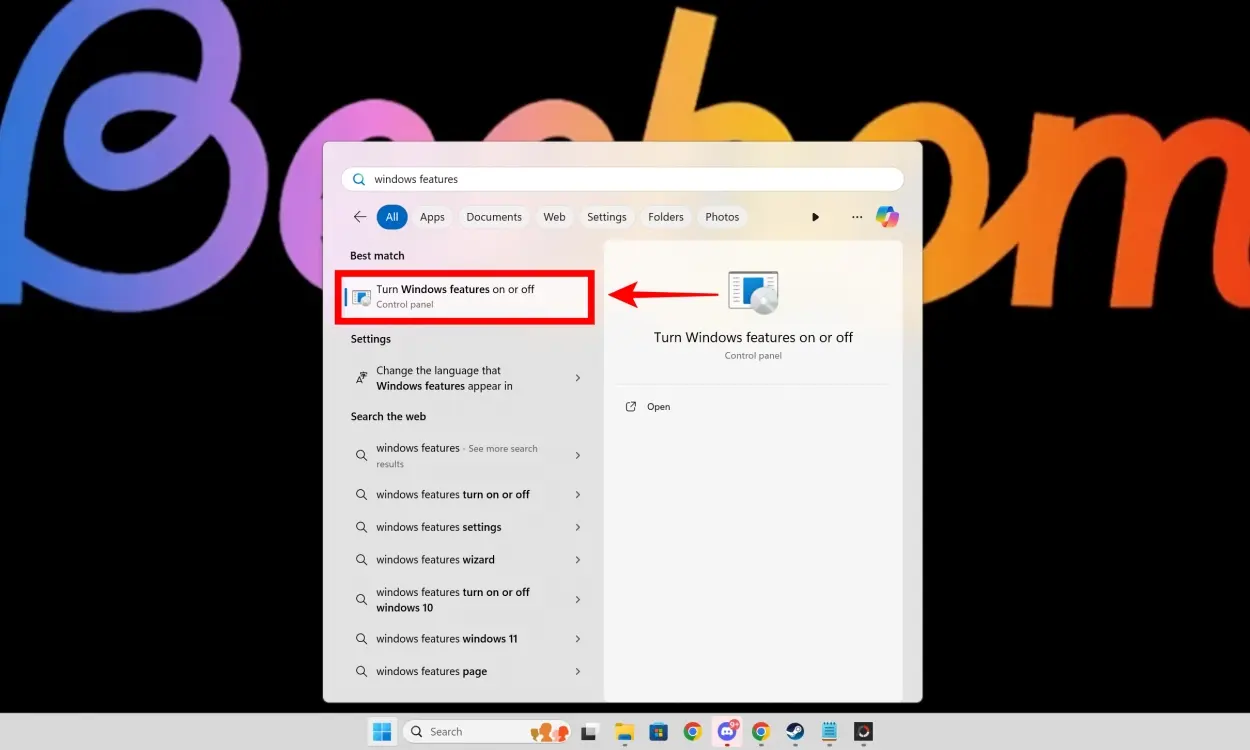
	<li style="text-align: justify;">Nhấn phím tắt&nbsp;<strong>Windows + S</strong>&nbsp;trên Windows 11 để mở tìm kiếm. Bạn cũng có thể nhấp vào menu Start để tìm kiếm ứng dụng, cài đặt, v.v...</li>
	<li style="text-align: justify;">Tìm kiếm&nbsp;<strong>“Windows Features“</strong>, sau đó nhấp vào gợi ý có nội dung&nbsp;<strong>“Turn Windows features on or off”.</strong></li>
</ul>

<figure>
<div style="text-align: justify;"><img alt="" data-i="0" data-src="https://st.quantrimang.com/photos/image/2025/04/18/khac-phuc-loi-0x800f081f-1.jpg" data-was-processed="true" height="750" src="https://st.quantrimang.com/photos/image/2025/04/18/khac-phuc-loi-0x800f081f-1.jpg" width="1250" /><br />
Linh kiện máy tính</div>
</figure>

<ul>
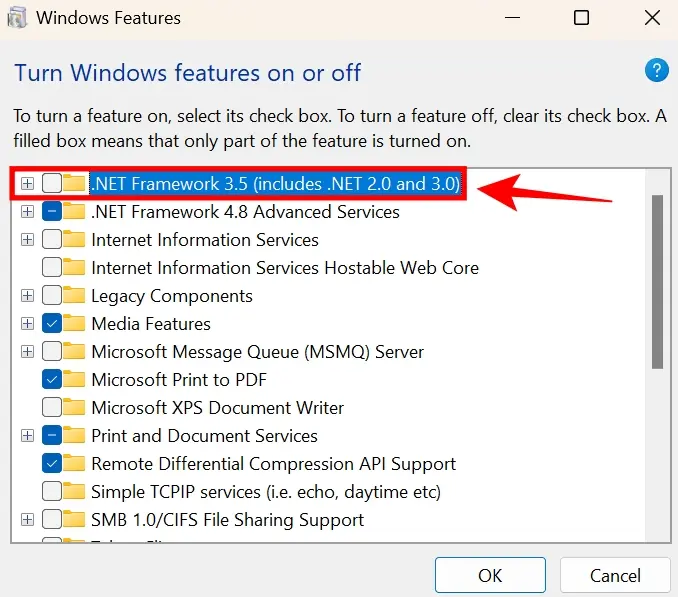
	<li style="text-align: justify;">Tiếp theo, hãy nhấp vào hộp kiểm bên cạnh&nbsp;<strong>“.NET Framework 3.5”</strong>&nbsp;nếu hộp kiểm này chưa được chọn.</li>
</ul>

<figure>
<div style="text-align: justify;"><img alt="" data-i="1" data-src="https://st.quantrimang.com/photos/image/2025/04/18/khac-phuc-loi-0x800f081f-2.jpg" data-was-processed="true" height="597" src="https://st.quantrimang.com/photos/image/2025/04/18/khac-phuc-loi-0x800f081f-2.jpg" width="678" /></div>
</figure>

<ul>
	<li style="text-align: justify;">Sau khi hoàn tất, hãy nhấp vào&nbsp;<strong>OK</strong>. Sau đó, Windows sẽ nhắc bạn tải xuống và cài đặt tính năng này thông qua Windows Update.</li>
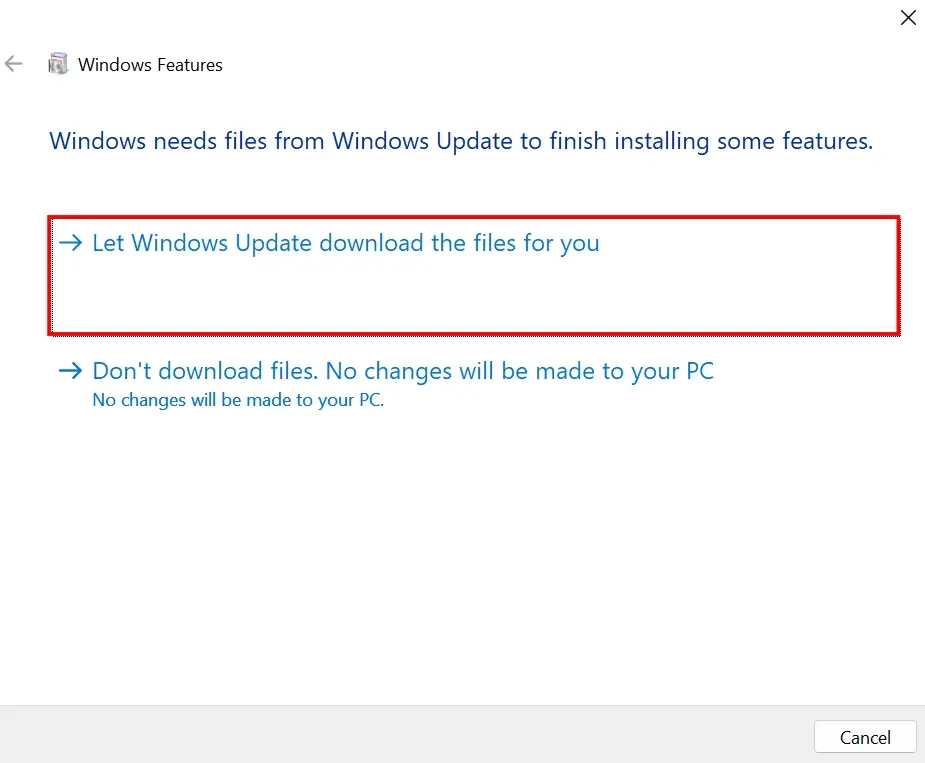
	<li style="text-align: justify;">Tiếp tục bằng cách nhấp vào&nbsp;<strong>“Let Windows Update download the files for you”</strong>&nbsp;và .NET Framework 3.5 sẽ bắt đầu cài đặt.</li>
</ul>

<figure>
<div style="text-align: justify;"><img alt="" data-i="2" data-src="https://st.quantrimang.com/photos/image/2025/04/18/khac-phuc-loi-0x800f081f-3.jpg" data-was-processed="true" height="763" src="https://st.quantrimang.com/photos/image/2025/04/18/khac-phuc-loi-0x800f081f-3.jpg" width="925" /></div>
</figure>

<p style="text-align: justify;">Nếu .NET Framework 3.5 đã được cài đặt trên hệ thống, hộp kiểm sẽ được chọn khi bạn mở Windows Features ở bước thứ hai. Trong trường hợp này, bạn có thể tắt và bật lại .NET Framework 3.5 để cài đặt lại.</p>

<h2 style="text-align: justify;">Phương pháp 2: Chạy Windows Update Troubleshooter</h2>

<ul>
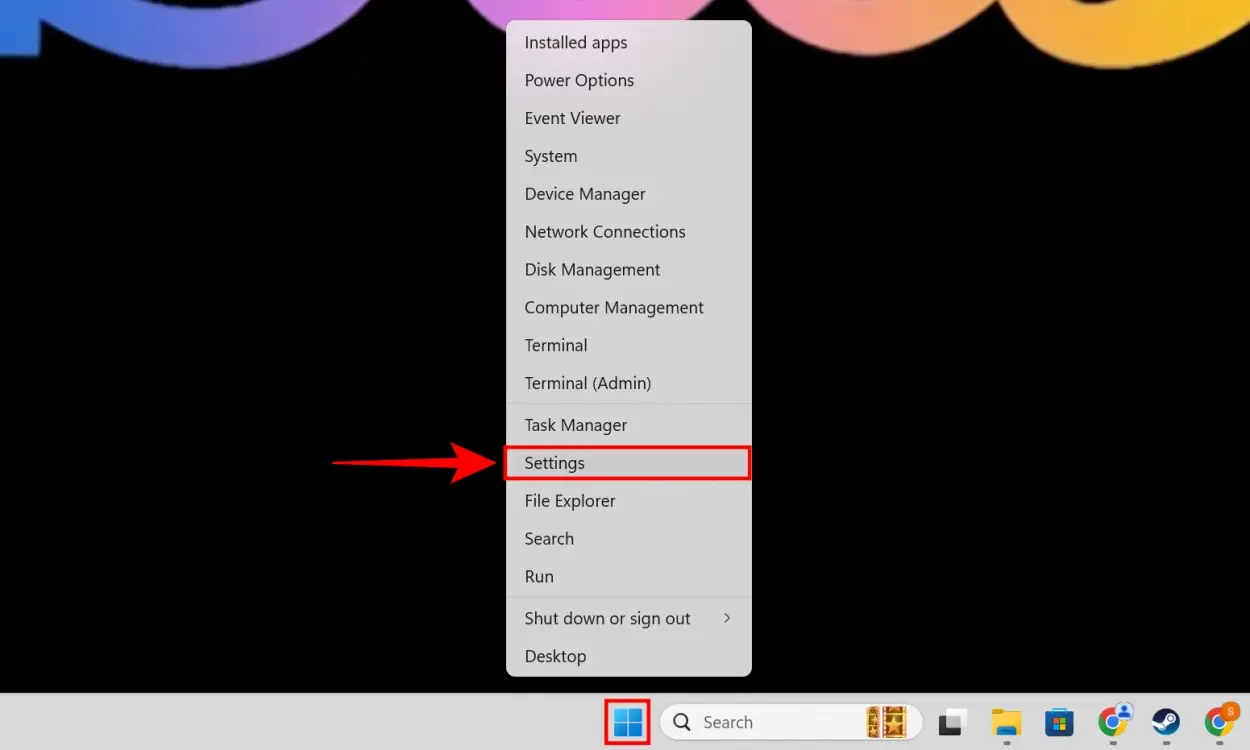
	<li style="text-align: justify;">Nhấp chuột phải vào nút Windows trên thanh tác vụ và chọn&nbsp;<strong>Settings</strong>. Bạn cũng có thể&nbsp;<a data-type="internal" href="https://quantrimang.com/cong-nghe/6-cach-truy-cap-nhanh-settings-tren-windows-10-130106" title="12 cách truy cập nhanh Settings trên Windows 10">mở ứng dụng Settings</a>&nbsp;bằng cách nhấn phím tắt&nbsp;<strong>Windows + I</strong>.</li>
</ul>

<figure>
<div style="text-align: justify;"><img alt="" data-i="3" data-src="https://st.quantrimang.com/photos/image/2025/04/18/khac-phuc-loi-0x800f081f-4.jpg" data-was-processed="true" height="750" src="https://st.quantrimang.com/photos/image/2025/04/18/khac-phuc-loi-0x800f081f-4.jpg" width="1250" /></div>
</figure>

<ul>
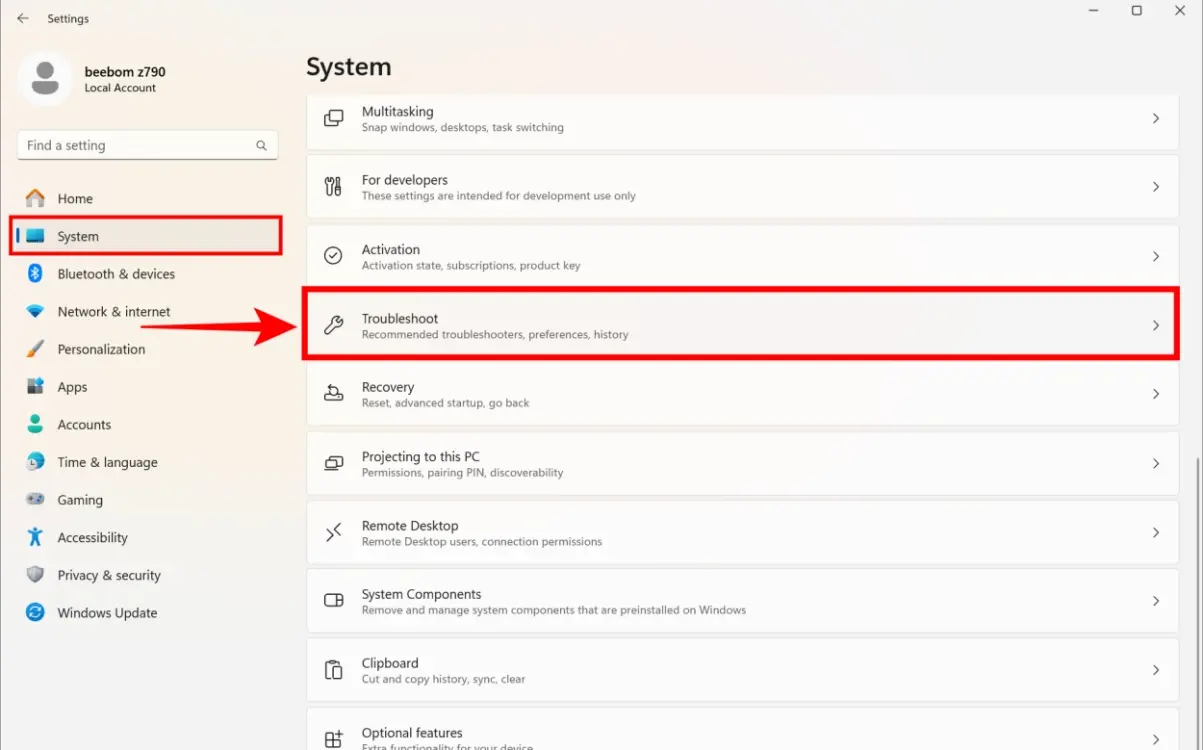
	<li style="text-align: justify;">Tiếp theo, nhấp vào&nbsp;<strong>System</strong>&nbsp;ở thanh bên trái. Tại đây, cuộn xuống cho đến khi bạn tìm thấy&nbsp;<strong>Troubleshoot</strong>&nbsp;và nhấp vào đó để truy cập các tùy chọn khắc phục sự cố.</li>
</ul>

<figure>
<div style="text-align: justify;"><img alt="" data-i="4" data-src="https://st.quantrimang.com/photos/image/2025/04/18/khac-phuc-loi-0x800f081f-5.jpg" data-was-processed="true" height="750" src="https://st.quantrimang.com/photos/image/2025/04/18/khac-phuc-loi-0x800f081f-5.jpg" width="1203" /></div>
</figure>

<ul>
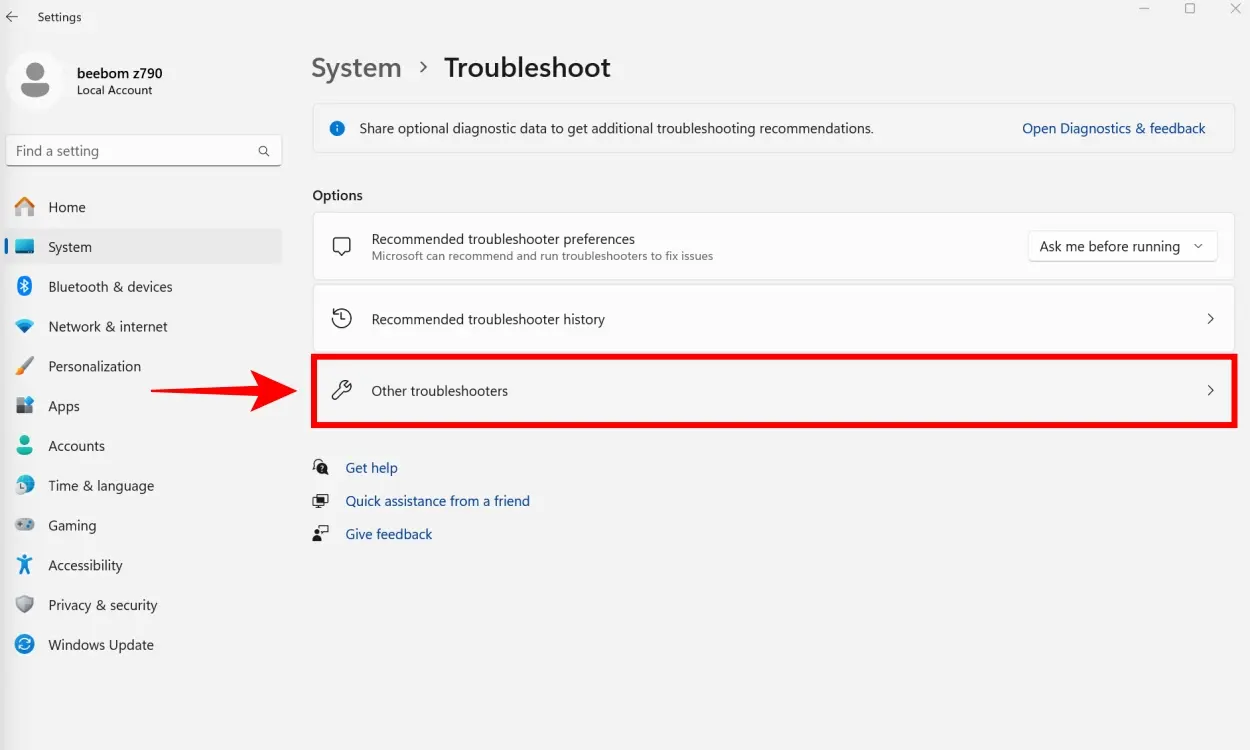
	<li style="text-align: justify;">Tại đây, nhấp vào&nbsp;<strong>Other troubleshooters</strong>.</li>
</ul>

<figure>
<div style="text-align: justify;"><img alt="" data-i="5" data-src="https://st.quantrimang.com/photos/image/2025/04/18/khac-phuc-loi-0x800f081f-6.jpg" data-was-processed="true" height="750" src="https://st.quantrimang.com/photos/image/2025/04/18/khac-phuc-loi-0x800f081f-6.jpg" width="1250" /></div>
</figure>

<ul>
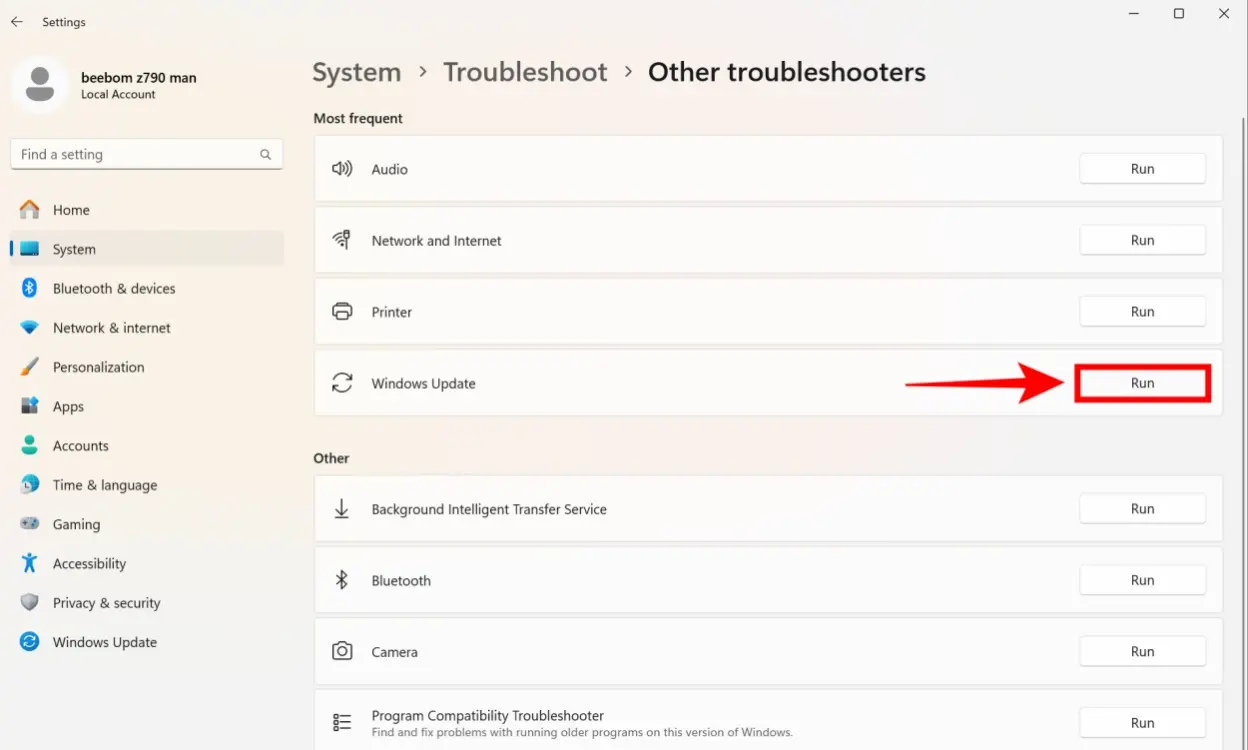
	<li style="text-align: justify;">Cuối cùng, hãy nhấp vào nút&nbsp;<strong>Run</strong>&nbsp;bên cạnh&nbsp;<strong>Windows Update</strong>&nbsp;trong menu này.</li>
</ul>

<figure>
<div style="text-align: justify;"><img alt="" data-i="6" data-src="https://st.quantrimang.com/photos/image/2025/04/18/khac-phuc-loi-0x800f081f-24.jpg" data-was-processed="true" height="750" src="https://st.quantrimang.com/photos/image/2025/04/18/khac-phuc-loi-0x800f081f-24.jpg" width="1248" /></div>
</figure>

<ul>
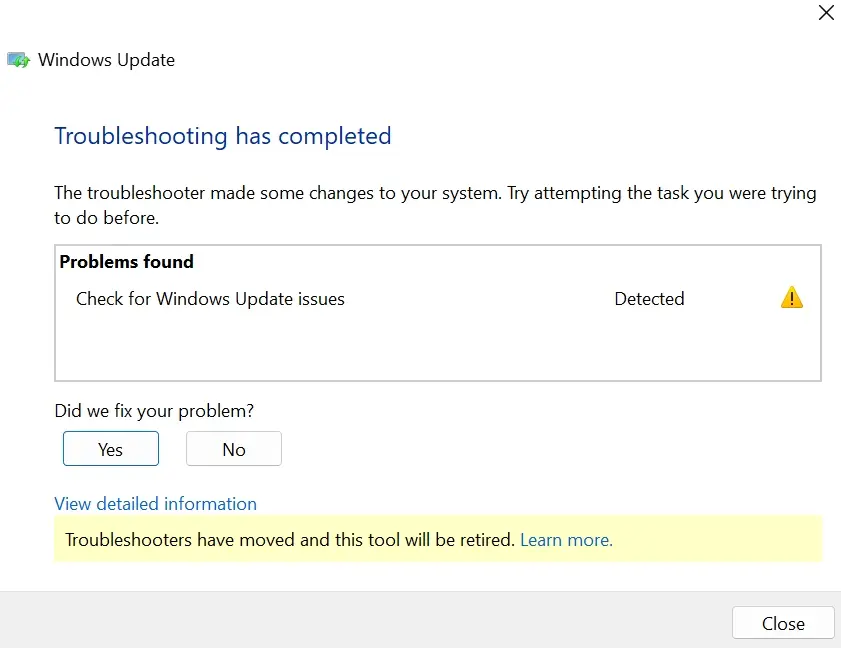
	<li style="text-align: justify;">Làm theo hướng dẫn do Windows Update Troubleshooter nhắc. Nó sẽ cố gắng giải quyết lỗi 0x800f081f cho bạn và cũng kiểm tra xem có bất kỳ sự cố nào ngăn Windows Update hoạt động không.</li>
</ul>

<figure>
<div style="text-align: justify;"><img alt="" data-i="7" data-src="https://st.quantrimang.com/photos/image/2025/04/18/khac-phuc-loi-0x800f081f-8.jpg" data-was-processed="true" height="648" src="https://st.quantrimang.com/photos/image/2025/04/18/khac-phuc-loi-0x800f081f-8.jpg" width="841" /></div>
</figure>

<h2 style="text-align: justify;">Phương pháp 3: Reset Windows Update Services</h2>

<p style="text-align: justify;">Cách khắc phục tiếp theo để giải quyết lỗi cài đặt – 0x800f081f trên Windows 11 là khởi động lại Windows Update Services. Sau đây là cách bạn có thể thực hiện:</p>

<ul>
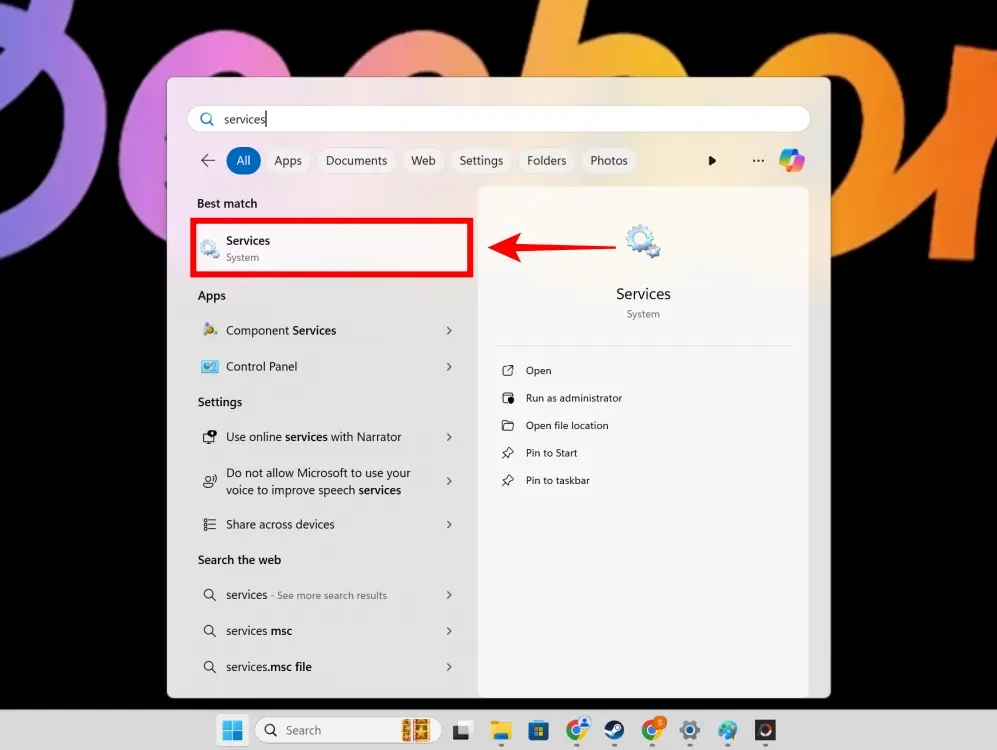
	<li style="text-align: justify;">Để thực hiện, trước tiên hãy mở Windows Search bằng cách nhấn phím tắt&nbsp;<strong>Win ​​+ S</strong>&nbsp;(hoặc truy cập qua thanh tác vụ)</li>
	<li style="text-align: justify;">Nhập&nbsp;<strong>Services</strong>&nbsp;vào menu tìm kiếm của&nbsp;&nbsp;Windows. Nhấp vào kết quả được gợi ý như hiển thị bên dưới.</li>
</ul>

<figure>
<div style="text-align: justify;"><img alt="" data-i="8" data-src="https://st.quantrimang.com/photos/image/2025/04/18/khac-phuc-loi-0x800f081f-9.jpg" data-was-processed="true" height="750" src="https://st.quantrimang.com/photos/image/2025/04/18/khac-phuc-loi-0x800f081f-9.jpg" width="997" /></div>
</figure>

<ul>
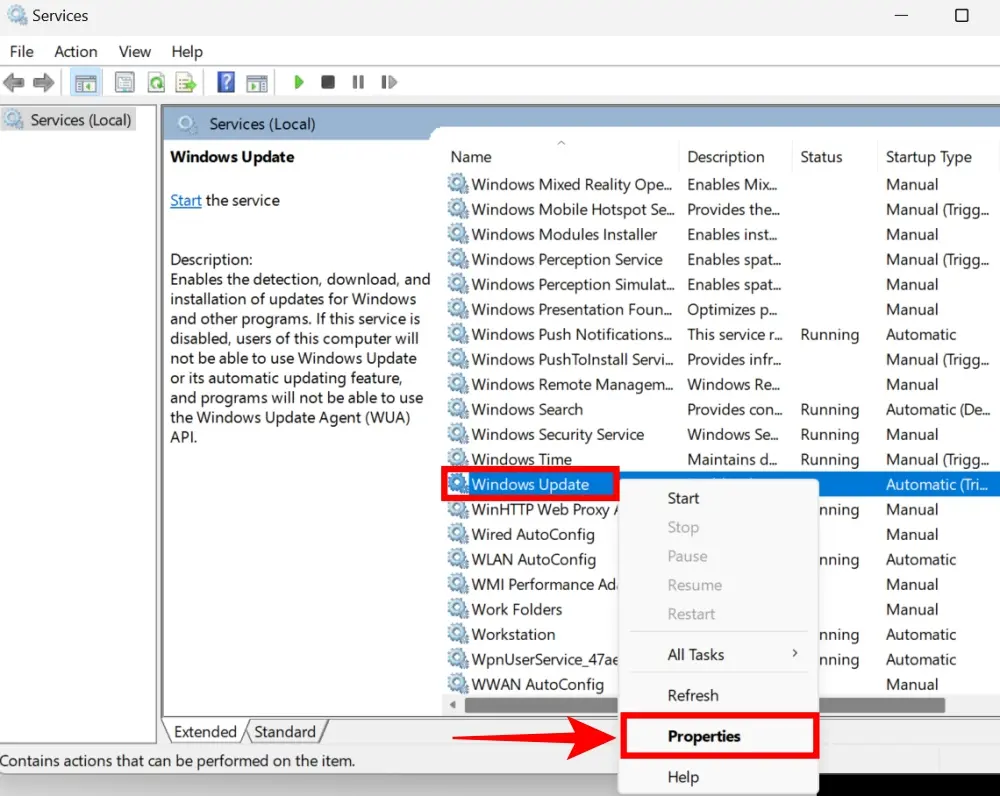
	<li style="text-align: justify;">Bây giờ, hãy cuộn xuống và tìm&nbsp;<strong>Windows Update</strong>. Khi bạn thực hiện, hãy nhấp chuột phải vào đó rồi nhấp vào&nbsp;<strong>Properties</strong>.</li>
</ul>

<figure>
<div style="text-align: justify;"><img alt="" data-i="9" data-src="https://st.quantrimang.com/photos/image/2025/04/18/khac-phuc-loi-0x800f081f-10.jpg" data-was-processed="true" height="796" src="https://st.quantrimang.com/photos/image/2025/04/18/khac-phuc-loi-0x800f081f-10.jpg" width="1000" /></div>
</figure>

<ul>
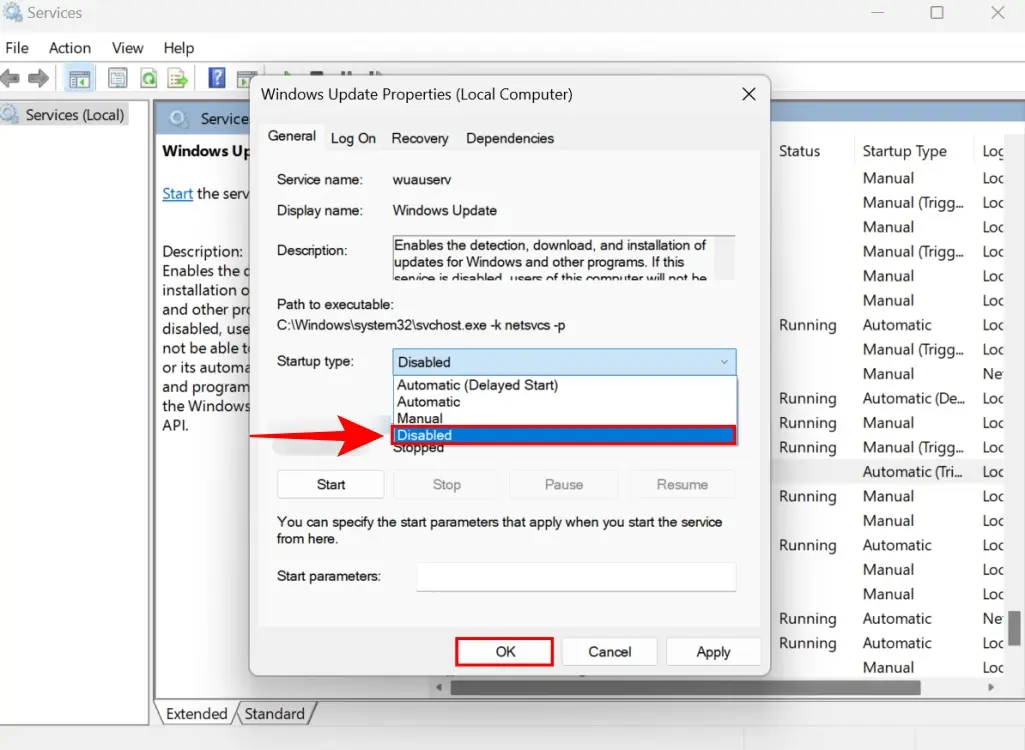
	<li style="text-align: justify;">Tại đây, hãy nhấp vào menu drop-down bên cạnh&nbsp;<strong>Startup type</strong>&nbsp;rồi nhấp vào&nbsp;<strong>Disabled.</strong>&nbsp;Sau đó, nhấp vào&nbsp;<strong>OK</strong>&nbsp;để áp dụng những thay đổi này.</li>
</ul>

<figure>
<div style="text-align: justify;"><img alt="" data-i="10" data-src="https://st.quantrimang.com/photos/image/2025/04/18/khac-phuc-loi-0x800f081f-11.jpg" data-was-processed="true" height="750" src="https://st.quantrimang.com/photos/image/2025/04/18/khac-phuc-loi-0x800f081f-11.jpg" width="1025" /></div>
</figure>

<ul>
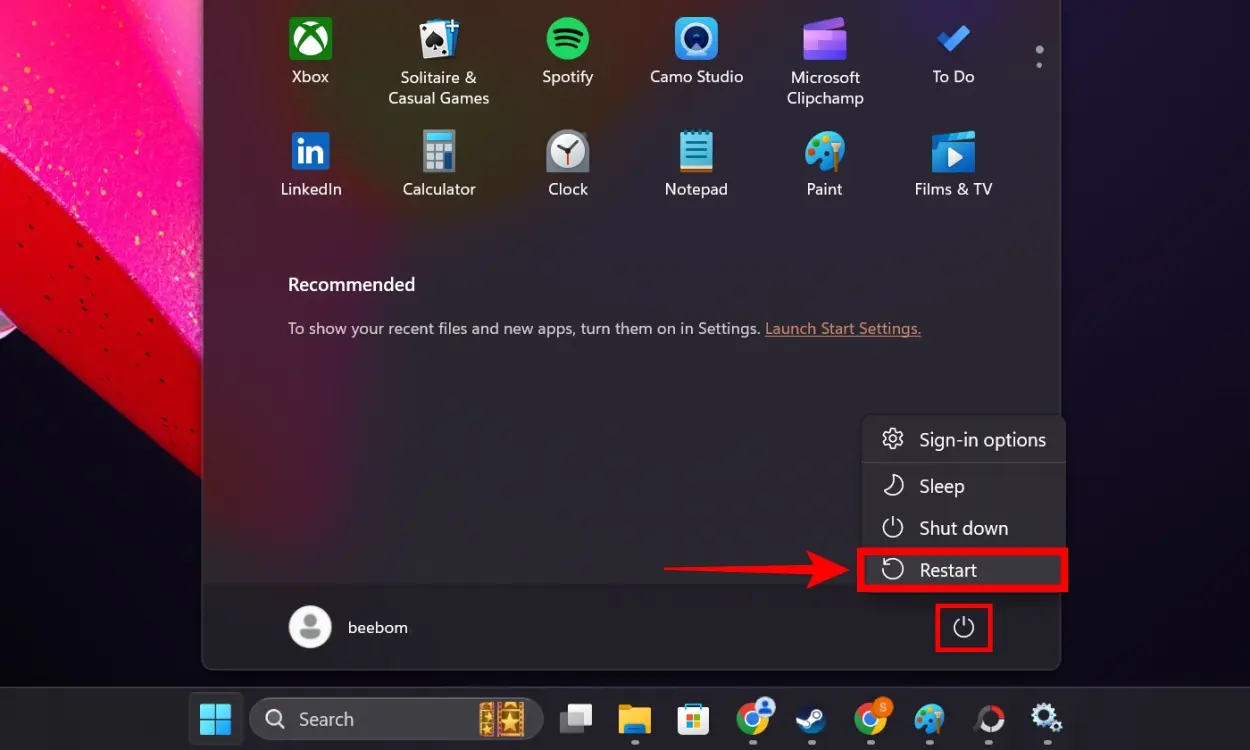
	<li style="text-align: justify;">Trước tiên, hãy&nbsp;<a data-type="internal" href="https://quantrimang.com/cong-nghe/6-cach-khoi-dong-lai-windows-that-pro-116819" title="6 cách khởi động lại máy tính Windows từ đơn giản đến &#039;Pro&#039;">khởi động lại PC</a>. Sau đó, bạn phải bật lại Windows Update Services. Để khởi động lại, hãy nhấp vào&nbsp;<strong>nút Windows &gt; biểu tượng nút Nguồn &gt; chọn Restart</strong>.</li>
</ul>

<figure>
<div style="text-align: justify;"><img alt="" data-i="11" data-src="https://st.quantrimang.com/photos/image/2025/04/18/khac-phuc-loi-0x800f081f-25.jpg" data-was-processed="true" height="750" src="https://st.quantrimang.com/photos/image/2025/04/18/khac-phuc-loi-0x800f081f-25.jpg" width="1250" /></div>
</figure>

<ul>
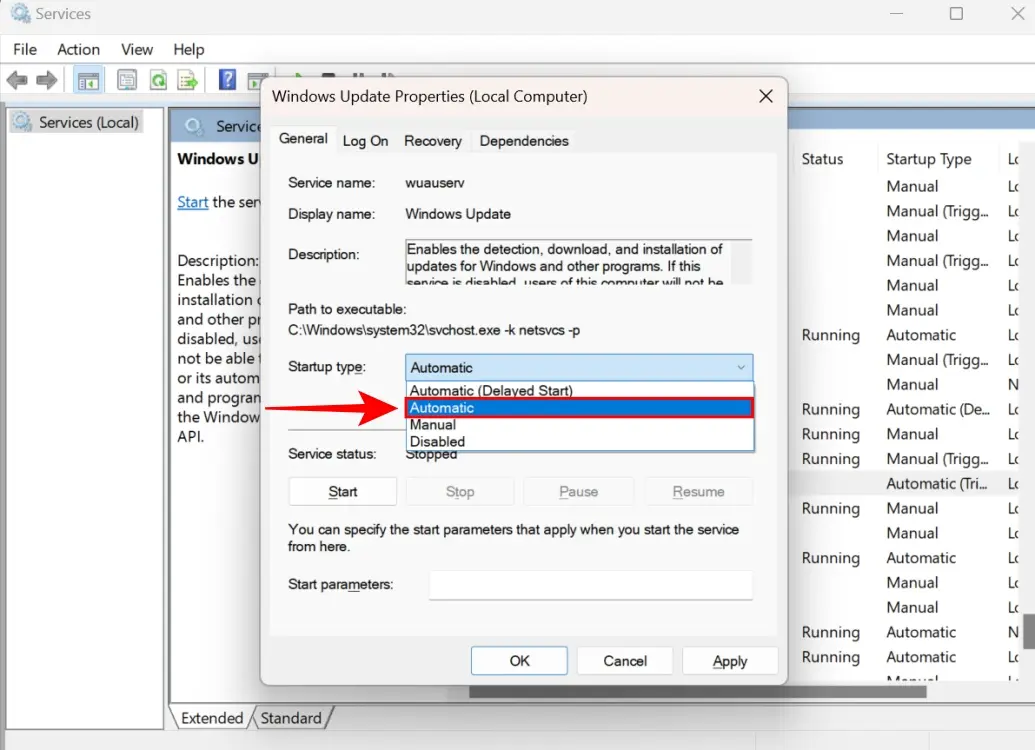
	<li style="text-align: justify;">Khi bạn quay lại desktop, hãy mở lại danh sách&nbsp;<strong>Windows Services</strong>.</li>
	<li style="text-align: justify;">Mở lại Windows Update Properties một lần nữa.</li>
	<li style="text-align: justify;">Lần này, trong cài đặt&nbsp;<strong>Startup Type</strong>, hãy nhấp vào&nbsp;<strong>Automatic</strong>&nbsp;thay thế. Nhấp vào&nbsp;<strong>OK</strong>&nbsp;để hoàn tất thay đổi.</li>
</ul>

<figure>
<div style="text-align: justify;"><img alt="" data-i="12" data-src="https://st.quantrimang.com/photos/image/2025/04/18/khac-phuc-loi-0x800f081f-13.jpg" data-was-processed="true" height="750" src="https://st.quantrimang.com/photos/image/2025/04/18/khac-phuc-loi-0x800f081f-13.jpg" width="1035" /></div>
</figure>

<div style="text-align: justify;">Linh kiện máy tính</div>

<ul>
	<li style="text-align: justify;">Windows Update Services đã được khởi động lại thành công. Trước khi thử kiểm tra xem lỗi cài đặt 0x800f081f đã được khắc phục chưa, hãy khởi động lại&nbsp;<a data-google-interstitial="false" data-google-vignette="false" href="https://quantrimang.com/cong-nghe/khac-phuc-loi-0x800f081f-khi-cai-dat-net-framework-35-122674#">&nbsp;PC</a>.</li>
</ul>

<h2 style="text-align: justify;">Phương pháp 4: Chạy lệnh DISM &amp; SFC trong CMD</h2>

<ul>
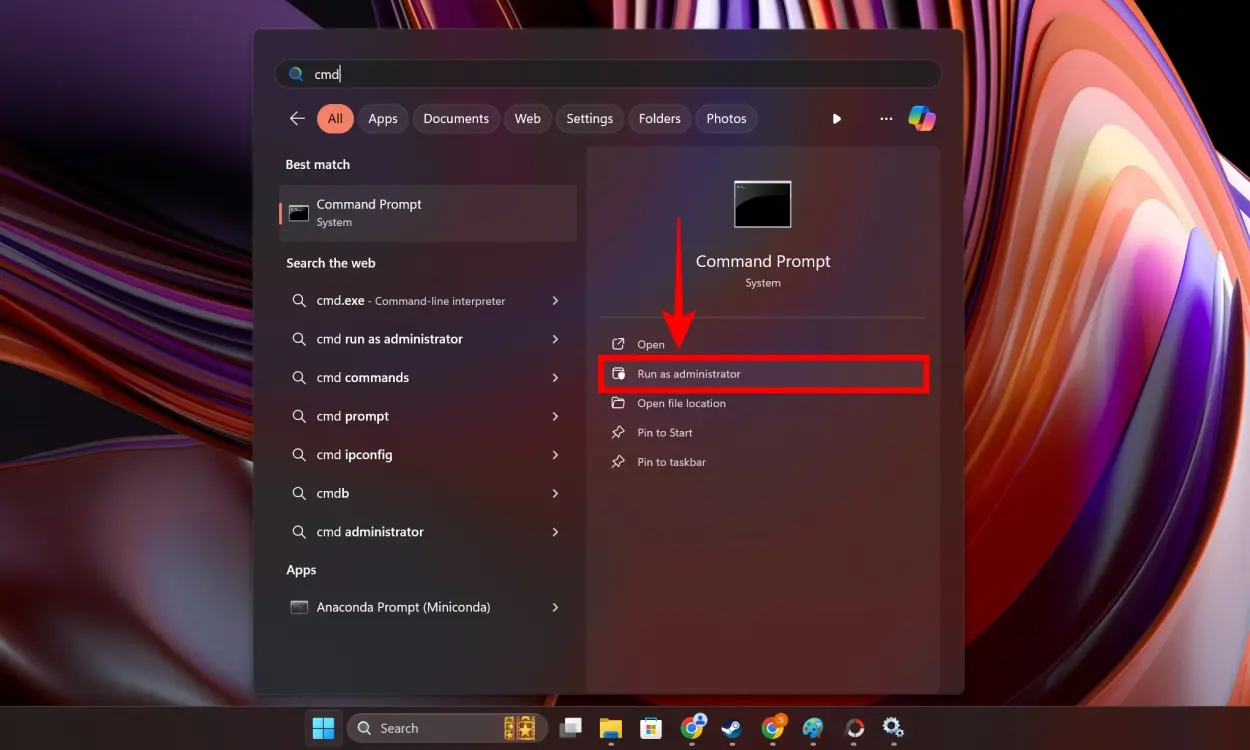
	<li style="text-align: justify;">Lệnh DISM có thể hữu ích để sửa lỗi trong Windows. Mở Search bằng cách nhấn phím tắt&nbsp;<strong>Win ​​+ S</strong>&nbsp;hoặc nhấp vào menu tìm kiếm trong thanh tác vụ.</li>
	<li style="text-align: justify;">Tìm kiếm&nbsp;<strong>cmd</strong>&nbsp;và khi kết quả được đề xuất cho Command Prompt xuất hiện, hãy nhấp vào&nbsp;<strong>Run as administrator</strong>, như được hiển thị bên dưới.</li>
</ul>

<figure>
<div style="text-align: justify;"><img alt="" data-i="13" data-src="https://st.quantrimang.com/photos/image/2025/04/18/khac-phuc-loi-0x800f081f-14.jpg" data-was-processed="true" height="750" src="https://st.quantrimang.com/photos/image/2025/04/18/khac-phuc-loi-0x800f081f-14.jpg" width="1250" /></div>
</figure>

<ul>
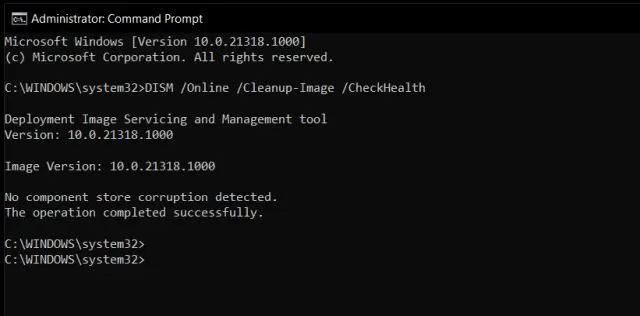
	<li style="text-align: justify;">Khi ở trong&nbsp;Command Prompt, hãy sao chép và dán lệnh được đề cập bên dưới rồi nhấn&nbsp;<strong>Enter</strong>.</li>
</ul>

<pre id="pre0">
<code>DISM /Online /Cleanup-Image /CheckHealth</code></pre>

<figure>
<div style="text-align: justify;"><img alt="" data-i="14" data-src="https://st.quantrimang.com/photos/image/2025/04/18/khac-phuc-loi-0x800f081f-15.jpg" data-was-processed="true" height="316" src="https://st.quantrimang.com/photos/image/2025/04/18/khac-phuc-loi-0x800f081f-15.jpg" width="640" /></div>
</figure>

<ul>
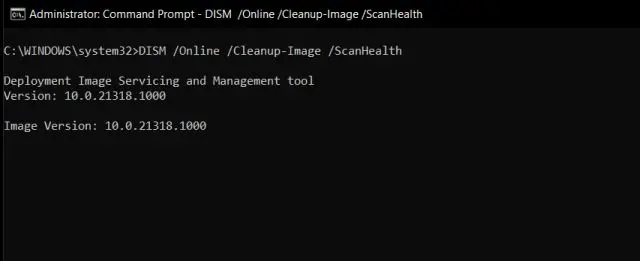
	<li style="text-align: justify;">Hãy nhớ rằng bạn cần có Internet khi sử dụng DISM. Sau lệnh trên, hãy nhập lệnh tiếp theo được đề cập bên dưới và nhấn&nbsp;<strong>Enter</strong>.</li>
</ul>

<pre id="pre1">
<code>DISM /Online /Cleanup-Image /ScanHealth</code></pre>

<figure>
<div style="text-align: justify;"><img alt="" data-i="15" data-src="https://st.quantrimang.com/photos/image/2025/04/18/khac-phuc-loi-0x800f081f-16.jpg" data-was-processed="true" height="261" src="https://st.quantrimang.com/photos/image/2025/04/18/khac-phuc-loi-0x800f081f-16.jpg" width="640" /></div>
</figure>

<ul>
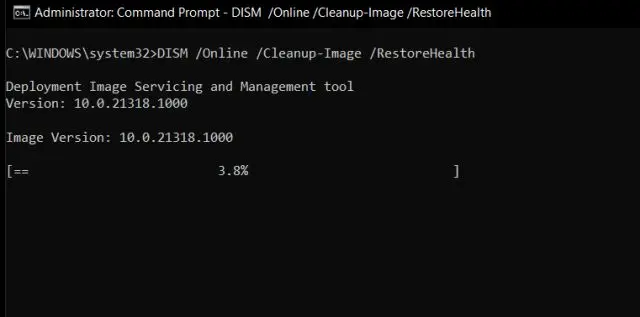
	<li style="text-align: justify;">Nhập lệnh DISM cuối cùng này vào Command Prompt như đã đề cập bên dưới. Như trước, hãy nhấn&nbsp;<strong>Enter</strong>&nbsp;để tiếp tục.</li>
</ul>

<pre id="pre2">
<code>DISM /Online /Cleanup-Image /RestoreHealth </code></pre>
<figure>
<div style="text-align: justify;"><img alt="" data-i="16" data-src="https://st.quantrimang.com/photos/image/2025/04/18/khac-phuc-loi-0x800f081f-17.jpg" data-was-processed="true" height="317" src="https://st.quantrimang.com/photos/image/2025/04/18/khac-phuc-loi-0x800f081f-17.jpg" width="640" /></div>
</figure>

<ul>
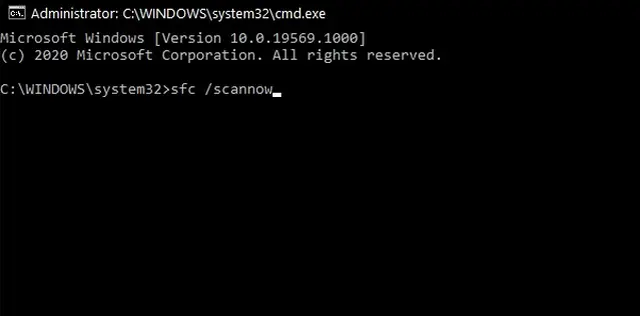
	<li style="text-align: justify;">System File Checker (SFC) xác thực tính toàn vẹn của file hệ điều hành. Khi CMD vẫn đang chạy, hãy nhập lệnh bên dưới và nhấn&nbsp;<strong>Enter</strong>.</li>
</ul>

<pre id="pre3">
<code>/scannow</code></pre>

<figure>
<div style="text-align: justify;"><img alt="" data-i="17" data-src="https://st.quantrimang.com/photos/image/2025/04/18/khac-phuc-loi-0x800f081f-18.jpg" data-was-processed="true" height="316" src="https://st.quantrimang.com/photos/image/2025/04/18/khac-phuc-loi-0x800f081f-18.jpg" width="640" /></div>
</figure>

<ul>
	<li style="text-align: justify;">Việc này sẽ mất một thời gian, nhưng khi hoàn tất, hãy kiểm tra xem lỗi cài đặt 0x800f081f đã biến mất chưa.</li>
</ul>

<h2 style="text-align: justify;">Phương pháp 5: Thay đổi cài đặt Windows Update trong Group Policy Editor</h2>

<p style="text-align: justify;">Đây là cách đơn giản để giải quyết lỗi cài đặt trên&nbsp;Windows 11. Tuy nhiên, nếu bạn đang phiên bản Windows 11 Home, trước tiên bạn có thể cần bật Group Policy Editor để sử dụng. Sau khi thực hiện, hãy làm theo các bước dưới đây:</p>

<ul>
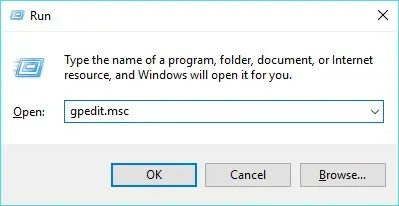
	<li style="text-align: justify;">Nhấn&nbsp;<strong>Windows + R</strong>&nbsp;để&nbsp;khởi chạy cửa sổ lệnh Run. Tại đây, nhập&nbsp;<strong>gpedit.msc</strong>&nbsp;và nhấp vào&nbsp;<strong>OK</strong>.</li>
</ul>

<figure>
<div style="text-align: justify;"><img alt="" data-i="18" data-src="https://st.quantrimang.com/photos/image/2025/04/18/khac-phuc-loi-0x800f081f-19.jpg" data-was-processed="true" height="206" src="https://st.quantrimang.com/photos/image/2025/04/18/khac-phuc-loi-0x800f081f-19.jpg" width="399" /></div>
</figure>

<ul>
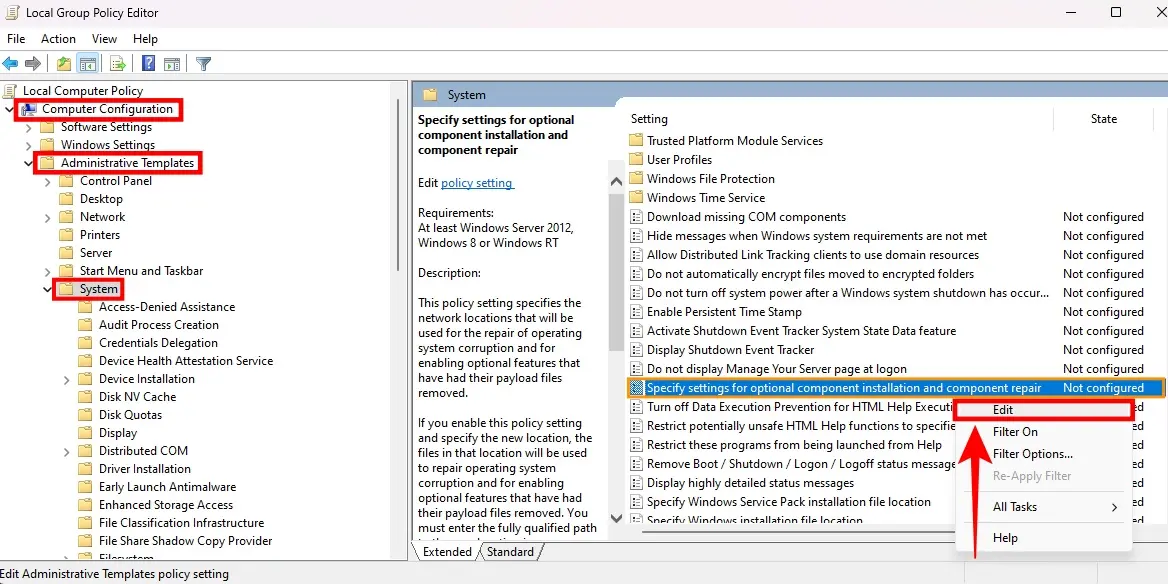
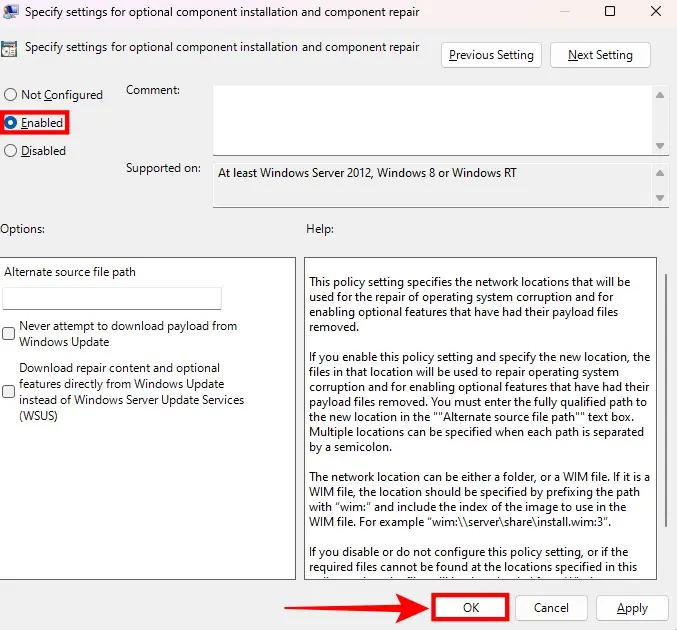
	<li style="text-align: justify;">Bây giờ, Local Group Policy Editor sẽ mở ra. Tại đây, điều hướng đến&nbsp;<strong>Computer Configuration &gt; Administrative Templates &gt; System</strong>.</li>
	<li style="text-align: justify;">Ở bên phải, hãy tìm cài đặt&nbsp;<strong>“Specify settings for optional component installation and component repair”</strong>.</li>
	<li style="text-align: justify;">Sau đó, nhấp chuột phải vào đây rồi nhấn vào&nbsp;<strong>Edit.</strong></li>
</ul>

<figure>
<div style="text-align: justify;"><img alt="" data-i="19" data-src="https://st.quantrimang.com/photos/image/2025/04/18/khac-phuc-loi-0x800f081f-20.jpg" data-was-processed="true" height="584" src="https://st.quantrimang.com/photos/image/2025/04/18/khac-phuc-loi-0x800f081f-20.jpg" width="1168" /></div>
</figure>

<ul>
	<li style="text-align: justify;">Bây giờ, hãy nhấp vào&nbsp;<strong>Enable</strong>&nbsp;rồi cuối cùng nhấn vào&nbsp;<strong>OK</strong>&nbsp;để áp dụng các thay đổi của bạn.</li>
</ul>

<figure>
<div style="text-align: justify;"><img alt="" data-i="20" data-src="https://st.quantrimang.com/photos/image/2025/04/18/khac-phuc-loi-0x800f081f-21.jpg" data-was-processed="true" height="630" src="https://st.quantrimang.com/photos/image/2025/04/18/khac-phuc-loi-0x800f081f-21.jpg" width="677" /></div>
</figure>

<ul>
	<li style="text-align: justify;">Khởi động lại PC. Sau đó, kiểm tra xem phương pháp trình chỉnh sửa group policy này để sửa lỗi 0x800f081f có hiệu quả với bạn không.</li>
</ul>

<h2 style="text-align: justify;">Phương pháp 6: Reset cài đặt&nbsp;&nbsp;Windows 11</h2>

<ul>
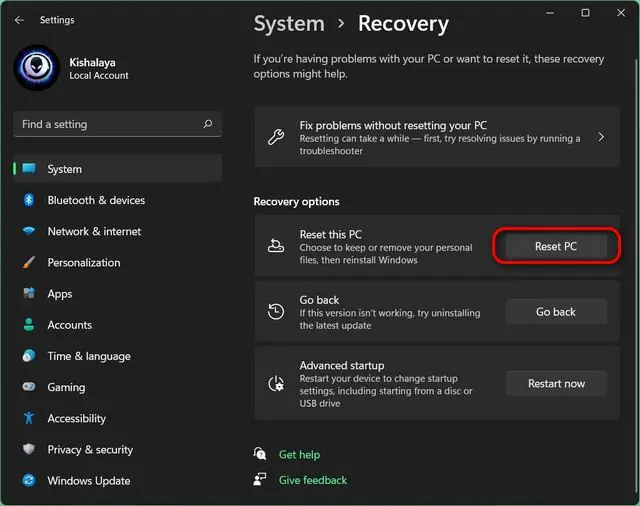
	<li style="text-align: justify;">Để sửa lỗi cài đặt Windows Update 0x800f081f, bạn có thể cân nhắc reset môi trường hệ điều hành Windows 11 của mình như được hiển thị trong hướng dẫn được liên kết.</li>
</ul>

<figure>
<div style="text-align: justify;"><img alt="" data-i="21" data-src="https://st.quantrimang.com/photos/image/2025/04/18/khac-phuc-loi-0x800f081f-22.jpg" data-was-processed="true" height="506" src="https://st.quantrimang.com/photos/image/2025/04/18/khac-phuc-loi-0x800f081f-22.jpg" width="640" /></div>
</figure>

<ul>
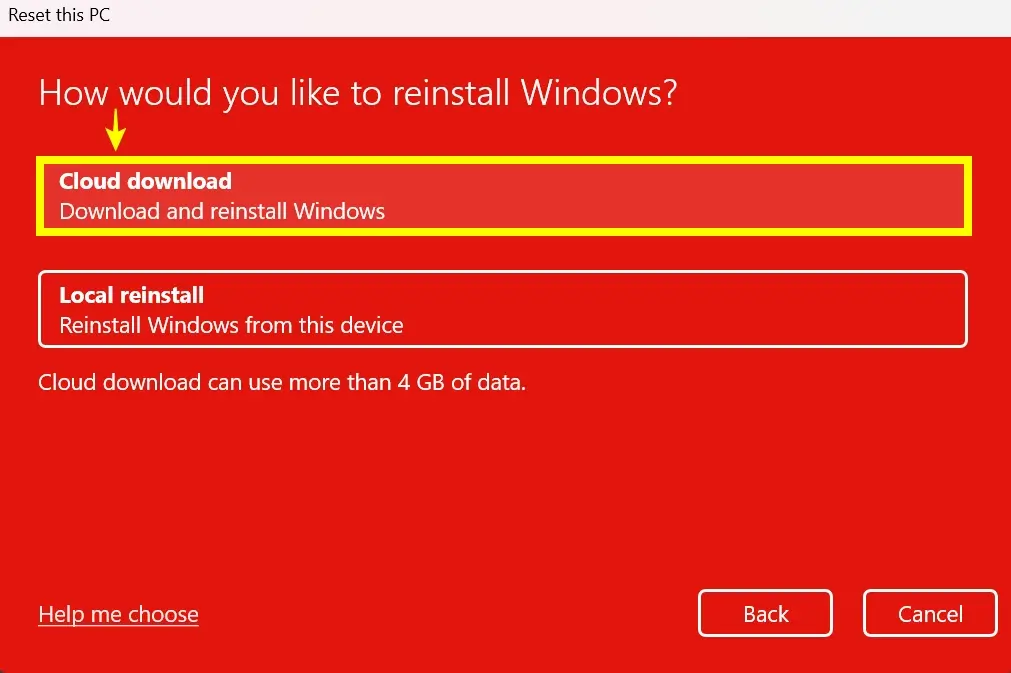
	<li style="text-align: justify;">Nhớ chọn&nbsp;<strong>Cloud download</strong>&nbsp;khi thực hiện quy trình reset. Nó sẽ tải xuống bản build mới nhất của Windows 11.</li>
</ul>

<figure>
<div style="text-align: justify;"><img alt="" data-i="22" data-src="https://st.quantrimang.com/photos/image/2025/04/18/khac-phuc-loi-0x800f081f-23.jpg" data-was-processed="true" height="673" src="https://st.quantrimang.com/photos/image/2025/04/18/khac-phuc-loi-0x800f081f-23.jpg" width="1011" /></div>
</figure>

<ul>
	<li style="text-align: justify;">Bạn cũng có thể cân nhắc phương pháp cài đặt sạch trong đó bạn cài đặt lại Windows 11 theo cách thủ công. Bạn cần USB có dung lượng 8GB trở lên cho việc này.</li>
</ul>

<p style="text-align: justify;">Việc giải quyết lỗi cài đặt 0x800f081f có thể khiến bạn cảm thấy nản lòng. Tuy nhiên, các giải pháp được đề cập ở trên có thể giúp bạn khắc phục sự cố trên PC Windows 11 của mình ngay lập tức. Khi bạn ở đây, hãy xem một số tính năng mới thú vị đi kèm với bản cập nhật Windows 11 24H2 vào cuối năm nay. Ngoài ra, đây là một số&nbsp;<a data-type="internal" href="https://quantrimang.com/cong-nghe/cach-tang-toc-khoi-dong-windows-10-voi-thu-thuat-don-gian-135104" title="Cách tăng tốc khởi động Windows 10/11">cách đơn giản để tăng tốc Windows 11</a>!</p>

<p style="text-align: justify;">Chúc các bạn thực hiện thành công!</p>

<div style="text-align: justify;">&nbsp;</div>
		</div>
				<div id="author">
						<p>
				<strong>Nguồn tin:</strong>
				Quantrimang.com:
			</p>
		</div>
	</div>
	<div id="footer" class="clearfix">
		<div id="url">
			<strong>URL của bản tin này: </strong><a href="https://www.nguoicodonvn2008.info/vi/news/savefile/kien-thuc-may-tinh/cach-sua-loi-cai-dat-0x800f081f-tren-windows-11-10213.html" title="Cách sửa lỗi cài đặt 0x800f081f trên Windows 11">https://www.nguoicodonvn2008.info/vi/news/savefile/kien-thuc-may-tinh/cach-sua-loi-cai-dat-0x800f081f-tren-windows-11-10213.html</a>

		</div>
		<div class="clear"></div>
		<div class="copyright">
			&copy; .&#x3A; Nguoicodonvn2008.info - Cõi lòng người cô đơn &#x3A;.
		</div>
		<div id="contact">
			<a href="mailto:admin@nguoicodonvn2008.info">admin@nguoicodonvn2008.info</a>
		</div>
	</div>
</div>
        <div id="timeoutsess" class="chromeframe">
            Bạn đã không sử dụng Site, <a onclick="timeoutsesscancel();" href="https://www.nguoicodonvn2008.info/#">Bấm vào đây để duy trì trạng thái đăng nhập</a>. Thời gian chờ: <span id="secField"> 60 </span> giây
        </div>
        <div id="openidResult" class="nv-alert" style="display:none"></div>
        <div id="openidBt" data-result="" data-redirect=""></div>
		</script>
		<div class="car-top">
  <span><img src="https://www.nguoicodonvn2008.info/themes/default/images/car.png" alt=""></span>
</div>
<script src="https://www.nguoicodonvn2008.info/assets/js/jquery/jquery.min.js"></script>
<script>var nv_base_siteurl="/",nv_lang_data="vi",nv_lang_interface="vi",nv_name_variable="nv",nv_fc_variable="op",nv_lang_variable="language",nv_module_name="news",nv_func_name="savefile",nv_is_user=0, nv_my_ofs=-4,nv_my_abbr="EDT",nv_cookie_prefix="nv4c_e856T",nv_check_pass_mstime=1738000,nv_area_admin=0,nv_safemode=0,theme_responsive=0,nv_recaptcha_ver=2,nv_recaptcha_sitekey="",nv_recaptcha_type="image",XSSsanitize=1;</script>
<script src="https://www.nguoicodonvn2008.info/assets/js/language/vi.js"></script>
<script src="https://www.nguoicodonvn2008.info/assets/js/DOMPurify/purify3.js"></script>
<script src="https://www.nguoicodonvn2008.info/assets/js/global.js"></script>
<script src="https://www.nguoicodonvn2008.info/assets/js/site.js"></script>
<script src="https://www.nguoicodonvn2008.info/themes/default/js/news.js"></script>
<script src="https://www.nguoicodonvn2008.info/themes/default/js/main.js"></script>
<script src="https://www.nguoicodonvn2008.info/themes/default/js/custom.js"></script>
<script type="application/ld+json">
        {
            "@context": "https://schema.org",
            "@type": "Organization",
            "url": "https://www.nguoicodonvn2008.info",
            "logo": "https://www.nguoicodonvn2008.info/uploads/angel.gif"
        }
        </script>
<script src="https://www.nguoicodonvn2008.info/themes/default/js/bootstrap.min.js"></script>
<script type="text/javascript">
var $scrolltop = $('.car-top');
$scrolltop.on('click', function () {
    $('html,body').animate({
        scrollTop: 0
    }, 800);
    $(this).addClass("car-run");
    setTimeout(function(){ $scrolltop.removeClass('car-run');}, 1000);
    return false;
});
$(window).on('scroll', function ()
{ 
    if($(window).scrollTop() >= 200)
    {
        $scrolltop.addClass("show");
        $scrolltop.addClass("car-down");
    }
    else
    {
       $scrolltop.removeClass("show");
       setTimeout(function(){ $scrolltop.removeClass('car-down');}, 300);
    }
});
</script>
</body>
</html>