<!DOCTYPE html>
    <html lang="vi" xmlns="http://www.w3.org/1999/xhtml" prefix="og: http://ogp.me/ns#">
    <head>
<title>Cách sửa lỗi âm thanh trên Windows 10, khắc phục lỗi âm thanh Win 10</title>
<meta name="description" content="Cách sửa lỗi âm thanh trên Windows 10, khắc phục lỗi âm thanh Win 10 - Savefile - Tin Tức -...">
<meta name="author" content=".: Nguoicodonvn2008.info - Cõi lòng người cô đơn :.">
<meta name="copyright" content=".: Nguoicodonvn2008.info - Cõi lòng người cô đơn :. [admin@nguoicodonvn2008.info]">
<meta name="robots" content="index, archive, follow, noodp">
<meta name="googlebot" content="index,archive,follow,noodp">
<meta name="msnbot" content="all,index,follow">
<meta name="generator" content="NukeViet v4.5">
<meta http-equiv="Content-Type" content="text/html; charset=utf-8">
<meta property="og:title" content="Cách sửa lỗi âm thanh trên Windows 10, khắc phục lỗi âm thanh Win 10">
<meta property="og:type" content="website">
<meta property="og:description" content="Savefile - Tin Tức - https&#x3A;&#x002F;&#x002F;www.nguoicodonvn2008.info&#x002F;vi&#x002F;news&#x002F;savefile&#x002F;kien-thuc-may-tinh&#x002F;cach-sua-loi-am-thanh-tren-windows-10-khac-phuc-loi-am-thanh-win-10-5488.html">
<meta property="og:site_name" content=".&#x3A; Nguoicodonvn2008.info - Cõi lòng người cô đơn &#x3A;.">
<meta property="og:url" content="https://www.nguoicodonvn2008.info/vi/news/savefile/kien-thuc-may-tinh/cach-sua-loi-am-thanh-tren-windows-10-khac-phuc-loi-am-thanh-win-10-5488.html">
<link rel="shortcut icon" href="https://www.nguoicodonvn2008.info/favicon.ico">
<link rel="canonical" href="https://www.nguoicodonvn2008.info/vi/news/savefile/kien-thuc-may-tinh/cach-sua-loi-am-thanh-tren-windows-10-khac-phuc-loi-am-thanh-win-10-5488.html">
<link rel="alternate" href="https://www.nguoicodonvn2008.info/vi/news/rss/" title="Tin Tức" type="application/rss+xml">
<link rel="alternate" href="https://www.nguoicodonvn2008.info/vi/news/rss/karaoke-dual/" title="Tin Tức - Karaoke Dual" type="application/rss+xml">
<link rel="alternate" href="https://www.nguoicodonvn2008.info/vi/news/rss/nhac-tre/" title="Tin Tức - Nhạc trẻ" type="application/rss+xml">
<link rel="alternate" href="https://www.nguoicodonvn2008.info/vi/news/rss/tru-tinh/" title="Tin Tức - Trữ tình" type="application/rss+xml">
<link rel="alternate" href="https://www.nguoicodonvn2008.info/vi/news/rss/nuoc-ngoai/" title="Tin Tức - Nước ngoài" type="application/rss+xml">
<link rel="alternate" href="https://www.nguoicodonvn2008.info/vi/news/rss/remix/" title="Tin Tức - Remix" type="application/rss+xml">
<link rel="alternate" href="https://www.nguoicodonvn2008.info/vi/news/rss/tam-su-tinh-yeu/" title="Tin Tức - Tâm sự tình yêu" type="application/rss+xml">
<link rel="alternate" href="https://www.nguoicodonvn2008.info/vi/news/rss/tho-suu-tam/" title="Tin Tức - Thơ sưu tầm" type="application/rss+xml">
<link rel="alternate" href="https://www.nguoicodonvn2008.info/vi/news/rss/cuoc-song/" title="Tin Tức - Cuộc sống" type="application/rss+xml">
<link rel="alternate" href="https://www.nguoicodonvn2008.info/vi/news/rss/phan-mem/" title="Tin Tức - Phần mềm" type="application/rss+xml">
<link rel="alternate" href="https://www.nguoicodonvn2008.info/vi/news/rss/kien-thuc-may-tinh/" title="Tin Tức - Kiến thức máy tính" type="application/rss+xml">
<link rel="alternate" href="https://www.nguoicodonvn2008.info/vi/news/rss/hoc-tap/" title="Tin Tức - Học tập" type="application/rss+xml">
<link rel="alternate" href="https://www.nguoicodonvn2008.info/vi/news/rss/tai-lieu/" title="Tin Tức - Tài liệu" type="application/rss+xml">
<link rel="alternate" href="https://www.nguoicodonvn2008.info/vi/news/rss/de-thi/" title="Tin Tức - Đề thi" type="application/rss+xml">
<link rel="preload" as="style" href="https://www.nguoicodonvn2008.info/assets/css/font-awesome.min.css" type="text/css">
<link rel="preload" as="style" href="https://www.nguoicodonvn2008.info/themes/default/css/bootstrap.non-responsive.css" type="text/css">
<link rel="preload" as="style" href="https://www.nguoicodonvn2008.info/themes/default/css/style.css" type="text/css">
<link rel="preload" as="style" href="https://www.nguoicodonvn2008.info/themes/default/css/style.non-responsive.css" type="text/css">
<link rel="preload" as="style" href="https://www.nguoicodonvn2008.info/themes/default/css/news.css" type="text/css">
<link rel="preload" as="style" href="https://www.nguoicodonvn2008.info/themes/default/css/custom.css" type="text/css">
<link rel="preload" as="script" href="https://www.nguoicodonvn2008.info/assets/js/jquery/jquery.min.js" type="text/javascript">
<link rel="preload" as="script" href="https://www.nguoicodonvn2008.info/assets/js/language/vi.js" type="text/javascript">
<link rel="preload" as="script" href="https://www.nguoicodonvn2008.info/assets/js/DOMPurify/purify3.js" type="text/javascript">
<link rel="preload" as="script" href="https://www.nguoicodonvn2008.info/assets/js/global.js" type="text/javascript">
<link rel="preload" as="script" href="https://www.nguoicodonvn2008.info/assets/js/site.js" type="text/javascript">
<link rel="preload" as="script" href="https://www.nguoicodonvn2008.info/themes/default/js/news.js" type="text/javascript">
<link rel="preload" as="script" href="https://www.nguoicodonvn2008.info/themes/default/js/main.js" type="text/javascript">
<link rel="preload" as="script" href="https://www.nguoicodonvn2008.info/themes/default/js/custom.js" type="text/javascript">
<link rel="preload" as="script" href="https://www.nguoicodonvn2008.info/themes/default/js/bootstrap.min.js" type="text/javascript">
<link rel="stylesheet" href="https://www.nguoicodonvn2008.info/assets/css/font-awesome.min.css">
<link rel="stylesheet" href="https://www.nguoicodonvn2008.info/themes/default/css/bootstrap.non-responsive.css">
<link rel="stylesheet" href="https://www.nguoicodonvn2008.info/themes/default/css/style.css">
<link rel="stylesheet" href="https://www.nguoicodonvn2008.info/themes/default/css/style.non-responsive.css">
<link rel="StyleSheet" href="https://www.nguoicodonvn2008.info/themes/default/css/news.css">
<link rel="stylesheet" href="https://www.nguoicodonvn2008.info/themes/default/css/custom.css">
<style type="text/css">
	body{background: #fff;}
</style>
    </head>
    <body>
<div id="print">
	<div id="hd_print">
		<h2 class="pull-left">.&#x3A; Nguoicodonvn2008.info - Cõi lòng người cô đơn &#x3A;.</h2>
		<p class="pull-right"><a title=".&#x3A; Nguoicodonvn2008.info - Cõi lòng người cô đơn &#x3A;." href="https://www.nguoicodonvn2008.info/">https://www.nguoicodonvn2008.info</a></p>
	</div>
	<div class="clear"></div>
	<hr />
	<div id="content">
		<h1>Cách sửa lỗi âm thanh trên Windows 10, khắc phục lỗi âm thanh Win 10</h1>
		<ul class="list-inline">
			<li>Thứ năm - 21/04/2022 00:54</li>
			<li class="hidden-print txtrequired"><em class="fa fa-print">&nbsp;</em><a title="In ra" href="javascript:;" onclick="window.print()">In ra</a></li>
			<li class="hidden-print txtrequired"><em class="fa fa-power-off">&nbsp;</em><a title="Đóng cửa sổ này" href="javascript:;" onclick="window.close()">Đóng cửa sổ này</a></li>
		</ul>
		<div class="clear"></div>
		<div id="hometext">
		</div>
				<div class="imghome">
			<img alt="Cách sửa lỗi âm thanh trên Windows 10, khắc phục lỗi âm thanh Win 10" src="https://st.quantrimang.com/photos/image/2021/03/03/khac-phuc-su-co-mat-am-thanh-1.jpg" width="460" class="img-thumbnail" />
		</div>
		<div class="clear"></div>
		<div id="bodytext" class="clearfix">
			<p style="text-align: justify;">Hệ điều hành Windows 10 mang tới cho người dùng những tính năng nâng cấp hơn so với những hệ điều hành trước. Tuy nhiên, một số máy sau khi cài đặt Windows 10 lại gặp một số vấn đề, chẳng hạn như sự cố&nbsp;<strong>máy tính mất âm thanh</strong>. Nhiều người đã tiến hành điều chỉnh lại dây nối cắm thiết bị âm thanh với máy tính, nhưng tình trạng cũng không được cải thiện.</p>

<p style="text-align: justify;">Nếu đã kiểm tra các thiết bị phần cứng như loa, dây nối và đảm bảo chúng không có vấn đề gì thì có thể lỗi mất âm thanh nằm ở phần mềm.</p>

<p style="text-align: justify;">Trong bài viết dưới đây, chúng tôi sẽ hướng dẫn bạn một số cách để có thể khắc phục được lỗi mất âm thanh trên Windows 10.</p>

<h2 style="text-align: justify;">&nbsp;</h2>

<h2 id="mcetoc_1felk11ti0" style="text-align: justify;">Nguyên nhân dẫn tới sự cố âm thanh trên Windows</h2>

<h3 id="mcetoc_1felk11ti1" style="text-align: justify;">Lý do đằng sau tiếng sôi hoặc lộp bộp trên máy tính Windows là gì?</h3>

<p style="text-align: justify;">Có thể có rất nhiều nguyên nhân khác nhau cho vấn đề này, từ phần cứng đến phần mềm. Nhưng lý do chủ yếu là các vấn đề liên quan đến phần mềm.</p>

<h3 id="mcetoc_1felk11ti2" style="text-align: justify;">Vấn đề này có thể được khắc phục thông qua trình gỡ rối âm thanh tích hợp không?</h3>

<p style="text-align: justify;">Windows cung cấp Audio Troubleshooter để giải quyết các vấn đề về âm thanh. Vì vậy, người dùng có thể khắc phục tiếng nổ lách cách thông qua công cụ tích hợp này.</p>

<h3 id="mcetoc_1felk11ti3" style="text-align: justify;">Xuất hiện những tiếng lạ sau khi cài đặt một thiết bị âm thanh mới</h3>

<p style="text-align: justify;">Điều này có thể xảy ra do phần cứng có vấn đề. Hãy thử kiểm tra thiết bị âm thanh trên một máy tính khác. Nếu lỗi cũng xảy ra trên máy tính đó, thì hãy thay thế thiết bị gây ra sự cố.</p>

<h2 id="mcetoc_1ci12s90q0" style="text-align: justify;">Cách 1: Kiểm tra âm lượng hệ thống và ứng dụng</h2>

<p style="text-align: justify;">Đầu tiên, bạn cần kiểm tra xem âm lượng của hệ thống và của các ứng dụng trên Windows 10 có gặp vấn đề gì không. Việc kiểm tra này sẽ giúp bạn phát hiện ra ngay vấn đề nằm ở đâu (nếu có) để đỡ mất thời gian tìm kiếm. Cách làm như sau:</p>

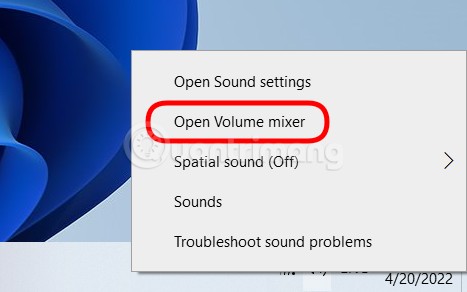
<p style="text-align: justify;"><strong>Bước 1</strong>: Bạn nhấn chuột phải vào biểu tượng loa trên thanh taskbar sau đó chọn&nbsp;<strong>Open Volume Mixer</strong>.</p>

<p style="text-align: justify;"><img alt="Mở Volume Mixer" data-i="0" data-src="https://st.quantrimang.com/photos/image/2022/04/20/loi-am-thanh-windows-10.jpg" data-was-processed="true" height="292" src="https://st.quantrimang.com/photos/image/2022/04/20/loi-am-thanh-windows-10.jpg" width="467" /></p>

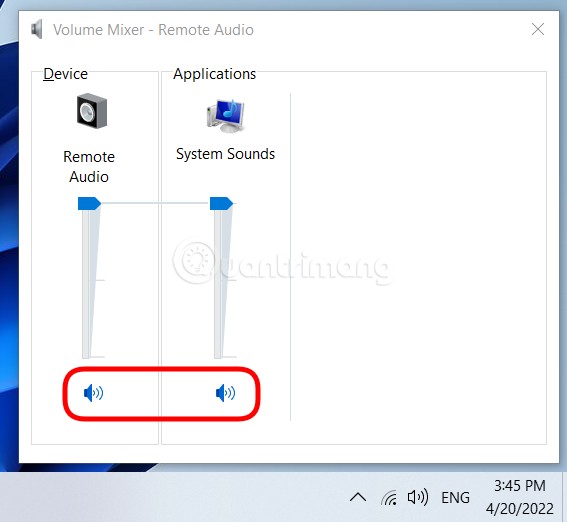
<p style="text-align: justify;"><strong>Bước 2</strong>: Khi cửa sổ&nbsp;<strong>Volume Mixer</strong>&nbsp;hiện ra, bạn hãy để ý xem hệ thống hay bất kỳ ứng dụng nào có vấn đề (bị đánh dấu&nbsp;<strong>X</strong>&nbsp;màu đỏ) về âm thanh hay không. Nếu không có vấn đề gì, chúng ta sẽ chuyển sang tìm vấn đề ở khu vực khác.</p>

<p style="text-align: justify;"><img alt="Kiểm tra âm thanh của hệ thống và ứng dụng" data-i="1" data-src="https://st.quantrimang.com/photos/image/2022/04/20/loi-am-thanh-windows-10-1.jpg" data-was-processed="true" height="522" src="https://st.quantrimang.com/photos/image/2022/04/20/loi-am-thanh-windows-10-1.jpg" width="567" /></p>

<h2 id="mcetoc_1g1321n5p90" style="text-align: justify;">Cách 2: Kiểm tra âm thanh của trình duyệt</h2>

<p style="text-align: justify;">Đôi khi chúng ta vô tình tắt âm thanh của trình duyệt mà không để ý tới. Điều này khiến chúng ta cứ loay hoay tìm khắp nơi mà không biết lỗi nằm ở đâu khiến trình duyệt không phát ra âm thanh trong khi mọi thứ vẫn bình thường.</p>

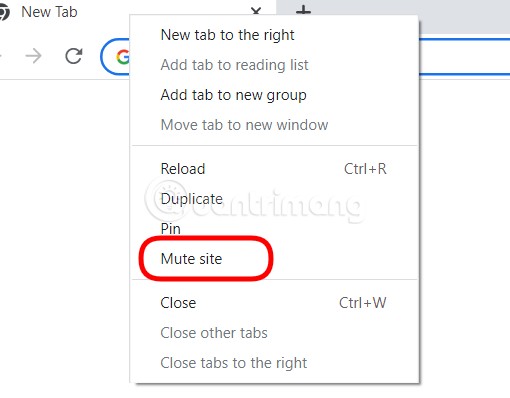
<p style="text-align: justify;">Trên các trình duyệt như Microsoft Edge, Google Chrome và Cốc Cốc bạn đều có tùy chọn tắt âm cho từng tab (thẻ) trình duyệt. Bạn chỉ cần nhấn chuột phải vào thẻ trình duyệt cần tắt tiếng và chọn Mute site (hoặc Mute tab).</p>

<p style="text-align: justify;"><img alt="Kiểm tra nút Mute site" data-i="2" data-src="https://st.quantrimang.com/photos/image/2022/04/20/loi-am-thanh-windows-10-2.jpg" data-was-processed="true" height="398" src="https://st.quantrimang.com/photos/image/2022/04/20/loi-am-thanh-windows-10-2.jpg" width="510" /></p>

<p style="text-align: justify;">Vì thế, khi thấy một trang web không phát âm thanh, bạn hãy thử nhấp chuột phải vào thẻ tab của trang web đó xem có tùy chọn Unmute site (Unmute tab) hay không. Nếu có, hãy nhấn vào nó để mở âm thanh cho trang web.</p>

<h2 id="mcetoc_1g1321n5p91" style="text-align: justify;">Cách 3: Kiểm tra đầu nối thiết bị âm thanh</h2>

<p style="text-align: justify;">Không có âm thanh trên máy tính? Trước tiên, bạn cần kiểm tra kết nối loa và tai nghe của mình và xem cáp âm thanh có bị lỏng hoặc kết nối với giắc cắm không chính xác không. Đây là bước khá cơ bản và cần thực hiện đầu tiên để khắc phục sự cố âm thanh trong Windows 10.</p>

<p style="text-align: justify;">Trước khi tiến hành việc kiểm tra lại hệ thống cài đặt trên thiết bị, người dùng nên kiểm tra lại các kết nối vật lý, để từ đó xác nhận xem lỗi mất âm thanh trên Windows đến từ lỗi phần cứng hay phần mềm. Với những ai sử dụng bộ loa gắn ngoài thì nên tiến hành bước này trước tiên. Kiểm tra xem dây nối có đúng với vị trí kết nối giữa loa và máy tính hay chưa. Kiểm tra đúng đầu Audio và Micro để nhận được âm thanh.</p>

<p style="text-align: justify;">Bây giờ, hãy kiểm tra mức âm lượng của bạn từ biểu tượng âm thanh và đừng quên kiểm tra mức âm lượng của loa ngoài. Đôi khi loa ngoài có thể là lý do khiến bạn gặp phải sự cố âm thanh trên Windows 10.</p>

<p style="text-align: justify;">Nếu khi cắm lại dây mà vẫn không có kết quả, chúng ta sẽ kiểm tra lại hệ thống cài đặt trên Windows 10.</p>

<h2 id="mcetoc_1ci12s90r1" style="text-align: justify;">Cách 4: Sửa kết nối bằng Windows Audio Troubleshooter</h2>

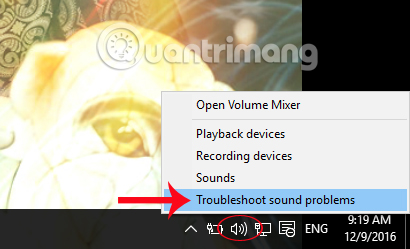
<p style="text-align: justify;">Hệ điều hành Windows luôn có tính năng mặc định phát hiện và giải quyết các vấn đề về mạng cũng như âm thanh. Tại&nbsp;<strong>biểu tượng âm thanh trên thanh Taskbar</strong>, chúng ta<strong>&nbsp;nhấp chuột phải và chọn Troubleshoot sound problems</strong>&nbsp;để sử dụng trình gỡ rối tự động quét âm thanh trên máy tính.</p>

<p style="text-align: justify;"><img alt="Lỗi âm thanh trên Windows 10" data-i="3" data-src="https://st.quantrimang.com/photos/image/2016/12/09/Win-10-loi-am-thanh-Trouble.jpg" data-was-processed="true" height="249" src="https://st.quantrimang.com/photos/image/2016/12/09/Win-10-loi-am-thanh-Trouble.jpg" title="Troubleshoot sound problems" width="410" /></p>

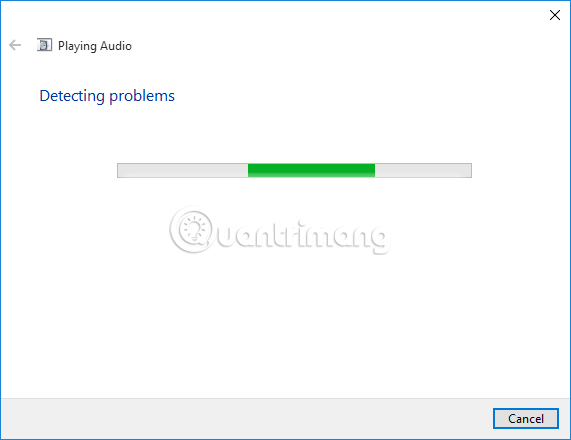
<p style="text-align: justify;">Bạn chờ trong vài phút để trình xử lý lỗi âm thanh phát hiện và tự động khắc phục lỗi. Nếu như quá trình tự sửa lỗi không thành công thì bạn cũng có thể dựa vào nguyên nhân lỗi âm thanh để tìm cách khắc phục.</p>

<p style="text-align: justify;"><img alt="Lỗi âm thanh trên Windows 10" data-i="4" data-src="https://st.quantrimang.com/photos/image/2016/12/09/Win-10-loi-am-thanh-problem.jpg" data-was-processed="true" height="385" src="https://st.quantrimang.com/photos/image/2016/12/09/Win-10-loi-am-thanh-problem.jpg" title="Sửa lỗi âm thanh " width="500" /></p>

<h2 id="mcetoc_1ci12s90r2" style="text-align: justify;">Cách 5: Điều chỉnh định dạng âm thanh mặc định</h2>

<p style="text-align: justify;">Do vô tình bạn thay đổi lại một số định dạng âm thanh trên máy tính cũng dẫn đến việc loa không phát ra tiếng.</p>

<p style="text-align: justify;"><strong>Bước 1:</strong></p>

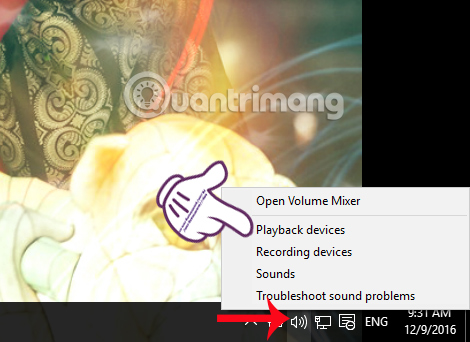
<p style="text-align: justify;">Trước hết, cũng tại biểu tượng âm thanh trên máy tính, nhấn chuột phải và chọn<strong>&nbsp;Playback devices</strong>.</p>

<p style="text-align: justify;"><img alt="Lỗi âm thanh trên Windows 10" data-i="5" data-src="https://st.quantrimang.com/photos/image/2016/12/09/Win-10-loi-am-thanh-devices.jpg" data-was-processed="true" height="342" src="https://st.quantrimang.com/photos/image/2016/12/09/Win-10-loi-am-thanh-devices.jpg" title="Playback devices" width="470" /></p>

<p style="text-align: justify;"><strong>Bước 2:</strong></p>

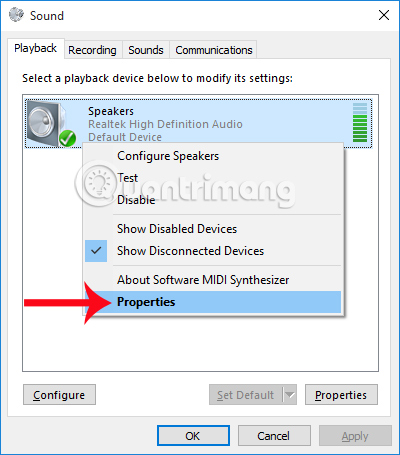
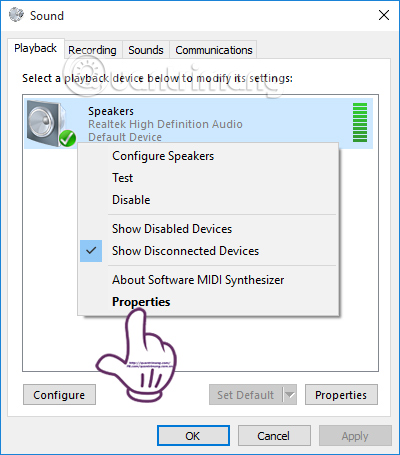
<p style="text-align: justify;">Tiếp ở giao diện&nbsp;<strong>Sound</strong>, chúng ta nhấn vào&nbsp;<strong>biểu tượng loa và chọn Properties</strong>.</p>

<p style="text-align: justify;"><img alt="Lỗi âm thanh trên Windows 10" data-i="6" data-src="https://st.quantrimang.com/photos/image/2016/12/09/Win-10-loi-am-thanh-Properties.jpg" data-was-processed="true" height="455" src="https://st.quantrimang.com/photos/image/2016/12/09/Win-10-loi-am-thanh-Properties.jpg" title="Properties " width="400" /></p>

<p style="text-align: justify;"><strong>Bước 3:</strong></p>

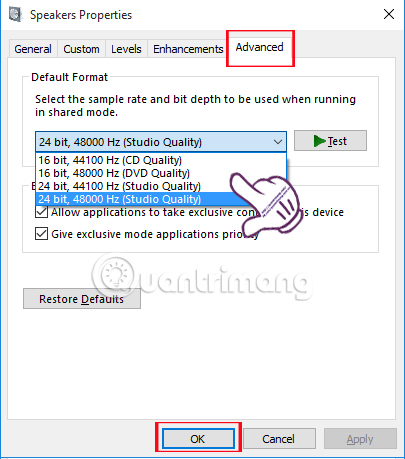
<p style="text-align: justify;">Ở giao diện&nbsp;<strong>Speakers Properties</strong>, click vào&nbsp;<strong>tab Advanced</strong>. Xuống bên dưới mục&nbsp;<strong>Default Format</strong>, chúng ta chọn tần số&nbsp;<strong>24 bit, 44100 Hz</strong>&nbsp;hoặc&nbsp;<strong>24 bit, 192.000 Hz</strong>. Nếu không được thì chọn&nbsp;<strong>16 bit, 44100 Hz</strong>. Rồi nhấn&nbsp;<strong>OK</strong>&nbsp;để lưu lại.</p>

<p style="text-align: justify;"><img alt="Lỗi âm thanh trên Windows 10" data-i="7" data-src="https://st.quantrimang.com/photos/image/2016/12/09/Win-10-loi-am-thanh-Advanced.jpg" data-was-processed="true" height="459" src="https://st.quantrimang.com/photos/image/2016/12/09/Win-10-loi-am-thanh-Advanced.jpg" title="Thay đổi định dạng âm thanh Windows 10 " width="405" /></p>

<h2 id="mcetoc_1fp1p4u1k0" style="text-align: justify;">Cách 6: Đặt thiết bị phát mặc định để khắc phục sự cố âm thanh trong Windows 10</h2>

<p style="text-align: justify;">Sử dụng USB hoặc HDMI có thể là lý do tại sao âm thanh không phát trên Windows 10, vì bạn cần đặt các thiết bị ngoài làm mặc định. Các cải tiến về âm thanh đôi khi có thể can thiệp vào driver phần cứng. Do đó, điều quan trọng là phải tắt chúng cho đến khi có bản cập nhật driver mới trên PC của bạn.</p>

<p style="text-align: justify;">Để khắc phục sự cố âm thanh trong Windows 10 bằng cách đặt tùy chọn thiết bị mặc định, chỉ cần mở&nbsp;<strong>Start</strong>&nbsp;và nhập&nbsp;<strong>Sound.</strong>&nbsp;Bây giờ, hãy mở kết quả thích hợp và nhấp vào tab&nbsp;<strong>Playback.</strong>&nbsp;Tại đây, tìm thiết bị âm thanh phù hợp và chọn&nbsp;<strong>Set Default.</strong></p>

<h2 id="mcetoc_1g1322m5b96" style="text-align: justify;">Cách 7: Vô hiệu quá trình nâng cấp âm thanh</h2>

<h2 id="mcetoc_1ci12s90r6" style="text-align: justify;">&nbsp;</h2>

<p style="text-align: justify;"><strong>Audio Enhancements</strong>&nbsp;là tính năng có sẵn trên Windows 10 dùng để cải thiện chất lượng âm thanh với thiết bị loa kết nối bên ngoài. Tuy nhiên, tính năng này đôi khi cũng gây ra sự cố mất âm thanh.</p>

<p style="text-align: justify;"><strong>Bước 1:</strong></p>

<p style="text-align: justify;">Cũng tại&nbsp;<strong>biểu tượng âm thanh</strong>&nbsp;trên màn hình,&nbsp;<strong>nhấp chuột phải và chọn Playback devices</strong>. Sau đó tại giao diện thiết bị âm thanh đang sử dụng chọn<strong>&nbsp;Properties</strong>&nbsp;như bước 1 và 2 ở cách 3 bên trên.</p>

<p style="text-align: justify;"><img alt="Lỗi âm thanh trên Windows 10" data-i="8" data-src="https://st.quantrimang.com/photos/image/2016/12/09/Win-10-loi-am-thanh-Sound.jpg" data-was-processed="true" height="455" src="https://st.quantrimang.com/photos/image/2016/12/09/Win-10-loi-am-thanh-Sound.jpg" title="Sound " width="400" /></p>

<p style="text-align: justify;"><strong>Bước 2:</strong></p>

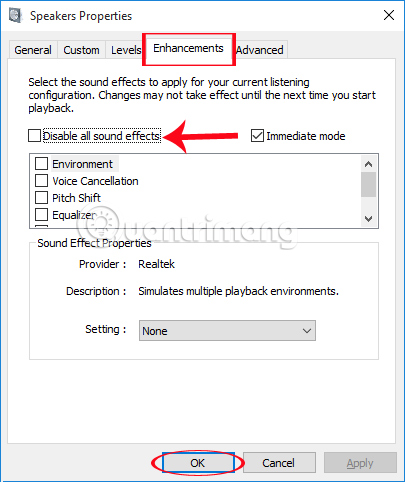
<p style="text-align: justify;">Sang giao diện mới, nhấn chọn vào<strong>&nbsp;tab Enhancements</strong>&nbsp;và&nbsp;<strong>bỏ tích tại Disable all enhancements</strong>&nbsp;để không sử dụng tính năng cải thiện âm thanh trên Windows 10.</p>

<p style="text-align: justify;"><img alt="Lỗi âm thanh trên Windows 10" data-i="9" data-src="https://st.quantrimang.com/photos/image/2016/12/09/Win-10-loi-am-thanh-Enhancements.jpg" data-was-processed="true" height="482" src="https://st.quantrimang.com/photos/image/2016/12/09/Win-10-loi-am-thanh-Enhancements.jpg" title="Bỏ tính năng cải thiện âm thanh Windows 10 " width="405" /></p>

<h2 id="mcetoc_1ci12s90r9" style="text-align: justify;">Cách 8: Cài đặt hoặc update Drivers âm thanh</h2>

<p style="text-align: justify;">Thông thường thì lỗi mất âm thanh trên máy tính đều xuất phát từ việc lỗi drivers. Có thể drivers đã quá cũ và không tương thích với hệ điều hành hiện tại nên khiến máy tính bị mất âm thanh.</p>

<p style="text-align: justify;"><strong>Bước 1:</strong></p>

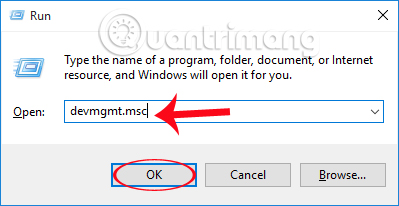
<p style="text-align: justify;">Chúng ta nhấn tổ hợp&nbsp;<strong>Windows + R</strong>&nbsp;để mở&nbsp;<strong>hộp thoại Run</strong>&nbsp;trên máy tính. Sau đó nhập&nbsp;<strong>từ khóa devmgmt.msc</strong>, nhấn&nbsp;<strong>OK</strong>&nbsp;để truy cập.</p>

<p style="text-align: justify;"><img alt="Lỗi âm thanh trên Windows 10" data-i="10" data-src="https://st.quantrimang.com/photos/image/2016/12/09/Win-10-loi-am-thanh-Run.jpg" data-was-processed="true" height="206" src="https://st.quantrimang.com/photos/image/2016/12/09/Win-10-loi-am-thanh-Run.jpg" title="devmgmt.msc " width="399" /></p>

<p style="text-align: justify;"><strong>Bước 2:</strong></p>

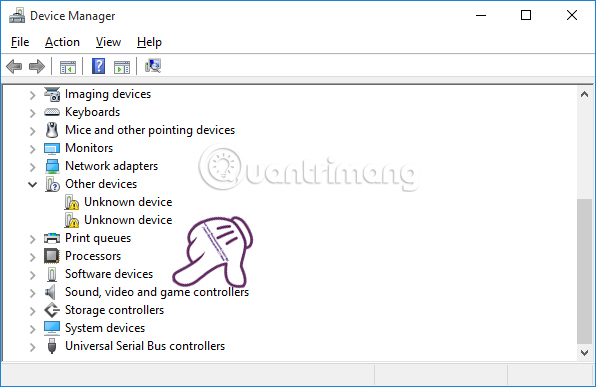
<p style="text-align: justify;">Tại giao diện mới&nbsp;<strong>Device Manager</strong>, click đúp chuột tại&nbsp;<strong>Sound, video and game controllers</strong>.</p>

<p style="text-align: justify;"><img alt="Lỗi âm thanh trên Windows 10" data-i="11" data-src="https://st.quantrimang.com/photos/image/2016/12/09/Win-10-loi-am-thanh-device-manager.jpg" data-was-processed="true" height="357" src="https://st.quantrimang.com/photos/image/2016/12/09/Win-10-loi-am-thanh-device-manager.jpg" title="Sound, video and game controllers" width="550" /></p>

<p style="text-align: justify;"><strong>Bước 3:</strong></p>

<p style="text-align: justify;">Ở đây chúng ta sẽ có 2 cách update drivers âm thanh, gồm tự động tìm kiếm và tải driver từ trang chủ.</p>

<p style="text-align: justify;"><strong>Thứ nhất: Tải drivers âm thanh tự động Windows 10</strong></p>

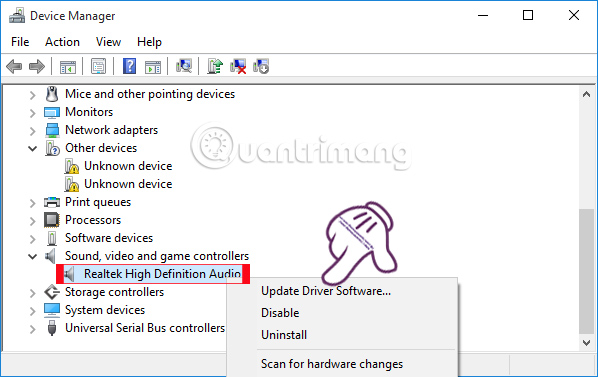
<p style="text-align: justify;">Khi bạn click đúp chuột vào Sound, video and game controllers sẽ xuất hiện&nbsp;<strong>trình điều khiển âm thanh</strong>. Chúng ta&nbsp;<strong>nhấp chuột phải vào đó rồi chọn Update Driver Software</strong>.</p>

<p style="text-align: justify;"><img alt="Lỗi âm thanh trên Windows 10" data-i="12" data-src="https://st.quantrimang.com/photos/image/2016/12/09/Win-10-loi-am-thanh-Update.jpg" data-was-processed="true" height="347" src="https://st.quantrimang.com/photos/image/2016/12/09/Win-10-loi-am-thanh-Update.jpg" title="Update Driver Software" width="550" /></p>

<p style="text-align: justify;"><strong>Bước 2:</strong></p>

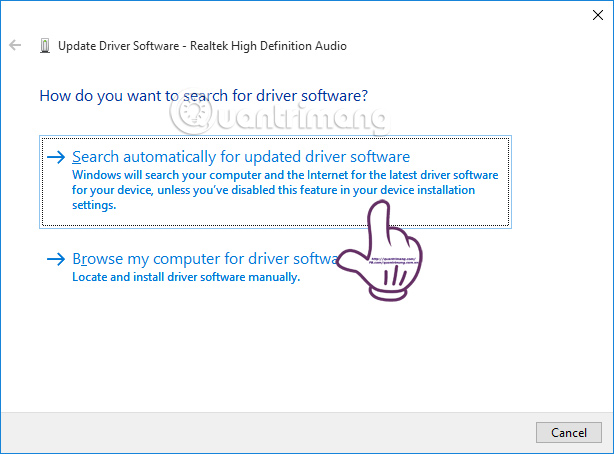
<p style="text-align: justify;">Sau đó, nhấn chọn&nbsp;<strong>Search automatically for updated driver software</strong>&nbsp;để Windows sẽ tự động tìm kiếm và cập nhật driver mới.</p>

<p style="text-align: justify;"><img alt="Lỗi âm thanh trên Windows 10" data-i="13" data-src="https://st.quantrimang.com/photos/image/2016/12/09/Win-10-loi-am-thanh-driver-tu-dong.jpg" data-was-processed="true" height="407" src="https://st.quantrimang.com/photos/image/2016/12/09/Win-10-loi-am-thanh-driver-tu-dong.jpg" title="Tải driver âm thanh tự động " width="550" /></p>

<p style="text-align: justify;"><strong>Thứ 2: Tự tải driver âm thanh Windows</strong></p>

<p style="text-align: justify;"><strong>Bước 1:</strong></p>

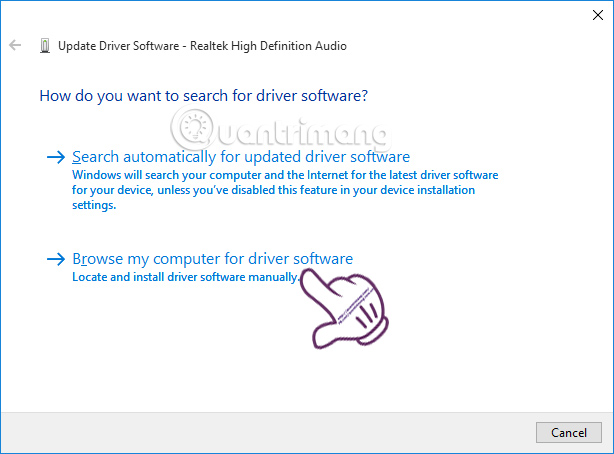
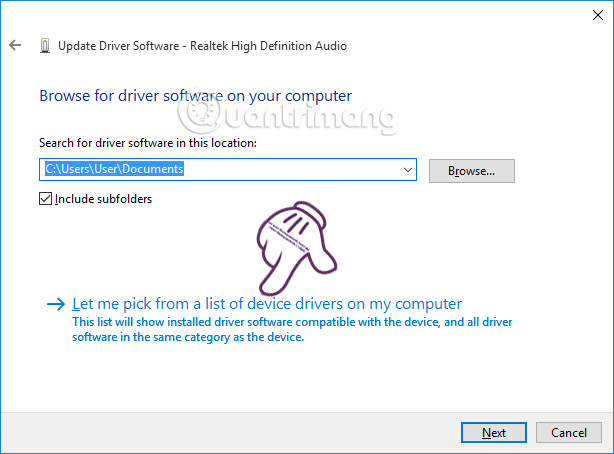
<p style="text-align: justify;">Nếu trường hợp tính năng tự động tải driver không hoạt động, bạn có thể tự tìm driver đó. Chúng ta tiến hành thực hiện theo bước 1 ở cách trên. Nhưng sẽ nhấn chọn&nbsp;<strong>Browse my computer for driver software</strong>.</p>

<p style="text-align: justify;"><img alt="Lỗi âm thanh trên Windows 10" data-i="14" data-src="https://st.quantrimang.com/photos/image/2016/12/09/Win-10-loi-am-thanh-tim-driver.jpg" data-was-processed="true" height="407" src="https://st.quantrimang.com/photos/image/2016/12/09/Win-10-loi-am-thanh-tim-driver.jpg" title="Tự tải driver âm thanh " width="550" /></p>

<p style="text-align: justify;"><strong>Bước 2:</strong></p>

<p style="text-align: justify;">Tiếp tục nhấn&nbsp;<strong>Let me pick from a list of device drivers on my computer</strong>, rồi nhấn&nbsp;<strong>Next</strong>.</p>

<p style="text-align: justify;"><img alt="Lỗi âm thanh trên Windows 10" data-i="15" data-src="https://st.quantrimang.com/photos/image/2016/12/09/Win-10-loi-am-thanh-tai-driver.jpg" data-was-processed="true" height="407" src="https://st.quantrimang.com/photos/image/2016/12/09/Win-10-loi-am-thanh-tai-driver.jpg" title="Tải driver tự động " width="550" /></p>

<p style="text-align: justify;"><strong>Bước 3:</strong></p>

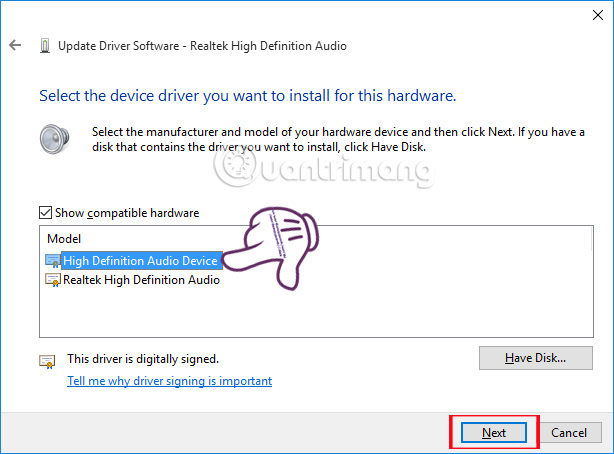
<p style="text-align: justify;">Cuối cùng chọn&nbsp;<strong>High Definition Audio Device</strong>&nbsp;nhấn&nbsp;<strong>Next&nbsp;</strong>để update driver mới.</p>

<p style="text-align: justify;"><img alt="Lỗi âm thanh trên Windows 10" data-i="16" data-src="https://st.quantrimang.com/photos/image/2016/12/09/Win-10-loi-am-thanh-high-definition.jpg" data-was-processed="true" height="407" src="https://st.quantrimang.com/photos/image/2016/12/09/Win-10-loi-am-thanh-high-definition.jpg" title="High Definition Audio Device" width="550" /></p>

<p style="text-align: justify;">Nếu ngại mày mò vào các cài đặt hệ thống để cài đặt, cập nhật driver bạn có thể thử&nbsp;<a href="https://quantrimang.com/tai-driver-cap-nhat-driver-chi-bang-mot-cu-nhap-chuot-voi-driver-booster-free-139630" title="Tải driver, cập nhật driver chỉ bằng một cú nhấp chuột với Driver Booster Free">Driver Booster</a>&nbsp;để cập nhật driver cho máy tính.</p>

<h2 id="mcetoc_1ci12s90rd" style="text-align: justify;">Cách 9: Khởi động lại Audio Services</h2>

<p style="text-align: justify;"><strong>Bước 1:</strong></p>

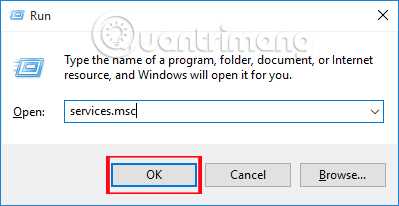
<p style="text-align: justify;">Nhấn&nbsp;<strong>Windows + R</strong>&nbsp;để mở&nbsp;<strong>hộp thoại Run</strong>, sau đó đó gõ&nbsp;<strong>services.msc</strong>&nbsp;rồi nhấn&nbsp;<strong>OK</strong>.</p>

<p style="text-align: justify;"><img alt="Lỗi âm thanh trên Windows 10" data-i="17" data-src="https://st.quantrimang.com/photos/image/2016/12/09/Win-10-loi-am-thanh-services.jpg" data-was-processed="true" height="206" src="https://st.quantrimang.com/photos/image/2016/12/09/Win-10-loi-am-thanh-services.jpg" title="services.msc" width="399" /></p>

<p style="text-align: justify;"><strong>Bước 2:</strong></p>

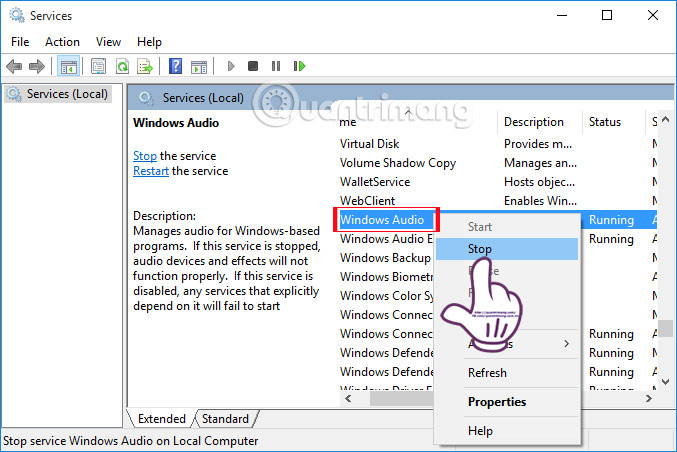
<p style="text-align: justify;">Tiếp đến, nhấn chuột phải vào&nbsp;<strong>Windows Audio</strong>&nbsp;chọn&nbsp;<strong>Stop</strong>&nbsp;để ngừng Audio Services.&nbsp;<strong>Sau đó nhấn Start</strong>&nbsp;để khởi động lại dịch vụ.</p>

<p style="text-align: justify;"><img alt="Lỗi âm thanh trên Windows 10" data-i="18" data-src="https://st.quantrimang.com/photos/image/2016/12/09/Win-10-loi-am-thanh-Windows-audio.jpg" data-was-processed="true" height="401" src="https://st.quantrimang.com/photos/image/2016/12/09/Win-10-loi-am-thanh-Windows-audio.jpg" title="Ngừng hoạt động Audio Services" width="600" /></p>

<h2 id="mcetoc_1ci12s90rg" style="text-align: justify;">Cách 10: Dụng tool Fix No Sound của Driver Booster</h2>

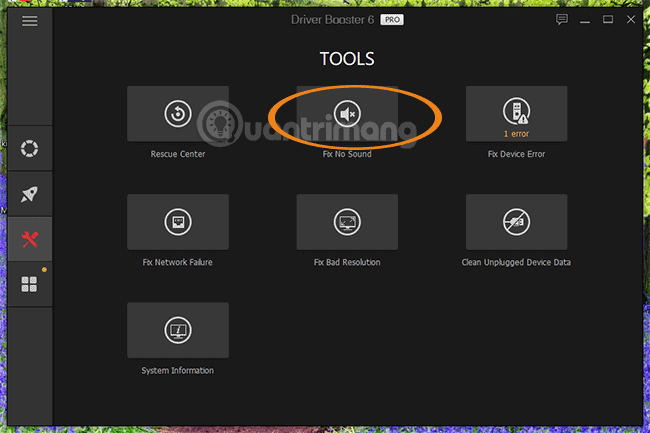
<p style="text-align: justify;">Phần mềm cập nhật Driver Booster có một công cụ nhỏ là Fix No Sound, giúp bạn sửa lỗi máy tính bị mất âm thanh. Bạn tải Driver Booster về cài đặt trên máy tính. Sau đó, nhấp vào biểu tượng công cụ ở bên tay trái &gt; chọn&nbsp;<strong>Fix No Sound</strong>.</p>

<p style="text-align: justify;"><img alt="Công cụ sửa lỗi âm thanh của Driver Booster" data-i="19" data-src="https://st.quantrimang.com/photos/image/2018/10/23/sua-loi-mat-tieng-tren-win-10-1.png" data-was-processed="true" height="433" src="https://st.quantrimang.com/photos/image/2018/10/23/sua-loi-mat-tieng-tren-win-10-1.png" width="650" /></p>

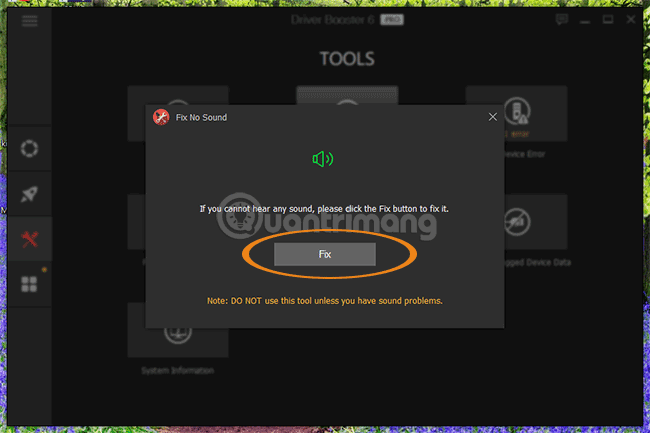
<p style="text-align: justify;">Trong cửa sổ nhỏ hiện ra, bạn chọn Fix, chờ một lát để công cụ kiểm tra và sửa lỗi mất âm thanh trên máy tính.</p>

<p style="text-align: justify;"><img alt="Chọn Fix để sửa lỗi mất tiếng trên Windows 10" data-i="20" data-src="https://st.quantrimang.com/photos/image/2018/10/23/sua-loi-mat-tieng-tren-win-10-2.png" data-was-processed="true" height="433" src="https://st.quantrimang.com/photos/image/2018/10/23/sua-loi-mat-tieng-tren-win-10-2.png" width="650" /></p>

<h2 id="mcetoc_1cqfjt7oc0" style="text-align: justify;">Cách 11: Nâng cấp phiên bản Windows 10</h2>

<p style="text-align: justify;">Nếu phiên bản Windows bạn đang sử dụng gặp sự cố thì có thể nâng cấp lên phiên bản mới nhất để tiến hành khắc phục lỗi mất âm thanh.</p>

<p style="text-align: justify;"><strong>Bước 1:</strong></p>

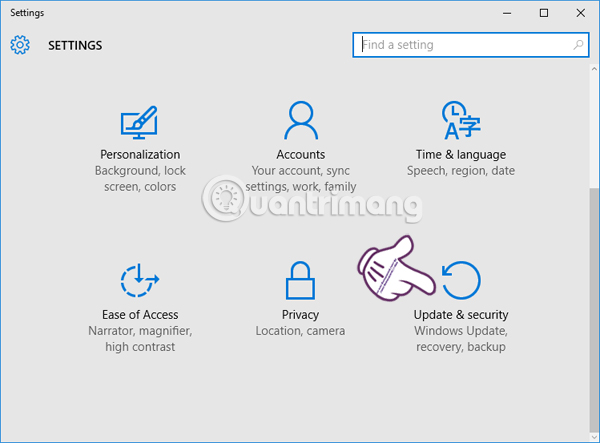
<p style="text-align: justify;">Tại giao diện&nbsp;<strong>Settings</strong>&nbsp;trên Windows 10, chúng ta nhấn chọn vào nút&nbsp;<strong>Update &amp; Security</strong>.</p>

<p style="text-align: justify;"><img alt="Lỗi âm thanh trên Windows 10" data-i="21" data-src="https://st.quantrimang.com/photos/image/2016/12/09/Win-10-loi-am-thanh-setting.jpg" data-was-processed="true" height="443" src="https://st.quantrimang.com/photos/image/2016/12/09/Win-10-loi-am-thanh-setting.jpg" title="Settings " width="600" /></p>

<p style="text-align: justify;"><strong>Bước 2:</strong></p>

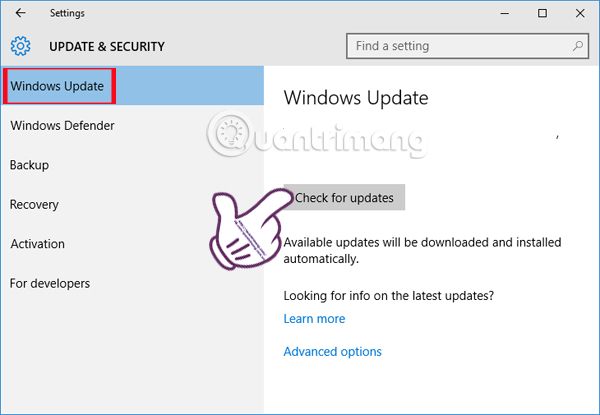
<p style="text-align: justify;">Tiếp đến, chọn&nbsp;<strong>Windows Update</strong>&nbsp;ở thanh menu bên trái và chọn&nbsp;<strong>Check for updates</strong>&nbsp;ở ngay bên phải để Windows kiểm tra cũng như nâng cấp phiên bản nếu có.</p>

<div style="text-align: justify;">&nbsp;</div>

<p style="text-align: justify;"><img alt="Lỗi âm thanh trên Windows 10" data-i="22" data-src="https://st.quantrimang.com/photos/image/2016/12/09/Win-10-loi-am-thanh-Windows-update.jpg" data-was-processed="true" height="401" src="https://st.quantrimang.com/photos/image/2016/12/09/Win-10-loi-am-thanh-Windows-update.jpg" title="Windows Update" width="580" /></p>

<p style="text-align: justify;">Trên đây là một số cách giúp người dùng Windows 10 khắc phục sự cố mất âm thanh trên máy tính. Nếu bạn sử dụng kết nối loa ngoài thì trước hết nên kiểm tra các đầu dây nối, sau đó mới tiến hành điều chỉnh lại những thiết lập mà chúng tôi đã nêu trên.</p>

<h2 id="mcetoc_1ci13rksgl" style="text-align: justify;">Cách 12: Vô hiệu hóa Exclusive Mode</h2>

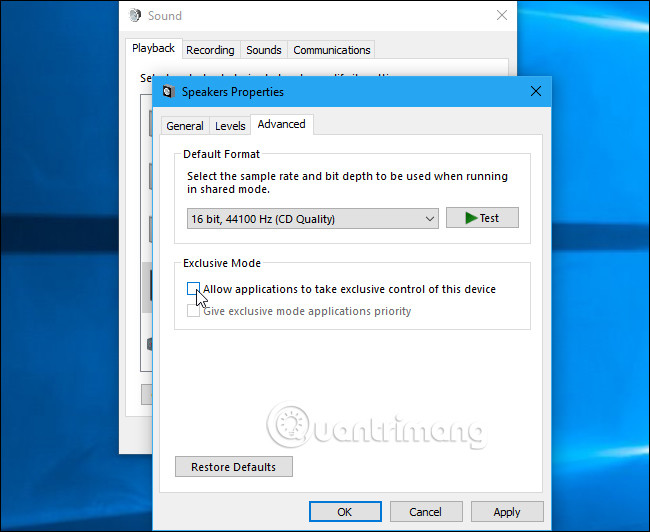
<p style="text-align: justify;">Một số driver âm thanh dường như có vấn đề với tùy chọn &quot;<strong>Exclusive Mode</strong>&quot;, chế độ cho phép ứng dụng kiểm soát độc quyền card âm thanh của bạn. Điều này thường không phải là vấn đề lớn. Chính driver âm thanh không tốt đã gây ra sự cố trên hệ thống của bạn.</p>

<p style="text-align: justify;"><img alt="Exclusive mode" data-i="23" data-src="https://st.quantrimang.com/photos/image/2018/07/10/huong-dan-khac-phuc-su-co-mat-am-thanh-tren-windows-10-1.jpg" data-was-processed="true" height="532" src="https://st.quantrimang.com/photos/image/2018/07/10/huong-dan-khac-phuc-su-co-mat-am-thanh-tren-windows-10-1.jpg" width="650" /></p>

<p style="text-align: justify;">Bạn sẽ tìm thấy cài đặt này trên cùng một cửa sổ với tùy chọn “<strong>Default Format</strong>”. Tắt tùy chọn “<strong>Allow applications to take exclusive control of this device</strong>” trong “<strong>Exclusive Mode</strong>”. Nhấp vào “<strong>OK</strong>” và xem điều này có khắc phục được sự cố của bạn hay không.</p>

<p style="text-align: justify;">Bạn có thể bật lại nó nếu việc vô hiệu hóa tùy chọn này không giải quyết được vấn đề.</p>

<h2 id="mcetoc_1ci13rdbgk" style="text-align: justify;">Cách 13: Kiểm tra độ trễ DPC</h2>

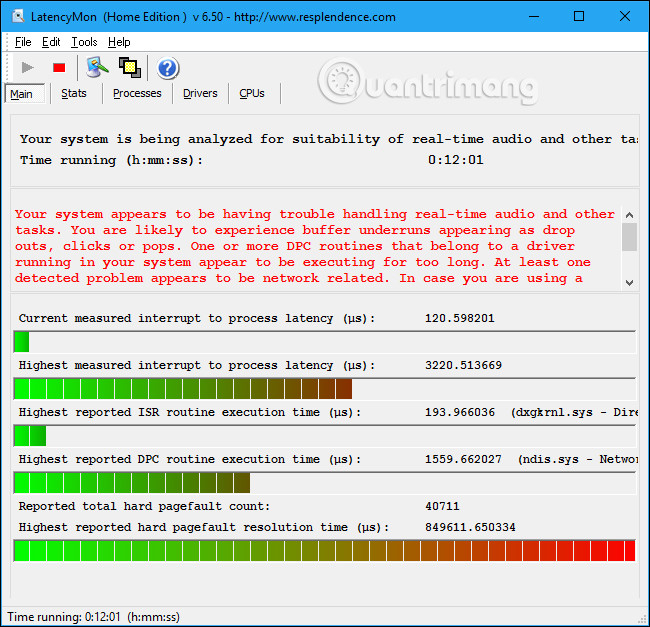
<p style="text-align: justify;">Vấn đề này cũng có thể do độ trễ DPC gây ra. DPC là viết tắt của “<strong>Deferred Procedure Call</strong>”. Đây là một phần của Windows, xử lý các driver phần cứng. Nếu driver mất quá nhiều thời gian để làm điều gì đó, nó có thể ngăn cản những driver khác, ví dụ như driver âm thanh của bạn có thể thực hiện nhiệm vụ cần làm một cách kịp thời. Điều này có thể dẫn đến các vấn đề về âm thanh như sôi, rè tiếng và các vấn đề khác.</p>

<p style="text-align: justify;"><img alt="Độ trễ DPC" data-i="24" data-src="https://st.quantrimang.com/photos/image/2018/07/10/huong-dan-khac-phuc-su-co-mat-am-thanh-tren-windows-10-2.jpg" data-was-processed="true" height="627" src="https://st.quantrimang.com/photos/image/2018/07/10/huong-dan-khac-phuc-su-co-mat-am-thanh-tren-windows-10-2.jpg" width="650" /></p>

<p style="text-align: justify;">Để kiểm tra độ trễ DPC của bạn, hãy tải xuống và chạy LatencyMon. Nhấp vào nút &quot;<strong>Start</strong>&quot; và để cho nó chạy trong nền một thời gian. Nó sẽ theo dõi các driver phần cứng của hệ thống và cung cấp các khuyến nghị, thông báo cho bạn biết driver phần cứng nào có thể gặp vấn đề. Nếu một driver phần cứng cụ thể gây ra sự cố, bạn có thể thử&nbsp;cập nhật driver&nbsp;thiết bị, tắt thiết bị, xóa thiết bị khỏi hệ thống của bạn hoặc thay thế nó.</p>

<p style="text-align: justify;">Ngay cả khi bạn thấy một số vấn đề về độ trễ ở đây, chúng không nhất thiết sẽ trở thành vấn đề đối với một PC thông thường, nơi bạn chỉ cần nghe nhạc, xem video và chơi trò chơi điện tử. Nếu công cụ cảnh báo bạn về sự cố nhưng bạn không thấy vấn đề gì, bạn không cần phải vô hiệu hóa bất kỳ phần cứng nào. Điều này quan trọng hơn đối với các trường hợp sử dụng chuyên nghiệp, nơi bạn thực sự cần âm thanh thời gian thực. Tuy nhiên, nếu bạn thấy có vấn đề gì đó, công cụ có thể chỉ ra một driver phần cứng có lỗi.</p>

<ul>
	<li style="text-align: justify;">Link tải LatencyMon: http://www.resplendence.com/latencymon</li>
</ul>

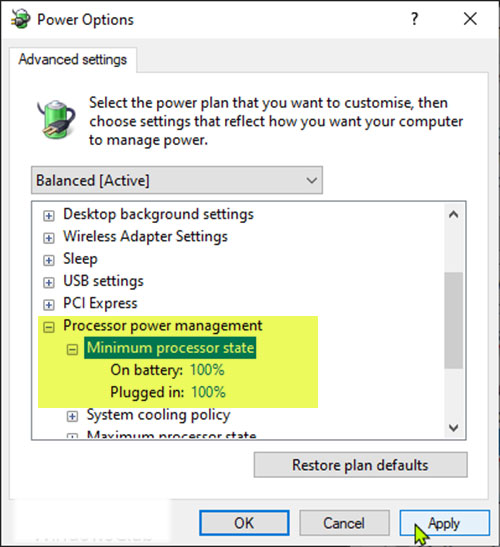
<h2 id="mcetoc_1evqvhetn0" style="text-align: justify;">Cách 14: Đặt Processor power management thành 100%</h2>

<p style="text-align: justify;">Cách làm như sau:</p>

<figure>
<div style="text-align: justify;"><img alt="Đặt Processor power management thành 100%" data-i="25" data-src="https://st.quantrimang.com/photos/image/2021/03/03/khac-phuc-su-co-mat-am-thanh-1.jpg" data-was-processed="true" height="547" src="https://st.quantrimang.com/photos/image/2021/03/03/khac-phuc-su-co-mat-am-thanh-1.jpg" width="500" /></div>

<figcaption>
<div style="text-align: justify;">Đặt Processor power management thành 100%</div>
</figcaption>
</figure>

<ul>
	<li style="text-align: justify;">Nhấp chuột phải vào biểu tượng pin trên thanh Taskbar.</li>
	<li style="text-align: justify;">Chọn&nbsp;<strong>Power Options</strong>.</li>
	<li style="text-align: justify;">Nhấp vào&nbsp;<strong>Change plan settings</strong>&nbsp;cho power plan của bạn.</li>
	<li style="text-align: justify;">Nhấp vào liên kết&nbsp;<strong>Change advanced power settings</strong>.</li>
	<li style="text-align: justify;">Cuộn xuống, mở rộng phần&nbsp;<strong>Processor Power management</strong>&nbsp;và<strong>&nbsp;Minimum processor state</strong>.</li>
	<li style="text-align: justify;">Thay đổi&nbsp;<strong>Minimum Processor state</strong>&nbsp;thành 100%</li>
	<li style="text-align: justify;">Nhấp vào&nbsp;<strong>Apply &gt; OK</strong>&nbsp;để lưu các thay đổi.</li>
</ul>

<p style="text-align: justify;">Bây giờ, hãy kiểm tra xem bạn có còn nghe thấy âm thanh lộp cộp từ loa hoặc tai nghe của máy tính không, nếu bạn đã cắm tai nghe. Nếu sự cố vẫn tiếp diễn, hãy tiếp tục với giải pháp tiếp theo.</p>

<h2 id="mcetoc_1evqvhetn1" style="text-align: justify;">Cách 15: Vô hiệu hóa ATI HDMI Audio</h2>

<p style="text-align: justify;">Đôi khi ATI HDMI Audio có thể là lý do khiến âm thanh phát ra từ thiết bị của bạn gặp vấn đề. Hãy vô hiệu hóa ATI HDMI Audio để đảm bảo nó không phải là thủ phạm.</p>

<p style="text-align: justify;">Đây là cách thực hiện:</p>

<ul>
	<li style="text-align: justify;">Nhấn phím&nbsp;<strong>Windows + X</strong>&nbsp;để mở&nbsp;Power User Menu, sau đó nhấn phím&nbsp;<strong>M</strong>&nbsp;để&nbsp;mở Device Manager.</li>
	<li style="text-align: justify;">Mở rộng danh mục&nbsp;<strong>Sound, video and game controllers</strong>.</li>
	<li style="text-align: justify;">Nhấp chuột phải vào thiết bị ATI HDMI Audio và chọn&nbsp;<strong>Disable</strong>.</li>
</ul>

<h2 id="mcetoc_1felk11ti4" style="text-align: justify;">Cách 16: Chỉnh sửa Registry</h2>

<p style="text-align: justify;">Để sửa lỗi Windows 10 có âm thanh rè, bạn có thể chọn chỉnh sửa Registry để cải thiện chất lượng âm thanh. Hãy thực hiện như sau:</p>

<p style="text-align: justify;">1. Nhấn phím&nbsp;<strong>Windows + R&nbsp;</strong>cùng nhau để mở hộp thoại&nbsp;<strong>Run</strong>, sau đó nhập&nbsp;<strong>regedit</strong>&nbsp;vào hộp và nhấp&nbsp;<strong>OK</strong>&nbsp;để tiếp tục.</p>

<p style="text-align: justify;">2. Trong cửa sổ Registry Editor, điều hướng đến đường dẫn:</p>

<pre id="pre0">
<code>HKEY_CURRENT_USER\Software\Realtek\RAVCpI64\Powermgnt path</code></pre>

<p style="text-align: justify;">3. Thay đổi dữ liệu giá trị của&nbsp;<strong>Delay time</strong>&nbsp;thành&nbsp;<strong>10.</strong>&nbsp;Thay đổi dữ liệu giá trị của&nbsp;<strong>Enabled</strong>&nbsp;từ&nbsp;<strong>0</strong>&nbsp;thành&nbsp;<strong>1</strong>&nbsp;để khắc phục âm thanh sôi, rè của Windows. Thay đổi&nbsp;<strong>Only Battery</strong>&nbsp;thành&nbsp;<strong>1</strong>.</p>

<p style="text-align: justify;">Sau đó, khởi động lại máy tính và kiểm tra xem sự cố âm thanh Windows 10 đã được khắc phục hay không.</p>

<h2 id="mcetoc_1felk11ti5" style="text-align: justify;">Cách 17: Thay đổi USB adapter</h2>

<p style="text-align: justify;">Nếu bạn đang gặp phải lỗi âm thanh Windows 10 bị rè trên loa ngoài, có thể giắc cắm âm thanh của bạn bị hỏng hoặc không hoạt động như mong đợi. Do đó, bạn có thể chọn mua giắc cắm USB to 3,5mm. Sau đó, kết nối nó với máy tính và thiết bị của bạn, rồi kiểm tra xem âm thanh phát ra trên Windows 10 đã được khắc phục hay chưa.</p>

<p style="text-align: justify;">Chúc các bạn thực hiện thành công!</p>

<p style="text-align: justify;">Nếu không thể tự khắc phục sự cố thì đừng ngần ngại, hãy nhắn tin cho Quản Trị Mạng, chúng tôi sẵn sàng giúp đỡ các bạn nếu có thể!</p>
		</div>
				<div id="author">
						<p>
				<strong>Nguồn tin:</strong>
				Quantrimang.com
			</p>
		</div>
	</div>
	<div id="footer" class="clearfix">
		<div id="url">
			<strong>URL của bản tin này: </strong><a href="https://www.nguoicodonvn2008.info/vi/news/savefile/kien-thuc-may-tinh/cach-sua-loi-am-thanh-tren-windows-10-khac-phuc-loi-am-thanh-win-10-5488.html" title="Cách sửa lỗi âm thanh trên Windows 10, khắc phục lỗi âm thanh Win 10">https://www.nguoicodonvn2008.info/vi/news/savefile/kien-thuc-may-tinh/cach-sua-loi-am-thanh-tren-windows-10-khac-phuc-loi-am-thanh-win-10-5488.html</a>

		</div>
		<div class="clear"></div>
		<div class="copyright">
			&copy; .&#x3A; Nguoicodonvn2008.info - Cõi lòng người cô đơn &#x3A;.
		</div>
		<div id="contact">
			<a href="mailto:admin@nguoicodonvn2008.info">admin@nguoicodonvn2008.info</a>
		</div>
	</div>
</div>
        <div id="timeoutsess" class="chromeframe">
            Bạn đã không sử dụng Site, <a onclick="timeoutsesscancel();" href="https://www.nguoicodonvn2008.info/#">Bấm vào đây để duy trì trạng thái đăng nhập</a>. Thời gian chờ: <span id="secField"> 60 </span> giây
        </div>
        <div id="openidResult" class="nv-alert" style="display:none"></div>
        <div id="openidBt" data-result="" data-redirect=""></div>
		</script>
		<div class="car-top">
  <span><img src="https://www.nguoicodonvn2008.info/themes/default/images/car.png" alt=""></span>
</div>
<div id="run_cronjobs" style="visibility:hidden;display:none;"><img alt="cron" src="/index.php?second=cronjobs&amp;p=d1D122ms" width="1" height="1" /></div>
<script src="https://www.nguoicodonvn2008.info/assets/js/jquery/jquery.min.js"></script>
<script>var nv_base_siteurl="/",nv_lang_data="vi",nv_lang_interface="vi",nv_name_variable="nv",nv_fc_variable="op",nv_lang_variable="language",nv_module_name="news",nv_func_name="savefile",nv_is_user=0, nv_my_ofs=-4,nv_my_abbr="EDT",nv_cookie_prefix="nv4c_e856T",nv_check_pass_mstime=1738000,nv_area_admin=0,nv_safemode=0,theme_responsive=0,nv_recaptcha_ver=2,nv_recaptcha_sitekey="",nv_recaptcha_type="image",XSSsanitize=1;</script>
<script src="https://www.nguoicodonvn2008.info/assets/js/language/vi.js"></script>
<script src="https://www.nguoicodonvn2008.info/assets/js/DOMPurify/purify3.js"></script>
<script src="https://www.nguoicodonvn2008.info/assets/js/global.js"></script>
<script src="https://www.nguoicodonvn2008.info/assets/js/site.js"></script>
<script src="https://www.nguoicodonvn2008.info/themes/default/js/news.js"></script>
<script src="https://www.nguoicodonvn2008.info/themes/default/js/main.js"></script>
<script src="https://www.nguoicodonvn2008.info/themes/default/js/custom.js"></script>
<script type="application/ld+json">
        {
            "@context": "https://schema.org",
            "@type": "Organization",
            "url": "https://www.nguoicodonvn2008.info",
            "logo": "https://www.nguoicodonvn2008.info/uploads/angel.gif"
        }
        </script>
<script src="https://www.nguoicodonvn2008.info/themes/default/js/bootstrap.min.js"></script>
<script type="text/javascript">
var $scrolltop = $('.car-top');
$scrolltop.on('click', function () {
    $('html,body').animate({
        scrollTop: 0
    }, 800);
    $(this).addClass("car-run");
    setTimeout(function(){ $scrolltop.removeClass('car-run');}, 1000);
    return false;
});
$(window).on('scroll', function ()
{ 
    if($(window).scrollTop() >= 200)
    {
        $scrolltop.addClass("show");
        $scrolltop.addClass("car-down");
    }
    else
    {
       $scrolltop.removeClass("show");
       setTimeout(function(){ $scrolltop.removeClass('car-down');}, 300);
    }
});
</script>
</body>
</html>