<!DOCTYPE html>
    <html lang="vi" xmlns="http://www.w3.org/1999/xhtml" prefix="og: http://ogp.me/ns#">
    <head>
<title>Cách sửa image Windows 10 với DISM</title>
<meta name="description" content="Cách sửa image Windows 10 với DISM - Savefile - Tin Tức -...">
<meta name="author" content=".: Nguoicodonvn2008.info - Cõi lòng người cô đơn :.">
<meta name="copyright" content=".: Nguoicodonvn2008.info - Cõi lòng người cô đơn :. [admin@nguoicodonvn2008.info]">
<meta name="robots" content="index, archive, follow, noodp">
<meta name="googlebot" content="index,archive,follow,noodp">
<meta name="msnbot" content="all,index,follow">
<meta name="generator" content="NukeViet v4.5">
<meta http-equiv="Content-Type" content="text/html; charset=utf-8">
<meta property="og:title" content="Cách sửa image Windows 10 với DISM">
<meta property="og:type" content="website">
<meta property="og:description" content="Savefile - Tin Tức - https&#x3A;&#x002F;&#x002F;www.nguoicodonvn2008.info&#x002F;vi&#x002F;news&#x002F;savefile&#x002F;kien-thuc-may-tinh&#x002F;cach-sua-image-windows-10-voi-dism-1149.html">
<meta property="og:site_name" content=".&#x3A; Nguoicodonvn2008.info - Cõi lòng người cô đơn &#x3A;.">
<meta property="og:url" content="https://www.nguoicodonvn2008.info/vi/news/savefile/kien-thuc-may-tinh/cach-sua-image-windows-10-voi-dism-1149.html">
<link rel="shortcut icon" href="https://www.nguoicodonvn2008.info/favicon.ico">
<link rel="canonical" href="https://www.nguoicodonvn2008.info/vi/news/savefile/kien-thuc-may-tinh/cach-sua-image-windows-10-voi-dism-1149.html">
<link rel="alternate" href="https://www.nguoicodonvn2008.info/vi/news/rss/" title="Tin Tức" type="application/rss+xml">
<link rel="alternate" href="https://www.nguoicodonvn2008.info/vi/news/rss/karaoke-dual/" title="Tin Tức - Karaoke Dual" type="application/rss+xml">
<link rel="alternate" href="https://www.nguoicodonvn2008.info/vi/news/rss/nhac-tre/" title="Tin Tức - Nhạc trẻ" type="application/rss+xml">
<link rel="alternate" href="https://www.nguoicodonvn2008.info/vi/news/rss/tru-tinh/" title="Tin Tức - Trữ tình" type="application/rss+xml">
<link rel="alternate" href="https://www.nguoicodonvn2008.info/vi/news/rss/nuoc-ngoai/" title="Tin Tức - Nước ngoài" type="application/rss+xml">
<link rel="alternate" href="https://www.nguoicodonvn2008.info/vi/news/rss/remix/" title="Tin Tức - Remix" type="application/rss+xml">
<link rel="alternate" href="https://www.nguoicodonvn2008.info/vi/news/rss/tam-su-tinh-yeu/" title="Tin Tức - Tâm sự tình yêu" type="application/rss+xml">
<link rel="alternate" href="https://www.nguoicodonvn2008.info/vi/news/rss/tho-suu-tam/" title="Tin Tức - Thơ sưu tầm" type="application/rss+xml">
<link rel="alternate" href="https://www.nguoicodonvn2008.info/vi/news/rss/cuoc-song/" title="Tin Tức - Cuộc sống" type="application/rss+xml">
<link rel="alternate" href="https://www.nguoicodonvn2008.info/vi/news/rss/phan-mem/" title="Tin Tức - Phần mềm" type="application/rss+xml">
<link rel="alternate" href="https://www.nguoicodonvn2008.info/vi/news/rss/kien-thuc-may-tinh/" title="Tin Tức - Kiến thức máy tính" type="application/rss+xml">
<link rel="alternate" href="https://www.nguoicodonvn2008.info/vi/news/rss/hoc-tap/" title="Tin Tức - Học tập" type="application/rss+xml">
<link rel="alternate" href="https://www.nguoicodonvn2008.info/vi/news/rss/tai-lieu/" title="Tin Tức - Tài liệu" type="application/rss+xml">
<link rel="alternate" href="https://www.nguoicodonvn2008.info/vi/news/rss/de-thi/" title="Tin Tức - Đề thi" type="application/rss+xml">
<link rel="preload" as="style" href="https://www.nguoicodonvn2008.info/assets/css/font-awesome.min.css" type="text/css">
<link rel="preload" as="style" href="https://www.nguoicodonvn2008.info/themes/default/css/bootstrap.non-responsive.css" type="text/css">
<link rel="preload" as="style" href="https://www.nguoicodonvn2008.info/themes/default/css/style.css" type="text/css">
<link rel="preload" as="style" href="https://www.nguoicodonvn2008.info/themes/default/css/style.non-responsive.css" type="text/css">
<link rel="preload" as="style" href="https://www.nguoicodonvn2008.info/themes/default/css/news.css" type="text/css">
<link rel="preload" as="style" href="https://www.nguoicodonvn2008.info/themes/default/css/custom.css" type="text/css">
<link rel="preload" as="script" href="https://www.nguoicodonvn2008.info/assets/js/jquery/jquery.min.js" type="text/javascript">
<link rel="preload" as="script" href="https://www.nguoicodonvn2008.info/assets/js/language/vi.js" type="text/javascript">
<link rel="preload" as="script" href="https://www.nguoicodonvn2008.info/assets/js/DOMPurify/purify3.js" type="text/javascript">
<link rel="preload" as="script" href="https://www.nguoicodonvn2008.info/assets/js/global.js" type="text/javascript">
<link rel="preload" as="script" href="https://www.nguoicodonvn2008.info/assets/js/site.js" type="text/javascript">
<link rel="preload" as="script" href="https://www.nguoicodonvn2008.info/themes/default/js/news.js" type="text/javascript">
<link rel="preload" as="script" href="https://www.nguoicodonvn2008.info/themes/default/js/main.js" type="text/javascript">
<link rel="preload" as="script" href="https://www.nguoicodonvn2008.info/themes/default/js/custom.js" type="text/javascript">
<link rel="preload" as="script" href="https://www.nguoicodonvn2008.info/themes/default/js/bootstrap.min.js" type="text/javascript">
<link rel="stylesheet" href="https://www.nguoicodonvn2008.info/assets/css/font-awesome.min.css">
<link rel="stylesheet" href="https://www.nguoicodonvn2008.info/themes/default/css/bootstrap.non-responsive.css">
<link rel="stylesheet" href="https://www.nguoicodonvn2008.info/themes/default/css/style.css">
<link rel="stylesheet" href="https://www.nguoicodonvn2008.info/themes/default/css/style.non-responsive.css">
<link rel="StyleSheet" href="https://www.nguoicodonvn2008.info/themes/default/css/news.css">
<link rel="stylesheet" href="https://www.nguoicodonvn2008.info/themes/default/css/custom.css">
<style type="text/css">
	body{background: #fff;}
</style>
    </head>
    <body>
<div id="print">
	<div id="hd_print">
		<h2 class="pull-left">.&#x3A; Nguoicodonvn2008.info - Cõi lòng người cô đơn &#x3A;.</h2>
		<p class="pull-right"><a title=".&#x3A; Nguoicodonvn2008.info - Cõi lòng người cô đơn &#x3A;." href="https://www.nguoicodonvn2008.info/">https://www.nguoicodonvn2008.info</a></p>
	</div>
	<div class="clear"></div>
	<hr />
	<div id="content">
		<h1>Cách sửa image Windows 10 với DISM</h1>
		<ul class="list-inline">
			<li>Thứ sáu - 11/10/2019 07:06</li>
			<li class="hidden-print txtrequired"><em class="fa fa-print">&nbsp;</em><a title="In ra" href="javascript:;" onclick="window.print()">In ra</a></li>
			<li class="hidden-print txtrequired"><em class="fa fa-power-off">&nbsp;</em><a title="Đóng cửa sổ này" href="javascript:;" onclick="window.close()">Đóng cửa sổ này</a></li>
		</ul>
		<div class="clear"></div>
		<div id="hometext">
		</div>
				<div class="imghome">
			<img alt="Cách sửa image Windows 10 với DISM" src="https://st.quantrimang.com/photos/image/2019/10/10/sua-image-windows-8.png" width="460" class="img-thumbnail" />
		</div>
		<div class="clear"></div>
		<div id="bodytext" class="clearfix">
			<p style="text-align: justify;">Nếu image Windows bị hỏng, bạn có thể sử dụng công cụ Deployment Imaging and Servicing Management (DISM) để cập nhật file và khắc phục sự cố.</p>

<div style="text-align: justify;">&nbsp;</div>

<p style="text-align: justify;">Ví dụ, bạn có thể sử dụng DISM để sửa lỗi Windows Component store (tính năng cốt lõi của Windows lưu trữ tất cả các file hệ thống liên quan đến hệ điều hành được nhóm theo thành phần và dưới dạng liên kết cứng) khi lệnh sfc/scannow không thể sửa các file bị hỏng hoặc bị sửa đổi do Component store bị hỏng.</p>

<p style="text-align: justify;">Công cụ DISM/Cleanup-Image lưu các file nhật ký của nó vào các vị trí file bên dưới.&nbsp;</p>

<pre id="pre0">
<code>C:\Windows\Logs\CBS\CBS.log
 C:\Windows\Logs\DISM\dism.log</code></pre>

<p style="text-align: justify;">Bài viết này sẽ hướng dẫn các bạn cách thực hiện Inbox Corruption Repair với công cụ DISM /Cleanup-Image để sửa lỗi Component store trên Windows 10.</p>

<p style="text-align: justify;"><strong>Lưu ý:</strong>&nbsp;Bạn phải đăng nhập với tư cách quản trị viên để có thể thực hiện Inbox Corruption Repair với công cụ Deployment Imaging and Servicing Management (DISM).</p>

<h2 style="text-align: justify;">1. Chạy công cụ DISM /Cleanup-Image từ Command Prompt</h2>

<p style="text-align: justify;"><strong>Bước 1.</strong>&nbsp;Mở Command Prompt với tư cách admin.</p>

<p style="text-align: justify;"><strong>Bước 2.</strong>&nbsp;Thực hiện Bước 3, Bước 4, Bước 5 (khuyến nghị), Bước 6 hoặc Bước 7 bên dưới cho lệnh DISM bạn muốn sử dụng.</p>

<p style="text-align: justify;"><strong>Bước 3</strong>. Sử dụng lệnh /CheckHealth</p>

<p style="text-align: justify;">Bạn chỉ sử dụng lệnh /CheckHealth để kiểm tra image được gắn cờ bị hỏng do tiến trình không thành công và có thể sửa chữa được. Đây là một cách nhanh chóng để xem file có bị hỏng hay không. Lệnh này không sửa lỗi hoặc tạo bản ghi. Và thời gian chạy lệnh nhanh chóng.</p>

<p style="text-align: justify;">Trong&nbsp;Command Prompt, sao chép và dán lệnh bên dưới, sau đó nhấn&nbsp;<strong>Enter</strong>&nbsp;và chuyển đến Bước 8.</p>

<pre id="pre1">
<code>Dism /Online /Cleanup-Image /CheckHealth</code></pre>

<p style="text-align: justify;"><img alt="Sử dụng lệnh /CheckHealth trên Command Prompt" data-i="0" data-src="https://st.quantrimang.com/photos/image/2019/10/10/sua-image-windows-1.png" data-was-processed="true" height="290" src="https://st.quantrimang.com/photos/image/2019/10/10/sua-image-windows-1.png" width="640" /></p>

<p style="text-align: justify;"><strong>Bước 4.</strong>&nbsp;Sử dụng lệnh /ScanHealth</p>

<p style="text-align: justify;">Sử dụng lệnh /ScanHealth để quét image tìm lỗi Component store. Lệnh này cũng không sửa bất cứ lỗi nào. Nó chỉ kiểm tra lỗi Component store và ghi lỗi vào file nhật ký. Lệnh này có thể mất 5 đến 10 phút để hoàn thành.</p>

<p style="text-align: justify;">Trong Command Prompt, sao chép và dán lệnh bên dưới, sau đó nhấn&nbsp;<strong>Enter</strong>&nbsp;và chuyển đến Bước 8.</p>

<pre id="pre2">
<code>Dism /Online /Cleanup-Image /ScanHealth</code></pre>

<p style="text-align: justify;"><img alt="Sử dụng lệnh /ScanHealth trên Command Prompt" data-i="1" data-src="https://st.quantrimang.com/photos/image/2019/10/10/sua-image-windows-2.png" data-was-processed="true" height="309" src="https://st.quantrimang.com/photos/image/2019/10/10/sua-image-windows-2.png" width="640" /></p>

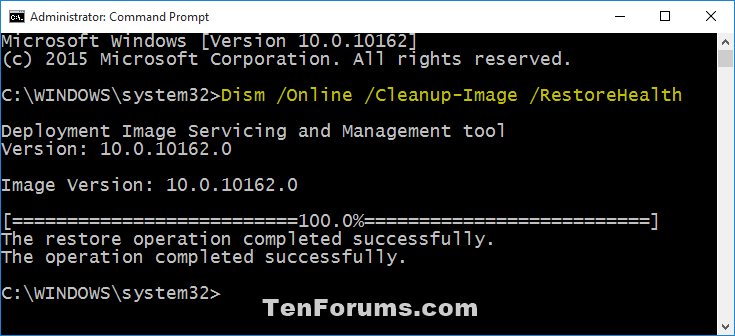
<p style="text-align: justify;"><strong>Bước 5</strong>. Sử dụng lệnh /RestoreHealth</p>

<p style="text-align: justify;">Sử dụng lệnh /RestoreHealth để quét image tìm lỗi Component store, tự động sửa chữa và ghi lỗi vào file nhật ký. Lệnh này có thể mất 10 đến 15 phút hoặc thậm chí vài giờ để hoàn thành tùy thuộc vào mức độ lỗi.</p>

<p style="text-align: justify;">Bạn cần kết nối Internet để chạy lệnh này.&nbsp;Nếu lệnh không thực hiện thành công, bạn có thể thực hiện Bước 6 hoặc Bước 7 bên dưới.</p>

<p style="text-align: justify;">Trong Command Prompt, sao chép và dán lệnh bên dưới, sau đó nhấn&nbsp;<strong>Enter</strong>&nbsp;và chuyển đến Bước 8.</p>

<pre id="pre3">
<code>Dism /Online /Cleanup-Image /RestoreHealth</code></pre>

<p style="text-align: justify;"><img alt="Sử dụng lệnh /RestoreHealth trên Command Prompt" data-i="2" data-src="https://st.quantrimang.com/photos/image/2019/10/10/sua-image-windows-3.png" data-was-processed="true" height="293" src="https://st.quantrimang.com/photos/image/2019/10/10/sua-image-windows-3.png" width="640" /></p>

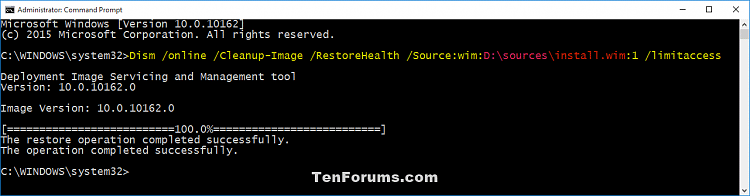
<p style="text-align: justify;"><strong>Bước 6</strong>. Sử dụng lệnh /RestoreHealth /Source:wim</p>

<p style="text-align: justify;">Sử dụng lệnh /RestoreHealth /Source:wim để xác định vị trí của&nbsp;file install.wim&nbsp;là nguồn của phiên bản file tốt có thể được sử dụng để sửa lỗi. Quá trình này có thể mất 10 đến 15 phút, thậm chí hàng giờ để hoàn thành phụ thuộc vào mức độ lỗi.</p>

<p style="text-align: justify;">Lệnh này có thể hữu ích nếu Bước 5 trên không thể sửa được image Windows.&nbsp;File install.wim sẽ ở trong thư mục Sources của file ISO Windows 10 được mount.&nbsp;Nếu có file install.esd thay cho file install.wim, thực hiện Bước 7 thay cho bước này.</p>

<div style="text-align: justify;">&nbsp;</div>

<p style="text-align: justify;">Xác định file Windows 10 ISO có install.wim trong thư mục sources của file ISO được mount và số chỉ mục cho phiên bản Windows 10 sử dụng lệnh bên dưới trong Command Prompt với tư cách admin:</p>

<pre id="pre4">
<code>dism /get-wiminfo /wimfile:&lt;Drive Letter&gt;:\sources\install.wim</code></pre>

<p style="text-align: justify;">Thay thế Drive Letter với ký tự ổ đĩa thực sự file ISO được mount.</p>

<div style="text-align: justify;">&nbsp;</div>

<p style="text-align: justify;">Trong Command Prompt, gõ lệnh bên dưới bạn muốn sử dụng, sau đó nhấn&nbsp;<strong>Enter</strong>&nbsp;và chuyển đến Bước 8.</p>

<pre id="pre5">
<code>Dism /Online /Cleanup-Image /RestoreHealth /Source:wim:Full Path to install.wim file:&lt;Index Number&gt;</code></pre>
<p style="text-align: justify;">Hoặc để ngăn DISM sử dụng Windows Update cho image online:</p>

<pre id="pre6">
<code>Dism /Online /Cleanup-Image /RestoreHealth /Source:wim:Full Path to install.wim file:&lt;Index Number&gt; /limitaccess</code></pre>

<p style="text-align: justify;"><strong>Lưu ý</strong>: &lt;Index Number&gt; trong lệnh trên là số chỉ mục của phiên bản Windows 10 hệ thống của bạn.</p>

<p style="text-align: justify;"><img alt="Sử dụng lệnh /RestoreHealth /Source:wim trên Command Prompt" data-i="3" data-src="https://st.quantrimang.com/photos/image/2019/10/10/sua-image-windows-4.png" data-was-processed="true" height="167" src="https://st.quantrimang.com/photos/image/2019/10/10/sua-image-windows-4.png" width="640" /></p>

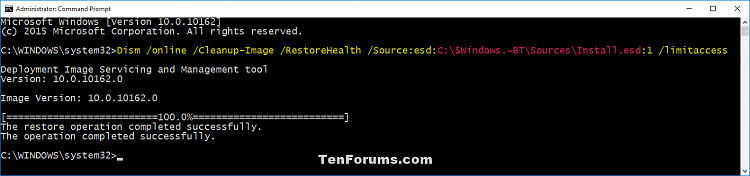
<p style="text-align: justify;"><strong>Bước 7.</strong>&nbsp;Sử dụng lệnh /RestoreHealth /Source:esd</p>

<p style="text-align: justify;">Sử dụng lệnh /RestoreHealth /Source:esd để xác định vị trí của file install.esd làm nguồn của phiên bản file tốt có thể được sử dụng để sửa lỗi. Quá trình này có thể mất hơn chục phút đến vài giờ tùy thuộc vào mức độ lỗi.</p>

<p style="text-align: justify;">Xác định file Windows 10 ISO có install.esd trong thư mục sources của file ISO được mount và số chỉ mục cho phiên bản Windows 10 sử dụng lệnh bên dưới trong Command Prompt với tư cách admin:</p>

<pre id="pre7">
<code>dism /get-wiminfo /wimfile:&lt;Drive Letter&gt;:\sources\install.esd</code></pre>

<p style="text-align: justify;">Thay thế Drive Letter với ký tự ổ đĩa thực sự file ISO được mount.</p>

<p style="text-align: justify;">Trong Command Prompt gõ lệnh sau và nhấn&nbsp;<strong>Enter</strong>, sau đó chuyển đến Bước 8.</p>

<pre id="pre8">
<code>Dism /Online /Cleanup-Image /RestoreHealth /Source:esd:Full Path to install.esd file:&lt;Index Number&gt;</code></pre>

<p style="text-align: justify;">Hoặc để ngăn DISM sử dụng Windows Update cho image online:</p>

<pre id="pre9">
<code>Dism /Online /Cleanup-Image /RestoreHealth /Source:esd:Full Path to install.esd file:&lt;Index Number&gt; /limitaccess</code></pre>

<p style="text-align: justify;">&lt;Index Number&gt; trong lệnh trên là số chỉ mục của phiên bản Windows 10 trên hệ thống của bạn.</p>

<p style="text-align: justify;"><img alt="Sử dụng lệnh /RestoreHealth /Source:esd trên Command Prompt" data-i="4" data-src="https://st.quantrimang.com/photos/image/2019/10/10/sua-image-windows-5.png" data-was-processed="true" height="150" src="https://st.quantrimang.com/photos/image/2019/10/10/sua-image-windows-5.png" width="640" /></p>

<p style="text-align: justify;"><strong>Bước 8</strong>. Nếu thực hiện theo Bước 5, Bước 6 hoặc Bước 7, bạn nên&nbsp;khởi động lại máy tính.</p>

<div style="text-align: justify;">&nbsp;</div>

<h2 style="text-align: justify;">2. Chạy công cụ DISM /Cleanup-Image trong PowerShell</h2>

<p style="text-align: justify;"><strong>Bước 1</strong>.&nbsp;Mở PowerShell với tư cách admin.</p>

<p style="text-align: justify;"><strong>Bước 2</strong>. Thực hiện Bước 3, Bước 4, Bước 5, Bước 6, hoặc Bước 7 để thực hiện lệnh DISM bạn muốn sử dụng.</p>

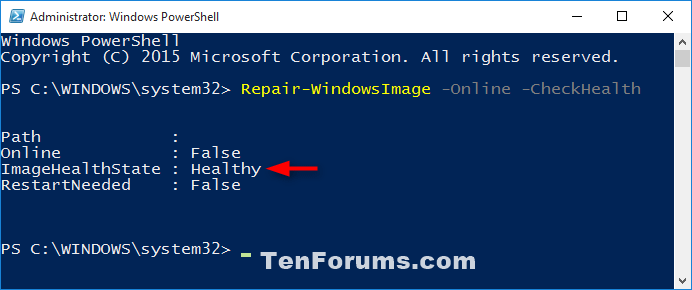
<p style="text-align: justify;"><strong>Bước 3</strong>. Sử dụng lệnh /CheckHealth</p>

<p style="text-align: justify;">Trong PowerShell, nhập lệnh sau, nhấn&nbsp;<strong>Enter</strong>&nbsp;và chuyển đến Bước 8.</p>

<pre id="pre10">
<code>Repair-WindowsImage -Online -CheckHealth</code></pre>

<p style="text-align: justify;"><img alt="Sử dụng lệnh /CheckHealth trên PowerShell" data-i="5" data-src="https://st.quantrimang.com/photos/image/2019/10/10/sua-image-windows-6.png" data-was-processed="true" height="268" src="https://st.quantrimang.com/photos/image/2019/10/10/sua-image-windows-6.png" width="640" /></p>

<p style="text-align: justify;"><strong>Bước 4</strong>. Sử dụng lệnh /ScanHealth&nbsp;</p>

<p style="text-align: justify;">Trong PowerShell, nhập lệnh sau và nhấn&nbsp;<strong>Enter</strong>, chuyển đến Bước 8.</p>

<pre id="pre11">
<code>Repair-WindowsImage -Online -ScanHealth</code></pre>

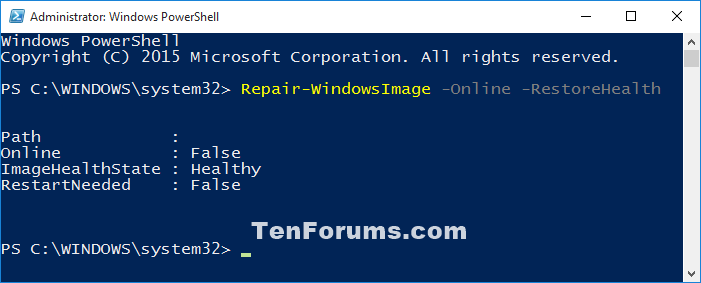
<p style="text-align: justify;"><strong>Bước 5</strong>. Sử dụng lệnh /RestoreHealth</p>

<p style="text-align: justify;">Trong PowerShell, nhập lệnh sau và nhấn&nbsp;<strong>Enter</strong>, chuyển đến Bước 8.</p>

<pre id="pre12">
<code>Repair-WindowsImage -Online -RestoreHealth</code></pre>

<p style="text-align: justify;"><img alt="Sử dụng lệnh /RestoreHealth trên PowerShell" data-i="6" data-src="https://st.quantrimang.com/photos/image/2019/10/10/sua-image-windows-8.png" data-was-processed="true" height="258" src="https://st.quantrimang.com/photos/image/2019/10/10/sua-image-windows-8.png" width="640" /></p>

<p style="text-align: justify;"><strong>Bước 6</strong>. Sử dụng lệnh /RestoreHealth /Source:wim</p>

<p style="text-align: justify;">Tượng tự như trên, bạn cần xác định file ISO Window 10 có install.esd và tìm index number cho phiên bản Windows 10.</p>

<p style="text-align: justify;">Dán lệnh sau vào PowerShell:</p>

<pre id="pre13">
<code>Repair-WindowsImage -Online -RestoreHealth -Source &quot;Full Path to install.wim file:&lt;Index Number&gt;&quot;</code></pre>

<p style="text-align: justify;">Hoặc để ngăn DISM sử dụng Windows Update cho image online.</p>

<pre id="pre14">
<code>Repair-WindowsImage -Online -RestoreHealth -Source &quot;Full Path to install.wim file:&lt;Index Number&gt;&quot; -LimitAccess</code></pre>

<p style="text-align: justify;">Thay &lt;Index Number&gt; trong lệnh trên với số index number thật.</p>

<p style="text-align: justify;"><strong>Bước 7</strong>. Sử dụng lệnh /RestoreHealth /Source:esd</p>

<p style="text-align: justify;">Dán lệnh sau vào PowerShell và nhấn&nbsp;<strong>Enter</strong>.</p>

<pre id="pre15">
<code>Repair-WindowsImage -Online -RestoreHealth -Source &quot;Full Path to install.esd file:&lt;Index Number&gt;&quot;</code></pre>

<p style="text-align: justify;">Hoặc để ngăn DISM sử dụng Windows Update cho image online.</p>

<pre id="pre16">
<code>Repair-WindowsImage -Online -RestoreHealth -Source &quot;Full Path to install.esd file:&lt;Index Number&gt;&quot; -LimitAccess</code></pre>

<p style="text-align: justify;"><strong>Bước 8</strong>. Khởi động lại máy tính sau khi thực hiện các Bước 5, 6, và Bước 7.&nbsp;</p>

<p style="text-align: justify;">Chúc các bạn thực hiện thành công!</p>
		</div>
				<div id="author">
						<p>
				<strong>Nguồn tin:</strong>
				Quantrimang.com
			</p>
		</div>
	</div>
	<div id="footer" class="clearfix">
		<div id="url">
			<strong>URL của bản tin này: </strong><a href="https://www.nguoicodonvn2008.info/vi/news/savefile/kien-thuc-may-tinh/cach-sua-image-windows-10-voi-dism-1149.html" title="Cách sửa image Windows 10 với DISM">https://www.nguoicodonvn2008.info/vi/news/savefile/kien-thuc-may-tinh/cach-sua-image-windows-10-voi-dism-1149.html</a>

		</div>
		<div class="clear"></div>
		<div class="copyright">
			&copy; .&#x3A; Nguoicodonvn2008.info - Cõi lòng người cô đơn &#x3A;.
		</div>
		<div id="contact">
			<a href="mailto:admin@nguoicodonvn2008.info">admin@nguoicodonvn2008.info</a>
		</div>
	</div>
</div>
        <div id="timeoutsess" class="chromeframe">
            Bạn đã không sử dụng Site, <a onclick="timeoutsesscancel();" href="https://www.nguoicodonvn2008.info/#">Bấm vào đây để duy trì trạng thái đăng nhập</a>. Thời gian chờ: <span id="secField"> 60 </span> giây
        </div>
        <div id="openidResult" class="nv-alert" style="display:none"></div>
        <div id="openidBt" data-result="" data-redirect=""></div>
		</script>
		<div class="car-top">
  <span><img src="https://www.nguoicodonvn2008.info/themes/default/images/car.png" alt=""></span>
</div>
<script src="https://www.nguoicodonvn2008.info/assets/js/jquery/jquery.min.js"></script>
<script>var nv_base_siteurl="/",nv_lang_data="vi",nv_lang_interface="vi",nv_name_variable="nv",nv_fc_variable="op",nv_lang_variable="language",nv_module_name="news",nv_func_name="savefile",nv_is_user=0, nv_my_ofs=-4,nv_my_abbr="EDT",nv_cookie_prefix="nv4c_e856T",nv_check_pass_mstime=1738000,nv_area_admin=0,nv_safemode=0,theme_responsive=0,nv_recaptcha_ver=2,nv_recaptcha_sitekey="",nv_recaptcha_type="image",XSSsanitize=1;</script>
<script src="https://www.nguoicodonvn2008.info/assets/js/language/vi.js"></script>
<script src="https://www.nguoicodonvn2008.info/assets/js/DOMPurify/purify3.js"></script>
<script src="https://www.nguoicodonvn2008.info/assets/js/global.js"></script>
<script src="https://www.nguoicodonvn2008.info/assets/js/site.js"></script>
<script src="https://www.nguoicodonvn2008.info/themes/default/js/news.js"></script>
<script src="https://www.nguoicodonvn2008.info/themes/default/js/main.js"></script>
<script src="https://www.nguoicodonvn2008.info/themes/default/js/custom.js"></script>
<script type="application/ld+json">
        {
            "@context": "https://schema.org",
            "@type": "Organization",
            "url": "https://www.nguoicodonvn2008.info",
            "logo": "https://www.nguoicodonvn2008.info/uploads/angel.gif"
        }
        </script>
<script src="https://www.nguoicodonvn2008.info/themes/default/js/bootstrap.min.js"></script>
<script type="text/javascript">
var $scrolltop = $('.car-top');
$scrolltop.on('click', function () {
    $('html,body').animate({
        scrollTop: 0
    }, 800);
    $(this).addClass("car-run");
    setTimeout(function(){ $scrolltop.removeClass('car-run');}, 1000);
    return false;
});
$(window).on('scroll', function ()
{ 
    if($(window).scrollTop() >= 200)
    {
        $scrolltop.addClass("show");
        $scrolltop.addClass("car-down");
    }
    else
    {
       $scrolltop.removeClass("show");
       setTimeout(function(){ $scrolltop.removeClass('car-down');}, 300);
    }
});
</script>
</body>
</html>