<!DOCTYPE html>
    <html lang="vi" xmlns="http://www.w3.org/1999/xhtml" prefix="og: http://ogp.me/ns#">
    <head>
<title>Cách sử dụng Zoom trên máy tính</title>
<meta name="description" content="Cách sử dụng Zoom trên máy tính - Savefile - Tin Tức - https&#x3A;&#x002F;&#x002F;www.nguoicodonvn2008.info&#x002F;vi&#x002F;news&#x002F;savefile&#x002F;kien-thuc-may-tinh&#x002F;cach-su-dung-zoom-tren-may-tinh-8451.html">
<meta name="author" content=".: Nguoicodonvn2008.info - Cõi lòng người cô đơn :.">
<meta name="copyright" content=".: Nguoicodonvn2008.info - Cõi lòng người cô đơn :. [admin@nguoicodonvn2008.info]">
<meta name="robots" content="index, archive, follow, noodp">
<meta name="googlebot" content="index,archive,follow,noodp">
<meta name="msnbot" content="all,index,follow">
<meta name="generator" content="NukeViet v4.5">
<meta http-equiv="Content-Type" content="text/html; charset=utf-8">
<meta property="og:title" content="Cách sử dụng Zoom trên máy tính">
<meta property="og:type" content="website">
<meta property="og:description" content="Savefile - Tin Tức - https&#x3A;&#x002F;&#x002F;www.nguoicodonvn2008.info&#x002F;vi&#x002F;news&#x002F;savefile&#x002F;kien-thuc-may-tinh&#x002F;cach-su-dung-zoom-tren-may-tinh-8451.html">
<meta property="og:site_name" content=".&#x3A; Nguoicodonvn2008.info - Cõi lòng người cô đơn &#x3A;.">
<meta property="og:url" content="https://www.nguoicodonvn2008.info/vi/news/savefile/kien-thuc-may-tinh/cach-su-dung-zoom-tren-may-tinh-8451.html">
<link rel="shortcut icon" href="https://www.nguoicodonvn2008.info/favicon.ico">
<link rel="canonical" href="https://www.nguoicodonvn2008.info/vi/news/savefile/kien-thuc-may-tinh/cach-su-dung-zoom-tren-may-tinh-8451.html">
<link rel="alternate" href="https://www.nguoicodonvn2008.info/vi/news/rss/" title="Tin Tức" type="application/rss+xml">
<link rel="alternate" href="https://www.nguoicodonvn2008.info/vi/news/rss/karaoke-dual/" title="Tin Tức - Karaoke Dual" type="application/rss+xml">
<link rel="alternate" href="https://www.nguoicodonvn2008.info/vi/news/rss/nhac-tre/" title="Tin Tức - Nhạc trẻ" type="application/rss+xml">
<link rel="alternate" href="https://www.nguoicodonvn2008.info/vi/news/rss/tru-tinh/" title="Tin Tức - Trữ tình" type="application/rss+xml">
<link rel="alternate" href="https://www.nguoicodonvn2008.info/vi/news/rss/nuoc-ngoai/" title="Tin Tức - Nước ngoài" type="application/rss+xml">
<link rel="alternate" href="https://www.nguoicodonvn2008.info/vi/news/rss/remix/" title="Tin Tức - Remix" type="application/rss+xml">
<link rel="alternate" href="https://www.nguoicodonvn2008.info/vi/news/rss/tam-su-tinh-yeu/" title="Tin Tức - Tâm sự tình yêu" type="application/rss+xml">
<link rel="alternate" href="https://www.nguoicodonvn2008.info/vi/news/rss/tho-suu-tam/" title="Tin Tức - Thơ sưu tầm" type="application/rss+xml">
<link rel="alternate" href="https://www.nguoicodonvn2008.info/vi/news/rss/cuoc-song/" title="Tin Tức - Cuộc sống" type="application/rss+xml">
<link rel="alternate" href="https://www.nguoicodonvn2008.info/vi/news/rss/phan-mem/" title="Tin Tức - Phần mềm" type="application/rss+xml">
<link rel="alternate" href="https://www.nguoicodonvn2008.info/vi/news/rss/kien-thuc-may-tinh/" title="Tin Tức - Kiến thức máy tính" type="application/rss+xml">
<link rel="alternate" href="https://www.nguoicodonvn2008.info/vi/news/rss/hoc-tap/" title="Tin Tức - Học tập" type="application/rss+xml">
<link rel="alternate" href="https://www.nguoicodonvn2008.info/vi/news/rss/tai-lieu/" title="Tin Tức - Tài liệu" type="application/rss+xml">
<link rel="alternate" href="https://www.nguoicodonvn2008.info/vi/news/rss/de-thi/" title="Tin Tức - Đề thi" type="application/rss+xml">
<link rel="preload" as="style" href="https://www.nguoicodonvn2008.info/assets/css/font-awesome.min.css" type="text/css">
<link rel="preload" as="style" href="https://www.nguoicodonvn2008.info/themes/default/css/bootstrap.non-responsive.css" type="text/css">
<link rel="preload" as="style" href="https://www.nguoicodonvn2008.info/themes/default/css/style.css" type="text/css">
<link rel="preload" as="style" href="https://www.nguoicodonvn2008.info/themes/default/css/style.non-responsive.css" type="text/css">
<link rel="preload" as="style" href="https://www.nguoicodonvn2008.info/themes/default/css/news.css" type="text/css">
<link rel="preload" as="style" href="https://www.nguoicodonvn2008.info/themes/default/css/custom.css" type="text/css">
<link rel="preload" as="script" href="https://www.nguoicodonvn2008.info/assets/js/jquery/jquery.min.js" type="text/javascript">
<link rel="preload" as="script" href="https://www.nguoicodonvn2008.info/assets/js/language/vi.js" type="text/javascript">
<link rel="preload" as="script" href="https://www.nguoicodonvn2008.info/assets/js/DOMPurify/purify3.js" type="text/javascript">
<link rel="preload" as="script" href="https://www.nguoicodonvn2008.info/assets/js/global.js" type="text/javascript">
<link rel="preload" as="script" href="https://www.nguoicodonvn2008.info/assets/js/site.js" type="text/javascript">
<link rel="preload" as="script" href="https://www.nguoicodonvn2008.info/themes/default/js/news.js" type="text/javascript">
<link rel="preload" as="script" href="https://www.nguoicodonvn2008.info/themes/default/js/main.js" type="text/javascript">
<link rel="preload" as="script" href="https://www.nguoicodonvn2008.info/themes/default/js/custom.js" type="text/javascript">
<link rel="preload" as="script" href="https://www.nguoicodonvn2008.info/themes/default/js/bootstrap.min.js" type="text/javascript">
<link rel="stylesheet" href="https://www.nguoicodonvn2008.info/assets/css/font-awesome.min.css">
<link rel="stylesheet" href="https://www.nguoicodonvn2008.info/themes/default/css/bootstrap.non-responsive.css">
<link rel="stylesheet" href="https://www.nguoicodonvn2008.info/themes/default/css/style.css">
<link rel="stylesheet" href="https://www.nguoicodonvn2008.info/themes/default/css/style.non-responsive.css">
<link rel="StyleSheet" href="https://www.nguoicodonvn2008.info/themes/default/css/news.css">
<link rel="stylesheet" href="https://www.nguoicodonvn2008.info/themes/default/css/custom.css">
<style type="text/css">
	body{background: #fff;}
</style>
    </head>
    <body>
<div id="print">
	<div id="hd_print">
		<h2 class="pull-left">.&#x3A; Nguoicodonvn2008.info - Cõi lòng người cô đơn &#x3A;.</h2>
		<p class="pull-right"><a title=".&#x3A; Nguoicodonvn2008.info - Cõi lòng người cô đơn &#x3A;." href="https://www.nguoicodonvn2008.info/">https://www.nguoicodonvn2008.info</a></p>
	</div>
	<div class="clear"></div>
	<hr />
	<div id="content">
		<h1>Cách sử dụng Zoom trên máy tính</h1>
		<ul class="list-inline">
			<li>Chủ nhật - 09/06/2024 23:12</li>
			<li class="hidden-print txtrequired"><em class="fa fa-print">&nbsp;</em><a title="In ra" href="javascript:;" onclick="window.print()">In ra</a></li>
			<li class="hidden-print txtrequired"><em class="fa fa-power-off">&nbsp;</em><a title="Đóng cửa sổ này" href="javascript:;" onclick="window.close()">Đóng cửa sổ này</a></li>
		</ul>
		<div class="clear"></div>
		<div id="hometext">
		</div>
				<div class="imghome">
			<img alt="Cách sử dụng Zoom trên máy tính" src="https://st.quantrimang.com/photos/image/2020/02/26/Zoom-hoc-truc-tuyen-1.jpg" width="460" class="img-thumbnail" />
		</div>
		<div class="clear"></div>
		<div id="bodytext" class="clearfix">
			<p style="text-align: justify;"><strong>Học trực tuyến</strong>&nbsp;hay tham gia họp trực tuyến giờ đây không còn là khái niệm xa lạ khi đã có rất nhiều phần mềm, chương trình hỗ trợ học trực tuyến như&nbsp;Google Classroom&nbsp;hay Zoom. Với phần mềm Zoom, chúng ta có thể&nbsp;<strong>tạo nhiều phòng học trực tuyến khác nhau</strong>&nbsp;và mời người khác tham gia phòng học không giới hạn số lượng. Zoom hiện tại đã có đầy đủ phiên bản cho hệ điều hành Windows, cũng như Android và iOS để bạn học trực tuyến trên điện thoại. Bài viết dưới đây sẽ hướng dẫn bạn đọc cách sử dụng Zoom học trực tuyến.</p>

<h2 style="text-align: justify;">1. Hướng dẫn sử dụng Zoom</h2>

<p style="text-align: justify;"><strong>Bước 1:</strong></p>

<p style="text-align: justify;">Chúng ta tải phần mềm học trực tuyến Zoom theo link dưới đây rồi tiến hành cài đặt.</p>

<ul>
	<li style="text-align: justify;">Tải phần mềm Zoom cho PC:</li>
</ul>

<div style="text-align: justify;"><span style="color:rgb(231, 76, 60);"><strong>quantrimang.com/download/zoom-meetings-178856</strong></span></div>

<p style="text-align: justify;"><strong>Bước 2:</strong></p>

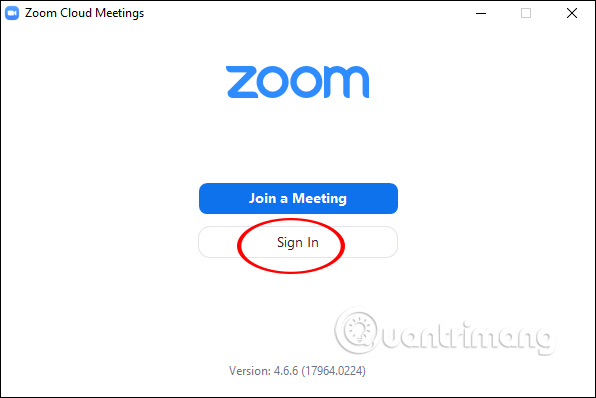
<p style="text-align: justify;">Tiếp đến chúng ta cần<strong>&nbsp;đăng ký tài khoản</strong>&nbsp;để sử dụng, nhấn vào&nbsp;<strong>Sign in</strong>&nbsp;trong giao diện hiển thị.</p>

<p style="text-align: justify;"><img alt="Đăng ký tài khoản" data-i="0" data-src="https://st.quantrimang.com/photos/image/2020/02/26/Zoom-hoc-truc-tuyen-1.jpg" data-was-processed="true" height="367" src="https://st.quantrimang.com/photos/image/2020/02/26/Zoom-hoc-truc-tuyen-1.jpg" width="550" /></p>

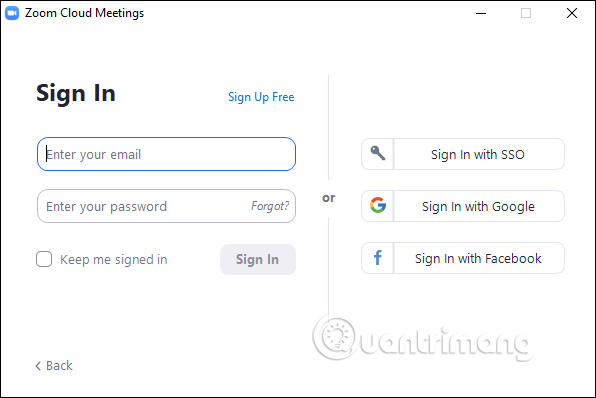
<p style="text-align: justify;">Sau đó người dùng được lựa chọn những phương thức<strong>&nbsp;tạo tài khoản Zoom</strong>, qua email, qua SSO, Google hoặc qua Facebook. Chúng ta&nbsp;<strong>nên chọn đăng ký qua Google</strong>&nbsp;để liên kết với tài khoản Google đang dùng và tạo ngay được tài khoản Zoom.</p>

<div style="text-align: justify;"><br />
<img alt="" height="0" src="https://ad.doubleclick.net/ddm/trackimp/N448205.284566THETRADEDESK4/B32011639.395597461;dc_trk_aid=587362392;dc_trk_cid=215886725;ord=1717989112070;dc_lat=;dc_rdid=;tag_for_child_directed_treatment=;tfua=;gdpr=$%7BGDPR%7D;gdpr_consent=$%7BGDPR_CONSENT_755%7D;ltd=;dc_tdv=1?" width="0" /><br />
<img alt="Đăng ký Zoom qua Google " data-adbro-processed="true" data-i="1" data-src="https://st.quantrimang.com/photos/image/2020/02/26/Zoom-hoc-truc-tuyen-2.jpg" data-was-processed="true" height="398" src="https://st.quantrimang.com/photos/image/2020/02/26/Zoom-hoc-truc-tuyen-2.jpg" width="596" /></div>

<p style="text-align: justify;"><strong>Bước 3:</strong></p>

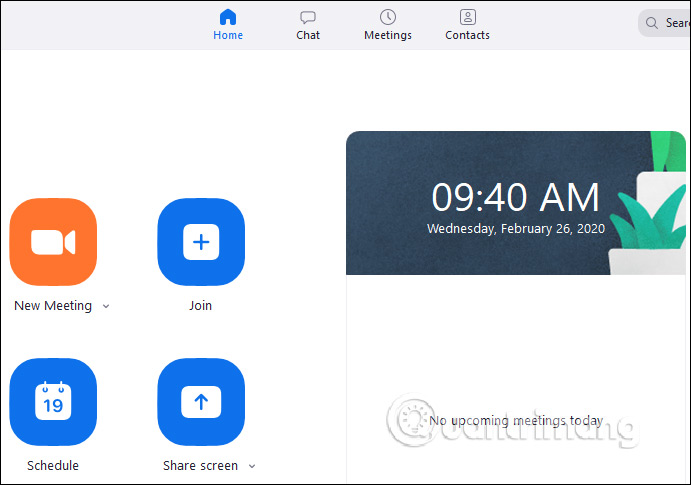
<p style="text-align: justify;">Khi đã có tài khoản bạn được chuyển vào giao diện chính của phần mềm. Tại thanh ngang trên cùng sẽ có 4 nhóm quản lý chính gồm:</p>

<ul>
	<li style="text-align: justify;">Home: Nhấn để quay lại màn hình Trang chủ .</li>
	<li style="text-align: justify;">Chat: Hiện cửa sổ, nhóm chức năng Trò chuyện .</li>
	<li style="text-align: justify;">Meetings: Hiện cửa sổ, nhóm chức năng Họp.</li>
	<li style="text-align: justify;">Contacts: Quản lý các địa chỉ liên lạc.</li>
</ul>

<p style="text-align: justify;">Bên dưới là 4 phần chức năng chính để tạo phòng học, tham gia phòng học khác.</p>

<ul>
	<li style="text-align: justify;">New Meeting: Tạo phòng họp, phòng học mới.</li>
	<li style="text-align: justify;">Join: Truy cập vào phòng học, phòng họp khác.</li>
	<li style="text-align: justify;">Schedule: Lên lịch, quản lý thời gian các buổi học.</li>
	<li style="text-align: justify;">Share Screen : Chia sẻ màn hình máy tính của mình cho người khác.</li>
</ul>

<p style="text-align: justify;"><img alt="Giao diện Zoom " data-i="2" data-src="https://st.quantrimang.com/photos/image/2020/02/26/Zoom-hoc-truc-tuyen-3.jpg" data-was-processed="true" height="421" src="https://st.quantrimang.com/photos/image/2020/02/26/Zoom-hoc-truc-tuyen-3.jpg" width="600" /></p>

<p style="text-align: justify;"><strong>Bước 4:</strong></p>

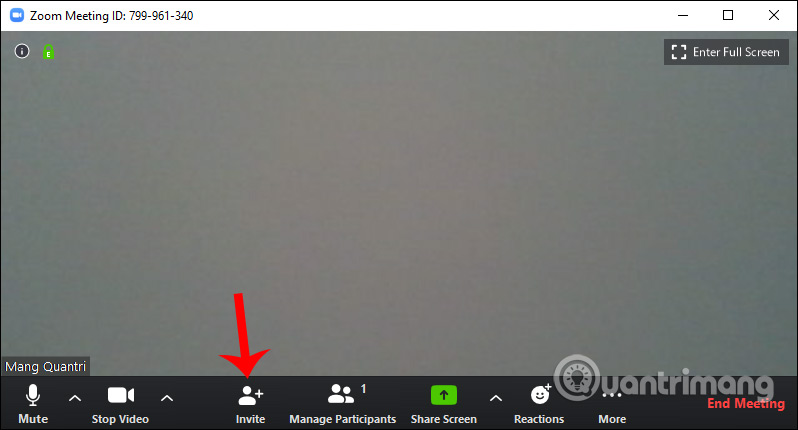
<p style="text-align: justify;">Để&nbsp;<strong>tạo phòng học trực tuyến trên Zoom</strong>&nbsp;bạn nhấn vào&nbsp;<strong>New Meeting</strong>. Hiển thị giao diện màn hình webcam với các tùy chọn phòng học bên dưới. Để&nbsp;<strong>mời giáo viên hoặc học sinh</strong>, sinh viên tham gia phòng học&nbsp;<strong>nhấn vào Invite</strong>. Lưu ý tới&nbsp;<strong>Meeting ID</strong>&nbsp;để gửi cho người khác muốn tham gia.</p>

<div style="text-align: justify;">&nbsp;</div>

<p style="text-align: justify;"><img alt="Giao diện học trên Zoom " data-i="3" data-src="https://st.quantrimang.com/photos/image/2020/02/26/Zoom-hoc-truc-tuyen-4.jpg" data-was-processed="true" height="323" src="https://st.quantrimang.com/photos/image/2020/02/26/Zoom-hoc-truc-tuyen-4.jpg" width="600" /></p>

<p style="text-align: justify;"><strong>Bước 5:</strong></p>

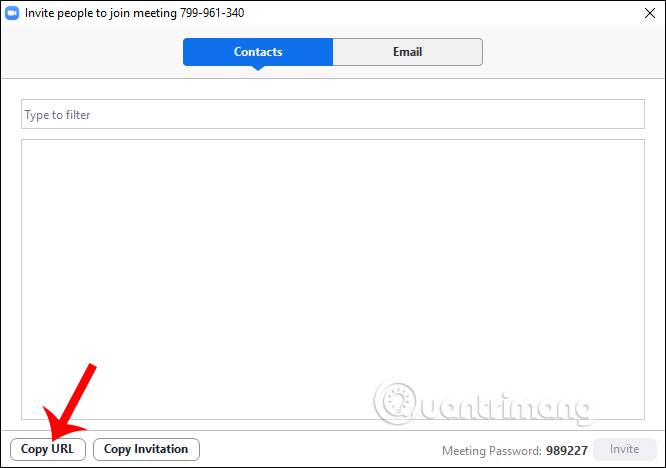
<p style="text-align: justify;">Hiển thị giao diện, chúng ta&nbsp;<strong>nhấn vào Copy URL</strong>&nbsp;rồi gửi cho những người bạn muốn mời học tham gia. Người tham gia cũng cần có tài khoản sử dụng.</p>

<p style="text-align: justify;"><img alt="Gửi lời mời " data-i="4" data-src="https://st.quantrimang.com/photos/image/2020/02/26/Zoom-hoc-truc-tuyen-6.jpg" data-was-processed="true" height="386" src="https://st.quantrimang.com/photos/image/2020/02/26/Zoom-hoc-truc-tuyen-6.jpg" width="550" /></p>

<p style="text-align: justify;"><strong>Bước 6:</strong></p>

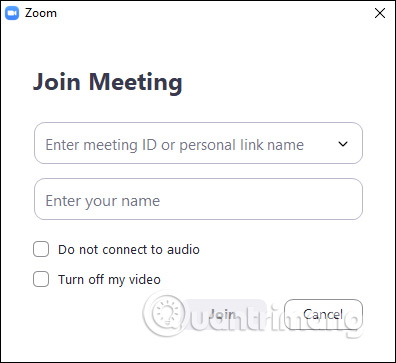
<p style="text-align: justify;">Khi người khác muốn&nbsp;<strong>tham gia phòng học trực tuyến trên Zoom</strong>&nbsp;thì&nbsp;<strong>nhấn Join</strong>. Sau đó&nbsp;<strong>điền ID của phòng học</strong>&nbsp;được cung cấp và&nbsp;<strong>điền tên của người muốn tham gia</strong>. Cuối cùng nhấn&nbsp;<strong>Join</strong>&nbsp;để tham gia.</p>

<p style="text-align: justify;">Mặc định khi học trực tuyến trên Zoom đều thu âm thanh và hiện sẵn webcam. Lưu ý nếu học trực tuyến trên Zoom bằng điện thoại thì bạn cũng cần nhập ID phòng học và tên của mình để tham gia.</p>

<p style="text-align: justify;"><img alt="Tham gia phòng học " data-i="5" data-src="https://st.quantrimang.com/photos/image/2020/02/26/Zoom-hoc-truc-tuyen-5.jpg" data-was-processed="true" height="363" src="https://st.quantrimang.com/photos/image/2020/02/26/Zoom-hoc-truc-tuyen-5.jpg" width="396" /></p>

<h2 style="text-align: justify;">2. Hướng dẫn dùng phòng học trên Zoom</h2>

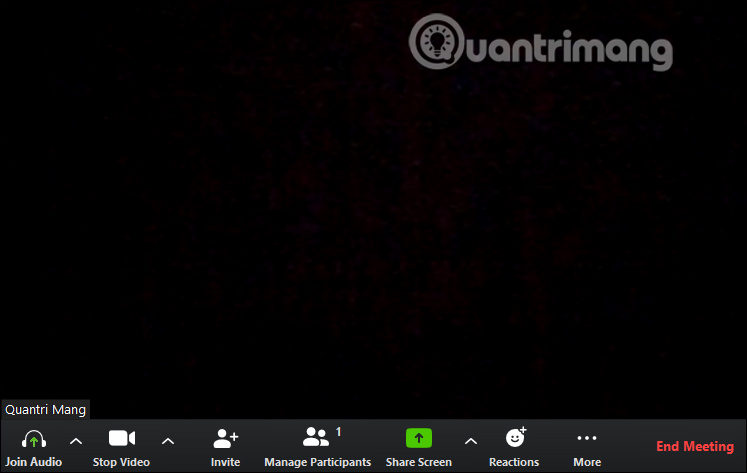
<p style="text-align: justify;">Giao diện phòng học trực tuyến trên Zoom có giao diện như dưới đây.</p>

<p style="text-align: justify;"><img alt="Giao diện phòng học online " data-i="6" data-src="https://st.quantrimang.com/photos/image/2020/04/04/Zoom-tren-may-tinh-1.jpg" data-was-processed="true" height="380" src="https://st.quantrimang.com/photos/image/2020/04/04/Zoom-tren-may-tinh-1.jpg" width="600" /></p>

<div style="text-align: justify;">&nbsp;</div>

<p style="text-align: justify;">Các biểu tượng có nội dung gồm:</p>

<ul>
	<li style="text-align: justify;"><strong>Join Audio</strong>: Thiết lập âm thanh trên Zoom. Nếu&nbsp;Zoom lỗi âm thanh&nbsp;thì bạn chỉnh sửa tại Settings.</li>
	<li style="text-align: justify;"><strong>Stop Video</strong>: Tắt webcam và thay bằng ảnh logo hoặc&nbsp;đổi nền video học trên Zoom.</li>
	<li style="text-align: justify;"><strong>Invite</strong>: Mời người khác tham gia phòng học. Bạn tham khảo bài viết&nbsp;Cách đăng ký Zoom.us học trực tuyến miễn phí&nbsp;để biết cách mời tham gia phòng trực tuyến trên Zoom.</li>
	<li style="text-align: justify;"><strong>Manage Participant</strong>: Quản lý người tham gia phòng học. Nếu tạo phòng học trên Zoom có thể&nbsp;đổi host phòng học trên Zoom, hoặc xóa thành viên nào khỏi phòng học.</li>
	<li style="text-align: justify;"><strong>Share Screen</strong>: Chia sẻ màn hình. Nếu bạn muốn&nbsp;bảo mật thông tin trên Zoom, hạn chế việc chia sẻ ảnh màn hình không cần thiết trừ host phòng học thì nhấn Advanced Sharing Options.</li>
	<li style="text-align: justify;"><strong>Chat</strong>: Gửi tin nhắn.</li>
	<li style="text-align: justify;"><strong>Record</strong>:&nbsp;Ghi video buổi học trên Zoom.</li>
	<li style="text-align: justify;"><strong>Reactions</strong>: Gửi biểu tượng cảm xúc.</li>
	<li style="text-align: justify;"><strong>End Meeting</strong>: Kết thúc buổi học.</li>
</ul>

<h3 style="text-align: justify;">Bật/tắt mic thành viên lớp học Zooom</h3>

<p style="text-align: justify;">Như đã nói những Host tạo phòng Zoom sẽ có nhiều quyền thiết lập, bao gồm quyền bật hoặc tắt micro của những thành viên tham gia phòng học.</p>

<p style="text-align: justify;">Điều này rất hữu ích khi các thầy cô có thể tắt âm thanh các học sinh trong lớp khi không cần thiết, tránh trường hợp thu âm tiếng ồn từ bên ngoài, ảnh hưởng tới các em học sinh khác.</p>

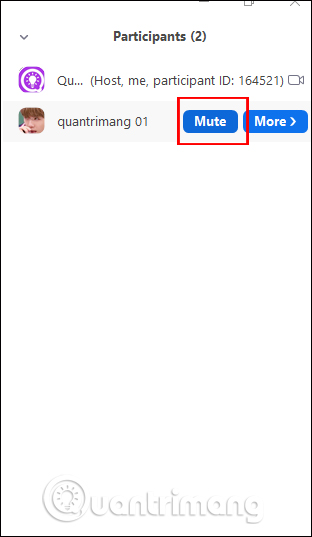
<p style="text-align: justify;">Nhấn vào&nbsp;<strong>Manage Participants</strong>&nbsp;để kiểm soát người tham gia. Sau đó&nbsp;<strong>nhấn Mute</strong>&nbsp;vào người muốn tắt âm hoặc nhấn&nbsp;<strong>Mute All&nbsp;</strong>để tắt âm tất cả thành viên. Nhấn More để mở giao diện thiết lập thêm cho phần âm thanh.</p>

<p style="text-align: justify;"><img alt="Tắt âm thanh " data-i="7" data-src="https://st.quantrimang.com/photos/image/2020/04/04/Zoom-tren-may-tinh-2.jpg" data-was-processed="true" height="537" src="https://st.quantrimang.com/photos/image/2020/04/04/Zoom-tren-may-tinh-2.jpg" width="312" /></p>

<h3 style="text-align: justify;">Chia sẻ màn hình Zoom trên Windows, Mac</h3>

<p style="text-align: justify;"><strong>Bước 1:</strong></p>

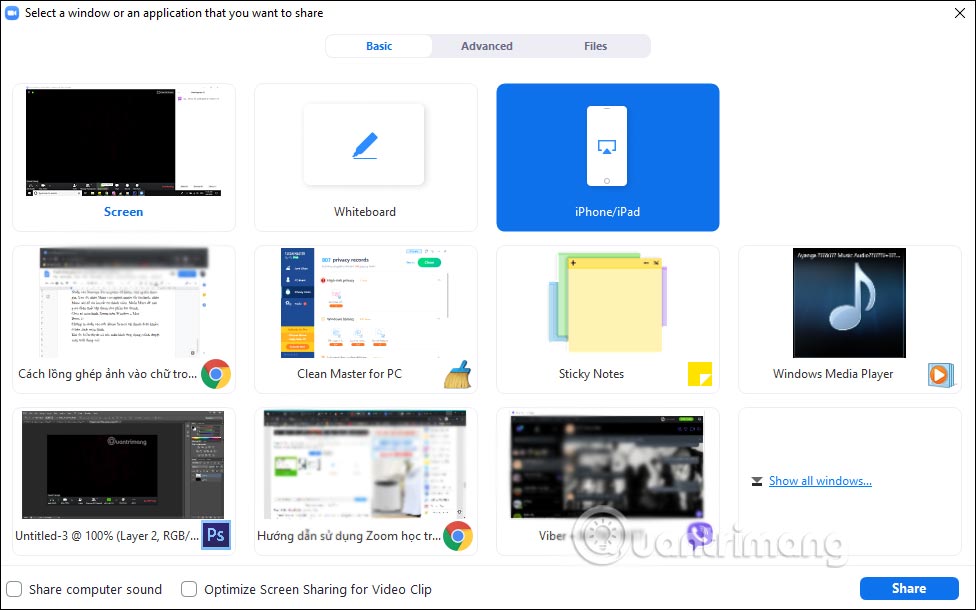
<p style="text-align: justify;">Chúng ta nhấn vào&nbsp;<strong>nút Share Screen</strong>&nbsp;tại thanh điều khiển ở bên dưới màn hình.</p>

<p style="text-align: justify;">Khi đó&nbsp;<strong>phần Basic</strong>&nbsp;hiển thị tất cả các màn hình ứng dụng, trình duyệt, máy tính đang mở. Bên dưới có 2 tùy chọn gồm:</p>

<ul>
	<li style="text-align: justify;"><strong>Share Computer Sound</strong>: Nếu bạn chọn tùy chọn này, mọi âm thanh phát ra từ máy tính sẽ được chia sẻ trong cuộc họp trực tuyến.</li>
	<li style="text-align: justify;"><strong>Optimize screen sharing for video clip</strong>: Nếu bạn chọn tùy chọn này, bạn chia sẻ một video clip ở chế độ toàn màn hình. Tuy nhiên màn hình chia sẻ bị mờ.</li>
</ul>

<p style="text-align: justify;"><img alt="Chia sẻ màn hình " data-i="8" data-src="https://st.quantrimang.com/photos/image/2020/04/04/Zoom-tren-may-tinh-3.jpg" data-was-processed="true" height="375" src="https://st.quantrimang.com/photos/image/2020/04/04/Zoom-tren-may-tinh-3.jpg" width="600" /></p>

<p style="text-align: justify;">Để có thể truyền tải bài giảng một cách trực quan và sinh động, các thầy cô có thể sử dụng&nbsp;<a rel="nofollow noopener" target="_blank" title="Bảng vẽ điện tử">bảng vẽ điện tử</a>&nbsp;để kết nối với phần mềm Zoom thông qua tính năng Share Screen. Bạn có thể tham khảo thêm về thiết bị hữu ích này trong bài viết:&nbsp;Bảng vẽ điện tử có thể dùng để dạy học trực tuyến? Hướng dẫn sử dụng chi tiết.</p>

<p style="text-align: justify;"><strong>Bước 2:</strong></p>

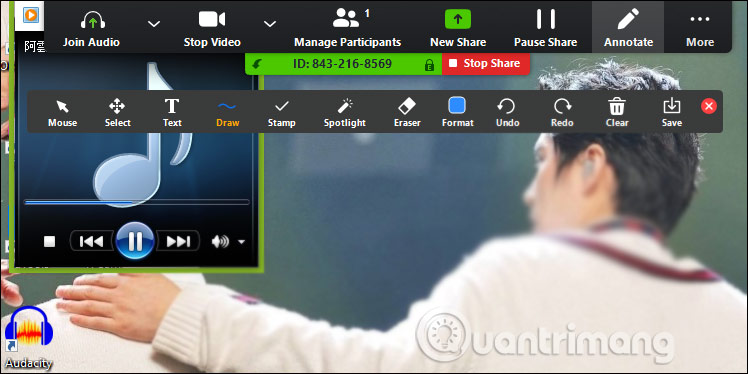
<p style="text-align: justify;">Sau khi chọn xong màn hình chia sẻ sẽ hiển thị giao diện xem màn hình chia sẻ. Một thanh menu hiển thị như hình dưới đây.</p>

<ul>
	<li style="text-align: justify;"><strong>Join Audio</strong>: Tắt âm thanh chia sẻ.</li>
	<li style="text-align: justify;"><strong>Stop Video</strong>: Bật hoặc dừng video.</li>
	<li style="text-align: justify;"><strong>Manage Participants</strong>: Xem hoặc quản lý người tham gia (nếu bạn là Host).</li>
	<li style="text-align: justify;"><strong>New Share</strong>: Chọn chia sẻ màn hình mới.</li>
	<li style="text-align: justify;"><strong>Pause Share</strong>: Tạm dừng chia sẻ màn hình hiện tại của bạn.</li>
	<li style="text-align: justify;"><strong>Annotate</strong>: Hiện thanh công cụ vẽ lên giao diện màn hình chia sẻ.</li>
	<li style="text-align: justify;"><strong>More</strong>: Mở menu tùy chọn</li>
</ul>

<p style="text-align: justify;">Nhấn&nbsp;<strong>Stop Share</strong>&nbsp;để dừng quá trình chia sẻ.</p>

<p style="text-align: justify;"><img alt="Giao diện chia sẻ" data-i="9" data-src="https://st.quantrimang.com/photos/image/2020/04/04/Zoom-tren-may-tinh-4.jpg" data-was-processed="true" height="300" src="https://st.quantrimang.com/photos/image/2020/04/04/Zoom-tren-may-tinh-4.jpg" width="600" /></p>

<p style="text-align: justify;"><strong>Bước 3:</strong></p>

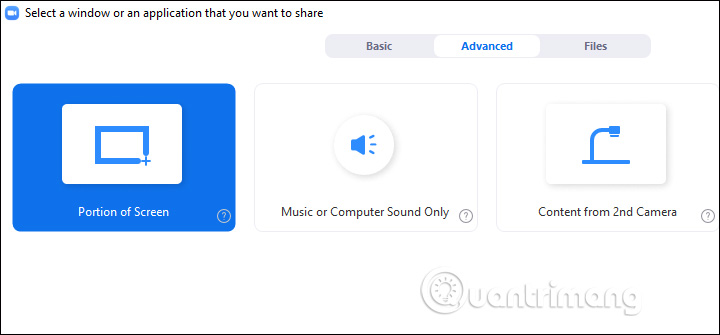
<p style="text-align: justify;">Ngoài ra trong giao diện chọn chia sẻ màn hình khi&nbsp;<strong>nhấn vào Advanced</strong>&nbsp;sẽ có tùy chọn chia sẻ nâng cao.</p>

<ul>
	<li style="text-align: justify;"><strong>Portion of Screen</strong>: Chọn màn hình cụ thể để chia sẻ.</li>
	<li style="text-align: justify;"><strong>Music or Computer Sound Only</strong>: Chia sẻ chỉ âm thanh trên máy tính.</li>
	<li style="text-align: justify;"><strong>Content from 2nd Camera</strong>: Chia sẻ qua camera thứ 2 kết nối trên máy tính.</li>
</ul>

<p style="text-align: justify;"><img alt="Chia sẻ nâng cao " data-i="10" data-src="https://st.quantrimang.com/photos/image/2020/04/04/Zoom-tren-may-tinh-5.jpg" data-was-processed="true" height="298" src="https://st.quantrimang.com/photos/image/2020/04/04/Zoom-tren-may-tinh-5.jpg" width="640" /></p>

<p style="text-align: justify;"><strong>Bước 3:</strong></p>

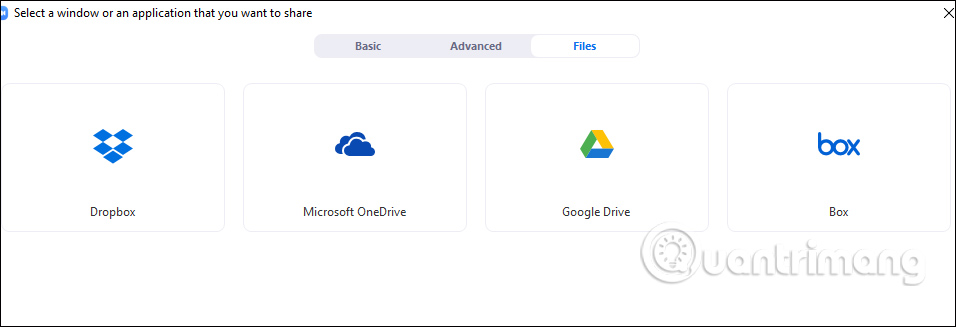
<p style="text-align: justify;"><strong>Phần Files</strong>&nbsp;sẽ lựa chọn chia sẻ màn hình các file mà bạn lưu tại dịch vụ lưu trữ đám mây mà Zoom hỗ trợ. Chúng ta đăng nhập dịch vụ để chia sẻ.</p>

<p style="text-align: justify;"><img alt="Chia sẻ màn hình Files" data-i="11" data-src="https://st.quantrimang.com/photos/image/2020/04/04/Zoom-tren-may-tinh-6.jpg" data-was-processed="true" height="219" src="https://st.quantrimang.com/photos/image/2020/04/04/Zoom-tren-may-tinh-6.jpg" width="640" /></p>

<h2 style="text-align: justify;">Video hướng dẫn học online trên Zoom</h2>

<p style="text-align: justify;">
<video controls="controls" height="480" preload="metadata" src="https://e.xem.video/data/media/2021/05/10/Cach-su-dung-Zoom-tren-may-tinh-480p.mp4" width="650">&nbsp;</video>
</p>
		</div>
				<div id="author">
						<p>
				<strong>Nguồn tin:</strong>
				Quantrimang.com:
			</p>
		</div>
	</div>
	<div id="footer" class="clearfix">
		<div id="url">
			<strong>URL của bản tin này: </strong><a href="https://www.nguoicodonvn2008.info/vi/news/savefile/kien-thuc-may-tinh/cach-su-dung-zoom-tren-may-tinh-8451.html" title="Cách sử dụng Zoom trên máy tính">https://www.nguoicodonvn2008.info/vi/news/savefile/kien-thuc-may-tinh/cach-su-dung-zoom-tren-may-tinh-8451.html</a>

		</div>
		<div class="clear"></div>
		<div class="copyright">
			&copy; .&#x3A; Nguoicodonvn2008.info - Cõi lòng người cô đơn &#x3A;.
		</div>
		<div id="contact">
			<a href="mailto:admin@nguoicodonvn2008.info">admin@nguoicodonvn2008.info</a>
		</div>
	</div>
</div>
        <div id="timeoutsess" class="chromeframe">
            Bạn đã không sử dụng Site, <a onclick="timeoutsesscancel();" href="https://www.nguoicodonvn2008.info/#">Bấm vào đây để duy trì trạng thái đăng nhập</a>. Thời gian chờ: <span id="secField"> 60 </span> giây
        </div>
        <div id="openidResult" class="nv-alert" style="display:none"></div>
        <div id="openidBt" data-result="" data-redirect=""></div>
		</script>
		<div class="car-top">
  <span><img src="https://www.nguoicodonvn2008.info/themes/default/images/car.png" alt=""></span>
</div>
<div id="run_cronjobs" style="visibility:hidden;display:none;"><img alt="cron" src="/index.php?second=cronjobs&amp;p=m2Oe3ME4" width="1" height="1" /></div>
<script src="https://www.nguoicodonvn2008.info/assets/js/jquery/jquery.min.js"></script>
<script>var nv_base_siteurl="/",nv_lang_data="vi",nv_lang_interface="vi",nv_name_variable="nv",nv_fc_variable="op",nv_lang_variable="language",nv_module_name="news",nv_func_name="savefile",nv_is_user=0, nv_my_ofs=-4,nv_my_abbr="EDT",nv_cookie_prefix="nv4c_e856T",nv_check_pass_mstime=1738000,nv_area_admin=0,nv_safemode=0,theme_responsive=0,nv_recaptcha_ver=2,nv_recaptcha_sitekey="",nv_recaptcha_type="image",XSSsanitize=1;</script>
<script src="https://www.nguoicodonvn2008.info/assets/js/language/vi.js"></script>
<script src="https://www.nguoicodonvn2008.info/assets/js/DOMPurify/purify3.js"></script>
<script src="https://www.nguoicodonvn2008.info/assets/js/global.js"></script>
<script src="https://www.nguoicodonvn2008.info/assets/js/site.js"></script>
<script src="https://www.nguoicodonvn2008.info/themes/default/js/news.js"></script>
<script src="https://www.nguoicodonvn2008.info/themes/default/js/main.js"></script>
<script src="https://www.nguoicodonvn2008.info/themes/default/js/custom.js"></script>
<script type="application/ld+json">
        {
            "@context": "https://schema.org",
            "@type": "Organization",
            "url": "https://www.nguoicodonvn2008.info",
            "logo": "https://www.nguoicodonvn2008.info/uploads/angel.gif"
        }
        </script>
<script src="https://www.nguoicodonvn2008.info/themes/default/js/bootstrap.min.js"></script>
<script type="text/javascript">
var $scrolltop = $('.car-top');
$scrolltop.on('click', function () {
    $('html,body').animate({
        scrollTop: 0
    }, 800);
    $(this).addClass("car-run");
    setTimeout(function(){ $scrolltop.removeClass('car-run');}, 1000);
    return false;
});
$(window).on('scroll', function ()
{ 
    if($(window).scrollTop() >= 200)
    {
        $scrolltop.addClass("show");
        $scrolltop.addClass("car-down");
    }
    else
    {
       $scrolltop.removeClass("show");
       setTimeout(function(){ $scrolltop.removeClass('car-down');}, 300);
    }
});
</script>
</body>
</html>