<!DOCTYPE html>
    <html lang="vi" xmlns="http://www.w3.org/1999/xhtml" prefix="og: http://ogp.me/ns#">
    <head>
<title>Cách sử dụng ứng dụng Calendar trên Windows 11</title>
<meta name="description" content="Cách sử dụng ứng dụng Calendar trên Windows 11 - Savefile - Tin Tức -...">
<meta name="author" content=".: Nguoicodonvn2008.info - Cõi lòng người cô đơn :.">
<meta name="copyright" content=".: Nguoicodonvn2008.info - Cõi lòng người cô đơn :. [admin@nguoicodonvn2008.info]">
<meta name="robots" content="index, archive, follow, noodp">
<meta name="googlebot" content="index,archive,follow,noodp">
<meta name="msnbot" content="all,index,follow">
<meta name="generator" content="NukeViet v4.5">
<meta http-equiv="Content-Type" content="text/html; charset=utf-8">
<meta property="og:title" content="Cách sử dụng ứng dụng Calendar trên Windows 11">
<meta property="og:type" content="website">
<meta property="og:description" content="Savefile - Tin Tức - https&#x3A;&#x002F;&#x002F;www.nguoicodonvn2008.info&#x002F;vi&#x002F;news&#x002F;savefile&#x002F;kien-thuc-may-tinh&#x002F;cach-su-dung-ung-dung-calendar-tren-windows-11-7545.html">
<meta property="og:site_name" content=".&#x3A; Nguoicodonvn2008.info - Cõi lòng người cô đơn &#x3A;.">
<meta property="og:url" content="https://www.nguoicodonvn2008.info/vi/news/savefile/kien-thuc-may-tinh/cach-su-dung-ung-dung-calendar-tren-windows-11-7545.html">
<link rel="shortcut icon" href="https://www.nguoicodonvn2008.info/favicon.ico">
<link rel="canonical" href="https://www.nguoicodonvn2008.info/vi/news/savefile/kien-thuc-may-tinh/cach-su-dung-ung-dung-calendar-tren-windows-11-7545.html">
<link rel="alternate" href="https://www.nguoicodonvn2008.info/vi/news/rss/" title="Tin Tức" type="application/rss+xml">
<link rel="alternate" href="https://www.nguoicodonvn2008.info/vi/news/rss/karaoke-dual/" title="Tin Tức - Karaoke Dual" type="application/rss+xml">
<link rel="alternate" href="https://www.nguoicodonvn2008.info/vi/news/rss/nhac-tre/" title="Tin Tức - Nhạc trẻ" type="application/rss+xml">
<link rel="alternate" href="https://www.nguoicodonvn2008.info/vi/news/rss/tru-tinh/" title="Tin Tức - Trữ tình" type="application/rss+xml">
<link rel="alternate" href="https://www.nguoicodonvn2008.info/vi/news/rss/nuoc-ngoai/" title="Tin Tức - Nước ngoài" type="application/rss+xml">
<link rel="alternate" href="https://www.nguoicodonvn2008.info/vi/news/rss/remix/" title="Tin Tức - Remix" type="application/rss+xml">
<link rel="alternate" href="https://www.nguoicodonvn2008.info/vi/news/rss/tam-su-tinh-yeu/" title="Tin Tức - Tâm sự tình yêu" type="application/rss+xml">
<link rel="alternate" href="https://www.nguoicodonvn2008.info/vi/news/rss/tho-suu-tam/" title="Tin Tức - Thơ sưu tầm" type="application/rss+xml">
<link rel="alternate" href="https://www.nguoicodonvn2008.info/vi/news/rss/cuoc-song/" title="Tin Tức - Cuộc sống" type="application/rss+xml">
<link rel="alternate" href="https://www.nguoicodonvn2008.info/vi/news/rss/phan-mem/" title="Tin Tức - Phần mềm" type="application/rss+xml">
<link rel="alternate" href="https://www.nguoicodonvn2008.info/vi/news/rss/kien-thuc-may-tinh/" title="Tin Tức - Kiến thức máy tính" type="application/rss+xml">
<link rel="alternate" href="https://www.nguoicodonvn2008.info/vi/news/rss/hoc-tap/" title="Tin Tức - Học tập" type="application/rss+xml">
<link rel="alternate" href="https://www.nguoicodonvn2008.info/vi/news/rss/tai-lieu/" title="Tin Tức - Tài liệu" type="application/rss+xml">
<link rel="alternate" href="https://www.nguoicodonvn2008.info/vi/news/rss/de-thi/" title="Tin Tức - Đề thi" type="application/rss+xml">
<link rel="preload" as="style" href="https://www.nguoicodonvn2008.info/assets/css/font-awesome.min.css" type="text/css">
<link rel="preload" as="style" href="https://www.nguoicodonvn2008.info/themes/default/css/bootstrap.non-responsive.css" type="text/css">
<link rel="preload" as="style" href="https://www.nguoicodonvn2008.info/themes/default/css/style.css" type="text/css">
<link rel="preload" as="style" href="https://www.nguoicodonvn2008.info/themes/default/css/style.non-responsive.css" type="text/css">
<link rel="preload" as="style" href="https://www.nguoicodonvn2008.info/themes/default/css/news.css" type="text/css">
<link rel="preload" as="style" href="https://www.nguoicodonvn2008.info/themes/default/css/custom.css" type="text/css">
<link rel="preload" as="script" href="https://www.nguoicodonvn2008.info/assets/js/jquery/jquery.min.js" type="text/javascript">
<link rel="preload" as="script" href="https://www.nguoicodonvn2008.info/assets/js/language/vi.js" type="text/javascript">
<link rel="preload" as="script" href="https://www.nguoicodonvn2008.info/assets/js/DOMPurify/purify3.js" type="text/javascript">
<link rel="preload" as="script" href="https://www.nguoicodonvn2008.info/assets/js/global.js" type="text/javascript">
<link rel="preload" as="script" href="https://www.nguoicodonvn2008.info/assets/js/site.js" type="text/javascript">
<link rel="preload" as="script" href="https://www.nguoicodonvn2008.info/themes/default/js/news.js" type="text/javascript">
<link rel="preload" as="script" href="https://www.nguoicodonvn2008.info/themes/default/js/main.js" type="text/javascript">
<link rel="preload" as="script" href="https://www.nguoicodonvn2008.info/themes/default/js/custom.js" type="text/javascript">
<link rel="preload" as="script" href="https://www.nguoicodonvn2008.info/themes/default/js/bootstrap.min.js" type="text/javascript">
<link rel="stylesheet" href="https://www.nguoicodonvn2008.info/assets/css/font-awesome.min.css">
<link rel="stylesheet" href="https://www.nguoicodonvn2008.info/themes/default/css/bootstrap.non-responsive.css">
<link rel="stylesheet" href="https://www.nguoicodonvn2008.info/themes/default/css/style.css">
<link rel="stylesheet" href="https://www.nguoicodonvn2008.info/themes/default/css/style.non-responsive.css">
<link rel="StyleSheet" href="https://www.nguoicodonvn2008.info/themes/default/css/news.css">
<link rel="stylesheet" href="https://www.nguoicodonvn2008.info/themes/default/css/custom.css">
<style type="text/css">
	body{background: #fff;}
</style>
    </head>
    <body>
<div id="print">
	<div id="hd_print">
		<h2 class="pull-left">.&#x3A; Nguoicodonvn2008.info - Cõi lòng người cô đơn &#x3A;.</h2>
		<p class="pull-right"><a title=".&#x3A; Nguoicodonvn2008.info - Cõi lòng người cô đơn &#x3A;." href="https://www.nguoicodonvn2008.info/">https://www.nguoicodonvn2008.info</a></p>
	</div>
	<div class="clear"></div>
	<hr />
	<div id="content">
		<h1>Cách sử dụng ứng dụng Calendar trên Windows 11</h1>
		<ul class="list-inline">
			<li>Thứ ba - 19/09/2023 09:59</li>
			<li class="hidden-print txtrequired"><em class="fa fa-print">&nbsp;</em><a title="In ra" href="javascript:;" onclick="window.print()">In ra</a></li>
			<li class="hidden-print txtrequired"><em class="fa fa-power-off">&nbsp;</em><a title="Đóng cửa sổ này" href="javascript:;" onclick="window.close()">Đóng cửa sổ này</a></li>
		</ul>
		<div class="clear"></div>
		<div id="hometext">
		</div>
				<div class="imghome">
			<img alt="Cách sử dụng ứng dụng Calendar trên Windows 11" src="https://st.quantrimang.com/photos/image/2023/09/19/ung-dung-calendar-windows-11-1.jpg" width="460" class="img-thumbnail" />
		</div>
		<div class="clear"></div>
		<div id="bodytext" class="clearfix">
			<p>Windows 11&nbsp;có rất nhiều công cụ chưa được khai thác đúng mức nhưng có thể cải thiện cuộc sống của mọi người nếu họ bắt đầu sử dụng. Một trong những công cụ đó là ứng dụng Calendar, phiên bản cập nhật của công cụ được chuyển sang từ Windows 10 và các phiên bản trước đó.</p>

<p>Với ứng dụng Calendar trên Windows 11, bạn có thể thực hiện mọi việc từ tạo lời nhắc sự kiện đến thiết lập lịch biểu - mà không gặp phải sự phức tạp như khi sử dụng ứng dụng của bên thứ ba. Vì vậy, hãy xem tất cả các cách bạn có thể sử dụng ứng dụng Calendar trên Windows 11.</p>

<h2>1. Cài đặt và thiết lập tài khoản Calendar trên Windows 11</h2>

<p>Nếu bạn đang muốn thiết lập tài khoản của mình trên Windows 11, trước tiên bạn cần kiểm tra xem mình đã cài đặt ứng dụng Calendar trên PC hay chưa.</p>

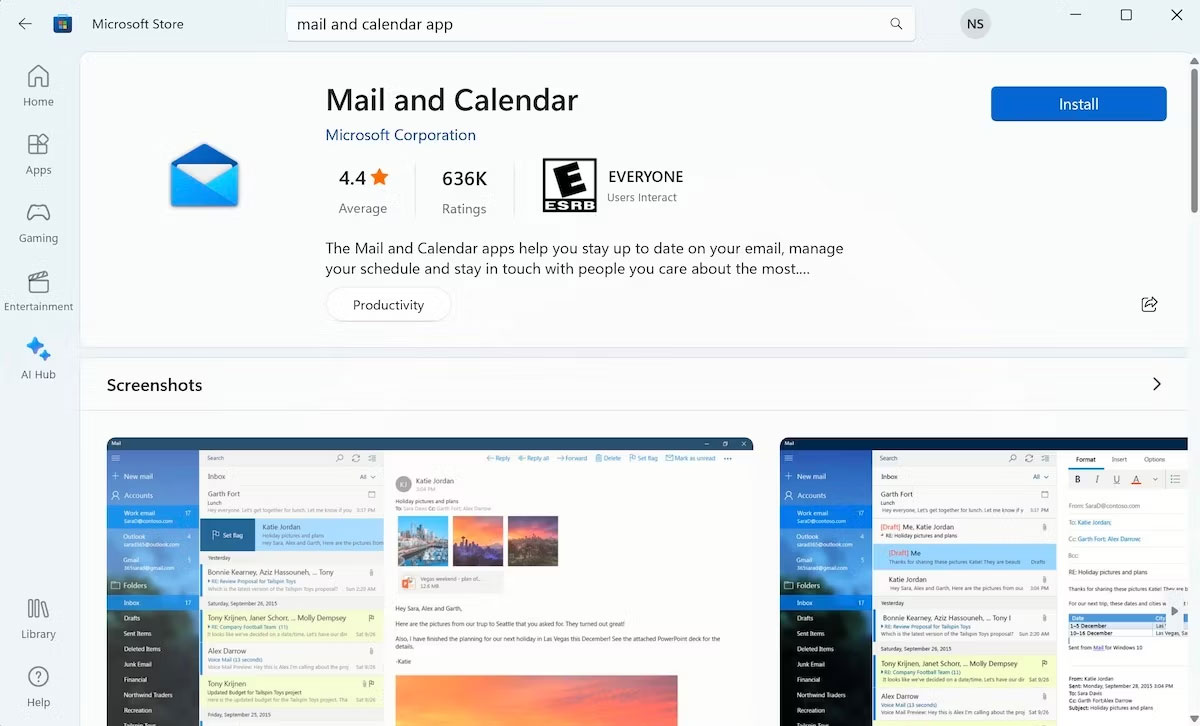
<p>Nếu bạn chưa có ứng dụng, hãy làm theo các bước dưới đây để tải ngay ứng dụng:</p>

<ol>
	<li>Khởi chạy ứng dụng Microsoft Store.</li>
	<li>Từ thanh tìm kiếm ở trên cùng, nhập&nbsp;<em>&#039;mail and calendar&#039;</em>&nbsp;rồi chọn ứng dụng&nbsp;<strong>Mail and Calendar</strong>, như hiển thị bên dưới.</li>
	<li>Nhấp vào&nbsp;<strong>Install</strong>&nbsp;để tải ứng dụng trên Windows 11 của bạn.</li>
</ol>

<figure><img alt="Ứng dụng Mail and Calendar trong Microsoft Store" data-i="0" data-src="https://st.quantrimang.com/photos/image/2023/09/19/ung-dung-calendar-windows-11-1.jpg" data-was-processed="true" height="726" src="https://st.quantrimang.com/photos/image/2023/09/19/ung-dung-calendar-windows-11-1.jpg" width="1200" />
<figcaption>Ứng dụng Mail and Calendar trong Microsoft Store</figcaption>
</figure>

<p>Ngay sau khi bạn thực hiện các bước trên, quá trình cài đặt ứng dụng Calendar trên Windows 11 của bạn sẽ bắt đầu sau vài giây. Từ đó, đăng nhập vào ứng dụng bằng tài khoản Microsoft của bạn và bạn sẽ có thể sử dụng ứng dụng từ đây trở đi.</p>

<p>Sau khi cài đặt ứng dụng, bạn sẽ tìm thấy ứng dụng đó từ thanh tìm kiếm trong menu Start, từ thanh tác vụ hoặc bạn có thể thêm ứng dụng vào menu Start của Windows.</p>

<h2>2. Lên lịch sự kiện trong Calendar</h2>

<p>Có lẽ tính năng rõ ràng nhất - và cũng thường bị bỏ qua nhất - của ứng dụng Calendar trên Windows là tính năng lên lịch sự kiện. Trong số rất nhiều ứng dụng nhắc nhở và lên lịch trình trực tuyến ngày nay, Calendar vẫn có chỗ đứng riêng của nó.</p>

<p>Nhưng nếu là người dùng Windows thông thường, bạn có thể bỏ qua các ứng dụng của bên thứ ba và thay vào đó hãy sử dụng ứng dụng Calendar miễn phí của Microsoft. Đây là cách thực hiện:</p>

<ol>
	<li>Sau khi bạn đã tải xuống ứng dụng, hãy đi tới thanh tìm kiếm trong menu Start, nhập &#039;calendar&#039; và chọn kết quả phù hợp nhất.</li>
	<li>Nhập thông tin đăng nhập tài khoản của bạn và đăng nhập để có quyền truy cập vào tất cả các tính năng của ứng dụng.</li>
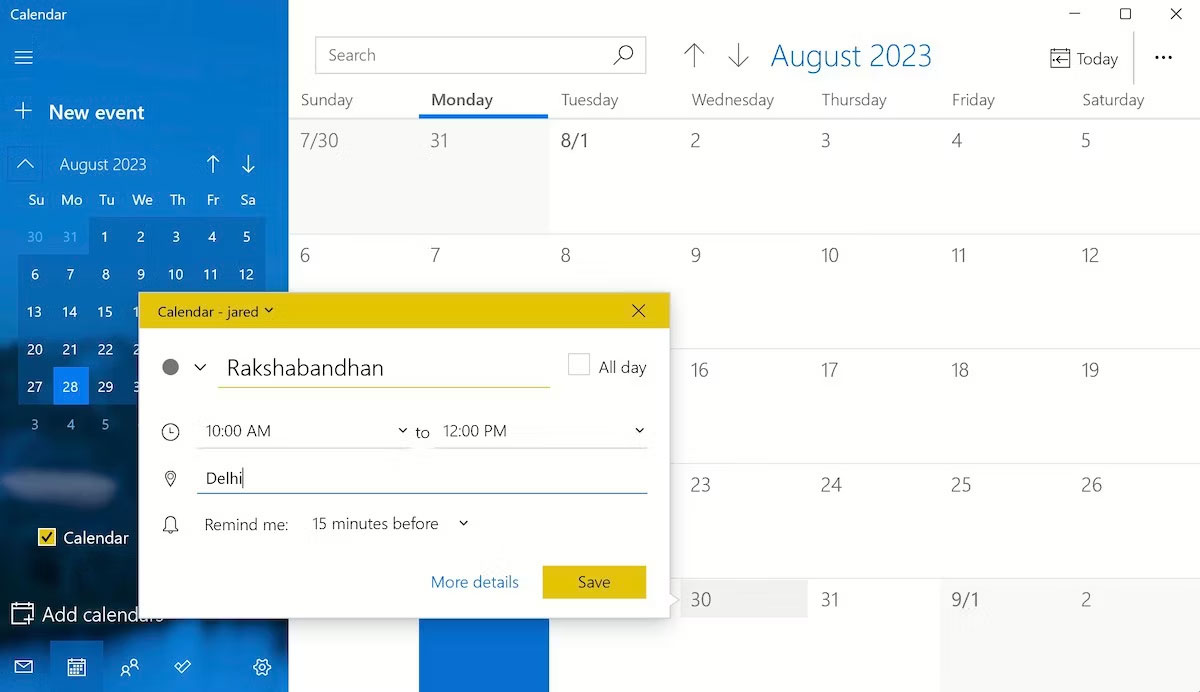
	<li>Khi bạn đã ở trong Calendar, hãy nhấp vào bất kỳ ngày nào bạn muốn đặt lời nhắc và bạn sẽ thấy một cửa sổ pop-up ngay lập tức.</li>
	<li>Bây giờ, bạn có thể nhập tên sự kiện, thời gian và thậm chí cả địa điểm diễn ra sự kiện để điền tất cả chi tiết sự kiện.</li>
	<li>Nhấp vào&nbsp;<strong>Save</strong>&nbsp;để củng cố thông tin và bạn sẽ sẵn sàng.</li>
</ol>

<figure><img alt="Sự kiện trên ứng dụng Calendar" data-i="1" data-src="https://st.quantrimang.com/photos/image/2023/09/19/ung-dung-calendar-windows-11-2.jpg" data-was-processed="true" height="692" src="https://st.quantrimang.com/photos/image/2023/09/19/ung-dung-calendar-windows-11-2.jpg" width="1200" />
<figcaption>Sự kiện trên ứng dụng Calendar</figcaption>
</figure>

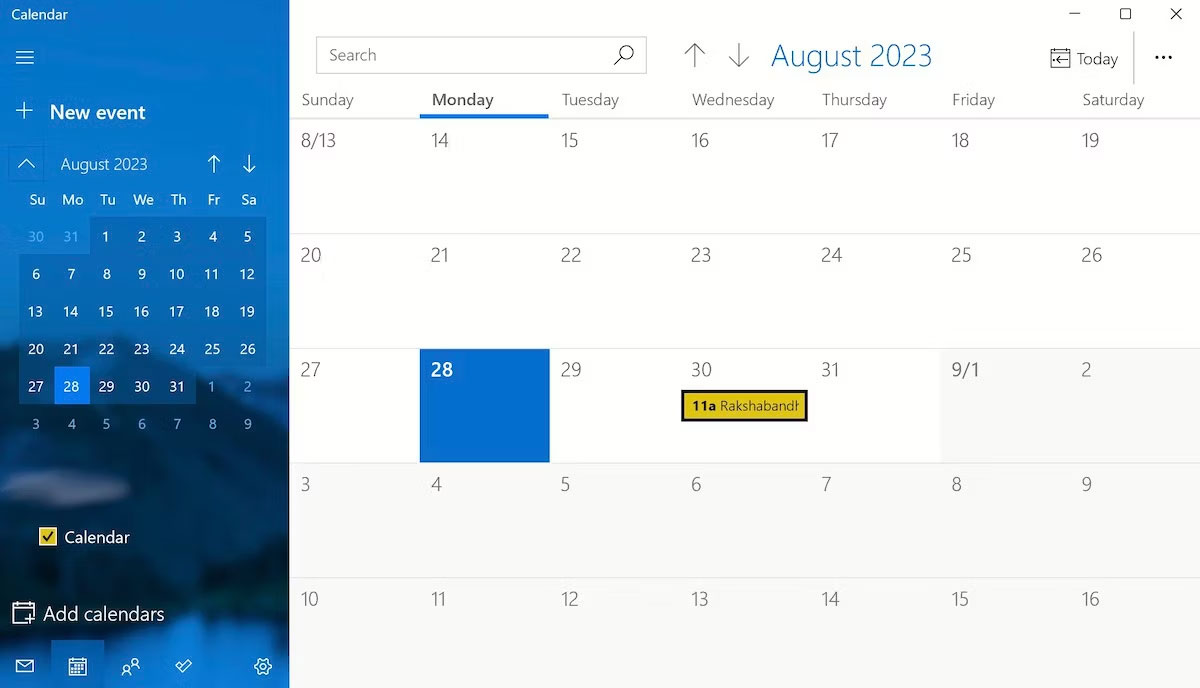
<p>Sau khi bạn đã tạo sự kiện như bài viết đã trình bày trong các bước trên, bạn sẽ nhận được thông báo tại ngày chỉ định, như trong hình bên dưới.</p>

<figure><img alt="Sự kiện trên lịch" data-i="2" data-src="https://st.quantrimang.com/photos/image/2023/09/19/ung-dung-calendar-windows-11-3.jpg" data-was-processed="true" height="688" src="https://st.quantrimang.com/photos/image/2023/09/19/ung-dung-calendar-windows-11-3.jpg" width="1200" />
<figcaption>Sự kiện trên lịch</figcaption>
</figure>

<h2>3. Sử dụng tính năng Calendar</h2>

<p>Khi đăng nhập lần đầu và bắt đầu sử dụng ứng dụng Calendar, bạn sẽ nhận thấy nhiều lịch mặc định trên ứng dụng của mình từ trước đó. Bạn có thể thêm nhiều hơn nữa.</p>

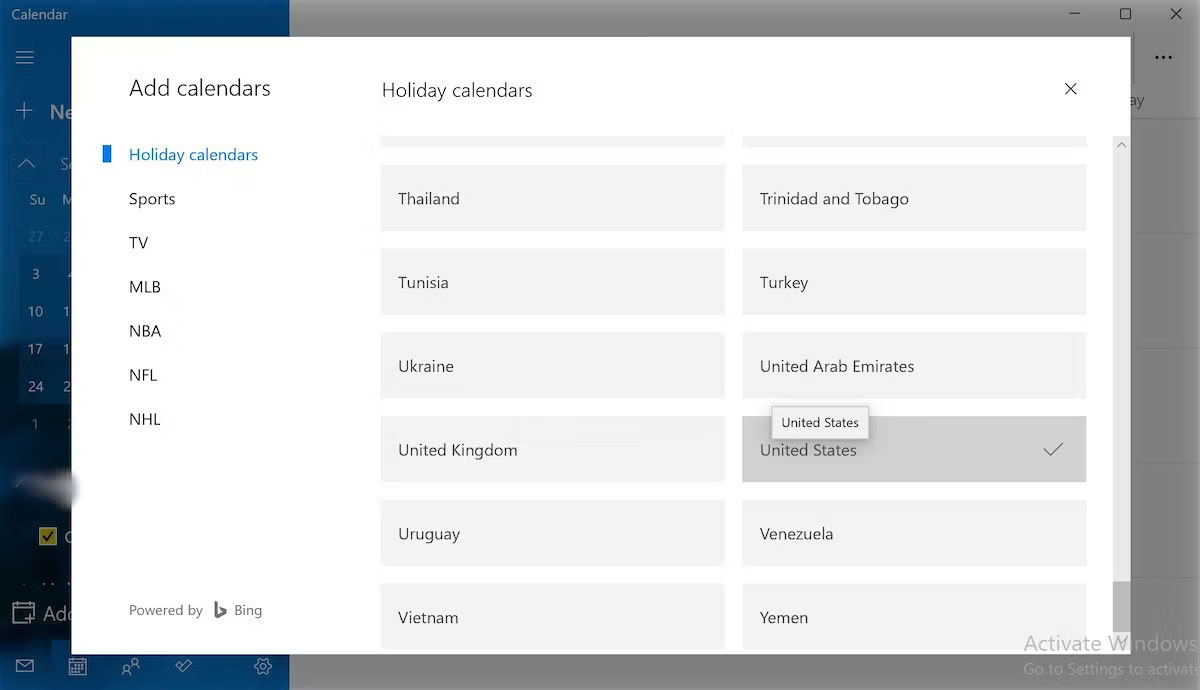
<p>Để thêm lịch mới, hãy nhấp vào tùy chọn&nbsp;<strong>Add calendars</strong>&nbsp;từ góc dưới cùng bên trái.</p>

<p>Từ hộp thoại&nbsp;<strong>Add calendars&nbsp;</strong>mới, bạn có thể chọn từ nhiều tùy chọn lịch: Holiday calendars, Sports, NBA, NHL, v.v... Ví dụ, nhấp vào&nbsp;<strong>Holiday calendars</strong>&nbsp;và sau đó bạn có thể chọn quốc gia mình muốn.</p>

<figure><img alt="Menu lịch trên Windows 11" data-i="3" data-src="https://st.quantrimang.com/photos/image/2023/09/19/ung-dung-calendar-windows-11-4.jpg" data-was-processed="true" height="690" src="https://st.quantrimang.com/photos/image/2023/09/19/ung-dung-calendar-windows-11-4.jpg" width="1200" />
<figcaption>Menu lịch trên Windows 11</figcaption>
</figure>

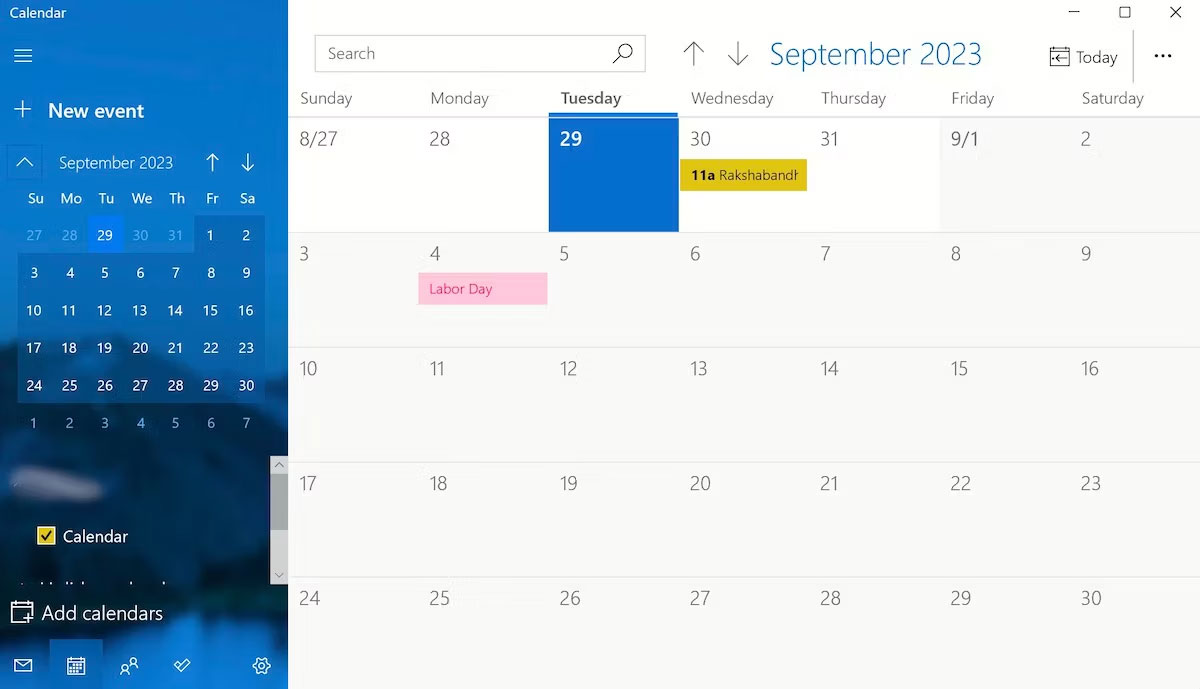
<p>Bây giờ, hãy quay lại Calendar và bạn sẽ thấy tất cả các ngày lễ hội quan trọng được đánh dấu. Trong trường hợp ví dụ, chúng ta thấy Ngày lễ Lao động, tổ chức ở Hoa Kỳ, được đánh dấu khác với những ngày còn lại.</p>

<p>Tất nhiên, bạn có thể thoải mái thêm vào nhiều ngày lễ như thế này, cho dù ở quốc gia nào hay các sự kiện thể thao khác nhau.</p>

<figure><img alt="Menu chính của ứng dụng Calendar" data-i="4" data-src="https://st.quantrimang.com/photos/image/2023/09/19/ung-dung-calendar-windows-11-5.jpg" data-was-processed="true" height="689" src="https://st.quantrimang.com/photos/image/2023/09/19/ung-dung-calendar-windows-11-5.jpg" width="1200" />
<figcaption>Menu chính của ứng dụng Calendar</figcaption>
</figure>

<p>Tuy nhiên, tránh thêm quá nhiều sự kiện ngay lập tức; điều đó sẽ làm Calendar phức tạp rất nhanh và phá hỏng mục đích sử dụng Calendar.</p>

<h2>4. Đồng bộ lịch của bạn với các thiết bị khác</h2>

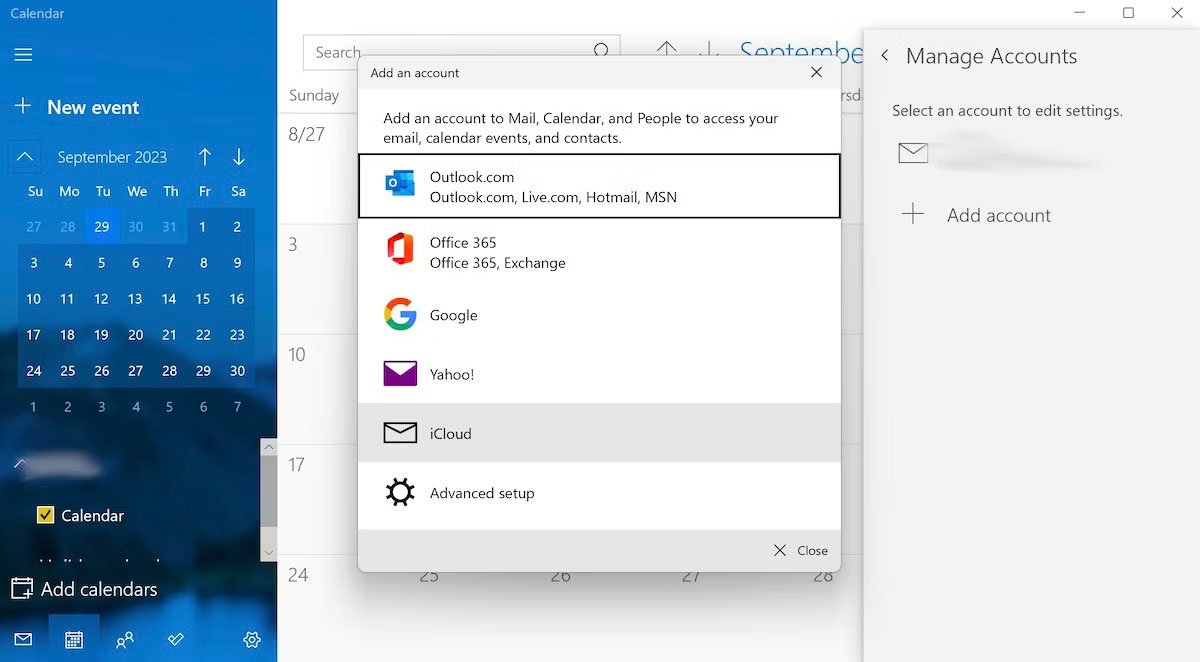
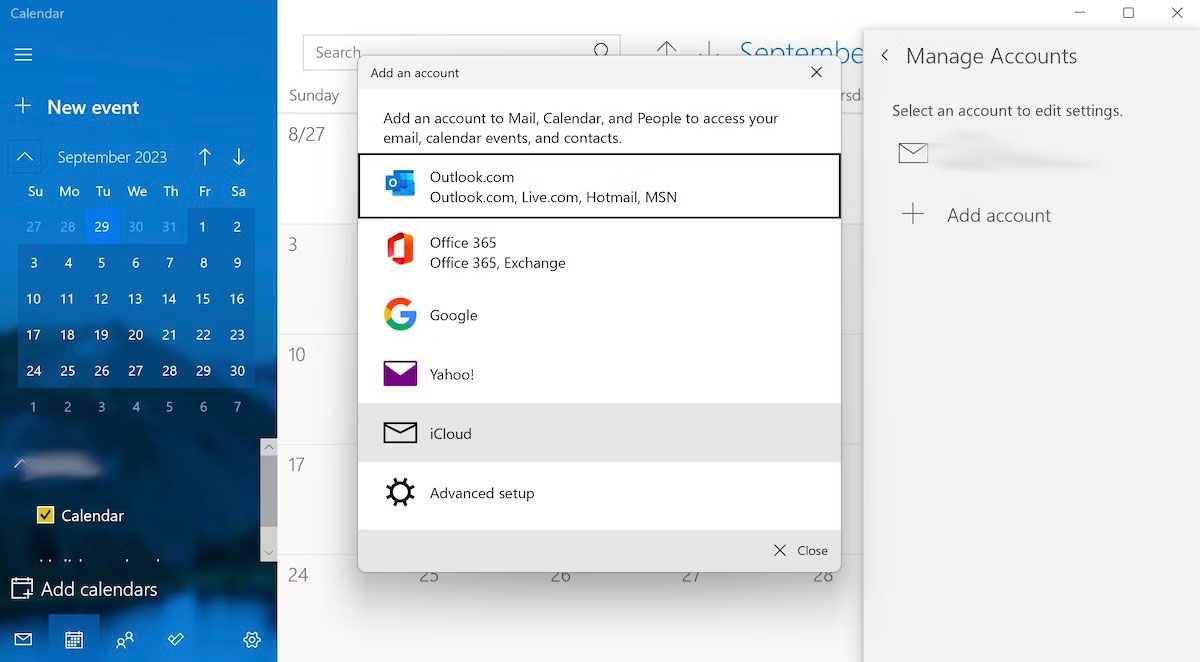
<p>Bạn cũng có thể sử dụng Calendar với các ứng dụng khác trên PC của mình, chẳng hạn như Outlook, iCloud hoặc Google. Nhấp vào biểu tượng&nbsp;<strong>Settings</strong>&nbsp;từ góc dưới bên trái và chọn&nbsp;<strong>Manage Accounts</strong>.</p>

<figure><img alt="Tài khoản ứng dụng Calendar" data-i="5" data-src="https://st.quantrimang.com/photos/image/2023/09/19/ung-dung-calendar-windows-11-6.jpg" data-was-processed="true" height="662" src="https://st.quantrimang.com/photos/image/2023/09/19/ung-dung-calendar-windows-11-6.jpg" width="1200" />
<figcaption>Tài khoản ứng dụng Calendar</figcaption>
</figure>

<p>Bây giờ, hãy nhấp vào&nbsp;<strong>Add account</strong>&nbsp;và bạn có thể chọn từ Yahoo, Google, iCloud hoặc Office 365. Chọn một cái, đăng nhập bằng thông tin xác thực tài khoản của bạn và thế là xong - tất cả các sự kiện và cuộc họp của bạn từ những tài khoản khác sẽ được đồng bộ với ứng dụng Calendar của bạn .</p>

<h2>4. Tinh chỉnh&nbsp;<strong>Calendar Settings</strong>&nbsp;trên Windows</h2>

<p>Ứng dụng Calendar cũng cho phép bạn kiểm soát và quản lý cài đặt của nó ngay từ menu ứng dụng trên máy tính Windows. Chỉ cần nhấp vào&nbsp;<strong>Settings</strong>&nbsp;từ góc dưới bên trái và chọn&nbsp;<strong>Calendar Settings</strong>.</p>

<p>Calendar Settings trên PC là nơi duy nhất mà bạn có thể điều chỉnh ngày đầu tuần, các ngày trong tuần và giờ làm việc của mình - nó có một phần riêng cho tất cả các tùy chọn.</p>

<figure><img alt="Cài đặt tài khoản ứng dụng Calendar" data-i="6" data-src="https://st.quantrimang.com/photos/image/2023/09/19/ung-dung-calendar-windows-11-7.jpg" data-was-processed="true" height="662" src="https://st.quantrimang.com/photos/image/2023/09/19/ung-dung-calendar-windows-11-7.jpg" width="1200" />
<figcaption>Cài đặt tài khoản ứng dụng Calendar</figcaption>
</figure>

<p>Ngoài ra, ứng dụng Calendar còn cung cấp một cách độc đáo để chọn ngôn ngữ của bạn và một loạt các lịch khác nhau, chẳng hạn như Hijri, Saka Hera, v.v... Vì vậy, bạn nên xem xét các tùy chọn và chọn những cài đặt phù hợp với mình nhất.</p>

<h2>5. Đặt lời nhắc và gửi lời mời</h2>

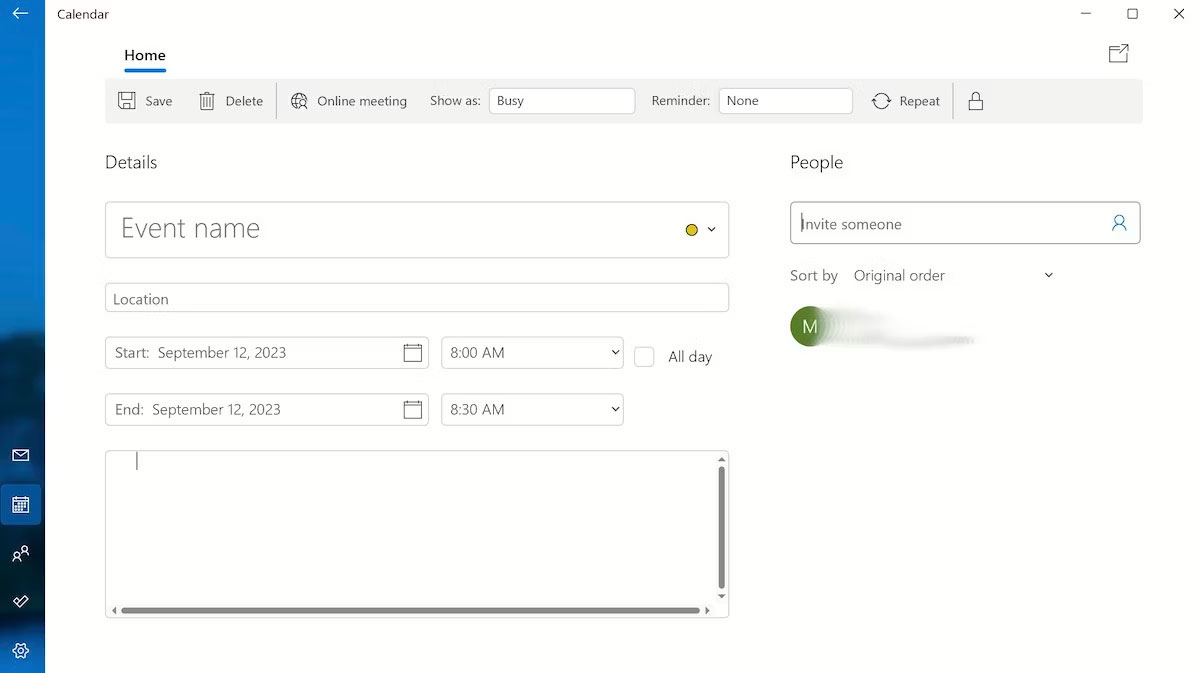
<p>Sau khi đánh dấu sự kiện của mình trên ứng dụng Calendar, bạn cũng có thể chỉnh sửa chúng để thêm lời nhắc nhằm luôn cập nhật sự kiện. Lời nhắc có thể được thiết lập để nhắc bạn trước 1 tuần, 1 ngày, 5 phút, 1 phút, v.v...</p>

<p>Để mời ai đó tham gia cuộc họp của bạn, chỉ cần đi tới phần&nbsp;<strong>People</strong>&nbsp;và nhấp vào biểu tượng&nbsp;<strong>Contacts</strong>. Từ đó, bắt đầu nhập các liên hệ đã lưu của bạn rồi chọn kết quả phù hợp nhất để thêm và gửi lời mời.</p>

<figure><img alt="Thêm lời nhắc" data-i="7" data-src="https://st.quantrimang.com/photos/image/2023/09/19/ung-dung-calendar-windows-11-8.jpg" data-was-processed="true" height="673" src="https://st.quantrimang.com/photos/image/2023/09/19/ung-dung-calendar-windows-11-8.jpg" width="1200" />
<figcaption>Thêm lời nhắc</figcaption>
</figure>

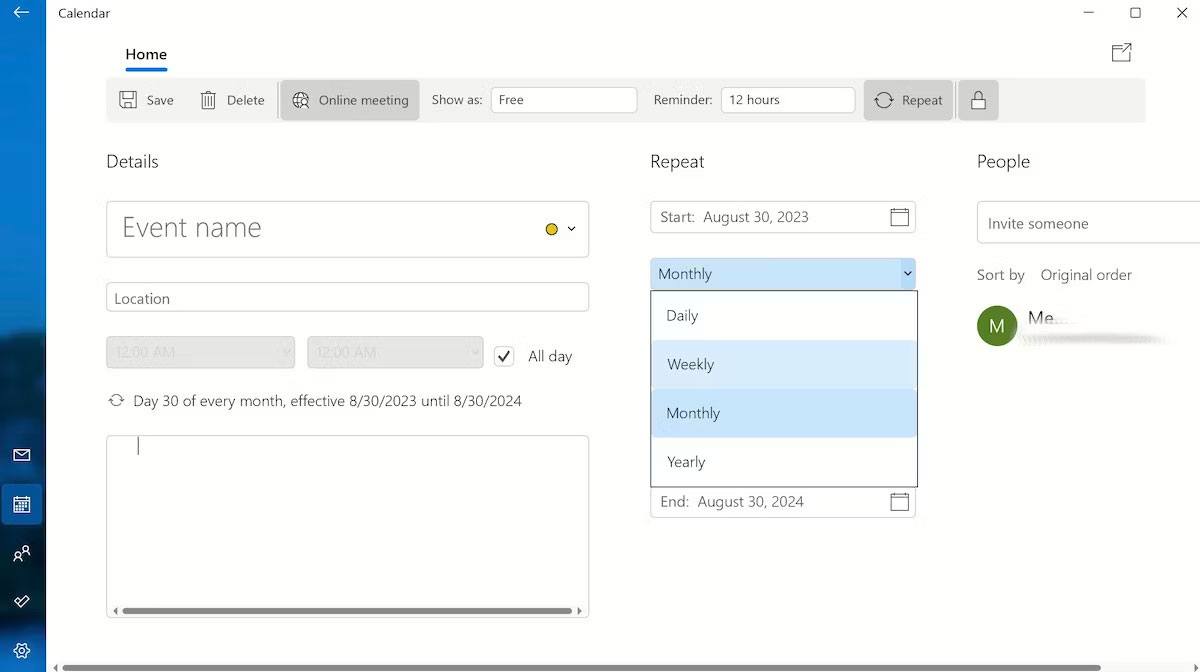
<p>Một tính năng tiện dụng khác là&nbsp;<strong>Repeat</strong>, nằm ngay phía trên phần&nbsp;<strong>People</strong>. Chỉ cần nhấp vào biểu tượng&nbsp;<strong>Repeat</strong>, chọn tần suất bạn muốn lặp lại sự kiện hoặc lời nhắc của mình (hàng tuần, hàng tháng hoặc hàng năm), rồi nhập ngày và giờ. Sự kiện của bạn sẽ lặp lại từ đây trở đi trừ khi bạn hủy nó theo cách thủ công.</p>

<figure><img alt="Tính năng Repeat trên lịch" data-i="8" data-src="https://st.quantrimang.com/photos/image/2023/09/19/ung-dung-calendar-windows-11-9.jpg" data-was-processed="true" height="672" src="https://st.quantrimang.com/photos/image/2023/09/19/ung-dung-calendar-windows-11-9.jpg" width="1200" />
<figcaption>Tính năng Repeat trên lịch</figcaption>
</figure>
&nbsp;
		</div>
				<div id="author">
						<p>
				<strong>Nguồn tin:</strong>
				Quantrimang.com:
			</p>
		</div>
	</div>
	<div id="footer" class="clearfix">
		<div id="url">
			<strong>URL của bản tin này: </strong><a href="https://www.nguoicodonvn2008.info/vi/news/savefile/kien-thuc-may-tinh/cach-su-dung-ung-dung-calendar-tren-windows-11-7545.html" title="Cách sử dụng ứng dụng Calendar trên Windows 11">https://www.nguoicodonvn2008.info/vi/news/savefile/kien-thuc-may-tinh/cach-su-dung-ung-dung-calendar-tren-windows-11-7545.html</a>

		</div>
		<div class="clear"></div>
		<div class="copyright">
			&copy; .&#x3A; Nguoicodonvn2008.info - Cõi lòng người cô đơn &#x3A;.
		</div>
		<div id="contact">
			<a href="mailto:admin@nguoicodonvn2008.info">admin@nguoicodonvn2008.info</a>
		</div>
	</div>
</div>
        <div id="timeoutsess" class="chromeframe">
            Bạn đã không sử dụng Site, <a onclick="timeoutsesscancel();" href="https://www.nguoicodonvn2008.info/#">Bấm vào đây để duy trì trạng thái đăng nhập</a>. Thời gian chờ: <span id="secField"> 60 </span> giây
        </div>
        <div id="openidResult" class="nv-alert" style="display:none"></div>
        <div id="openidBt" data-result="" data-redirect=""></div>
		</script>
		<div class="car-top">
  <span><img src="https://www.nguoicodonvn2008.info/themes/default/images/car.png" alt=""></span>
</div>
<script src="https://www.nguoicodonvn2008.info/assets/js/jquery/jquery.min.js"></script>
<script>var nv_base_siteurl="/",nv_lang_data="vi",nv_lang_interface="vi",nv_name_variable="nv",nv_fc_variable="op",nv_lang_variable="language",nv_module_name="news",nv_func_name="savefile",nv_is_user=0, nv_my_ofs=-4,nv_my_abbr="EDT",nv_cookie_prefix="nv4c_e856T",nv_check_pass_mstime=1738000,nv_area_admin=0,nv_safemode=0,theme_responsive=0,nv_recaptcha_ver=2,nv_recaptcha_sitekey="",nv_recaptcha_type="image",XSSsanitize=1;</script>
<script src="https://www.nguoicodonvn2008.info/assets/js/language/vi.js"></script>
<script src="https://www.nguoicodonvn2008.info/assets/js/DOMPurify/purify3.js"></script>
<script src="https://www.nguoicodonvn2008.info/assets/js/global.js"></script>
<script src="https://www.nguoicodonvn2008.info/assets/js/site.js"></script>
<script src="https://www.nguoicodonvn2008.info/themes/default/js/news.js"></script>
<script src="https://www.nguoicodonvn2008.info/themes/default/js/main.js"></script>
<script src="https://www.nguoicodonvn2008.info/themes/default/js/custom.js"></script>
<script type="application/ld+json">
        {
            "@context": "https://schema.org",
            "@type": "Organization",
            "url": "https://www.nguoicodonvn2008.info",
            "logo": "https://www.nguoicodonvn2008.info/uploads/angel.gif"
        }
        </script>
<script src="https://www.nguoicodonvn2008.info/themes/default/js/bootstrap.min.js"></script>
<script type="text/javascript">
var $scrolltop = $('.car-top');
$scrolltop.on('click', function () {
    $('html,body').animate({
        scrollTop: 0
    }, 800);
    $(this).addClass("car-run");
    setTimeout(function(){ $scrolltop.removeClass('car-run');}, 1000);
    return false;
});
$(window).on('scroll', function ()
{ 
    if($(window).scrollTop() >= 200)
    {
        $scrolltop.addClass("show");
        $scrolltop.addClass("car-down");
    }
    else
    {
       $scrolltop.removeClass("show");
       setTimeout(function(){ $scrolltop.removeClass('car-down');}, 300);
    }
});
</script>
</body>
</html>