<!DOCTYPE html>
    <html lang="vi" xmlns="http://www.w3.org/1999/xhtml" prefix="og: http://ogp.me/ns#">
    <head>
<title>Cách sử dụng trình quản lý clipboard trên Windows 11</title>
<meta name="description" content="Cách sử dụng trình quản lý clipboard trên Windows 11 - Savefile - Tin Tức -...">
<meta name="author" content=".: Nguoicodonvn2008.info - Cõi lòng người cô đơn :.">
<meta name="copyright" content=".: Nguoicodonvn2008.info - Cõi lòng người cô đơn :. [admin@nguoicodonvn2008.info]">
<meta name="robots" content="index, archive, follow, noodp">
<meta name="googlebot" content="index,archive,follow,noodp">
<meta name="msnbot" content="all,index,follow">
<meta name="generator" content="NukeViet v4.5">
<meta http-equiv="Content-Type" content="text/html; charset=utf-8">
<meta property="og:title" content="Cách sử dụng trình quản lý clipboard trên Windows 11">
<meta property="og:type" content="website">
<meta property="og:description" content="Savefile - Tin Tức - https&#x3A;&#x002F;&#x002F;www.nguoicodonvn2008.info&#x002F;vi&#x002F;news&#x002F;savefile&#x002F;kien-thuc-may-tinh&#x002F;cach-su-dung-trinh-quan-ly-clipboard-tren-windows-11-4763.html">
<meta property="og:site_name" content=".&#x3A; Nguoicodonvn2008.info - Cõi lòng người cô đơn &#x3A;.">
<meta property="og:url" content="https://www.nguoicodonvn2008.info/vi/news/savefile/kien-thuc-may-tinh/cach-su-dung-trinh-quan-ly-clipboard-tren-windows-11-4763.html">
<link rel="shortcut icon" href="https://www.nguoicodonvn2008.info/favicon.ico">
<link rel="canonical" href="https://www.nguoicodonvn2008.info/vi/news/savefile/kien-thuc-may-tinh/cach-su-dung-trinh-quan-ly-clipboard-tren-windows-11-4763.html">
<link rel="alternate" href="https://www.nguoicodonvn2008.info/vi/news/rss/" title="Tin Tức" type="application/rss+xml">
<link rel="alternate" href="https://www.nguoicodonvn2008.info/vi/news/rss/karaoke-dual/" title="Tin Tức - Karaoke Dual" type="application/rss+xml">
<link rel="alternate" href="https://www.nguoicodonvn2008.info/vi/news/rss/nhac-tre/" title="Tin Tức - Nhạc trẻ" type="application/rss+xml">
<link rel="alternate" href="https://www.nguoicodonvn2008.info/vi/news/rss/tru-tinh/" title="Tin Tức - Trữ tình" type="application/rss+xml">
<link rel="alternate" href="https://www.nguoicodonvn2008.info/vi/news/rss/nuoc-ngoai/" title="Tin Tức - Nước ngoài" type="application/rss+xml">
<link rel="alternate" href="https://www.nguoicodonvn2008.info/vi/news/rss/remix/" title="Tin Tức - Remix" type="application/rss+xml">
<link rel="alternate" href="https://www.nguoicodonvn2008.info/vi/news/rss/tam-su-tinh-yeu/" title="Tin Tức - Tâm sự tình yêu" type="application/rss+xml">
<link rel="alternate" href="https://www.nguoicodonvn2008.info/vi/news/rss/tho-suu-tam/" title="Tin Tức - Thơ sưu tầm" type="application/rss+xml">
<link rel="alternate" href="https://www.nguoicodonvn2008.info/vi/news/rss/cuoc-song/" title="Tin Tức - Cuộc sống" type="application/rss+xml">
<link rel="alternate" href="https://www.nguoicodonvn2008.info/vi/news/rss/phan-mem/" title="Tin Tức - Phần mềm" type="application/rss+xml">
<link rel="alternate" href="https://www.nguoicodonvn2008.info/vi/news/rss/kien-thuc-may-tinh/" title="Tin Tức - Kiến thức máy tính" type="application/rss+xml">
<link rel="alternate" href="https://www.nguoicodonvn2008.info/vi/news/rss/hoc-tap/" title="Tin Tức - Học tập" type="application/rss+xml">
<link rel="alternate" href="https://www.nguoicodonvn2008.info/vi/news/rss/tai-lieu/" title="Tin Tức - Tài liệu" type="application/rss+xml">
<link rel="alternate" href="https://www.nguoicodonvn2008.info/vi/news/rss/de-thi/" title="Tin Tức - Đề thi" type="application/rss+xml">
<link rel="preload" as="style" href="https://www.nguoicodonvn2008.info/assets/css/font-awesome.min.css" type="text/css">
<link rel="preload" as="style" href="https://www.nguoicodonvn2008.info/themes/default/css/bootstrap.non-responsive.css" type="text/css">
<link rel="preload" as="style" href="https://www.nguoicodonvn2008.info/themes/default/css/style.css" type="text/css">
<link rel="preload" as="style" href="https://www.nguoicodonvn2008.info/themes/default/css/style.non-responsive.css" type="text/css">
<link rel="preload" as="style" href="https://www.nguoicodonvn2008.info/themes/default/css/news.css" type="text/css">
<link rel="preload" as="style" href="https://www.nguoicodonvn2008.info/themes/default/css/custom.css" type="text/css">
<link rel="preload" as="script" href="https://www.nguoicodonvn2008.info/assets/js/jquery/jquery.min.js" type="text/javascript">
<link rel="preload" as="script" href="https://www.nguoicodonvn2008.info/assets/js/language/vi.js" type="text/javascript">
<link rel="preload" as="script" href="https://www.nguoicodonvn2008.info/assets/js/DOMPurify/purify3.js" type="text/javascript">
<link rel="preload" as="script" href="https://www.nguoicodonvn2008.info/assets/js/global.js" type="text/javascript">
<link rel="preload" as="script" href="https://www.nguoicodonvn2008.info/assets/js/site.js" type="text/javascript">
<link rel="preload" as="script" href="https://www.nguoicodonvn2008.info/themes/default/js/news.js" type="text/javascript">
<link rel="preload" as="script" href="https://www.nguoicodonvn2008.info/themes/default/js/main.js" type="text/javascript">
<link rel="preload" as="script" href="https://www.nguoicodonvn2008.info/themes/default/js/custom.js" type="text/javascript">
<link rel="preload" as="script" href="https://www.nguoicodonvn2008.info/themes/default/js/bootstrap.min.js" type="text/javascript">
<link rel="stylesheet" href="https://www.nguoicodonvn2008.info/assets/css/font-awesome.min.css">
<link rel="stylesheet" href="https://www.nguoicodonvn2008.info/themes/default/css/bootstrap.non-responsive.css">
<link rel="stylesheet" href="https://www.nguoicodonvn2008.info/themes/default/css/style.css">
<link rel="stylesheet" href="https://www.nguoicodonvn2008.info/themes/default/css/style.non-responsive.css">
<link rel="StyleSheet" href="https://www.nguoicodonvn2008.info/themes/default/css/news.css">
<link rel="stylesheet" href="https://www.nguoicodonvn2008.info/themes/default/css/custom.css">
<style type="text/css">
	body{background: #fff;}
</style>
    </head>
    <body>
<div id="print">
	<div id="hd_print">
		<h2 class="pull-left">.&#x3A; Nguoicodonvn2008.info - Cõi lòng người cô đơn &#x3A;.</h2>
		<p class="pull-right"><a title=".&#x3A; Nguoicodonvn2008.info - Cõi lòng người cô đơn &#x3A;." href="https://www.nguoicodonvn2008.info/">https://www.nguoicodonvn2008.info</a></p>
	</div>
	<div class="clear"></div>
	<hr />
	<div id="content">
		<h1>Cách sử dụng trình quản lý clipboard trên Windows 11</h1>
		<ul class="list-inline">
			<li>Thứ năm - 18/11/2021 23:49</li>
			<li class="hidden-print txtrequired"><em class="fa fa-print">&nbsp;</em><a title="In ra" href="javascript:;" onclick="window.print()">In ra</a></li>
			<li class="hidden-print txtrequired"><em class="fa fa-power-off">&nbsp;</em><a title="Đóng cửa sổ này" href="javascript:;" onclick="window.close()">Đóng cửa sổ này</a></li>
		</ul>
		<div class="clear"></div>
		<div id="hometext">
		</div>
				<div class="imghome">
			<img alt="Cách sử dụng trình quản lý clipboard trên Windows 11" src="https://st.quantrimang.com/photos/image/2021/11/18/trinh-quan-ly-clipboard-tren-windows-11-3.jpg" width="460" class="img-thumbnail" />
		</div>
		<div class="clear"></div>
		<div id="bodytext" class="clearfix">
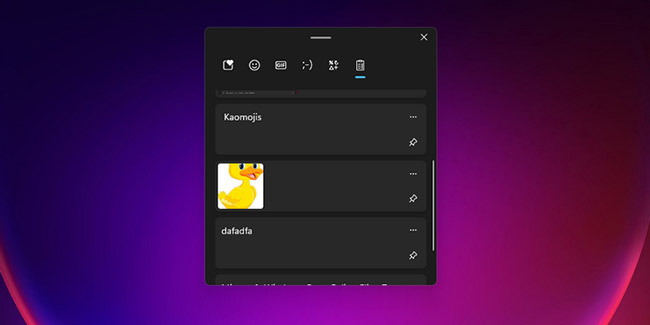
			<p style="text-align: justify;">Nhiều người dùng thường sao chép và dán văn bản và hình ảnh từ phần mềm này sang phần mềm khác. Khi bạn sao chép bất kỳ văn bản hoặc hình ảnh nào,&nbsp;clipboard&nbsp;của Windows 11 sẽ lưu trữ mục đã sao chép đó để bạn có thể dán. Do đó, trình quản lý clipboard là một tính năng cần thiết cho rất nhiều người dùng.</p>

<p style="text-align: justify;">Trình quản lý clipboard đã trải qua một cuộc đại tu trong Windows 11. Trình quản lý clipboard cải tiến được hoan nghênh vì phiên bản trong Windows 10 có một chút hạn chế. Hãy cùng tìm hiểu cách bạn có thể sử dụng đầy đủ trình quản lý clipboard nâng cao trong nền tảng desktop mới của Microsoft.</p>

<h2 style="text-align: justify;">Lịch sử clipboard là gì?</h2>

<p style="text-align: justify;">Trước đây, bạn chỉ có thể sao chép từng mục một vào clipboard trong Windows, điều này thật tệ. Với hạn chế này, nhiều người dùng đã chuyển sang phần mềm quản lý clipboard của bên thứ ba để sao chép nhiều mục.</p>

<p style="text-align: justify;">Microsoft cuối cùng đã thay đổi và cung cấp cho người dùng tính năng lịch sử clipboard Windows được mong đợi. Vào năm 2020,&nbsp;Windows 10 đã thêm tính năng lịch sử clipboard&nbsp;giúp lưu tới 25 mục được sao chép. Sau đó, bạn có thể chọn mục muốn dán từ cửa sổ Clipboard.</p>

<p style="text-align: justify;">Do đó, lịch sử clipboard chính là trình quản lý clipboard của Windows 11. Trong Windows 10, bảng điều khiển clipboard chỉ hiển thị một lựa chọn các mục đã sao chép để bạn dán. Phiên bản mới hiện bao gồm các tab bổ sung hình ảnh, biểu tượng cảm xúc và biểu tượng ở trên cùng, làm cho nó trở nên hữu ích hơn.</p>

<h2 style="text-align: justify;">Cách bật lịch sử clipboard trong Windows 11</h2>

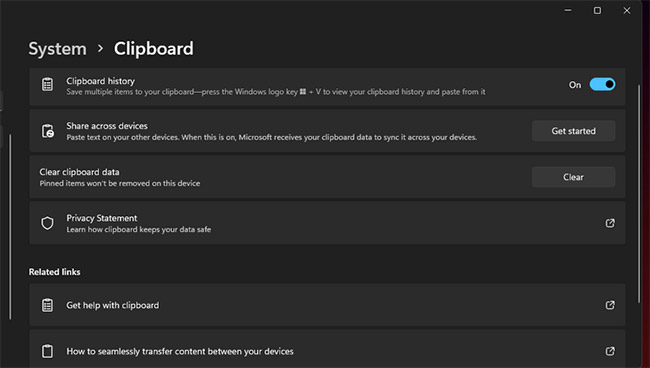
<p style="text-align: justify;">Lịch sử clipboard được mở bằng phím nóng&nbsp;<strong>Windows + V</strong>. Tuy nhiên, bạn không thể mở lịch sử clipboard bằng phím tắt đó nếu nó chưa được kích hoạt. Đây là cách bạn có thể bật tính năng đó trong Setti<strong>n</strong>gs.</p>

<p style="text-align: justify;">1. Nhấn nút&nbsp;<strong>Start</strong>&nbsp;trên thanh tác vụ.</p>

<p style="text-align: justify;">2. Chọn để mở ứng dụng&nbsp;<strong>Settings</strong>&nbsp;được ghim từ menu&nbsp;<strong>Start.</strong></p>

<p style="text-align: justify;">3 Nhấp vào&nbsp;<strong>Clipboard</strong>&nbsp;trên tab&nbsp;<strong>System.</strong></p>

<p style="text-align: justify;">4. Sau đó nhấp vào nút chuyển đổi&nbsp;<strong>Clipboard history</strong>&nbsp;để bật tính năng đó.</p>

<figure>
<div style="text-align: justify;"><img alt="Bật lịch sử clipboard trong Windows 11" data-i="0" data-src="https://st.quantrimang.com/photos/image/2021/11/18/trinh-quan-ly-clipboard-tren-windows-11-1.jpg" data-was-processed="true" height="368" src="https://st.quantrimang.com/photos/image/2021/11/18/trinh-quan-ly-clipboard-tren-windows-11-1.jpg" width="650" /></div>

<figcaption>
<div style="text-align: justify;">Bật lịch sử clipboard trong Windows 11</div>
</figcaption>
</figure>

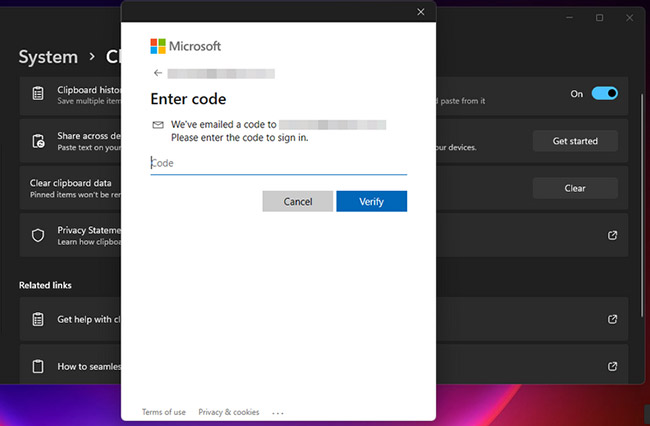
<p style="text-align: justify;">Nếu muốn chia sẻ những mục đã sao chép trên các thiết bị, bạn cần bật tính năng đồng bộ clipboard. Để làm như vậy, hãy nhấn nút&nbsp;<strong>Get started</strong>&nbsp;cho tùy chọn&nbsp;<strong>Share across devices</strong>. Tiếp theo, chọn một địa chỉ email để xác minh danh tính. Sau đó, nhập mã bạn nhận được cho địa chỉ email đã chọn và nhấp vào tùy chọn&nbsp;<strong>Verify.</strong></p>

<figure>
<div style="text-align: justify;"><img alt="Nhấp vào tùy chọn Verify" data-i="1" data-src="https://st.quantrimang.com/photos/image/2021/11/18/trinh-quan-ly-clipboard-tren-windows-11-2.jpg" data-was-processed="true" height="426" src="https://st.quantrimang.com/photos/image/2021/11/18/trinh-quan-ly-clipboard-tren-windows-11-2.jpg" width="650" /></div>

<figcaption>
<div style="text-align: justify;">Nhấp vào tùy chọn Verify</div>
</figcaption>
</figure>

<p style="text-align: justify;">Bạn sẽ có thể chọn hai tùy chọn đồng bộ thay thế trong cài đặt clipboard. Đầu tiên, chọn&nbsp;<strong>Automatically sync text I copy</strong>&nbsp;nếu muốn đồng bộ tự động. Nếu không, hãy chọn&nbsp;<strong>Manually sync text that I copy</strong>&nbsp;thay thế.</p>

<p style="text-align: justify;">Sau khi bật lịch sử clipboard trong&nbsp;<strong>Settings</strong>, bạn sẽ có thể mở cửa sổ clipboard. Nhấn phím tắt&nbsp;<strong>Windows + V</strong>&nbsp;để hiển thị trình quản lý clipboard. Bây giờ bạn có thể dùng thử tính năng này trong nền tảng desktop mới.</p>

<h2 style="text-align: justify;">Cách sao chép và chọn nhiều mục được sao chép khác nhau</h2>

<p style="text-align: justify;">Sao chép văn bản vào clipboard rất đơn giản. Chọn một số văn bản để sao chép trong trình xử lý văn bản hoặc trình duyệt web bằng cách giữ nút chuột trái và di con trỏ qua nó. Khi bạn đã chọn văn bản, hãy nhấn&nbsp;<strong>Ctrl + C</strong>.</p>

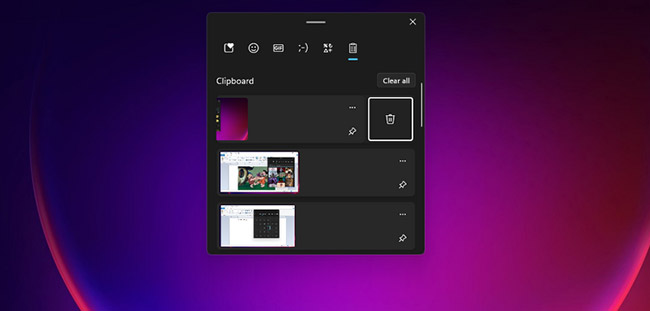
<p style="text-align: justify;">Sau đó, mở trình quản lý clipboard bằng phím tắt. Bạn có thể xem tất cả các mục đã sao chép trên tab&nbsp;<strong>Clipboard history.</strong>&nbsp;Chọn một mục đã sao chép ở đó. Mở trình soạn thảo văn bản để dán mục đã chọn vào và nhấn phím tắt&nbsp;<strong>Ctrl + V</strong>.</p>

<figure>
<div style="text-align: justify;"><img alt="Sao chép và chọn nhiều mục được sao chép khác nhau" data-i="2" data-src="https://st.quantrimang.com/photos/image/2021/11/18/trinh-quan-ly-clipboard-tren-windows-11-3.jpg" data-was-processed="true" height="325" src="https://st.quantrimang.com/photos/image/2021/11/18/trinh-quan-ly-clipboard-tren-windows-11-3.jpg" width="650" /></div>

<figcaption>
<div style="text-align: justify;">Sao chép và chọn nhiều mục được sao chép khác nhau</div>
</figcaption>
</figure>

<p style="text-align: justify;">Để sao chép hình ảnh, hãy&nbsp;mở cửa sổ File Explorer&nbsp;bằng cách nhấn vào biểu tượng thư mục trên thanh tác vụ. Sau đó, mở thư mục bao gồm một số hình ảnh. Nhấp chuột phải vào file hình ảnh ở đó và chọn tùy chọn&nbsp;<strong>Copy.</strong>&nbsp;Bạn cũng có thể sao chép ảnh trên các trang web bằng cách nhấp chuột phải vào chúng và chọn tùy chọn menu sao chép ngữ cảnh.</p>

<p style="text-align: justify;">Bạn có thể chọn hình ảnh đã sao chép trong lịch sử clipboard giống như bất kỳ mục văn bản nào. Mở ứng dụng chỉnh sửa hình ảnh để dán mục đã chọn bằng phím tắt&nbsp;<strong>Ctrl + V</strong>.</p>

<h2 style="text-align: justify;">Cách thêm biểu tượng cảm xúc vào tài liệu</h2>

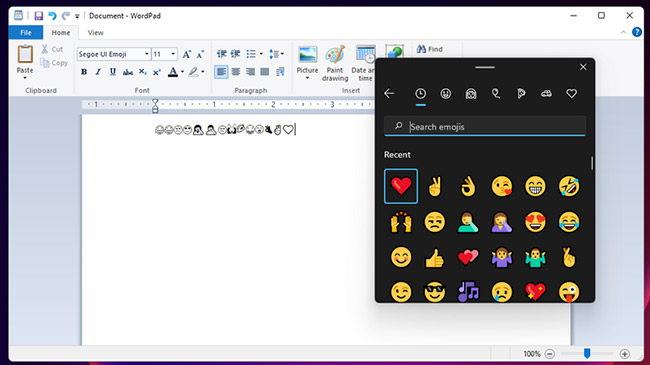
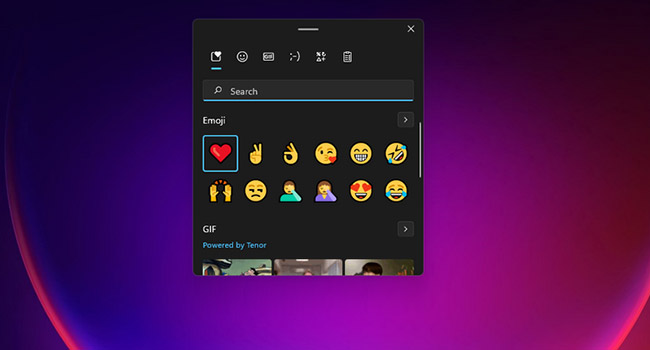
<p style="text-align: justify;">Bạn có thể thêm emoji và kaomoji vào tài liệu của mình bằng trình quản lý clipboard của Windows 11. Để làm như vậy, hãy mở bất kỳ tài liệu nào.</p>

<p style="text-align: justify;">Đảm bảo rằng bạn đã nhấp vào bên trong file tài liệu hoặc hộp văn bản và mở trình quản lý clipboard. Nhấp vào tab&nbsp;<strong>Emoji</strong>&nbsp;hoặc&nbsp;<strong>Kaomoji</strong>&nbsp;trong trình quản lý clipboard. Sau đó, chọn một biểu tượng cảm xúc để thêm nó vào tài liệu, như trong ảnh chụp nhanh ngay bên dưới. Để tìm một biểu tượng cảm xúc cụ thể, hãy nhập một từ khóa vào hộp tìm kiếm.</p>

<figure>
<div style="text-align: justify;"><img alt="Thêm biểu tượng cảm xúc vào tài liệu" data-i="3" data-src="https://st.quantrimang.com/photos/image/2021/11/18/trinh-quan-ly-clipboard-tren-windows-11-4.jpg" data-was-processed="true" height="365" src="https://st.quantrimang.com/photos/image/2021/11/18/trinh-quan-ly-clipboard-tren-windows-11-4.jpg" width="650" /></div>

<figcaption>
<div style="text-align: justify;">Thêm biểu tượng cảm xúc vào tài liệu</div>
</figcaption>
</figure>

<h2 style="text-align: justify;">Cách nhập ký hiệu từ lịch sử clipboard</h2>

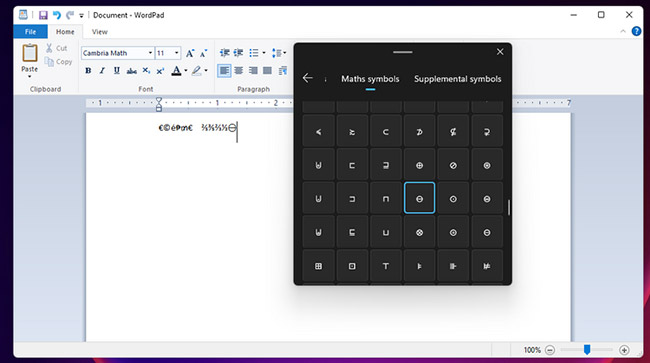
<p style="text-align: justify;">Bàn phím phải bao gồm rất nhiều phím cho các ký hiệu và ký tự đặc biệt. Vì vậy, thật tốt khi bạn có thể thêm nhiều ký hiệu vào tài liệu của mình bằng trình quản lý clipboard của Windows 11. Trình quản lý clipboard bao gồm đơn vị tiền tệ, ký hiệu Latinh, hình học, toán học và ngôn ngữ, cùng nhiều ký hiệu khác.</p>

<p style="text-align: justify;">Để thêm một số ký hiệu, hãy mở một file tài liệu và nhấp vào bên trong nó để nhập văn bản. Mở trình quản lý clipboard và chọn tab&nbsp;<strong>Symbols.</strong>&nbsp;Nhấp vào mũi tên trái và phải ở đầu tab để chọn danh mục biểu tượng. Sau đó, chọn một biểu tượng để chèn vào tài liệu.</p>

<figure>
<div style="text-align: justify;"><img alt="Nhập ký hiệu từ lịch sử clipboard" data-i="4" data-src="https://st.quantrimang.com/photos/image/2021/11/18/trinh-quan-ly-clipboard-tren-windows-11-5.jpg" data-was-processed="true" height="363" src="https://st.quantrimang.com/photos/image/2021/11/18/trinh-quan-ly-clipboard-tren-windows-11-5.jpg" width="650" /></div>

<figcaption>
<div style="text-align: justify;">Nhập ký hiệu từ lịch sử clipboard</div>
</figcaption>
</figure>

<h2 style="text-align: justify;">Cách chọn ảnh GIF cho tài liệu</h2>

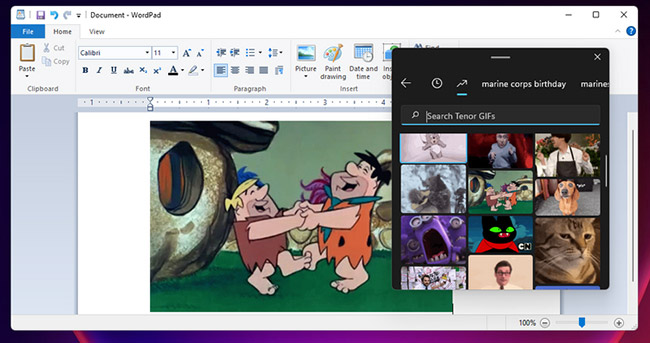
<p style="text-align: justify;">Bạn có cần thêm một vài hình ảnh vào tài liệu hoặc email không? Nếu vậy, bạn có thể thấy tab GIF trong trình quản lý clipboard của Windows hữu ích. Tab đó bao gồm vô số hình ảnh cho bạn lựa chọn.</p>

<p style="text-align: justify;">Mở tài liệu trong trình xử lý văn bản (hoặc trình soạn thảo văn bản có thể xử lý&nbsp;ảnh GIF). Nhấp vào nơi bạn muốn thêm hình ảnh trong tài liệu và nhấn&nbsp;<strong>Windows + V</strong>&nbsp;để mở trình quản lý clipboard. Sau đó, chọn tab&nbsp;<strong>GIF</strong>&nbsp;và chọn ảnh để chèn từ đó. Để tìm nội dung hình ảnh cụ thể hơn, hãy nhập từ khóa vào hộp tìm kiếm.</p>

<figure>
<div style="text-align: justify;"><img alt="Chọn ảnh GIF cho tài liệu" data-i="5" data-src="https://st.quantrimang.com/photos/image/2021/11/18/trinh-quan-ly-clipboard-tren-windows-11-6.jpg" data-was-processed="true" height="343" src="https://st.quantrimang.com/photos/image/2021/11/18/trinh-quan-ly-clipboard-tren-windows-11-6.jpg" width="650" /></div>

<figcaption>
<div style="text-align: justify;">Chọn ảnh GIF cho tài liệu</div>
</figcaption>
</figure>

<h2 style="text-align: justify;">Cách nhanh chóng tìm các mục đã sử dụng gần đây</h2>

<p style="text-align: justify;">Nếu bạn cần chọn nhiều biểu tượng cảm xúc hoặc biểu tượng giống nhau, hãy lưu ý tab&nbsp;<strong>Most recently used</strong>&nbsp;của trình quản lý clipboard. Tab đó bao gồm các biểu tượng, hình ảnh và biểu tượng cảm xúc đã chọn gần đây. Vì vậy, bạn có thể nhanh chóng tìm và chọn các biểu tượng hoặc biểu tượng cảm xúc mà bạn thường thêm vào tài liệu từ đó.</p>

<figure>
<div style="text-align: justify;"><img alt="Tìm các mục đã sử dụng gần đây" data-i="6" data-src="https://st.quantrimang.com/photos/image/2021/11/18/trinh-quan-ly-clipboard-tren-windows-11-7.jpg" data-was-processed="true" height="350" src="https://st.quantrimang.com/photos/image/2021/11/18/trinh-quan-ly-clipboard-tren-windows-11-7.jpg" width="650" /></div>

<figcaption>
<div style="text-align: justify;">Tìm các mục đã sử dụng gần đây</div>
</figcaption>
</figure>

<h2 style="text-align: justify;">Cách xóa lịch sử clipboard</h2>

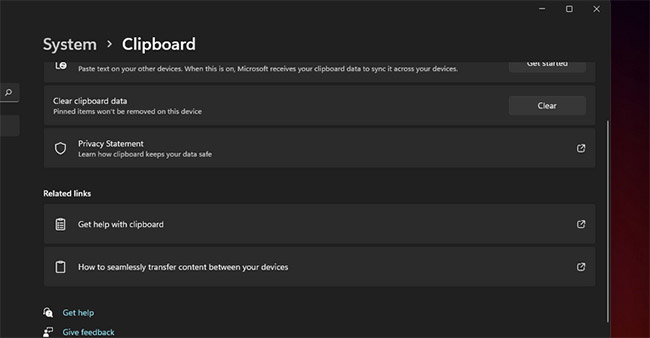
<p style="text-align: justify;">Đôi khi bạn có thể muốn xóa sạch lịch sử clipboard của mình. Bạn không cần phải khởi động lại Windows 11 để làm điều đó. Thay vào đó, hãy xóa lịch sử clipboard qua&nbsp;<strong>Settings</strong>&nbsp;như sau.</p>

<p style="text-align: justify;">1. Nhấn nút&nbsp;<strong>Start</strong>&nbsp;trên thanh tác vụ để chọn&nbsp;<strong>Settings</strong>&nbsp;trên menu.</p>

<p style="text-align: justify;">2. Chọn tùy chọn&nbsp;<strong>Clipboard navigation</strong>&nbsp;trong tab&nbsp;<strong>System.</strong></p>

<p style="text-align: justify;">2. Nhấp vào nút&nbsp;<strong>Clear.</strong></p>

<figure>
<div style="text-align: justify;"><img alt="Xóa lịch sử clipboard" data-i="7" data-src="https://st.quantrimang.com/photos/image/2021/11/18/trinh-quan-ly-clipboard-tren-windows-11-8.jpg" data-was-processed="true" height="338" src="https://st.quantrimang.com/photos/image/2021/11/18/trinh-quan-ly-clipboard-tren-windows-11-8.jpg" width="650" /></div>

<figcaption>
<div style="text-align: justify;">Xóa lịch sử clipboard</div>
</figcaption>
</figure>

<p style="text-align: justify;">Ngoài ra, bạn có thể xóa các mục đã sao chép khỏi lịch sử clipboard. Mở lịch sử clipboard bằng phím tắt. Sau đó, nhấn nút&nbsp;<strong>Clear all</strong>&nbsp;trên tab&nbsp;<strong>Clipboard history.</strong></p>

<p style="text-align: justify;">Để xóa các mục đã sao chép cụ thể khỏi clipboard, hãy nhấp vào nút ba dấu chấm cho các mục đó trên tab&nbsp;<strong>Clipboard history.</strong>&nbsp;Sau đó, bạn có thể nhấp vào tùy chọn&nbsp;<strong>Delete</strong>&nbsp;cho các mục cụ thể.</p>

<figure>
<div style="text-align: justify;"><img alt="Xóa các mục đã sao chép cụ thể khỏi clipboard" data-i="8" data-src="https://st.quantrimang.com/photos/image/2021/11/18/trinh-quan-ly-clipboard-tren-windows-11-9.jpg" data-was-processed="true" height="311" src="https://st.quantrimang.com/photos/image/2021/11/18/trinh-quan-ly-clipboard-tren-windows-11-9.jpg" width="650" /></div>

<figcaption>
<div style="text-align: justify;">Xóa các mục đã sao chép cụ thể khỏi clipboard</div>
</figcaption>
</figure>

<p style="text-align: justify;">Trình quản lý cipboard được cải tiến vẫn có thể tốt hơn, nhưng đó cũng đã là một cải tiến đáng kể so với trước đây. Vì vậy, hãy nghĩ cách sử dụng và cải thiện tốt hơn công cụ này nhé!</p>
		</div>
				<div id="author">
						<p>
				<strong>Nguồn tin:</strong>
				Quantrimang.com
			</p>
		</div>
	</div>
	<div id="footer" class="clearfix">
		<div id="url">
			<strong>URL của bản tin này: </strong><a href="https://www.nguoicodonvn2008.info/vi/news/savefile/kien-thuc-may-tinh/cach-su-dung-trinh-quan-ly-clipboard-tren-windows-11-4763.html" title="Cách sử dụng trình quản lý clipboard trên Windows 11">https://www.nguoicodonvn2008.info/vi/news/savefile/kien-thuc-may-tinh/cach-su-dung-trinh-quan-ly-clipboard-tren-windows-11-4763.html</a>

		</div>
		<div class="clear"></div>
		<div class="copyright">
			&copy; .&#x3A; Nguoicodonvn2008.info - Cõi lòng người cô đơn &#x3A;.
		</div>
		<div id="contact">
			<a href="mailto:admin@nguoicodonvn2008.info">admin@nguoicodonvn2008.info</a>
		</div>
	</div>
</div>
        <div id="timeoutsess" class="chromeframe">
            Bạn đã không sử dụng Site, <a onclick="timeoutsesscancel();" href="https://www.nguoicodonvn2008.info/#">Bấm vào đây để duy trì trạng thái đăng nhập</a>. Thời gian chờ: <span id="secField"> 60 </span> giây
        </div>
        <div id="openidResult" class="nv-alert" style="display:none"></div>
        <div id="openidBt" data-result="" data-redirect=""></div>
		</script>
		<div class="car-top">
  <span><img src="https://www.nguoicodonvn2008.info/themes/default/images/car.png" alt=""></span>
</div>
<script src="https://www.nguoicodonvn2008.info/assets/js/jquery/jquery.min.js"></script>
<script>var nv_base_siteurl="/",nv_lang_data="vi",nv_lang_interface="vi",nv_name_variable="nv",nv_fc_variable="op",nv_lang_variable="language",nv_module_name="news",nv_func_name="savefile",nv_is_user=0, nv_my_ofs=-4,nv_my_abbr="EDT",nv_cookie_prefix="nv4c_e856T",nv_check_pass_mstime=1738000,nv_area_admin=0,nv_safemode=0,theme_responsive=0,nv_recaptcha_ver=2,nv_recaptcha_sitekey="",nv_recaptcha_type="image",XSSsanitize=1;</script>
<script src="https://www.nguoicodonvn2008.info/assets/js/language/vi.js"></script>
<script src="https://www.nguoicodonvn2008.info/assets/js/DOMPurify/purify3.js"></script>
<script src="https://www.nguoicodonvn2008.info/assets/js/global.js"></script>
<script src="https://www.nguoicodonvn2008.info/assets/js/site.js"></script>
<script src="https://www.nguoicodonvn2008.info/themes/default/js/news.js"></script>
<script src="https://www.nguoicodonvn2008.info/themes/default/js/main.js"></script>
<script src="https://www.nguoicodonvn2008.info/themes/default/js/custom.js"></script>
<script type="application/ld+json">
        {
            "@context": "https://schema.org",
            "@type": "Organization",
            "url": "https://www.nguoicodonvn2008.info",
            "logo": "https://www.nguoicodonvn2008.info/uploads/angel.gif"
        }
        </script>
<script src="https://www.nguoicodonvn2008.info/themes/default/js/bootstrap.min.js"></script>
<script type="text/javascript">
var $scrolltop = $('.car-top');
$scrolltop.on('click', function () {
    $('html,body').animate({
        scrollTop: 0
    }, 800);
    $(this).addClass("car-run");
    setTimeout(function(){ $scrolltop.removeClass('car-run');}, 1000);
    return false;
});
$(window).on('scroll', function ()
{ 
    if($(window).scrollTop() >= 200)
    {
        $scrolltop.addClass("show");
        $scrolltop.addClass("car-down");
    }
    else
    {
       $scrolltop.removeClass("show");
       setTimeout(function(){ $scrolltop.removeClass('car-down');}, 300);
    }
});
</script>
</body>
</html>