<!DOCTYPE html>
    <html lang="vi" xmlns="http://www.w3.org/1999/xhtml" prefix="og: http://ogp.me/ns#">
    <head>
<title>Cách sử dụng trình chỉnh sửa video ẩn trên Windows 11</title>
<meta name="description" content="Cách sử dụng trình chỉnh sửa video ẩn trên Windows 11 - Savefile - Tin Tức -...">
<meta name="author" content=".: Nguoicodonvn2008.info - Cõi lòng người cô đơn :.">
<meta name="copyright" content=".: Nguoicodonvn2008.info - Cõi lòng người cô đơn :. [admin@nguoicodonvn2008.info]">
<meta name="robots" content="index, archive, follow, noodp">
<meta name="googlebot" content="index,archive,follow,noodp">
<meta name="msnbot" content="all,index,follow">
<meta name="generator" content="NukeViet v4.5">
<meta http-equiv="Content-Type" content="text/html; charset=utf-8">
<meta property="og:title" content="Cách sử dụng trình chỉnh sửa video ẩn trên Windows 11">
<meta property="og:type" content="website">
<meta property="og:description" content="Savefile - Tin Tức - https&#x3A;&#x002F;&#x002F;www.nguoicodonvn2008.info&#x002F;vi&#x002F;news&#x002F;savefile&#x002F;kien-thuc-may-tinh&#x002F;cach-su-dung-trinh-chinh-sua-video-an-tren-windows-11-10789.html">
<meta property="og:site_name" content=".&#x3A; Nguoicodonvn2008.info - Cõi lòng người cô đơn &#x3A;.">
<meta property="og:url" content="https://www.nguoicodonvn2008.info/vi/news/savefile/kien-thuc-may-tinh/cach-su-dung-trinh-chinh-sua-video-an-tren-windows-11-10789.html">
<link rel="shortcut icon" href="https://www.nguoicodonvn2008.info/favicon.ico">
<link rel="canonical" href="https://www.nguoicodonvn2008.info/vi/news/savefile/kien-thuc-may-tinh/cach-su-dung-trinh-chinh-sua-video-an-tren-windows-11-10789.html">
<link rel="alternate" href="https://www.nguoicodonvn2008.info/vi/news/rss/" title="Tin Tức" type="application/rss+xml">
<link rel="alternate" href="https://www.nguoicodonvn2008.info/vi/news/rss/karaoke-dual/" title="Tin Tức - Karaoke Dual" type="application/rss+xml">
<link rel="alternate" href="https://www.nguoicodonvn2008.info/vi/news/rss/nhac-tre/" title="Tin Tức - Nhạc trẻ" type="application/rss+xml">
<link rel="alternate" href="https://www.nguoicodonvn2008.info/vi/news/rss/tru-tinh/" title="Tin Tức - Trữ tình" type="application/rss+xml">
<link rel="alternate" href="https://www.nguoicodonvn2008.info/vi/news/rss/nuoc-ngoai/" title="Tin Tức - Nước ngoài" type="application/rss+xml">
<link rel="alternate" href="https://www.nguoicodonvn2008.info/vi/news/rss/remix/" title="Tin Tức - Remix" type="application/rss+xml">
<link rel="alternate" href="https://www.nguoicodonvn2008.info/vi/news/rss/tam-su-tinh-yeu/" title="Tin Tức - Tâm sự tình yêu" type="application/rss+xml">
<link rel="alternate" href="https://www.nguoicodonvn2008.info/vi/news/rss/tho-suu-tam/" title="Tin Tức - Thơ sưu tầm" type="application/rss+xml">
<link rel="alternate" href="https://www.nguoicodonvn2008.info/vi/news/rss/cuoc-song/" title="Tin Tức - Cuộc sống" type="application/rss+xml">
<link rel="alternate" href="https://www.nguoicodonvn2008.info/vi/news/rss/phan-mem/" title="Tin Tức - Phần mềm" type="application/rss+xml">
<link rel="alternate" href="https://www.nguoicodonvn2008.info/vi/news/rss/kien-thuc-may-tinh/" title="Tin Tức - Kiến thức máy tính" type="application/rss+xml">
<link rel="alternate" href="https://www.nguoicodonvn2008.info/vi/news/rss/hoc-tap/" title="Tin Tức - Học tập" type="application/rss+xml">
<link rel="alternate" href="https://www.nguoicodonvn2008.info/vi/news/rss/tai-lieu/" title="Tin Tức - Tài liệu" type="application/rss+xml">
<link rel="alternate" href="https://www.nguoicodonvn2008.info/vi/news/rss/de-thi/" title="Tin Tức - Đề thi" type="application/rss+xml">
<link rel="preload" as="style" href="https://www.nguoicodonvn2008.info/assets/css/font-awesome.min.css" type="text/css">
<link rel="preload" as="style" href="https://www.nguoicodonvn2008.info/themes/default/css/bootstrap.non-responsive.css" type="text/css">
<link rel="preload" as="style" href="https://www.nguoicodonvn2008.info/themes/default/css/style.css" type="text/css">
<link rel="preload" as="style" href="https://www.nguoicodonvn2008.info/themes/default/css/style.non-responsive.css" type="text/css">
<link rel="preload" as="style" href="https://www.nguoicodonvn2008.info/themes/default/css/news.css" type="text/css">
<link rel="preload" as="style" href="https://www.nguoicodonvn2008.info/themes/default/css/custom.css" type="text/css">
<link rel="preload" as="script" href="https://www.nguoicodonvn2008.info/assets/js/jquery/jquery.min.js" type="text/javascript">
<link rel="preload" as="script" href="https://www.nguoicodonvn2008.info/assets/js/language/vi.js" type="text/javascript">
<link rel="preload" as="script" href="https://www.nguoicodonvn2008.info/assets/js/DOMPurify/purify3.js" type="text/javascript">
<link rel="preload" as="script" href="https://www.nguoicodonvn2008.info/assets/js/global.js" type="text/javascript">
<link rel="preload" as="script" href="https://www.nguoicodonvn2008.info/assets/js/site.js" type="text/javascript">
<link rel="preload" as="script" href="https://www.nguoicodonvn2008.info/themes/default/js/news.js" type="text/javascript">
<link rel="preload" as="script" href="https://www.nguoicodonvn2008.info/themes/default/js/main.js" type="text/javascript">
<link rel="preload" as="script" href="https://www.nguoicodonvn2008.info/themes/default/js/custom.js" type="text/javascript">
<link rel="preload" as="script" href="https://www.nguoicodonvn2008.info/themes/default/js/bootstrap.min.js" type="text/javascript">
<link rel="stylesheet" href="https://www.nguoicodonvn2008.info/assets/css/font-awesome.min.css">
<link rel="stylesheet" href="https://www.nguoicodonvn2008.info/themes/default/css/bootstrap.non-responsive.css">
<link rel="stylesheet" href="https://www.nguoicodonvn2008.info/themes/default/css/style.css">
<link rel="stylesheet" href="https://www.nguoicodonvn2008.info/themes/default/css/style.non-responsive.css">
<link rel="StyleSheet" href="https://www.nguoicodonvn2008.info/themes/default/css/news.css">
<link rel="stylesheet" href="https://www.nguoicodonvn2008.info/themes/default/css/custom.css">
<style type="text/css">
	body{background: #fff;}
</style>
    </head>
    <body>
<div id="print">
	<div id="hd_print">
		<h2 class="pull-left">.&#x3A; Nguoicodonvn2008.info - Cõi lòng người cô đơn &#x3A;.</h2>
		<p class="pull-right"><a title=".&#x3A; Nguoicodonvn2008.info - Cõi lòng người cô đơn &#x3A;." href="https://www.nguoicodonvn2008.info/">https://www.nguoicodonvn2008.info</a></p>
	</div>
	<div class="clear"></div>
	<hr />
	<div id="content">
		<h1>Cách sử dụng trình chỉnh sửa video ẩn trên Windows 11</h1>
		<ul class="list-inline">
			<li>Thứ sáu - 18/07/2025 21:46</li>
			<li class="hidden-print txtrequired"><em class="fa fa-print">&nbsp;</em><a title="In ra" href="javascript:;" onclick="window.print()">In ra</a></li>
			<li class="hidden-print txtrequired"><em class="fa fa-power-off">&nbsp;</em><a title="Đóng cửa sổ này" href="javascript:;" onclick="window.close()">Đóng cửa sổ này</a></li>
		</ul>
		<div class="clear"></div>
		<div id="hometext">
		</div>
				<div class="imghome">
			<img alt="Cách sử dụng trình chỉnh sửa video ẩn trên Windows 11" src="https://st.quantrimang.com/photos/image/2025/07/18/trinh-chinh-sua-video-an-tren-windows-11-7.jpg" width="460" class="img-thumbnail" />
		</div>
		<div class="clear"></div>
		<div id="bodytext" class="clearfix">
			<p style="text-align: justify;">Clipchamp&nbsp;là trình chỉnh sửa video mặc định trên&nbsp;Windows 11, nhưng nếu bạn chỉ cần cắt nhanh, tách ảnh đơn giản hoặc thêm nhạc vào clip, thì trình chỉnh sửa cổ điển bên trong ứng dụng Photos Legacy là một lựa chọn tốt hơn nhiều.</p>

<div style="text-align: justify;">&nbsp;</div>

<h2 style="text-align: justify;">Cách sử dụng trình chỉnh sửa video trong ứng dụng Photos Legacy</h2>

<p style="text-align: justify;">Theo mặc định,&nbsp;&nbsp;Windows&nbsp;11 đi kèm với ứng dụng Photos được cải tiến, bao gồm các tính năng tiện dụng như nhận dạng văn bản, đồng bộ iCloud và thậm chí cả công cụ Generative Erase. Tuy nhiên, ứng dụng mới không bao gồm trình chỉnh sửa video vốn là một phần của trải nghiệm Photos cũ.</p>

<p style="text-align: justify;">Thay vào đó, Microsoft hiện đang phát triển Clipchamp cho việc chỉnh sửa video, điều này rất phù hợp nếu bạn thích các template có sẵn và muốn đồng bộ trực tuyến. Nhưng nếu bạn thích sự đơn giản của trình chỉnh sửa cũ, tin tốt là bạn vẫn có thể sử dụng lại.</p>

<figure>
<div style="text-align: justify;"><img alt="Menu cài đặt ứng dụng Photos trên Windows 11" data-i="0" data-src="https://st.quantrimang.com/photos/image/2025/07/18/trinh-chinh-sua-video-an-tren-windows-11-1.jpg" data-was-processed="true" height="500" src="https://st.quantrimang.com/photos/image/2025/07/18/trinh-chinh-sua-video-an-tren-windows-11-1.jpg" width="825" /></div>

<figcaption>
<div style="text-align: justify;">Menu cài đặt ứng dụng Photos trên Windows 11</div>
</figcaption>
</figure>

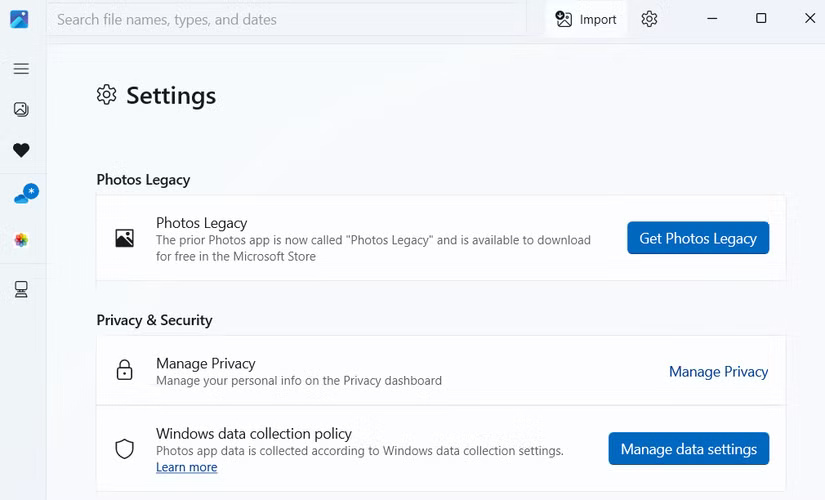
<p style="text-align: justify;">Trước tiên, hãy mở ứng dụng Photos mới trên PC Windows 11. Nhấp vào biểu tượng bánh răng ở góc trên bên phải để mở menu Settings. Cuộn xuống cho đến khi bạn thấy tùy chọn&nbsp;<strong>Get Photos Legacy</strong>. Nhấp vào đó và bạn sẽ được đưa thẳng đến Microsoft Store, nơi bạn có thể tải xuống phiên bản cũ hơn của ứng dụng Ảnh.</p>

<figure>
<div style="text-align: justify;"><img alt="Tab Video Editor của ứng dụng Windows Photos Legacy" data-i="1" data-src="https://st.quantrimang.com/photos/image/2025/07/18/trinh-chinh-sua-video-an-tren-windows-11-2.jpg" data-was-processed="true" src="https://st.quantrimang.com/photos/image/2025/07/18/trinh-chinh-sua-video-an-tren-windows-11-2.jpg" /></div>

<figcaption>
<div style="text-align: justify;">Tab Video Editor của ứng dụng Windows Photos Legacy</div>
</figcaption>
</figure>

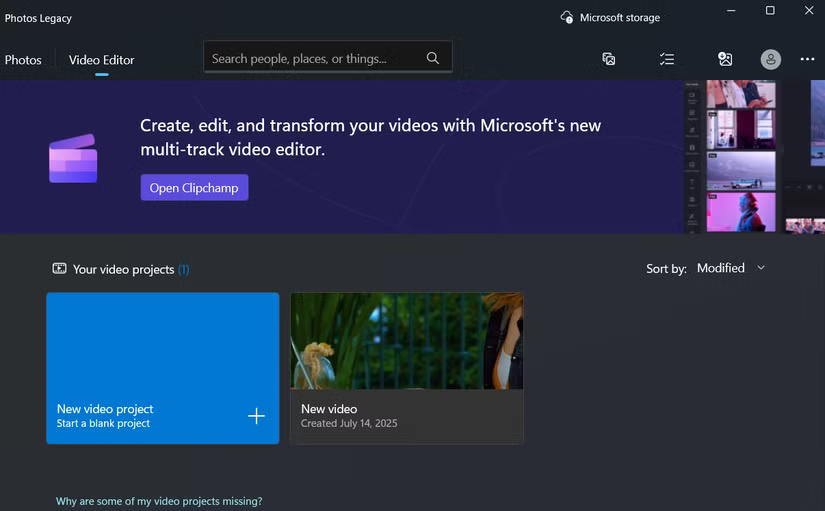
<p style="text-align: justify;">Mở ứng dụng Photos Legacy và chuyển sang tab&nbsp;<strong>Video Editor</strong>. Sau đó, nhấp vào&nbsp;<strong>New video project</strong>, đặt tên cho dự án và nhấn&nbsp;<strong>OK</strong>. Khi đã vào trình chỉnh sửa cũ, hãy nhấp vào&nbsp;<strong>Add</strong>&nbsp;để nhập các video clip và ảnh bạn muốn làm việc.</p>

<h2 style="text-align: justify;">Một số thao tác cơ bản trong trình chỉnh sửa video ẩn trên Windows 11</h2>

<h3 style="text-align: justify;">6. Cắt, Tách và Xoay Video</h3>

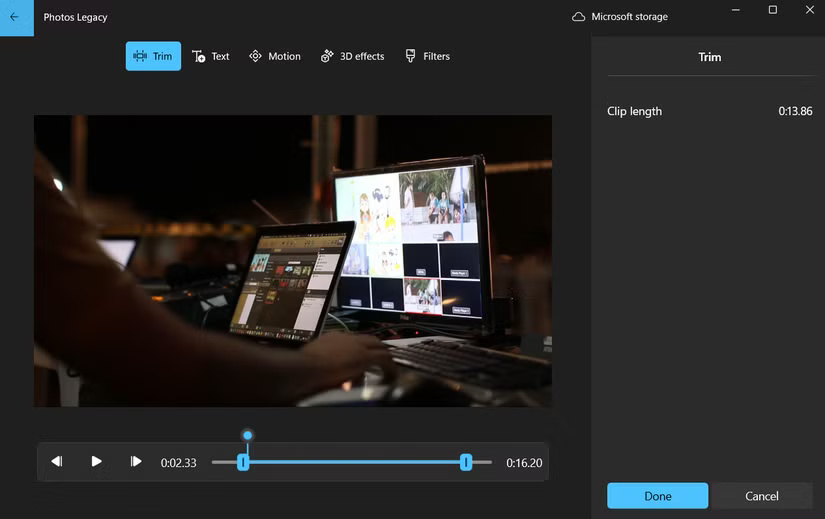
<p style="text-align: justify;">Điều đầu tiên bạn có thể muốn làm khi chỉnh sửa video là cắt bỏ những phần không cần thiết. Sau khi thêm clip vào timeline, hãy chọn một video và sử dụng các tùy chọn ở trên để cắt, tách và xoay clip.</p>

<p style="text-align: justify;">Để cắt clip, hãy sử dụng hai thanh trượt ở hai đầu timeline video. Kéo chúng vào trong để chỉ giữ lại phần video bạn thực sự muốn. Tương tự, để tách clip, hãy di chuyển nút phát màu xanh lam đến đúng điểm bạn muốn cắt, sau đó nhấp vào<strong>&nbsp;Done</strong>.</p>

<figure>
<div style="text-align: justify;"><img alt="Tùy chọn Trim trong trình chỉnh sửa video của ứng dụng Windows Photos Legacy" data-adbro-processed="true" data-i="2" data-src="https://st.quantrimang.com/photos/image/2025/07/18/trinh-chinh-sua-video-an-tren-windows-11-3.jpg" data-was-processed="true" height="519" src="https://st.quantrimang.com/photos/image/2025/07/18/trinh-chinh-sua-video-an-tren-windows-11-3.jpg" width="825" /></div>

<figcaption>
<div style="text-align: justify;">Tùy chọn Trim trong trình chỉnh sửa video của ứng dụng Windows Photos Legacy</div>
</figcaption>
</figure>

<p style="text-align: justify;">Nếu clip bị nghiêng hoặc lộn ngược, bạn có thể sử dụng phím tắt&nbsp;<strong>Ctrl + R</strong>&nbsp;để xoay clip 90 độ. Bạn có thể nhấn nhiều lần để có được hướng chính xác. Và nếu đang làm việc với các clip có độ phân giải khác nhau, bạn có thể loại bỏ những thanh đen xấu xí đó. Nhấp vào biểu tượng&nbsp;<strong>Crop</strong>&nbsp;để thu nhỏ video cho vừa vặn hoặc phóng to và cắt bỏ các cạnh.</p>

<h3 style="text-align: justify;">5. Thêm văn bản vào video</h3>

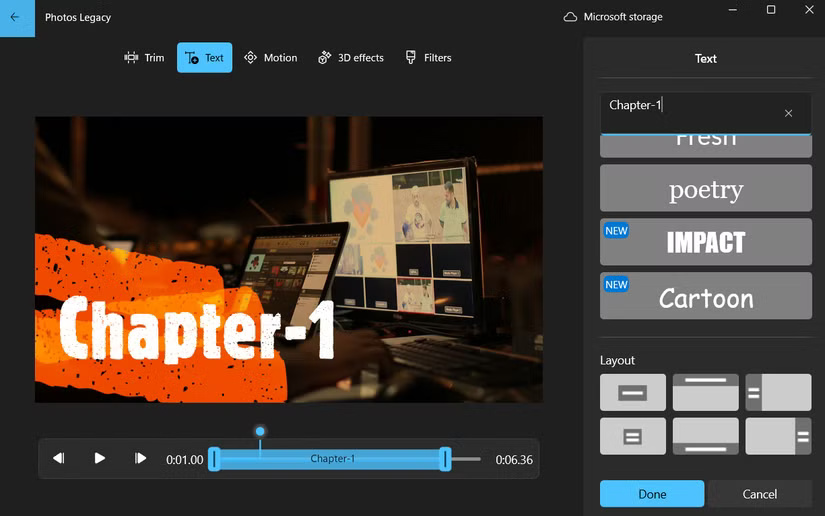
<p style="text-align: justify;">​​​​​​​Nếu video cần thêm văn bản, chẳng hạn như phụ đề hoặc nhãn để làm rõ hơn, việc thêm văn bản rất dễ dàng. Chọn clip nơi bạn muốn văn bản xuất hiện, sau đó nhấp vào nút&nbsp;<strong>Text</strong>&nbsp;trên thanh công cụ.</p>

<p style="text-align: justify;">Bạn có thể chọn từ một loạt các kiểu văn bản. Không có vô số tùy chọn, nhưng bạn sẽ tìm thấy sự kết hợp hoàn hảo giữa những tùy chọn tối giản và phong cách. Hãy chọn một tùy chọn phù hợp với phong cách video của bạn, sau đó chuyển đến tab&nbsp;<strong>Layout</strong>&nbsp;để quyết định vị trí đặt văn bản.</p>

<figure>
<div style="text-align: justify;"><img alt="Thêm menu văn bản trong trình chỉnh sửa video của ứng dụng Windows Photos Legacy" data-i="3" data-src="https://st.quantrimang.com/photos/image/2025/07/18/trinh-chinh-sua-video-an-tren-windows-11-4.jpg" data-was-processed="true" height="516" src="https://st.quantrimang.com/photos/image/2025/07/18/trinh-chinh-sua-video-an-tren-windows-11-4.jpg" width="825" /></div>

<figcaption>
<div style="text-align: justify;">Thêm menu văn bản trong trình chỉnh sửa video của ứng dụng&nbsp;<a data-google-interstitial="false" data-google-vignette="false" href="https://quantrimang.com/cong-nghe/trinh-chinh-sua-video-an-tren-windows-11-210096#">&nbsp;Windows</a>&nbsp;Photos Legacy</div>
</figcaption>
</figure>

<h3 style="text-align: justify;">4. Điều chỉnh tốc độ phát ​​</h3>

<figure>
<div style="text-align: justify;"><img alt="Thanh trượt tốc độ clip trong trình chỉnh sửa video của ứng dụng Windows Photos Legacy" data-i="4" data-src="https://st.quantrimang.com/photos/image/2025/07/18/trinh-chinh-sua-video-an-tren-windows-11-5.jpg" data-was-processed="true" height="491" src="https://st.quantrimang.com/photos/image/2025/07/18/trinh-chinh-sua-video-an-tren-windows-11-5.jpg" width="825" /></div>

<figcaption>
<div style="text-align: justify;">Thanh trượt tốc độ clip trong trình chỉnh sửa video của ứng dụng Windows Photos Legacy</div>
</figcaption>
</figure>

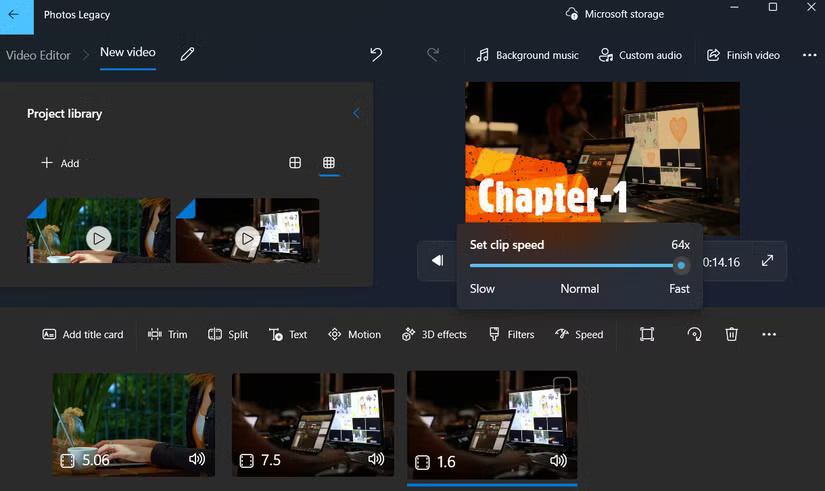
<p style="text-align: justify;">Chọn clip bạn muốn điều chỉnh trong timeline và nhấp vào nút&nbsp;<strong>Speed</strong>&nbsp;trên thanh công cụ phía trên. Sau đó, bạn có thể sử dụng thanh trượt bật lên để điều chỉnh tốc độ chính xác theo ý muốn. Bạn có thể tăng tốc độ từ&nbsp;<strong>1x</strong>&nbsp;lên&nbsp;<strong>1,25x</strong>,<strong>&nbsp;1,5x</strong>&nbsp;và thậm chí lên đến&nbsp;<strong>64x</strong>&nbsp;cực nhanh. Nếu muốn giảm tốc độ, hãy sử dụng thanh trượt để giảm tốc độ xuống&nbsp;<strong>0,8x</strong>,&nbsp;<strong>0,67x</strong>,&nbsp;<strong>0,5x</strong>, hoặc chậm nhất là&nbsp;<strong>0,02x</strong>.</p>

<h3 style="text-align: justify;">3. Chèn chuyển động, bộ lọc và hiệu ứng 3D</h3>

<p style="text-align: justify;">Hãy bắt đầu với Motion. Điều này đặc biệt hữu ích nếu video của bạn có bất kỳ hình ảnh tĩnh nào hoặc muốn tạo cảm giác động cho video clip. Sau khi chọn clip, hãy nhấp vào&nbsp;<strong>Motion</strong>&nbsp;và bạn sẽ thấy một số hiệu ứng chuyển động được cài đặt sẵn như zoom, xoay trái, nghiêng lên, v.v...</p>

<figure>
<div style="text-align: justify;"><img alt="Menu hiệu ứng 3D trong trình chỉnh sửa video của ứng dụng Windows Photos Legacy" data-i="5" data-src="https://st.quantrimang.com/photos/image/2025/07/18/trinh-chinh-sua-video-an-tren-windows-11-6.jpg" data-was-processed="true" height="514" src="https://st.quantrimang.com/photos/image/2025/07/18/trinh-chinh-sua-video-an-tren-windows-11-6.jpg" width="825" /></div>

<figcaption>
<div style="text-align: justify;">Menu hiệu ứng 3D trong trình chỉnh sửa video của ứng dụng Windows Photos Legacy</div>
</figcaption>
</figure>

<p style="text-align: justify;">Nhấp vào tùy chọn&nbsp;<strong>Filters</strong>&nbsp;sẽ cung cấp cho bạn một bộ cài đặt preset theo phong cách&nbsp;Instagram&nbsp;hoặc&nbsp;TikTok&nbsp;để nhanh chóng thay đổi tông màu và tâm trạng tổng thể của cảnh quay. Tuy nhiên, không có tùy chọn nào để điều chỉnh cường độ bộ lọc, vì vậy những gì bạn thấy là những gì bạn nhận được.</p>

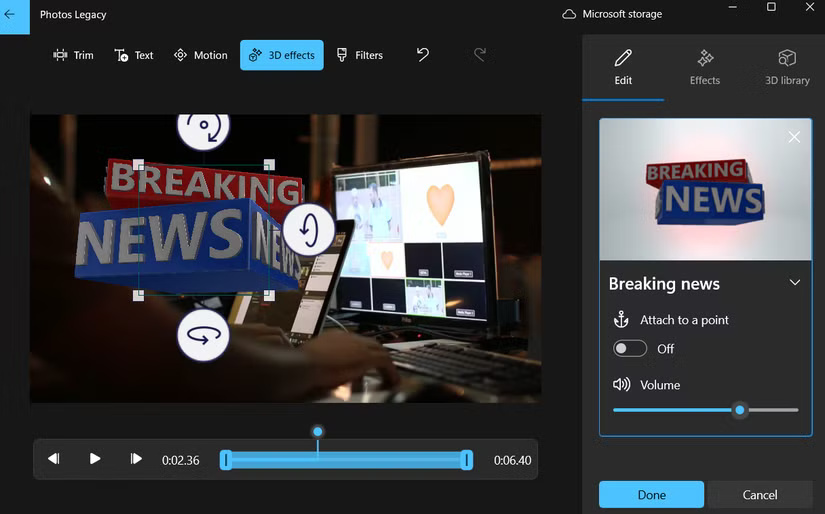
<p style="text-align: justify;">Với&nbsp;<strong>3D Effects</strong>, bạn có thể thêm các yếu tố thú vị như tia chớp, vụ nổ, bướm, bong bóng nổi, v.v... Sau khi chọn hiệu ứng, bạn có thể kéo nó quanh màn hình, nghiêng và xoay nó, đồng thời sử dụng thanh trượt để kiểm soát thời gian hiệu ứng xuất hiện trên màn hình. Các hiệu ứng này cũng đi kèm âm thanh riêng, giúp tăng thêm tính chân thực. Bạn có thể tắt tiếng nếu chúng làm ảnh hưởng đến âm thanh gốc.</p>

<h3 style="text-align: justify;">2. Thêm nhạc nền</h3>

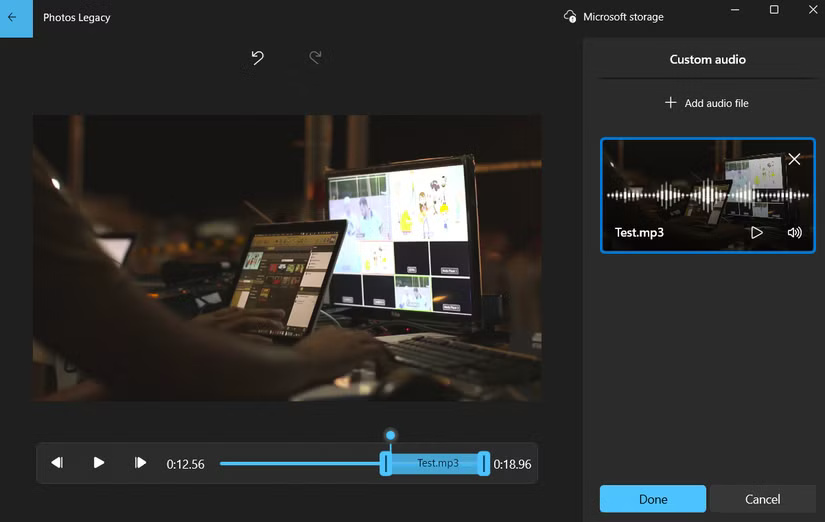
<p style="text-align: justify;">Để thêm nhạc từ thư viện tích hợp, hãy nhấp vào nút&nbsp;<strong>Background music</strong>&nbsp;ở đầu trình chỉnh sửa. Bạn sẽ thấy danh sách các bản nhạc mà bạn có thể cuộn qua. Mỗi bản nhạc đều có biểu tượng phát nhỏ bên cạnh, cho phép bạn xem trước trước khi thêm. Khi tìm thấy bản nhạc phù hợp với tâm trạng của video, hãy đặt mức âm lượng bằng thanh trượt và nhấp vào&nbsp;<strong>Done</strong>&nbsp;để áp dụng.</p>

<figure>
<div style="text-align: justify;"><img alt="Menu âm thanh tùy chỉnh trong trình chỉnh sửa video của ứng dụng Windows Photos Legacy" data-i="6" data-src="https://st.quantrimang.com/photos/image/2025/07/18/trinh-chinh-sua-video-an-tren-windows-11-7.jpg" data-was-processed="true" height="522" src="https://st.quantrimang.com/photos/image/2025/07/18/trinh-chinh-sua-video-an-tren-windows-11-7.jpg" width="825" /></div>

<figcaption>
<div style="text-align: justify;">Menu âm thanh tùy chỉnh trong trình chỉnh sửa video của ứng dụng Windows Photos Legacy</div>
</figcaption>
</figure>

<p style="text-align: justify;">Nếu bạn đã lưu âm thanh hoặc bài hát muốn sử dụng trên PC, hãy nhấp vào&nbsp;<strong>Custom audio</strong>&nbsp;ở trên cùng. Sau đó, nhấn&nbsp;<strong>Add</strong>&nbsp;để thêm file âm thanh, chọn bài hát hoặc đoạn âm thanh của bạn và nó sẽ hiển thị trên timeline. Bạn có thể kéo thanh trượt để chọn chính xác thời điểm bắt đầu và kết thúc âm thanh. Khi đã hài lòng, hãy nhấp vào&nbsp;<strong>Done</strong>.</p>

<div style="text-align: justify;">Máy tính để bàn văn phòng</div>

<h3 style="text-align: justify;">1. Thêm thẻ tiêu đề và xuất video</h3>

<p style="text-align: justify;">​​​​​​​Điều này có thể không cần thiết cho mọi video, nhưng nếu video của bạn cần phần intro, outro hoặc cả hai, hãy nhấp vào tùy chọn&nbsp;<strong>Add title card</strong>. Sau đó, bạn có thể tùy chỉnh thẻ tiêu đề bằng văn bản của riêng mình, thay đổi nền và quyết định chính xác thời gian hiển thị trên màn hình.</p>

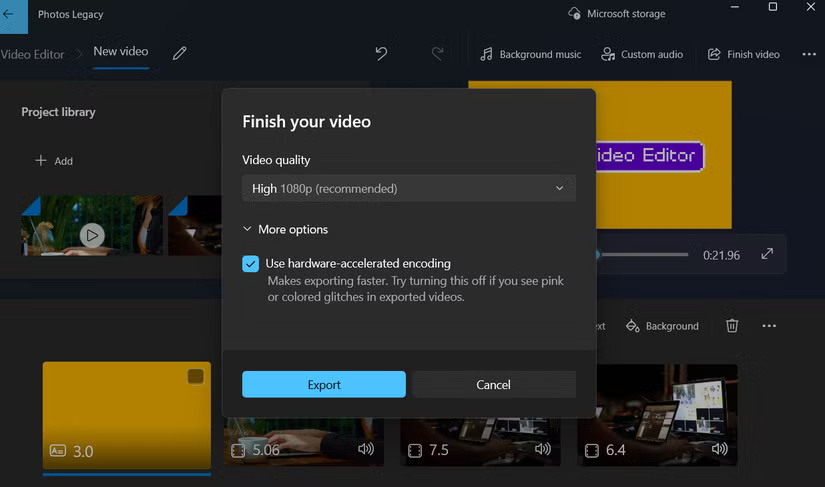
<p style="text-align: justify;">Khi mọi thứ đã ổn và bạn đã hoàn tất tất cả các chỉnh sửa, đã đến lúc lưu video. Nhấp vào nút&nbsp;<strong>Finish video</strong>&nbsp;ở góc trên bên phải, chọn độ phân giải video và nhấn&nbsp;<strong>Export</strong>.</p>

<figure>
<div style="text-align: justify;"><img alt="Xuất video trong trình chỉnh sửa video ứng dụng Windows Photos Legacy​​​​​" data-i="7" data-src="https://st.quantrimang.com/photos/image/2025/07/18/trinh-chinh-sua-video-an-tren-windows-11-8.jpg" data-was-processed="true" height="487" src="https://st.quantrimang.com/photos/image/2025/07/18/trinh-chinh-sua-video-an-tren-windows-11-8.jpg" width="825" /></div>

<figcaption>
<div style="text-align: justify;">Xuất video trong trình chỉnh sửa video ứng dụng&nbsp;<a data-google-interstitial="false" data-google-vignette="false" href="https://quantrimang.com/cong-nghe/trinh-chinh-sua-video-an-tren-windows-11-210096#">&nbsp;Windows</a>&nbsp;Photos Legacy​​​​​</div>
</figcaption>
</figure>

<div style="text-align: justify;">&nbsp;</div>
		</div>
				<div id="author">
						<p>
				<strong>Nguồn tin:</strong>
				Quantrimang.com:
			</p>
		</div>
	</div>
	<div id="footer" class="clearfix">
		<div id="url">
			<strong>URL của bản tin này: </strong><a href="https://www.nguoicodonvn2008.info/vi/news/savefile/kien-thuc-may-tinh/cach-su-dung-trinh-chinh-sua-video-an-tren-windows-11-10789.html" title="Cách sử dụng trình chỉnh sửa video ẩn trên Windows 11">https://www.nguoicodonvn2008.info/vi/news/savefile/kien-thuc-may-tinh/cach-su-dung-trinh-chinh-sua-video-an-tren-windows-11-10789.html</a>

		</div>
		<div class="clear"></div>
		<div class="copyright">
			&copy; .&#x3A; Nguoicodonvn2008.info - Cõi lòng người cô đơn &#x3A;.
		</div>
		<div id="contact">
			<a href="mailto:admin@nguoicodonvn2008.info">admin@nguoicodonvn2008.info</a>
		</div>
	</div>
</div>
        <div id="timeoutsess" class="chromeframe">
            Bạn đã không sử dụng Site, <a onclick="timeoutsesscancel();" href="https://www.nguoicodonvn2008.info/#">Bấm vào đây để duy trì trạng thái đăng nhập</a>. Thời gian chờ: <span id="secField"> 60 </span> giây
        </div>
        <div id="openidResult" class="nv-alert" style="display:none"></div>
        <div id="openidBt" data-result="" data-redirect=""></div>
		</script>
		<div class="car-top">
  <span><img src="https://www.nguoicodonvn2008.info/themes/default/images/car.png" alt=""></span>
</div>
<script src="https://www.nguoicodonvn2008.info/assets/js/jquery/jquery.min.js"></script>
<script>var nv_base_siteurl="/",nv_lang_data="vi",nv_lang_interface="vi",nv_name_variable="nv",nv_fc_variable="op",nv_lang_variable="language",nv_module_name="news",nv_func_name="savefile",nv_is_user=0, nv_my_ofs=-4,nv_my_abbr="EDT",nv_cookie_prefix="nv4c_e856T",nv_check_pass_mstime=1738000,nv_area_admin=0,nv_safemode=0,theme_responsive=0,nv_recaptcha_ver=2,nv_recaptcha_sitekey="",nv_recaptcha_type="image",XSSsanitize=1;</script>
<script src="https://www.nguoicodonvn2008.info/assets/js/language/vi.js"></script>
<script src="https://www.nguoicodonvn2008.info/assets/js/DOMPurify/purify3.js"></script>
<script src="https://www.nguoicodonvn2008.info/assets/js/global.js"></script>
<script src="https://www.nguoicodonvn2008.info/assets/js/site.js"></script>
<script src="https://www.nguoicodonvn2008.info/themes/default/js/news.js"></script>
<script src="https://www.nguoicodonvn2008.info/themes/default/js/main.js"></script>
<script src="https://www.nguoicodonvn2008.info/themes/default/js/custom.js"></script>
<script type="application/ld+json">
        {
            "@context": "https://schema.org",
            "@type": "Organization",
            "url": "https://www.nguoicodonvn2008.info",
            "logo": "https://www.nguoicodonvn2008.info/uploads/angel.gif"
        }
        </script>
<script src="https://www.nguoicodonvn2008.info/themes/default/js/bootstrap.min.js"></script>
<script type="text/javascript">
var $scrolltop = $('.car-top');
$scrolltop.on('click', function () {
    $('html,body').animate({
        scrollTop: 0
    }, 800);
    $(this).addClass("car-run");
    setTimeout(function(){ $scrolltop.removeClass('car-run');}, 1000);
    return false;
});
$(window).on('scroll', function ()
{ 
    if($(window).scrollTop() >= 200)
    {
        $scrolltop.addClass("show");
        $scrolltop.addClass("car-down");
    }
    else
    {
       $scrolltop.removeClass("show");
       setTimeout(function(){ $scrolltop.removeClass('car-down');}, 300);
    }
});
</script>
</body>
</html>