<!DOCTYPE html>
    <html lang="vi" xmlns="http://www.w3.org/1999/xhtml" prefix="og: http://ogp.me/ns#">
    <head>
<title>Cách sử dụng tính năng Send Tab to Self ẩn trên Chrome</title>
<meta name="description" content="Cách sử dụng tính năng Send Tab to Self ẩn trên Chrome - Savefile - Tin Tức -...">
<meta name="author" content=".: Nguoicodonvn2008.info - Cõi lòng người cô đơn :.">
<meta name="copyright" content=".: Nguoicodonvn2008.info - Cõi lòng người cô đơn :. [admin@nguoicodonvn2008.info]">
<meta name="robots" content="index, archive, follow, noodp">
<meta name="googlebot" content="index,archive,follow,noodp">
<meta name="msnbot" content="all,index,follow">
<meta name="generator" content="NukeViet v4.5">
<meta http-equiv="Content-Type" content="text/html; charset=utf-8">
<meta property="og:title" content="Cách sử dụng tính năng Send Tab to Self ẩn trên Chrome">
<meta property="og:type" content="website">
<meta property="og:description" content="Savefile - Tin Tức - https&#x3A;&#x002F;&#x002F;www.nguoicodonvn2008.info&#x002F;vi&#x002F;news&#x002F;savefile&#x002F;kien-thuc-may-tinh&#x002F;cach-su-dung-tinh-nang-send-tab-to-self-an-tren-chrome-801.html">
<meta property="og:site_name" content=".&#x3A; Nguoicodonvn2008.info - Cõi lòng người cô đơn &#x3A;.">
<meta property="og:url" content="https://www.nguoicodonvn2008.info/vi/news/savefile/kien-thuc-may-tinh/cach-su-dung-tinh-nang-send-tab-to-self-an-tren-chrome-801.html">
<link rel="shortcut icon" href="https://www.nguoicodonvn2008.info/favicon.ico">
<link rel="canonical" href="https://www.nguoicodonvn2008.info/vi/news/savefile/kien-thuc-may-tinh/cach-su-dung-tinh-nang-send-tab-to-self-an-tren-chrome-801.html">
<link rel="alternate" href="https://www.nguoicodonvn2008.info/vi/news/rss/" title="Tin Tức" type="application/rss+xml">
<link rel="alternate" href="https://www.nguoicodonvn2008.info/vi/news/rss/karaoke-dual/" title="Tin Tức - Karaoke Dual" type="application/rss+xml">
<link rel="alternate" href="https://www.nguoicodonvn2008.info/vi/news/rss/nhac-tre/" title="Tin Tức - Nhạc trẻ" type="application/rss+xml">
<link rel="alternate" href="https://www.nguoicodonvn2008.info/vi/news/rss/tru-tinh/" title="Tin Tức - Trữ tình" type="application/rss+xml">
<link rel="alternate" href="https://www.nguoicodonvn2008.info/vi/news/rss/nuoc-ngoai/" title="Tin Tức - Nước ngoài" type="application/rss+xml">
<link rel="alternate" href="https://www.nguoicodonvn2008.info/vi/news/rss/remix/" title="Tin Tức - Remix" type="application/rss+xml">
<link rel="alternate" href="https://www.nguoicodonvn2008.info/vi/news/rss/tam-su-tinh-yeu/" title="Tin Tức - Tâm sự tình yêu" type="application/rss+xml">
<link rel="alternate" href="https://www.nguoicodonvn2008.info/vi/news/rss/tho-suu-tam/" title="Tin Tức - Thơ sưu tầm" type="application/rss+xml">
<link rel="alternate" href="https://www.nguoicodonvn2008.info/vi/news/rss/cuoc-song/" title="Tin Tức - Cuộc sống" type="application/rss+xml">
<link rel="alternate" href="https://www.nguoicodonvn2008.info/vi/news/rss/phan-mem/" title="Tin Tức - Phần mềm" type="application/rss+xml">
<link rel="alternate" href="https://www.nguoicodonvn2008.info/vi/news/rss/kien-thuc-may-tinh/" title="Tin Tức - Kiến thức máy tính" type="application/rss+xml">
<link rel="alternate" href="https://www.nguoicodonvn2008.info/vi/news/rss/hoc-tap/" title="Tin Tức - Học tập" type="application/rss+xml">
<link rel="alternate" href="https://www.nguoicodonvn2008.info/vi/news/rss/tai-lieu/" title="Tin Tức - Tài liệu" type="application/rss+xml">
<link rel="alternate" href="https://www.nguoicodonvn2008.info/vi/news/rss/de-thi/" title="Tin Tức - Đề thi" type="application/rss+xml">
<link rel="preload" as="style" href="https://www.nguoicodonvn2008.info/assets/css/font-awesome.min.css" type="text/css">
<link rel="preload" as="style" href="https://www.nguoicodonvn2008.info/themes/default/css/bootstrap.non-responsive.css" type="text/css">
<link rel="preload" as="style" href="https://www.nguoicodonvn2008.info/themes/default/css/style.css" type="text/css">
<link rel="preload" as="style" href="https://www.nguoicodonvn2008.info/themes/default/css/style.non-responsive.css" type="text/css">
<link rel="preload" as="style" href="https://www.nguoicodonvn2008.info/themes/default/css/news.css" type="text/css">
<link rel="preload" as="style" href="https://www.nguoicodonvn2008.info/themes/default/css/custom.css" type="text/css">
<link rel="preload" as="script" href="https://www.nguoicodonvn2008.info/assets/js/jquery/jquery.min.js" type="text/javascript">
<link rel="preload" as="script" href="https://www.nguoicodonvn2008.info/assets/js/language/vi.js" type="text/javascript">
<link rel="preload" as="script" href="https://www.nguoicodonvn2008.info/assets/js/DOMPurify/purify3.js" type="text/javascript">
<link rel="preload" as="script" href="https://www.nguoicodonvn2008.info/assets/js/global.js" type="text/javascript">
<link rel="preload" as="script" href="https://www.nguoicodonvn2008.info/assets/js/site.js" type="text/javascript">
<link rel="preload" as="script" href="https://www.nguoicodonvn2008.info/themes/default/js/news.js" type="text/javascript">
<link rel="preload" as="script" href="https://www.nguoicodonvn2008.info/themes/default/js/main.js" type="text/javascript">
<link rel="preload" as="script" href="https://www.nguoicodonvn2008.info/themes/default/js/custom.js" type="text/javascript">
<link rel="preload" as="script" href="https://www.nguoicodonvn2008.info/themes/default/js/bootstrap.min.js" type="text/javascript">
<link rel="stylesheet" href="https://www.nguoicodonvn2008.info/assets/css/font-awesome.min.css">
<link rel="stylesheet" href="https://www.nguoicodonvn2008.info/themes/default/css/bootstrap.non-responsive.css">
<link rel="stylesheet" href="https://www.nguoicodonvn2008.info/themes/default/css/style.css">
<link rel="stylesheet" href="https://www.nguoicodonvn2008.info/themes/default/css/style.non-responsive.css">
<link rel="StyleSheet" href="https://www.nguoicodonvn2008.info/themes/default/css/news.css">
<link rel="stylesheet" href="https://www.nguoicodonvn2008.info/themes/default/css/custom.css">
<style type="text/css">
	body{background: #fff;}
</style>
    </head>
    <body>
<div id="print">
	<div id="hd_print">
		<h2 class="pull-left">.&#x3A; Nguoicodonvn2008.info - Cõi lòng người cô đơn &#x3A;.</h2>
		<p class="pull-right"><a title=".&#x3A; Nguoicodonvn2008.info - Cõi lòng người cô đơn &#x3A;." href="https://www.nguoicodonvn2008.info/">https://www.nguoicodonvn2008.info</a></p>
	</div>
	<div class="clear"></div>
	<hr />
	<div id="content">
		<h1>Cách sử dụng tính năng Send Tab to Self ẩn trên Chrome</h1>
		<ul class="list-inline">
			<li>Thứ tư - 21/08/2019 01:50</li>
			<li class="hidden-print txtrequired"><em class="fa fa-print">&nbsp;</em><a title="In ra" href="javascript:;" onclick="window.print()">In ra</a></li>
			<li class="hidden-print txtrequired"><em class="fa fa-power-off">&nbsp;</em><a title="Đóng cửa sổ này" href="javascript:;" onclick="window.close()">Đóng cửa sổ này</a></li>
		</ul>
		<div class="clear"></div>
		<div id="hometext">
		</div>
				<div class="imghome">
			<img alt="Cách sử dụng tính năng Send Tab to Self ẩn trên Chrome" src="https://st.quantrimang.com/photos/image/2019/08/21/bat-tinh-nang-Send-Tab-to-Self-trong-chrome-9.png" width="460" class="img-thumbnail" />
		</div>
		<div class="clear"></div>
		<div id="bodytext" class="clearfix">
			<p style="text-align: justify;">Tính năng Send Tab to Self trong Google Chrome cho phép bạn nhanh chóng gửi các tab giữa các thiết bị Chrome. Tính năng này được kích hoạt thông qua một flag ẩn và có sẵn trong phiên bản ổn định của Chrome.</p>

<div style="text-align: justify;">&nbsp;</div>

<h2 style="text-align: justify;">Cách Send Tab to Self hoạt động</h2>

<p style="text-align: justify;">Bạn có thể truy cập các tab mở trên các thiết bị khác thông qua trang History mà không cần kích hoạt flag ẩn nếu sử dụng Chrome Sync nhưng tính năng mới này mượt mà và nhanh hơn.</p>

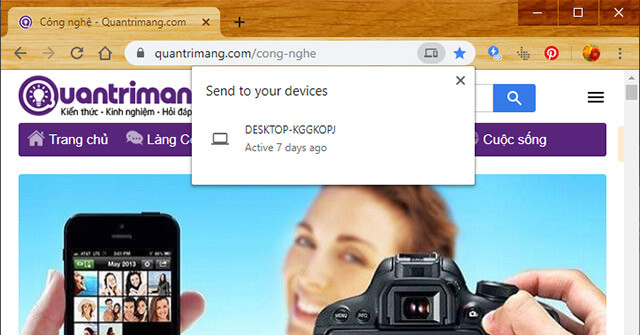
<p style="text-align: justify;">Khi được kích hoạt, người dùng sẽ thấy tùy chọn Send to Your Devices mới khi click chuột phải và trang web. Nó sẽ liệt kê tất cả các trình duyệt Chrome bạn đã đăng nhập bằng&nbsp;tài khoản Google&nbsp;trên Windows, Mac, Linux, Chrome OS, Android và thậm chí trên iPhone và iPad. Chọn thiết bị để gửi tab Chrome đến thiết bị đó.</p>

<p style="text-align: justify;"><strong>Lưu ý:</strong>&nbsp;Tính năng Send to your devices này chỉ hiển thị khi bạn sử dụng trên trình duyệt bình thường, không dùng được trên trình duyệt ẩn danh.</p>

<p style="text-align: justify;"><img alt="Tính năng Send Tab to Self" data-i="0" data-src="https://st.quantrimang.com/photos/image/2019/08/21/bat-tinh-nang-gui-tab-chrome-pc-sang-dien-thoai.jpg" data-was-processed="true" height="335" src="https://st.quantrimang.com/photos/image/2019/08/21/bat-tinh-nang-gui-tab-chrome-pc-sang-dien-thoai.jpg" width="640" /></p>

<p style="text-align: justify;">Bạn còn nhớ extension trình duyệt Chrome to Phone cũ của Google? Nó cho phép người dùng gửi các tab từ trình duyệt Chrome trên máy tính đến điện thoại Android. Tính năng này cũng tương tư như vậy nhưng bạn còn có thể gửi tab giữa các máy tính.</p>

<p style="text-align: justify;">Giống như tất cả các flag, đây là tính năng đang thử nghiệm, nó có thể thay đổi hoặc thậm chí xóa bất cứ khi nào. Google có thể sớm phát hành nó thành tính năng ổn định mà không cần flag. Tuy nhiên, hiện giờ nó chỉ có trong phiên bản ổn định của Google Chrome 76.</p>

<div style="text-align: justify;"><iframe allowfullscreen="true" allowtransparency="true" frameborder="0" height="160" hspace="0" id="aswift_2" marginheight="0" marginwidth="0" name="aswift_2" scrolling="no" vspace="0" width="640"></iframe></div>

<h2 style="text-align: justify;">Cách bật tính năng Send Tab to Self</h2>

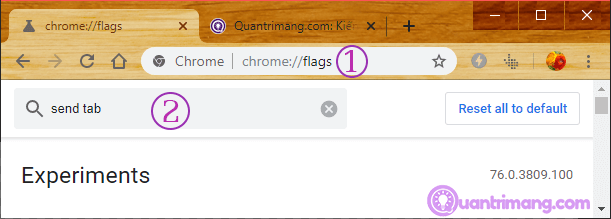
<p style="text-align: justify;">Tùy chọn này có sẵn như một flag. Để tìm nó, gõ&nbsp;<strong>chrome://flags</strong>&nbsp;trên thanh địa chỉ Chrome và nhấn&nbsp;<strong>Enter</strong>. Tìm kiếm<strong>&nbsp;Send tab</strong>&nbsp;trong hộp tìm kiếm.</p>

<p style="text-align: justify;"><img alt="Tìm kiếm Send tab" data-i="1" data-src="https://st.quantrimang.com/photos/image/2019/08/21/bat-tinh-nang-gui-tab-chrome-pc-sang-dien-thoai-1.png" data-was-processed="true" height="219" src="https://st.quantrimang.com/photos/image/2019/08/21/bat-tinh-nang-gui-tab-chrome-pc-sang-dien-thoai-1.png" width="611" /></p>

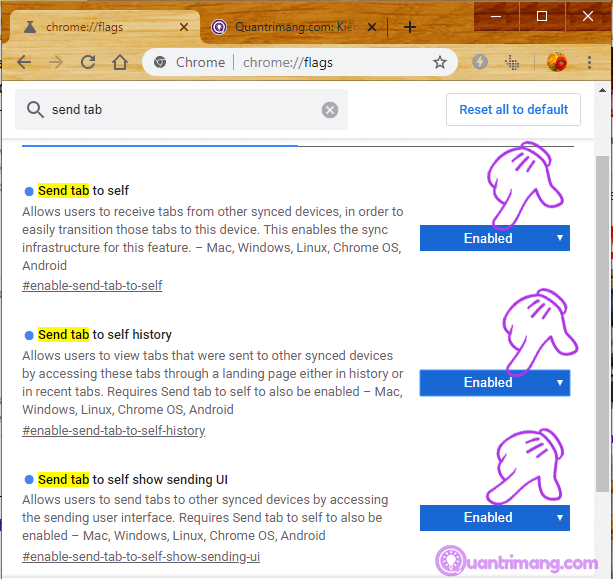
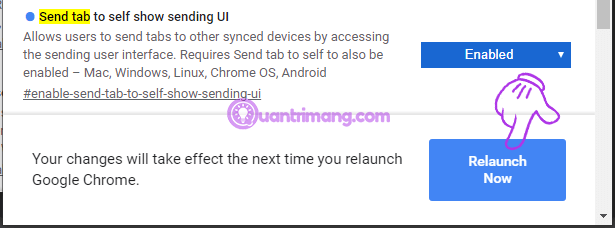
<p style="text-align: justify;">Bạn sẽ thấy một số tùy chọn khác. Bật vào tùy chọn<strong>&nbsp;Send tab to self</strong>&nbsp;và&nbsp;<strong>Send tab to self show sending UI</strong>&nbsp;bằng cách click vào hộp bên phải mỗi tùy chọn và chọn&nbsp;<strong>Enable</strong>.</p>

<p style="text-align: justify;">Bạn cũng có thể kích hoạt tùy chọn&nbsp;<strong>Send tab to self history</strong>&nbsp;để xem các tab đã gửi trong trang History và&nbsp;<strong>Send tab to self broadcast</strong>&nbsp;gửi một tab cho tất cả các thiết bị thay vì gửi riêng từng thiết bị một.</p>

<p style="text-align: justify;">Cuối cùng, nếu muốn sử dụng tính năng này mà không cần kích hoạt Chrome Sync, bật&nbsp;<strong>Send tab to self: enable use when signed in regardless of sync state</strong>.</p>

<p style="text-align: justify;"><img alt="Bật các tùy chọn như hình" data-i="2" data-src="https://st.quantrimang.com/photos/image/2019/08/21/bat-tinh-nang-gui-tab-chrome-pc-sang-dien-thoai-2.png" data-was-processed="true" height="579" src="https://st.quantrimang.com/photos/image/2019/08/21/bat-tinh-nang-gui-tab-chrome-pc-sang-dien-thoai-2.png" width="613" /></p>

<p style="text-align: justify;">Khi đã xong, click vào&nbsp;<strong>Relaunch Now</strong>&nbsp;để khởi động lại trình duyệt Chrome với flag đã được kích hoạt.</p>

<p style="text-align: justify;">Lặp lại quá trình này trên tất cả các trình duyệt Chrome sử dụng trên các thiết bị khác. Nếu chỉ kích hoạt Send Tab to Self trên một thiết bị, bạn sẽ không gửi tab cho các thiết bị khác. Lưu ý, Chrome cho iPhone và iPad không có flag, nhưng vẫn nhận được các tab.</p>

<p style="text-align: justify;"><img alt="Khởi động lại Chrome" data-i="3" data-src="https://st.quantrimang.com/photos/image/2019/08/21/bat-tinh-nang-gui-tab-chrome-pc-sang-dien-thoai-3.png" data-was-processed="true" height="228" src="https://st.quantrimang.com/photos/image/2019/08/21/bat-tinh-nang-gui-tab-chrome-pc-sang-dien-thoai-3.png" width="615" /></p>

<h2 style="text-align: justify;">Cách gửi tab giữa các thiết bị</h2>

<p style="text-align: justify;">Sau khi kích hoạt flag và khởi động lại trình duyệt web, bạn cần truy cập vào tính năng ở hai nơi.</p>

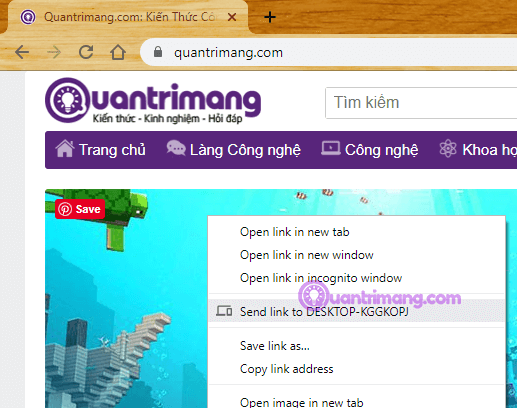
<p style="text-align: justify;">Người dùng có thể click chuột phải và trang web để xem menu Send to Your Devices và click vào một trong những thiết bị để gửi tab.</p>

<p style="text-align: justify;"><img alt="Click vào Send to Your Devices" data-i="4" data-src="https://st.quantrimang.com/photos/image/2019/08/21/bat-tinh-nang-gui-tab-chrome-pc-sang-dien-thoai-4.png" data-was-processed="true" height="408" src="https://st.quantrimang.com/photos/image/2019/08/21/bat-tinh-nang-gui-tab-chrome-pc-sang-dien-thoai-4.png" width="517" /></p>

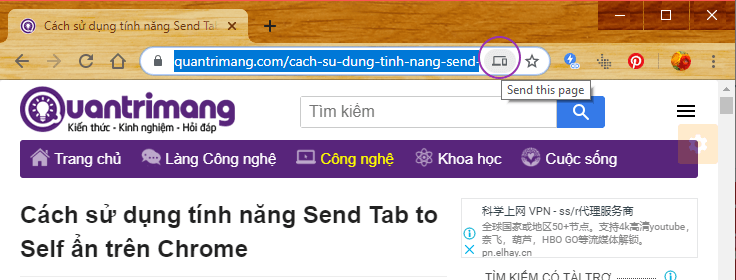
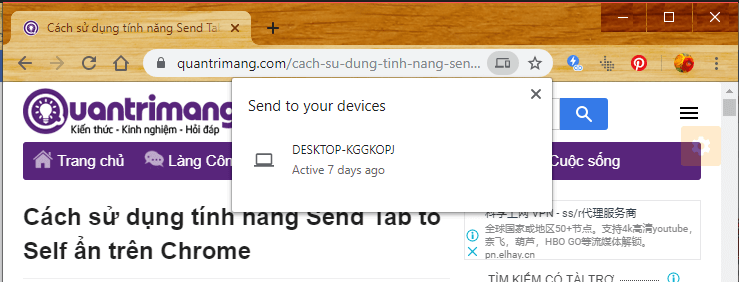
<p style="text-align: justify;">Bạn cũng thấy tùy chọn tương tự trên thanh địa chỉ. Click một lần vào thanh địa chỉ và bạn sẽ thấy icon Send This Page ở bên phải của thanh và bên trái là icon bookmark. Click vào đó để hiển thị danh sách thiết bị lần cuối hoạt động.</p>

<figure>
<div style="text-align: justify;"><img alt="Biểu tượng Send this link hiện trên thanh địa chỉ" data-i="5" data-src="https://st.quantrimang.com/photos/image/2019/08/21/bat-tinh-nang-gui-tab-chrome-pc-sang-dien-thoai-5.png" data-was-processed="true" height="280" src="https://st.quantrimang.com/photos/image/2019/08/21/bat-tinh-nang-gui-tab-chrome-pc-sang-dien-thoai-5.png" width="736" /></div>
</figure>

<figure>
<div style="text-align: justify;"><img alt="Chọn thiết bị để gửi tab" data-i="6" data-src="https://st.quantrimang.com/photos/image/2019/08/21/bat-tinh-nang-gui-tab-chrome-pc-sang-dien-thoai-6.png" data-was-processed="true" height="282" src="https://st.quantrimang.com/photos/image/2019/08/21/bat-tinh-nang-gui-tab-chrome-pc-sang-dien-thoai-6.png" width="739" /></div>
</figure>

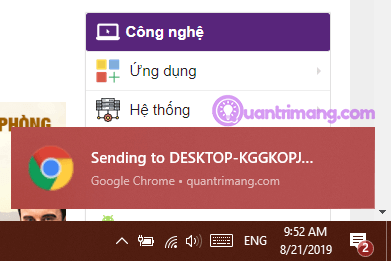
<p style="text-align: justify;">Khi gửi tab, một thông báo hiện ra.</p>

<p style="text-align: justify;"><img alt="Thông báo gửi tab" data-i="7" data-src="https://st.quantrimang.com/photos/image/2019/08/21/bat-tinh-nang-gui-tab-chrome-pc-sang-dien-thoai-7.png" data-was-processed="true" height="261" src="https://st.quantrimang.com/photos/image/2019/08/21/bat-tinh-nang-gui-tab-chrome-pc-sang-dien-thoai-7.png" width="391" /></p>

<p style="text-align: justify;">Thông báo sẽ xuất hiện trên các thiết bị khác. Click hoặc chạm vào thông báo để ngay lập tức mở tab được gửi trong Chrome.</p>

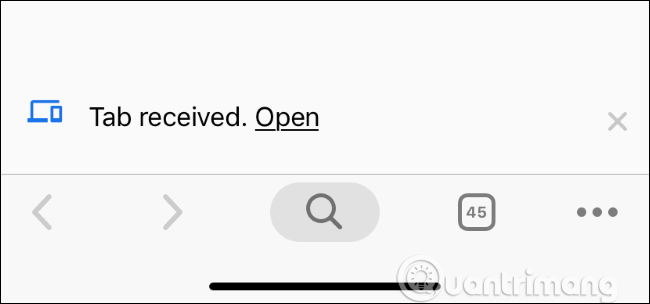
<p style="text-align: justify;">Tính năng này hoạt động khác nhau trên một số nền tảng. Ví dụ, trên iPhone, bạn không nhận được thông báo nhưng sẽ thấy Tab Received ở dưới cùng của trang New Tab của Chrome. Chạm vào&nbsp;<strong>Open</strong>&nbsp;để mở tab đã gửi.</p>

<p style="text-align: justify;"><img alt="Chạm vào Open" data-i="8" data-src="https://st.quantrimang.com/photos/image/2019/08/21/bat-tinh-nang-Send-Tab-to-Self-trong-chrome-9.png" data-was-processed="true" height="299" src="https://st.quantrimang.com/photos/image/2019/08/21/bat-tinh-nang-Send-Tab-to-Self-trong-chrome-9.png" width="640" /></p>

<p style="text-align: justify;">Nếu không thấy một trong các thiết bị sử dụng trong danh sách, đảm bảo đã chạy phiên bản mới nhất của Google Chrome với flag đã được kích hoạt và đăng nhập cùng một tài khoản Google trên tất cả các thiết bị đó.</p>

<p style="text-align: justify;">Trước đây để&nbsp;chuyển trang web từ Chrome PC lên điện thoại&nbsp;bạn cần phải cài thêm phần mềm hoặc sử dụng AirDrop, với tính năng mới này từ Chrome, việc gửi tab Chrome đang mở đến các thiết bị đã dễ dàng hơn rất nhiều.</p>

<p style="text-align: justify;">Chúc các bạn thực hiện thành công!</p>
		</div>
				<div id="author">
						<p>
				<strong>Nguồn tin:</strong>
				Quantrimang.com
			</p>
		</div>
	</div>
	<div id="footer" class="clearfix">
		<div id="url">
			<strong>URL của bản tin này: </strong><a href="https://www.nguoicodonvn2008.info/vi/news/savefile/kien-thuc-may-tinh/cach-su-dung-tinh-nang-send-tab-to-self-an-tren-chrome-801.html" title="Cách sử dụng tính năng Send Tab to Self ẩn trên Chrome">https://www.nguoicodonvn2008.info/vi/news/savefile/kien-thuc-may-tinh/cach-su-dung-tinh-nang-send-tab-to-self-an-tren-chrome-801.html</a>

		</div>
		<div class="clear"></div>
		<div class="copyright">
			&copy; .&#x3A; Nguoicodonvn2008.info - Cõi lòng người cô đơn &#x3A;.
		</div>
		<div id="contact">
			<a href="mailto:admin@nguoicodonvn2008.info">admin@nguoicodonvn2008.info</a>
		</div>
	</div>
</div>
        <div id="timeoutsess" class="chromeframe">
            Bạn đã không sử dụng Site, <a onclick="timeoutsesscancel();" href="https://www.nguoicodonvn2008.info/#">Bấm vào đây để duy trì trạng thái đăng nhập</a>. Thời gian chờ: <span id="secField"> 60 </span> giây
        </div>
        <div id="openidResult" class="nv-alert" style="display:none"></div>
        <div id="openidBt" data-result="" data-redirect=""></div>
		</script>
		<div class="car-top">
  <span><img src="https://www.nguoicodonvn2008.info/themes/default/images/car.png" alt=""></span>
</div>
<script src="https://www.nguoicodonvn2008.info/assets/js/jquery/jquery.min.js"></script>
<script>var nv_base_siteurl="/",nv_lang_data="vi",nv_lang_interface="vi",nv_name_variable="nv",nv_fc_variable="op",nv_lang_variable="language",nv_module_name="news",nv_func_name="savefile",nv_is_user=0, nv_my_ofs=-4,nv_my_abbr="EDT",nv_cookie_prefix="nv4c_e856T",nv_check_pass_mstime=1738000,nv_area_admin=0,nv_safemode=0,theme_responsive=0,nv_recaptcha_ver=2,nv_recaptcha_sitekey="",nv_recaptcha_type="image",XSSsanitize=1;</script>
<script src="https://www.nguoicodonvn2008.info/assets/js/language/vi.js"></script>
<script src="https://www.nguoicodonvn2008.info/assets/js/DOMPurify/purify3.js"></script>
<script src="https://www.nguoicodonvn2008.info/assets/js/global.js"></script>
<script src="https://www.nguoicodonvn2008.info/assets/js/site.js"></script>
<script src="https://www.nguoicodonvn2008.info/themes/default/js/news.js"></script>
<script src="https://www.nguoicodonvn2008.info/themes/default/js/main.js"></script>
<script src="https://www.nguoicodonvn2008.info/themes/default/js/custom.js"></script>
<script type="application/ld+json">
        {
            "@context": "https://schema.org",
            "@type": "Organization",
            "url": "https://www.nguoicodonvn2008.info",
            "logo": "https://www.nguoicodonvn2008.info/uploads/angel.gif"
        }
        </script>
<script src="https://www.nguoicodonvn2008.info/themes/default/js/bootstrap.min.js"></script>
<script type="text/javascript">
var $scrolltop = $('.car-top');
$scrolltop.on('click', function () {
    $('html,body').animate({
        scrollTop: 0
    }, 800);
    $(this).addClass("car-run");
    setTimeout(function(){ $scrolltop.removeClass('car-run');}, 1000);
    return false;
});
$(window).on('scroll', function ()
{ 
    if($(window).scrollTop() >= 200)
    {
        $scrolltop.addClass("show");
        $scrolltop.addClass("car-down");
    }
    else
    {
       $scrolltop.removeClass("show");
       setTimeout(function(){ $scrolltop.removeClass('car-down');}, 300);
    }
});
</script>
</body>
</html>