<!DOCTYPE html>
    <html lang="vi" xmlns="http://www.w3.org/1999/xhtml" prefix="og: http://ogp.me/ns#">
    <head>
<title>Cách sử dụng Raspberry Pi để giám sát mạng với Nagios</title>
<meta name="description" content="Cách sử dụng Raspberry Pi để giám sát mạng với Nagios - Savefile - Tin Tức -...">
<meta name="author" content=".: Nguoicodonvn2008.info - Cõi lòng người cô đơn :.">
<meta name="copyright" content=".: Nguoicodonvn2008.info - Cõi lòng người cô đơn :. [admin@nguoicodonvn2008.info]">
<meta name="robots" content="index, archive, follow, noodp">
<meta name="googlebot" content="index,archive,follow,noodp">
<meta name="msnbot" content="all,index,follow">
<meta name="generator" content="NukeViet v4.5">
<meta http-equiv="Content-Type" content="text/html; charset=utf-8">
<meta property="og:title" content="Cách sử dụng Raspberry Pi để giám sát mạng với Nagios">
<meta property="og:type" content="website">
<meta property="og:description" content="Savefile - Tin Tức - https&#x3A;&#x002F;&#x002F;www.nguoicodonvn2008.info&#x002F;vi&#x002F;news&#x002F;savefile&#x002F;kien-thuc-may-tinh&#x002F;cach-su-dung-raspberry-pi-de-giam-sat-mang-voi-nagios-2704.html">
<meta property="og:site_name" content=".&#x3A; Nguoicodonvn2008.info - Cõi lòng người cô đơn &#x3A;.">
<meta property="og:url" content="https://www.nguoicodonvn2008.info/vi/news/savefile/kien-thuc-may-tinh/cach-su-dung-raspberry-pi-de-giam-sat-mang-voi-nagios-2704.html">
<link rel="shortcut icon" href="https://www.nguoicodonvn2008.info/favicon.ico">
<link rel="canonical" href="https://www.nguoicodonvn2008.info/vi/news/savefile/kien-thuc-may-tinh/cach-su-dung-raspberry-pi-de-giam-sat-mang-voi-nagios-2704.html">
<link rel="alternate" href="https://www.nguoicodonvn2008.info/vi/news/rss/" title="Tin Tức" type="application/rss+xml">
<link rel="alternate" href="https://www.nguoicodonvn2008.info/vi/news/rss/karaoke-dual/" title="Tin Tức - Karaoke Dual" type="application/rss+xml">
<link rel="alternate" href="https://www.nguoicodonvn2008.info/vi/news/rss/nhac-tre/" title="Tin Tức - Nhạc trẻ" type="application/rss+xml">
<link rel="alternate" href="https://www.nguoicodonvn2008.info/vi/news/rss/tru-tinh/" title="Tin Tức - Trữ tình" type="application/rss+xml">
<link rel="alternate" href="https://www.nguoicodonvn2008.info/vi/news/rss/nuoc-ngoai/" title="Tin Tức - Nước ngoài" type="application/rss+xml">
<link rel="alternate" href="https://www.nguoicodonvn2008.info/vi/news/rss/remix/" title="Tin Tức - Remix" type="application/rss+xml">
<link rel="alternate" href="https://www.nguoicodonvn2008.info/vi/news/rss/tam-su-tinh-yeu/" title="Tin Tức - Tâm sự tình yêu" type="application/rss+xml">
<link rel="alternate" href="https://www.nguoicodonvn2008.info/vi/news/rss/tho-suu-tam/" title="Tin Tức - Thơ sưu tầm" type="application/rss+xml">
<link rel="alternate" href="https://www.nguoicodonvn2008.info/vi/news/rss/cuoc-song/" title="Tin Tức - Cuộc sống" type="application/rss+xml">
<link rel="alternate" href="https://www.nguoicodonvn2008.info/vi/news/rss/phan-mem/" title="Tin Tức - Phần mềm" type="application/rss+xml">
<link rel="alternate" href="https://www.nguoicodonvn2008.info/vi/news/rss/kien-thuc-may-tinh/" title="Tin Tức - Kiến thức máy tính" type="application/rss+xml">
<link rel="alternate" href="https://www.nguoicodonvn2008.info/vi/news/rss/hoc-tap/" title="Tin Tức - Học tập" type="application/rss+xml">
<link rel="alternate" href="https://www.nguoicodonvn2008.info/vi/news/rss/tai-lieu/" title="Tin Tức - Tài liệu" type="application/rss+xml">
<link rel="alternate" href="https://www.nguoicodonvn2008.info/vi/news/rss/de-thi/" title="Tin Tức - Đề thi" type="application/rss+xml">
<link rel="preload" as="style" href="https://www.nguoicodonvn2008.info/assets/css/font-awesome.min.css" type="text/css">
<link rel="preload" as="style" href="https://www.nguoicodonvn2008.info/themes/default/css/bootstrap.non-responsive.css" type="text/css">
<link rel="preload" as="style" href="https://www.nguoicodonvn2008.info/themes/default/css/style.css" type="text/css">
<link rel="preload" as="style" href="https://www.nguoicodonvn2008.info/themes/default/css/style.non-responsive.css" type="text/css">
<link rel="preload" as="style" href="https://www.nguoicodonvn2008.info/themes/default/css/news.css" type="text/css">
<link rel="preload" as="style" href="https://www.nguoicodonvn2008.info/themes/default/css/custom.css" type="text/css">
<link rel="preload" as="script" href="https://www.nguoicodonvn2008.info/assets/js/jquery/jquery.min.js" type="text/javascript">
<link rel="preload" as="script" href="https://www.nguoicodonvn2008.info/assets/js/language/vi.js" type="text/javascript">
<link rel="preload" as="script" href="https://www.nguoicodonvn2008.info/assets/js/DOMPurify/purify3.js" type="text/javascript">
<link rel="preload" as="script" href="https://www.nguoicodonvn2008.info/assets/js/global.js" type="text/javascript">
<link rel="preload" as="script" href="https://www.nguoicodonvn2008.info/assets/js/site.js" type="text/javascript">
<link rel="preload" as="script" href="https://www.nguoicodonvn2008.info/themes/default/js/news.js" type="text/javascript">
<link rel="preload" as="script" href="https://www.nguoicodonvn2008.info/themes/default/js/main.js" type="text/javascript">
<link rel="preload" as="script" href="https://www.nguoicodonvn2008.info/themes/default/js/custom.js" type="text/javascript">
<link rel="preload" as="script" href="https://www.nguoicodonvn2008.info/themes/default/js/bootstrap.min.js" type="text/javascript">
<link rel="stylesheet" href="https://www.nguoicodonvn2008.info/assets/css/font-awesome.min.css">
<link rel="stylesheet" href="https://www.nguoicodonvn2008.info/themes/default/css/bootstrap.non-responsive.css">
<link rel="stylesheet" href="https://www.nguoicodonvn2008.info/themes/default/css/style.css">
<link rel="stylesheet" href="https://www.nguoicodonvn2008.info/themes/default/css/style.non-responsive.css">
<link rel="StyleSheet" href="https://www.nguoicodonvn2008.info/themes/default/css/news.css">
<link rel="stylesheet" href="https://www.nguoicodonvn2008.info/themes/default/css/custom.css">
<style type="text/css">
	body{background: #fff;}
</style>
    </head>
    <body>
<div id="print">
	<div id="hd_print">
		<h2 class="pull-left">.&#x3A; Nguoicodonvn2008.info - Cõi lòng người cô đơn &#x3A;.</h2>
		<p class="pull-right"><a title=".&#x3A; Nguoicodonvn2008.info - Cõi lòng người cô đơn &#x3A;." href="https://www.nguoicodonvn2008.info/">https://www.nguoicodonvn2008.info</a></p>
	</div>
	<div class="clear"></div>
	<hr />
	<div id="content">
		<h1>Cách sử dụng Raspberry Pi để giám sát mạng với Nagios</h1>
		<ul class="list-inline">
			<li>Thứ bảy - 12/09/2020 00:58</li>
			<li class="hidden-print txtrequired"><em class="fa fa-print">&nbsp;</em><a title="In ra" href="javascript:;" onclick="window.print()">In ra</a></li>
			<li class="hidden-print txtrequired"><em class="fa fa-power-off">&nbsp;</em><a title="Đóng cửa sổ này" href="javascript:;" onclick="window.close()">Đóng cửa sổ này</a></li>
		</ul>
		<div class="clear"></div>
		<div id="hometext">
		</div>
				<div class="imghome">
			<img alt="Cách sử dụng Raspberry Pi để giám sát mạng với Nagios" src="https://st.quantrimang.com/photos/image/2020/09/11/dung-raspberry-pi-de-giam-sat-mang-1.jpg" width="460" class="img-thumbnail" />
		</div>
		<div class="clear"></div>
		<div id="bodytext" class="clearfix">
			<p style="text-align: justify;">Cách tốt nhất để giám sát mạng với Raspberry Pi là sử dụng một phần mềm có tên là Nagios. Nagios giống như một công cụ phát hiện lỗi, nó sẽ kiểm tra một thứ thường xuyên (chẳng hạn như 5 phút một lần) và cảnh báo cho bạn khi việc kiểm tra này không hoạt động như mong đợi.</p>

<p style="text-align: justify;">Trong bài đăng này,&nbsp;<strong>Quantrimang.com</strong>&nbsp;sẽ giải thích cách cài đặt Nagios trên Raspberry Pi để kiểm tra trạng thái mạng.</p>

<h2 style="text-align: justify;">Cách cài đặt Nagios trên Raspberry Pi</h2>

<div style="text-align: justify;">&nbsp;</div>

<h3 style="text-align: justify;">Cài đặt Raspbian</h3>

<p style="text-align: justify;">Điều đầu tiên bạn cần, là một hệ điều hành.</p>

<p style="text-align: justify;">Bắt đầu với Raspbian. Raspbian Lite là hoàn hảo cho mục tiêu này, nhưng hãy tùy chọn phiên bản desktop bạn thích</p>

<p style="text-align: justify;">Dưới đây là các bước đầu tiên bạn cần hoàn thành trước khi tiếp tục:</p>

<ul>
	<li style="text-align: justify;">Cài đặt Raspbian trên Raspberry Pi</li>
	<li style="text-align: justify;">Thay đổi mật khẩu mặc định và đặt các tùy chọn như bạn muốn (ngôn ngữ, bàn phím, IP,…)</li>
	<li style="text-align: justify;">Bật SSH&nbsp;và định cấu hình nó để tự động khởi động</li>
	<li style="text-align: justify;">Xác minh rằng bạn có thể kết nối từ máy tính của mình qua SSH</li>
	<li style="text-align: justify;">Cập nhật Pi</li>
</ul>

<pre id="pre0">
<code>sudo apt update
 sudo apt upgrade
 sudo reboot</code></pre>

<p style="text-align: justify;">Vậy là xong, bạn đã sẵn sàng bắt đầu.</p>

<h3 style="text-align: justify;">Các bản tải xuống và điều kiện tiên quyết</h3>

<p style="text-align: justify;">Nagios là một giao diện web, vì vậy bạn cần cài đặt Apache và PHP</p>

<pre id="pre1">
<code>sudo apt install apache2 libapache2-mod-php</code></pre>

<p style="text-align: justify;">Sau đó, có hai thứ cần tải xuống và cài đặt:</p>

<ul>
	<li style="text-align: justify;"><strong>Nagios Core</strong>: Đây là phần chính của hệ thống Nagios</li>
	<li style="text-align: justify;"><strong>Nagios Plugins</strong>: Điều này sẽ thêm các lệnh kiểm tra cơ bản vào Nagios, vì vậy bạn sẽ không phải tự tạo tất cả các script.</li>
</ul>

<p style="text-align: justify;">Tải Nagios Core&nbsp;| Tải Nagios Plugins:</p>

<pre id="pre2">
<code>http://nagios-plugins.org/download/</code></pre>

<p style="text-align: justify;">Cuối cùng, tải xuống kho lưu trữ với wget:</p>

<pre id="pre3">
<code>mkdir /home/pi/Downloads
 cd /home/pi/Downloads
 wget https://assets.nagios.com/downloads/nagioscore/releases/nagios-4.4.2.tar.gz
 wget http://nagios-plugins.org/download/nagios-plugins-2.2.1.tar.gz</code></pre>

<p style="text-align: justify;">Bây giờ, bạn đã sẵn sàng chuyển sang quá trình cài đặt.</p>

<div style="text-align: justify;">&nbsp;</div>

<h3 style="text-align: justify;">Cài đặt Nagios</h3>

<p style="text-align: justify;"><strong>Tạo nhóm và người dùng Nagios</strong></p>

<p style="text-align: justify;">Bạn cần tạo một người dùng cụ thể cho Nagios, cộng với một nhóm cho người dùng nagios và apache (nagcmd)</p>

<pre id="pre4">
<code>sudo useradd -m -s /bin/bash nagios
 sudo groupadd nagcmd
 sudo usermod -a -G nagcmd nagios
 sudo usermod -a -G nagcmd www-data</code></pre>

<p style="text-align: justify;"><strong>Biên dịch và cài đặt Nagios</strong></p>

<p style="text-align: justify;">Bây giờ, bạn phải giải nén các file từ kho lưu trữ, biên dịch các nguồn và cài đặt Nagios trên Raspberry Pi.</p>

<p style="text-align: justify;">Di chuyển đến thư mục&nbsp;<strong>Downloads</strong>:</p>

<pre id="pre5">
<code>cd /home/pi/Downloads</code></pre>

<p style="text-align: justify;">Giải nén các file từ kho lưu trữ đã tải xuống trước đó.</p>

<pre id="pre6">
<code>tar zxvf nagios-4.4.2.tar.gz</code></pre>

<p style="text-align: justify;">Đừng quên thay đổi số phiên bản nếu bạn tải xuống một phiên bản khác</p>

<ul>
	<li style="text-align: justify;">Biên dịch:</li>
</ul>

<pre id="pre7">
<code>cd nagios-4.4.2/
 ./configure --with-command-group=nagcmd
 make all</code></pre>

<p style="text-align: justify;">Quá trình này có thể mất vài phút.</p>

<ul>
	<li style="text-align: justify;">Cài đặt:</li>
</ul>

<pre id="pre8">
<code>sudo make install
 sudo make install-init
 sudo make install-config
 sudo make install-commandmode</code></pre>

<p style="text-align: justify;">Đây là phần cuối của quá trình cài đặt Nagios Core.</p>

<p style="text-align: justify;">Bây giờ, bạn cần cấu hình phần Apache để cho phép truy cập vào trang Nagios.</p>

<h3 style="text-align: justify;">Cấu hình Apache cho Nagios</h3>

<p style="text-align: justify;">Kích hoạt mô-đun CGI cho Apache:</p>

<pre id="pre9">
<code>sudo a2enmod cgi</code></pre>

<p style="text-align: justify;">Sao chép cấu hình Apache vào thư mục Apache:</p>

<pre id="pre10">
<code>sudo cp sample-config/httpd.conf /etc/apache2/sites-enabled/nagios.conf</code></pre>

<p style="text-align: justify;">Tạo người dùng đầu tiên cho giao diện web:</p>

<pre id="pre11">
<code>sudo htpasswd -c /usr/local/nagios/etc/htpasswd.users nagiosadmin</code></pre>

<p style="text-align: justify;">Khởi động lại Apache:</p>

<pre id="pre12">
<code>sudo service apache2 restart</code></pre>

<p style="text-align: justify;">Kiểm tra xem bạn có quyền truy cập vào Nagios không:</p>

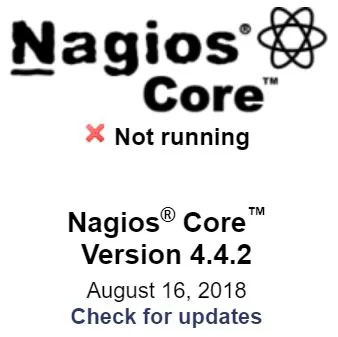
<p style="text-align: justify;">Truy cập&nbsp;<strong>http://&lt;RASPBERRY IP&gt;/nagios.</strong>&nbsp;Bạn sẽ nhận được một thứ giống như thế này:</p>

<figure data-inimage-loaded="true">
<div style="text-align: justify;"><br />
<img alt="Thông báo khi truy cập http://&lt;RASPBERRY IP&gt;/nagios" data-i="1" data-src="https://st.quantrimang.com/photos/image/2020/09/11/dung-raspberry-pi-de-giam-sat-mang-1.jpg" data-was-processed="true" height="337" src="https://st.quantrimang.com/photos/image/2020/09/11/dung-raspberry-pi-de-giam-sat-mang-1.jpg" width="338" /></div>

<figcaption>
<div style="text-align: justify;">Thông báo khi truy cập http:///nagios</div>
</figcaption>
</figure>

<p style="text-align: justify;">Đó là điều bình thường. Bạn sẽ khắc phục điều đó ngay bây giờ! Việc cài đặt Nagios gần như đã hoàn tất, chỉ cần chạy Nagios service nữa là xong.</p>

<h3 style="text-align: justify;">Bắt đầu Nagios service</h3>

<p style="text-align: justify;">Nagios có một service chạy nền để khởi chạy kiểm tra với tần suất được xác định trước (ví dụ: 5 phút một lần). Bạn cần khởi động nó để hoàn tất quá trình cài đặt:</p>

<pre id="pre13">
<code>sudo service nagios start</code></pre>

<p style="text-align: justify;">Và để khởi động Nagios tự động khi boot:</p>

<pre id="pre14">
<code>sudo ln -s /etc/init.d/nagios /etc/rcS.d/S99nagios</code></pre>

<p style="text-align: justify;">Nếu bạn refresh giao diện web, bây giờ, bạn sẽ thấy “<strong>Daemon running with PID XXX</strong>”.</p>

<p style="text-align: justify;">Mọi thứ đều ổn với Nagios. Bạn chỉ cần thêm plugin ngay bây giờ</p>

<div style="text-align: justify;">&nbsp;</div>

<h3 style="text-align: justify;">Cài đặt các plugin Nagios</h3>

<p style="text-align: justify;">Làm theo quy trình sau để cài đặt các plugin Nagios:</p>

<ul>
	<li style="text-align: justify;">Giải nén file từ kho lưu trữ:</li>
</ul>

<pre id="pre15">
<code>tar zxvf nagios-plugins-2.2.1.tar.gz</code></pre>

<ul>
	<li style="text-align: justify;">Biên dịch và cài đặt:</li>
</ul>

<pre id="pre16">
<code>cd nagios-plugins-2.2.1/
 ./configure --with-nagios-user=nagios --with-nagios-group=nagios
 make
 sudo make install</code></pre>

<p style="text-align: justify;">Tất cả các plugin hiện có sẵn trong thư mục&nbsp;<strong>/usr/local/nagios/libexec/</strong>&nbsp;và sẵn sàng sử dụng trong Nagios.</p>

<p style="text-align: justify;">Bạn có thể cần khởi động lại Nagios để áp dụng các thay đổi:</p>

<pre id="pre17">
<code>sudo service nagios restart</code></pre>

<h2 style="text-align: justify;">Cấu hình Nagios cho phù hợp với nhu cầu</h2>

<h3 style="text-align: justify;">Nagios vocabulary</h3>

<p style="text-align: justify;">Nagios sử dụng một vocabulary (nhóm từ vựng) cụ thể để xác định từng đối tượng trong cấu hình</p>

<p style="text-align: justify;">Vì vậy, trước tiên, cần phải chắc chắn rằng bạn biết điều đó:</p>

<p style="text-align: justify;">-&nbsp;<strong>Command</strong>: Một lệnh về cơ bản là một script từ thư mục Nagios Plugins. Bạn xác định nó trong Nagios để sử dụng nó sau này với các tham số (ví dụ:&nbsp;<strong>check_load</strong>&nbsp;là một lệnh).</p>

<p style="text-align: justify;">-&nbsp;<strong>Service</strong>: Service là việc kiểm tra áp dụng cho một hoặc nhiều máy tính và sử dụng lệnh để chạy xác minh cụ thể (ví dụ: kiểm tra xem tải có lớn hơn 10 trên Raspberry Pi không là một service).</p>

<p style="text-align: justify;">-&nbsp;<strong>Host</strong>: Host là máy tính, máy chủ, bất kỳ thứ gì có&nbsp;<a href="https://quantrimang.com/huong-dan-cach-xac-dinh-dia-chi-ip-tren-may-tinh-88276" title="Hướng dẫn cách xác định địa chỉ IP trên máy tính">địa chỉ IP</a>.</p>

<p style="text-align: justify;">-&nbsp;<strong>Hostgroup</strong>: Bạn có thể xác định một nhóm host, như “Raspberry Pi” và áp dụng các service giống nhau cho tất cả mọi host bên trong nhóm này.</p>

<p style="text-align: justify;">Bây giờ, hãy xem cách cấu hình từng cái trong file cấu hình Nagios.</p>

<p style="text-align: justify;">Ví dụ, bài viết sẽ theo dõi Raspberry Pi Zero từ Raspberry Pi 3B+ nơi cài đặt Nagios.</p>

<h3 style="text-align: justify;">Chuẩn bị host</h3>

<p style="text-align: justify;">Nagios chủ yếu sử dụng SNMP để kết nối với các host khác và nhận tất cả thông tin cần thiết. Vì vậy, bạn cần cài đặt SNMP trên mọi host mới trước khi thêm nó vào file cấu hình.</p>

<p style="text-align: justify;">Điều này không bắt buộc, mà phụ thuộc vào service bạn sẽ tạo cho host này. Trong trường hợp ví dụ, hãy làm theo các bước sau trên Raspberry Pi Zero:</p>

<h3 style="text-align: justify;">Kết nối với host qua SSH</h3>

<ul>
	<li style="text-align: justify;">Cài đặt snmpd:</li>
</ul>

<pre id="pre18">
<code>sudo apt install snmpd</code></pre>

<ul>
	<li style="text-align: justify;">Di chuyển đến thư mục cấu hình:</li>
</ul>

<pre id="pre19">
<code>cd /etc/snmp</code></pre>

<ul>
	<li style="text-align: justify;">Xóa (hoặc sao lưu) file snmpd.conf:</li>
</ul>

<pre id="pre20">
<code>sudo rm snmpd.conf</code></pre>

<ul>
	<li style="text-align: justify;">Tạo một file snmpd.conf mới:</li>
</ul>

<pre id="pre21">
<code>sudo nano snmpd.conf</code></pre>

<ul>
	<li style="text-align: justify;">Dán những dòng này vào:</li>
</ul>

<pre id="pre22">
<code>com2sec readonly default RASPBERRYTIPS
 group MyROGroup v1 readonly
 group MyROGroup v2c readonly
 view all included .1 80
 access MyROGroup &quot;&quot; any noauth exact all none none
 sysName Pi Zero</code></pre>

<p style="text-align: justify;">Thay thế&nbsp;<strong>RASPBERRYTIPS</strong>&nbsp;bằng cộng đồng bạn muốn sử dụng,&nbsp;<strong>sysName</strong>&nbsp;bằng tên host hoặc mô tả. Có rất nhiều tùy chọn có sẵn trong&nbsp;<strong>snmpd.conf</strong>, nhưng đối với thử nghiệm này, bạn không cần gì nhiều hơn thế.</p>

<ul>
	<li style="text-align: justify;">Lưu và thoát (<strong>CTRL + O, CTRL + X</strong>)</li>
	<li style="text-align: justify;">Khởi động lại snmpd:</li>
</ul>

<pre id="pre23">
<code>sudo service snmpd restart</code></pre>

<p style="text-align: justify;">Bây giờ, bạn có thể thêm host này trong Nagios.</p>

<h3 style="text-align: justify;">Thêm host</h3>

<ul>
	<li style="text-align: justify;">Quay lại Raspberry Pi host Nagios.</li>
	<li style="text-align: justify;">Di chuyển đến thư mục cấu hình đối tượng của Nagios:</li>
</ul>

<pre id="pre24">
<code>cd /usr/local/nagios/etc/objects</code></pre>

<ul>
	<li style="text-align: justify;">Tạo một file mới cho host, chẳng hạn như pizero.cfg:</li>
</ul>

<pre id="pre25">
<code>sudo nano pizero.cfg</code></pre>

<ul>
	<li style="text-align: justify;">Dán những dòng này vào:</li>
</ul>

<pre id="pre26">
<code>define host {
     use                     linux-server            ; Host group to use
     host_name               Pi Zero                 ; Name of this host
     alias                   pizero                  ; Alias
     address                 192.168.1.18            ; IP Address
 }</code></pre>

<p style="text-align: justify;">Đây thực sự là một định nghĩa host cơ bản, với hostname, alias và địa chỉ IP. Ví dụ cũng thêm nó vào nhóm Linux server host để kế thừa các service được xác định cho nhóm, nếu bạn thêm sau đó.</p>

<ul>
	<li style="text-align: justify;">Lưu và thoát (<strong>CTRL + O, CTRL + X</strong>)</li>
	<li style="text-align: justify;">Bây giờ, bạn cần nói với Nagios rằng bạn đã thêm một file mới.</li>
	<li style="text-align: justify;">Thêm dòng này trong&nbsp;<strong>/usr/local/nagios/etc/nagios.cfg</strong>&nbsp;(ngay dưới&nbsp;<strong>localhost.cfg</strong>):</li>
</ul>

<pre id="pre27">
<code>cfg_file=/usr/local/nagios/etc/objects/pizero.cfg</code></pre>

<ul>
	<li style="text-align: justify;">Khởi động lại Nagios:</li>
</ul>

<pre id="pre28">
<code>sudo service nagios restart</code></pre>

<ul>
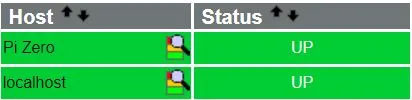
	<li style="text-align: justify;">Quay lại giao diện web Nagios, trong menu&nbsp;<strong>Hosts</strong>, bạn sẽ có một dòng mới như thế này:</li>
</ul>

<figure>
<div style="text-align: justify;"><img alt="Dòng mới trong menu Hosts" data-i="2" data-src="https://st.quantrimang.com/photos/image/2020/09/11/dung-raspberry-pi-de-giam-sat-mang-2.jpg" data-was-processed="true" height="100" src="https://st.quantrimang.com/photos/image/2020/09/11/dung-raspberry-pi-de-giam-sat-mang-2.jpg" width="412" /></div>

<figcaption>
<div style="text-align: justify;">Dòng mới trong menu Hosts</div>
</figcaption>
</figure>

<p style="text-align: justify;">Nagios đã theo dõi phản hồi ping cho host mới, nhưng bạn muốn có nhiều hơn nữa. Vì vậy, bạn cần thêm một service bên trong, nhưng trước tiên, hãy xác định lệnh để sử dụng.</p>

<h3 style="text-align: justify;">Thêm lệnh</h3>

<p style="text-align: justify;">Trước đó, trong hướng dẫn này, bạn đã tải xuống và cài đặt các plugin Nagios. Các plugin Nagios cung cấp rất nhiều lệnh để kiểm tra host cục bộ, nhưng không có nhiều lệnh đối với host từ xa.</p>

<p style="text-align: justify;">Bạn cũng có thể tải xuống rất nhiều lệnh khác trên trang web này (đặc biệt khi tìm kiếm các plugin SNMP):</p>

<pre id="pre29">
<code>https://exchange.nagios.org/directory/Plugins/</code></pre>

<p style="text-align: justify;">Đối với ví dụ, ta sẽ theo dõi việc đồng bộ thời gian giữa hai Raspberry Pi.</p>

<p style="text-align: justify;">Để thêm một lệnh trong Nagios, hãy làm theo các bước sau:</p>

<ul>
	<li style="text-align: justify;">Di chuyển đến các thư mục plugin:</li>
</ul>

<pre id="pre30">
<code>cd /usr/local/nagios/libexec</code></pre>

<ul>
	<li style="text-align: justify;">Chạy lệnh mà không có tham số:</li>
</ul>

<pre id="pre31">
<code>./check_ntp</code></pre>

<ul>
	<li style="text-align: justify;">Lưu ý thông báo trợ giúp và các thông số bạn cần chuyển. Trong trường hợp ví dụ, thông báo lỗi này xuất hiện:</li>
</ul>

<pre id="pre32">
<code>Usage:
 check_ntp -H &lt;host&gt; &#91;-w &lt;warn&gt;&#93; &#91;-c &lt;crit&gt;&#93; &#91;-j &lt;warn&gt;&#93; &#91;-k &lt;crit&gt;&#93; &#91;-4|-6&#93; &#91;-v verbose&#93;</code></pre>

<p style="text-align: justify;">Vì vậy, phải chỉ định IP host trong đối số -H, có thể là ngưỡng mang tính cảnh báo và quan trọng với -w và -c. Các tùy chọn khác dường như không phù hợp.</p>

<ul>
	<li style="text-align: justify;">Mở file cấu hình lệnh:</li>
</ul>

<pre id="pre33">
<code>sudo nano /usr/local/nagios/etc/objects/commands.cf</code></pre>

<ul>
	<li style="text-align: justify;">Kiểm tra xem lệnh đã ở bên trong chưa và nếu chưa, bạn phải thêm nó như sau:</li>
</ul>

<pre id="pre34">
<code>define command {
     command_name    check_ntp
     command_line    $USER1$/check_ntp -H $HOSTADDRESS$ -w $ARG1$ -c $ARG2$
 }</code></pre>

<ul>
	<li style="text-align: justify;">Lưu, thoát và khởi động lại Nagios.</li>
</ul>

<pre id="pre35">
<code>sudo service nagios restart</code></pre>

<ul>
	<li style="text-align: justify;">Kiểm tra xem lệnh hiện đã có trong Nagios chưa:
	<ul>
		<li>Chuyển đến giao diện web.</li>
		<li>Nhấp vào&nbsp;<strong>Configuration</strong>&nbsp;ở menu bên trái.</li>
		<li>Chọn&nbsp;<strong>Commands</strong>&nbsp;và nhấp vào&nbsp;<strong>Continue.</strong></li>
		<li>Bây giờ, bạn sẽ thấy&nbsp;<strong>check-ntp</strong>&nbsp;trong danh sách (hoặc bất kỳ lệnh nào bạn thêm vào).</li>
	</ul>
	</li>
</ul>

<p style="text-align: justify;">Lệnh hiện đã sẵn sàng để sử dụng cho host, nhưng cần tạo một service mới để áp dụng nó.</p>

<h3 style="text-align: justify;">Thêm một service</h3>

<p style="text-align: justify;">Để tạo một service mới, hãy làm theo các bước sau:</p>

<ul>
	<li style="text-align: justify;">Mở file cấu hình host:</li>
</ul>

<pre id="pre36">
<code>sudo nano /usr/local/nagios/etc/objects/pizero.cfg</code></pre>

<ul>
	<li style="text-align: justify;">Điều chỉnh tên file theo đúng những gì bạn đã tạo trước đó.</li>
	<li style="text-align: justify;">Dán những dòng này:</li>
</ul>

<pre id="pre37">
<code>define service {
     use                     local-service           ; Name of service template to use
     host_name               Pi Zero
     service_description     Time synchronization
     check_command           check-ntp!1!5
 }</code></pre>

<p style="text-align: justify;">Đừng quên điều chỉnh những dòng này cho phù hợp với cấu hình trước đó của bạn.</p>

<p style="text-align: justify;">Trên dòng&nbsp;<strong>check_command</strong>, hãy xác định tất cả các đối số, được phân tách bằng dấu chấm than.</p>

<ul>
	<li style="text-align: justify;">Lưu và thoát.</li>
	<li style="text-align: justify;">Kiểm tra cấu hình:</li>
</ul>

<pre id="pre38">
<code>sudo /usr/local/nagios/bin/nagios -v /usr/local/nagios/etc/nagios.cfg</code></pre>

<p style="text-align: justify;">Điều này có thể hữu ích để xác định xem bạn có lỗi cấu hình không trước khi khởi động lại Nagios.</p>

<ul>
	<li style="text-align: justify;">Khởi động lại Nagios:</li>
</ul>

<pre id="pre39">
<code>sudo service nagios restart</code></pre>

<p style="text-align: justify;">Bây giờ, trong phần chi tiết trạng thái từ host, bạn sẽ thấy service mới:</p>

<figure>
<div style="text-align: justify;"><img alt="Service mới" data-i="3" data-src="https://st.quantrimang.com/photos/image/2020/09/11/dung-raspberry-pi-de-giam-sat-mang-3.jpg" data-was-processed="true" height="63" src="https://st.quantrimang.com/photos/image/2020/09/11/dung-raspberry-pi-de-giam-sat-mang-3.jpg" width="558" /></div>

<figcaption>
<div style="text-align: justify;">Service mới</div>
</figcaption>
</figure>

<p style="text-align: justify;">Nếu bạn đã hiểu cách tạo một host, lệnh và service, thì bây giờ, bạn đã sẵn sàng làm mọi thứ trong Nagios. Hãy thoải mái tải xuống các plugin mới trên Internet hoặc thậm chí viết code cho các plugin của riêng bạn (nó không khác gì một script cơ bản để kiểm tra thứ gì đó).</p>
		</div>
				<div id="author">
						<p>
				<strong>Nguồn tin:</strong>
				Quantrimang.com
			</p>
		</div>
	</div>
	<div id="footer" class="clearfix">
		<div id="url">
			<strong>URL của bản tin này: </strong><a href="https://www.nguoicodonvn2008.info/vi/news/savefile/kien-thuc-may-tinh/cach-su-dung-raspberry-pi-de-giam-sat-mang-voi-nagios-2704.html" title="Cách sử dụng Raspberry Pi để giám sát mạng với Nagios">https://www.nguoicodonvn2008.info/vi/news/savefile/kien-thuc-may-tinh/cach-su-dung-raspberry-pi-de-giam-sat-mang-voi-nagios-2704.html</a>

		</div>
		<div class="clear"></div>
		<div class="copyright">
			&copy; .&#x3A; Nguoicodonvn2008.info - Cõi lòng người cô đơn &#x3A;.
		</div>
		<div id="contact">
			<a href="mailto:admin@nguoicodonvn2008.info">admin@nguoicodonvn2008.info</a>
		</div>
	</div>
</div>
        <div id="timeoutsess" class="chromeframe">
            Bạn đã không sử dụng Site, <a onclick="timeoutsesscancel();" href="https://www.nguoicodonvn2008.info/#">Bấm vào đây để duy trì trạng thái đăng nhập</a>. Thời gian chờ: <span id="secField"> 60 </span> giây
        </div>
        <div id="openidResult" class="nv-alert" style="display:none"></div>
        <div id="openidBt" data-result="" data-redirect=""></div>
		</script>
		<div class="car-top">
  <span><img src="https://www.nguoicodonvn2008.info/themes/default/images/car.png" alt=""></span>
</div>
<script src="https://www.nguoicodonvn2008.info/assets/js/jquery/jquery.min.js"></script>
<script>var nv_base_siteurl="/",nv_lang_data="vi",nv_lang_interface="vi",nv_name_variable="nv",nv_fc_variable="op",nv_lang_variable="language",nv_module_name="news",nv_func_name="savefile",nv_is_user=0, nv_my_ofs=-4,nv_my_abbr="EDT",nv_cookie_prefix="nv4c_e856T",nv_check_pass_mstime=1738000,nv_area_admin=0,nv_safemode=0,theme_responsive=0,nv_recaptcha_ver=2,nv_recaptcha_sitekey="",nv_recaptcha_type="image",XSSsanitize=1;</script>
<script src="https://www.nguoicodonvn2008.info/assets/js/language/vi.js"></script>
<script src="https://www.nguoicodonvn2008.info/assets/js/DOMPurify/purify3.js"></script>
<script src="https://www.nguoicodonvn2008.info/assets/js/global.js"></script>
<script src="https://www.nguoicodonvn2008.info/assets/js/site.js"></script>
<script src="https://www.nguoicodonvn2008.info/themes/default/js/news.js"></script>
<script src="https://www.nguoicodonvn2008.info/themes/default/js/main.js"></script>
<script src="https://www.nguoicodonvn2008.info/themes/default/js/custom.js"></script>
<script type="application/ld+json">
        {
            "@context": "https://schema.org",
            "@type": "Organization",
            "url": "https://www.nguoicodonvn2008.info",
            "logo": "https://www.nguoicodonvn2008.info/uploads/angel.gif"
        }
        </script>
<script src="https://www.nguoicodonvn2008.info/themes/default/js/bootstrap.min.js"></script>
<script type="text/javascript">
var $scrolltop = $('.car-top');
$scrolltop.on('click', function () {
    $('html,body').animate({
        scrollTop: 0
    }, 800);
    $(this).addClass("car-run");
    setTimeout(function(){ $scrolltop.removeClass('car-run');}, 1000);
    return false;
});
$(window).on('scroll', function ()
{ 
    if($(window).scrollTop() >= 200)
    {
        $scrolltop.addClass("show");
        $scrolltop.addClass("car-down");
    }
    else
    {
       $scrolltop.removeClass("show");
       setTimeout(function(){ $scrolltop.removeClass('car-down');}, 300);
    }
});
</script>
</body>
</html>