<!DOCTYPE html>
    <html lang="vi" xmlns="http://www.w3.org/1999/xhtml" prefix="og: http://ogp.me/ns#">
    <head>
<title>Cách sử dụng Nautilus để kết nối với Raspberry Pi</title>
<meta name="description" content="Cách sử dụng Nautilus để kết nối với Raspberry Pi - Savefile - Tin Tức -...">
<meta name="author" content=".: Nguoicodonvn2008.info - Cõi lòng người cô đơn :.">
<meta name="copyright" content=".: Nguoicodonvn2008.info - Cõi lòng người cô đơn :. [admin@nguoicodonvn2008.info]">
<meta name="robots" content="index, archive, follow, noodp">
<meta name="googlebot" content="index,archive,follow,noodp">
<meta name="msnbot" content="all,index,follow">
<meta name="generator" content="NukeViet v4.5">
<meta http-equiv="Content-Type" content="text/html; charset=utf-8">
<meta property="og:title" content="Cách sử dụng Nautilus để kết nối với Raspberry Pi">
<meta property="og:type" content="website">
<meta property="og:description" content="Savefile - Tin Tức - https&#x3A;&#x002F;&#x002F;www.nguoicodonvn2008.info&#x002F;vi&#x002F;news&#x002F;savefile&#x002F;kien-thuc-may-tinh&#x002F;cach-su-dung-nautilus-de-ket-noi-voi-raspberry-pi-2882.html">
<meta property="og:site_name" content=".&#x3A; Nguoicodonvn2008.info - Cõi lòng người cô đơn &#x3A;.">
<meta property="og:url" content="https://www.nguoicodonvn2008.info/vi/news/savefile/kien-thuc-may-tinh/cach-su-dung-nautilus-de-ket-noi-voi-raspberry-pi-2882.html">
<link rel="shortcut icon" href="https://www.nguoicodonvn2008.info/favicon.ico">
<link rel="canonical" href="https://www.nguoicodonvn2008.info/vi/news/savefile/kien-thuc-may-tinh/cach-su-dung-nautilus-de-ket-noi-voi-raspberry-pi-2882.html">
<link rel="alternate" href="https://www.nguoicodonvn2008.info/vi/news/rss/" title="Tin Tức" type="application/rss+xml">
<link rel="alternate" href="https://www.nguoicodonvn2008.info/vi/news/rss/karaoke-dual/" title="Tin Tức - Karaoke Dual" type="application/rss+xml">
<link rel="alternate" href="https://www.nguoicodonvn2008.info/vi/news/rss/nhac-tre/" title="Tin Tức - Nhạc trẻ" type="application/rss+xml">
<link rel="alternate" href="https://www.nguoicodonvn2008.info/vi/news/rss/tru-tinh/" title="Tin Tức - Trữ tình" type="application/rss+xml">
<link rel="alternate" href="https://www.nguoicodonvn2008.info/vi/news/rss/nuoc-ngoai/" title="Tin Tức - Nước ngoài" type="application/rss+xml">
<link rel="alternate" href="https://www.nguoicodonvn2008.info/vi/news/rss/remix/" title="Tin Tức - Remix" type="application/rss+xml">
<link rel="alternate" href="https://www.nguoicodonvn2008.info/vi/news/rss/tam-su-tinh-yeu/" title="Tin Tức - Tâm sự tình yêu" type="application/rss+xml">
<link rel="alternate" href="https://www.nguoicodonvn2008.info/vi/news/rss/tho-suu-tam/" title="Tin Tức - Thơ sưu tầm" type="application/rss+xml">
<link rel="alternate" href="https://www.nguoicodonvn2008.info/vi/news/rss/cuoc-song/" title="Tin Tức - Cuộc sống" type="application/rss+xml">
<link rel="alternate" href="https://www.nguoicodonvn2008.info/vi/news/rss/phan-mem/" title="Tin Tức - Phần mềm" type="application/rss+xml">
<link rel="alternate" href="https://www.nguoicodonvn2008.info/vi/news/rss/kien-thuc-may-tinh/" title="Tin Tức - Kiến thức máy tính" type="application/rss+xml">
<link rel="alternate" href="https://www.nguoicodonvn2008.info/vi/news/rss/hoc-tap/" title="Tin Tức - Học tập" type="application/rss+xml">
<link rel="alternate" href="https://www.nguoicodonvn2008.info/vi/news/rss/tai-lieu/" title="Tin Tức - Tài liệu" type="application/rss+xml">
<link rel="alternate" href="https://www.nguoicodonvn2008.info/vi/news/rss/de-thi/" title="Tin Tức - Đề thi" type="application/rss+xml">
<link rel="preload" as="style" href="https://www.nguoicodonvn2008.info/assets/css/font-awesome.min.css" type="text/css">
<link rel="preload" as="style" href="https://www.nguoicodonvn2008.info/themes/default/css/bootstrap.non-responsive.css" type="text/css">
<link rel="preload" as="style" href="https://www.nguoicodonvn2008.info/themes/default/css/style.css" type="text/css">
<link rel="preload" as="style" href="https://www.nguoicodonvn2008.info/themes/default/css/style.non-responsive.css" type="text/css">
<link rel="preload" as="style" href="https://www.nguoicodonvn2008.info/themes/default/css/news.css" type="text/css">
<link rel="preload" as="style" href="https://www.nguoicodonvn2008.info/themes/default/css/custom.css" type="text/css">
<link rel="preload" as="script" href="https://www.nguoicodonvn2008.info/assets/js/jquery/jquery.min.js" type="text/javascript">
<link rel="preload" as="script" href="https://www.nguoicodonvn2008.info/assets/js/language/vi.js" type="text/javascript">
<link rel="preload" as="script" href="https://www.nguoicodonvn2008.info/assets/js/DOMPurify/purify3.js" type="text/javascript">
<link rel="preload" as="script" href="https://www.nguoicodonvn2008.info/assets/js/global.js" type="text/javascript">
<link rel="preload" as="script" href="https://www.nguoicodonvn2008.info/assets/js/site.js" type="text/javascript">
<link rel="preload" as="script" href="https://www.nguoicodonvn2008.info/themes/default/js/news.js" type="text/javascript">
<link rel="preload" as="script" href="https://www.nguoicodonvn2008.info/themes/default/js/main.js" type="text/javascript">
<link rel="preload" as="script" href="https://www.nguoicodonvn2008.info/themes/default/js/custom.js" type="text/javascript">
<link rel="preload" as="script" href="https://www.nguoicodonvn2008.info/themes/default/js/bootstrap.min.js" type="text/javascript">
<link rel="stylesheet" href="https://www.nguoicodonvn2008.info/assets/css/font-awesome.min.css">
<link rel="stylesheet" href="https://www.nguoicodonvn2008.info/themes/default/css/bootstrap.non-responsive.css">
<link rel="stylesheet" href="https://www.nguoicodonvn2008.info/themes/default/css/style.css">
<link rel="stylesheet" href="https://www.nguoicodonvn2008.info/themes/default/css/style.non-responsive.css">
<link rel="StyleSheet" href="https://www.nguoicodonvn2008.info/themes/default/css/news.css">
<link rel="stylesheet" href="https://www.nguoicodonvn2008.info/themes/default/css/custom.css">
<style type="text/css">
	body{background: #fff;}
</style>
    </head>
    <body>
<div id="print">
	<div id="hd_print">
		<h2 class="pull-left">.&#x3A; Nguoicodonvn2008.info - Cõi lòng người cô đơn &#x3A;.</h2>
		<p class="pull-right"><a title=".&#x3A; Nguoicodonvn2008.info - Cõi lòng người cô đơn &#x3A;." href="https://www.nguoicodonvn2008.info/">https://www.nguoicodonvn2008.info</a></p>
	</div>
	<div class="clear"></div>
	<hr />
	<div id="content">
		<h1>Cách sử dụng Nautilus để kết nối với Raspberry Pi</h1>
		<ul class="list-inline">
			<li>Chủ nhật - 11/10/2020 22:13</li>
			<li class="hidden-print txtrequired"><em class="fa fa-print">&nbsp;</em><a title="In ra" href="javascript:;" onclick="window.print()">In ra</a></li>
			<li class="hidden-print txtrequired"><em class="fa fa-power-off">&nbsp;</em><a title="Đóng cửa sổ này" href="javascript:;" onclick="window.close()">Đóng cửa sổ này</a></li>
		</ul>
		<div class="clear"></div>
		<div id="hometext">
		</div>
				<div class="imghome">
			<img alt="Cách sử dụng Nautilus để kết nối với Raspberry Pi" src="https://st.quantrimang.com/photos/image/2020/10/10/dung-nautilus-ket-noi-raspberry-pi-4.jpg" width="460" class="img-thumbnail" />
		</div>
		<div class="clear"></div>
		<div id="bodytext" class="clearfix">
			<p style="text-align: justify;">Raspberry Pi và các máy tính bảng đơn bo khác đã làm mưa làm gió trên toàn thế giới. Ban đầu được thiết kế để trở thành một cách giúp trẻ em tham gia vào việc phát triển phần mềm với chi phí thấp, việc sử dụng Raspberry Pi trên thực tế đã rất đáng kinh ngạc, dẫn đến việc nó được sử dụng trong tất cả các loại thiết bị.</p>

<div style="text-align: justify;">&nbsp;</div>

<p style="text-align: justify;">Nếu sử dụng Raspberry Pi với màn hình, bạn có thể bật Pi và truy cập nó ngay lập tức, nhưng nhiều người sử dụng Raspberry Pi ở chế độ headless nghĩa là không có màn hình.</p>

<p style="text-align: justify;">Cách dễ nhất để kết nối với Raspberry Pi là sử dụng&nbsp;SSH, có thể được bật theo mặc định bằng cách thêm file trống có tên&nbsp;<strong>&quot;ssh&quot;</strong>&nbsp;vào thư mục boot ngay sau khi bạn cài đặt hệ điều hành trên Pi.</p>

<p style="text-align: justify;">Hướng dẫn này bao gồm một giải pháp thay thế bằng đồ họa cho phép bạn truy cập các file của mình trên Pi bằng trình quản lý file Nautilus và cùng một kết nối SSH mà bạn truy cập tạo thành dòng lệnh.</p>

<h2 style="text-align: justify;">Những thứ cần chuẩn bị</h2>

<p style="text-align: justify;">Trình quản lý file Nautilus rất phổ biến trong thế giới Linux. Đó là trình quản lý file mặc định cho desktop GNOME, lựa chọn mặc định trên&nbsp;Ubuntu, Fedora, Debian, v.v...</p>

<p style="text-align: justify;">Nếu bạn chưa cài đặt Nautilus thì bạn có thể cài đặt nó bằng một trong các lệnh terminal sau:</p>

<p style="text-align: justify;">Đối với các bản phân phối dựa trên Debian (chẳng hạn như Debian, Ubuntu, Mint), sử dụng lệnh apt:</p>

<pre id="pre0">
<code>sudo apt install nautilus</code></pre>

<p style="text-align: justify;">Đối với Fedora và CentOS, sử dụng lệnh dnf:</p>

<pre id="pre1">
<code>sudo dnf install nautilus</code></pre>

<p style="text-align: justify;">Đối với openSUSE, sử dụng lệnh zypper:</p>

<pre id="pre2">
<code>sudo zypper -i nautilus</code></pre>

<p style="text-align: justify;">Đối với các bản phân phối dựa trên Arch (chẳng hạn như Arch, Antergos, Manjaro), sử dụng lệnh pacman:</p>

<pre id="pre3">
<code>sudo pacman -S nautilus</code></pre>

<div style="text-align: justify;">&nbsp;</div>

<h2 style="text-align: justify;">Chạy Nautilus</h2>

<p style="text-align: justify;">Nếu đang sử dụng môi trường desktop GNOME, bạn có thể chạy Nautilus bằng cách nhấn phím super key (phím&nbsp;<strong>Windows</strong>) và gõ&nbsp;<strong>&quot;nautilus&quot;</strong>&nbsp;vào thanh tìm kiếm.</p>

<p style="text-align: justify;">Một biểu tượng sẽ xuất hiện có tên là&nbsp;<strong>Files</strong>. Hãy chọn nó. Nếu đang sử dụng Unity, bạn có thể làm điều tương tự. Một lần nữa, nhấn phím super key và nhập&nbsp;<strong>&quot;nautilus&quot;</strong>&nbsp;vào thanh tìm kiếm. Chọn biểu tượng&nbsp;<strong>Files</strong>&nbsp;khi nó xuất hiện.</p>

<p style="text-align: justify;">Nếu đang sử dụng các môi trường desktop khác như Cinnamon hoặc XFCE, bạn có thể thử sử dụng tùy chọn tìm kiếm trong menu hoặc xem qua các tùy chọn menu riêng lẻ.</p>

<p style="text-align: justify;">Nếu vẫn thất bại, bạn có thể mở một terminal và nhập như sau:</p>

<pre id="pre4">
<code>nautilus &amp;</code></pre>

<p style="text-align: justify;">Dấu&nbsp;<strong>&amp;</strong>&nbsp;cho phép bạn chạy các lệnh ở chế độ nền, do đó đưa con trỏ trở lại cửa sổ terminal.</p>

<h2 style="text-align: justify;"><a href="https://quantrimang.com/tim-dia-chi-ip-raspberry-pi-174430" title="Cách tìm địa chỉ IP Raspberry Pi">Tìm địa chỉ IP cho Raspberry Pi</a></h2>

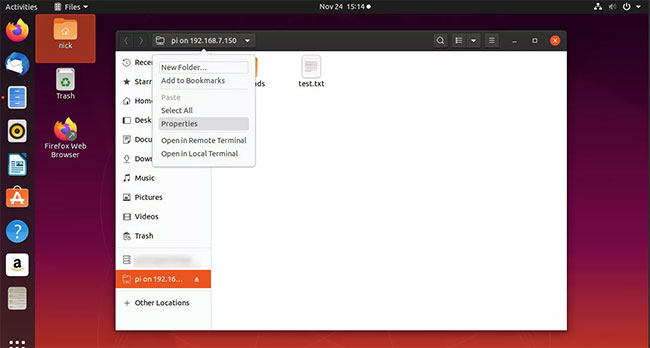
<p style="text-align: justify;">Cách dễ nhất để kết nối với Pi là sử dụng hostname mà bạn đã đặt cho Raspberry Pi khi thiết lập lần đầu.</p>

<p style="text-align: justify;">Nếu bạn để nguyên tên máy chủ mặc định thì tên máy chủ sẽ là&nbsp;<strong>raspberrypi.</strong></p>

<figure>
<div style="text-align: justify;"><img alt="Sử dụng hostname mà bạn đã đặt cho Raspberry Pi khi thiết lập lần đầu" data-i="0" data-src="https://st.quantrimang.com/photos/image/2020/10/10/dung-nautilus-ket-noi-raspberry-pi-1.jpg" data-was-processed="true" height="350" src="https://st.quantrimang.com/photos/image/2020/10/10/dung-nautilus-ket-noi-raspberry-pi-1.jpg" width="650" /></div>

<figcaption>
<div style="text-align: justify;">Sử dụng hostname mà bạn đã đặt cho Raspberry Pi khi thiết lập lần đầu</div>
</figcaption>
</figure>

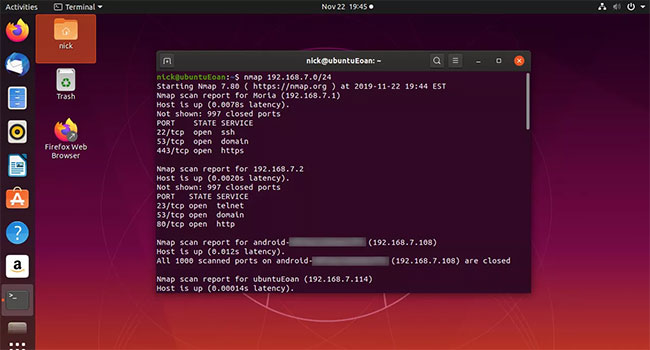
<p style="text-align: justify;">Bạn cũng có thể&nbsp;<a href="https://quantrimang.com/tat-tan-tat-ve-nmap-157752" title="Tất tần tật về Nmap">sử dụng lệnh nmap</a>&nbsp;để thử và tìm các thiết bị trên mạng hiện tại như sau:</p>

<pre id="pre5">
<code>nmap -sn 192.168.1.0/24</code></pre>

<div style="text-align: justify;">&nbsp;</div>

<h2 style="text-align: justify;">Kết nối với Raspberry Pi bằng Nautilus</h2>

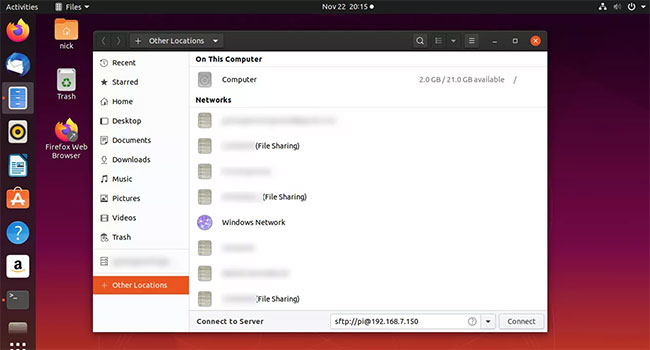
<p style="text-align: justify;">Để kết nối với Raspberry Pi bằng nautilus, hãy chọn&nbsp;<strong>Other Locations</strong>&nbsp;ở cuối menu bên trái.</p>

<p style="text-align: justify;">Bây giờ, sử dụng trường&nbsp;<strong>Connect to Server</strong>&nbsp;ở cuối cửa sổ để nhập thông tin sau:</p>

<pre id="pre6">
<code>sftp://pi@raspberrypi</code></pre>

<p style="text-align: justify;">Nếu Raspberry Pi của bạn không được gọi là&nbsp;<strong>raspberrypi</strong>&nbsp;thì bạn có thể sử dụng địa chỉ IP được tìm thấy bởi lệnh nmap như sau:</p>

<pre id="pre7">
<code>sftp://pi@192.168.43.32</code></pre>

<p style="text-align: justify;"><strong>“pi”</strong>&nbsp;trước biểu tượng&nbsp;<strong>@</strong>&nbsp;là tên người dùng. Nếu bạn không để&nbsp;<strong>pi</strong>&nbsp;làm người dùng mặc định thì bạn sẽ cần chỉ định người dùng có quyền truy cập Pi bằng SSH.</p>

<figure>
<div style="text-align: justify;"><img alt="Chỉ định người dùng có quyền truy cập Pi bằng SSH" data-i="1" data-src="https://st.quantrimang.com/photos/image/2020/10/10/dung-nautilus-ket-noi-raspberry-pi-2.jpg" data-was-processed="true" height="350" src="https://st.quantrimang.com/photos/image/2020/10/10/dung-nautilus-ket-noi-raspberry-pi-2.jpg" width="650" /></div>

<figcaption>
<div style="text-align: justify;">Chỉ định người dùng có quyền truy cập Pi bằng SSH</div>
</figcaption>
</figure>

<p style="text-align: justify;">Khi bạn nhấn phím&nbsp;<strong>Return</strong>, bạn sẽ được yêu cầu nhập mật khẩu.</p>

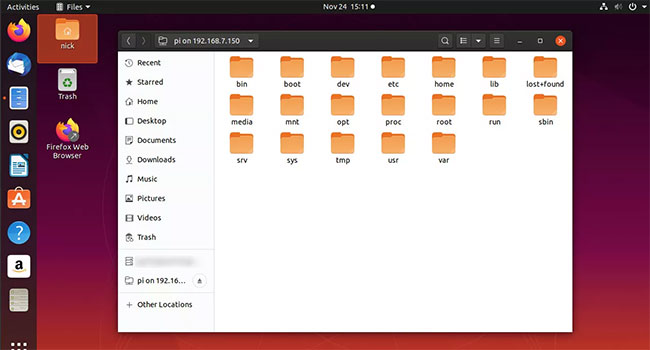
<p style="text-align: justify;">Nhập mật khẩu và bạn sẽ thấy Raspberry Pi (tên của Pi hoặc địa chỉ IP của bạn) xuất hiện dưới dạng ổ được mount.</p>

<p style="text-align: justify;">Giờ đây, bạn có thể điều hướng xung quanh tất cả các thư mục trên Raspberry Pi của mình, sao chép và dán giữa các thư mục khác trên máy tính hoặc mạng của mình.</p>

<figure>
<div style="text-align: justify;"><img alt="Bạn có thể điều hướng xung quanh tất cả các thư mục trên Raspberry Pi" data-i="2" data-src="https://st.quantrimang.com/photos/image/2020/10/10/dung-nautilus-ket-noi-raspberry-pi-3.jpg" data-was-processed="true" height="350" src="https://st.quantrimang.com/photos/image/2020/10/10/dung-nautilus-ket-noi-raspberry-pi-3.jpg" width="650" /></div>

<figcaption>
<div style="text-align: justify;">Bạn có thể điều hướng xung quanh tất cả các thư mục trên Raspberry Pi</div>
</figcaption>
</figure>

<h2 style="text-align: justify;">Bookmark Raspberry Pi</h2>

<p style="text-align: justify;">Để kết nối với Raspberry Pi dễ dàng hơn trong tương lai, bạn nên bookmark kết nối hiện tại.</p>

<p style="text-align: justify;">Để thực hiện việc này, hãy chọn tab&nbsp;<strong>pi on...</strong>&nbsp;ở đầu cửa sổ Nautilus.</p>

<p style="text-align: justify;">Khi menu drop-down mở ra, hãy chọn&nbsp;<strong>Add to Bookmarks</strong>.</p>

<figure>
<div style="text-align: justify;"><img alt="Chọn Add to Bookmarks" data-i="3" data-src="https://st.quantrimang.com/photos/image/2020/10/10/dung-nautilus-ket-noi-raspberry-pi-4.jpg" data-was-processed="true" height="348" src="https://st.quantrimang.com/photos/image/2020/10/10/dung-nautilus-ket-noi-raspberry-pi-4.jpg" width="650" /></div>

<figcaption>
<div style="text-align: justify;">Chọn Add to Bookmarks</div>
</figcaption>
</figure>

<p style="text-align: justify;">Một ổ mới có tên là&nbsp;<strong>pi</strong>&nbsp;(hoặc là tên người dùng bạn đã sử dụng để kết nối với Pi) sẽ xuất hiện trên menu bên trái trong Nautilus. Bạn có thể kết nối tự động trong tương lai bằng cách chọn nó.</p>
		</div>
				<div id="author">
						<p>
				<strong>Nguồn tin:</strong>
				Quantrimang.com
			</p>
		</div>
	</div>
	<div id="footer" class="clearfix">
		<div id="url">
			<strong>URL của bản tin này: </strong><a href="https://www.nguoicodonvn2008.info/vi/news/savefile/kien-thuc-may-tinh/cach-su-dung-nautilus-de-ket-noi-voi-raspberry-pi-2882.html" title="Cách sử dụng Nautilus để kết nối với Raspberry Pi">https://www.nguoicodonvn2008.info/vi/news/savefile/kien-thuc-may-tinh/cach-su-dung-nautilus-de-ket-noi-voi-raspberry-pi-2882.html</a>

		</div>
		<div class="clear"></div>
		<div class="copyright">
			&copy; .&#x3A; Nguoicodonvn2008.info - Cõi lòng người cô đơn &#x3A;.
		</div>
		<div id="contact">
			<a href="mailto:admin@nguoicodonvn2008.info">admin@nguoicodonvn2008.info</a>
		</div>
	</div>
</div>
        <div id="timeoutsess" class="chromeframe">
            Bạn đã không sử dụng Site, <a onclick="timeoutsesscancel();" href="https://www.nguoicodonvn2008.info/#">Bấm vào đây để duy trì trạng thái đăng nhập</a>. Thời gian chờ: <span id="secField"> 60 </span> giây
        </div>
        <div id="openidResult" class="nv-alert" style="display:none"></div>
        <div id="openidBt" data-result="" data-redirect=""></div>
		</script>
		<div class="car-top">
  <span><img src="https://www.nguoicodonvn2008.info/themes/default/images/car.png" alt=""></span>
</div>
<div id="run_cronjobs" style="visibility:hidden;display:none;"><img alt="cron" src="/index.php?second=cronjobs&amp;p=l72SMp3P" width="1" height="1" /></div>
<script src="https://www.nguoicodonvn2008.info/assets/js/jquery/jquery.min.js"></script>
<script>var nv_base_siteurl="/",nv_lang_data="vi",nv_lang_interface="vi",nv_name_variable="nv",nv_fc_variable="op",nv_lang_variable="language",nv_module_name="news",nv_func_name="savefile",nv_is_user=0, nv_my_ofs=-4,nv_my_abbr="EDT",nv_cookie_prefix="nv4c_e856T",nv_check_pass_mstime=1738000,nv_area_admin=0,nv_safemode=0,theme_responsive=0,nv_recaptcha_ver=2,nv_recaptcha_sitekey="",nv_recaptcha_type="image",XSSsanitize=1;</script>
<script src="https://www.nguoicodonvn2008.info/assets/js/language/vi.js"></script>
<script src="https://www.nguoicodonvn2008.info/assets/js/DOMPurify/purify3.js"></script>
<script src="https://www.nguoicodonvn2008.info/assets/js/global.js"></script>
<script src="https://www.nguoicodonvn2008.info/assets/js/site.js"></script>
<script src="https://www.nguoicodonvn2008.info/themes/default/js/news.js"></script>
<script src="https://www.nguoicodonvn2008.info/themes/default/js/main.js"></script>
<script src="https://www.nguoicodonvn2008.info/themes/default/js/custom.js"></script>
<script type="application/ld+json">
        {
            "@context": "https://schema.org",
            "@type": "Organization",
            "url": "https://www.nguoicodonvn2008.info",
            "logo": "https://www.nguoicodonvn2008.info/uploads/angel.gif"
        }
        </script>
<script src="https://www.nguoicodonvn2008.info/themes/default/js/bootstrap.min.js"></script>
<script type="text/javascript">
var $scrolltop = $('.car-top');
$scrolltop.on('click', function () {
    $('html,body').animate({
        scrollTop: 0
    }, 800);
    $(this).addClass("car-run");
    setTimeout(function(){ $scrolltop.removeClass('car-run');}, 1000);
    return false;
});
$(window).on('scroll', function ()
{ 
    if($(window).scrollTop() >= 200)
    {
        $scrolltop.addClass("show");
        $scrolltop.addClass("car-down");
    }
    else
    {
       $scrolltop.removeClass("show");
       setTimeout(function(){ $scrolltop.removeClass('car-down');}, 300);
    }
});
</script>
</body>
</html>