<!DOCTYPE html>
    <html lang="vi" xmlns="http://www.w3.org/1999/xhtml" prefix="og: http://ogp.me/ns#">
    <head>
<title>Cách sử dụng Name Box trong Excel</title>
<meta name="description" content="Cách sử dụng Name Box trong Excel - Savefile - Tin Tức - https&#x3A;&#x002F;&#x002F;www.nguoicodonvn2008.info&#x002F;vi&#x002F;news&#x002F;savefile&#x002F;kien-thuc-may-tinh&#x002F;cach-su-dung-name-box-trong-excel-506.html">
<meta name="author" content=".: Nguoicodonvn2008.info - Cõi lòng người cô đơn :.">
<meta name="copyright" content=".: Nguoicodonvn2008.info - Cõi lòng người cô đơn :. [admin@nguoicodonvn2008.info]">
<meta name="robots" content="index, archive, follow, noodp">
<meta name="googlebot" content="index,archive,follow,noodp">
<meta name="msnbot" content="all,index,follow">
<meta name="generator" content="NukeViet v4.5">
<meta http-equiv="Content-Type" content="text/html; charset=utf-8">
<meta property="og:title" content="Cách sử dụng Name Box trong Excel">
<meta property="og:type" content="website">
<meta property="og:description" content="Savefile - Tin Tức - https&#x3A;&#x002F;&#x002F;www.nguoicodonvn2008.info&#x002F;vi&#x002F;news&#x002F;savefile&#x002F;kien-thuc-may-tinh&#x002F;cach-su-dung-name-box-trong-excel-506.html">
<meta property="og:site_name" content=".&#x3A; Nguoicodonvn2008.info - Cõi lòng người cô đơn &#x3A;.">
<meta property="og:url" content="https://www.nguoicodonvn2008.info/vi/news/savefile/kien-thuc-may-tinh/cach-su-dung-name-box-trong-excel-506.html">
<link rel="shortcut icon" href="https://www.nguoicodonvn2008.info/favicon.ico">
<link rel="canonical" href="https://www.nguoicodonvn2008.info/vi/news/savefile/kien-thuc-may-tinh/cach-su-dung-name-box-trong-excel-506.html">
<link rel="alternate" href="https://www.nguoicodonvn2008.info/vi/news/rss/" title="Tin Tức" type="application/rss+xml">
<link rel="alternate" href="https://www.nguoicodonvn2008.info/vi/news/rss/karaoke-dual/" title="Tin Tức - Karaoke Dual" type="application/rss+xml">
<link rel="alternate" href="https://www.nguoicodonvn2008.info/vi/news/rss/nhac-tre/" title="Tin Tức - Nhạc trẻ" type="application/rss+xml">
<link rel="alternate" href="https://www.nguoicodonvn2008.info/vi/news/rss/tru-tinh/" title="Tin Tức - Trữ tình" type="application/rss+xml">
<link rel="alternate" href="https://www.nguoicodonvn2008.info/vi/news/rss/nuoc-ngoai/" title="Tin Tức - Nước ngoài" type="application/rss+xml">
<link rel="alternate" href="https://www.nguoicodonvn2008.info/vi/news/rss/remix/" title="Tin Tức - Remix" type="application/rss+xml">
<link rel="alternate" href="https://www.nguoicodonvn2008.info/vi/news/rss/tam-su-tinh-yeu/" title="Tin Tức - Tâm sự tình yêu" type="application/rss+xml">
<link rel="alternate" href="https://www.nguoicodonvn2008.info/vi/news/rss/tho-suu-tam/" title="Tin Tức - Thơ sưu tầm" type="application/rss+xml">
<link rel="alternate" href="https://www.nguoicodonvn2008.info/vi/news/rss/cuoc-song/" title="Tin Tức - Cuộc sống" type="application/rss+xml">
<link rel="alternate" href="https://www.nguoicodonvn2008.info/vi/news/rss/phan-mem/" title="Tin Tức - Phần mềm" type="application/rss+xml">
<link rel="alternate" href="https://www.nguoicodonvn2008.info/vi/news/rss/kien-thuc-may-tinh/" title="Tin Tức - Kiến thức máy tính" type="application/rss+xml">
<link rel="alternate" href="https://www.nguoicodonvn2008.info/vi/news/rss/hoc-tap/" title="Tin Tức - Học tập" type="application/rss+xml">
<link rel="alternate" href="https://www.nguoicodonvn2008.info/vi/news/rss/tai-lieu/" title="Tin Tức - Tài liệu" type="application/rss+xml">
<link rel="alternate" href="https://www.nguoicodonvn2008.info/vi/news/rss/de-thi/" title="Tin Tức - Đề thi" type="application/rss+xml">
<link rel="preload" as="style" href="https://www.nguoicodonvn2008.info/assets/css/font-awesome.min.css" type="text/css">
<link rel="preload" as="style" href="https://www.nguoicodonvn2008.info/themes/default/css/bootstrap.non-responsive.css" type="text/css">
<link rel="preload" as="style" href="https://www.nguoicodonvn2008.info/themes/default/css/style.css" type="text/css">
<link rel="preload" as="style" href="https://www.nguoicodonvn2008.info/themes/default/css/style.non-responsive.css" type="text/css">
<link rel="preload" as="style" href="https://www.nguoicodonvn2008.info/themes/default/css/news.css" type="text/css">
<link rel="preload" as="style" href="https://www.nguoicodonvn2008.info/themes/default/css/custom.css" type="text/css">
<link rel="preload" as="script" href="https://www.nguoicodonvn2008.info/assets/js/jquery/jquery.min.js" type="text/javascript">
<link rel="preload" as="script" href="https://www.nguoicodonvn2008.info/assets/js/language/vi.js" type="text/javascript">
<link rel="preload" as="script" href="https://www.nguoicodonvn2008.info/assets/js/DOMPurify/purify3.js" type="text/javascript">
<link rel="preload" as="script" href="https://www.nguoicodonvn2008.info/assets/js/global.js" type="text/javascript">
<link rel="preload" as="script" href="https://www.nguoicodonvn2008.info/assets/js/site.js" type="text/javascript">
<link rel="preload" as="script" href="https://www.nguoicodonvn2008.info/themes/default/js/news.js" type="text/javascript">
<link rel="preload" as="script" href="https://www.nguoicodonvn2008.info/themes/default/js/main.js" type="text/javascript">
<link rel="preload" as="script" href="https://www.nguoicodonvn2008.info/themes/default/js/custom.js" type="text/javascript">
<link rel="preload" as="script" href="https://www.nguoicodonvn2008.info/themes/default/js/bootstrap.min.js" type="text/javascript">
<link rel="stylesheet" href="https://www.nguoicodonvn2008.info/assets/css/font-awesome.min.css">
<link rel="stylesheet" href="https://www.nguoicodonvn2008.info/themes/default/css/bootstrap.non-responsive.css">
<link rel="stylesheet" href="https://www.nguoicodonvn2008.info/themes/default/css/style.css">
<link rel="stylesheet" href="https://www.nguoicodonvn2008.info/themes/default/css/style.non-responsive.css">
<link rel="StyleSheet" href="https://www.nguoicodonvn2008.info/themes/default/css/news.css">
<link rel="stylesheet" href="https://www.nguoicodonvn2008.info/themes/default/css/custom.css">
<style type="text/css">
	body{background: #fff;}
</style>
    </head>
    <body>
<div id="print">
	<div id="hd_print">
		<h2 class="pull-left">.&#x3A; Nguoicodonvn2008.info - Cõi lòng người cô đơn &#x3A;.</h2>
		<p class="pull-right"><a title=".&#x3A; Nguoicodonvn2008.info - Cõi lòng người cô đơn &#x3A;." href="https://www.nguoicodonvn2008.info/">https://www.nguoicodonvn2008.info</a></p>
	</div>
	<div class="clear"></div>
	<hr />
	<div id="content">
		<h1>Cách sử dụng Name Box trong Excel</h1>
		<ul class="list-inline">
			<li>Thứ sáu - 19/07/2019 08:32</li>
			<li class="hidden-print txtrequired"><em class="fa fa-print">&nbsp;</em><a title="In ra" href="javascript:;" onclick="window.print()">In ra</a></li>
			<li class="hidden-print txtrequired"><em class="fa fa-power-off">&nbsp;</em><a title="Đóng cửa sổ này" href="javascript:;" onclick="window.close()">Đóng cửa sổ này</a></li>
		</ul>
		<div class="clear"></div>
		<div id="hometext">
		</div>
				<div class="imghome">
			<img alt="Cách sử dụng Name Box trong Excel" src="https://st.quantrimang.com/photos/image/2019/07/19/cach-su-dung-name-box-trong-excel-11.jpg" width="460" class="img-thumbnail" />
		</div>
		<div class="clear"></div>
		<div id="bodytext" class="clearfix">
			<p>Bạn có thể đi đến bất cứ nơi nào trong&nbsp;<a href="https://quantrimang.com/ms-excel" title="Chuyên mục Microsoft Excel">Microsoft Excel</a>&nbsp;chỉ bằng cách sử dụng hộp nhỏ khiêm tốn này. Nhưng Name Box trong Excel nằm ở đâu? Nó nằm ngay bên cạnh thanh công thức trong một bảng tính và hiển thị địa chỉ của ô hoặc đối tượng được chọn. Nhưng đó chỉ là cách sử dụng phổ biến nhất. Bạn có thể điều hướng xung quanh trang tính với Name Box hoặc sử dụng nó như một công cụ lựa chọn mạnh mẽ.</p>

<p>Đó mới chỉ là một phần nhỏ trong số rất nhiều điều mà Name Box có thể làm. Hãy cùng xem tất cả chức năng mà Name Box có thể mang lại cho bạn qua bài viết sau đây!</p>

<h2>&nbsp;</h2>

<h2 id="mcetoc_1dg4mhl7h0">1. Tìm địa chỉ của ô đã chọn</h2>

<p><img alt="Tìm địa chỉ ô" data-i="0" data-src="https://st.quantrimang.com/photos/image/2019/07/19/cach-su-dung-name-box-trong-excel-1.jpg" data-was-processed="true" height="430" src="https://st.quantrimang.com/photos/image/2019/07/19/cach-su-dung-name-box-trong-excel-1.jpg" width="650" /></p>

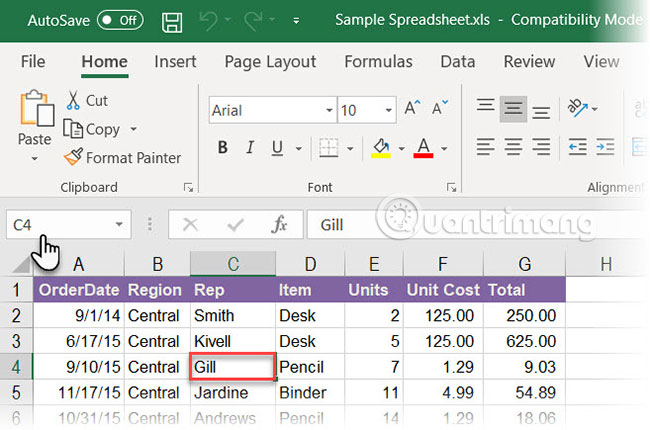
<p>Như được hiển thị trong màn hình ở trên, Name Box hiển thị&nbsp;<strong>C4</strong>&nbsp;vì ô&nbsp;<strong>C4</strong>&nbsp;được chọn ở thời điểm hiện tại. Nhấp vào bất kỳ ô nào để lấy địa chỉ của nó và sử dụng trong công thức.</p>

<p>Name Box không chỉ cung cấp cho bạn địa chỉ của một ô. Điều đó còn có thể được áp dụng cho bất kỳ nhóm ô nào nữa. Ví dụ:</p>

<ul>
	<li><strong>Chọn một khối ô</strong>: Name Box sẽ xác định ô đầu tiên trong nhóm ô đã chọn.</li>
	<li><strong>Chọn một phạm vi các ô không liền kề</strong>: Bạn có thể chọn một số ô không được nhóm lại với nhau. Nhấn phím&nbsp;<code>Ctrl</code>&nbsp;và chọn một loạt các ô không liền kề. Name Box trong Excel sẽ hiển thị địa chỉ của ô cuối cùng bạn chọn.</li>
</ul>

<p>Bạn cũng có thể đi theo hướng khác. Nếu bạn muốn đi đến một ô hoặc một phạm vi ô cụ thể, thì bạn có thể nhập địa chỉ của ô đó trong Name Box này và chọn chúng nếu cần.</p>

<p>Hãy thực hành để xem Name Box có thể giúp tăng tốc công việc của bạn ra sao, khi bạn có nhiều hàng, cột và thậm chí cả trang tính cần xử lý.</p>

<h2 id="mcetoc_1dg4mhl7h1">2. Sử dụng Name Box để chọn ô</h2>

<p>Hãy để chuột của bạn nghỉ ngơi! Bạn có thể chọn một khối ô chỉ với địa chỉ của chúng.</p>

<ul>
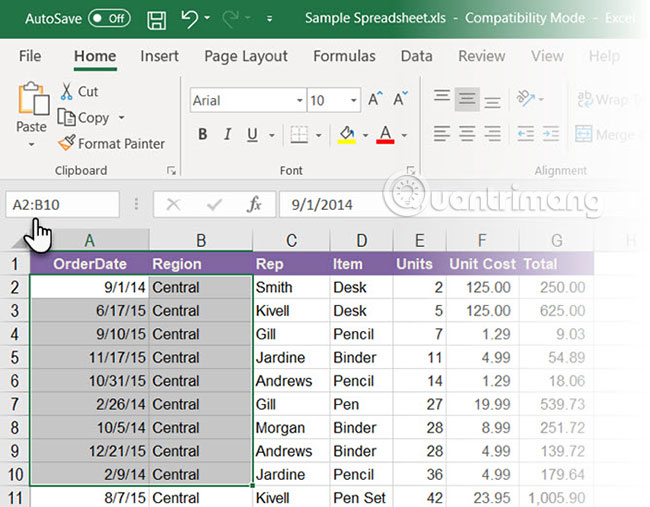
	<li><strong>Chọn một khối ô</strong>: Trong ảnh chụp màn hình bên dưới, tác giả bài viết đã gõ&nbsp;<strong>A2: B10</strong>vào Name Box và sau đó nhấn&nbsp;<code>Enter</code>. Thao tác này sẽ chọn một khối ô và bạn không phải di chuyển trên bảng tính bằng chuột nữa.</li>
</ul>

<p><img alt="Chọn 1 khối ô" data-i="1" data-src="https://st.quantrimang.com/photos/image/2019/07/19/cach-su-dung-name-box-trong-excel-2.jpg" data-was-processed="true" height="507" src="https://st.quantrimang.com/photos/image/2019/07/19/cach-su-dung-name-box-trong-excel-2.jpg" width="650" /></p>

<ul>
	<li><strong>Chọn một phạm vi ô trên bảng tính khác</strong>: Thêm tham chiếu trang tính (ví dụ,&nbsp;<strong>Sheet2!A5:B10</strong>) trong Name Box.</li>
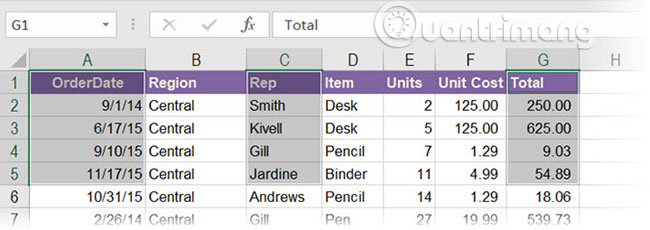
	<li><strong>Chọn nhiều khối ô</strong>: Như được hiển thị ở ví dụ trong màn hình bên dưới, bạn có thể nhập&nbsp;<strong>A1:A5,C1:C5,G1:G5</strong>&nbsp;và sau đó nhấn&nbsp;<code>Enter</code>&nbsp;để chọn bất kỳ số lượng ô không liền kề nào cùng một lúc.</li>
</ul>

<p><img alt="Chọn nhiều khối ô" data-i="2" data-src="https://st.quantrimang.com/photos/image/2019/07/19/cach-su-dung-name-box-trong-excel-3.jpg" data-was-processed="true" height="230" src="https://st.quantrimang.com/photos/image/2019/07/19/cach-su-dung-name-box-trong-excel-3.jpg" width="650" /></p>

<p>Bạn có thể nhảy từ bất kỳ ô nào sang một ô khác, chỉ bằng cách nhập các địa chỉ ô này. Để chuyển đến bất kỳ ô nào trong một bảng tính khác thuộc cùng một workbook, hãy nhập tên trang tính, một dấu chấm than, địa chỉ ô, rồi nhấn&nbsp;<code>Enter</code>. Ví dụ,&nbsp;<strong>Sheet2!A10.</strong></p>

<h2 id="mcetoc_1dg4mhl7h2">3. Chọn hàng và cột với Name Box</h2>

<p>Hãy sử dụng Name Box trong Excel như một thủ thuật tăng tốc khác để nhanh chóng chọn các hàng và cột. Đây là&nbsp;<a href="https://quantrimang.com/nhung-phim-tat-vo-gia-trong-excel-45626" title="Tổng hợp những phím tắt đắt giá trong Microsoft Excel">những phím tắt Excel tiện dụng</a>&nbsp;khi bạn muốn tránh sử dụng chuột.</p>

<ul>
	<li><strong>Chọn hàng hiện tại</strong>: Nhập chữ&nbsp;<code>R</code>&nbsp;vào Name Box và nhấn&nbsp;<code>Enter</code>&nbsp;để chọn hàng hiện tại.</li>
	<li><strong>Chọn cột hiện tại</strong>: Nhập chữ&nbsp;<code>C</code>&nbsp;vào Name Box và nhấn&nbsp;<code>Enter</code>&nbsp;để chọn cột hiện tại.</li>
</ul>

<p>Hãy nhớ rằng các chữ cái&nbsp;<code>R</code>&nbsp;và&nbsp;<code>C</code>&nbsp;được Excel dành riêng vì lý do này và bạn không thể sử dụng các bảng chữ cái này để tạo&nbsp;<strong>Named Ranges</strong>&nbsp;trong Excel (tìm hiểu thêm về Named Ranges bên dưới).</p>

<ul>
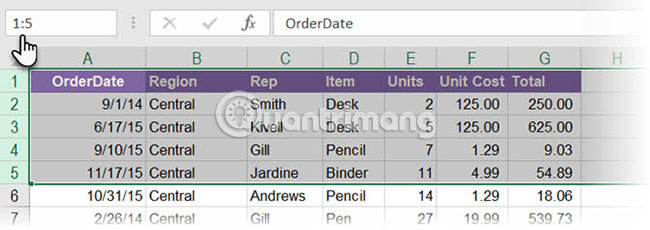
	<li><strong>Chọn bất kỳ số lượng hàng nào</strong>: Giả sử bạn muốn highlight 5 hàng đầu tiên, hãy nhập&nbsp;<strong>1:5</strong>&nbsp;vào Name Box và sau đó nhấn&nbsp;<code>Enter</code>&nbsp;để chọn hàng 1 đến 5. Bạn phải chọn hai hoặc nhiều hàng. Nếu bạn nhập một số duy nhất vào Name Box (ví dụ:&nbsp;<code>1</code>) và nhấn&nbsp;<code>Enter</code>, Excel sẽ hiển thị thông báo lỗi.</li>
</ul>

<p><img alt="Chọn bất cứ số lượng hàng nào" data-i="3" data-src="https://st.quantrimang.com/photos/image/2019/07/19/cach-su-dung-name-box-trong-excel-4.jpg" data-was-processed="true" height="230" src="https://st.quantrimang.com/photos/image/2019/07/19/cach-su-dung-name-box-trong-excel-4.jpg" width="650" /></p>

<ul>
	<li><strong>Chọn hai hoặc nhiều cột</strong>: Giả sử bạn muốn highlight 5 cột đầu tiên, hãy nhập&nbsp;<strong>A:E</strong>vào Name Box và sau đó nhấn&nbsp;<code>Enter</code>&nbsp;để chọn các cột từ A đến E. Một lần nữa, bạn phải chọn hai hoặc nhiều cột.</li>
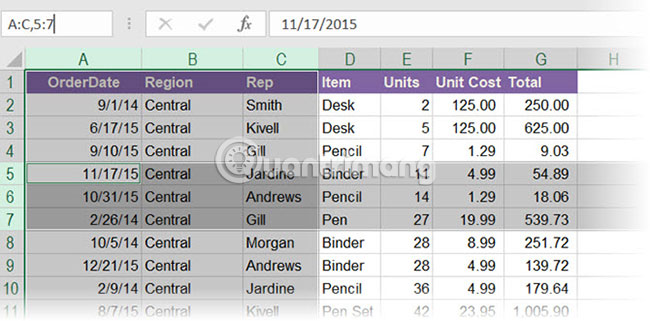
	<li><strong>Chọn hàng và cột cụ thể cùng lúc</strong>: Bạn thậm chí có thể chọn nhiều hàng và cột cùng lúc. Chẳng hạn, gõ&nbsp;<strong>A:C,5:7</strong>&nbsp;và nhấn&nbsp;<code>Enter</code>&nbsp;để có được những vùng chọn sau.</li>
</ul>

<p>Điều này rất thú vị vì bạn có thể thấy ngay các giá trị hàng và cột giao nhau. Trong màn hình bên dưới, đó là dữ liệu trong phạm vi&nbsp;<strong>A5:C7</strong>.</p>

<p><img alt="Các giá trị trong phạm vi giao nhau" data-i="4" data-src="https://st.quantrimang.com/photos/image/2019/07/19/cach-su-dung-name-box-trong-excel-5.jpg" data-was-processed="true" height="321" src="https://st.quantrimang.com/photos/image/2019/07/19/cach-su-dung-name-box-trong-excel-5.jpg" width="650" /></p>

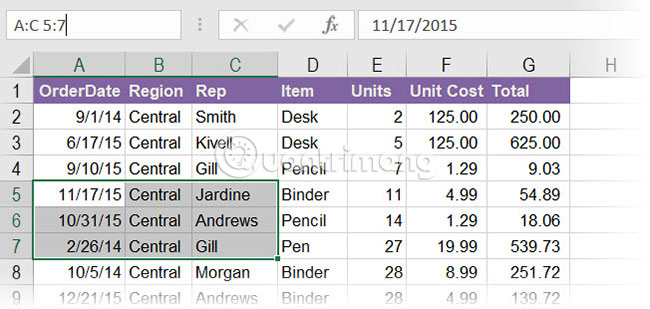
<p>Trong trường hợp trên, bạn cũng có thể cô lập phần giao giữa các ô bằng cách nhập&nbsp;<strong>A:C 5:7</strong>. Bỏ dấu phẩy và bao gồm một khoảng trắng giữa các phạm vi để thấy rằng Excel highlight các ô nơi hai phạm vi giao nhau.</p>

<p><img alt="Excel highlight các ô nơi hai phạm vi giao nhau" data-i="5" data-src="https://st.quantrimang.com/photos/image/2019/07/19/cach-su-dung-name-box-trong-excel-6.jpg" data-was-processed="true" height="309" src="https://st.quantrimang.com/photos/image/2019/07/19/cach-su-dung-name-box-trong-excel-6.jpg" width="650" /></p>

<ul>
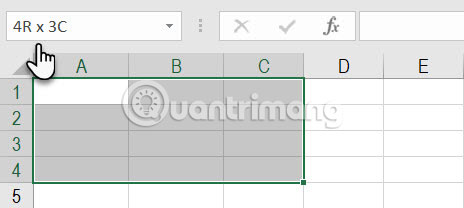
	<li><strong>Tìm tổng số hàng và cột</strong>: Name Box hiển thị tổng số hàng và cột khi bạn nhấn nút chuột trái hoặc giữ phím&nbsp;<code>Shift</code>&nbsp;trong khi chọn một khối ô.</li>
</ul>

<p><img alt="Tìm tổng số hàng và cột" data-i="6" data-src="https://st.quantrimang.com/photos/image/2019/07/19/cach-su-dung-name-box-trong-excel-7.jpg" data-was-processed="true" height="208" src="https://st.quantrimang.com/photos/image/2019/07/19/cach-su-dung-name-box-trong-excel-7.jpg" width="464" /></p>
&nbsp;

<h2 id="mcetoc_1dg4mhl7h3">4. Tạo Named Ranges cho công thức Excel</h2>

<p>Hãy tưởng tượng một bảng tính Excel tham chiếu một số phạm vi ô trong nhiều công thức. Sẽ rất dễ bị nhầm lẫn với các tên ô gồm cả chữ và số. Nếu những ô này có tên mô tả của riêng, ngay lập tức cho bạn biết các ô này là gì, thì chẳng phải mọi chuyện sẽ dễ dàng hơn sao?</p>

<p>Excel sử dụng&nbsp;<strong>Named Ranges</strong>&nbsp;để làm việc đó. Và bạn sẽ sử dụng Name Box trong Excel để tận dụng tính năng này.</p>

<ul>
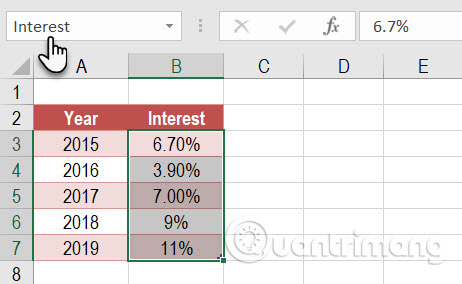
	<li><strong>Bước 1</strong>: Chọn một ô hoặc một phạm vi ô.</li>
	<li><strong>Bước 2</strong>: Đặt tên mô tả cho vùng chọn trong Name Box. Bấm phím&nbsp;<code>Enter</code>.</li>
	<li><strong>Bước 3</strong>: Sử dụng tên này thay vì địa chỉ ô đã chọn hoặc địa chỉ của toàn bộ phạm vi trong bất kỳ công thức nào.</li>
</ul>

<p>Trong màn hình bên dưới, ví dụ đã gán tên&nbsp;<strong>Interest</strong>&nbsp;cho các ô&nbsp;<strong>B3</strong>&nbsp;đến&nbsp;<strong>B7.</strong>&nbsp;Chọn phạm vi chứa các ô này, nhập từ&nbsp;<strong>Interest</strong>&nbsp;vào Name Box, rồi nhấn&nbsp;<code>Enter</code>. Tất cả các tên phạm vi trong workbook phải bắt đầu bằng một chữ cái, dấu gạch dưới hoặc dấu gạch chéo ngược. Tên phạm vi không được phép có khoảng trắng.</p>

<p><img alt="Tạo Named Ranges cho công thức Excel" data-i="7" data-src="https://st.quantrimang.com/photos/image/2019/07/19/cach-su-dung-name-box-trong-excel-8.jpg" data-was-processed="true" height="284" src="https://st.quantrimang.com/photos/image/2019/07/19/cach-su-dung-name-box-trong-excel-8.jpg" width="462" /></p>

<h2 id="mcetoc_1dg4mhl7h4">5. Đặt tên cho mọi đối tượng trong bảng tính Excel</h2>

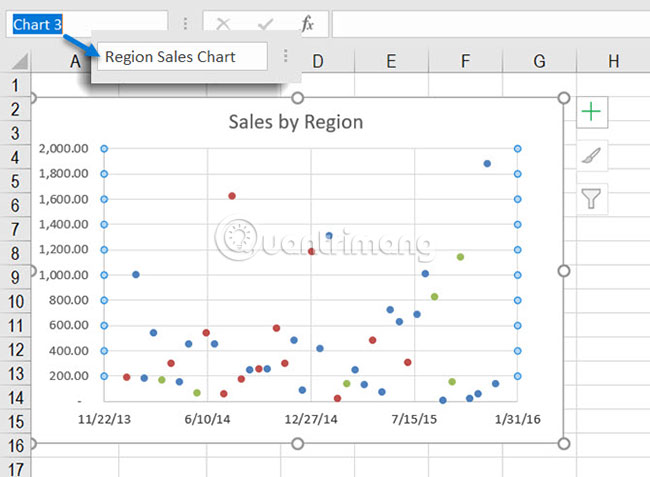
<p>Một bảng tính có thể có các đối tượng khác nhau như hình ảnh, biểu đồ, nút macro, các tính năng kiểm soát biểu mẫu như nút và hộp kiểm, v.v... Excel sử dụng các tên chung như&nbsp;<strong>Chart 1, Chart 2</strong>,… để đặt tên cho chúng. Bạn có thể điều hướng qua tất cả các đối tượng bằng cách nhập những tên này vào Name Box.</p>

<p>Nhưng giống như Named Ranges, giúp việc nhập các công thức dễ dàng hơn, bạn có thể gán cho các đối tượng tên mô tả do chính bạn đặt, giúp bạn dễ dàng tìm thấy chúng hơn.</p>

<p><img alt="Đặt tên cho mọi đối tượng trong bảng tính Excel" data-i="8" data-src="https://st.quantrimang.com/photos/image/2019/07/19/cach-su-dung-name-box-trong-excel-9.jpg" data-was-processed="true" height="404" src="https://st.quantrimang.com/photos/image/2019/07/19/cach-su-dung-name-box-trong-excel-9.jpg" width="550" /></p>

<ul>
	<li><strong>Bước 1</strong>: Chọn biểu đồ, hình ảnh hoặc đối tượng.</li>
	<li><strong>Bước 2</strong>: Đặt con trỏ vào Name Box và nhập tên mô tả mới.</li>
	<li><strong>Bước 3</strong>: Bấm phím&nbsp;<code>Enter</code>.</li>
</ul>

<h2 id="mcetoc_1dg4mhl7h5">6. Chèn (hoặc xóa) nhiều hàng trống với Name Box</h2>

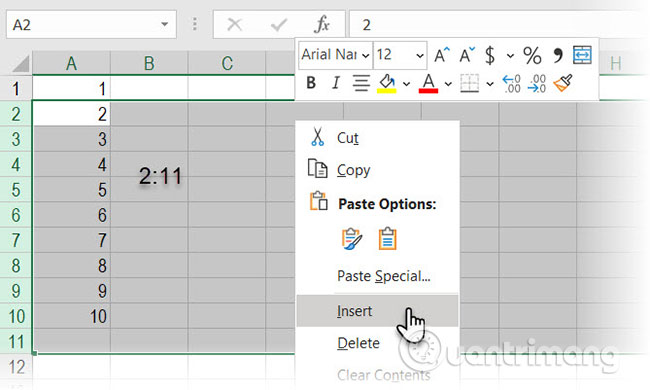
<p>Có một số cách để chèn các hàng trống trong Excel. Một trong số đó là với Name Box. Phương pháp này hữu ích khi bạn muốn chèn nhiều hàng trong một lần. Đi đến Name Box và sử dụng định dạng&nbsp;<strong>starting row:ending row</strong>&nbsp;với các giá trị số cho những hàng bạn muốn.</p>

<p>Ví dụ, nếu bạn muốn chèn 10 hàng từ hàng 2, hãy nhập&nbsp;<code>2:11</code>&nbsp;vào Name Box và nhấn&nbsp;<code>Enter</code>. Excel sẽ chọn 10 hàng tiếp theo bắt đầu từ hàng 2 (bạn phải nhập con số 11 vì hàng thứ hai cũng sẽ được tính vào số 10 hàng tiếp theo).</p>

<p><img alt="Chèn (hoặc xóa) nhiều hàng trống với Name Box" data-i="9" data-src="https://st.quantrimang.com/photos/image/2019/07/19/cach-su-dung-name-box-trong-excel-10.jpg" data-was-processed="true" height="330" src="https://st.quantrimang.com/photos/image/2019/07/19/cach-su-dung-name-box-trong-excel-10.jpg" width="550" /></p>

<p>Sau đó, nhấp chuột phải vào các hàng đã chọn và chọn&nbsp;<strong>Insert.</strong>&nbsp;10 hàng trống sẽ được chèn bắt đầu từ hàng 2.</p>

<p>Phương pháp này hữu ích khi bạn muốn chèn hàng ngàn hàng trống vì một số lý do.</p>

<h2 id="mcetoc_1dg4mhl7h6">7. Xem Macro</h2>

<p><img alt="Xem macro" data-i="10" data-src="https://st.quantrimang.com/photos/image/2019/07/19/cach-su-dung-name-box-trong-excel-11.jpg" data-was-processed="true" height="355" src="https://st.quantrimang.com/photos/image/2019/07/19/cach-su-dung-name-box-trong-excel-11.jpg" width="550" /></p>

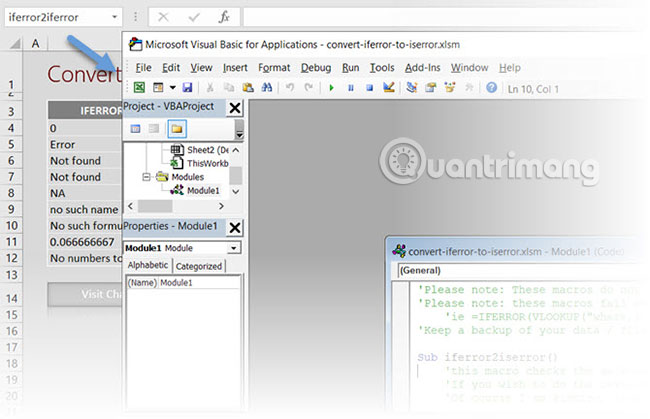
<p>Như đã đề cập trước đây, bạn có thể đặt tên riêng cho các nút&nbsp;macro trong Excel. Nhưng bạn cũng có thể khởi chạy trình soạn thảo Visual Basic để vào mã nguồn cho bất kỳ macro nào.</p>

<p>Nhập tên của macro trong Name Box. Trình soạn thảo VBA sẽ mở mã nguồn macro để bạn chỉnh sửa hoặc xem.</p>

<p>Sử dụng Name Box giúp bạn tiết kiệm rất nhiều thời gian khi làm việc trong Excel và đó lý do tại sao bạn không nên bỏ qua tiện ích này. Vì Name Box là một tính năng điều hướng cốt lõi trong Excel, nên bạn cần học cách sử dụng nó. Bên cạnh đó, việc tạo Named Ranges và khả năng tạo các vùng chọn nhanh của nó cho thấy cách bạn có thể nắm bắt tốt hơn một bảng tính phức tạp.</p>

<p>Đây chỉ là một trong nhiều công cụ bí mật giúp tiết kiệm thời gian và tăng năng suất lao động khi làm việc trong Excel.</p>

<p>Chúc bạn thực hiện thành công!</p>
		</div>
				<div id="author">
						<p>
				<strong>Nguồn tin:</strong>
				Quantrimang.com
			</p>
		</div>
	</div>
	<div id="footer" class="clearfix">
		<div id="url">
			<strong>URL của bản tin này: </strong><a href="https://www.nguoicodonvn2008.info/vi/news/savefile/kien-thuc-may-tinh/cach-su-dung-name-box-trong-excel-506.html" title="Cách sử dụng Name Box trong Excel">https://www.nguoicodonvn2008.info/vi/news/savefile/kien-thuc-may-tinh/cach-su-dung-name-box-trong-excel-506.html</a>

		</div>
		<div class="clear"></div>
		<div class="copyright">
			&copy; .&#x3A; Nguoicodonvn2008.info - Cõi lòng người cô đơn &#x3A;.
		</div>
		<div id="contact">
			<a href="mailto:admin@nguoicodonvn2008.info">admin@nguoicodonvn2008.info</a>
		</div>
	</div>
</div>
        <div id="timeoutsess" class="chromeframe">
            Bạn đã không sử dụng Site, <a onclick="timeoutsesscancel();" href="https://www.nguoicodonvn2008.info/#">Bấm vào đây để duy trì trạng thái đăng nhập</a>. Thời gian chờ: <span id="secField"> 60 </span> giây
        </div>
        <div id="openidResult" class="nv-alert" style="display:none"></div>
        <div id="openidBt" data-result="" data-redirect=""></div>
		</script>
		<div class="car-top">
  <span><img src="https://www.nguoicodonvn2008.info/themes/default/images/car.png" alt=""></span>
</div>
<script src="https://www.nguoicodonvn2008.info/assets/js/jquery/jquery.min.js"></script>
<script>var nv_base_siteurl="/",nv_lang_data="vi",nv_lang_interface="vi",nv_name_variable="nv",nv_fc_variable="op",nv_lang_variable="language",nv_module_name="news",nv_func_name="savefile",nv_is_user=0, nv_my_ofs=-4,nv_my_abbr="EDT",nv_cookie_prefix="nv4c_e856T",nv_check_pass_mstime=1738000,nv_area_admin=0,nv_safemode=0,theme_responsive=0,nv_recaptcha_ver=2,nv_recaptcha_sitekey="",nv_recaptcha_type="image",XSSsanitize=1;</script>
<script src="https://www.nguoicodonvn2008.info/assets/js/language/vi.js"></script>
<script src="https://www.nguoicodonvn2008.info/assets/js/DOMPurify/purify3.js"></script>
<script src="https://www.nguoicodonvn2008.info/assets/js/global.js"></script>
<script src="https://www.nguoicodonvn2008.info/assets/js/site.js"></script>
<script src="https://www.nguoicodonvn2008.info/themes/default/js/news.js"></script>
<script src="https://www.nguoicodonvn2008.info/themes/default/js/main.js"></script>
<script src="https://www.nguoicodonvn2008.info/themes/default/js/custom.js"></script>
<script type="application/ld+json">
        {
            "@context": "https://schema.org",
            "@type": "Organization",
            "url": "https://www.nguoicodonvn2008.info",
            "logo": "https://www.nguoicodonvn2008.info/uploads/angel.gif"
        }
        </script>
<script src="https://www.nguoicodonvn2008.info/themes/default/js/bootstrap.min.js"></script>
<script type="text/javascript">
var $scrolltop = $('.car-top');
$scrolltop.on('click', function () {
    $('html,body').animate({
        scrollTop: 0
    }, 800);
    $(this).addClass("car-run");
    setTimeout(function(){ $scrolltop.removeClass('car-run');}, 1000);
    return false;
});
$(window).on('scroll', function ()
{ 
    if($(window).scrollTop() >= 200)
    {
        $scrolltop.addClass("show");
        $scrolltop.addClass("car-down");
    }
    else
    {
       $scrolltop.removeClass("show");
       setTimeout(function(){ $scrolltop.removeClass('car-down');}, 300);
    }
});
</script>
</body>
</html>