<!DOCTYPE html>
    <html lang="vi" xmlns="http://www.w3.org/1999/xhtml" prefix="og: http://ogp.me/ns#">
    <head>
<title>Cách sử dụng Microsof Office miễn phí có thể bạn chưa biết</title>
<meta name="description" content="Cách sử dụng Microsof Office miễn phí có thể bạn chưa biết - Savefile - Tin Tức -...">
<meta name="author" content=".: Nguoicodonvn2008.info - Cõi lòng người cô đơn :.">
<meta name="copyright" content=".: Nguoicodonvn2008.info - Cõi lòng người cô đơn :. [admin@nguoicodonvn2008.info]">
<meta name="robots" content="index, archive, follow, noodp">
<meta name="googlebot" content="index,archive,follow,noodp">
<meta name="msnbot" content="all,index,follow">
<meta name="generator" content="NukeViet v4.5">
<meta http-equiv="Content-Type" content="text/html; charset=utf-8">
<meta property="og:title" content="Cách sử dụng Microsof Office miễn phí có thể bạn chưa biết">
<meta property="og:type" content="website">
<meta property="og:description" content="Savefile - Tin Tức - https&#x3A;&#x002F;&#x002F;www.nguoicodonvn2008.info&#x002F;vi&#x002F;news&#x002F;savefile&#x002F;kien-thuc-may-tinh&#x002F;cach-su-dung-microsof-office-mien-phi-co-the-ban-chua-biet-9055.html">
<meta property="og:site_name" content=".&#x3A; Nguoicodonvn2008.info - Cõi lòng người cô đơn &#x3A;.">
<meta property="og:url" content="https://www.nguoicodonvn2008.info/vi/news/savefile/kien-thuc-may-tinh/cach-su-dung-microsof-office-mien-phi-co-the-ban-chua-biet-9055.html">
<link rel="shortcut icon" href="https://www.nguoicodonvn2008.info/favicon.ico">
<link rel="canonical" href="https://www.nguoicodonvn2008.info/vi/news/savefile/kien-thuc-may-tinh/cach-su-dung-microsof-office-mien-phi-co-the-ban-chua-biet-9055.html">
<link rel="alternate" href="https://www.nguoicodonvn2008.info/vi/news/rss/" title="Tin Tức" type="application/rss+xml">
<link rel="alternate" href="https://www.nguoicodonvn2008.info/vi/news/rss/karaoke-dual/" title="Tin Tức - Karaoke Dual" type="application/rss+xml">
<link rel="alternate" href="https://www.nguoicodonvn2008.info/vi/news/rss/nhac-tre/" title="Tin Tức - Nhạc trẻ" type="application/rss+xml">
<link rel="alternate" href="https://www.nguoicodonvn2008.info/vi/news/rss/tru-tinh/" title="Tin Tức - Trữ tình" type="application/rss+xml">
<link rel="alternate" href="https://www.nguoicodonvn2008.info/vi/news/rss/nuoc-ngoai/" title="Tin Tức - Nước ngoài" type="application/rss+xml">
<link rel="alternate" href="https://www.nguoicodonvn2008.info/vi/news/rss/remix/" title="Tin Tức - Remix" type="application/rss+xml">
<link rel="alternate" href="https://www.nguoicodonvn2008.info/vi/news/rss/tam-su-tinh-yeu/" title="Tin Tức - Tâm sự tình yêu" type="application/rss+xml">
<link rel="alternate" href="https://www.nguoicodonvn2008.info/vi/news/rss/tho-suu-tam/" title="Tin Tức - Thơ sưu tầm" type="application/rss+xml">
<link rel="alternate" href="https://www.nguoicodonvn2008.info/vi/news/rss/cuoc-song/" title="Tin Tức - Cuộc sống" type="application/rss+xml">
<link rel="alternate" href="https://www.nguoicodonvn2008.info/vi/news/rss/phan-mem/" title="Tin Tức - Phần mềm" type="application/rss+xml">
<link rel="alternate" href="https://www.nguoicodonvn2008.info/vi/news/rss/kien-thuc-may-tinh/" title="Tin Tức - Kiến thức máy tính" type="application/rss+xml">
<link rel="alternate" href="https://www.nguoicodonvn2008.info/vi/news/rss/hoc-tap/" title="Tin Tức - Học tập" type="application/rss+xml">
<link rel="alternate" href="https://www.nguoicodonvn2008.info/vi/news/rss/tai-lieu/" title="Tin Tức - Tài liệu" type="application/rss+xml">
<link rel="alternate" href="https://www.nguoicodonvn2008.info/vi/news/rss/de-thi/" title="Tin Tức - Đề thi" type="application/rss+xml">
<link rel="preload" as="style" href="https://www.nguoicodonvn2008.info/assets/css/font-awesome.min.css" type="text/css">
<link rel="preload" as="style" href="https://www.nguoicodonvn2008.info/themes/default/css/bootstrap.non-responsive.css" type="text/css">
<link rel="preload" as="style" href="https://www.nguoicodonvn2008.info/themes/default/css/style.css" type="text/css">
<link rel="preload" as="style" href="https://www.nguoicodonvn2008.info/themes/default/css/style.non-responsive.css" type="text/css">
<link rel="preload" as="style" href="https://www.nguoicodonvn2008.info/themes/default/css/news.css" type="text/css">
<link rel="preload" as="style" href="https://www.nguoicodonvn2008.info/themes/default/css/custom.css" type="text/css">
<link rel="preload" as="script" href="https://www.nguoicodonvn2008.info/assets/js/jquery/jquery.min.js" type="text/javascript">
<link rel="preload" as="script" href="https://www.nguoicodonvn2008.info/assets/js/language/vi.js" type="text/javascript">
<link rel="preload" as="script" href="https://www.nguoicodonvn2008.info/assets/js/DOMPurify/purify3.js" type="text/javascript">
<link rel="preload" as="script" href="https://www.nguoicodonvn2008.info/assets/js/global.js" type="text/javascript">
<link rel="preload" as="script" href="https://www.nguoicodonvn2008.info/assets/js/site.js" type="text/javascript">
<link rel="preload" as="script" href="https://www.nguoicodonvn2008.info/themes/default/js/news.js" type="text/javascript">
<link rel="preload" as="script" href="https://www.nguoicodonvn2008.info/themes/default/js/main.js" type="text/javascript">
<link rel="preload" as="script" href="https://www.nguoicodonvn2008.info/themes/default/js/custom.js" type="text/javascript">
<link rel="preload" as="script" href="https://www.nguoicodonvn2008.info/themes/default/js/bootstrap.min.js" type="text/javascript">
<link rel="stylesheet" href="https://www.nguoicodonvn2008.info/assets/css/font-awesome.min.css">
<link rel="stylesheet" href="https://www.nguoicodonvn2008.info/themes/default/css/bootstrap.non-responsive.css">
<link rel="stylesheet" href="https://www.nguoicodonvn2008.info/themes/default/css/style.css">
<link rel="stylesheet" href="https://www.nguoicodonvn2008.info/themes/default/css/style.non-responsive.css">
<link rel="StyleSheet" href="https://www.nguoicodonvn2008.info/themes/default/css/news.css">
<link rel="stylesheet" href="https://www.nguoicodonvn2008.info/themes/default/css/custom.css">
<style type="text/css">
	body{background: #fff;}
</style>
    </head>
    <body>
<div id="print">
	<div id="hd_print">
		<h2 class="pull-left">.&#x3A; Nguoicodonvn2008.info - Cõi lòng người cô đơn &#x3A;.</h2>
		<p class="pull-right"><a title=".&#x3A; Nguoicodonvn2008.info - Cõi lòng người cô đơn &#x3A;." href="https://www.nguoicodonvn2008.info/">https://www.nguoicodonvn2008.info</a></p>
	</div>
	<div class="clear"></div>
	<hr />
	<div id="content">
		<h1>Cách sử dụng Microsof Office miễn phí có thể bạn chưa biết</h1>
		<ul class="list-inline">
			<li>Thứ tư - 25/09/2024 03:28</li>
			<li class="hidden-print txtrequired"><em class="fa fa-print">&nbsp;</em><a title="In ra" href="javascript:;" onclick="window.print()">In ra</a></li>
			<li class="hidden-print txtrequired"><em class="fa fa-power-off">&nbsp;</em><a title="Đóng cửa sổ này" href="javascript:;" onclick="window.close()">Đóng cửa sổ này</a></li>
		</ul>
		<div class="clear"></div>
		<div id="hometext">
		</div>
				<div class="imghome">
			<img alt="Cách sử dụng Microsof Office miễn phí có thể bạn chưa biết" src="https://st.quantrimang.com/photos/image/2024/09/25/su-dung-microsof-office-mien-phi-1.jpg" width="460" class="img-thumbnail" />
		</div>
		<div class="clear"></div>
		<div id="bodytext" class="clearfix">
			<h1 style="text-align: justify;">&nbsp;</h1>

<p style="text-align: justify;">Bài viết hôm nay sẽ chỉ cho bạn 3 cách để tải Microsoft Office miễn phí. Không phải ai cũng có thể sử dụng tất cả các tùy chọn, nhưng hầu như ai cũng có thể sử dụng một trong số chúng.</p>

<p style="text-align: justify;"><strong>Lưu ý</strong>: Office đã đổi tên thành Microsoft 365, nhưng đó chính là MS Office mà bạn đang tìm kiếm.</p>

<h2 style="text-align: justify;">Cách sử dụng Microsoft Office miễn phí trên Web</h2>

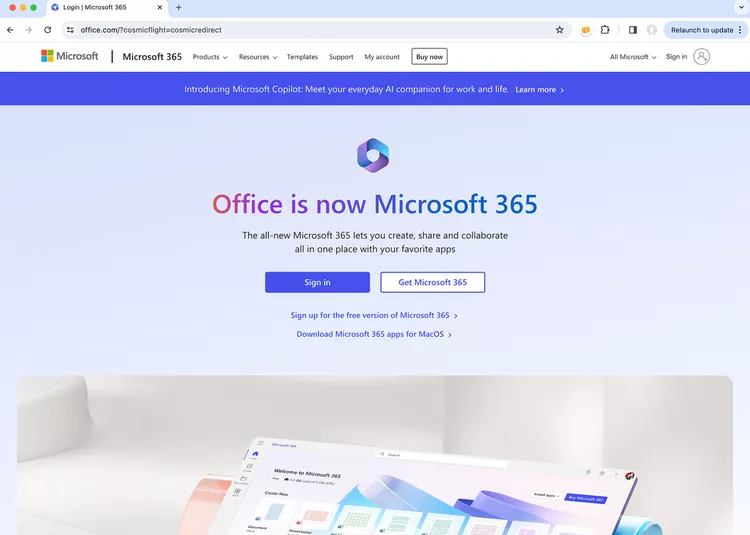
<p style="text-align: justify;">Phiên bản này có tên là Office.com và bao gồm tất cả các ứng dụng Office - Word, Excel, PowerPoint, Outlook, Teams, OneNotes, OneDrive. Tất cả đều có trong trình duyệt web của bạn (giống như Google Workspace và Apple iCloud). Sau đây là cách đăng nhập và sử dụng Office.com miễn phí:</p>

<p style="text-align: justify;">1. Truy cập Office.com và nhấp vào&nbsp;<strong>Sign In</strong>.</p>

<figure>
<div style="text-align: justify;"><img alt="Trang web Office.com" data-i="0" data-src="https://st.quantrimang.com/photos/image/2024/09/25/su-dung-microsof-office-mien-phi-1.jpg" data-was-processed="true" height="535" src="https://st.quantrimang.com/photos/image/2024/09/25/su-dung-microsof-office-mien-phi-1.jpg" width="750" /></div>

<figcaption>
<div style="text-align: justify;">Trang web Office.com</div>
</figcaption>
</figure>

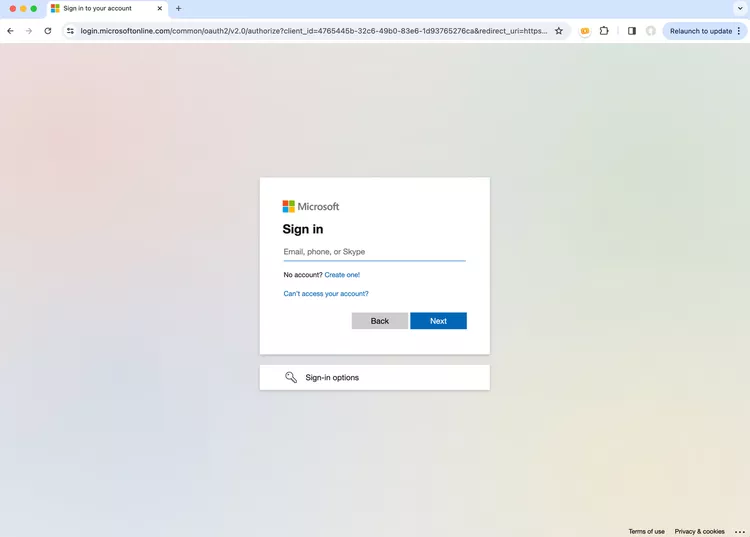
<p style="text-align: justify;">2. Nếu bạn đã có tài khoản Microsoft, hãy đăng nhập vào đó và chuyển đến bước 5 bên dưới. Nếu chưa có, hãy nhấp vào&nbsp;<strong>Create One</strong>&nbsp;để tạo tài khoản.</p>

<figure>
<div style="text-align: justify;"><br />
<img alt="Màn hình đăng nhập tài khoản Microsoft" data-adbro-processed="true" data-i="1" data-src="https://st.quantrimang.com/photos/image/2024/09/25/su-dung-microsof-office-mien-phi-2.jpg" data-was-processed="true" height="537" src="https://st.quantrimang.com/photos/image/2024/09/25/su-dung-microsof-office-mien-phi-2.jpg" width="750" /><br />
<br />
<span style="font-size: 13.3333px; background-color: rgb(240, 240, 240);">M</span>àn hình đăng nhập tài khoản Microsoft</div>
</figure>

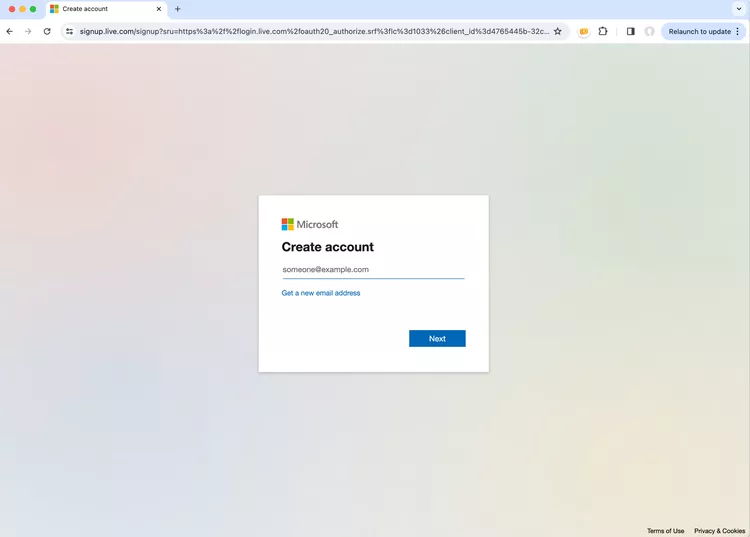
<p style="text-align: justify;">3. Để tạo tài khoản Microsoft, hãy nhập địa chỉ email, tạo mật khẩu và nhập ngày sinh của bạn.</p>

<figure>
<div style="text-align: justify;"><img alt="Màn hình tạo tài khoản Microsoft" data-i="2" data-src="https://st.quantrimang.com/photos/image/2024/09/25/su-dung-microsof-office-mien-phi-3.jpg" data-was-processed="true" height="537" src="https://st.quantrimang.com/photos/image/2024/09/25/su-dung-microsof-office-mien-phi-3.jpg" width="750" /></div>

<figcaption>
<div style="text-align: justify;">Màn hình tạo tài khoản Microsoft</div>
</figcaption>
</figure>

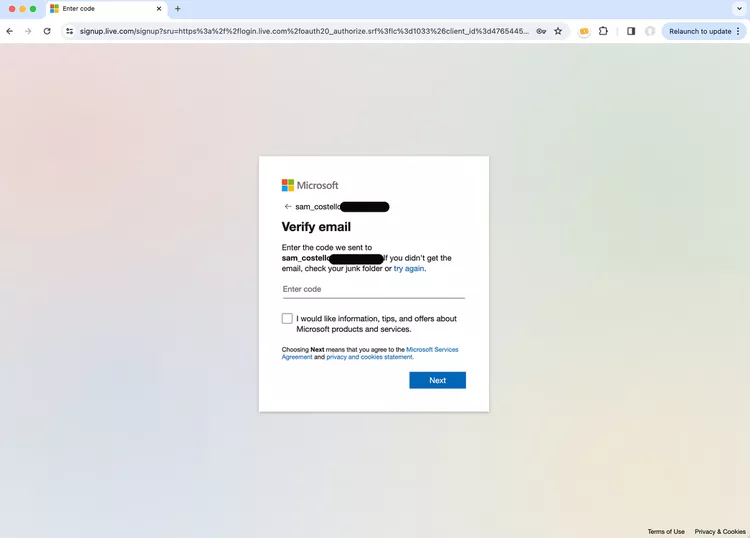
<p style="text-align: justify;">4. Microsoft sẽ gửi mã xác minh đến địa chỉ email của bạn. Nhập và giải câu đố để chứng minh bạn là con người để hoàn tất đăng ký.</p>

<figure>
<div style="text-align: justify;"><img alt="Màn hình xác minh tài khoản Microsoft" data-i="3" data-src="https://st.quantrimang.com/photos/image/2024/09/25/su-dung-microsof-office-mien-phi-4.jpg" data-was-processed="true" height="538" src="https://st.quantrimang.com/photos/image/2024/09/25/su-dung-microsof-office-mien-phi-4.jpg" width="750" /></div>

<figcaption>
<div style="text-align: justify;">Màn hình xác minh tài khoản Microsoft</div>
</figcaption>
</figure>

<div style="text-align: justify;">&nbsp;</div>

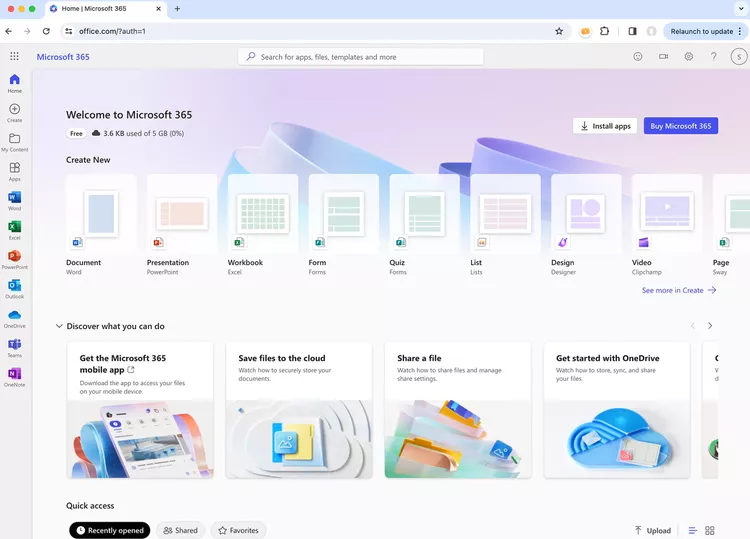
<p style="text-align: justify;">5. Sau khi đăng nhập vào Office.com, bạn sẽ thấy màn hình chính. Tại đây, bạn có thể truy cập tất cả các ứng dụng Microsoft Office thông qua menu bên trái, cùng với các mẫu cho những loại tài liệu phổ biến. Sau khi bạn đã lưu một số tài liệu, chúng sẽ hiển thị ở giữa màn hình.</p>

<figure>
<div style="text-align: justify;"><img alt="Ứng dụng chính của Office.com" data-i="4" data-src="https://st.quantrimang.com/photos/image/2024/09/25/su-dung-microsof-office-mien-phi-5.jpg" data-was-processed="true" height="539" src="https://st.quantrimang.com/photos/image/2024/09/25/su-dung-microsof-office-mien-phi-5.jpg" width="750" /></div>

<figcaption>
<div style="text-align: justify;">Ứng dụng chính của Office.com</div>
</figcaption>
</figure>

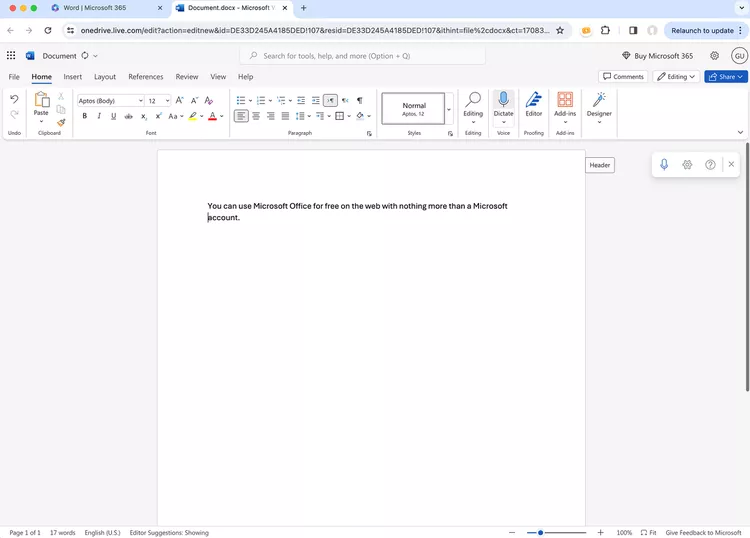
<p style="text-align: justify;">6. Nhấp vào ứng dụng bạn muốn bắt đầu sử dụng.</p>

<figure>
<div style="text-align: justify;"><img alt="Sử dụng Word trong Office.com" data-i="5" data-src="https://st.quantrimang.com/photos/image/2024/09/25/su-dung-microsof-office-mien-phi-6.jpg" data-was-processed="true" height="538" src="https://st.quantrimang.com/photos/image/2024/09/25/su-dung-microsof-office-mien-phi-6.jpg" width="750" /></div>

<figcaption>
<div style="text-align: justify;">Sử dụng Word trong Office.com</div>
</figcaption>
</figure>

<p style="text-align: justify;"><strong>Lưu ý</strong>: Phiên bản Microsoft Office miễn phí từ Office.com chỉ hoạt động trên trình duyệt và các ứng dụng có ít tính năng hơn những phiên bản trả phí. Bạn cũng phải kết nối với web để sử dụng chúng. Đăng ký gói trả phí nếu muốn sử dụng các ứng dụng ngoại tuyến hoặc trên thiết bị di động của mình.</p>

<h2 style="text-align: justify;">Cách học sinh và giáo viên có thể sử dụng Microsoft Office miễn phí</h2>

<figure>
<div style="text-align: justify;"><img alt="Trang web Office 365 Education" data-i="6" data-src="https://st.quantrimang.com/photos/image/2024/09/25/su-dung-microsof-office-mien-phi-7.jpg" data-was-processed="true" height="468" src="https://st.quantrimang.com/photos/image/2024/09/25/su-dung-microsof-office-mien-phi-7.jpg" width="750" /></div>

<figcaption>
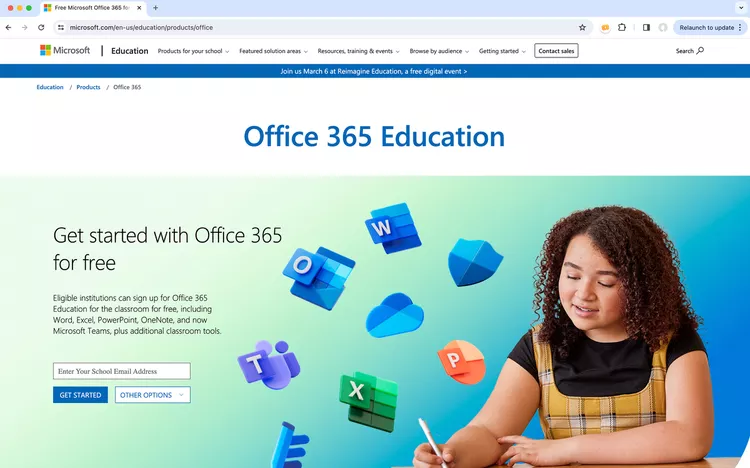
<div style="text-align: justify;">Trang web Office 365 Education</div>
</figcaption>
</figure>

<div style="text-align: justify;">&nbsp;</div>

<p style="text-align: justify;">Có một cách khác để nhận Microsoft Office miễn phí. Nếu bạn là sinh viên hoặc giáo viên và có địa chỉ email từ cơ sở giáo dục của mình, bạn có thể nhận phiên bản Office 365 Education miễn phí. Bạn có thể sử dụng phiên bản miễn phí này nếu là sinh viên hoặc làm giáo viên.</p>

<p style="text-align: justify;">Để nhận phiên bản Microsoft Office miễn phí này, hãy truy cập trang web giáo dục của Microsoft, nhập địa chỉ email trường học của bạn, tạo tài khoản và bắt đầu sử dụng Office.</p>

<p style="text-align: justify;"><strong>Lưu ý quan trọng</strong>: Đôi khi, Microsoft có thể mất thời gian để xác minh xem bạn có đủ điều kiện sử dụng phiên bản miễn phí này không. Cũng có một số trường hợp quyền truy cập bị từ chối. Nếu bạn gặp sự cố này, hãy liên hệ với bộ phận CNTT của trường bạn.</p>

<h2 style="text-align: justify;">Cách nhận bản dùng thử Microsoft Office miễn phí</h2>

<p style="text-align: justify;">Cách duy nhất để nhận phiên bản đầy đủ của Microsoft Office là trả phí. Có một bản dùng thử Microsoft Office miễn phí cho phép bạn sử dụng mà không phải trả phí trong 30 ngày. Bạn có thể đăng ký dùng thử, nhưng hãy nhớ hủy trước khi hết 30 ngày. Sau đây là những việc cần làm:</p>

<p style="text-align: justify;">1. Trong trình duyệt web của bạn, hãy truy cập&nbsp;<strong>Microsoft365.com.</strong></p>

<figure>
<div style="text-align: justify;"><img alt="Trang chủ Microsoft 365" data-i="7" data-src="https://st.quantrimang.com/photos/image/2024/09/25/su-dung-microsof-office-mien-phi-8.jpg" data-was-processed="true" height="537" src="https://st.quantrimang.com/photos/image/2024/09/25/su-dung-microsof-office-mien-phi-8.jpg" width="750" /></div>

<figcaption>
<div style="text-align: justify;">Trang chủ Microsoft 365</div>
</figcaption>
</figure>

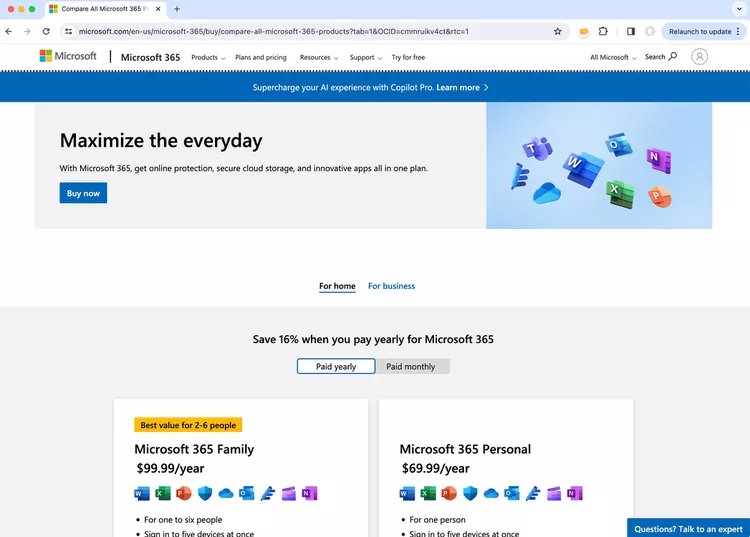
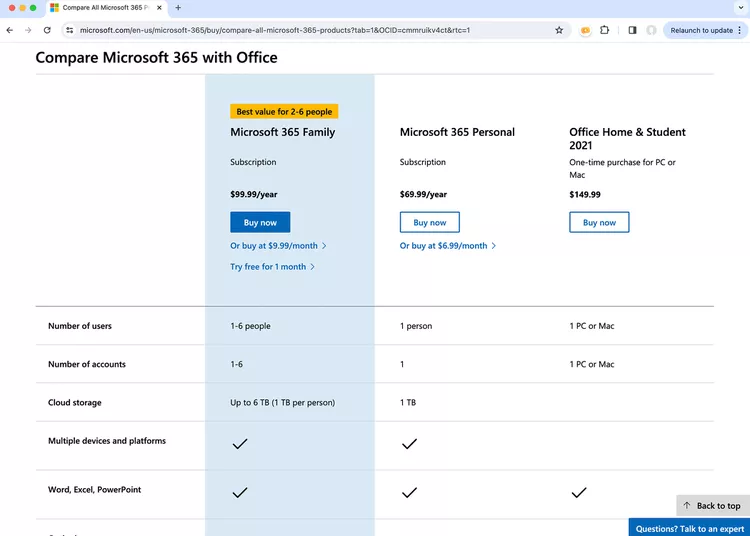
<p style="text-align: justify;">2. Chọn gói đăng ký Microsoft Office và nhấp vào&nbsp;<strong>Buy Now</strong>.</p>

<figure>
<div style="text-align: justify;"><img alt="Các tùy chọn đăng ký Microsoft 365" data-i="8" data-src="https://st.quantrimang.com/photos/image/2024/09/25/su-dung-microsof-office-mien-phi-9.jpg" data-was-processed="true" height="536" src="https://st.quantrimang.com/photos/image/2024/09/25/su-dung-microsof-office-mien-phi-9.jpg" width="750" /></div>

<figcaption>
<div style="text-align: justify;">Các tùy chọn đăng ký Microsoft 365</div>
</figcaption>
</figure>

<p style="text-align: justify;"><strong>Lưu ý</strong>: Microsoft sẽ tính phí qua phương thức thanh toán khi bạn đăng ký, nhưng chi phí sẽ được hoàn lại khi bạn hủy.</p>

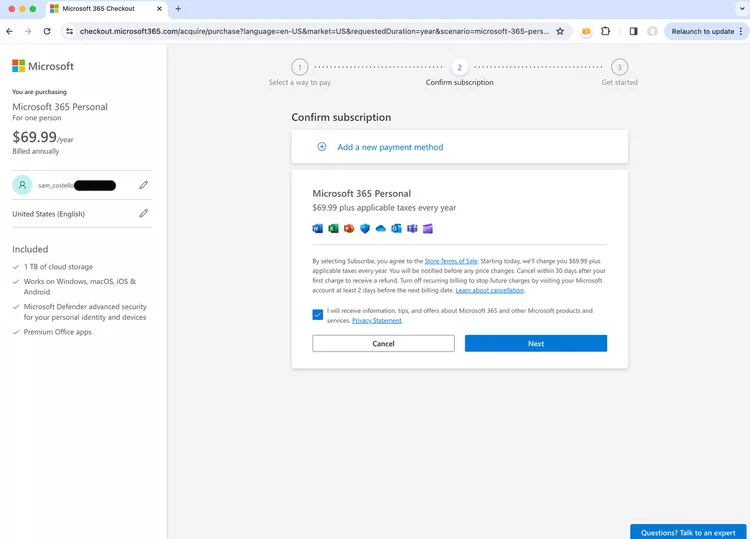
<p style="text-align: justify;">3. Nếu không có tài khoản Microsoft, bạn phải tạo một tài khoản (xem các bước trong phần trước). Bạn sẽ chuyển đến màn hình xác nhận nếu bạn đã có tài khoản Microsoft. Nhấp vào&nbsp;<strong>Next</strong>.</p>

<figure>
<div style="text-align: justify;"><img alt="Màn hình xác nhận đăng ký Microsoft 365" data-i="9" data-src="https://st.quantrimang.com/photos/image/2024/09/25/su-dung-microsof-office-mien-phi-10.jpg" data-was-processed="true" height="539" src="https://st.quantrimang.com/photos/image/2024/09/25/su-dung-microsof-office-mien-phi-10.jpg" width="750" /></div>

<figcaption>
<div style="text-align: justify;">Màn hình xác nhận đăng ký Microsoft 365</div>
</figcaption>
</figure>

<div style="text-align: justify;">&nbsp;</div>

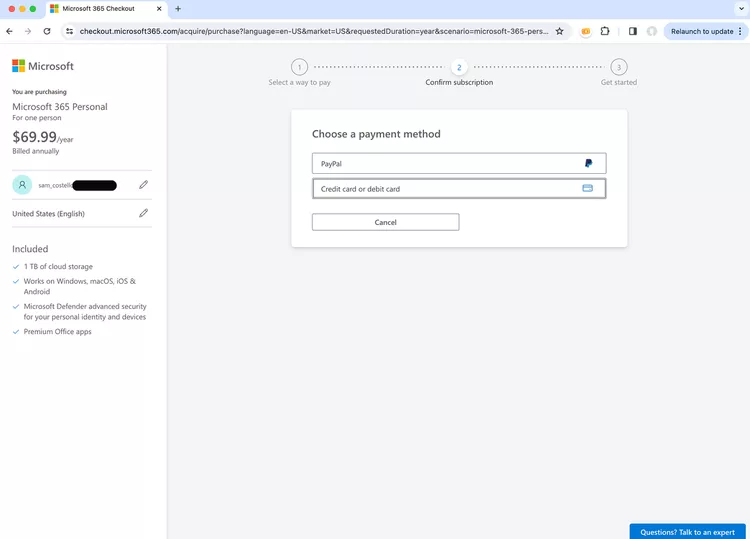
<p style="text-align: justify;">4. Chọn phương thức thanh toán (PayPal hoặc thẻ) và nhập thông tin chi tiết, cùng với tên và địa chỉ email của bạn.</p>

<figure>
<div style="text-align: justify;"><img alt="Phương thức thanh toán Microsoft 365" data-i="10" data-src="https://st.quantrimang.com/photos/image/2024/09/25/su-dung-microsof-office-mien-phi-11.jpg" data-was-processed="true" height="539" src="https://st.quantrimang.com/photos/image/2024/09/25/su-dung-microsof-office-mien-phi-11.jpg" width="750" /></div>

<figcaption>
<div style="text-align: justify;">Phương thức thanh toán Microsoft 365</div>
</figcaption>
</figure>

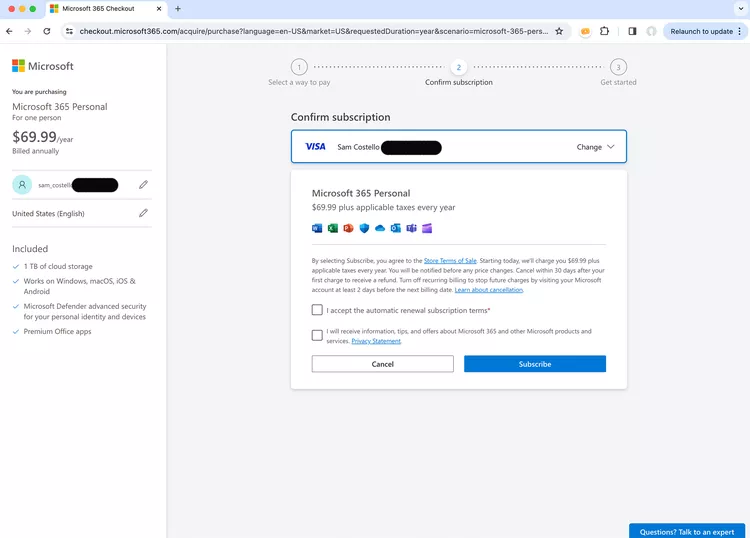
<p style="text-align: justify;">5. Khi tất cả thông tin chi tiết trên màn hình Confirm subscription đều chính xác, hãy nhấp vào&nbsp;<strong>Subscribe</strong>.</p>

<figure>
<div style="text-align: justify;"><img alt="Màn hình đăng ký cuối cùng của Microsoft 365" data-i="11" data-src="https://st.quantrimang.com/photos/image/2024/09/25/su-dung-microsof-office-mien-phi-12.jpg" data-was-processed="true" height="538" src="https://st.quantrimang.com/photos/image/2024/09/25/su-dung-microsof-office-mien-phi-12.jpg" width="750" /></div>

<figcaption>
<div style="text-align: justify;">Màn hình đăng ký cuối cùng của Microsoft 365</div>
</figcaption>
</figure>

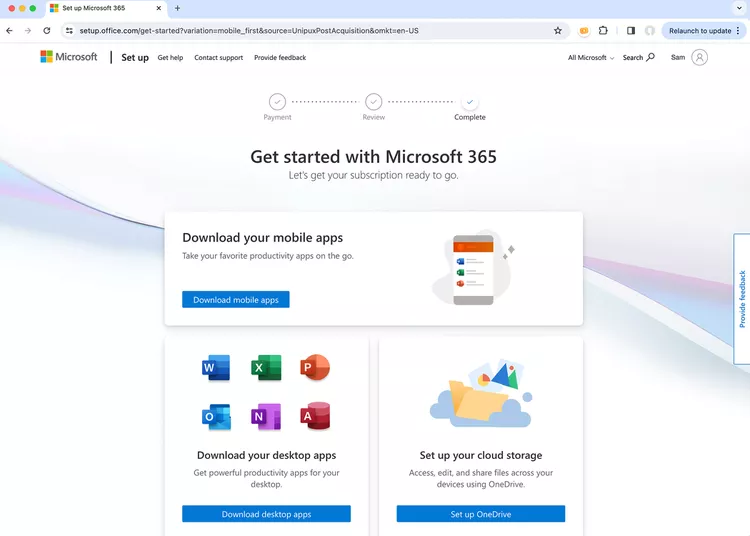
<p style="text-align: justify;">6. Đăng ký Microsoft Office của bạn đã hoàn tất và thời gian dùng thử miễn phí 30 ngày sẽ bắt đầu. Từ màn hình chính, bạn có thể tải xuống ứng dụng dành cho thiết bị di động và máy tính, thiết lập OneDrive hoặc sử dụng Microsoft Office trực tuyến.</p>

<figure>
<div style="text-align: justify;"><img alt="Màn hình chính của Microsoft 365" data-i="12" data-src="https://st.quantrimang.com/photos/image/2024/09/25/su-dung-microsof-office-mien-phi-13.jpg" data-was-processed="true" height="536" src="https://st.quantrimang.com/photos/image/2024/09/25/su-dung-microsof-office-mien-phi-13.jpg" width="750" /></div>

<figcaption>
<div style="text-align: justify;">Màn hình chính của Microsoft 365</div>
</figcaption>
</figure>

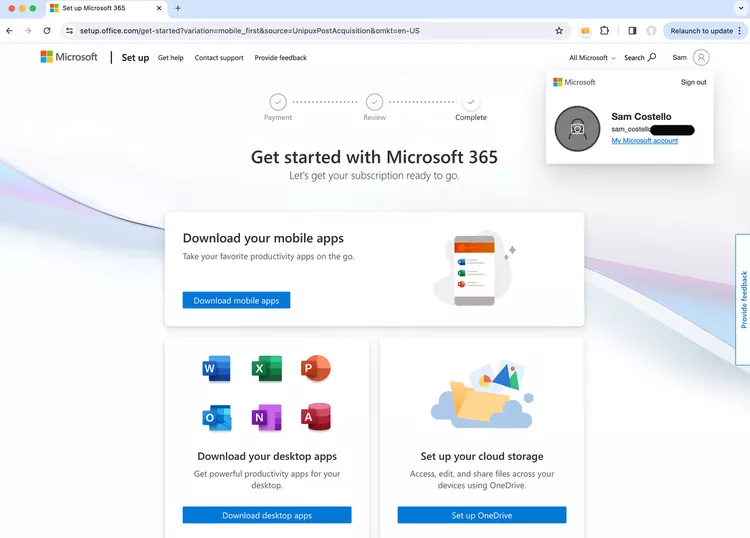
<p style="text-align: justify;">7. Để tránh phải trả phí, hãy hủy trước khi hết 30 ngày. Để thực hiện việc đó, hãy nhấp vào biểu tượng tài khoản người dùng của bạn ở góc trên bên phải và nhấp vào&nbsp;<strong>My Microsoft account</strong>.</p>

<figure>
<div style="text-align: justify;"><img alt="Menu tài khoản Microsoft" data-i="13" data-src="https://st.quantrimang.com/photos/image/2024/09/25/su-dung-microsof-office-mien-phi-14.jpg" data-was-processed="true" height="538" src="https://st.quantrimang.com/photos/image/2024/09/25/su-dung-microsof-office-mien-phi-14.jpg" width="750" /></div>

<figcaption>
<div style="text-align: justify;">Menu tài khoản Microsoft</div>
</figcaption>
</figure>

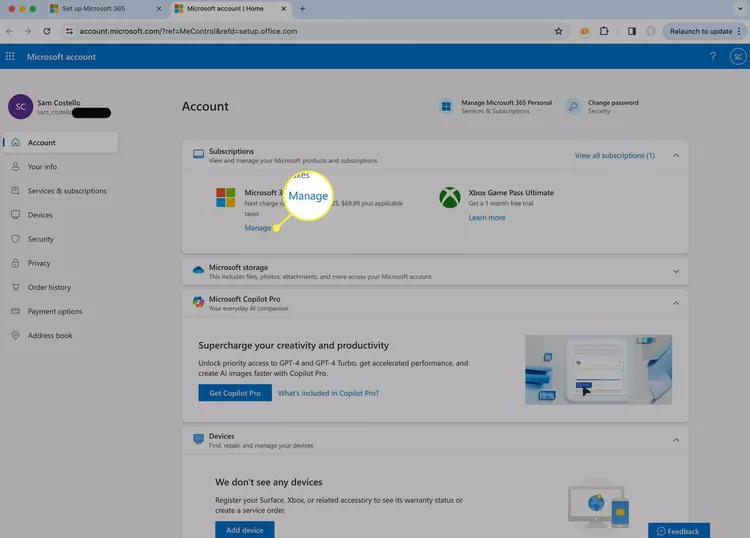
<p style="text-align: justify;">8. Trong Microsoft 365, hãy nhấp vào&nbsp;<strong>Manage</strong>.</p>

<figure>
<div style="text-align: justify;"><img alt="Nút Manage trên màn hình tài khoản Microsoft trong trình duyệt web." data-i="14" data-src="https://st.quantrimang.com/photos/image/2024/09/25/su-dung-microsof-office-mien-phi-15.jpg" data-was-processed="true" height="538" src="https://st.quantrimang.com/photos/image/2024/09/25/su-dung-microsof-office-mien-phi-15.jpg" width="750" /></div>

<figcaption>
<div style="text-align: justify;">Nút Manage trên màn hình tài khoản Microsoft trong trình duyệt web.</div>
</figcaption>
</figure>

<div style="text-align: justify;">&nbsp;</div>

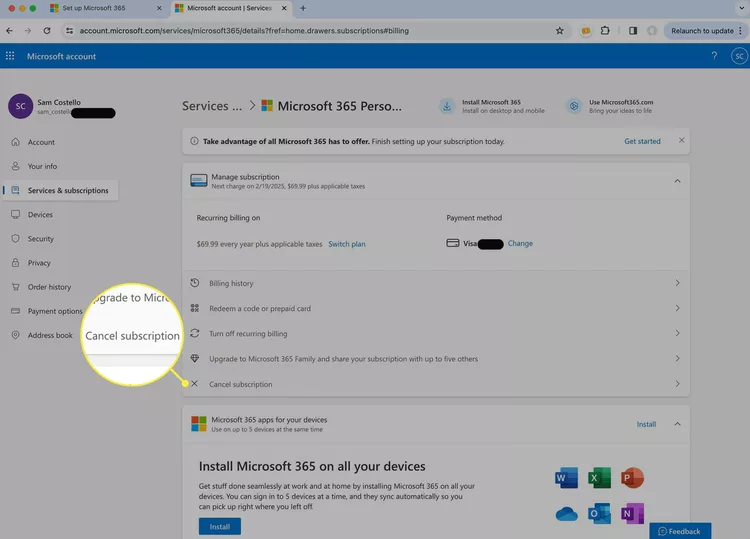
<p style="text-align: justify;">9. Nhấp vào&nbsp;<strong>Cancel subscription</strong>.</p>

<figure>
<div style="text-align: justify;"><img alt="Nút Cancel subscription trên trang tài khoản Microsoft 365 trong trình duyệt web." data-i="15" data-src="https://st.quantrimang.com/photos/image/2024/09/25/su-dung-microsof-office-mien-phi-16.jpg" data-was-processed="true" height="539" src="https://st.quantrimang.com/photos/image/2024/09/25/su-dung-microsof-office-mien-phi-16.jpg" width="750" /></div>

<figcaption>
<div style="text-align: justify;">Nút Cancel subscription trên trang tài khoản Microsoft 365 trong trình duyệt web.</div>
</figcaption>
</figure>

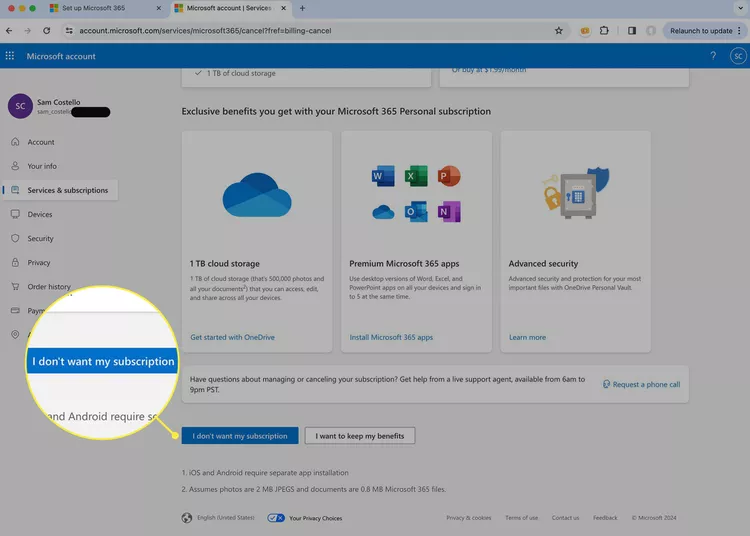
<p style="text-align: justify;">10. Cuộn xuống cuối màn hình, bỏ qua tất cả các cách Microsoft cố gắng thuyết phục bạn giữ đăng ký và nhấp vào&nbsp;<strong>I don&#039;t want my subscription</strong>.</p>

<figure>
<div style="text-align: justify;"><img alt="Nút I don&#039;t want my subscription trên trang tài khoản Microsoft 365 trong trình duyệt web." data-i="16" data-src="https://st.quantrimang.com/photos/image/2024/09/25/su-dung-microsof-office-mien-phi-17.jpg" data-was-processed="true" height="536" src="https://st.quantrimang.com/photos/image/2024/09/25/su-dung-microsof-office-mien-phi-17.jpg" width="750" /></div>

<figcaption>
<div style="text-align: justify;">Nút I don&#039;t want my subscription trên trang tài khoản Microsoft 365 trong trình duyệt web.</div>
</figcaption>
</figure>

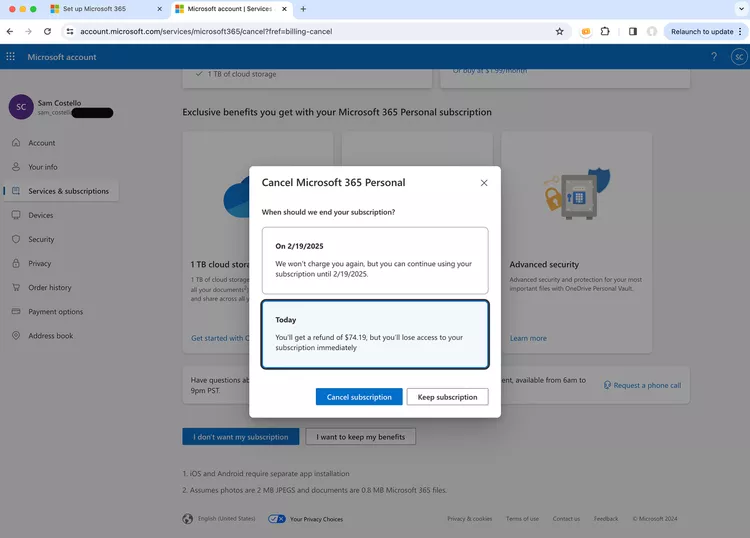
<p style="text-align: justify;">11. Trong cửa sổ pop-up, hãy nhấp vào&nbsp;<strong>Today</strong>&nbsp;để hủy ngay lập tức rồi nhấp vào&nbsp;<strong>Cancel subscription</strong>. Sau đó, màn hình xác nhận sẽ cho bạn biết bạn đã hủy và sẽ không bị tính phí.</p>

<figure>
<div style="text-align: justify;"><img alt="Xác nhận hủy đăng ký Microsoft 365" data-i="17" data-src="https://st.quantrimang.com/photos/image/2024/09/25/su-dung-microsof-office-mien-phi-18.jpg" data-was-processed="true" height="538" src="https://st.quantrimang.com/photos/image/2024/09/25/su-dung-microsof-office-mien-phi-18.jpg" width="750" /></div>

<figcaption>
<div style="text-align: justify;">Xác nhận hủy đăng ký Microsoft 365</div>
</figcaption>
</figure>

<div style="text-align: justify;">&nbsp;</div>
		</div>
				<div id="author">
						<p>
				<strong>Nguồn tin:</strong>
				Quantrimang.com:
			</p>
		</div>
	</div>
	<div id="footer" class="clearfix">
		<div id="url">
			<strong>URL của bản tin này: </strong><a href="https://www.nguoicodonvn2008.info/vi/news/savefile/kien-thuc-may-tinh/cach-su-dung-microsof-office-mien-phi-co-the-ban-chua-biet-9055.html" title="Cách sử dụng Microsof Office miễn phí có thể bạn chưa biết">https://www.nguoicodonvn2008.info/vi/news/savefile/kien-thuc-may-tinh/cach-su-dung-microsof-office-mien-phi-co-the-ban-chua-biet-9055.html</a>

		</div>
		<div class="clear"></div>
		<div class="copyright">
			&copy; .&#x3A; Nguoicodonvn2008.info - Cõi lòng người cô đơn &#x3A;.
		</div>
		<div id="contact">
			<a href="mailto:admin@nguoicodonvn2008.info">admin@nguoicodonvn2008.info</a>
		</div>
	</div>
</div>
        <div id="timeoutsess" class="chromeframe">
            Bạn đã không sử dụng Site, <a onclick="timeoutsesscancel();" href="https://www.nguoicodonvn2008.info/#">Bấm vào đây để duy trì trạng thái đăng nhập</a>. Thời gian chờ: <span id="secField"> 60 </span> giây
        </div>
        <div id="openidResult" class="nv-alert" style="display:none"></div>
        <div id="openidBt" data-result="" data-redirect=""></div>
		</script>
		<div class="car-top">
  <span><img src="https://www.nguoicodonvn2008.info/themes/default/images/car.png" alt=""></span>
</div>
<script src="https://www.nguoicodonvn2008.info/assets/js/jquery/jquery.min.js"></script>
<script>var nv_base_siteurl="/",nv_lang_data="vi",nv_lang_interface="vi",nv_name_variable="nv",nv_fc_variable="op",nv_lang_variable="language",nv_module_name="news",nv_func_name="savefile",nv_is_user=0, nv_my_ofs=-4,nv_my_abbr="EDT",nv_cookie_prefix="nv4c_e856T",nv_check_pass_mstime=1738000,nv_area_admin=0,nv_safemode=0,theme_responsive=0,nv_recaptcha_ver=2,nv_recaptcha_sitekey="",nv_recaptcha_type="image",XSSsanitize=1;</script>
<script src="https://www.nguoicodonvn2008.info/assets/js/language/vi.js"></script>
<script src="https://www.nguoicodonvn2008.info/assets/js/DOMPurify/purify3.js"></script>
<script src="https://www.nguoicodonvn2008.info/assets/js/global.js"></script>
<script src="https://www.nguoicodonvn2008.info/assets/js/site.js"></script>
<script src="https://www.nguoicodonvn2008.info/themes/default/js/news.js"></script>
<script src="https://www.nguoicodonvn2008.info/themes/default/js/main.js"></script>
<script src="https://www.nguoicodonvn2008.info/themes/default/js/custom.js"></script>
<script type="application/ld+json">
        {
            "@context": "https://schema.org",
            "@type": "Organization",
            "url": "https://www.nguoicodonvn2008.info",
            "logo": "https://www.nguoicodonvn2008.info/uploads/angel.gif"
        }
        </script>
<script src="https://www.nguoicodonvn2008.info/themes/default/js/bootstrap.min.js"></script>
<script type="text/javascript">
var $scrolltop = $('.car-top');
$scrolltop.on('click', function () {
    $('html,body').animate({
        scrollTop: 0
    }, 800);
    $(this).addClass("car-run");
    setTimeout(function(){ $scrolltop.removeClass('car-run');}, 1000);
    return false;
});
$(window).on('scroll', function ()
{ 
    if($(window).scrollTop() >= 200)
    {
        $scrolltop.addClass("show");
        $scrolltop.addClass("car-down");
    }
    else
    {
       $scrolltop.removeClass("show");
       setTimeout(function(){ $scrolltop.removeClass('car-down');}, 300);
    }
});
</script>
</body>
</html>