<!DOCTYPE html>
    <html lang="vi" xmlns="http://www.w3.org/1999/xhtml" prefix="og: http://ogp.me/ns#">
    <head>
<title>Cách sử dụng lệnh Tree để điều hướng thư mục file trong Linux</title>
<meta name="description" content="Cách sử dụng lệnh Tree để điều hướng thư mục file trong Linux - Savefile - Tin Tức -...">
<meta name="author" content=".: Nguoicodonvn2008.info - Cõi lòng người cô đơn :.">
<meta name="copyright" content=".: Nguoicodonvn2008.info - Cõi lòng người cô đơn :. [admin@nguoicodonvn2008.info]">
<meta name="robots" content="index, archive, follow, noodp">
<meta name="googlebot" content="index,archive,follow,noodp">
<meta name="msnbot" content="all,index,follow">
<meta name="generator" content="NukeViet v4.5">
<meta http-equiv="Content-Type" content="text/html; charset=utf-8">
<meta property="og:title" content="Cách sử dụng lệnh Tree để điều hướng thư mục file trong Linux">
<meta property="og:type" content="website">
<meta property="og:description" content="Savefile - Tin Tức - https&#x3A;&#x002F;&#x002F;www.nguoicodonvn2008.info&#x002F;vi&#x002F;news&#x002F;savefile&#x002F;kien-thuc-may-tinh&#x002F;cach-su-dung-lenh-tree-de-dieu-huong-thu-muc-file-trong-linux-11659.html">
<meta property="og:site_name" content=".&#x3A; Nguoicodonvn2008.info - Cõi lòng người cô đơn &#x3A;.">
<meta property="og:url" content="https://www.nguoicodonvn2008.info/vi/news/savefile/kien-thuc-may-tinh/cach-su-dung-lenh-tree-de-dieu-huong-thu-muc-file-trong-linux-11659.html">
<link rel="shortcut icon" href="https://www.nguoicodonvn2008.info/favicon.ico">
<link rel="canonical" href="https://www.nguoicodonvn2008.info/vi/news/savefile/kien-thuc-may-tinh/cach-su-dung-lenh-tree-de-dieu-huong-thu-muc-file-trong-linux-11659.html">
<link rel="alternate" href="https://www.nguoicodonvn2008.info/vi/news/rss/" title="Tin Tức" type="application/rss+xml">
<link rel="alternate" href="https://www.nguoicodonvn2008.info/vi/news/rss/karaoke-dual/" title="Tin Tức - Karaoke Dual" type="application/rss+xml">
<link rel="alternate" href="https://www.nguoicodonvn2008.info/vi/news/rss/nhac-tre/" title="Tin Tức - Nhạc trẻ" type="application/rss+xml">
<link rel="alternate" href="https://www.nguoicodonvn2008.info/vi/news/rss/tru-tinh/" title="Tin Tức - Trữ tình" type="application/rss+xml">
<link rel="alternate" href="https://www.nguoicodonvn2008.info/vi/news/rss/nuoc-ngoai/" title="Tin Tức - Nước ngoài" type="application/rss+xml">
<link rel="alternate" href="https://www.nguoicodonvn2008.info/vi/news/rss/remix/" title="Tin Tức - Remix" type="application/rss+xml">
<link rel="alternate" href="https://www.nguoicodonvn2008.info/vi/news/rss/tam-su-tinh-yeu/" title="Tin Tức - Tâm sự tình yêu" type="application/rss+xml">
<link rel="alternate" href="https://www.nguoicodonvn2008.info/vi/news/rss/tho-suu-tam/" title="Tin Tức - Thơ sưu tầm" type="application/rss+xml">
<link rel="alternate" href="https://www.nguoicodonvn2008.info/vi/news/rss/cuoc-song/" title="Tin Tức - Cuộc sống" type="application/rss+xml">
<link rel="alternate" href="https://www.nguoicodonvn2008.info/vi/news/rss/phan-mem/" title="Tin Tức - Phần mềm" type="application/rss+xml">
<link rel="alternate" href="https://www.nguoicodonvn2008.info/vi/news/rss/kien-thuc-may-tinh/" title="Tin Tức - Kiến thức máy tính" type="application/rss+xml">
<link rel="alternate" href="https://www.nguoicodonvn2008.info/vi/news/rss/hoc-tap/" title="Tin Tức - Học tập" type="application/rss+xml">
<link rel="alternate" href="https://www.nguoicodonvn2008.info/vi/news/rss/tai-lieu/" title="Tin Tức - Tài liệu" type="application/rss+xml">
<link rel="alternate" href="https://www.nguoicodonvn2008.info/vi/news/rss/de-thi/" title="Tin Tức - Đề thi" type="application/rss+xml">
<link rel="preload" as="style" href="https://www.nguoicodonvn2008.info/assets/css/font-awesome.min.css" type="text/css">
<link rel="preload" as="style" href="https://www.nguoicodonvn2008.info/themes/default/css/bootstrap.non-responsive.css" type="text/css">
<link rel="preload" as="style" href="https://www.nguoicodonvn2008.info/themes/default/css/style.css" type="text/css">
<link rel="preload" as="style" href="https://www.nguoicodonvn2008.info/themes/default/css/style.non-responsive.css" type="text/css">
<link rel="preload" as="style" href="https://www.nguoicodonvn2008.info/themes/default/css/news.css" type="text/css">
<link rel="preload" as="style" href="https://www.nguoicodonvn2008.info/themes/default/css/custom.css" type="text/css">
<link rel="preload" as="script" href="https://www.nguoicodonvn2008.info/assets/js/jquery/jquery.min.js" type="text/javascript">
<link rel="preload" as="script" href="https://www.nguoicodonvn2008.info/assets/js/language/vi.js" type="text/javascript">
<link rel="preload" as="script" href="https://www.nguoicodonvn2008.info/assets/js/DOMPurify/purify3.js" type="text/javascript">
<link rel="preload" as="script" href="https://www.nguoicodonvn2008.info/assets/js/global.js" type="text/javascript">
<link rel="preload" as="script" href="https://www.nguoicodonvn2008.info/assets/js/site.js" type="text/javascript">
<link rel="preload" as="script" href="https://www.nguoicodonvn2008.info/themes/default/js/news.js" type="text/javascript">
<link rel="preload" as="script" href="https://www.nguoicodonvn2008.info/themes/default/js/main.js" type="text/javascript">
<link rel="preload" as="script" href="https://www.nguoicodonvn2008.info/themes/default/js/custom.js" type="text/javascript">
<link rel="preload" as="script" href="https://www.nguoicodonvn2008.info/themes/default/js/bootstrap.min.js" type="text/javascript">
<link rel="stylesheet" href="https://www.nguoicodonvn2008.info/assets/css/font-awesome.min.css">
<link rel="stylesheet" href="https://www.nguoicodonvn2008.info/themes/default/css/bootstrap.non-responsive.css">
<link rel="stylesheet" href="https://www.nguoicodonvn2008.info/themes/default/css/style.css">
<link rel="stylesheet" href="https://www.nguoicodonvn2008.info/themes/default/css/style.non-responsive.css">
<link rel="StyleSheet" href="https://www.nguoicodonvn2008.info/themes/default/css/news.css">
<link rel="stylesheet" href="https://www.nguoicodonvn2008.info/themes/default/css/custom.css">
<style type="text/css">
	body{background: #fff;}
</style>
    </head>
    <body>
<div id="print">
	<div id="hd_print">
		<h2 class="pull-left">.&#x3A; Nguoicodonvn2008.info - Cõi lòng người cô đơn &#x3A;.</h2>
		<p class="pull-right"><a title=".&#x3A; Nguoicodonvn2008.info - Cõi lòng người cô đơn &#x3A;." href="https://www.nguoicodonvn2008.info/">https://www.nguoicodonvn2008.info</a></p>
	</div>
	<div class="clear"></div>
	<hr />
	<div id="content">
		<h1>Cách sử dụng lệnh Tree để điều hướng thư mục file trong Linux</h1>
		<ul class="list-inline">
			<li>Thứ tư - 19/11/2025 21:54</li>
			<li class="hidden-print txtrequired"><em class="fa fa-print">&nbsp;</em><a title="In ra" href="javascript:;" onclick="window.print()">In ra</a></li>
			<li class="hidden-print txtrequired"><em class="fa fa-power-off">&nbsp;</em><a title="Đóng cửa sổ này" href="javascript:;" onclick="window.close()">Đóng cửa sổ này</a></li>
		</ul>
		<div class="clear"></div>
		<div id="hometext">
		</div>
				<div class="imghome">
			<img alt="Cách sử dụng lệnh Tree để điều hướng thư mục file trong Linux" src="https://st.quantrimang.com/photos/image/2025/11/19/su-dung-lenh-tree-trong-linux-6.jpg" width="460" class="img-thumbnail" />
		</div>
		<div class="clear"></div>
		<div id="bodytext" class="clearfix">
			<p style="text-align: justify;">Lệnh tree hoàn hảo để xem nhanh toàn bộ cấu trúc thư mục. Nó hiển thị các thư mục và file theo bố cục dạng cây rõ ràng ngay trong terminal. Bạn có thể kiểm soát độ sâu của lệnh, bao gồm các file ẩn và thậm chí lưu kết quả vào một file. Bài viết này sẽ đi sâu vào cách tận dụng tối đa lệnh tree.</p>

<p style="text-align: justify;"><strong>Lưu ý</strong>: Đừng nhầm lẫn lệnh tree với&nbsp;lệnh pstree. Lệnh tree xử lý thư mục file, trong khi pstree xử lý danh sách các tiến trình đang chạy.</p>

<h2 style="text-align: justify;">Cài đặt và cú pháp cơ bản</h2>

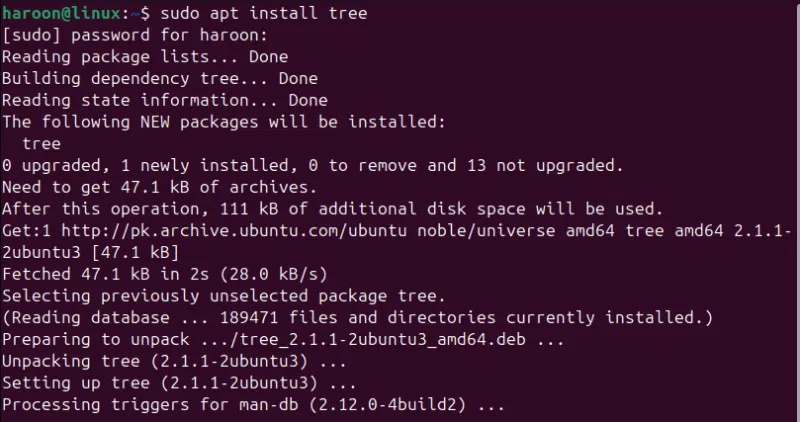
<p style="text-align: justify;">Tree không được cài đặt mặc định trên mọi bản phân phối Linux, nhưng nó rất nhỏ gọn và dễ dàng thêm vào. Bạn chỉ cần sử dụng trình quản lý gói của bản phân phối. Ví dụ, trên Debian/Ubuntu, hãy sử dụng lệnh sau:</p>

<pre id="pre0">
<code>sudo apt install tree</code></pre>

<figure>
<div style="text-align: justify;"><img alt="Cài đặt công cụ dòng lệnh Tree trên Linux" data-adbro-processed="true" data-i="0" data-src="https://st.quantrimang.com/photos/image/2025/11/19/su-dung-lenh-tree-trong-linux-1.jpg" data-was-processed="true" height="422" src="https://st.quantrimang.com/photos/image/2025/11/19/su-dung-lenh-tree-trong-linux-1.jpg" width="800" /></div>

<figcaption>
<div style="text-align: justify;">Cài đặt công cụ dòng lệnh Tree trên Linux</div>
</figcaption>
</figure>

<p style="text-align: justify;">Đối với những người dùng Fedora, CentOS hoặc RHEL, bạn nên sử dụng lệnh sau:</p>

<pre id="pre1">
<code>sudo dnf install tree</code></pre>

<p style="text-align: justify;">Người dùng Arch Linux có thể sử dụng lệnh sau:</p>

<pre id="pre2">
<code>sudo pacman -S tree</code></pre>

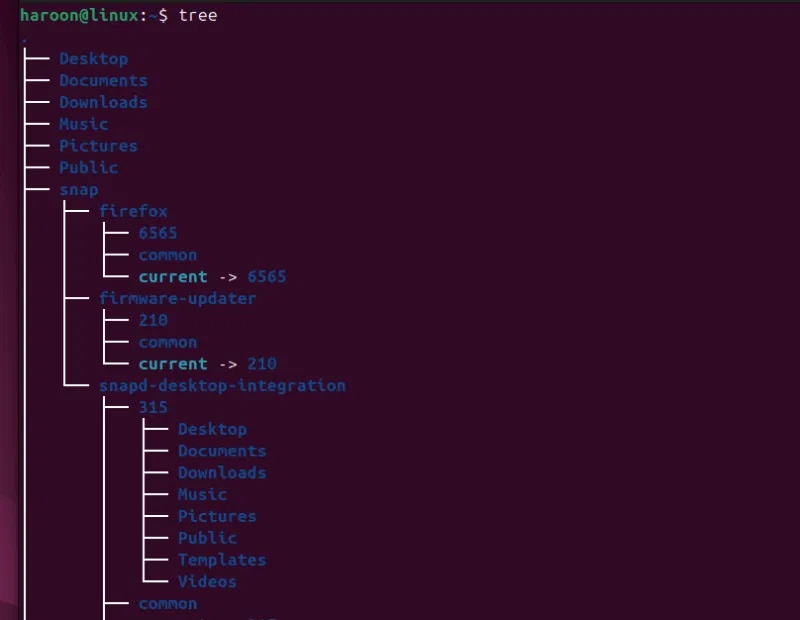
<p style="text-align: justify;">Sau khi cài đặt, cách sử dụng đơn giản nhất là:</p>

<pre id="pre3">
<code>tree</code></pre>

<figure>
<div style="text-align: justify;"><img alt="Hiển thị cấu trúc dạng cây bằng cách chạy lệnh Tree" data-i="1" data-src="https://st.quantrimang.com/photos/image/2025/11/19/su-dung-lenh-tree-trong-linux-2.jpg" data-was-processed="true" height="620" src="https://st.quantrimang.com/photos/image/2025/11/19/su-dung-lenh-tree-trong-linux-2.jpg" width="800" /></div>

<figcaption>
<div style="text-align: justify;">Hiển thị cấu trúc dạng cây bằng cách chạy lệnh Tree</div>
</figcaption>
</figure>

<p style="text-align: justify;">Lệnh này sẽ in cây thư mục hiện tại, hiển thị các file và thư mục với những đường kết nối và tóm tắt cuối cùng, chẳng hạn như số lượng thư mục và file. Theo mặc định, lệnh này liệt kê mọi thứ theo cách đệ quy, hiển thị các file và thư mục trong chế độ xem phân cấp.</p>

<h2 style="text-align: justify;">Kiểm soát độ sâu thư mục</h2>

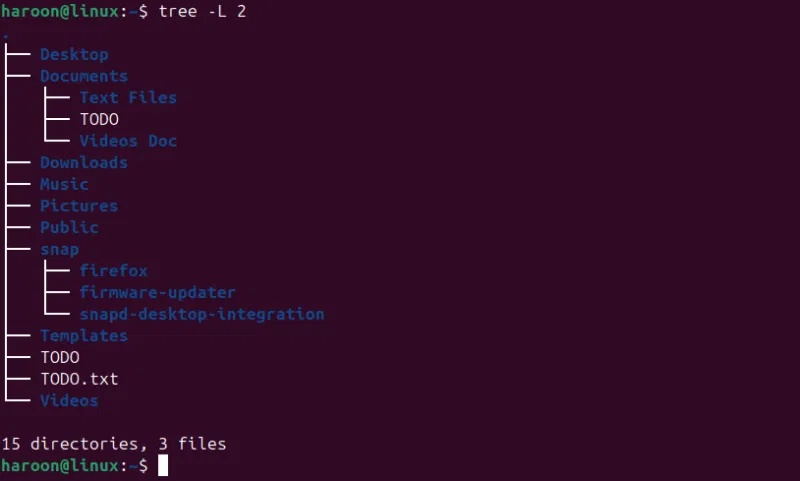
<p style="text-align: justify;">Đôi khi bạn không muốn việc truy cập vô hạn hoàn toàn vào các thư mục con. Có thể bạn chỉ quan tâm đến hai cấp trên cùng, hoặc bạn chỉ cần một cái nhìn tổng quan rõ ràng thay vì quá sâu. Để có được một cấp cụ thể, bạn có thể sử dụng flag -L (level) của lệnh tree. Ví dụ, để chỉ hiển thị hai cấp, bạn có thể sử dụng lệnh sau:</p>

<pre id="pre4">
<code>tree -L 2</code></pre>

<figure>
<div style="text-align: justify;"><img alt="Hiển thị cấu trúc dạng cây 2 cấp bằng lệnh Tree " data-i="2" data-src="https://st.quantrimang.com/photos/image/2025/11/19/su-dung-lenh-tree-trong-linux-3.jpg" data-was-processed="true" height="481" src="https://st.quantrimang.com/photos/image/2025/11/19/su-dung-lenh-tree-trong-linux-3.jpg" width="800" /></div>

<figcaption>
<div style="text-align: justify;">Hiển thị cấu trúc dạng cây 2 cấp bằng lệnh Tree</div>
</figcaption>
</figure>

<p style="text-align: justify;">Bạn cũng có thể kết hợp nó với các flag khác để có hiệu quả hơn. Ví dụ, bạn có thể kết hợp tùy chọn -L với -d để chỉ hiển thị những thư mục và bỏ qua các file, nhưng tối đa đến cấp độ thứ ba:</p>

<pre id="pre5">
<code>tree -d -L 3</code></pre>

<p style="text-align: justify;">Không giới hạn, tùy chọn này có thể mở rộng vô hạn, phù hợp với các thiết lập nhỏ nhưng lại quá tải đối với những thư mục lớn.</p>

<h2 style="text-align: justify;">Bao gồm file và thư mục ẩn</h2>

<p style="text-align: justify;">Trong thế giới Linux, bất kỳ file hoặc thư mục nào bắt đầu bằng dấu chấm (.) đều được coi là ẩn. Những file hoặc thư mục này thường không được sử dụng hàng ngày. Chúng thường là các file cấu hình hoặc thư mục siêu dữ liệu, chẳng hạn như &quot;.bashrc&quot;, &quot;.profile&quot; hoặc thư mục &quot;.git&quot; phổ biến trong kho lưu trữ Git. Lệnh tree theo mặc định sẽ ẩn hoặc bỏ qua các file và thư mục ẩn này.</p>

<p style="text-align: justify;">Tuy nhiên, bạn có thể bao gồm chúng bằng flag -a:</p>

<pre id="pre6">
<code>tree -a</code></pre>

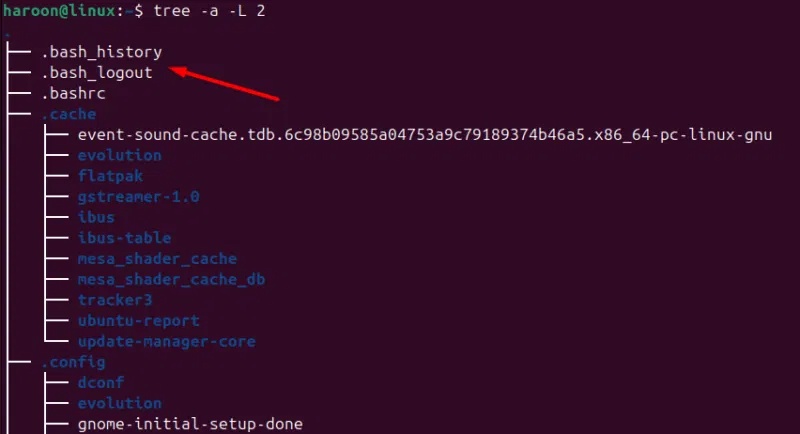
<p style="text-align: justify;">Giờ đây, bạn sẽ có được mọi thư mục, bao gồm tất cả các file cấu hình ẩn quan trọng. Nếu bạn muốn có file ẩn cùng với kiểm soát độ sâu, hãy sử dụng lệnh này:</p>

<pre id="pre7">
<code>tree -a -L 2</code></pre>

<figure>
<div style="text-align: justify;"><img alt="Hiển thị file ẩn 2 cấp độ" data-i="3" data-src="https://st.quantrimang.com/photos/image/2025/11/19/su-dung-lenh-tree-trong-linux-4.jpg" data-was-processed="true" height="434" src="https://st.quantrimang.com/photos/image/2025/11/19/su-dung-lenh-tree-trong-linux-4.jpg" width="800" /></div>

<figcaption>
<div style="text-align: justify;">Hiển thị file ẩn 2 cấp độ</div>
</figcaption>
</figure>

<h2 style="text-align: justify;">Hiển thị file theo mẫu so khớp</h2>

<p style="text-align: justify;">Đôi khi bạn không muốn xem tất cả mọi thứ; mà đang tìm kiếm một thứ cụ thể. Có thể bạn chỉ quan tâm đến các file Python, hoặc đang tìm kiếm tất cả mọi tài liệu Markdown của mình. Tùy chọn -P cho phép bạn chỉ định một mẫu để so khớp.</p>

<p style="text-align: justify;">Ví dụ, nếu bạn chỉ muốn xem các file Python, hãy chạy:</p>

<pre id="pre8">
<code>tree -P &quot;*.py&quot;</code></pre>

<p style="text-align: justify;">Nếu bạn đang tìm kiếm tất cả các file văn bản, hãy sử dụng:</p>

<pre id="pre9">
<code>tree -P &quot;*.txt&quot;</code></pre>

<p style="text-align: justify;">Bạn cũng có thể sử dụng ký tự đại diện và sáng tạo với các mẫu của mình. Giả sử bạn cần tìm tất cả các file bắt đầu bằng config; bạn có thể làm điều đó bằng:</p>

<pre id="pre10">
<code>tree -P &quot;config*&quot;</code></pre>

<p style="text-align: justify;">Khi bạn sử dụng -P, cây vẫn sẽ hiển thị cấu trúc thư mục, nhưng nó sẽ chỉ hiển thị các file khớp với mẫu của bạn. Các thư mục trống, tức là những thư mục không chứa những file khớp, vẫn sẽ xuất hiện trong kết quả đầu ra. Nếu thấy điều này gây khó hiểu, bạn có thể sử dụng tùy chọn&nbsp;<strong>--prune</strong>:</p>

<pre id="pre11">
<code>tree -P &quot;*.py&quot; --prune</code></pre>

<p style="text-align: justify;">Tùy chọn này sẽ xóa bất kỳ thư mục trống nào khỏi kết quả đầu ra, mang lại cho bạn một chế độ xem gọn gàng hơn, chỉ hiển thị các đường dẫn đến những file đích. Một điều nữa: Nếu bạn muốn loại trừ các tên trùng khớp với một mẫu, hãy sử dụng -I thay vì -P.</p>

<h2 style="text-align: justify;">Hiển thị kích thước file ở định dạng dễ đọc</h2>

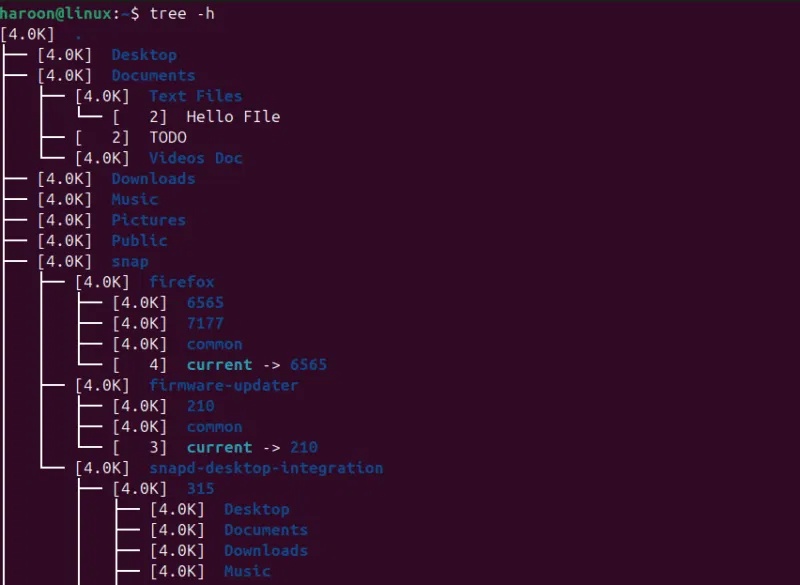
<p style="text-align: justify;">Thành thật mà nói, việc xem kích thước file theo byte không thực sự hữu ích. Khi một file có kích thước 524288 byte, bạn phải dừng lại và tính nhẩm mới ra được khoảng 512 KB. May mắn thay, tùy chọn -h giải quyết vấn đề này một cách tuyệt vời. Nó hiển thị kích thước file ở định dạng dễ đọc, đúng như cách chúng ta thường nghĩ về kích thước file. Ví dụ:</p>

<pre id="pre12">
<code>tree -h</code></pre>

<figure>
<div style="text-align: justify;"><img alt="Hiển thị kích thước file dễ đọc bằng Tree" data-i="4" data-src="https://st.quantrimang.com/photos/image/2025/11/19/su-dung-lenh-tree-trong-linux-5.jpg" data-was-processed="true" height="585" src="https://st.quantrimang.com/photos/image/2025/11/19/su-dung-lenh-tree-trong-linux-5.jpg" width="800" /></div>

<figcaption>
<div style="text-align: justify;">Hiển thị kích thước file dễ đọc bằng Tree</div>
</figcaption>
</figure>

<p style="text-align: justify;">Giờ đây, thay vì hiển thị 524288, bạn sẽ thấy 512K. Một file có kích thước 1048576 byte sẽ trở thành 1,0M. Điều này hữu ích khi bạn muốn tìm hiểu xem toàn bộ dung lượng ổ đĩa của mình đã đi đâu. Bạn có thể nhanh chóng quét qua cây thư mục và phát hiện các file lớn đáng ngờ.</p>

<p style="text-align: justify;">Đây là một tổ hợp lệnh khác mà nhiều người thường dùng:</p>

<pre id="pre13">
<code>tree -hL 2</code></pre>

<p style="text-align: justify;">Lệnh này cho thấy hai cấp độ sâu, với kích thước file có thể đọc được bằng con người.</p>

<h2 style="text-align: justify;">Kết hợp tree với các lệnh khác</h2>

<p style="text-align: justify;">Trong Linux, sức mạnh thực sự không nằm ở bất kỳ lệnh đơn lẻ nào, mà nằm ở cách bạn kết hợp chúng. Lệnh tree chỉ xuất ra văn bản. Và chúng ta có thể chuyển nó sang các lệnh khác và thực hiện nhiều thao tác khác nhau trên đó. Dấu (|) lấy đầu ra từ lệnh bên trái và gửi nó làm đầu vào cho lệnh bên phải.</p>

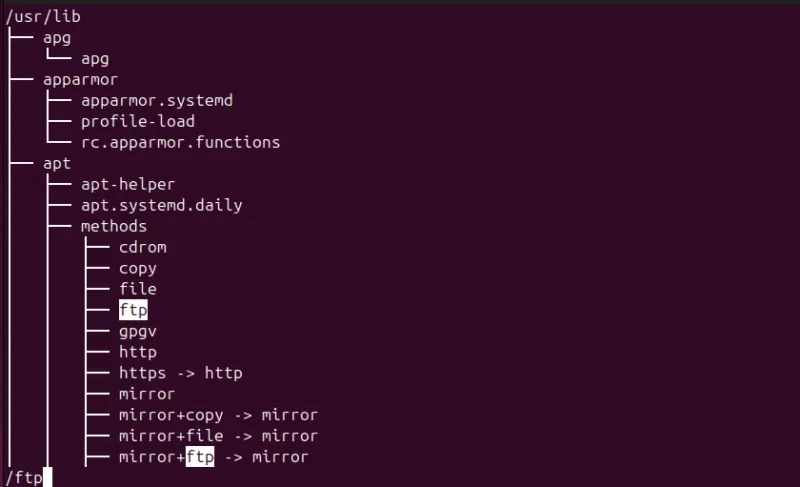
<p style="text-align: justify;">Giả sử bạn muốn chạy một cây thư mục trên một thư mục lớn, nhưng bạn không muốn nó lướt qua màn hình trong 30 giây. Bạn muốn có thể cuộn qua, tìm kiếm và đọc nó theo tốc độ của riêng mình. Bạn có thể làm điều này bằng cách kết hợp tree với lệnh less:</p>

<pre id="pre14">
<code>tree /usr/lib | less</code></pre>

<p style="text-align: justify;">Chạy lệnh này, và màn hình của bạn sẽ khóa vào trang đầu tiên của đầu ra cây.</p>

<figure>
<div style="text-align: justify;"><img alt="Lệnh cuộn trang đầu tiên của cây" data-i="5" data-src="https://st.quantrimang.com/photos/image/2025/11/19/su-dung-lenh-tree-trong-linux-6.jpg" data-was-processed="true" height="487" src="https://st.quantrimang.com/photos/image/2025/11/19/su-dung-lenh-tree-trong-linux-6.jpg" width="800" /></div>

<figcaption>
<div style="text-align: justify;">Lệnh cuộn trang đầu tiên của cây</div>
</figcaption>
</figure>

<p style="text-align: justify;">Giờ đây, bạn có thể sử dụng các phím mũi tên (Lên/Xuống), phím cách để di chuyển xuống một trang đầy đủ, / theo sau là một từ để tìm kiếm từ đó trong toàn bộ cây, q để thoát và quay lại dấu nhắc lệnh.</p>

<h2 style="text-align: justify;">Lưu hoặc xuất kết quả của tree</h2>

<p style="text-align: justify;">Đôi khi, bạn cần lưu cấu trúc tree đó để sử dụng sau. Có thể bạn đang lập tài liệu cho một dự án, tạo báo cáo hoặc chỉ muốn lưu snapshot cấu trúc thư mục trước khi thực hiện thay đổi. Cách đơn giản nhất để thực hiện là sử dụng lệnh chuyển hướng như sau:</p>

<pre id="pre15">
<code>tree &gt; directory_structure.txt</code></pre>

<p style="text-align: justify;">Lệnh này sẽ lưu toàn bộ kết quả đầu ra của cây vào một file văn bản. Đơn giản, hiệu quả và bạn có thể mở nó trong bất kỳ trình soạn thảo văn bản nào.</p>

<p style="text-align: justify;">Bạn cũng có thể tạo một trang HTML với các liên kết có thể nhấp và những phần có thể thu gọn bằng cách sử dụng tùy chọn -H tích hợp:</p>

<pre id="pre16">
<code>tree -H . &gt; structure.html</code></pre>

<p style="text-align: justify;">Mở nó trong trình duyệt và bạn sẽ có chế độ xem tương tác về cấu trúc thư mục của mình.</p>

<p style="text-align: justify;">Để lưu trữ tài liệu, bạn cũng có thể lưu kết quả đầu ra với định dạng cụ thể:</p>

<pre id="pre17">
<code>tree -L 3 -a --dirsfirst &gt; project_docs.txt</code></pre>

<p style="text-align: justify;">Tùy chọn --dirsfirst liệt kê các thư mục trước các file, giúp kết quả đầu ra được sắp xếp hợp lý hơn. Tùy chọn này hoàn hảo cho các file README hoặc tài liệu dự án.</p>

<p style="text-align: justify;">Cuối cùng, bạn cũng có thể thêm vào các file hiện có nếu đang xây dựng một tài liệu lớn hơn:</p>

<pre id="pre18">
<code>tree -L 2 &gt;&gt; documentation.txt</code></pre>

<p style="text-align: justify;">Lệnh này sẽ thêm kết quả đầu ra của cây vào cuối file tài liệu hiện có của bạn mà không ghi đè lên những gì đã có.</p>

<div style="text-align: justify;">&nbsp;</div>
		</div>
				<div id="author">
						<p>
				<strong>Nguồn tin:</strong>
				Quantrimang.com:
			</p>
		</div>
	</div>
	<div id="footer" class="clearfix">
		<div id="url">
			<strong>URL của bản tin này: </strong><a href="https://www.nguoicodonvn2008.info/vi/news/savefile/kien-thuc-may-tinh/cach-su-dung-lenh-tree-de-dieu-huong-thu-muc-file-trong-linux-11659.html" title="Cách sử dụng lệnh Tree để điều hướng thư mục file trong Linux">https://www.nguoicodonvn2008.info/vi/news/savefile/kien-thuc-may-tinh/cach-su-dung-lenh-tree-de-dieu-huong-thu-muc-file-trong-linux-11659.html</a>

		</div>
		<div class="clear"></div>
		<div class="copyright">
			&copy; .&#x3A; Nguoicodonvn2008.info - Cõi lòng người cô đơn &#x3A;.
		</div>
		<div id="contact">
			<a href="mailto:admin@nguoicodonvn2008.info">admin@nguoicodonvn2008.info</a>
		</div>
	</div>
</div>
        <div id="timeoutsess" class="chromeframe">
            Bạn đã không sử dụng Site, <a onclick="timeoutsesscancel();" href="https://www.nguoicodonvn2008.info/#">Bấm vào đây để duy trì trạng thái đăng nhập</a>. Thời gian chờ: <span id="secField"> 60 </span> giây
        </div>
        <div id="openidResult" class="nv-alert" style="display:none"></div>
        <div id="openidBt" data-result="" data-redirect=""></div>
		</script>
		<div class="car-top">
  <span><img src="https://www.nguoicodonvn2008.info/themes/default/images/car.png" alt=""></span>
</div>
<script src="https://www.nguoicodonvn2008.info/assets/js/jquery/jquery.min.js"></script>
<script>var nv_base_siteurl="/",nv_lang_data="vi",nv_lang_interface="vi",nv_name_variable="nv",nv_fc_variable="op",nv_lang_variable="language",nv_module_name="news",nv_func_name="savefile",nv_is_user=0, nv_my_ofs=-4,nv_my_abbr="EDT",nv_cookie_prefix="nv4c_e856T",nv_check_pass_mstime=1738000,nv_area_admin=0,nv_safemode=0,theme_responsive=0,nv_recaptcha_ver=2,nv_recaptcha_sitekey="",nv_recaptcha_type="image",XSSsanitize=1;</script>
<script src="https://www.nguoicodonvn2008.info/assets/js/language/vi.js"></script>
<script src="https://www.nguoicodonvn2008.info/assets/js/DOMPurify/purify3.js"></script>
<script src="https://www.nguoicodonvn2008.info/assets/js/global.js"></script>
<script src="https://www.nguoicodonvn2008.info/assets/js/site.js"></script>
<script src="https://www.nguoicodonvn2008.info/themes/default/js/news.js"></script>
<script src="https://www.nguoicodonvn2008.info/themes/default/js/main.js"></script>
<script src="https://www.nguoicodonvn2008.info/themes/default/js/custom.js"></script>
<script type="application/ld+json">
        {
            "@context": "https://schema.org",
            "@type": "Organization",
            "url": "https://www.nguoicodonvn2008.info",
            "logo": "https://www.nguoicodonvn2008.info/uploads/angel.gif"
        }
        </script>
<script src="https://www.nguoicodonvn2008.info/themes/default/js/bootstrap.min.js"></script>
<script type="text/javascript">
var $scrolltop = $('.car-top');
$scrolltop.on('click', function () {
    $('html,body').animate({
        scrollTop: 0
    }, 800);
    $(this).addClass("car-run");
    setTimeout(function(){ $scrolltop.removeClass('car-run');}, 1000);
    return false;
});
$(window).on('scroll', function ()
{ 
    if($(window).scrollTop() >= 200)
    {
        $scrolltop.addClass("show");
        $scrolltop.addClass("car-down");
    }
    else
    {
       $scrolltop.removeClass("show");
       setTimeout(function(){ $scrolltop.removeClass('car-down');}, 300);
    }
});
</script>
</body>
</html>