<!DOCTYPE html>
    <html lang="vi" xmlns="http://www.w3.org/1999/xhtml" prefix="og: http://ogp.me/ns#">
    <head>
<title>Cách sử dụng hàm FIND trong Excel</title>
<meta name="description" content="Cách sử dụng hàm FIND trong Excel - Savefile - Tin Tức - https&#x3A;&#x002F;&#x002F;www.nguoicodonvn2008.info&#x002F;vi&#x002F;news&#x002F;savefile&#x002F;kien-thuc-may-tinh&#x002F;cach-su-dung-ham-find-trong-excel-8898.html">
<meta name="author" content=".: Nguoicodonvn2008.info - Cõi lòng người cô đơn :.">
<meta name="copyright" content=".: Nguoicodonvn2008.info - Cõi lòng người cô đơn :. [admin@nguoicodonvn2008.info]">
<meta name="robots" content="index, archive, follow, noodp">
<meta name="googlebot" content="index,archive,follow,noodp">
<meta name="msnbot" content="all,index,follow">
<meta name="generator" content="NukeViet v4.5">
<meta http-equiv="Content-Type" content="text/html; charset=utf-8">
<meta property="og:title" content="Cách sử dụng hàm FIND trong Excel">
<meta property="og:type" content="website">
<meta property="og:description" content="Savefile - Tin Tức - https&#x3A;&#x002F;&#x002F;www.nguoicodonvn2008.info&#x002F;vi&#x002F;news&#x002F;savefile&#x002F;kien-thuc-may-tinh&#x002F;cach-su-dung-ham-find-trong-excel-8898.html">
<meta property="og:site_name" content=".&#x3A; Nguoicodonvn2008.info - Cõi lòng người cô đơn &#x3A;.">
<meta property="og:url" content="https://www.nguoicodonvn2008.info/vi/news/savefile/kien-thuc-may-tinh/cach-su-dung-ham-find-trong-excel-8898.html">
<link rel="shortcut icon" href="https://www.nguoicodonvn2008.info/favicon.ico">
<link rel="canonical" href="https://www.nguoicodonvn2008.info/vi/news/savefile/kien-thuc-may-tinh/cach-su-dung-ham-find-trong-excel-8898.html">
<link rel="alternate" href="https://www.nguoicodonvn2008.info/vi/news/rss/" title="Tin Tức" type="application/rss+xml">
<link rel="alternate" href="https://www.nguoicodonvn2008.info/vi/news/rss/karaoke-dual/" title="Tin Tức - Karaoke Dual" type="application/rss+xml">
<link rel="alternate" href="https://www.nguoicodonvn2008.info/vi/news/rss/nhac-tre/" title="Tin Tức - Nhạc trẻ" type="application/rss+xml">
<link rel="alternate" href="https://www.nguoicodonvn2008.info/vi/news/rss/tru-tinh/" title="Tin Tức - Trữ tình" type="application/rss+xml">
<link rel="alternate" href="https://www.nguoicodonvn2008.info/vi/news/rss/nuoc-ngoai/" title="Tin Tức - Nước ngoài" type="application/rss+xml">
<link rel="alternate" href="https://www.nguoicodonvn2008.info/vi/news/rss/remix/" title="Tin Tức - Remix" type="application/rss+xml">
<link rel="alternate" href="https://www.nguoicodonvn2008.info/vi/news/rss/tam-su-tinh-yeu/" title="Tin Tức - Tâm sự tình yêu" type="application/rss+xml">
<link rel="alternate" href="https://www.nguoicodonvn2008.info/vi/news/rss/tho-suu-tam/" title="Tin Tức - Thơ sưu tầm" type="application/rss+xml">
<link rel="alternate" href="https://www.nguoicodonvn2008.info/vi/news/rss/cuoc-song/" title="Tin Tức - Cuộc sống" type="application/rss+xml">
<link rel="alternate" href="https://www.nguoicodonvn2008.info/vi/news/rss/phan-mem/" title="Tin Tức - Phần mềm" type="application/rss+xml">
<link rel="alternate" href="https://www.nguoicodonvn2008.info/vi/news/rss/kien-thuc-may-tinh/" title="Tin Tức - Kiến thức máy tính" type="application/rss+xml">
<link rel="alternate" href="https://www.nguoicodonvn2008.info/vi/news/rss/hoc-tap/" title="Tin Tức - Học tập" type="application/rss+xml">
<link rel="alternate" href="https://www.nguoicodonvn2008.info/vi/news/rss/tai-lieu/" title="Tin Tức - Tài liệu" type="application/rss+xml">
<link rel="alternate" href="https://www.nguoicodonvn2008.info/vi/news/rss/de-thi/" title="Tin Tức - Đề thi" type="application/rss+xml">
<link rel="preload" as="style" href="https://www.nguoicodonvn2008.info/assets/css/font-awesome.min.css" type="text/css">
<link rel="preload" as="style" href="https://www.nguoicodonvn2008.info/themes/default/css/bootstrap.non-responsive.css" type="text/css">
<link rel="preload" as="style" href="https://www.nguoicodonvn2008.info/themes/default/css/style.css" type="text/css">
<link rel="preload" as="style" href="https://www.nguoicodonvn2008.info/themes/default/css/style.non-responsive.css" type="text/css">
<link rel="preload" as="style" href="https://www.nguoicodonvn2008.info/themes/default/css/news.css" type="text/css">
<link rel="preload" as="style" href="https://www.nguoicodonvn2008.info/themes/default/css/custom.css" type="text/css">
<link rel="preload" as="script" href="https://www.nguoicodonvn2008.info/assets/js/jquery/jquery.min.js" type="text/javascript">
<link rel="preload" as="script" href="https://www.nguoicodonvn2008.info/assets/js/language/vi.js" type="text/javascript">
<link rel="preload" as="script" href="https://www.nguoicodonvn2008.info/assets/js/DOMPurify/purify3.js" type="text/javascript">
<link rel="preload" as="script" href="https://www.nguoicodonvn2008.info/assets/js/global.js" type="text/javascript">
<link rel="preload" as="script" href="https://www.nguoicodonvn2008.info/assets/js/site.js" type="text/javascript">
<link rel="preload" as="script" href="https://www.nguoicodonvn2008.info/themes/default/js/news.js" type="text/javascript">
<link rel="preload" as="script" href="https://www.nguoicodonvn2008.info/themes/default/js/main.js" type="text/javascript">
<link rel="preload" as="script" href="https://www.nguoicodonvn2008.info/themes/default/js/custom.js" type="text/javascript">
<link rel="preload" as="script" href="https://www.nguoicodonvn2008.info/themes/default/js/bootstrap.min.js" type="text/javascript">
<link rel="stylesheet" href="https://www.nguoicodonvn2008.info/assets/css/font-awesome.min.css">
<link rel="stylesheet" href="https://www.nguoicodonvn2008.info/themes/default/css/bootstrap.non-responsive.css">
<link rel="stylesheet" href="https://www.nguoicodonvn2008.info/themes/default/css/style.css">
<link rel="stylesheet" href="https://www.nguoicodonvn2008.info/themes/default/css/style.non-responsive.css">
<link rel="StyleSheet" href="https://www.nguoicodonvn2008.info/themes/default/css/news.css">
<link rel="stylesheet" href="https://www.nguoicodonvn2008.info/themes/default/css/custom.css">
<style type="text/css">
	body{background: #fff;}
</style>
    </head>
    <body>
<div id="print">
	<div id="hd_print">
		<h2 class="pull-left">.&#x3A; Nguoicodonvn2008.info - Cõi lòng người cô đơn &#x3A;.</h2>
		<p class="pull-right"><a title=".&#x3A; Nguoicodonvn2008.info - Cõi lòng người cô đơn &#x3A;." href="https://www.nguoicodonvn2008.info/">https://www.nguoicodonvn2008.info</a></p>
	</div>
	<div class="clear"></div>
	<hr />
	<div id="content">
		<h1>Cách sử dụng hàm FIND trong Excel</h1>
		<ul class="list-inline">
			<li>Thứ sáu - 23/08/2024 23:27</li>
			<li class="hidden-print txtrequired"><em class="fa fa-print">&nbsp;</em><a title="In ra" href="javascript:;" onclick="window.print()">In ra</a></li>
			<li class="hidden-print txtrequired"><em class="fa fa-power-off">&nbsp;</em><a title="Đóng cửa sổ này" href="javascript:;" onclick="window.close()">Đóng cửa sổ này</a></li>
		</ul>
		<div class="clear"></div>
		<div id="hometext">
		</div>
				<div class="imghome">
			<img alt="Cách sử dụng hàm FIND trong Excel" src="https://st.quantrimang.com/photos/image/2020/06/03/Excel-ham-FIND-1.jpg" width="460" class="img-thumbnail" />
		</div>
		<div class="clear"></div>
		<div id="bodytext" class="clearfix">
			<p style="text-align: justify;"><strong>Hàm FIND trong Excel&nbsp;</strong>giúp bạn tìm kiếm dữ liệu thuận tiện hơn. Dưới đây là chi tiết&nbsp;<strong>cách dùng hàm FIND trong Microsoft Excel</strong>.</p>

<p style="text-align: justify;">Excel là một phần trong bộ sản phẩm văn phòng Office của Microsoft. Nó cung cấp cho người dùng những tính năng tuyệt vời trong việc xử lý số lượng lớn dữ liệu. Tất nhiên, bạn vẫn có những lựa chọn thay thế tương tự như Google Sheets nhưng xét về tính năng, Microsoft Excel vẫn vượt trội hơn hẳn.</p>

<p style="text-align: justify;">Khi tải và sử dụng Microsoft Excel, bạn có thể nhập hàng loạt dữ liệu, sắp xếp văn bản theo thứ tự bảng chữ cái, số theo thứ tự tăng hoặc giảm dần, chèn liên kết nguồn tham khảo và tuyệt nhất là dùng các hàm tính.</p>

<p style="text-align: justify;">Hàm Excel khá đa dạng và phong phú với mục đích sử dụng khác nhau. Thực tế, chúng được Microsoft phân chia thành nhiều loại theo mục đích sử dụng cụ thể. Hàm FIND là một trong số hàm Excel thông dụng nhất.</p>

<p style="text-align: justify;">Đúng như tên gọi, hàm FIND trong Excel giúp bạn tìm ký tự trong một chuỗi văn bản, gần giống như tính năng tìm kiếm của Word. Nó có chung mục địch với các hàm tách chuỗi như&nbsp;hàm MID trong Excel&nbsp;hay&nbsp;hàm LEFT&nbsp;hay&nbsp;hàm RIGHT&nbsp;nhưng về cơ bản thì khác nhau hoàn toàn. Hàm FIND sẽ tự động tìm ra vị trí của một ký tự trong chuỗi văn bản còn hàm tách chuỗi trên thì người dùng cần xác định trước số ký tự và vị trí cần tách. Bài viết dưới đây sẽ hướng dẫn bạn đọc cách sử dụng hàm FIND trong Excel cũng như một số ví dụ của hàm.</p>

<h2 style="text-align: justify;">Hướng dẫn dùng hàm FIND trong Excel</h2>

<p style="text-align: justify;">Cú pháp hàm FIND:&nbsp;<strong>=FIND(find_text; within_text; &#91;start_num&#93;)</strong>.</p>

<p style="text-align: justify;">Trong đó:</p>

<ul>
	<li style="text-align: justify;">find_text: là ký tự hoặc một văn bản muốn tìm kiếm vị trí.</li>
	<li style="text-align: justify;">within_text: văn bản mà bạn muốn tìm kiếm vị trí của find_text trong đó.</li>
	<li style="text-align: justify;">&#91;start_num&#93;: chỉ định vị trí bắt đầu tìm kiếm trong within_text.</li>
</ul>

<div style="text-align: justify;"><iframe allow="autoplay" allowtransparency="true" aria-label="Advertisement" data-google-container-id="a!2" data-google-query-id="CNOqqLTXjIgDFV9aDwIdd5Abuw" data-load-complete="true" frameborder="0" height="0" hspace="0" id="aswift_1" marginheight="0" marginwidth="0" name="aswift_1" sandbox="allow-scripts allow-same-origin allow-forms allow-presentation allow-popups" scrolling="no" tabindex="0" title="Advertisement" vspace="0" width="694"></iframe></div>

<p style="text-align: justify;"><strong>Lưu ý khi dùng hàm FIND:</strong></p>

<ul>
	<li style="text-align: justify;">Hàm FIND sẽ phân biệt chữ hoa và thường trong văn bản, còn&nbsp;hàm SEARCH Excel&nbsp;không phân biệt.</li>
	<li style="text-align: justify;">Hàm FIND không hỗ trợ tìm kiếm các ký tự như *find_text, find_text*, *find_text*…</li>
	<li style="text-align: justify;">Dùng &#91;start_num&#93; để bỏ qua số ký tự đầu và bắt đầu tại vị trí được chỉ định, nếu bỏ qua &#91;start_num&#93; thì mặc định sẽ =1.</li>
	<li style="text-align: justify;">Nếu start_num nhỏ hơn 0 hoặc lớn hơn độ dài của within_text thì hàm trả về giá trị lỗi.</li>
</ul>

<h3 style="text-align: justify;">1. Ví dụ hàm FIND trong Excel</h3>

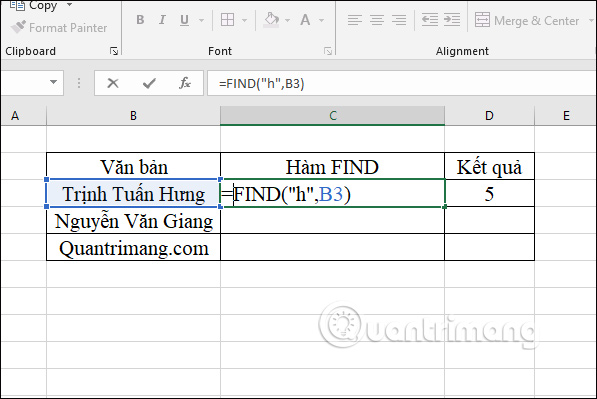
<p style="text-align: justify;"><strong>1. Tìm vị trí của ký tự “h” trong ô B3</strong>&nbsp;và có hàm thực hiện là&nbsp;<strong>=FIND (“h”,B3)</strong>&nbsp;rồi nhấn Enter. Kết quả sẽ bằng 5 vì ký tự “h” đầu tiên ở vị trí thứ 5 trong dãy văn bản, phân biệt với ký tự “H”.</p>

<p style="text-align: justify;"><img alt="Tìm vị trí ký tự" data-i="0" data-src="https://st.quantrimang.com/photos/image/2020/06/03/Excel-ham-FIND-1.jpg" data-was-processed="true" height="399" src="https://st.quantrimang.com/photos/image/2020/06/03/Excel-ham-FIND-1.jpg" width="597" /></p>

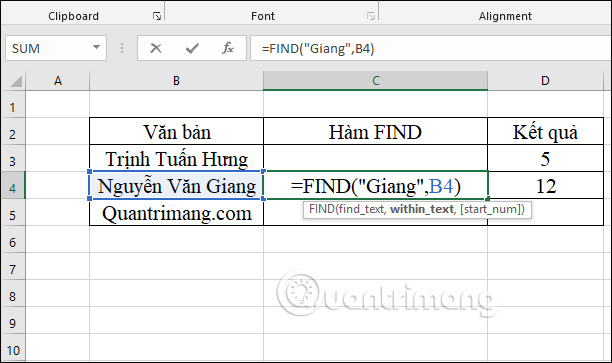
<p style="text-align: justify;"><strong>2. Tìm vị trí của từ “Giang” trong ô B4</strong>&nbsp;nên sẽ sử dụng tới find_text=Giang để tìm vị trí. Hàm sử dụng với lệnh =FIND(“Giang”,B4). Kết quả trả về vị trí ký tự đầu tiên của từ “Giang” nằm trong văn bản. Nếu trong dãy văn bản không có ký tự “Giang” sẽ báo lỗi #VALUES!.</p>

<p style="text-align: justify;">&nbsp;</p>

<div style="text-align: justify;"><br />
<br />
<img alt="Tìm chữ trong dãy văn bản" data-adbro-processed="true" data-i="1" data-src="https://st.quantrimang.com/photos/image/2020/06/03/Excel-ham-FIND-2.jpg" data-was-processed="true" height="363" src="https://st.quantrimang.com/photos/image/2020/06/03/Excel-ham-FIND-2.jpg" width="612" /><br />
<iframe allow="autoplay" allowtransparency="true" aria-label="Advertisement" data-google-container-id="a!3" data-google-query-id="CKn1qrTXjIgDFaNeDwIdtK4Oog" data-load-complete="true" frameborder="0" height="0" hspace="0" id="aswift_2" marginheight="0" marginwidth="0" name="aswift_2" sandbox="allow-scripts allow-same-origin allow-forms allow-presentation allow-popups" scrolling="no" tabindex="0" title="Advertisement" vspace="0" width="694"></iframe></div>

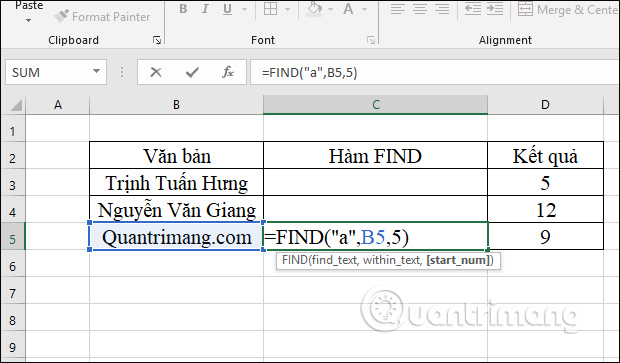
<p style="text-align: justify;"><strong>3. Tìm vị trí của ký tự “a” trong dãy văn bản bắt đầu từ ký tự thứ 5</strong>. Với ví dụ này thì bạn sẽ cần dùng tới start_num là 5. Hàm có công thức là =FIND(“a”,B5,5) và kết quả là 9 cho vị trí ký tự “a” trong dãy văn bản, tính từ ký tự 5.</p>

<p style="text-align: justify;"><img alt="Tìm vị trí bắt đầu từ 1 vị trí khác" data-i="2" data-src="https://st.quantrimang.com/photos/image/2020/06/03/Excel-ham-FIND-3.jpg" data-was-processed="true" height="363" src="https://st.quantrimang.com/photos/image/2020/06/03/Excel-ham-FIND-3.jpg" width="620" /></p>

<h3 style="text-align: justify;">2. Ví dụ hàm FIND kết hợp hàm LEFT</h3>

<p style="text-align: justify;">Hàm FIND kết hợp với hàm LEFT dùng để tách chuỗi ký tự đầu trong văn bản họ và tên, mã vùng, ký hiệu…</p>

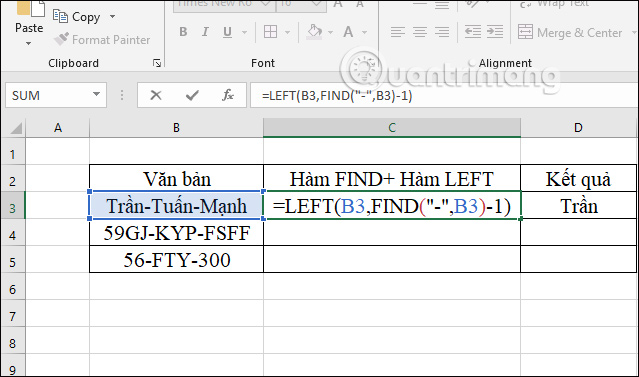
<p style="text-align: justify;"><strong>Tìm ký tự đầu tiên trong ô B3 từ trái sang phải cho đến khi gặp ký tự “-”</strong>&nbsp;và&nbsp;<strong>không lấy ký tự “-”</strong>&nbsp;nên sẽ có -1 trong công thức hàm. Chúng ta sẽ có công thức hàm kết hợp là =LEFT(B3,FIND(&quot;-&quot;,B3)-1) và kết quả là Trần.</p>

<p style="text-align: justify;"><img alt="Hàm FIND và hàm LEFT " data-i="3" data-src="https://st.quantrimang.com/photos/image/2020/06/03/Excel-ham-FIND-4.jpg" data-was-processed="true" height="377" src="https://st.quantrimang.com/photos/image/2020/06/03/Excel-ham-FIND-4.jpg" width="639" /></p>

<h3 style="text-align: justify;">3. Ví dụ hàm FIND kết hợp hàm MID</h3>

<p style="text-align: justify;">Khi kết hợp 2 hàm này chúng ta sẽ tìm ký tự ở giữa trong dãy văn bản.</p>

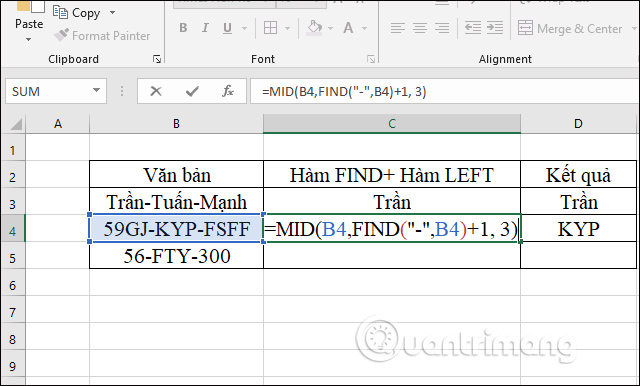
<p style="text-align: justify;">Tìm ký tự “-” đầu tiên ở ô B4 bằng hàm FIND, sau đó dùng hàm MID tách 3 ký tự ở trước và sau của ký tự “-” trong chuỗi văn bản, sẽ ra được ký tự ở giữa. Hàm sử dụng là =MID(B4,FIND(&quot;-&quot;,B4)+1, 3) rồi nhấn Enter. Kết quả là ký tự KYP.</p>

<p style="text-align: justify;"><img alt="Hàm FIND với hàm MID" data-i="4" data-src="https://st.quantrimang.com/photos/image/2020/06/03/Excel-ham-FIND-7.jpg" data-was-processed="true" height="386" src="https://st.quantrimang.com/photos/image/2020/06/03/Excel-ham-FIND-7.jpg" width="640" /></p>

<div style="text-align: justify;"><iframe allow="autoplay" allowtransparency="true" aria-label="Advertisement" data-google-container-id="a!4" data-google-query-id="CIr6sbvXjIgDFZRZDwIdfEQ0UQ" data-load-complete="true" frameborder="0" height="0" hspace="0" id="aswift_3" marginheight="0" marginwidth="0" name="aswift_3" sandbox="allow-scripts allow-same-origin allow-forms allow-presentation allow-popups" scrolling="no" tabindex="0" title="Advertisement" vspace="0" width="694"></iframe></div>

<h3 style="text-align: justify;">4. Sửa lỗi hàm #VALUE! trong FIND</h3>

<p style="text-align: justify;">Báo lỗi #VALUE! trong hàm FIND có thể do 2 lỗi phổ biến.</p>

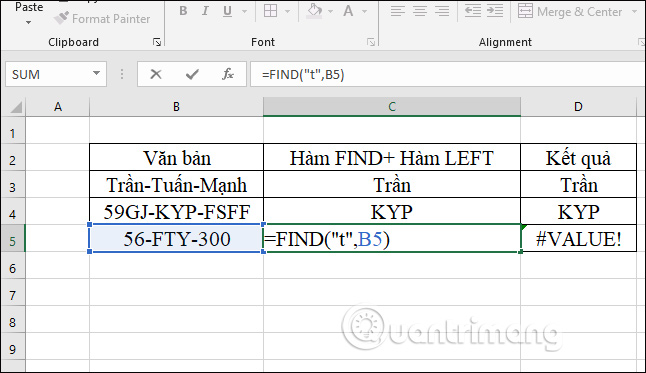
<p style="text-align: justify;"><strong>Nguyên nhân 1</strong>: Không tìm được giá trị tham chiếu trong chuỗi văn bản.</p>

<p style="text-align: justify;">Chẳng hạn với công thức thực hiện dưới đây của hàm FIND báo lỗi là do hàm FIND phân biệt chữ hoa với chữ thường. Vì vậy tại B5 tất cả đều là chữ hoa mà hàm tìm chữ thường sẽ báo lỗi. Hoặc trường hợp không có ký tự cần tìm trong chuỗi văn bản cũng báo #VALUE!.</p>

<p style="text-align: justify;"><img alt="Lỗi không có ký tự cần tìm" data-i="5" data-src="https://st.quantrimang.com/photos/image/2020/06/03/Excel-ham-FIND-5.jpg" data-was-processed="true" height="346" src="https://st.quantrimang.com/photos/image/2020/06/03/Excel-ham-FIND-5.jpg" width="600" /></p>

<p style="text-align: justify;"><strong>Nguyên nhân 2</strong>: Lỗi &#91;start_num&#93; vượt quá ký tự trong dãy</p>

<p style="text-align: justify;">Chẳng hạn tìm ký tự “a” ở vị trí nào tính từ ký tự 16 sẽ báo lỗi vì dãy văn bản có tất cả 15 ký tự. Lúc này bạn cần sửa lại &#91;start_num&#93; cho đúng.</p>

<p style="text-align: justify;"><img alt="Lỗi &#91;start_num&#93;" data-i="6" data-src="https://st.quantrimang.com/photos/image/2020/06/03/Excel-ham-FIND-6.jpg" data-was-processed="true" height="347" src="https://st.quantrimang.com/photos/image/2020/06/03/Excel-ham-FIND-6.jpg" width="640" /></p>

<div style="text-align: justify;">&nbsp;</div>
		</div>
				<div id="author">
						<p>
				<strong>Nguồn tin:</strong>
				Quantrimang.com:
			</p>
		</div>
	</div>
	<div id="footer" class="clearfix">
		<div id="url">
			<strong>URL của bản tin này: </strong><a href="https://www.nguoicodonvn2008.info/vi/news/savefile/kien-thuc-may-tinh/cach-su-dung-ham-find-trong-excel-8898.html" title="Cách sử dụng hàm FIND trong Excel">https://www.nguoicodonvn2008.info/vi/news/savefile/kien-thuc-may-tinh/cach-su-dung-ham-find-trong-excel-8898.html</a>

		</div>
		<div class="clear"></div>
		<div class="copyright">
			&copy; .&#x3A; Nguoicodonvn2008.info - Cõi lòng người cô đơn &#x3A;.
		</div>
		<div id="contact">
			<a href="mailto:admin@nguoicodonvn2008.info">admin@nguoicodonvn2008.info</a>
		</div>
	</div>
</div>
        <div id="timeoutsess" class="chromeframe">
            Bạn đã không sử dụng Site, <a onclick="timeoutsesscancel();" href="https://www.nguoicodonvn2008.info/#">Bấm vào đây để duy trì trạng thái đăng nhập</a>. Thời gian chờ: <span id="secField"> 60 </span> giây
        </div>
        <div id="openidResult" class="nv-alert" style="display:none"></div>
        <div id="openidBt" data-result="" data-redirect=""></div>
		</script>
		<div class="car-top">
  <span><img src="https://www.nguoicodonvn2008.info/themes/default/images/car.png" alt=""></span>
</div>
<script src="https://www.nguoicodonvn2008.info/assets/js/jquery/jquery.min.js"></script>
<script>var nv_base_siteurl="/",nv_lang_data="vi",nv_lang_interface="vi",nv_name_variable="nv",nv_fc_variable="op",nv_lang_variable="language",nv_module_name="news",nv_func_name="savefile",nv_is_user=0, nv_my_ofs=-4,nv_my_abbr="EDT",nv_cookie_prefix="nv4c_e856T",nv_check_pass_mstime=1738000,nv_area_admin=0,nv_safemode=0,theme_responsive=0,nv_recaptcha_ver=2,nv_recaptcha_sitekey="",nv_recaptcha_type="image",XSSsanitize=1;</script>
<script src="https://www.nguoicodonvn2008.info/assets/js/language/vi.js"></script>
<script src="https://www.nguoicodonvn2008.info/assets/js/DOMPurify/purify3.js"></script>
<script src="https://www.nguoicodonvn2008.info/assets/js/global.js"></script>
<script src="https://www.nguoicodonvn2008.info/assets/js/site.js"></script>
<script src="https://www.nguoicodonvn2008.info/themes/default/js/news.js"></script>
<script src="https://www.nguoicodonvn2008.info/themes/default/js/main.js"></script>
<script src="https://www.nguoicodonvn2008.info/themes/default/js/custom.js"></script>
<script type="application/ld+json">
        {
            "@context": "https://schema.org",
            "@type": "Organization",
            "url": "https://www.nguoicodonvn2008.info",
            "logo": "https://www.nguoicodonvn2008.info/uploads/angel.gif"
        }
        </script>
<script src="https://www.nguoicodonvn2008.info/themes/default/js/bootstrap.min.js"></script>
<script type="text/javascript">
var $scrolltop = $('.car-top');
$scrolltop.on('click', function () {
    $('html,body').animate({
        scrollTop: 0
    }, 800);
    $(this).addClass("car-run");
    setTimeout(function(){ $scrolltop.removeClass('car-run');}, 1000);
    return false;
});
$(window).on('scroll', function ()
{ 
    if($(window).scrollTop() >= 200)
    {
        $scrolltop.addClass("show");
        $scrolltop.addClass("car-down");
    }
    else
    {
       $scrolltop.removeClass("show");
       setTimeout(function(){ $scrolltop.removeClass('car-down');}, 300);
    }
});
</script>
</body>
</html>