<!DOCTYPE html>
    <html lang="vi" xmlns="http://www.w3.org/1999/xhtml" prefix="og: http://ogp.me/ns#">
    <head>
<title>Cách stress test an toàn cho RAM, GPU và CPU ép xung</title>
<meta name="description" content="Cách stress test an toàn cho RAM, GPU và CPU ép xung - Savefile - Tin Tức -...">
<meta name="author" content=".: Nguoicodonvn2008.info - Cõi lòng người cô đơn :.">
<meta name="copyright" content=".: Nguoicodonvn2008.info - Cõi lòng người cô đơn :. [admin@nguoicodonvn2008.info]">
<meta name="robots" content="index, archive, follow, noodp">
<meta name="googlebot" content="index,archive,follow,noodp">
<meta name="msnbot" content="all,index,follow">
<meta name="generator" content="NukeViet v4.5">
<meta http-equiv="Content-Type" content="text/html; charset=utf-8">
<meta property="og:title" content="Cách stress test an toàn cho RAM, GPU và CPU ép xung">
<meta property="og:type" content="website">
<meta property="og:description" content="Savefile - Tin Tức - https&#x3A;&#x002F;&#x002F;www.nguoicodonvn2008.info&#x002F;vi&#x002F;news&#x002F;savefile&#x002F;kien-thuc-may-tinh&#x002F;cach-stress-test-an-toan-cho-ram-gpu-va-cpu-ep-xung-10394.html">
<meta property="og:site_name" content=".&#x3A; Nguoicodonvn2008.info - Cõi lòng người cô đơn &#x3A;.">
<meta property="og:url" content="https://www.nguoicodonvn2008.info/vi/news/savefile/kien-thuc-may-tinh/cach-stress-test-an-toan-cho-ram-gpu-va-cpu-ep-xung-10394.html">
<link rel="shortcut icon" href="https://www.nguoicodonvn2008.info/favicon.ico">
<link rel="canonical" href="https://www.nguoicodonvn2008.info/vi/news/savefile/kien-thuc-may-tinh/cach-stress-test-an-toan-cho-ram-gpu-va-cpu-ep-xung-10394.html">
<link rel="alternate" href="https://www.nguoicodonvn2008.info/vi/news/rss/" title="Tin Tức" type="application/rss+xml">
<link rel="alternate" href="https://www.nguoicodonvn2008.info/vi/news/rss/karaoke-dual/" title="Tin Tức - Karaoke Dual" type="application/rss+xml">
<link rel="alternate" href="https://www.nguoicodonvn2008.info/vi/news/rss/nhac-tre/" title="Tin Tức - Nhạc trẻ" type="application/rss+xml">
<link rel="alternate" href="https://www.nguoicodonvn2008.info/vi/news/rss/tru-tinh/" title="Tin Tức - Trữ tình" type="application/rss+xml">
<link rel="alternate" href="https://www.nguoicodonvn2008.info/vi/news/rss/nuoc-ngoai/" title="Tin Tức - Nước ngoài" type="application/rss+xml">
<link rel="alternate" href="https://www.nguoicodonvn2008.info/vi/news/rss/remix/" title="Tin Tức - Remix" type="application/rss+xml">
<link rel="alternate" href="https://www.nguoicodonvn2008.info/vi/news/rss/tam-su-tinh-yeu/" title="Tin Tức - Tâm sự tình yêu" type="application/rss+xml">
<link rel="alternate" href="https://www.nguoicodonvn2008.info/vi/news/rss/tho-suu-tam/" title="Tin Tức - Thơ sưu tầm" type="application/rss+xml">
<link rel="alternate" href="https://www.nguoicodonvn2008.info/vi/news/rss/cuoc-song/" title="Tin Tức - Cuộc sống" type="application/rss+xml">
<link rel="alternate" href="https://www.nguoicodonvn2008.info/vi/news/rss/phan-mem/" title="Tin Tức - Phần mềm" type="application/rss+xml">
<link rel="alternate" href="https://www.nguoicodonvn2008.info/vi/news/rss/kien-thuc-may-tinh/" title="Tin Tức - Kiến thức máy tính" type="application/rss+xml">
<link rel="alternate" href="https://www.nguoicodonvn2008.info/vi/news/rss/hoc-tap/" title="Tin Tức - Học tập" type="application/rss+xml">
<link rel="alternate" href="https://www.nguoicodonvn2008.info/vi/news/rss/tai-lieu/" title="Tin Tức - Tài liệu" type="application/rss+xml">
<link rel="alternate" href="https://www.nguoicodonvn2008.info/vi/news/rss/de-thi/" title="Tin Tức - Đề thi" type="application/rss+xml">
<link rel="preload" as="style" href="https://www.nguoicodonvn2008.info/assets/css/font-awesome.min.css" type="text/css">
<link rel="preload" as="style" href="https://www.nguoicodonvn2008.info/themes/default/css/bootstrap.non-responsive.css" type="text/css">
<link rel="preload" as="style" href="https://www.nguoicodonvn2008.info/themes/default/css/style.css" type="text/css">
<link rel="preload" as="style" href="https://www.nguoicodonvn2008.info/themes/default/css/style.non-responsive.css" type="text/css">
<link rel="preload" as="style" href="https://www.nguoicodonvn2008.info/themes/default/css/news.css" type="text/css">
<link rel="preload" as="style" href="https://www.nguoicodonvn2008.info/themes/default/css/custom.css" type="text/css">
<link rel="preload" as="script" href="https://www.nguoicodonvn2008.info/assets/js/jquery/jquery.min.js" type="text/javascript">
<link rel="preload" as="script" href="https://www.nguoicodonvn2008.info/assets/js/language/vi.js" type="text/javascript">
<link rel="preload" as="script" href="https://www.nguoicodonvn2008.info/assets/js/DOMPurify/purify3.js" type="text/javascript">
<link rel="preload" as="script" href="https://www.nguoicodonvn2008.info/assets/js/global.js" type="text/javascript">
<link rel="preload" as="script" href="https://www.nguoicodonvn2008.info/assets/js/site.js" type="text/javascript">
<link rel="preload" as="script" href="https://www.nguoicodonvn2008.info/themes/default/js/news.js" type="text/javascript">
<link rel="preload" as="script" href="https://www.nguoicodonvn2008.info/themes/default/js/main.js" type="text/javascript">
<link rel="preload" as="script" href="https://www.nguoicodonvn2008.info/themes/default/js/custom.js" type="text/javascript">
<link rel="preload" as="script" href="https://www.nguoicodonvn2008.info/themes/default/js/bootstrap.min.js" type="text/javascript">
<link rel="stylesheet" href="https://www.nguoicodonvn2008.info/assets/css/font-awesome.min.css">
<link rel="stylesheet" href="https://www.nguoicodonvn2008.info/themes/default/css/bootstrap.non-responsive.css">
<link rel="stylesheet" href="https://www.nguoicodonvn2008.info/themes/default/css/style.css">
<link rel="stylesheet" href="https://www.nguoicodonvn2008.info/themes/default/css/style.non-responsive.css">
<link rel="StyleSheet" href="https://www.nguoicodonvn2008.info/themes/default/css/news.css">
<link rel="stylesheet" href="https://www.nguoicodonvn2008.info/themes/default/css/custom.css">
<style type="text/css">
	body{background: #fff;}
</style>
    </head>
    <body>
<div id="print">
	<div id="hd_print">
		<h2 class="pull-left">.&#x3A; Nguoicodonvn2008.info - Cõi lòng người cô đơn &#x3A;.</h2>
		<p class="pull-right"><a title=".&#x3A; Nguoicodonvn2008.info - Cõi lòng người cô đơn &#x3A;." href="https://www.nguoicodonvn2008.info/">https://www.nguoicodonvn2008.info</a></p>
	</div>
	<div class="clear"></div>
	<hr />
	<div id="content">
		<h1>Cách stress test an toàn cho RAM, GPU và CPU ép xung</h1>
		<ul class="list-inline">
			<li>Thứ sáu - 16/05/2025 22:54</li>
			<li class="hidden-print txtrequired"><em class="fa fa-print">&nbsp;</em><a title="In ra" href="javascript:;" onclick="window.print()">In ra</a></li>
			<li class="hidden-print txtrequired"><em class="fa fa-power-off">&nbsp;</em><a title="Đóng cửa sổ này" href="javascript:;" onclick="window.close()">Đóng cửa sổ này</a></li>
		</ul>
		<div class="clear"></div>
		<div id="hometext">
		</div>
				<div class="imghome">
			<img alt="Cách stress test an toàn cho RAM, GPU và CPU ép xung" src="https://st.quantrimang.com/photos/image/2025/05/16/stress-test-ram-gpu-cpu-ep-xung-1.jpg" width="460" class="img-thumbnail" />
		</div>
		<div class="clear"></div>
		<div id="bodytext" class="clearfix">
			<p style="text-align: justify;">Stress test&nbsp;là một nguồn lực quan trọng cần có trong kho vũ khí bảo trì công nghệ của bạn. Việc ép xung&nbsp;&nbsp;PC&nbsp;có thể gây ra tình trạng mất ổn định và các bài kiểm tra stress test nhằm xác định mọi vấn đề trước khi chúng xảy ra trong quá trình sử dụng thực tế.</p>

<p style="text-align: justify;">Các quá trình stress test kiểm tra độ ổn định của PC bằng cách đẩy nó đến giới hạn. Khi đọc xong bài viết này, bạn sẽ có thể stress test CPU, GPU và RAM của mình.</p>

<h2 style="text-align: justify;">Sử dụng chương trình giám sát trong quá trình stress test</h2>

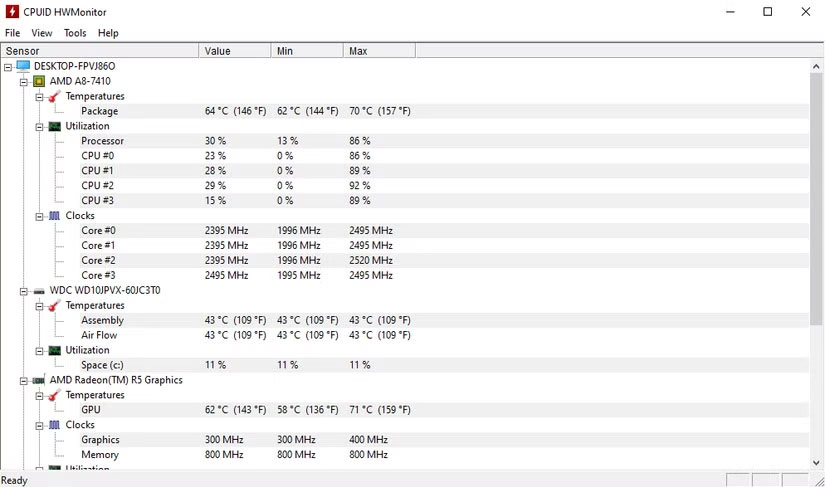
<p style="text-align: justify;">Bạn sẽ cần theo dõi nhiệt độ PC, chỉ số điện áp và tốc độ xung nhịp để đảm bảo mọi thứ diễn ra bình thường. CPUID HWMonitor sẽ giúp bạn bằng cách cung cấp chỉ số nhiệt độ và tốc độ xung nhịp theo thời gian thực.</p>

<figure>
<div style="text-align: justify;"><img alt="" data-i="0" data-src="https://st.quantrimang.com/photos/image/2025/05/16/stress-test-ram-gpu-cpu-ep-xung-1.jpg" data-was-processed="true" height="487" src="https://st.quantrimang.com/photos/image/2025/05/16/stress-test-ram-gpu-cpu-ep-xung-1.jpg" width="825" /><br />
Online marketing solutions</div>
</figure>

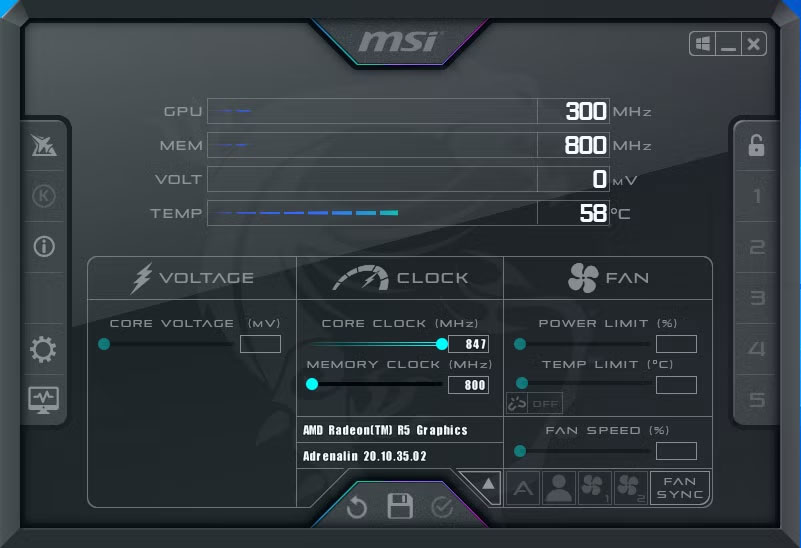
<p style="text-align: justify;">Khi nói đến phần mềm giám sát toàn diện,&nbsp;MSI Afterburner&nbsp;nổi bật hơn cả. Afterburner cung cấp chỉ số sử dụng và nhiệt độ theo thời gian thực, cho phép bạn kiểm soát tốc độ quạt của&nbsp;GPU. Điều này có nghĩa là bạn có thể làm mát theo thời gian thực bằng cách tăng tốc độ quạt cho GPU của mình.</p>

<figure>
<div style="text-align: justify;"><img alt="" data-i="1" data-src="https://st.quantrimang.com/photos/image/2025/05/16/stress-test-ram-gpu-cpu-ep-xung-2.jpg" data-was-processed="true" height="548" src="https://st.quantrimang.com/photos/image/2025/05/16/stress-test-ram-gpu-cpu-ep-xung-2.jpg" width="801" /><br />
Phần mềm quản lý doanh nghiệp</div>
</figure>

<p style="text-align: justify;">Nó cũng là một công cụ ép xung tiện dụng cho GPU của bạn. Hãy theo dõi cẩn thận các chỉ số nhiệt độ trong quá trình stress test.</p>

<p style="text-align: justify;">Nếu nhiệt độ GPU của bạn đạt 80°C trong khi ít hoặc không có hoạt động, thì quá trình stress test có thể làm PC quá nóng trước khi có thể tạo ra kết quả. Do đó, hãy cân nhắc các biện pháp&nbsp;làm mát PC&nbsp;của bạn trước khi kiểm tra. Ngoài ra, hãy nhớ đóng tất cả các chương trình không liên quan ngoài phần mềm giám sát và&nbsp;phần mềm stress test&nbsp;của bạn.</p>

<h2 style="text-align: justify;">Lời khuyên về stress test</h2>

<p style="text-align: justify;">Stress test có vẻ như là một quá trình bình thường, nhưng stress test đúng cách đòi hỏi phải có con mắt tinh tường. Trước khi stress test, hãy đảm bảo thực hiện những điều sau.</p>

<h3 style="text-align: justify;">1. Đảm bảo phần cứng đạt mức sử dụng 100%</h3>

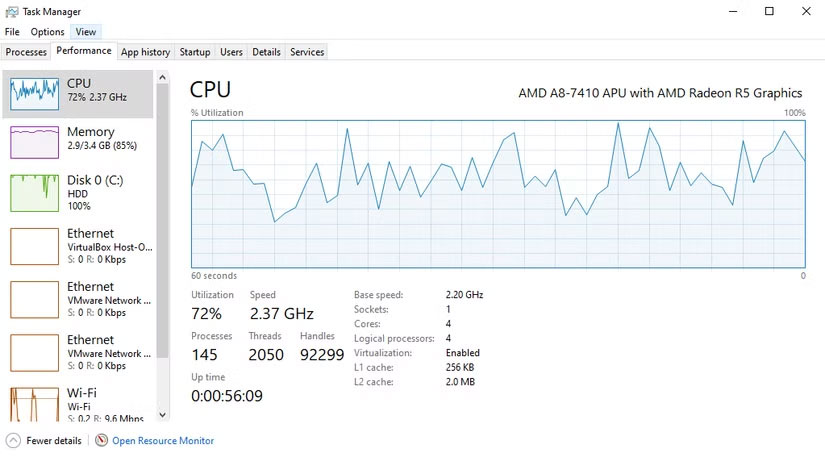
<p style="text-align: justify;">Stress test không được sử dụng để kiểm tra hiệu suất của bạn. Chúng nhằm mục đích tối đa hóa hiệu suất và xem PC của bạn xử lý nó như thế nào. Đảm bảo rằng các bộ phận, cho dù là&nbsp;CPU&nbsp;hay GPU, đều đạt công suất tối đa trong suốt quá trình kiểm tra.</p>

<figure>
<div style="text-align: justify;"><img alt="" data-i="2" data-src="https://st.quantrimang.com/photos/image/2025/05/16/stress-test-ram-gpu-cpu-ep-xung-3.jpg" data-was-processed="true" height="460" src="https://st.quantrimang.com/photos/image/2025/05/16/stress-test-ram-gpu-cpu-ep-xung-3.jpg" width="825" /></div>
</figure>

<p style="text-align: justify;">Mẹo này có vẻ quá đơn giản, nhưng nó đảm bảo rằng bạn đang kiểm tra các thành phần PC ở mức công suất tối đa của chúng. Bạn có thể sử dụng bất kỳ chương trình nào được đề cập ở trên để theo dõi mức sử dụng.</p>

<h3 style="text-align: justify;">2. Kiểm tra lại tốc độ xung nhịp của GPU</h3>

<p style="text-align: justify;">Đảm bảo rằng bạn đang stress test các thành phần của mình với tốc độ xung nhịp chính xác. Một số phần mềm có thể stress test PC của bạn đúng cách nhưng hiển thị tốc độ xung nhịp không chính xác. Đây là lúc việc sử dụng nhiều chương trình giám sát trở nên quan trọng.</p>

<p style="text-align: justify;">Tốc độ xung nhịp không chính xác thường là do quên lưu tốc độ xung nhịp hoặc cài đặt không đúng. Tốc độ xung nhịp cũng có thể vượt quá giới hạn tối đa theo lý thuyết của chúng, như trường hợp&nbsp;công nghệ Turbo Boost của Intel.</p>

<p style="text-align: justify;"><iframe allow="autoplay" allowfullscreen="" data-src="https://www.youtube.com/embed/kFRPpkli4XE" data-was-processed="true" frameborder="0" height="366" sandbox="allow-scripts allow-same-origin allow-forms allow-presentation allow-popups" scrolling="no" src="https://www.youtube.com/embed/kFRPpkli4XE" title="What is CPU Clock Speed? + Laptop Recommendations" width="650"></iframe></p>

<p style="text-align: justify;">Phần mềm Turbo Boost của Intel hoạt động bằng cách giảm thiểu hiệu suất của một số lõi để tăng hiệu suất của một lõi vượt quá cài đặt tốc độ tối đa theo lý thuyết của nó, cung cấp hiệu suất bộ xử lý theo yêu cầu cao hơn trong một số điều kiện nhất định.</p>

<p style="text-align: justify;">AMD có một phần mềm tương tự có tên là&nbsp;Turbo Core của AMD, phần mềm sao chép dịch vụ này.<br />
<span style="color:rgb(231, 76, 60);"><strong>https://www.amd.com/en.html</strong></span></p>

<h3 style="text-align: justify;">3. Giữ nhiệt độ ở mức thấp nhất có thể</h3>

<div style="text-align: justify;"><span style="color:rgb(39, 174, 96);"><strong>https://www.almico.com/speedfan.php</strong></span></div>

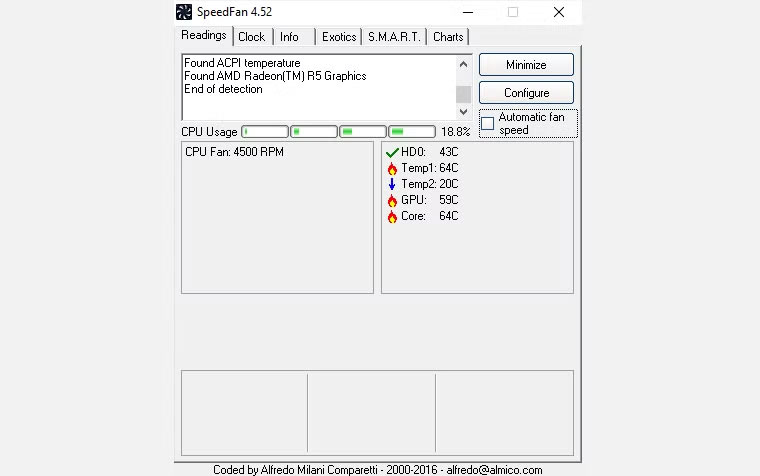
<p style="text-align: justify;">Speedfan&nbsp;cho phép bạn kiểm soát các quạt khác nhau trong&nbsp;&nbsp;PC&nbsp;của mình. Tăng tốc độ quạt sẽ làm giảm nhiệt độ tổng thể của PC. Nó cũng cho phép bạn theo dõi quạt đang hoạt động và quạt không hoạt động. Một số GPU chạy quạt liên tục, trong khi một số khác không kích hoạt quạt cho đến khi GPU được sử dụng vượt quá một tỷ lệ phần trăm nhất định.</p>

<figure>
<div style="text-align: justify;"><img alt="" data-i="3" data-src="https://st.quantrimang.com/photos/image/2025/05/16/stress-test-ram-gpu-cpu-ep-xung-4.jpg" data-was-processed="true" height="476" src="https://st.quantrimang.com/photos/image/2025/05/16/stress-test-ram-gpu-cpu-ep-xung-4.jpg" width="760" /></div>
</figure>

<p style="text-align: justify;">Tăng tốc độ quạt lên khoảng 70 đến 80% nếu bất kỳ thành phần nào đạt 80°C. Ngoài ra, hãy nhớ sử dụng nhiều chương trình giám sát để đảm bảo nhiệt độ đọc được.</p>

<p style="text-align: justify;">Nhiệt độ đọc không chính xác thường là vấn đề về phần mềm, không phải phần cứng. Hầu hết các số đọc nhiệt độ đều được lấy từ&nbsp;BIOS, nơi theo dõi nhiệt độ theo thời gian thực của từng thành phần PC. Phần mềm giám sát sẽ phân tích cẩn thận các số đọc này và hiển thị chúng trong một danh sách thuận tiện.</p>

<p style="text-align: justify;">Nếu phần mềm không thể phân tích các số liệu này hoặc nhầm lẫn chúng theo một cách nào đó - chẳng hạn như thêm mọi số đọc nhiệt độ lõi CPU thay vì hiển thị từng số riêng lẻ hoặc hiển thị số đọc theo độ F thay vì độ C - phần mềm sẽ cung cấp thông số nhiệt độ sai.</p>

<p style="text-align: justify;">Để phát hiện ra số đọc sai, bạn nên tham khảo nhiều ứng dụng.</p>

<h3 style="text-align: justify;">4. Nghiên cứu các thành phần</h3>

<p style="text-align: justify;">Trước khi stress test hoặc ép xung, hãy nhớ rằng có rất nhiều tài nguyên trực tuyến có thể giúp bạn. Nghiên cứu một chút về các thành phần của bạn sẽ giúp quá trình stress test dễ dàng hơn rất nhiều.</p>

<p style="text-align: justify;">Đầu tiên, hãy tìm các cài đặt ép xung được khuyến nghị cho những thành phần của bạn. Rất có thể, người dùng đã stress test và tìm thấy các điều kiện ổn định cho những thành phần PC. Điều này sẽ giảm đáng kể thời gian cần thiết để tìm ra cách ép xung an toàn.</p>

<p style="text-align: justify;">Thứ hai, hãy nghiên cứu xem có an toàn khi ép xung thành phần của bạn không. Ví dụ, CPU Intel dòng K cho phép ép xung dễ dàng. Tuy nhiên, CPU Intel không thuộc dòng K không có bộ nhân xung nhịp được mở khóa, khiến việc ép xung trở nên khó khăn và kém an toàn hơn nhiều.</p>

<h3 style="text-align: justify;">5. Sẵn sàng giải quyết sự cố</h3>

<p style="text-align: justify;">Mục đích của việc stress test PC là đẩy hiệu suất đến mức hỏng hóc. Mặc dù sự cố PC có vẻ như là một vấn đề lớn, nhưng các thành phần PC sẽ tắt trước khi gây ra thiệt hại nghiêm trọng. Vì vậy, nếu bạn đang ép xung PC, hãy sẵn sàng tinh thần giải quyết sự cố.</p>

<p style="text-align: justify;">Sự cố PC đặt ra giới hạn rõ ràng cho việc ép xung của bạn. Sau đó, hạ xung PC xuống để đạt được cài đặt ổn định.</p>

<h2 style="text-align: justify;">Stress test linh kiện của bạn</h2>

<p style="text-align: justify;">Bây giờ, bạn đã hiểu mục đích của stress test và cách theo dõi linh kiện trong quá trình stress test, đã đến lúc tạo áp lực lên linh kiện của bạn.</p>

<h3 style="text-align: justify;">1. Stress test GPU</h3>

<p style="text-align: justify;">Stress test GPU sẽ gây ra một trong hai lỗi. Hoặc là PC của bạn tắt máy hoặc bạn bắt đầu thấy hiện tượng nhiễu video trên màn hình. Hiện tượng nhiễu video là các điểm gián đoạn hình ảnh trên màn hình làm ảnh hưởng đến hình ảnh bạn nhìn thấy. Các hiện tượng nhiễu này thường có màu xanh lá cây hoặc tím và cho biết GPU của bạn đang bị đẩy qua trạng thái ổn định.</p>

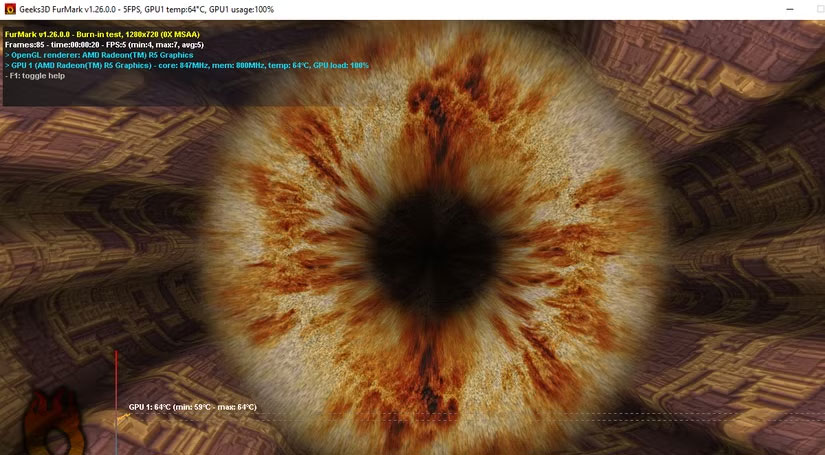
<p style="text-align: justify;">Hiện tượng nhiễu hình ảnh trong quá trình stress test cho biết bạn nên giảm cài đặt ép xung. Khi nói đến stress test GPU, Furmark là một thương hiệu rất nổi tiếng. Nó được thiết kế để gây áp lực cho GPU nhiều nhất có thể và thực hiện nhiệm vụ của mình bằng cách hiển thị lông thú chất lượng rất cao trên&nbsp;&nbsp;PC&nbsp;của bạn.</p>

<p style="text-align: justify;">Khi Furmark hoàn tất, bạn sẽ được cung cấp bản tóm tắt về nhiệt độ GPU cao nhất của mình và xếp hạng điểm. Bạn có thể so sánh xếp hạng này với thư viện của Furmark, so sánh mức sử dụng PC của bạn với những người khác.</p>

<figure>
<div style="text-align: justify;"><img alt="" data-i="4" data-src="https://st.quantrimang.com/photos/image/2025/05/16/stress-test-ram-gpu-cpu-ep-xung-5.jpg" data-was-processed="true" height="455" src="https://st.quantrimang.com/photos/image/2025/05/16/stress-test-ram-gpu-cpu-ep-xung-5.jpg" width="825" /></div>
</figure>

<p style="text-align: justify;">Các phần mềm stress test khác, chẳng hạn như Heaven hoặc Valley của Unigine, cung cấp nhiều phương pháp khác nhau để stress test GPU của bạn. Một số phần mềm stress test sẽ khiến PC của bạn tắt máy, trong khi một số khác thì không. Điều này phụ thuộc vào mức độ căng thẳng mà mỗi phần mềm gây ra cho GPU của bạn.</p>

<p style="text-align: justify;">Hãy thử một vài bài kiểm tra để đảm bảo rằng bạn đang stress test PC của mình một cách toàn diện. Stress test GPU không mất nhiều thời gian như kiểm tra CPU, vì vậy chỉ cần chạy Furmark một vài lần là đủ để đảm bảo tính ổn định.</p>

<h3 style="text-align: justify;">2. Stress test CPU</h3>

<p style="text-align: justify;">Có một chỉ báo cho thấy bài stress test CPU đã hoạt động: Nó bị sập.&nbsp;Prime95&nbsp;có lẽ là phần mềm đáng tin cậy nhất trên thị trường. Prime95 là client của chương trình GIMPS (Great Internet Mersenne Prime Search), chương trình này cố gắng tìm các số nguyên tố lớn bằng bộ xử lý của bạn.<br />
<span style="color:rgb(39, 174, 96);"><strong>https://www.mersenne.org/download/</strong></span></p>

<figure>
<div style="text-align: justify;"><img alt="" data-i="5" data-src="https://st.quantrimang.com/photos/image/2025/05/16/stress-test-ram-gpu-cpu-ep-xung-6.jpg" data-was-processed="true" height="422" src="https://st.quantrimang.com/photos/image/2025/05/16/stress-test-ram-gpu-cpu-ep-xung-6.jpg" width="825" /></div>
</figure>

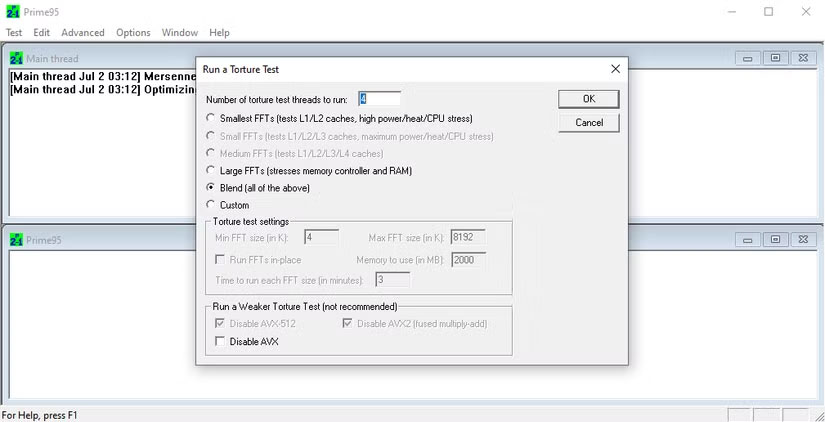
<p style="text-align: justify;">Có 3 cài đặt trong phần mềm Prime95. FFT nhỏ cung cấp bài stress test CPU cùng với bài kiểm tra RAM nhỏ. FFT lớn tại chỗ cung cấp bài stress test CPU khó hơn, hướng đến mức sử dụng tối đa và chỉ số nhiệt độ. Blend hướng đến nhiều thử nghiệm RAM hơn là stress test CPU.</p>

<p style="text-align: justify;">FFT lớn tại chỗ cung cấp bài stress test tốt nhất, khiến nó trở thành lựa chọn tốt nhất. Tuy nhiên, nếu bạn mới làm quen với stress test, hãy cân nhắc chạy FFT nhỏ và theo dõi chỉ số nhiệt độ. Nếu CPU của bạn không duy trì nhiệt độ đúng cách trong quá trình thử nghiệm này, FFT lớn tại chỗ có thể làm PC của bạn quá nóng.</p>

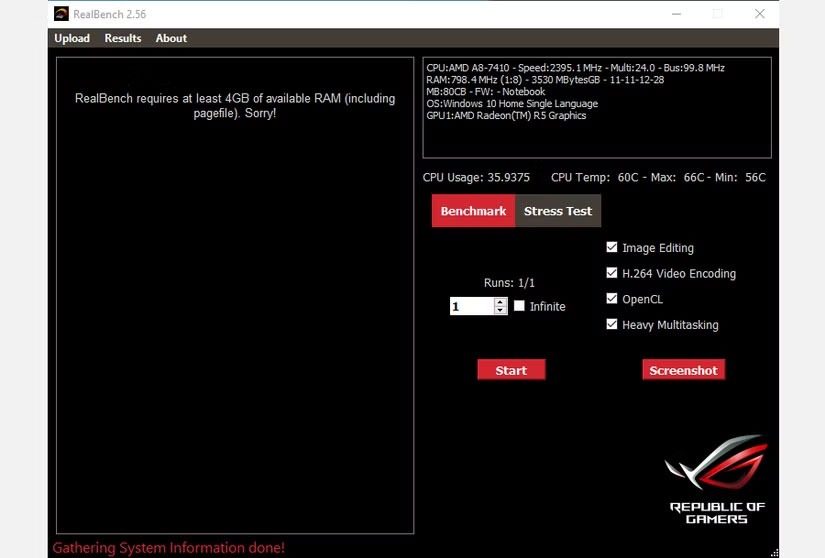
<p style="text-align: justify;">RealBench cũng cung cấp bài stress test hiệu quả cho CPU và sử dụng các hành động thực tế như chỉnh sửa ảnh, dựng video cho các phương pháp thử nghiệm của mình. Thật không may, vì một lý do nào đó, trang web chính thức đã ngừng hoạt động. Nhưng bạn có thể tải xuống phần mềm từ nguồn của bên thứ ba, chẳng hạn như TechSpot.</p>

<figure>
<div style="text-align: justify;"><img alt="" data-i="6" data-src="https://st.quantrimang.com/photos/image/2025/05/16/stress-test-ram-gpu-cpu-ep-xung-7.jpg" data-was-processed="true" height="558" src="https://st.quantrimang.com/photos/image/2025/05/16/stress-test-ram-gpu-cpu-ep-xung-7.jpg" width="825" /></div>
</figure>

<p style="text-align: justify;">Thời gian của các bài stress test này càng dài thì PC của bạn càng có khả năng bị sập. Kiểm tra qua đêm trong Prime 95 là tốt nhất để có kết quả chính xác. Tuy nhiên, chạy thử nghiệm trong 3-4 giờ sẽ đảm bảo rằng CPU của bạn không bị mất ổn định và có thể chịu được tải nặng trong suốt cả ngày. OCCT, chương trình gây áp lực cho PC của bạn nhiều như các chương trình khác, cũng cung cấp giao diện giám sát tiện dụng để theo dõi nhiệt độ, tốc độ xung nhịp và mức sử dụng CPU theo thời gian.</p>

<h3 style="text-align: justify;">3. Stress test RAM</h3>

<p style="text-align: justify;">Stress test RAM có mục đích tương tự như các bài kiểm tra thành phần khác, mặc dù thường được thực hiện để kiểm tra độ ổn định của những thành phần khi xuất xưởng. Mô-đun RAM bị trục trặc có thể gây ra những hạn chế nghiêm trọng cho&nbsp;&nbsp;PC&nbsp;của bạn và dẫn đến tình trạng tắt máy ngẫu nhiên, thường xuyên.</p>

<p style="text-align: justify;">Memtest86&nbsp;chạy các bài kiểm tra trên RAM của bạn, kiểm tra mọi lỗi. Nếu PC của bạn bị tắt máy ngẫu nhiên, rất có thể RAM trong PC là thủ phạm. Memtest86 sẽ xác định được các lỗi này, giúp bạn tiết kiệm chi phí mua PC hoàn toàn mới.</p>

<p style="text-align: justify;">Thật không may, chương trình này không thể chạy từ hệ điều hành thông thường của bạn. Thay vào đó, bạn sẽ cần cài đặt chương trình vào ổ flash riêng và khởi động từ ổ flash của mình để chạy Memtest86.</p>

<p style="text-align: justify;"><iframe allow="autoplay" allowfullscreen="" data-src="https://www.youtube.com/embed/83LweZzxnf0" data-was-processed="true" frameborder="0" height="366" sandbox="allow-scripts allow-same-origin allow-forms allow-presentation allow-popups" src="https://www.youtube.com/embed/83LweZzxnf0" title="How to TEST YOUR RAM with memtest86 / Step By Step Tutorial - BSOD and Crashing" width="650"></iframe></p>

<p style="text-align: justify;">Tải xuống chương trình có nhãn Auto-installer for USB Key để cài đặt Memtest trên ổ của bạn. Khi Memtest bắt đầu, nó sẽ quét RAM của bạn để tìm lỗi. Nếu Memtest không tìm thấy bất kỳ lỗi nào với RAM đã cài đặt, RAM của bạn đã sẵn sàng.</p>
		</div>
				<div id="author">
						<p>
				<strong>Nguồn tin:</strong>
				Quantrimang.com:
			</p>
		</div>
	</div>
	<div id="footer" class="clearfix">
		<div id="url">
			<strong>URL của bản tin này: </strong><a href="https://www.nguoicodonvn2008.info/vi/news/savefile/kien-thuc-may-tinh/cach-stress-test-an-toan-cho-ram-gpu-va-cpu-ep-xung-10394.html" title="Cách stress test an toàn cho RAM, GPU và CPU ép xung">https://www.nguoicodonvn2008.info/vi/news/savefile/kien-thuc-may-tinh/cach-stress-test-an-toan-cho-ram-gpu-va-cpu-ep-xung-10394.html</a>

		</div>
		<div class="clear"></div>
		<div class="copyright">
			&copy; .&#x3A; Nguoicodonvn2008.info - Cõi lòng người cô đơn &#x3A;.
		</div>
		<div id="contact">
			<a href="mailto:admin@nguoicodonvn2008.info">admin@nguoicodonvn2008.info</a>
		</div>
	</div>
</div>
        <div id="timeoutsess" class="chromeframe">
            Bạn đã không sử dụng Site, <a onclick="timeoutsesscancel();" href="https://www.nguoicodonvn2008.info/#">Bấm vào đây để duy trì trạng thái đăng nhập</a>. Thời gian chờ: <span id="secField"> 60 </span> giây
        </div>
        <div id="openidResult" class="nv-alert" style="display:none"></div>
        <div id="openidBt" data-result="" data-redirect=""></div>
		</script>
		<div class="car-top">
  <span><img src="https://www.nguoicodonvn2008.info/themes/default/images/car.png" alt=""></span>
</div>
<script src="https://www.nguoicodonvn2008.info/assets/js/jquery/jquery.min.js"></script>
<script>var nv_base_siteurl="/",nv_lang_data="vi",nv_lang_interface="vi",nv_name_variable="nv",nv_fc_variable="op",nv_lang_variable="language",nv_module_name="news",nv_func_name="savefile",nv_is_user=0, nv_my_ofs=-4,nv_my_abbr="EDT",nv_cookie_prefix="nv4c_e856T",nv_check_pass_mstime=1738000,nv_area_admin=0,nv_safemode=0,theme_responsive=0,nv_recaptcha_ver=2,nv_recaptcha_sitekey="",nv_recaptcha_type="image",XSSsanitize=1;</script>
<script src="https://www.nguoicodonvn2008.info/assets/js/language/vi.js"></script>
<script src="https://www.nguoicodonvn2008.info/assets/js/DOMPurify/purify3.js"></script>
<script src="https://www.nguoicodonvn2008.info/assets/js/global.js"></script>
<script src="https://www.nguoicodonvn2008.info/assets/js/site.js"></script>
<script src="https://www.nguoicodonvn2008.info/themes/default/js/news.js"></script>
<script src="https://www.nguoicodonvn2008.info/themes/default/js/main.js"></script>
<script src="https://www.nguoicodonvn2008.info/themes/default/js/custom.js"></script>
<script type="application/ld+json">
        {
            "@context": "https://schema.org",
            "@type": "Organization",
            "url": "https://www.nguoicodonvn2008.info",
            "logo": "https://www.nguoicodonvn2008.info/uploads/angel.gif"
        }
        </script>
<script src="https://www.nguoicodonvn2008.info/themes/default/js/bootstrap.min.js"></script>
<script type="text/javascript">
var $scrolltop = $('.car-top');
$scrolltop.on('click', function () {
    $('html,body').animate({
        scrollTop: 0
    }, 800);
    $(this).addClass("car-run");
    setTimeout(function(){ $scrolltop.removeClass('car-run');}, 1000);
    return false;
});
$(window).on('scroll', function ()
{ 
    if($(window).scrollTop() >= 200)
    {
        $scrolltop.addClass("show");
        $scrolltop.addClass("car-down");
    }
    else
    {
       $scrolltop.removeClass("show");
       setTimeout(function(){ $scrolltop.removeClass('car-down');}, 300);
    }
});
</script>
</body>
</html>