<!DOCTYPE html>
    <html lang="vi" xmlns="http://www.w3.org/1999/xhtml" prefix="og: http://ogp.me/ns#">
    <head>
<title>Cách số hóa nhạc analog bằng phần mềm miễn phí</title>
<meta name="description" content="Cách số hóa nhạc analog bằng phần mềm miễn phí - Savefile - Tin Tức -...">
<meta name="author" content=".: Nguoicodonvn2008.info - Cõi lòng người cô đơn :.">
<meta name="copyright" content=".: Nguoicodonvn2008.info - Cõi lòng người cô đơn :. [admin@nguoicodonvn2008.info]">
<meta name="robots" content="index, archive, follow, noodp">
<meta name="googlebot" content="index,archive,follow,noodp">
<meta name="msnbot" content="all,index,follow">
<meta name="generator" content="NukeViet v4.5">
<meta http-equiv="Content-Type" content="text/html; charset=utf-8">
<meta property="og:title" content="Cách số hóa nhạc analog bằng phần mềm miễn phí">
<meta property="og:type" content="website">
<meta property="og:description" content="Savefile - Tin Tức - https&#x3A;&#x002F;&#x002F;www.nguoicodonvn2008.info&#x002F;vi&#x002F;news&#x002F;savefile&#x002F;kien-thuc-may-tinh&#x002F;cach-so-hoa-nhac-analog-bang-phan-mem-mien-phi-9651.html">
<meta property="og:site_name" content=".&#x3A; Nguoicodonvn2008.info - Cõi lòng người cô đơn &#x3A;.">
<meta property="og:url" content="https://www.nguoicodonvn2008.info/vi/news/savefile/kien-thuc-may-tinh/cach-so-hoa-nhac-analog-bang-phan-mem-mien-phi-9651.html">
<link rel="shortcut icon" href="https://www.nguoicodonvn2008.info/favicon.ico">
<link rel="canonical" href="https://www.nguoicodonvn2008.info/vi/news/savefile/kien-thuc-may-tinh/cach-so-hoa-nhac-analog-bang-phan-mem-mien-phi-9651.html">
<link rel="alternate" href="https://www.nguoicodonvn2008.info/vi/news/rss/" title="Tin Tức" type="application/rss+xml">
<link rel="alternate" href="https://www.nguoicodonvn2008.info/vi/news/rss/karaoke-dual/" title="Tin Tức - Karaoke Dual" type="application/rss+xml">
<link rel="alternate" href="https://www.nguoicodonvn2008.info/vi/news/rss/nhac-tre/" title="Tin Tức - Nhạc trẻ" type="application/rss+xml">
<link rel="alternate" href="https://www.nguoicodonvn2008.info/vi/news/rss/tru-tinh/" title="Tin Tức - Trữ tình" type="application/rss+xml">
<link rel="alternate" href="https://www.nguoicodonvn2008.info/vi/news/rss/nuoc-ngoai/" title="Tin Tức - Nước ngoài" type="application/rss+xml">
<link rel="alternate" href="https://www.nguoicodonvn2008.info/vi/news/rss/remix/" title="Tin Tức - Remix" type="application/rss+xml">
<link rel="alternate" href="https://www.nguoicodonvn2008.info/vi/news/rss/tam-su-tinh-yeu/" title="Tin Tức - Tâm sự tình yêu" type="application/rss+xml">
<link rel="alternate" href="https://www.nguoicodonvn2008.info/vi/news/rss/tho-suu-tam/" title="Tin Tức - Thơ sưu tầm" type="application/rss+xml">
<link rel="alternate" href="https://www.nguoicodonvn2008.info/vi/news/rss/cuoc-song/" title="Tin Tức - Cuộc sống" type="application/rss+xml">
<link rel="alternate" href="https://www.nguoicodonvn2008.info/vi/news/rss/phan-mem/" title="Tin Tức - Phần mềm" type="application/rss+xml">
<link rel="alternate" href="https://www.nguoicodonvn2008.info/vi/news/rss/kien-thuc-may-tinh/" title="Tin Tức - Kiến thức máy tính" type="application/rss+xml">
<link rel="alternate" href="https://www.nguoicodonvn2008.info/vi/news/rss/hoc-tap/" title="Tin Tức - Học tập" type="application/rss+xml">
<link rel="alternate" href="https://www.nguoicodonvn2008.info/vi/news/rss/tai-lieu/" title="Tin Tức - Tài liệu" type="application/rss+xml">
<link rel="alternate" href="https://www.nguoicodonvn2008.info/vi/news/rss/de-thi/" title="Tin Tức - Đề thi" type="application/rss+xml">
<link rel="preload" as="style" href="https://www.nguoicodonvn2008.info/assets/css/font-awesome.min.css" type="text/css">
<link rel="preload" as="style" href="https://www.nguoicodonvn2008.info/themes/default/css/bootstrap.non-responsive.css" type="text/css">
<link rel="preload" as="style" href="https://www.nguoicodonvn2008.info/themes/default/css/style.css" type="text/css">
<link rel="preload" as="style" href="https://www.nguoicodonvn2008.info/themes/default/css/style.non-responsive.css" type="text/css">
<link rel="preload" as="style" href="https://www.nguoicodonvn2008.info/themes/default/css/news.css" type="text/css">
<link rel="preload" as="style" href="https://www.nguoicodonvn2008.info/themes/default/css/custom.css" type="text/css">
<link rel="preload" as="script" href="https://www.nguoicodonvn2008.info/assets/js/jquery/jquery.min.js" type="text/javascript">
<link rel="preload" as="script" href="https://www.nguoicodonvn2008.info/assets/js/language/vi.js" type="text/javascript">
<link rel="preload" as="script" href="https://www.nguoicodonvn2008.info/assets/js/DOMPurify/purify3.js" type="text/javascript">
<link rel="preload" as="script" href="https://www.nguoicodonvn2008.info/assets/js/global.js" type="text/javascript">
<link rel="preload" as="script" href="https://www.nguoicodonvn2008.info/assets/js/site.js" type="text/javascript">
<link rel="preload" as="script" href="https://www.nguoicodonvn2008.info/themes/default/js/news.js" type="text/javascript">
<link rel="preload" as="script" href="https://www.nguoicodonvn2008.info/themes/default/js/main.js" type="text/javascript">
<link rel="preload" as="script" href="https://www.nguoicodonvn2008.info/themes/default/js/custom.js" type="text/javascript">
<link rel="preload" as="script" href="https://www.nguoicodonvn2008.info/themes/default/js/bootstrap.min.js" type="text/javascript">
<link rel="stylesheet" href="https://www.nguoicodonvn2008.info/assets/css/font-awesome.min.css">
<link rel="stylesheet" href="https://www.nguoicodonvn2008.info/themes/default/css/bootstrap.non-responsive.css">
<link rel="stylesheet" href="https://www.nguoicodonvn2008.info/themes/default/css/style.css">
<link rel="stylesheet" href="https://www.nguoicodonvn2008.info/themes/default/css/style.non-responsive.css">
<link rel="StyleSheet" href="https://www.nguoicodonvn2008.info/themes/default/css/news.css">
<link rel="stylesheet" href="https://www.nguoicodonvn2008.info/themes/default/css/custom.css">
<style type="text/css">
	body{background: #fff;}
</style>
    </head>
    <body>
<div id="print">
	<div id="hd_print">
		<h2 class="pull-left">.&#x3A; Nguoicodonvn2008.info - Cõi lòng người cô đơn &#x3A;.</h2>
		<p class="pull-right"><a title=".&#x3A; Nguoicodonvn2008.info - Cõi lòng người cô đơn &#x3A;." href="https://www.nguoicodonvn2008.info/">https://www.nguoicodonvn2008.info</a></p>
	</div>
	<div class="clear"></div>
	<hr />
	<div id="content">
		<h1>Cách số hóa nhạc analog bằng phần mềm miễn phí</h1>
		<ul class="list-inline">
			<li>Thứ sáu - 10/01/2025 23:28</li>
			<li class="hidden-print txtrequired"><em class="fa fa-print">&nbsp;</em><a title="In ra" href="javascript:;" onclick="window.print()">In ra</a></li>
			<li class="hidden-print txtrequired"><em class="fa fa-power-off">&nbsp;</em><a title="Đóng cửa sổ này" href="javascript:;" onclick="window.close()">Đóng cửa sổ này</a></li>
		</ul>
		<div class="clear"></div>
		<div id="hometext">
		</div>
				<div class="imghome">
			<img alt="Cách số hóa nhạc analog bằng phần mềm miễn phí" src="https://st.quantrimang.com/photos/image/2025/01/10/so-hoa-nhac-analog-bang-phan-mem-mien-phi-10.jpg" width="460" class="img-thumbnail" />
		</div>
		<div class="clear"></div>
		<div id="bodytext" class="clearfix">
			<p style="text-align: justify;">Mọi người số hóa nhạc analog của mình để phát trên các thiết bị và làm bản sao lưu để bảo vệ bộ sưu tập đĩa của mình khỏi tình trạng hao mòn quá mức. Sau đây là cách thực hiện bằng một trong hai giải pháp phần mềm miễn phí phổ biến: GarageBand và Audacity.</p>

<h2 style="text-align: justify;">&nbsp;</h2>

<h2 id="mcetoc_1ih7rdo7b32" style="text-align: justify;">1. Thiết lập âm thanh analog</h2>

<p style="text-align: justify;">Để số hóa nhạc analog, bạn sẽ cần chuyển nhạc sang máy tính thông qua card âm thanh tích hợp của máy tính hoặc interface âm thanh ngoài. Sau khi thiết bị được kết nối, hãy mở phần mềm Digital Audio Workstation (DAW) ưa thích của bạn và làm theo các bước sau:</p>

<h3 id="mcetoc_1ih7rdo7b33" style="text-align: justify;">Tạo dự án mới</h3>

<p style="text-align: justify;">Người dùng Apple có thể muốn sử dụng phần mềm&nbsp;GarageBand&nbsp;tuyệt vời có sẵn trên tất cả các máy iOS và Mac - GarageBand là một DAW tuyệt vời dành cho người mới bắt đầu. Vì vậy, đối với GarageBand, hãy vào&nbsp;<strong>New Project &gt; Empty Project</strong>.</p>

<p style="text-align: justify;">Người dùng Windows và Linux có thể chọn sử dụng&nbsp;Audacity. Mặc dù phần mềm này có vẻ lỗi thời so với GarageBand và chỉ giới hạn ở các nhạc cụ âm thanh, nhưng nó lại lý tưởng để số hóa âm thanh analog. Một dự án mới sẽ tự động mở khi khởi động.</p>

<h3 id="mcetoc_1ih7rdo7b34" style="text-align: justify;">Chọn nguồn đầu vào âm thanh</h3>

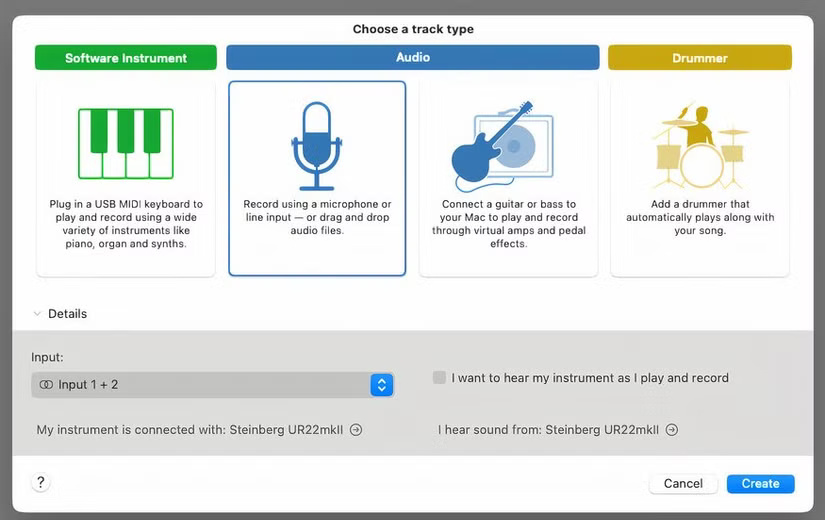
<p style="text-align: justify;">Trong GarageBand, hãy chọn loại track âm thanh cho đầu vào micro hoặc đường truyền trong cửa sổ pop-up. Tiếp theo, hãy chọn&nbsp;<strong>Input 1 + 2&nbsp;</strong>trong menu drop-down cho track âm thanh stereo.</p>

<figure>
<div style="text-align: justify;"><img alt="GarageBand - chọn nguồn đầu vào âm thanh." data-i="0" data-src="https://st.quantrimang.com/photos/image/2025/01/10/so-hoa-nhac-analog-bang-phan-mem-mien-phi-1.jpg" data-was-processed="true" height="520" src="https://st.quantrimang.com/photos/image/2025/01/10/so-hoa-nhac-analog-bang-phan-mem-mien-phi-1.jpg" width="825" /></div>

<figcaption>
<div style="text-align: justify;">GarageBand - chọn nguồn đầu vào âm thanh.</div>
</figcaption>
</figure>

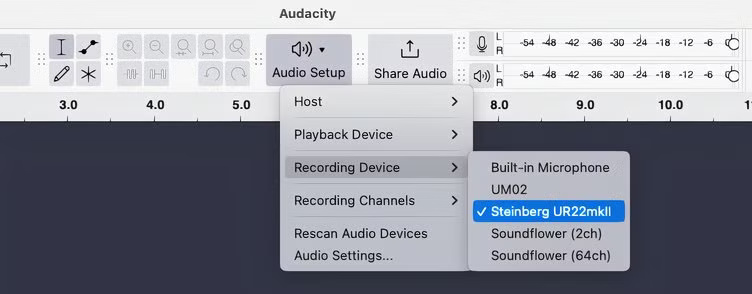
<p style="text-align: justify;">Trong Audacity, hãy chọn nút&nbsp;<strong>Audio Setup</strong>&nbsp;trên thanh công cụ, di chuột qua&nbsp;<strong>Recording Device</strong>&nbsp;và chọn nguồn đầu vào âm thanh của bạn.</p>

<figure>
<div style="text-align: justify;"><img alt="Audacity - chọn nguồn đầu vào âm thanh." data-i="1" data-src="https://st.quantrimang.com/photos/image/2025/01/10/so-hoa-nhac-analog-bang-phan-mem-mien-phi-2.jpg" data-was-processed="true" height="294" src="https://st.quantrimang.com/photos/image/2025/01/10/so-hoa-nhac-analog-bang-phan-mem-mien-phi-2.jpg" width="752" /></div>

<figcaption>
<div style="text-align: justify;">Audacity - chọn nguồn đầu vào âm thanh.</div>
</figcaption>
</figure>

<h3 id="mcetoc_1ih7rdo7b35" style="text-align: justify;">Thêm track âm thanh stereo</h3>

<p style="text-align: justify;">Đối với GarageBand, hãy nhấp vào&nbsp;<strong>Create</strong>&nbsp;trong cửa sổ pop-up và track âm thanh stereo sẽ tự động được thêm vào cửa sổ sắp xếp. Đối với Audacity, hãy nhấp chuột phải vào bất kỳ đâu trên cửa sổ sắp xếp và chọn&nbsp;<strong>Add Stereo Track</strong>.</p>

<h2 id="mcetoc_1ih7rdo7b36" style="text-align: justify;">2. Ghi âm nhạc vào DAW</h2>

<p style="text-align: justify;">Quy trình ghi âm giống nhau cho dù bạn số hóa ghi chú ở trường, một bản nhạc&nbsp;đơn lẻ hay toàn bộ mặt băng cassette hoặc bản ghi âm. Hãy nhớ kiểm tra mỗi khi bạn bắt đầu một dự án mới để tăng cơ hội thực hiện đúng ngay từ lần đầu tiên.</p>

<h3 id="mcetoc_1ih7rdo7b37" style="text-align: justify;">Kiểm tra các mức ghi âm</h3>

<div style="text-align: justify;">&nbsp;</div>

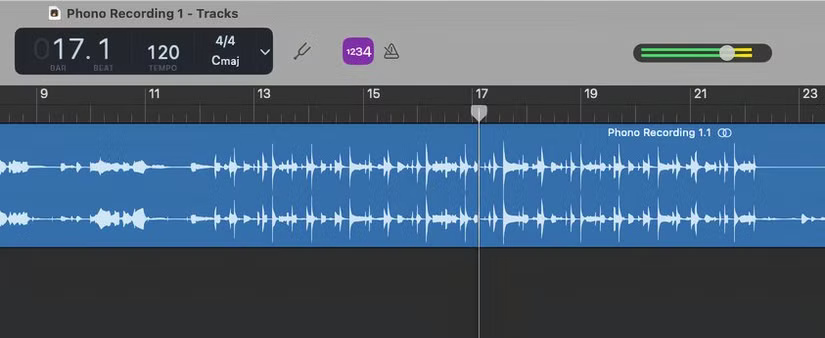
<p style="text-align: justify;">Bắt đầu phát âm thanh của bạn. Trong GarageBand, nếu nguồn đầu vào của bạn được cấu hình đúng, đồng hồ đo ở bảng trên cùng bên phải sẽ di chuyển theo mức âm thanh. Giữ nút âm lượng ở giữa số không và đảm bảo đồng hồ đo không bị &quot;cắt&quot;.</p>

<p style="text-align: justify;">Việc cắt xảy ra khi âm thanh bị méo và đèn chuyển sang màu cam khi đồng hồ đo tiến gần đến phía bên phải. Nếu điều này xảy ra, hãy giảm mức ghi trên thiết bị đầu vào (máy ghi âm hoặc interface âm thanh) cho đến khi mức âm luôn có màu xanh lá cây và vàng.</p>

<figure>
<div style="text-align: justify;"><img alt="GarageBand - kiểm tra mức ghi âm." data-i="2" data-src="https://st.quantrimang.com/photos/image/2025/01/10/so-hoa-nhac-analog-bang-phan-mem-mien-phi-3.jpg" data-was-processed="true" height="338" src="https://st.quantrimang.com/photos/image/2025/01/10/so-hoa-nhac-analog-bang-phan-mem-mien-phi-3.jpg" width="825" /></div>

<figcaption>
<div style="text-align: justify;">GarageBand - kiểm tra mức ghi âm.</div>
</figcaption>
</figure>

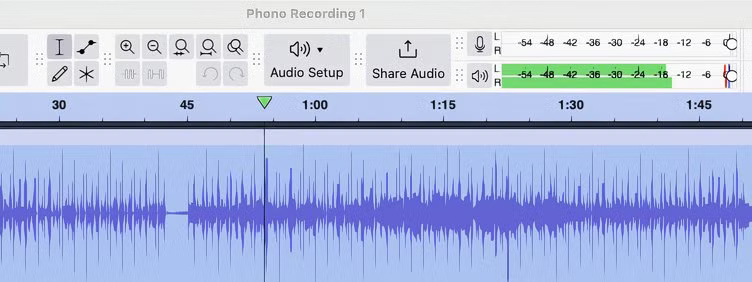
<p style="text-align: justify;">Đối với Audacity, khi âm thanh của bạn phát, đồng hồ đo ở phía trên bên phải của cửa sổ sẽ chuyển từ màu xanh lá cây sang màu vàng rồi sang màu đỏ khi mức âm tăng lên. Khi âm thanh phát, hãy điều chỉnh âm lượng của thiết bị đầu vào cho đến khi đồng hồ đo luôn có màu xanh lá cây và vàng ở mức âm 6dB.</p>

<figure>
<div style="text-align: justify;"><img alt="Audacity - kiểm tra mức ghi âm." data-i="3" data-src="https://st.quantrimang.com/photos/image/2025/01/10/so-hoa-nhac-analog-bang-phan-mem-mien-phi-4.jpg" data-was-processed="true" height="282" src="https://st.quantrimang.com/photos/image/2025/01/10/so-hoa-nhac-analog-bang-phan-mem-mien-phi-4.jpg" width="752" /></div>

<figcaption>
<div style="text-align: justify;">Audacity - kiểm tra mức ghi âm.</div>
</figcaption>
</figure>

<h3 id="mcetoc_1ih7rdo7b38" style="text-align: justify;">Ghi âm thanh</h3>

<p style="text-align: justify;">Để ghi âm thanh trong Audacity hoặc GarageBand, hãy nhấp vào nút&nbsp;<strong>Record</strong>&nbsp;màu đỏ ở đầu cửa sổ và bắt đầu phát âm thanh của bạn. Bản ghi sẽ được hình dung như hai sóng âm thanh đại diện cho tín hiệu âm thanh stereo khi âm thanh phát. Khi bản ghi hoàn tất, hãy nhấp vào nút dừng và lưu dự án của bạn.</p>

<p style="text-align: justify;">Nếu xảy ra hiện tượng cắt, hãy xóa bản âm thanh, hạ mức đầu vào và bắt đầu lại.</p>

<h2 id="mcetoc_1ih7rdo7b39" style="text-align: justify;">3. Chỉnh sửa nhạc trước khi xuất</h2>

<p style="text-align: justify;">Trước khi xuất âm thanh, bạn phải chia thành các track riêng biệt và sắp xếp từng track để loại bỏ các khoảng trống không mong muốn ở điểm bắt đầu và kết thúc. Bạn cũng có thể chỉnh sửa âm thanh để cải thiện chất lượng.</p>

<h3 id="mcetoc_1ih7rdo7b3a" style="text-align: justify;">Chia âm thanh thành các track</h3>

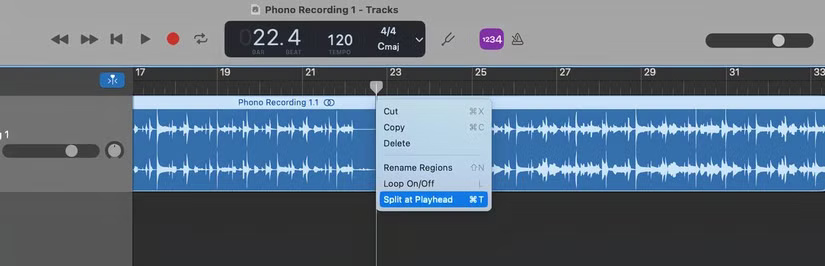
<p style="text-align: justify;">Trong GarageBand, kéo con trỏ đến cuối mỗi bài hát (sóng âm thu hẹp giữa các bài hát), nhấp chuột phải và chọn&nbsp;<strong>Split at Playhead</strong>.</p>

<figure>
<div style="text-align: justify;"><img alt="GarageBand - chia một clip âm thanh." data-i="4" data-src="https://st.quantrimang.com/photos/image/2025/01/10/so-hoa-nhac-analog-bang-phan-mem-mien-phi-5.jpg" data-was-processed="true" height="266" src="https://st.quantrimang.com/photos/image/2025/01/10/so-hoa-nhac-analog-bang-phan-mem-mien-phi-5.jpg" width="825" /></div>

<figcaption>
<div style="text-align: justify;">GarageBand - chia một clip âm thanh.</div>
</figcaption>
</figure>

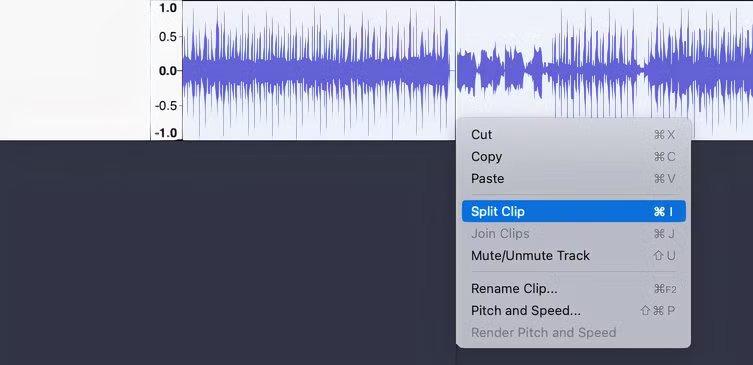
<p style="text-align: justify;">Trong Audacity, nhấp vào track để đặt con trỏ tại điểm chia, sau đó nhấp chuột phải và chọn&nbsp;<strong>Split Clip</strong>.</p>

<figure>
<div style="text-align: justify;"><img alt="Audacity - chia một clip âm thanh." data-adbro-processed="true" data-i="5" data-src="https://st.quantrimang.com/photos/image/2025/01/10/so-hoa-nhac-analog-bang-phan-mem-mien-phi-6.jpg" data-was-processed="true" height="365" src="https://st.quantrimang.com/photos/image/2025/01/10/so-hoa-nhac-analog-bang-phan-mem-mien-phi-6.jpg" width="753" /></div>

<figcaption>
<div style="text-align: justify;">Audacity - chia một clip âm thanh.</div>
</figcaption>
</figure>

<h3 id="mcetoc_1ih7rdo7b3b" style="text-align: justify;">Sắp xếp điểm bắt đầu và kết thúc</h3>

<p style="text-align: justify;">Trong GarageBand, sử dụng thanh trượt zoom ở góc trên bên phải của cửa sổ để phóng to track âm thanh giữa các bài hát. Sau đó, bạn có thể nhấp và kéo điểm bắt đầu và kết thúc để cắt bớt các track, không để lại khoảng trống, loại bỏ tiếng nhiễu và tiếng rít giữa các bài hát.</p>

<p style="text-align: justify;">Đối với Audacity, hãy vào&nbsp;<strong>View</strong>&nbsp;trong menu trên cùng và chọn&nbsp;<strong>Zoom &gt; Zoom In</strong>&nbsp;(hoặc nhấp vào biểu tượng kính lúp). Sau đó, nhấp và kéo điểm bắt đầu và kết thúc của từng track để cắt bớt các phần không có âm thanh.</p>

<h3 id="mcetoc_1ih7rdo7b3c" style="text-align: justify;">Thêm tính năng giảm tiếng ồn vào âm thanh</h3>

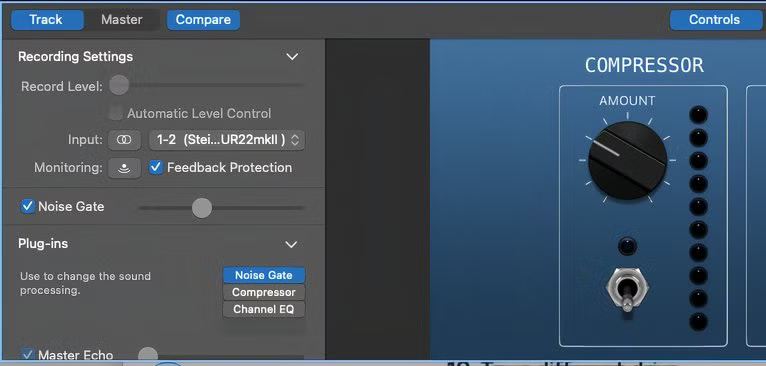
<p style="text-align: justify;">Trong GarageBand, nhấn&nbsp;<strong>B</strong>&nbsp;để mở Smart Controls. Cài đặt&nbsp;<strong>Track</strong>&nbsp;nằm ở chân cửa sổ sắp xếp; hãy đánh dấu vào ô có tên&nbsp;<strong>Noise Gate</strong>&nbsp;và di chuyển thanh trượt sang phải để tăng tính năng giảm tiếng ồn.</p>

<figure>
<div style="text-align: justify;"><img alt="GarageBand - thêm tính năng giảm tiếng ồn trước khi xuất." data-i="6" data-src="https://st.quantrimang.com/photos/image/2025/01/10/so-hoa-nhac-analog-bang-phan-mem-mien-phi-7.jpg" data-was-processed="true" height="366" src="https://st.quantrimang.com/photos/image/2025/01/10/so-hoa-nhac-analog-bang-phan-mem-mien-phi-7.jpg" width="766" /></div>

<figcaption>
<div style="text-align: justify;">GarageBand - thêm tính năng giảm tiếng ồn trước khi xuất.</div>
</figcaption>
</figure>

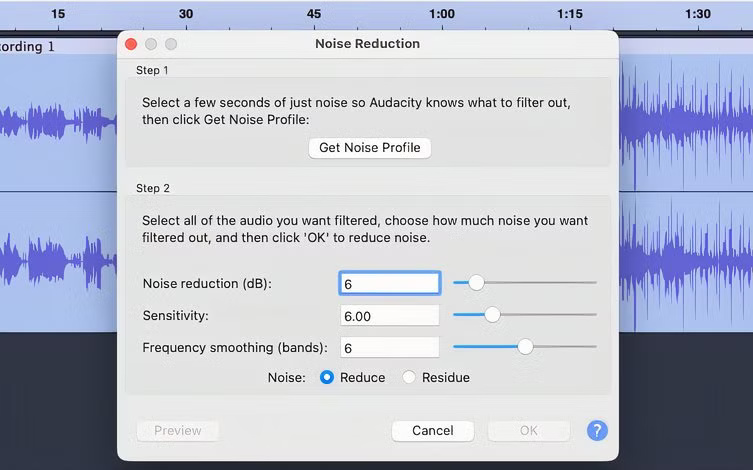
<p style="text-align: justify;">Trong Audacity, hãy chọn track của bạn, nhấp vào&nbsp;<strong>Effect</strong>&nbsp;trong menu trên cùng, sau đó chọn&nbsp;<strong>Noise Removal and Repair &gt; Noise Reduction</strong>. Sau đó, bạn có thể thử nghiệm các cài đặt trong cửa sổ pop-up, nhưng hãy sử dụng hiệu ứng này một cách hạn chế.</p>

<figure>
<div style="text-align: justify;"><img alt="Audacity - thêm tính năng giảm tiếng ồn trước khi xuất." data-i="7" data-src="https://st.quantrimang.com/photos/image/2025/01/10/so-hoa-nhac-analog-bang-phan-mem-mien-phi-8.jpg" data-was-processed="true" height="470" src="https://st.quantrimang.com/photos/image/2025/01/10/so-hoa-nhac-analog-bang-phan-mem-mien-phi-8.jpg" width="753" /></div>

<figcaption>
<div style="text-align: justify;">Audacity - thêm tính năng giảm tiếng ồn trước khi xuất.</div>
</figcaption>
</figure>

<div style="text-align: justify;"><iframe allow="autoplay" allowtransparency="true" aria-label="Advertisement" data-google-container-id="a!5" data-google-query-id="CMy3_63q7IoDFeSH6QUd_nI2AQ" data-load-complete="true" frameborder="0" height="174" hspace="0" id="aswift_4" marginheight="0" marginwidth="0" name="aswift_4" sandbox="allow-scripts allow-same-origin allow-forms allow-presentation allow-popups" scrolling="no" tabindex="0" title="Advertisement" vspace="0" width="694"></iframe></div>

<h2 id="mcetoc_1ih7rdo7b3d" style="text-align: justify;">4. Xuất file âm thanh kỹ thuật số</h2>

<p style="text-align: justify;">Cuối cùng, bạn đã sẵn sàng xuất file âm thanh của mình. Hãy chắc chắn đặt tên cho chúng trong quá trình xuất để tránh nhầm lẫn khi tìm kiếm file và sắp xếp chúng thành danh sách phát.</p>

<h3 id="mcetoc_1ih7rdo7b3e" style="text-align: justify;">Chuẩn hóa file để tối đa hóa âm lượng</h3>

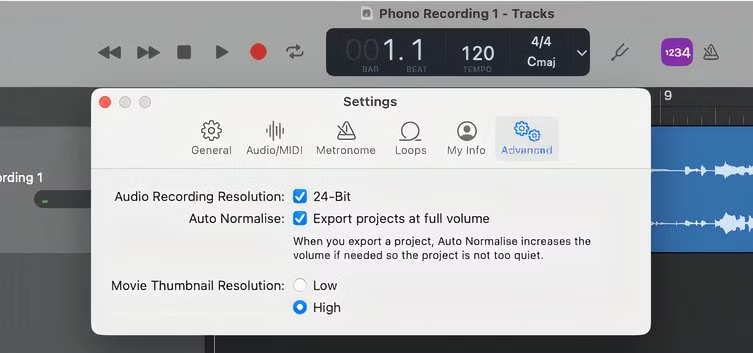
<p style="text-align: justify;">Trong GarageBand, chọn&nbsp;<strong>GarageBand &gt; Settings</strong>&nbsp;trong menu trên cùng. Trong tab&nbsp;<strong>Advanced</strong>, hãy đảm bảo hộp&nbsp;<strong>Auto Normalize</strong>&nbsp;được chọn để xuất các dự án của bạn ở âm lượng tối đa.</p>

<figure>
<div style="text-align: justify;"><img alt="GarageBand - chuẩn hóa một track." data-i="8" data-src="https://st.quantrimang.com/photos/image/2025/01/10/so-hoa-nhac-analog-bang-phan-mem-mien-phi-9.jpg" data-was-processed="true" height="353" src="https://st.quantrimang.com/photos/image/2025/01/10/so-hoa-nhac-analog-bang-phan-mem-mien-phi-9.jpg" width="753" /></div>

<figcaption>
<div style="text-align: justify;">GarageBand - chuẩn hóa một track.</div>
</figcaption>
</figure>

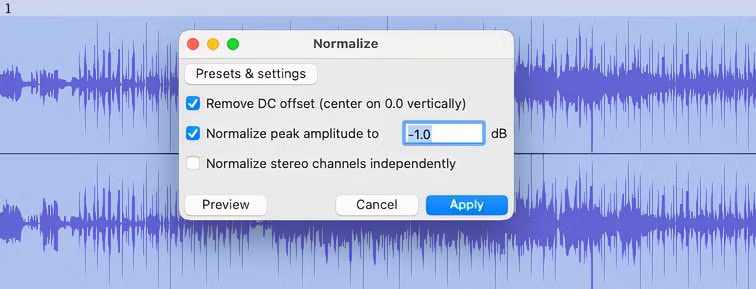
<p style="text-align: justify;">Trong Audacity, chọn track âm thanh của bạn, nhấp vào&nbsp;<strong>Effect</strong>&nbsp;trong menu trên cùng, sau đó chọn&nbsp;<strong>Volume and Compression &gt; Normalize</strong>. Nhấp vào&nbsp;<strong>Apply</strong>&nbsp;để kích hoạt chức năng này.</p>

<figure>
<div style="text-align: justify;"><img alt="Audacity - chuẩn hóa một track." data-i="9" data-src="https://st.quantrimang.com/photos/image/2025/01/10/so-hoa-nhac-analog-bang-phan-mem-mien-phi-10.jpg" data-was-processed="true" height="289" src="https://st.quantrimang.com/photos/image/2025/01/10/so-hoa-nhac-analog-bang-phan-mem-mien-phi-10.jpg" width="756" /></div>

<figcaption>
<div style="text-align: justify;">Audacity - chuẩn hóa một track.</div>
</figcaption>
</figure>

<h3 id="mcetoc_1ih7rdo7b3f" style="text-align: justify;">Xuất âm thanh</h3>

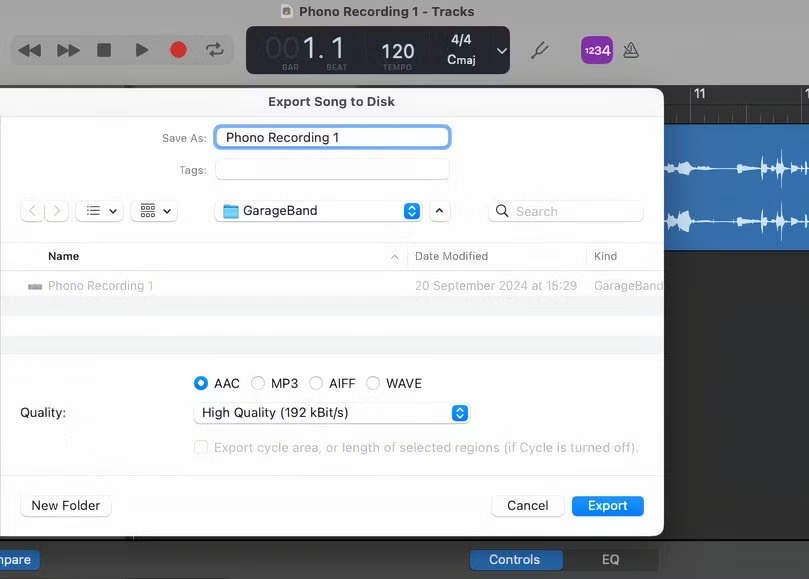
<p style="text-align: justify;">Trong menu trên cùng trong GarageBand, nhấp vào&nbsp;<strong>Share &gt; Export Song to Disk,</strong>&nbsp;chọn định dạng kỹ thuật số và chất lượng âm thanh ưa thích của bạn theo kBit/giây trong cửa sổ pop-up. Sau đó, nhấp vào&nbsp;<strong>Export</strong>&nbsp;để lưu vào thư mục bạn chọn.</p>

<figure>
<div style="text-align: justify;"><img alt="GarageBand - xuất âm thanh của bạn." data-i="10" data-src="https://st.quantrimang.com/photos/image/2025/01/10/so-hoa-nhac-analog-bang-phan-mem-mien-phi-11.jpg" data-was-processed="true" height="579" src="https://st.quantrimang.com/photos/image/2025/01/10/so-hoa-nhac-analog-bang-phan-mem-mien-phi-11.jpg" width="809" /></div>

<figcaption>
<div style="text-align: justify;">GarageBand - xuất âm thanh của bạn.</div>
</figcaption>
</figure>

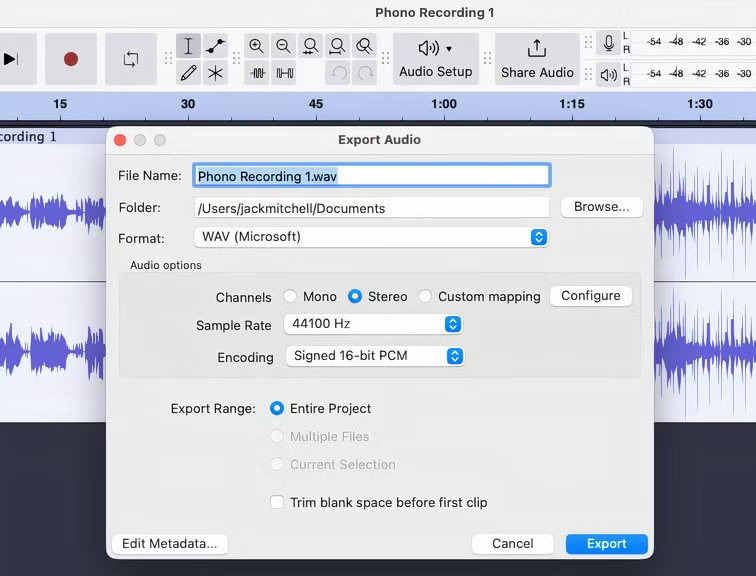
<p style="text-align: justify;">Trong menu trên cùng trong Audacity, nhấp vào&nbsp;<strong>File &gt; Export Audio</strong>&nbsp;và chọn&nbsp;<strong>Export to Computer</strong>. Tại đây, bạn có thể chọn cắt khoảng trống trước clip đầu tiên (nếu bạn chưa thực hiện), chọn tốc độ mẫu và định dạng kỹ thuật số ưa thích, cũng như thư mục đích. Cuối cùng, nhấp vào&nbsp;<strong>Export</strong>&nbsp;để lưu file của bạn.</p>

<figure>
<div style="text-align: justify;"><img alt="Audacity - xuất âm thanh của bạn." data-i="11" data-src="https://st.quantrimang.com/photos/image/2025/01/10/so-hoa-nhac-analog-bang-phan-mem-mien-phi-12.jpg" data-was-processed="true" height="576" src="https://st.quantrimang.com/photos/image/2025/01/10/so-hoa-nhac-analog-bang-phan-mem-mien-phi-12.jpg" width="756" /></div>

<figcaption>
<div style="text-align: justify;">Audacity - xuất âm thanh của bạn.</div>
</figcaption>
</figure>

<p style="text-align: justify;">Có nhiều lý do tại sao bạn nên số hóa âm thanh analog của mình. Bạn có thể có bản ghi âm 4 track cũ của một ban nhạc ở trường học, ghi chú học tập mà bạn muốn lưu giữ, bản ghi âm hiếm mà bạn muốn sao lưu hoặc các track không thể tìm thấy trên những dịch vụ stream. GarageBand và Audacity là các giải pháp miễn phí mạnh mẽ giúp tạo điều kiện thuận lợi cho việc này đồng thời cung cấp phần giới thiệu có giá trị về thế giới ghi âm kỹ thuật số, có thể vừa thú vị vừa bổ</p>

<div style="text-align: justify;">&nbsp;</div>
		</div>
				<div id="author">
						<p>
				<strong>Nguồn tin:</strong>
				Quantrimang.com:
			</p>
		</div>
	</div>
	<div id="footer" class="clearfix">
		<div id="url">
			<strong>URL của bản tin này: </strong><a href="https://www.nguoicodonvn2008.info/vi/news/savefile/kien-thuc-may-tinh/cach-so-hoa-nhac-analog-bang-phan-mem-mien-phi-9651.html" title="Cách số hóa nhạc analog bằng phần mềm miễn phí">https://www.nguoicodonvn2008.info/vi/news/savefile/kien-thuc-may-tinh/cach-so-hoa-nhac-analog-bang-phan-mem-mien-phi-9651.html</a>

		</div>
		<div class="clear"></div>
		<div class="copyright">
			&copy; .&#x3A; Nguoicodonvn2008.info - Cõi lòng người cô đơn &#x3A;.
		</div>
		<div id="contact">
			<a href="mailto:admin@nguoicodonvn2008.info">admin@nguoicodonvn2008.info</a>
		</div>
	</div>
</div>
        <div id="timeoutsess" class="chromeframe">
            Bạn đã không sử dụng Site, <a onclick="timeoutsesscancel();" href="https://www.nguoicodonvn2008.info/#">Bấm vào đây để duy trì trạng thái đăng nhập</a>. Thời gian chờ: <span id="secField"> 60 </span> giây
        </div>
        <div id="openidResult" class="nv-alert" style="display:none"></div>
        <div id="openidBt" data-result="" data-redirect=""></div>
		</script>
		<div class="car-top">
  <span><img src="https://www.nguoicodonvn2008.info/themes/default/images/car.png" alt=""></span>
</div>
<script src="https://www.nguoicodonvn2008.info/assets/js/jquery/jquery.min.js"></script>
<script>var nv_base_siteurl="/",nv_lang_data="vi",nv_lang_interface="vi",nv_name_variable="nv",nv_fc_variable="op",nv_lang_variable="language",nv_module_name="news",nv_func_name="savefile",nv_is_user=0, nv_my_ofs=-4,nv_my_abbr="EDT",nv_cookie_prefix="nv4c_e856T",nv_check_pass_mstime=1738000,nv_area_admin=0,nv_safemode=0,theme_responsive=0,nv_recaptcha_ver=2,nv_recaptcha_sitekey="",nv_recaptcha_type="image",XSSsanitize=1;</script>
<script src="https://www.nguoicodonvn2008.info/assets/js/language/vi.js"></script>
<script src="https://www.nguoicodonvn2008.info/assets/js/DOMPurify/purify3.js"></script>
<script src="https://www.nguoicodonvn2008.info/assets/js/global.js"></script>
<script src="https://www.nguoicodonvn2008.info/assets/js/site.js"></script>
<script src="https://www.nguoicodonvn2008.info/themes/default/js/news.js"></script>
<script src="https://www.nguoicodonvn2008.info/themes/default/js/main.js"></script>
<script src="https://www.nguoicodonvn2008.info/themes/default/js/custom.js"></script>
<script type="application/ld+json">
        {
            "@context": "https://schema.org",
            "@type": "Organization",
            "url": "https://www.nguoicodonvn2008.info",
            "logo": "https://www.nguoicodonvn2008.info/uploads/angel.gif"
        }
        </script>
<script src="https://www.nguoicodonvn2008.info/themes/default/js/bootstrap.min.js"></script>
<script type="text/javascript">
var $scrolltop = $('.car-top');
$scrolltop.on('click', function () {
    $('html,body').animate({
        scrollTop: 0
    }, 800);
    $(this).addClass("car-run");
    setTimeout(function(){ $scrolltop.removeClass('car-run');}, 1000);
    return false;
});
$(window).on('scroll', function ()
{ 
    if($(window).scrollTop() >= 200)
    {
        $scrolltop.addClass("show");
        $scrolltop.addClass("car-down");
    }
    else
    {
       $scrolltop.removeClass("show");
       setTimeout(function(){ $scrolltop.removeClass('car-down');}, 300);
    }
});
</script>
</body>
</html>