<!DOCTYPE html>
    <html lang="vi" xmlns="http://www.w3.org/1999/xhtml" prefix="og: http://ogp.me/ns#">
    <head>
<title>Cách sắp xếp ảnh chụp màn hình tự động bằng Microsoft Power Automate</title>
<meta name="description" content="Cách sắp xếp ảnh chụp màn hình tự động bằng Microsoft Power Automate - Savefile - Tin Tức -...">
<meta name="author" content=".: Nguoicodonvn2008.info - Cõi lòng người cô đơn :.">
<meta name="copyright" content=".: Nguoicodonvn2008.info - Cõi lòng người cô đơn :. [admin@nguoicodonvn2008.info]">
<meta name="robots" content="index, archive, follow, noodp">
<meta name="googlebot" content="index,archive,follow,noodp">
<meta name="msnbot" content="all,index,follow">
<meta name="generator" content="NukeViet v4.5">
<meta http-equiv="Content-Type" content="text/html; charset=utf-8">
<meta property="og:title" content="Cách sắp xếp ảnh chụp màn hình tự động bằng Microsoft Power Automate">
<meta property="og:type" content="website">
<meta property="og:description" content="Savefile - Tin Tức - https&#x3A;&#x002F;&#x002F;www.nguoicodonvn2008.info&#x002F;vi&#x002F;news&#x002F;savefile&#x002F;kien-thuc-may-tinh&#x002F;cach-sap-xep-anh-chup-man-hinh-tu-dong-bang-microsoft-power-automate-11181.html">
<meta property="og:site_name" content=".&#x3A; Nguoicodonvn2008.info - Cõi lòng người cô đơn &#x3A;.">
<meta property="og:url" content="https://www.nguoicodonvn2008.info/vi/news/savefile/kien-thuc-may-tinh/cach-sap-xep-anh-chup-man-hinh-tu-dong-bang-microsoft-power-automate-11181.html">
<link rel="shortcut icon" href="https://www.nguoicodonvn2008.info/favicon.ico">
<link rel="canonical" href="https://www.nguoicodonvn2008.info/vi/news/savefile/kien-thuc-may-tinh/cach-sap-xep-anh-chup-man-hinh-tu-dong-bang-microsoft-power-automate-11181.html">
<link rel="alternate" href="https://www.nguoicodonvn2008.info/vi/news/rss/" title="Tin Tức" type="application/rss+xml">
<link rel="alternate" href="https://www.nguoicodonvn2008.info/vi/news/rss/karaoke-dual/" title="Tin Tức - Karaoke Dual" type="application/rss+xml">
<link rel="alternate" href="https://www.nguoicodonvn2008.info/vi/news/rss/nhac-tre/" title="Tin Tức - Nhạc trẻ" type="application/rss+xml">
<link rel="alternate" href="https://www.nguoicodonvn2008.info/vi/news/rss/tru-tinh/" title="Tin Tức - Trữ tình" type="application/rss+xml">
<link rel="alternate" href="https://www.nguoicodonvn2008.info/vi/news/rss/nuoc-ngoai/" title="Tin Tức - Nước ngoài" type="application/rss+xml">
<link rel="alternate" href="https://www.nguoicodonvn2008.info/vi/news/rss/remix/" title="Tin Tức - Remix" type="application/rss+xml">
<link rel="alternate" href="https://www.nguoicodonvn2008.info/vi/news/rss/tam-su-tinh-yeu/" title="Tin Tức - Tâm sự tình yêu" type="application/rss+xml">
<link rel="alternate" href="https://www.nguoicodonvn2008.info/vi/news/rss/tho-suu-tam/" title="Tin Tức - Thơ sưu tầm" type="application/rss+xml">
<link rel="alternate" href="https://www.nguoicodonvn2008.info/vi/news/rss/cuoc-song/" title="Tin Tức - Cuộc sống" type="application/rss+xml">
<link rel="alternate" href="https://www.nguoicodonvn2008.info/vi/news/rss/phan-mem/" title="Tin Tức - Phần mềm" type="application/rss+xml">
<link rel="alternate" href="https://www.nguoicodonvn2008.info/vi/news/rss/kien-thuc-may-tinh/" title="Tin Tức - Kiến thức máy tính" type="application/rss+xml">
<link rel="alternate" href="https://www.nguoicodonvn2008.info/vi/news/rss/hoc-tap/" title="Tin Tức - Học tập" type="application/rss+xml">
<link rel="alternate" href="https://www.nguoicodonvn2008.info/vi/news/rss/tai-lieu/" title="Tin Tức - Tài liệu" type="application/rss+xml">
<link rel="alternate" href="https://www.nguoicodonvn2008.info/vi/news/rss/de-thi/" title="Tin Tức - Đề thi" type="application/rss+xml">
<link rel="preload" as="style" href="https://www.nguoicodonvn2008.info/assets/css/font-awesome.min.css" type="text/css">
<link rel="preload" as="style" href="https://www.nguoicodonvn2008.info/themes/default/css/bootstrap.non-responsive.css" type="text/css">
<link rel="preload" as="style" href="https://www.nguoicodonvn2008.info/themes/default/css/style.css" type="text/css">
<link rel="preload" as="style" href="https://www.nguoicodonvn2008.info/themes/default/css/style.non-responsive.css" type="text/css">
<link rel="preload" as="style" href="https://www.nguoicodonvn2008.info/themes/default/css/news.css" type="text/css">
<link rel="preload" as="style" href="https://www.nguoicodonvn2008.info/themes/default/css/custom.css" type="text/css">
<link rel="preload" as="script" href="https://www.nguoicodonvn2008.info/assets/js/jquery/jquery.min.js" type="text/javascript">
<link rel="preload" as="script" href="https://www.nguoicodonvn2008.info/assets/js/language/vi.js" type="text/javascript">
<link rel="preload" as="script" href="https://www.nguoicodonvn2008.info/assets/js/DOMPurify/purify3.js" type="text/javascript">
<link rel="preload" as="script" href="https://www.nguoicodonvn2008.info/assets/js/global.js" type="text/javascript">
<link rel="preload" as="script" href="https://www.nguoicodonvn2008.info/assets/js/site.js" type="text/javascript">
<link rel="preload" as="script" href="https://www.nguoicodonvn2008.info/themes/default/js/news.js" type="text/javascript">
<link rel="preload" as="script" href="https://www.nguoicodonvn2008.info/themes/default/js/main.js" type="text/javascript">
<link rel="preload" as="script" href="https://www.nguoicodonvn2008.info/themes/default/js/custom.js" type="text/javascript">
<link rel="preload" as="script" href="https://www.nguoicodonvn2008.info/themes/default/js/bootstrap.min.js" type="text/javascript">
<link rel="stylesheet" href="https://www.nguoicodonvn2008.info/assets/css/font-awesome.min.css">
<link rel="stylesheet" href="https://www.nguoicodonvn2008.info/themes/default/css/bootstrap.non-responsive.css">
<link rel="stylesheet" href="https://www.nguoicodonvn2008.info/themes/default/css/style.css">
<link rel="stylesheet" href="https://www.nguoicodonvn2008.info/themes/default/css/style.non-responsive.css">
<link rel="StyleSheet" href="https://www.nguoicodonvn2008.info/themes/default/css/news.css">
<link rel="stylesheet" href="https://www.nguoicodonvn2008.info/themes/default/css/custom.css">
<style type="text/css">
	body{background: #fff;}
</style>
    </head>
    <body>
<div id="print">
	<div id="hd_print">
		<h2 class="pull-left">.&#x3A; Nguoicodonvn2008.info - Cõi lòng người cô đơn &#x3A;.</h2>
		<p class="pull-right"><a title=".&#x3A; Nguoicodonvn2008.info - Cõi lòng người cô đơn &#x3A;." href="https://www.nguoicodonvn2008.info/">https://www.nguoicodonvn2008.info</a></p>
	</div>
	<div class="clear"></div>
	<hr />
	<div id="content">
		<h1>Cách sắp xếp ảnh chụp màn hình tự động bằng Microsoft Power Automate</h1>
		<ul class="list-inline">
			<li>Thứ năm - 18/09/2025 23:35</li>
			<li class="hidden-print txtrequired"><em class="fa fa-print">&nbsp;</em><a title="In ra" href="javascript:;" onclick="window.print()">In ra</a></li>
			<li class="hidden-print txtrequired"><em class="fa fa-power-off">&nbsp;</em><a title="Đóng cửa sổ này" href="javascript:;" onclick="window.close()">Đóng cửa sổ này</a></li>
		</ul>
		<div class="clear"></div>
		<div id="hometext">
		</div>
				<div class="imghome">
			<img alt="Cách sắp xếp ảnh chụp màn hình tự động bằng Microsoft Power Automate" src="https://st.quantrimang.com/photos/image/2025/09/18/sap-xep-anh-chup-man-hinh-tu-dong-bang-power-automate-8.jpg" width="460" class="img-thumbnail" />
		</div>
		<div class="clear"></div>
		<div id="bodytext" class="clearfix">
			<p style="text-align: justify;">Ảnh chụp màn hình sẽ chất đống nhanh hơn bạn nghĩ. Chỉ cần nhấn&nbsp;<strong>Win + PrtSc</strong>&nbsp;ở đây, chụp nhanh ở kia, và trước khi bạn kịp nhận ra, thư mục Screenshots đã trở thành một mớ hỗn độn. Nhưng điều gì sẽ xảy ra nếu mọi ảnh chụp màn hình đều tự động được lưu vào đúng thư mục mà bạn không cần phải làm gì? Với Microsoft Power Automate, đó chính xác là những gì sẽ xảy ra.</p>

<div style="text-align: justify;">&nbsp;</div>

<h2 style="text-align: justify;">Cách Power Automate giúp sắp xếp ảnh chụp màn hình</h2>

<h3 style="text-align: justify;">Không cần phải sắp xếp thủ công</h3>

<figure>
<div style="text-align: justify;"><img alt="Menu cài đặt Snipping Tool trên Windows" data-adbro-processed="true" data-i="0" data-src="https://st.quantrimang.com/photos/image/2025/09/18/sap-xep-anh-chup-man-hinh-tu-dong-bang-power-automate-1.jpg" data-was-processed="true" height="480" src="https://st.quantrimang.com/photos/image/2025/09/18/sap-xep-anh-chup-man-hinh-tu-dong-bang-power-automate-1.jpg" width="825" /></div>

<figcaption>
<div style="text-align: justify;">Menu cài đặt Snipping Tool trên Windows</div>
</figcaption>
</figure>

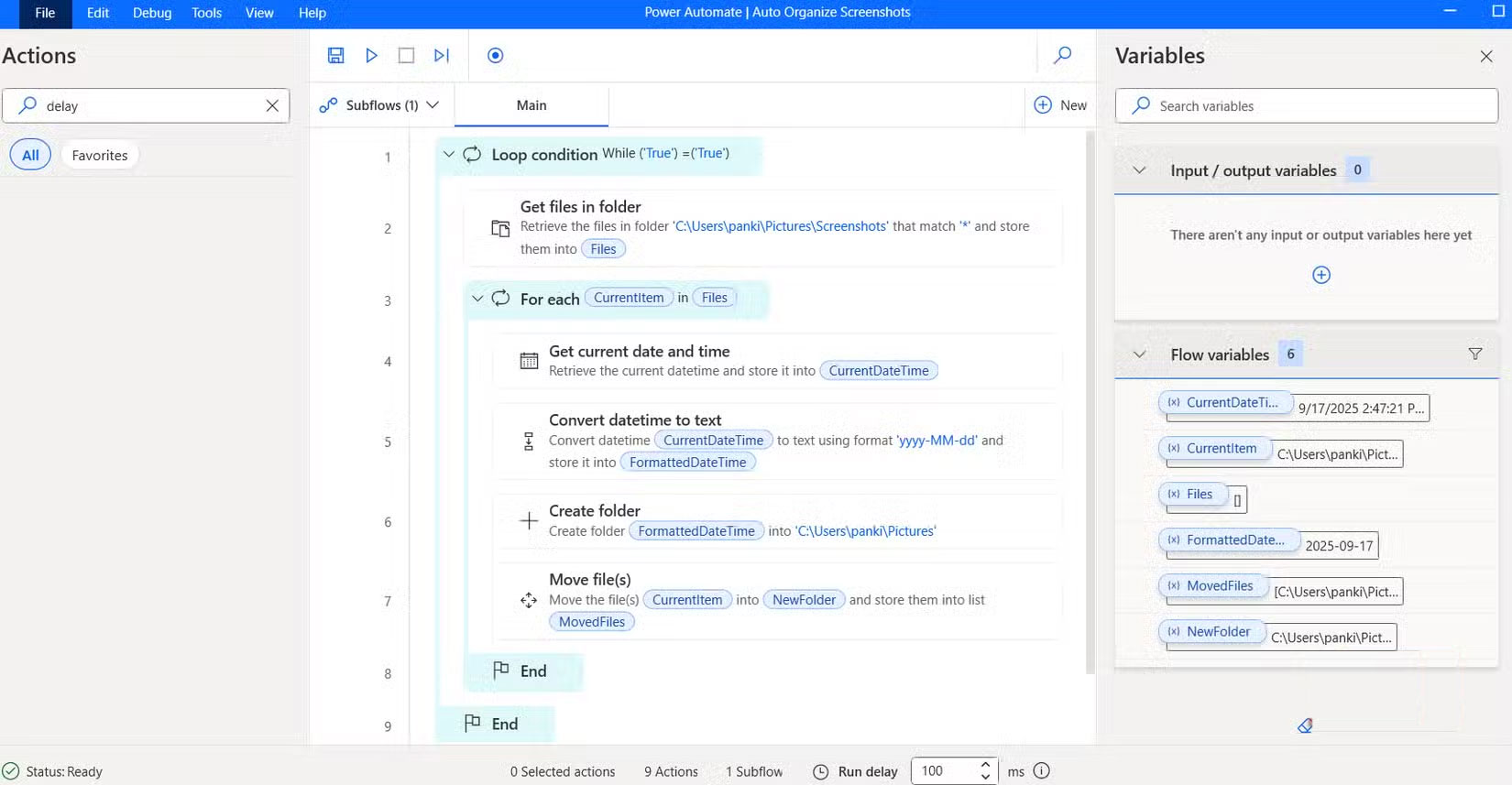
<p style="text-align: justify;">Bước đầu tiên để tự động hóa việc lưu trữ ảnh chụp màn hình là quyết định nơi chúng được lưu. Theo mặc định, Windows lưu ảnh chụp màn hình vào&nbsp;<strong>C:\Users\YourName\Pictures\Screenshots.</strong>&nbsp;Mỗi khi bạn nhấn&nbsp;<strong>Win + PrtSc</strong>, Windows sẽ chụp toàn bộ màn hình và lưu vào đó.</p>

<p style="text-align: justify;">Nếu thường chỉ chụp một phần màn hình bằng&nbsp;<strong>Win + Shift + S</strong>, bạn cần đảm bảo Snipping Tool được cấu hình để tự động lưu ảnh chụp màn hình. Mở menu cài đặt của Snipping Tool và bật tùy chọn&nbsp;<strong>Automatically save original screenshots</strong>. Sau khi hoàn tất, mọi ảnh chụp màn hình sẽ được lưu trong cùng một thư mục, điều này rất cần thiết cho việc tự động hóa.</p>

<p style="text-align: justify;">Khi thư mục ảnh chụp màn hình đã sẵn sàng, Power Automate có thể đảm nhiệm phần việc nặng nhọc này.</p>

<h2 style="text-align: justify;">Tạo flow để lưu ảnh chụp màn hình</h2>

<h3 style="text-align: justify;">Thiết lập một lần và quên đi</h3>

<figure>
<div style="text-align: justify;"><img alt="" data-i="1" data-src="https://st.quantrimang.com/photos/image/2025/09/18/sap-xep-anh-chup-man-hinh-tu-dong-bang-power-automate-2.jpg" data-was-processed="true" height="422" src="https://st.quantrimang.com/photos/image/2025/09/18/sap-xep-anh-chup-man-hinh-tu-dong-bang-power-automate-2.jpg" width="750" /></div>
</figure>

<figure>
<div style="text-align: justify;"><img alt="" data-i="2" data-src="https://st.quantrimang.com/photos/image/2025/09/18/sap-xep-anh-chup-man-hinh-tu-dong-bang-power-automate-3.jpg" data-was-processed="true" height="777" src="https://st.quantrimang.com/photos/image/2025/09/18/sap-xep-anh-chup-man-hinh-tu-dong-bang-power-automate-3.jpg" width="1381" /></div>
</figure>

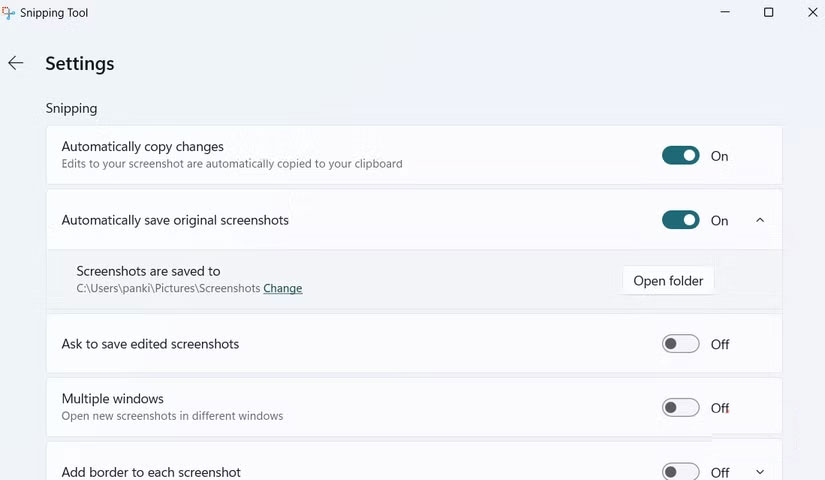
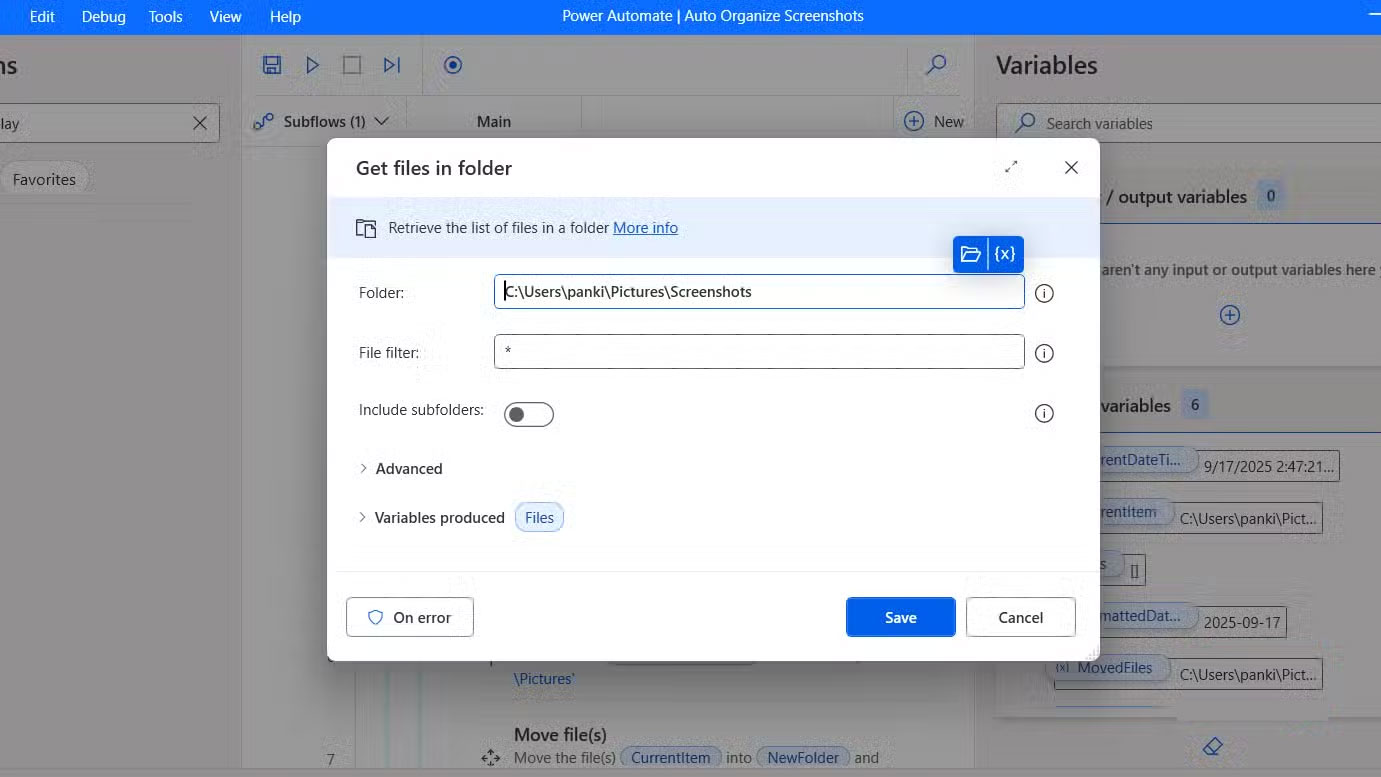
<p style="text-align: justify;">Việc tạo workflow rất đơn giản. Trước tiên, hãy mở Power Automate và nhấp vào&nbsp;<strong>New Flow</strong>. Đặt tên cho nó, chẳng hạn như&nbsp;<strong>Auto Organize Screenshots</strong>. Bây giờ, hãy bắt đầu bằng cách thiết lập điều kiện vòng lặp để luồng liên tục kiểm tra thư mục ảnh chụp màn hình của bạn để tìm file mới. Trong trình thiết kế flow, hãy tạo một điều kiện vòng lặp chạy ngầm - ví dụ, một vòng lặp chạy khi &quot;True&quot; bằng &quot;True&quot;. Điều này đảm bảo flow giám sát thư mục của bạn liên tục cho đến khi bạn dừng nó theo cách thủ công.</p>

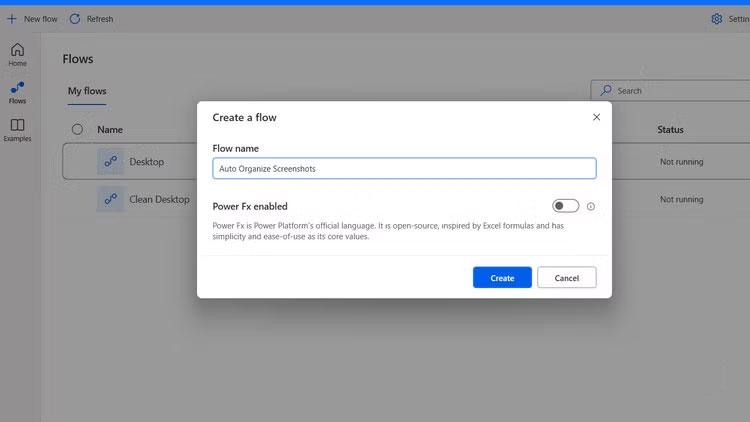
<p style="text-align: justify;">Trong vòng lặp này, bạn cần thêm một hành động để truy xuất nội dung của thư mục ảnh chụp màn hình. Sử dụng hành động&nbsp;<strong>Get files in folder</strong>&nbsp;và trỏ đến vị trí mặc định nơi ảnh chụp màn hình của bạn được lưu. Để xử lý từng ảnh chụp màn hình riêng lẻ, hãy sử dụng hành động&nbsp;<strong>For each</strong>, để luồng xử lý từng file một thay vì tất cả cùng một lúc.</p>

<p style="text-align: justify;">Trong vòng lặp, hãy thêm hành động&nbsp;<strong>Get current date and time</strong>&nbsp;để Power Automate có thể sắp xếp từng ảnh chụp màn hình dựa trên ngày. Tiếp theo, chuyển đổi ngày đó thành văn bản bằng định dạng như YYYY-MM-DD. Ngày được định dạng này sẽ đóng vai trò là tên thư mục cho ảnh chụp màn hình của ngày hôm đó và đảm bảo mọi thứ được sắp xếp gọn gàng theo ngày.</p>

<p style="text-align: justify;">Sau khi chuỗi ngày tháng đã sẵn sàng, hãy sử dụng hành động&nbsp;<strong>Create folder</strong>&nbsp;để tạo một thư mục mới trong folder&nbsp;<strong>Pictures</strong>&nbsp;(nếu thư mục này chưa tồn tại). Thao tác này đảm bảo luôn có sẵn một thư mục được đặt tên chính xác để di chuyển các ảnh chụp mới. Cuối cùng, hãy thêm hành động&nbsp;<strong>Move file(s)</strong>&nbsp;để chuyển từng ảnh chụp màn hình vào thư mục có ngày tháng. Bạn cũng có thể chọn đổi tên file khi di chuyển, thêm timestamp hoặc các mã định danh khác để giữ cho mọi thứ là duy nhất.</p>

<p style="text-align: justify;">Vậy là xong! Flow này liên tục theo dõi thư mục ảnh chụp màn hình của bạn, tạo một thư mục có dấu ngày tháng cho mỗi ngày và tự động di chuyển mọi ảnh chụp màn hình mới vào đúng vị trí. Bằng cách này, bạn sẽ có một kho lưu trữ ảnh chụp màn hình được sắp xếp hoàn hảo trên&nbsp;&nbsp;PC.</p>

<h2 style="text-align: justify;">Kiểm tra và tùy chỉnh workflow thật dễ dàng</h2>

<h3 style="text-align: justify;">Xem quy trình tự động hóa của bạn có hoạt động tốt không</h3>

<figure>
<div style="text-align: justify;"><img alt="Power Automate giúp sắp xếp ảnh chụp màn hình" data-i="7" data-src="https://st.quantrimang.com/photos/image/2025/09/18/sap-xep-anh-chup-man-hinh-tu-dong-bang-power-automate-8.jpg" data-was-processed="true" height="857" src="https://st.quantrimang.com/photos/image/2025/09/18/sap-xep-anh-chup-man-hinh-tu-dong-bang-power-automate-8.jpg" width="1650" /></div>

<figcaption>
<div style="text-align: justify;">Power Automate giúp sắp xếp ảnh chụp màn hình</div>
</figcaption>
</figure>

<p style="text-align: justify;">Sau khi chạy quy trình, nó sẽ tiếp tục hoạt động cho đến khi bạn dừng thủ công. Để kiểm tra, hãy chụp ảnh màn hình bằng phím tắt bạn muốn và xem Power Automate hoạt động. Nếu mọi thứ được thiết lập chính xác, file mới sẽ xuất hiện trong thư mục được chỉ định gần như ngay lập tức. Thật tuyệt vời khi mở một thư mục và thấy mọi ảnh chụp màn hình chính xác ở đúng vị trí của nó.</p>

<p style="text-align: justify;">Power Automate cũng cho phép bạn tự do sáng tạo. Ví dụ, bạn có thể thiết lập thông báo khi có ảnh chụp màn hình mới được di chuyển. Bạn thậm chí có thể tạo bản sao lưu tự động lên OneDrive hoặc một dịch vụ đám mây khác, giúp ảnh chụp màn hình của bạn an toàn và có thể truy cập từ mọi nơi.</p>

<p style="text-align: justify;">Bạn cũng có thể đổi tên ảnh chụp màn hình khi di chuyển, giúp bạn dễ dàng tìm thấy chúng. Những thay đổi nhỏ này không chỉ giúp workflow của bạn tự động mà còn thực sự thông minh.</p>

<div style="text-align: justify;">&nbsp;</div>
		</div>
				<div id="author">
						<p>
				<strong>Nguồn tin:</strong>
				Quantrimang.com:
			</p>
		</div>
	</div>
	<div id="footer" class="clearfix">
		<div id="url">
			<strong>URL của bản tin này: </strong><a href="https://www.nguoicodonvn2008.info/vi/news/savefile/kien-thuc-may-tinh/cach-sap-xep-anh-chup-man-hinh-tu-dong-bang-microsoft-power-automate-11181.html" title="Cách sắp xếp ảnh chụp màn hình tự động bằng Microsoft Power Automate">https://www.nguoicodonvn2008.info/vi/news/savefile/kien-thuc-may-tinh/cach-sap-xep-anh-chup-man-hinh-tu-dong-bang-microsoft-power-automate-11181.html</a>

		</div>
		<div class="clear"></div>
		<div class="copyright">
			&copy; .&#x3A; Nguoicodonvn2008.info - Cõi lòng người cô đơn &#x3A;.
		</div>
		<div id="contact">
			<a href="mailto:admin@nguoicodonvn2008.info">admin@nguoicodonvn2008.info</a>
		</div>
	</div>
</div>
        <div id="timeoutsess" class="chromeframe">
            Bạn đã không sử dụng Site, <a onclick="timeoutsesscancel();" href="https://www.nguoicodonvn2008.info/#">Bấm vào đây để duy trì trạng thái đăng nhập</a>. Thời gian chờ: <span id="secField"> 60 </span> giây
        </div>
        <div id="openidResult" class="nv-alert" style="display:none"></div>
        <div id="openidBt" data-result="" data-redirect=""></div>
		</script>
		<div class="car-top">
  <span><img src="https://www.nguoicodonvn2008.info/themes/default/images/car.png" alt=""></span>
</div>
<script src="https://www.nguoicodonvn2008.info/assets/js/jquery/jquery.min.js"></script>
<script>var nv_base_siteurl="/",nv_lang_data="vi",nv_lang_interface="vi",nv_name_variable="nv",nv_fc_variable="op",nv_lang_variable="language",nv_module_name="news",nv_func_name="savefile",nv_is_user=0, nv_my_ofs=-4,nv_my_abbr="EDT",nv_cookie_prefix="nv4c_e856T",nv_check_pass_mstime=1738000,nv_area_admin=0,nv_safemode=0,theme_responsive=0,nv_recaptcha_ver=2,nv_recaptcha_sitekey="",nv_recaptcha_type="image",XSSsanitize=1;</script>
<script src="https://www.nguoicodonvn2008.info/assets/js/language/vi.js"></script>
<script src="https://www.nguoicodonvn2008.info/assets/js/DOMPurify/purify3.js"></script>
<script src="https://www.nguoicodonvn2008.info/assets/js/global.js"></script>
<script src="https://www.nguoicodonvn2008.info/assets/js/site.js"></script>
<script src="https://www.nguoicodonvn2008.info/themes/default/js/news.js"></script>
<script src="https://www.nguoicodonvn2008.info/themes/default/js/main.js"></script>
<script src="https://www.nguoicodonvn2008.info/themes/default/js/custom.js"></script>
<script type="application/ld+json">
        {
            "@context": "https://schema.org",
            "@type": "Organization",
            "url": "https://www.nguoicodonvn2008.info",
            "logo": "https://www.nguoicodonvn2008.info/uploads/angel.gif"
        }
        </script>
<script src="https://www.nguoicodonvn2008.info/themes/default/js/bootstrap.min.js"></script>
<script type="text/javascript">
var $scrolltop = $('.car-top');
$scrolltop.on('click', function () {
    $('html,body').animate({
        scrollTop: 0
    }, 800);
    $(this).addClass("car-run");
    setTimeout(function(){ $scrolltop.removeClass('car-run');}, 1000);
    return false;
});
$(window).on('scroll', function ()
{ 
    if($(window).scrollTop() >= 200)
    {
        $scrolltop.addClass("show");
        $scrolltop.addClass("car-down");
    }
    else
    {
       $scrolltop.removeClass("show");
       setTimeout(function(){ $scrolltop.removeClass('car-down');}, 300);
    }
});
</script>
</body>
</html>