<!DOCTYPE html>
    <html lang="vi" xmlns="http://www.w3.org/1999/xhtml" prefix="og: http://ogp.me/ns#">
    <head>
<title>Cách sao chép thiết lập Windows để mang theo quy trình làm việc đến bất cứ đâu</title>
<meta name="description" content="Cách sao chép thiết lập Windows để mang theo quy trình làm việc đến bất cứ đâu - Savefile - Tin Tức -...">
<meta name="author" content=".: Nguoicodonvn2008.info - Cõi lòng người cô đơn :.">
<meta name="copyright" content=".: Nguoicodonvn2008.info - Cõi lòng người cô đơn :. [admin@nguoicodonvn2008.info]">
<meta name="robots" content="index, archive, follow, noodp">
<meta name="googlebot" content="index,archive,follow,noodp">
<meta name="msnbot" content="all,index,follow">
<meta name="generator" content="NukeViet v4.5">
<meta http-equiv="Content-Type" content="text/html; charset=utf-8">
<meta property="og:title" content="Cách sao chép thiết lập Windows để mang theo quy trình làm việc đến bất cứ đâu">
<meta property="og:type" content="website">
<meta property="og:description" content="Savefile - Tin Tức -...">
<meta property="og:site_name" content=".&#x3A; Nguoicodonvn2008.info - Cõi lòng người cô đơn &#x3A;.">
<meta property="og:url" content="https://www.nguoicodonvn2008.info/vi/news/savefile/kien-thuc-may-tinh/cach-sao-chep-thiet-lap-windows-de-mang-theo-quy-trinh-lam-viec-den-bat-cu-dau-10993.html">
<link rel="shortcut icon" href="https://www.nguoicodonvn2008.info/favicon.ico">
<link rel="canonical" href="https://www.nguoicodonvn2008.info/vi/news/savefile/kien-thuc-may-tinh/cach-sao-chep-thiet-lap-windows-de-mang-theo-quy-trinh-lam-viec-den-bat-cu-dau-10993.html">
<link rel="alternate" href="https://www.nguoicodonvn2008.info/vi/news/rss/" title="Tin Tức" type="application/rss+xml">
<link rel="alternate" href="https://www.nguoicodonvn2008.info/vi/news/rss/karaoke-dual/" title="Tin Tức - Karaoke Dual" type="application/rss+xml">
<link rel="alternate" href="https://www.nguoicodonvn2008.info/vi/news/rss/nhac-tre/" title="Tin Tức - Nhạc trẻ" type="application/rss+xml">
<link rel="alternate" href="https://www.nguoicodonvn2008.info/vi/news/rss/tru-tinh/" title="Tin Tức - Trữ tình" type="application/rss+xml">
<link rel="alternate" href="https://www.nguoicodonvn2008.info/vi/news/rss/nuoc-ngoai/" title="Tin Tức - Nước ngoài" type="application/rss+xml">
<link rel="alternate" href="https://www.nguoicodonvn2008.info/vi/news/rss/remix/" title="Tin Tức - Remix" type="application/rss+xml">
<link rel="alternate" href="https://www.nguoicodonvn2008.info/vi/news/rss/tam-su-tinh-yeu/" title="Tin Tức - Tâm sự tình yêu" type="application/rss+xml">
<link rel="alternate" href="https://www.nguoicodonvn2008.info/vi/news/rss/tho-suu-tam/" title="Tin Tức - Thơ sưu tầm" type="application/rss+xml">
<link rel="alternate" href="https://www.nguoicodonvn2008.info/vi/news/rss/cuoc-song/" title="Tin Tức - Cuộc sống" type="application/rss+xml">
<link rel="alternate" href="https://www.nguoicodonvn2008.info/vi/news/rss/phan-mem/" title="Tin Tức - Phần mềm" type="application/rss+xml">
<link rel="alternate" href="https://www.nguoicodonvn2008.info/vi/news/rss/kien-thuc-may-tinh/" title="Tin Tức - Kiến thức máy tính" type="application/rss+xml">
<link rel="alternate" href="https://www.nguoicodonvn2008.info/vi/news/rss/hoc-tap/" title="Tin Tức - Học tập" type="application/rss+xml">
<link rel="alternate" href="https://www.nguoicodonvn2008.info/vi/news/rss/tai-lieu/" title="Tin Tức - Tài liệu" type="application/rss+xml">
<link rel="alternate" href="https://www.nguoicodonvn2008.info/vi/news/rss/de-thi/" title="Tin Tức - Đề thi" type="application/rss+xml">
<link rel="preload" as="style" href="https://www.nguoicodonvn2008.info/assets/css/font-awesome.min.css" type="text/css">
<link rel="preload" as="style" href="https://www.nguoicodonvn2008.info/themes/default/css/bootstrap.non-responsive.css" type="text/css">
<link rel="preload" as="style" href="https://www.nguoicodonvn2008.info/themes/default/css/style.css" type="text/css">
<link rel="preload" as="style" href="https://www.nguoicodonvn2008.info/themes/default/css/style.non-responsive.css" type="text/css">
<link rel="preload" as="style" href="https://www.nguoicodonvn2008.info/themes/default/css/news.css" type="text/css">
<link rel="preload" as="style" href="https://www.nguoicodonvn2008.info/themes/default/css/custom.css" type="text/css">
<link rel="preload" as="script" href="https://www.nguoicodonvn2008.info/assets/js/jquery/jquery.min.js" type="text/javascript">
<link rel="preload" as="script" href="https://www.nguoicodonvn2008.info/assets/js/language/vi.js" type="text/javascript">
<link rel="preload" as="script" href="https://www.nguoicodonvn2008.info/assets/js/DOMPurify/purify3.js" type="text/javascript">
<link rel="preload" as="script" href="https://www.nguoicodonvn2008.info/assets/js/global.js" type="text/javascript">
<link rel="preload" as="script" href="https://www.nguoicodonvn2008.info/assets/js/site.js" type="text/javascript">
<link rel="preload" as="script" href="https://www.nguoicodonvn2008.info/themes/default/js/news.js" type="text/javascript">
<link rel="preload" as="script" href="https://www.nguoicodonvn2008.info/themes/default/js/main.js" type="text/javascript">
<link rel="preload" as="script" href="https://www.nguoicodonvn2008.info/themes/default/js/custom.js" type="text/javascript">
<link rel="preload" as="script" href="https://www.nguoicodonvn2008.info/themes/default/js/bootstrap.min.js" type="text/javascript">
<link rel="stylesheet" href="https://www.nguoicodonvn2008.info/assets/css/font-awesome.min.css">
<link rel="stylesheet" href="https://www.nguoicodonvn2008.info/themes/default/css/bootstrap.non-responsive.css">
<link rel="stylesheet" href="https://www.nguoicodonvn2008.info/themes/default/css/style.css">
<link rel="stylesheet" href="https://www.nguoicodonvn2008.info/themes/default/css/style.non-responsive.css">
<link rel="StyleSheet" href="https://www.nguoicodonvn2008.info/themes/default/css/news.css">
<link rel="stylesheet" href="https://www.nguoicodonvn2008.info/themes/default/css/custom.css">
<style type="text/css">
	body{background: #fff;}
</style>
    </head>
    <body>
<div id="print">
	<div id="hd_print">
		<h2 class="pull-left">.&#x3A; Nguoicodonvn2008.info - Cõi lòng người cô đơn &#x3A;.</h2>
		<p class="pull-right"><a title=".&#x3A; Nguoicodonvn2008.info - Cõi lòng người cô đơn &#x3A;." href="https://www.nguoicodonvn2008.info/">https://www.nguoicodonvn2008.info</a></p>
	</div>
	<div class="clear"></div>
	<hr />
	<div id="content">
		<h1>Cách sao chép thiết lập Windows để mang theo quy trình làm việc đến bất cứ đâu</h1>
		<ul class="list-inline">
			<li>Thứ hai - 18/08/2025 00:33</li>
			<li class="hidden-print txtrequired"><em class="fa fa-print">&nbsp;</em><a title="In ra" href="javascript:;" onclick="window.print()">In ra</a></li>
			<li class="hidden-print txtrequired"><em class="fa fa-power-off">&nbsp;</em><a title="Đóng cửa sổ này" href="javascript:;" onclick="window.close()">Đóng cửa sổ này</a></li>
		</ul>
		<div class="clear"></div>
		<div id="hometext">
		</div>
				<div class="imghome">
			<img alt="Cách sao chép thiết lập Windows để mang theo quy trình làm việc đến bất cứ đâu" src="https://st.quantrimang.com/photos/image/2025/08/18/wintousb-2.jpg" width="460" class="img-thumbnail" />
		</div>
		<div class="clear"></div>
		<div id="bodytext" class="clearfix">
			<p style="text-align: justify;">Việc mang theo toàn bộ hệ điều hành trên ổ flash có thể rất hữu ích, đặc biệt nếu bạn không có laptop. Nhưng đừng nghĩ rằng chức năng này chỉ giới hạn ở các bản phân phối Linux - đã đến lúc thử sao chép cài đặt&nbsp;&nbsp;Windows&nbsp;của bạn.</p>

<div style="text-align: justify;">&nbsp;</div>

<h2 style="text-align: justify;">Tìm hiểu về WinToUSB</h2>

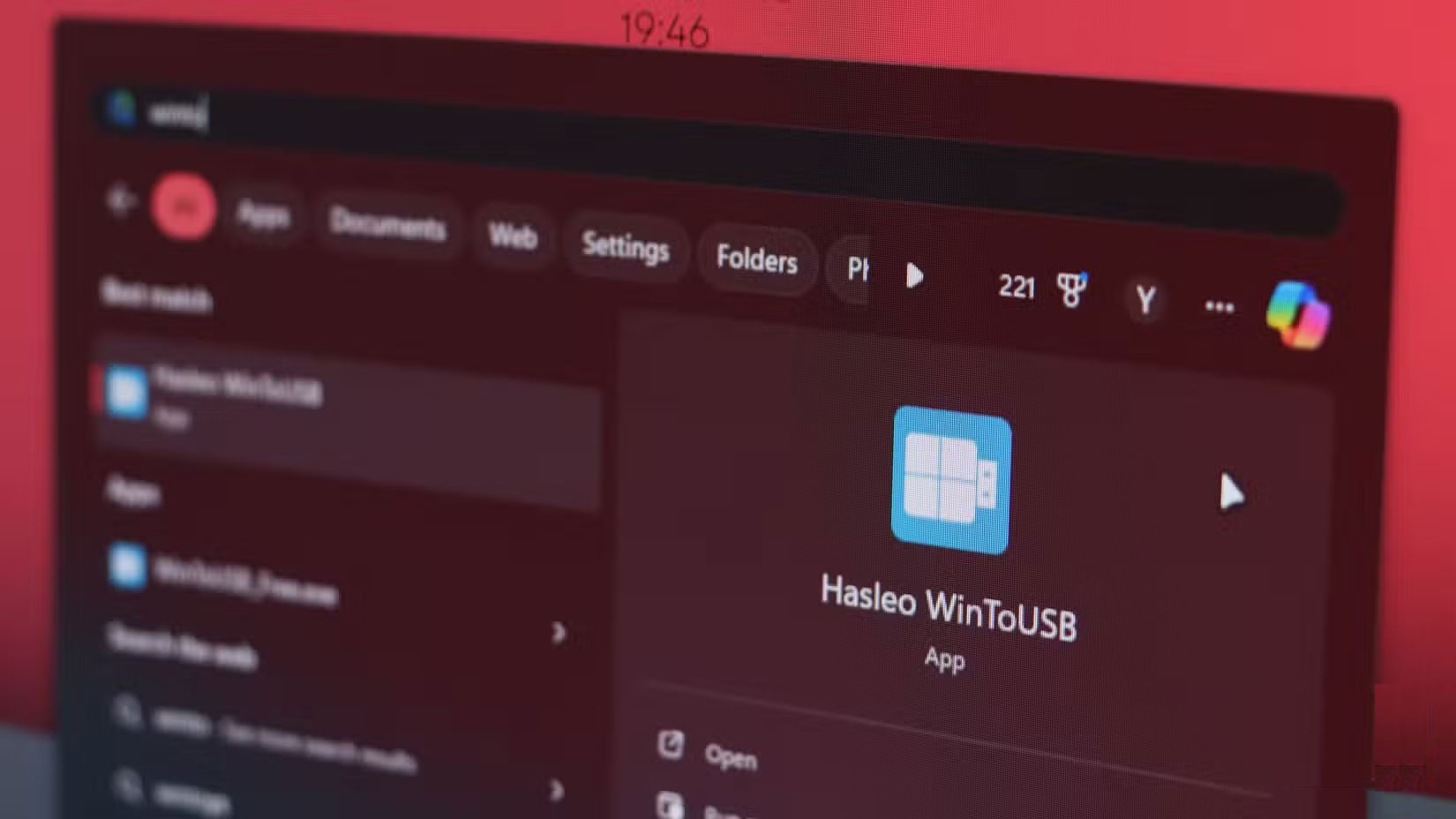
<p style="text-align: justify;">WinToUSB&nbsp;của Hasleo không chỉ là một công cụ format USB. Ngoài việc cho phép bạn tạo ổ USB boot để cài đặt Windows, công cụ này còn có thể sao chép toàn bộ cài đặt Windows của bạn vào hầu hết mọi thiết bị lưu trữ USB. Khi khởi động bằng một trong những bản cài đặt clone này, thay vì cài đặt Windows trên&nbsp;<a data-google-interstitial="false" data-google-vignette="false" href="https://quantrimang.com/cong-nghe/chay-truc-tiep-windows-10-tu-o-usb-131805#">&nbsp;PC</a>&nbsp;được kết nối, bạn có thể truy cập cài đặt của mình giống như trên hệ thống riêng. Khái niệm này giống hệt với việc boot trực tiếp các bản cài đặt Linux, ngoại trừ việc có tính bền bỉ.</p>

<div style="text-align: justify;">Máy tính thay thế</div>

<p style="text-align: justify;">Tính năng này dựa trên công nghệ có tên là Windows To Go. Microsoft ban đầu phát triển tính năng này cho doanh nghiệp trước khi ngừng cung cấp. WinToUSB lấp đầy khoảng trống đó và mở rộng dịch vụ ban đầu của Microsoft bằng cách mở rộng hỗ trợ cho tất cả các phiên bản Windows.</p>

<figure>
<div style="text-align: justify;"><img alt="WinToUSB trong Windows 11 Search" data-adbro-processed="true" data-i="0" data-src="https://st.quantrimang.com/photos/image/2025/08/18/wintousb-1.jpg" data-was-processed="true" height="928" src="https://st.quantrimang.com/photos/image/2025/08/18/wintousb-1.jpg" width="1650" /></div>

<figcaption>
<div style="text-align: justify;">WinToUSB trong Windows 11 Search<br />
Microsoft Office</div>
</figcaption>
</figure>

<p style="text-align: justify;">WinToUSB cung cấp cho bạn rất nhiều tùy chọn để tạo bản cài đặt portable. Các phương pháp phổ biến và dễ sử dụng nhất là sử dụng&nbsp;file ISO&nbsp;để tạo bản cài đặt mới hoặc chỉ cần sao chép bản cài đặt hiện có. Tuy nhiên, công cụ miễn phí này bị hạn chế về tính năng. Phiên bản Professional và Enterprise cung cấp các tính năng bổ sung như mã hóa&nbsp;BitLocker, tốc độ sao chép nhanh hơn và hỗ trợ kỹ thuật miễn phí, cùng nhiều tính năng khác được liệt kê trên trang web của WinToUSB.</p>

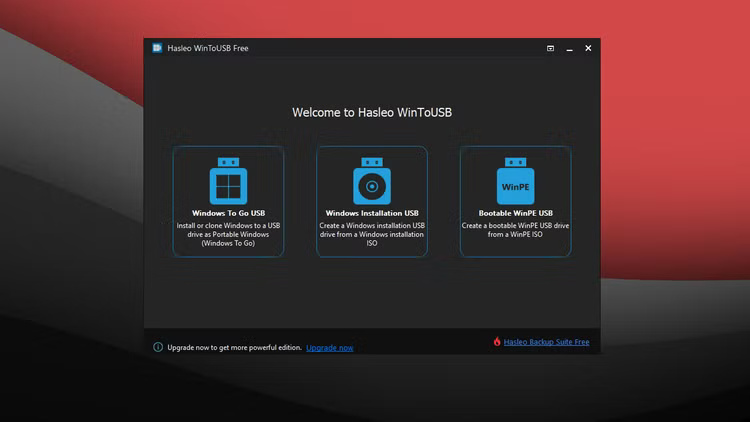
<p style="text-align: justify;">Về tính năng, WinToUSB rất dễ sử dụng. Quy trình gồm 3 bước đơn giản, bao gồm chọn những gì bạn muốn làm, chọn nguồn cài đặt, xác nhận USB bạn muốn sử dụng, và WinToUSB sẽ lo phần còn lại. Giao diện thân thiện với người mới bắt đầu và được bố trí rõ ràng, vì vậy bạn sẽ biết chức năng của từng tùy chọn ngay lập tức. Hasleo cũng có hướng dẫn sử dụng WinToUSB chính thức, giải thích các chức năng cơ bản của chương trình.</p>

<h2 style="text-align: justify;">Cách tạo môi trường Windows portable của riêng bạn</h2>

<p style="text-align: justify;">Như đã đề cập trước đó, việc sử dụng WinToUSB để tạo môi trường Windows portable rất dễ dàng. Hãy bắt đầu bằng cách tải xuống phiên bản miễn phí của WinToUSB từ trang web chính thức. Việc cài đặt tương đối đơn giản, bạn chỉ cần làm theo hướng dẫn cài đặt Windows.</p>

<p style="text-align: justify;">Tiếp theo, bạn cần một ổ USB phù hợp. WinToUSB sẽ hoạt động với bất kỳ ổ USB nào có đủ dung lượng lưu trữ (tùy thuộc vào thiết lập bạn đang sao chép). Tuy nhiên, bạn nên sử dụng&nbsp;<a data-type="internal" href="https://quantrimang.com/cong-nghe/o-ssd-la-gi-co-nhung-loai-ssd-nao-177746" title="Ổ SSD là gì? Có những loại SSD nào?">ổ SSD</a>&nbsp;ngoài nhanh nhất có thể cho mục đích này, với dung lượng ít nhất bằng dung lượng của phân vùng Windows. Windows cần thực hiện hàng nghìn thao tác đọc/ghi, nghĩa là việc sử dụng ổ USB giá rẻ, chậm chạp sẽ khiến quá trình cài đặt portable của bạn chậm chạp đến khó chịu.</p>

<p style="text-align: justify;">Sau khi đã sẵn sàng, hãy cắm USB vào, khởi động WinToUSB và làm theo các bước sau:</p>

<ol>
	<li style="text-align: justify;">Trên màn hình đầu tiên, hãy chọn tùy chọn&nbsp;<strong>Windows To Go USB&nbsp;</strong>để tiếp tục.</li>
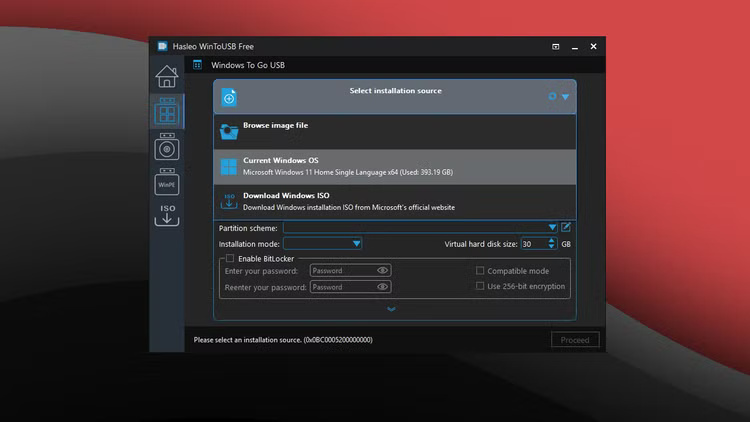
	<li style="text-align: justify;">Nhấp vào menu drop-down&nbsp;<strong>Select installation source</strong>&nbsp;và chọn&nbsp;<strong>Current Windows OS</strong>.</li>
	<li style="text-align: justify;">Ổ đích của bạn sẽ tự động được chọn. Nếu không, hãy nhấp vào menu drop-down&nbsp;<strong>Select destination drive</strong>&nbsp;và chọn ổ USB bạn muốn sử dụng.</li>
	<li style="text-align: justify;">Việc chọn đúng&nbsp;<strong>Partition scheme</strong>&nbsp;rất quan trọng, vì nó có thể khiến bản cài đặt của bạn không tương thích với một số hệ thống. Sử dụng GPT cho UEFI để tương thích với hầu hết các hệ thống hiện đại. MBR cho BIOS và UEFI là tốt nhất về khả năng tương thích, nhưng không có sẵn trong phiên bản miễn phí.</li>
	<li style="text-align: justify;">Đối với cài đặt&nbsp;<strong>Installation mode</strong>,&nbsp;<strong>Legacy</strong>&nbsp;hoạt động tốt nhất với ổ SSD ngoài. Chế độ&nbsp;<strong>VHD/VHDX</strong>&nbsp;hoạt động tốt hơn với ổ flash USB.</li>
	<li style="text-align: justify;">Nhấp vào&nbsp;<strong>Proceed</strong>&nbsp;khi đã sẵn sàng.</li>
</ol>

<figure>
<div style="text-align: justify;"><img alt="" data-i="1" data-src="https://st.quantrimang.com/photos/image/2025/08/18/wintousb-2.jpg" data-was-processed="true" height="422" src="https://st.quantrimang.com/photos/image/2025/08/18/wintousb-2.jpg" width="750" /></div>
</figure>

<figure>
<div style="text-align: justify;"><img alt="" data-i="2" data-src="https://st.quantrimang.com/photos/image/2025/08/18/wintousb-3.jpg" data-was-processed="true" height="422" src="https://st.quantrimang.com/photos/image/2025/08/18/wintousb-3.jpg" width="750" /></div>
</figure>

<figure>
<div style="text-align: justify;">&nbsp;</div>
</figure>

<figure>
<div style="text-align: justify;">&nbsp;</div>
</figure>

<p style="text-align: justify;">Trước khi sao chép cài đặt&nbsp;&nbsp;Windows, WinToUSB sẽ hỏi bạn muốn định dạng phân vùng nào trên ổ USB đã chọn. Tốt nhất là ổ USB chỉ có một phân vùng lớn; nếu không, bạn sẽ phải quản lý các phân vùng bằng cách hợp nhất chúng trước khi sử dụng ổ với WinToUSB.</p>

<p style="text-align: justify;">Sau khi chọn phân vùng, hãy giữ nguyên các cài đặt khác và nhấp vào&nbsp;<strong>OK</strong>. Thao tác này sẽ bắt đầu quá trình sao chép, có thể mất một chút thời gian tùy thuộc vào tốc độ ổ USB và cấu hình hệ thống tổng thể của bạn.</p>

<h3 style="text-align: justify;">Chạy Windows Portable lần đầu</h3>

<p style="text-align: justify;">Khi ổ đã sẵn sàng, hãy sử dụng nó bằng&nbsp;cách khởi động vào BIOS của máy tính&nbsp;và chọn ổ theo thứ tự ưu tiên khởi động. Bạn có thể vào BIOS trên&nbsp;&nbsp;máy tính&nbsp;Windows 11 và 10 thông qua cài đặt&nbsp;<strong>Recovery</strong>&nbsp;trong ứng dụng Windows Settings hoặc bằng cách sử dụng key chuyên dụng được gán cho&nbsp;BIOS&nbsp;khi khởi động. Các key này khác nhau tùy theo nhà sản xuất; nếu bạn không chắc chắn, hãy tìm kiếm nhanh trên&nbsp;Google.</p>

<p style="text-align: justify;">Bất kỳ driver nào cần thiết sẽ được cài đặt tự động, mặc dù bạn có thể cài đặt sẵn các driver này với Windows bằng cách chọn đúng thư mục driver trước khi sao chép cài đặt. Bạn không nên làm như vậy, vì việc xử lý driver thủ công có thể gây nhầm lẫn trừ khi bạn biết mình đang làm gì.</p>

<p style="text-align: justify;">Cuối cùng, bạn nên bật mã hóa BitLocker trên ổ của mình. Nếu bạn quên ổ ở đâu đó, bất kỳ ai cũng có thể khởi động vào môi trường Windows của bạn và có quyền truy cập vào các file, tài khoản trực tuyến và bất kỳ dữ liệu nào khác được lưu trên ổ. Tuy nhiên, BitLocker không được hỗ trợ trên phiên bản miễn phí của WinToUSB, vì vậy bạn sẽ phải mua giấy phép Professional hoặc Enterprise với giá lần lượt là 29,95 USD hoặc 299,95 USD.</p>

<p style="text-align: justify;">Sao chép cài đặt Windows sang ổ SSD đồng nghĩa với việc giờ đây bạn chỉ cần mang theo một ổ bên mình mọi lúc mọi nơi. Bất kể bạn quên laptop hay máy hết pin, chỉ cần cắm ổ SSD vào và cài đặt Windows trên bất kỳ máy tính nào cũng nhanh chóng.</p>

<div style="text-align: justify;">&nbsp;</div>
		</div>
				<div id="author">
						<p>
				<strong>Nguồn tin:</strong>
				Quantrimang.com:
			</p>
		</div>
	</div>
	<div id="footer" class="clearfix">
		<div id="url">
			<strong>URL của bản tin này: </strong><a href="https://www.nguoicodonvn2008.info/vi/news/savefile/kien-thuc-may-tinh/cach-sao-chep-thiet-lap-windows-de-mang-theo-quy-trinh-lam-viec-den-bat-cu-dau-10993.html" title="Cách sao chép thiết lập Windows để mang theo quy trình làm việc đến bất cứ đâu">https://www.nguoicodonvn2008.info/vi/news/savefile/kien-thuc-may-tinh/cach-sao-chep-thiet-lap-windows-de-mang-theo-quy-trinh-lam-viec-den-bat-cu-dau-10993.html</a>

		</div>
		<div class="clear"></div>
		<div class="copyright">
			&copy; .&#x3A; Nguoicodonvn2008.info - Cõi lòng người cô đơn &#x3A;.
		</div>
		<div id="contact">
			<a href="mailto:admin@nguoicodonvn2008.info">admin@nguoicodonvn2008.info</a>
		</div>
	</div>
</div>
        <div id="timeoutsess" class="chromeframe">
            Bạn đã không sử dụng Site, <a onclick="timeoutsesscancel();" href="https://www.nguoicodonvn2008.info/#">Bấm vào đây để duy trì trạng thái đăng nhập</a>. Thời gian chờ: <span id="secField"> 60 </span> giây
        </div>
        <div id="openidResult" class="nv-alert" style="display:none"></div>
        <div id="openidBt" data-result="" data-redirect=""></div>
		</script>
		<div class="car-top">
  <span><img src="https://www.nguoicodonvn2008.info/themes/default/images/car.png" alt=""></span>
</div>
<script src="https://www.nguoicodonvn2008.info/assets/js/jquery/jquery.min.js"></script>
<script>var nv_base_siteurl="/",nv_lang_data="vi",nv_lang_interface="vi",nv_name_variable="nv",nv_fc_variable="op",nv_lang_variable="language",nv_module_name="news",nv_func_name="savefile",nv_is_user=0, nv_my_ofs=-4,nv_my_abbr="EDT",nv_cookie_prefix="nv4c_e856T",nv_check_pass_mstime=1738000,nv_area_admin=0,nv_safemode=0,theme_responsive=0,nv_recaptcha_ver=2,nv_recaptcha_sitekey="",nv_recaptcha_type="image",XSSsanitize=1;</script>
<script src="https://www.nguoicodonvn2008.info/assets/js/language/vi.js"></script>
<script src="https://www.nguoicodonvn2008.info/assets/js/DOMPurify/purify3.js"></script>
<script src="https://www.nguoicodonvn2008.info/assets/js/global.js"></script>
<script src="https://www.nguoicodonvn2008.info/assets/js/site.js"></script>
<script src="https://www.nguoicodonvn2008.info/themes/default/js/news.js"></script>
<script src="https://www.nguoicodonvn2008.info/themes/default/js/main.js"></script>
<script src="https://www.nguoicodonvn2008.info/themes/default/js/custom.js"></script>
<script type="application/ld+json">
        {
            "@context": "https://schema.org",
            "@type": "Organization",
            "url": "https://www.nguoicodonvn2008.info",
            "logo": "https://www.nguoicodonvn2008.info/uploads/angel.gif"
        }
        </script>
<script src="https://www.nguoicodonvn2008.info/themes/default/js/bootstrap.min.js"></script>
<script type="text/javascript">
var $scrolltop = $('.car-top');
$scrolltop.on('click', function () {
    $('html,body').animate({
        scrollTop: 0
    }, 800);
    $(this).addClass("car-run");
    setTimeout(function(){ $scrolltop.removeClass('car-run');}, 1000);
    return false;
});
$(window).on('scroll', function ()
{ 
    if($(window).scrollTop() >= 200)
    {
        $scrolltop.addClass("show");
        $scrolltop.addClass("car-down");
    }
    else
    {
       $scrolltop.removeClass("show");
       setTimeout(function(){ $scrolltop.removeClass('car-down');}, 300);
    }
});
</script>
</body>
</html>