<!DOCTYPE html>
    <html lang="vi" xmlns="http://www.w3.org/1999/xhtml" prefix="og: http://ogp.me/ns#">
    <head>
<title>Cách reset Win 7</title>
<meta name="description" content="Cách reset Win 7 - Savefile - Tin Tức - https&#x3A;&#x002F;&#x002F;www.nguoicodonvn2008.info&#x002F;vi&#x002F;news&#x002F;savefile&#x002F;kien-thuc-may-tinh&#x002F;cach-reset-win-7-3247.html">
<meta name="author" content=".: Nguoicodonvn2008.info - Cõi lòng người cô đơn :.">
<meta name="copyright" content=".: Nguoicodonvn2008.info - Cõi lòng người cô đơn :. [admin@nguoicodonvn2008.info]">
<meta name="robots" content="index, archive, follow, noodp">
<meta name="googlebot" content="index,archive,follow,noodp">
<meta name="msnbot" content="all,index,follow">
<meta name="generator" content="NukeViet v4.5">
<meta http-equiv="Content-Type" content="text/html; charset=utf-8">
<meta property="og:title" content="Cách reset Win 7">
<meta property="og:type" content="website">
<meta property="og:description" content="Savefile - Tin Tức - https&#x3A;&#x002F;&#x002F;www.nguoicodonvn2008.info&#x002F;vi&#x002F;news&#x002F;savefile&#x002F;kien-thuc-may-tinh&#x002F;cach-reset-win-7-3247.html">
<meta property="og:site_name" content=".&#x3A; Nguoicodonvn2008.info - Cõi lòng người cô đơn &#x3A;.">
<meta property="og:url" content="https://www.nguoicodonvn2008.info/vi/news/savefile/kien-thuc-may-tinh/cach-reset-win-7-3247.html">
<link rel="shortcut icon" href="https://www.nguoicodonvn2008.info/favicon.ico">
<link rel="canonical" href="https://www.nguoicodonvn2008.info/vi/news/savefile/kien-thuc-may-tinh/cach-reset-win-7-3247.html">
<link rel="alternate" href="https://www.nguoicodonvn2008.info/vi/news/rss/" title="Tin Tức" type="application/rss+xml">
<link rel="alternate" href="https://www.nguoicodonvn2008.info/vi/news/rss/karaoke-dual/" title="Tin Tức - Karaoke Dual" type="application/rss+xml">
<link rel="alternate" href="https://www.nguoicodonvn2008.info/vi/news/rss/nhac-tre/" title="Tin Tức - Nhạc trẻ" type="application/rss+xml">
<link rel="alternate" href="https://www.nguoicodonvn2008.info/vi/news/rss/tru-tinh/" title="Tin Tức - Trữ tình" type="application/rss+xml">
<link rel="alternate" href="https://www.nguoicodonvn2008.info/vi/news/rss/nuoc-ngoai/" title="Tin Tức - Nước ngoài" type="application/rss+xml">
<link rel="alternate" href="https://www.nguoicodonvn2008.info/vi/news/rss/remix/" title="Tin Tức - Remix" type="application/rss+xml">
<link rel="alternate" href="https://www.nguoicodonvn2008.info/vi/news/rss/tam-su-tinh-yeu/" title="Tin Tức - Tâm sự tình yêu" type="application/rss+xml">
<link rel="alternate" href="https://www.nguoicodonvn2008.info/vi/news/rss/tho-suu-tam/" title="Tin Tức - Thơ sưu tầm" type="application/rss+xml">
<link rel="alternate" href="https://www.nguoicodonvn2008.info/vi/news/rss/cuoc-song/" title="Tin Tức - Cuộc sống" type="application/rss+xml">
<link rel="alternate" href="https://www.nguoicodonvn2008.info/vi/news/rss/phan-mem/" title="Tin Tức - Phần mềm" type="application/rss+xml">
<link rel="alternate" href="https://www.nguoicodonvn2008.info/vi/news/rss/kien-thuc-may-tinh/" title="Tin Tức - Kiến thức máy tính" type="application/rss+xml">
<link rel="alternate" href="https://www.nguoicodonvn2008.info/vi/news/rss/hoc-tap/" title="Tin Tức - Học tập" type="application/rss+xml">
<link rel="alternate" href="https://www.nguoicodonvn2008.info/vi/news/rss/tai-lieu/" title="Tin Tức - Tài liệu" type="application/rss+xml">
<link rel="alternate" href="https://www.nguoicodonvn2008.info/vi/news/rss/de-thi/" title="Tin Tức - Đề thi" type="application/rss+xml">
<link rel="preload" as="style" href="https://www.nguoicodonvn2008.info/assets/css/font-awesome.min.css" type="text/css">
<link rel="preload" as="style" href="https://www.nguoicodonvn2008.info/themes/default/css/bootstrap.non-responsive.css" type="text/css">
<link rel="preload" as="style" href="https://www.nguoicodonvn2008.info/themes/default/css/style.css" type="text/css">
<link rel="preload" as="style" href="https://www.nguoicodonvn2008.info/themes/default/css/style.non-responsive.css" type="text/css">
<link rel="preload" as="style" href="https://www.nguoicodonvn2008.info/themes/default/css/news.css" type="text/css">
<link rel="preload" as="style" href="https://www.nguoicodonvn2008.info/themes/default/css/custom.css" type="text/css">
<link rel="preload" as="script" href="https://www.nguoicodonvn2008.info/assets/js/jquery/jquery.min.js" type="text/javascript">
<link rel="preload" as="script" href="https://www.nguoicodonvn2008.info/assets/js/language/vi.js" type="text/javascript">
<link rel="preload" as="script" href="https://www.nguoicodonvn2008.info/assets/js/DOMPurify/purify3.js" type="text/javascript">
<link rel="preload" as="script" href="https://www.nguoicodonvn2008.info/assets/js/global.js" type="text/javascript">
<link rel="preload" as="script" href="https://www.nguoicodonvn2008.info/assets/js/site.js" type="text/javascript">
<link rel="preload" as="script" href="https://www.nguoicodonvn2008.info/themes/default/js/news.js" type="text/javascript">
<link rel="preload" as="script" href="https://www.nguoicodonvn2008.info/themes/default/js/main.js" type="text/javascript">
<link rel="preload" as="script" href="https://www.nguoicodonvn2008.info/themes/default/js/custom.js" type="text/javascript">
<link rel="preload" as="script" href="https://www.nguoicodonvn2008.info/themes/default/js/bootstrap.min.js" type="text/javascript">
<link rel="stylesheet" href="https://www.nguoicodonvn2008.info/assets/css/font-awesome.min.css">
<link rel="stylesheet" href="https://www.nguoicodonvn2008.info/themes/default/css/bootstrap.non-responsive.css">
<link rel="stylesheet" href="https://www.nguoicodonvn2008.info/themes/default/css/style.css">
<link rel="stylesheet" href="https://www.nguoicodonvn2008.info/themes/default/css/style.non-responsive.css">
<link rel="StyleSheet" href="https://www.nguoicodonvn2008.info/themes/default/css/news.css">
<link rel="stylesheet" href="https://www.nguoicodonvn2008.info/themes/default/css/custom.css">
<style type="text/css">
	body{background: #fff;}
</style>
    </head>
    <body>
<div id="print">
	<div id="hd_print">
		<h2 class="pull-left">.&#x3A; Nguoicodonvn2008.info - Cõi lòng người cô đơn &#x3A;.</h2>
		<p class="pull-right"><a title=".&#x3A; Nguoicodonvn2008.info - Cõi lòng người cô đơn &#x3A;." href="https://www.nguoicodonvn2008.info/">https://www.nguoicodonvn2008.info</a></p>
	</div>
	<div class="clear"></div>
	<hr />
	<div id="content">
		<h1>Cách reset Win 7</h1>
		<ul class="list-inline">
			<li>Thứ hai - 14/12/2020 23:57</li>
			<li class="hidden-print txtrequired"><em class="fa fa-print">&nbsp;</em><a title="In ra" href="javascript:;" onclick="window.print()">In ra</a></li>
			<li class="hidden-print txtrequired"><em class="fa fa-power-off">&nbsp;</em><a title="Đóng cửa sổ này" href="javascript:;" onclick="window.close()">Đóng cửa sổ này</a></li>
		</ul>
		<div class="clear"></div>
		<div id="hometext">
		</div>
				<div class="imghome">
			<img alt="Cách reset Win 7" src="https://st.quantrimang.com/photos/image/2020/12/15/reset-win-7-1.png" width="460" class="img-thumbnail" />
		</div>
		<div class="clear"></div>
		<div id="bodytext" class="clearfix">
			<p style="text-align: justify;">Có rất nhiều lý do chính đáng để reset lại hệ điều hành. Có lẽ bạn muốn xóa tất cả dữ liệu cá nhân trên máy tính Windows của mình trước khi bán nó, máy tính đã bị nhiễm virus có hại khi duyệt web và không có cách nào khác để loại bỏ virus đó, hoặc hiệu suất PC đã giảm sau nhiều năm sử dụng.</p>

<p style="text-align: justify;">Nếu bạn muốn giải quyết các sự cố trong hệ điều hành Microsoft, cải thiện hiệu suất và xóa file, bạn nên reset lại&nbsp;Windows 7.&nbsp;<strong>Quantrimang</strong>&nbsp;sẽ hướng dẫn bạn cách thực hiện trong bài viết sau đây.</p>

<h2 style="text-align: justify;">Reset lại Windows 7 và giữ lại một số file</h2>

<p style="text-align: justify;">Chỉ có thể thực sự reset lại hệ điều hành Windows 7 bằng cách cài đặt lại nó. Đôi khi không thể tránh được việc cài đặt lại. Phần mềm có hại, sự cố phần cứng hoặc các vấn đề về hiệu suất thường yêu cầu phải reset lại toàn bộ. Đồng thời, các file quan trọng cần được lưu giữ. Trong trường hợp này, hệ thống và các file cá nhân có thể được sao lưu rất dễ dàng bằng công cụ do Windows cung cấp.</p>

<p style="text-align: justify;">Tốt nhất, bạn nên thực hiện sao lưu định kỳ để các file mong muốn được bảo mật và bạn có thể refresh hệ điều hành của mình bất kỳ lúc nào bạn cần. Việc reset lại bằng công cụ sao lưu này hoạt động như sau:</p>

<div style="text-align: justify;">&nbsp;</div>

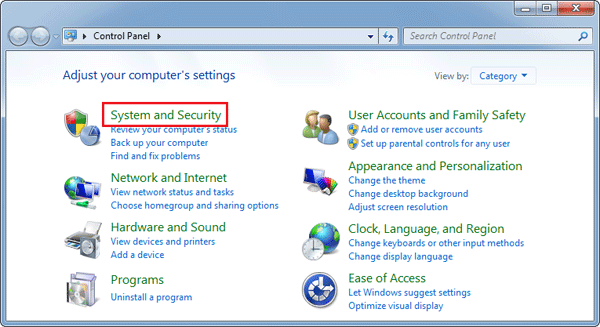
<p style="text-align: justify;">1. Trong&nbsp;<strong>Control Panel</strong>, tìm tùy chọn&nbsp;<strong>“System and Security”</strong>.</p>

<figure>
<div style="text-align: justify;"><img alt="Tìm tùy chọn “System and Security”" data-i="0" data-src="https://st.quantrimang.com/photos/image/2020/12/15/reset-win-7-1.png" data-was-processed="true" height="327" src="https://st.quantrimang.com/photos/image/2020/12/15/reset-win-7-1.png" width="600" /></div>

<figcaption>
<div style="text-align: justify;">Tìm tùy chọn “System and Security”</div>
</figcaption>
</figure>

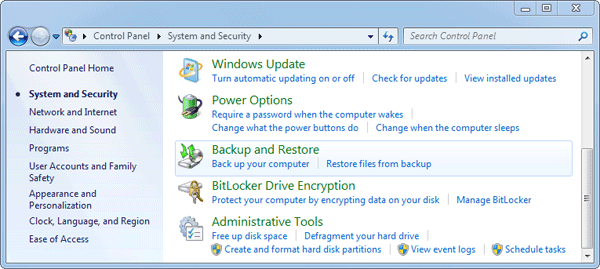
<p style="text-align: justify;">Nhấp vào&nbsp;<strong>“Backup and restore”</strong>&nbsp;và sau đó chọn&nbsp;<strong>Set up backup</strong>.</p>

<figure>
<div style="text-align: justify;"><img alt="Nhấp vào “Backup and restore”" data-i="1" data-src="https://st.quantrimang.com/photos/image/2020/12/15/reset-win-7-2.png" data-was-processed="true" height="269" src="https://st.quantrimang.com/photos/image/2020/12/15/reset-win-7-2.png" width="600" /></div>

<figcaption>
<div style="text-align: justify;">Nhấp vào “Backup and restore”</div>
</figcaption>
</figure>

<p style="text-align: justify;">2. Chọn ổ nơi quá trình sao lưu sẽ được thiết lập và các file bạn muốn giữ.</p>

<p style="text-align: justify;">Windows 7 sau đó sẽ tự động giữ các file đã chọn. Nếu phải thiết lập lại hệ thống trong trường hợp khẩn cấp, bạn sẽ có thể khôi phục bản sao lưu này bất kỳ lúc nào. Để thực hiện việc này, hãy làm theo các hướng dẫn sau:</p>

<div style="text-align: justify;">&nbsp;</div>

<p style="text-align: justify;">1. Từ các điểm khôi phục hệ thống khác nhau, hãy chọn điểm bạn muốn quay lại.</p>

<div style="text-align: justify;">&nbsp;</div>

<p style="text-align: justify;">2. Ngay sau khi trạng thái trước đó được khôi phục, hãy quay lại bảng điều khiển, nơi bạn sẽ có thể tìm thấy bản sao lưu của mình trong&nbsp;<strong>“Backup and restore”</strong>.</p>

<p style="text-align: justify;">3. Giờ đây, bạn có thể khôi phục tất cả các file đã sao lưu thông qua&nbsp;<strong>“Restore my files”</strong>.</p>

<p style="text-align: justify;">Một cách khác để duy trì file là sao lưu thủ công trên ổ cứng ngoài hoặc USB.</p>

<div style="text-align: justify;">&nbsp;</div>

<h2 style="text-align: justify;">Reset lại Windows 7 bằng trình quản lý tải xuống</h2>

<p style="text-align: justify;">Windows Media Creation Tool giúp bạn có thể&nbsp;reset lại hệ điều hành, nhưng hiện tại, nó chỉ khả dụng cho Windows 10 và Windows 8.1. Nếu Windows 7 cần được reset, bạn sẽ cần trình quản lý tải xuống hoạt động giống như Windows ISO Downloader.</p>

<p style="text-align: justify;">Chương trình có thể không được phát triển bởi chính Microsoft, nhưng vẫn sử dụng các bản tải xuống được cấp phép chính thức từ Microsoft. Với sự trợ giúp của công cụ này, bạn sẽ tạo ra bản sao của Windows 7 có thể được chuyển đến một nhà cung cấp dữ liệu hoặc mở bằng cách sử dụng cài đặt VirtualBox.</p>

<h3 style="text-align: justify;">Hướng dẫn reset Win 7 bằng ISO Downloader</h3>

<p style="text-align: justify;">1. Cài đặt&nbsp;<strong>Windows ISO Downloader</strong>.<br />
<span style="color:rgb(192, 57, 43);"><strong>https://download.com.vn/windows-iso-downloader-109644</strong></span></p>

<p style="text-align: justify;">2. Trên trang web của Microsoft, bạn có thể chọn phiên bản hệ điều hành để tải xuống công cụ ISO.</p>

<p style="text-align: justify;">3. Các liên kết tải xuống bây giờ sẽ được tạo cho cả phiên bản 32-bit và 64-bit.</p>

<p style="text-align: justify;">4. Bắt đầu tải xuống.</p>

<p style="text-align: justify;">5. Lưu ý rằng bạn cần phải có giấy phép để sử dụng, vì nó được tải xuống hợp pháp qua Microsoft.</p>

<p style="text-align: justify;">Để reset Windows 7, bạn vẫn cần tải xuống và cài đặt Windows 7 USB/DVD Download Tool. Bây giờ, bạn đã có mọi thứ mình cần để tạo phương tiện cài đặt/khôi phục cho Windows 7. Để thực hiện việc này, hãy tiến hành như sau:</p>

<div style="text-align: justify;">&nbsp;</div>

<p style="text-align: justify;">1. Mở chương trình<strong>&nbsp;Windows 7 USB/DVD Download Tool</strong>.</p>

<div style="text-align: justify;">&nbsp;</div>

<p style="text-align: justify;">2. Sau đó, bạn có thể chọn file ISO đã tải xuống ở bước đầu tiên và nhấp vào&nbsp;<strong>Next</strong>&nbsp;để tiếp tục.</p>

<p style="text-align: justify;">3. Bây giờ, chọn một phương tiện mà bạn muốn lưu&nbsp;file ISO. Để làm điều này, hãy nhấp vào&nbsp;<strong>“USB device”</strong>&nbsp;hoặc<strong>&nbsp;“DVD”</strong>.</p>

<p style="text-align: justify;">4. Kết nối phương tiện lưu trữ tương ứng với thiết bị và chọn&nbsp;<strong>“Begin copying”.</strong></p>

<p style="text-align: justify;">5. Phương tiện lưu trữ bây giờ sẽ trở thành phương tiện khôi phục có thể boot (cắm trước khi bật máy tính). Khi boot, bạn có thể truy cập phiên bản Windows 7 được tái tạo trên phương tiện và bắt đầu khôi phục hệ thống. Điều này đặc biệt hữu ích nếu hệ điều hành bị hỏng đến mức bạn không thể khởi động Windows theo cách bình thường từ ổ cứng được nữa.</p>

<h2 style="text-align: justify;">Khôi phục cài đặt gốc cho Windows 7 - có hoặc không có đĩa cài đặt</h2>

<p style="text-align: justify;">Nếu bạn vẫn có đĩa CD cài đặt gốc cho Windows 7, chỉ cần khởi động từ đĩa như sau:</p>

<p style="text-align: justify;">1. Mở menu boot khi máy tính khởi động - tùy thuộc vào máy tính hoặc phiên bản&nbsp;BIOS, sử dụng các phím&nbsp;<strong>F12, F8, DEL</strong>&nbsp;hoặc<strong>&nbsp;ESC</strong>.</p>

<p style="text-align: justify;">2. Trong các tùy chọn boot, hãy chọn ổ CD/DVD nơi đĩa được lưu trữ.</p>

<p style="text-align: justify;">3. Bây giờ, tiến hành cài đặt lại Windows hoàn chỉnh. Để thực hiện việc này, hãy làm theo hướng dẫn trên đĩa CD cài đặt.</p>

<p style="text-align: justify;">4. Quá trình cài đặt có thể mất một chút thời gian.</p>

<p style="text-align: justify;">Nếu cài đặt Windows 7 do nhà sản xuất lưu được lưu trữ trên máy tính, cũng có thể khôi phục về cài đặt gốc mà không cần đĩa CD theo hướng dẫn sau.</p>

<p style="text-align: justify;">1. Chọn danh mục&nbsp;<strong>“System and Security”</strong>&nbsp;trong&nbsp;<strong>Control Panel.</strong></p>

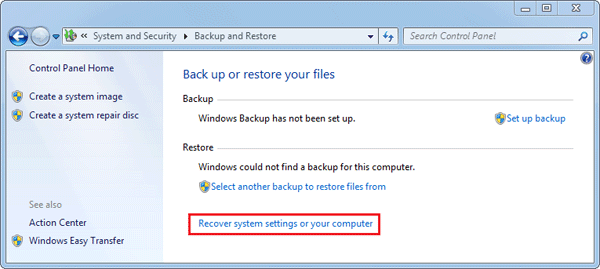
<p style="text-align: justify;">2. Trong phần&nbsp;<strong>“Backup and restore”</strong>, bạn có thể tìm thấy&nbsp;<strong>“Recover system settings on your computer”</strong>.&nbsp;</p>

<figure>
<div style="text-align: justify;"><img alt="Tìm “Recover system settings on your computer”" data-i="2" data-src="https://st.quantrimang.com/photos/image/2020/12/15/reset-win-7-3.png" data-was-processed="true" height="269" src="https://st.quantrimang.com/photos/image/2020/12/15/reset-win-7-3.png" width="600" /></div>

<figcaption>
<div style="text-align: justify;">Tìm “Recover system settings on your computer”</div>
</figcaption>
</figure>

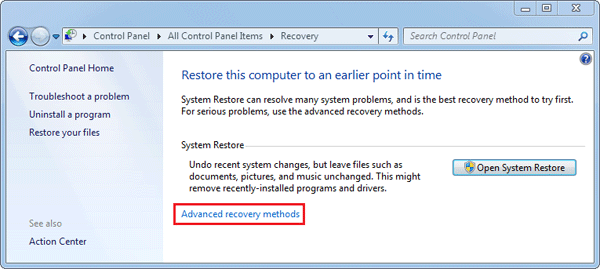
<p style="text-align: justify;">Sau đó nhấp vào&nbsp;<strong>“Advanced recovery settings”</strong>.</p>

<figure>
<div style="text-align: justify;"><img alt="Nhấp vào “Advanced recovery settings”" data-i="3" data-src="https://st.quantrimang.com/photos/image/2020/12/15/reset-win-7-4.png" data-was-processed="true" height="269" src="https://st.quantrimang.com/photos/image/2020/12/15/reset-win-7-4.png" width="600" /></div>

<figcaption>
<div style="text-align: justify;">Nhấp vào “Advanced recovery settings”</div>
</figcaption>
</figure>

<p style="text-align: justify;">3. Sau đó, bạn cần nhấp vào&nbsp;<strong>“Return your computer to factory condition”</strong>.</p>

<p style="text-align: justify;">4. Reset máy tính theo hướng dẫn.</p>

<p style="text-align: justify;"><strong>Ghi chú:</strong></p>

<p style="text-align: justify;">Nếu bạn khôi phục cài đặt gốc cho Windows 7, tất cả các file cá nhân sẽ bị mất.</p>

<p style="text-align: justify;">Phương pháp này không hoạt động nếu tùy chọn&nbsp;<strong>“Return your computer to factory condition”</strong>&nbsp;không xuất hiện. Trong trường hợp này, bạn có thể reset lại ở chế độ khôi phục. Các bước sau cũng cần thiết:</p>

<div style="text-align: justify;">&nbsp;</div>

<p style="text-align: justify;">1. Khởi động lại ở chế độ khôi phục: Khi khởi động lại, bạn sẽ nhận được thông tin về cách truy cập chế độ ở cuối màn hình - thông thường sử dụng phím F- như F11 hoặc F9.</p>

<p style="text-align: justify;">2. Trong chế độ khôi phục, sử dụng các nút mũi tên để chọn tùy chọn&nbsp;<strong>“Recovery”.</strong></p>

<p style="text-align: justify;">3. Bây giờ, hãy nhấp vào<strong>&nbsp;“Next”</strong>, xác nhận bằng cách nhấp lại vào&nbsp;<strong>“Next”</strong>&nbsp;và nếu có thể, hãy ngắt kết nối bàn phím và chuột khỏi máy tính.</p>

<p style="text-align: justify;">4. Sau đó, cài đặt gốc sẽ bắt đầu được khôi phục.</p>
		</div>
				<div id="author">
						<p>
				<strong>Nguồn tin:</strong>
				Quantrimang.com
			</p>
		</div>
	</div>
	<div id="footer" class="clearfix">
		<div id="url">
			<strong>URL của bản tin này: </strong><a href="https://www.nguoicodonvn2008.info/vi/news/savefile/kien-thuc-may-tinh/cach-reset-win-7-3247.html" title="Cách reset Win 7">https://www.nguoicodonvn2008.info/vi/news/savefile/kien-thuc-may-tinh/cach-reset-win-7-3247.html</a>

		</div>
		<div class="clear"></div>
		<div class="copyright">
			&copy; .&#x3A; Nguoicodonvn2008.info - Cõi lòng người cô đơn &#x3A;.
		</div>
		<div id="contact">
			<a href="mailto:admin@nguoicodonvn2008.info">admin@nguoicodonvn2008.info</a>
		</div>
	</div>
</div>
        <div id="timeoutsess" class="chromeframe">
            Bạn đã không sử dụng Site, <a onclick="timeoutsesscancel();" href="https://www.nguoicodonvn2008.info/#">Bấm vào đây để duy trì trạng thái đăng nhập</a>. Thời gian chờ: <span id="secField"> 60 </span> giây
        </div>
        <div id="openidResult" class="nv-alert" style="display:none"></div>
        <div id="openidBt" data-result="" data-redirect=""></div>
		</script>
		<div class="car-top">
  <span><img src="https://www.nguoicodonvn2008.info/themes/default/images/car.png" alt=""></span>
</div>
<script src="https://www.nguoicodonvn2008.info/assets/js/jquery/jquery.min.js"></script>
<script>var nv_base_siteurl="/",nv_lang_data="vi",nv_lang_interface="vi",nv_name_variable="nv",nv_fc_variable="op",nv_lang_variable="language",nv_module_name="news",nv_func_name="savefile",nv_is_user=0, nv_my_ofs=-4,nv_my_abbr="EDT",nv_cookie_prefix="nv4c_e856T",nv_check_pass_mstime=1738000,nv_area_admin=0,nv_safemode=0,theme_responsive=0,nv_recaptcha_ver=2,nv_recaptcha_sitekey="",nv_recaptcha_type="image",XSSsanitize=1;</script>
<script src="https://www.nguoicodonvn2008.info/assets/js/language/vi.js"></script>
<script src="https://www.nguoicodonvn2008.info/assets/js/DOMPurify/purify3.js"></script>
<script src="https://www.nguoicodonvn2008.info/assets/js/global.js"></script>
<script src="https://www.nguoicodonvn2008.info/assets/js/site.js"></script>
<script src="https://www.nguoicodonvn2008.info/themes/default/js/news.js"></script>
<script src="https://www.nguoicodonvn2008.info/themes/default/js/main.js"></script>
<script src="https://www.nguoicodonvn2008.info/themes/default/js/custom.js"></script>
<script type="application/ld+json">
        {
            "@context": "https://schema.org",
            "@type": "Organization",
            "url": "https://www.nguoicodonvn2008.info",
            "logo": "https://www.nguoicodonvn2008.info/uploads/angel.gif"
        }
        </script>
<script src="https://www.nguoicodonvn2008.info/themes/default/js/bootstrap.min.js"></script>
<script type="text/javascript">
var $scrolltop = $('.car-top');
$scrolltop.on('click', function () {
    $('html,body').animate({
        scrollTop: 0
    }, 800);
    $(this).addClass("car-run");
    setTimeout(function(){ $scrolltop.removeClass('car-run');}, 1000);
    return false;
});
$(window).on('scroll', function ()
{ 
    if($(window).scrollTop() >= 200)
    {
        $scrolltop.addClass("show");
        $scrolltop.addClass("car-down");
    }
    else
    {
       $scrolltop.removeClass("show");
       setTimeout(function(){ $scrolltop.removeClass('car-down');}, 300);
    }
});
</script>
</body>
</html>