<!DOCTYPE html>
    <html lang="vi" xmlns="http://www.w3.org/1999/xhtml" prefix="og: http://ogp.me/ns#">
    <head>
<title>Cách reset cài đặt Windows Search trên Windows 11</title>
<meta name="description" content="Cách reset cài đặt Windows Search trên Windows 11 - Savefile - Tin Tức -...">
<meta name="author" content=".: Nguoicodonvn2008.info - Cõi lòng người cô đơn :.">
<meta name="copyright" content=".: Nguoicodonvn2008.info - Cõi lòng người cô đơn :. [admin@nguoicodonvn2008.info]">
<meta name="robots" content="index, archive, follow, noodp">
<meta name="googlebot" content="index,archive,follow,noodp">
<meta name="msnbot" content="all,index,follow">
<meta name="generator" content="NukeViet v4.5">
<meta http-equiv="Content-Type" content="text/html; charset=utf-8">
<meta property="og:title" content="Cách reset cài đặt Windows Search trên Windows 11">
<meta property="og:type" content="website">
<meta property="og:description" content="Savefile - Tin Tức - https&#x3A;&#x002F;&#x002F;www.nguoicodonvn2008.info&#x002F;vi&#x002F;news&#x002F;savefile&#x002F;kien-thuc-may-tinh&#x002F;cach-reset-cai-dat-windows-search-tren-windows-11-7035.html">
<meta property="og:site_name" content=".&#x3A; Nguoicodonvn2008.info - Cõi lòng người cô đơn &#x3A;.">
<meta property="og:url" content="https://www.nguoicodonvn2008.info/vi/news/savefile/kien-thuc-may-tinh/cach-reset-cai-dat-windows-search-tren-windows-11-7035.html">
<link rel="shortcut icon" href="https://www.nguoicodonvn2008.info/favicon.ico">
<link rel="canonical" href="https://www.nguoicodonvn2008.info/vi/news/savefile/kien-thuc-may-tinh/cach-reset-cai-dat-windows-search-tren-windows-11-7035.html">
<link rel="alternate" href="https://www.nguoicodonvn2008.info/vi/news/rss/" title="Tin Tức" type="application/rss+xml">
<link rel="alternate" href="https://www.nguoicodonvn2008.info/vi/news/rss/karaoke-dual/" title="Tin Tức - Karaoke Dual" type="application/rss+xml">
<link rel="alternate" href="https://www.nguoicodonvn2008.info/vi/news/rss/nhac-tre/" title="Tin Tức - Nhạc trẻ" type="application/rss+xml">
<link rel="alternate" href="https://www.nguoicodonvn2008.info/vi/news/rss/tru-tinh/" title="Tin Tức - Trữ tình" type="application/rss+xml">
<link rel="alternate" href="https://www.nguoicodonvn2008.info/vi/news/rss/nuoc-ngoai/" title="Tin Tức - Nước ngoài" type="application/rss+xml">
<link rel="alternate" href="https://www.nguoicodonvn2008.info/vi/news/rss/remix/" title="Tin Tức - Remix" type="application/rss+xml">
<link rel="alternate" href="https://www.nguoicodonvn2008.info/vi/news/rss/tam-su-tinh-yeu/" title="Tin Tức - Tâm sự tình yêu" type="application/rss+xml">
<link rel="alternate" href="https://www.nguoicodonvn2008.info/vi/news/rss/tho-suu-tam/" title="Tin Tức - Thơ sưu tầm" type="application/rss+xml">
<link rel="alternate" href="https://www.nguoicodonvn2008.info/vi/news/rss/cuoc-song/" title="Tin Tức - Cuộc sống" type="application/rss+xml">
<link rel="alternate" href="https://www.nguoicodonvn2008.info/vi/news/rss/phan-mem/" title="Tin Tức - Phần mềm" type="application/rss+xml">
<link rel="alternate" href="https://www.nguoicodonvn2008.info/vi/news/rss/kien-thuc-may-tinh/" title="Tin Tức - Kiến thức máy tính" type="application/rss+xml">
<link rel="alternate" href="https://www.nguoicodonvn2008.info/vi/news/rss/hoc-tap/" title="Tin Tức - Học tập" type="application/rss+xml">
<link rel="alternate" href="https://www.nguoicodonvn2008.info/vi/news/rss/tai-lieu/" title="Tin Tức - Tài liệu" type="application/rss+xml">
<link rel="alternate" href="https://www.nguoicodonvn2008.info/vi/news/rss/de-thi/" title="Tin Tức - Đề thi" type="application/rss+xml">
<link rel="preload" as="style" href="https://www.nguoicodonvn2008.info/assets/css/font-awesome.min.css" type="text/css">
<link rel="preload" as="style" href="https://www.nguoicodonvn2008.info/themes/default/css/bootstrap.non-responsive.css" type="text/css">
<link rel="preload" as="style" href="https://www.nguoicodonvn2008.info/themes/default/css/style.css" type="text/css">
<link rel="preload" as="style" href="https://www.nguoicodonvn2008.info/themes/default/css/style.non-responsive.css" type="text/css">
<link rel="preload" as="style" href="https://www.nguoicodonvn2008.info/themes/default/css/news.css" type="text/css">
<link rel="preload" as="style" href="https://www.nguoicodonvn2008.info/themes/default/css/custom.css" type="text/css">
<link rel="preload" as="script" href="https://www.nguoicodonvn2008.info/assets/js/jquery/jquery.min.js" type="text/javascript">
<link rel="preload" as="script" href="https://www.nguoicodonvn2008.info/assets/js/language/vi.js" type="text/javascript">
<link rel="preload" as="script" href="https://www.nguoicodonvn2008.info/assets/js/DOMPurify/purify3.js" type="text/javascript">
<link rel="preload" as="script" href="https://www.nguoicodonvn2008.info/assets/js/global.js" type="text/javascript">
<link rel="preload" as="script" href="https://www.nguoicodonvn2008.info/assets/js/site.js" type="text/javascript">
<link rel="preload" as="script" href="https://www.nguoicodonvn2008.info/themes/default/js/news.js" type="text/javascript">
<link rel="preload" as="script" href="https://www.nguoicodonvn2008.info/themes/default/js/main.js" type="text/javascript">
<link rel="preload" as="script" href="https://www.nguoicodonvn2008.info/themes/default/js/custom.js" type="text/javascript">
<link rel="preload" as="script" href="https://www.nguoicodonvn2008.info/themes/default/js/bootstrap.min.js" type="text/javascript">
<link rel="stylesheet" href="https://www.nguoicodonvn2008.info/assets/css/font-awesome.min.css">
<link rel="stylesheet" href="https://www.nguoicodonvn2008.info/themes/default/css/bootstrap.non-responsive.css">
<link rel="stylesheet" href="https://www.nguoicodonvn2008.info/themes/default/css/style.css">
<link rel="stylesheet" href="https://www.nguoicodonvn2008.info/themes/default/css/style.non-responsive.css">
<link rel="StyleSheet" href="https://www.nguoicodonvn2008.info/themes/default/css/news.css">
<link rel="stylesheet" href="https://www.nguoicodonvn2008.info/themes/default/css/custom.css">
<style type="text/css">
	body{background: #fff;}
</style>
    </head>
    <body>
<div id="print">
	<div id="hd_print">
		<h2 class="pull-left">.&#x3A; Nguoicodonvn2008.info - Cõi lòng người cô đơn &#x3A;.</h2>
		<p class="pull-right"><a title=".&#x3A; Nguoicodonvn2008.info - Cõi lòng người cô đơn &#x3A;." href="https://www.nguoicodonvn2008.info/">https://www.nguoicodonvn2008.info</a></p>
	</div>
	<div class="clear"></div>
	<hr />
	<div id="content">
		<h1>Cách reset cài đặt Windows Search trên Windows 11</h1>
		<ul class="list-inline">
			<li>Thứ ba - 25/04/2023 00:51</li>
			<li class="hidden-print txtrequired"><em class="fa fa-print">&nbsp;</em><a title="In ra" href="javascript:;" onclick="window.print()">In ra</a></li>
			<li class="hidden-print txtrequired"><em class="fa fa-power-off">&nbsp;</em><a title="Đóng cửa sổ này" href="javascript:;" onclick="window.close()">Đóng cửa sổ này</a></li>
		</ul>
		<div class="clear"></div>
		<div id="hometext">
		</div>
				<div class="imghome">
			<img alt="Cách reset cài đặt Windows Search trên Windows 11" src="https://st.quantrimang.com/photos/image/2023/04/25/reset-cai-dat-windows-search-1.jpg" width="460" class="img-thumbnail" />
		</div>
		<div class="clear"></div>
		<div id="bodytext" class="clearfix">
			<p style="text-align: justify;">Giống như bất kỳ chương trình máy tính nào khác, Windows Search đôi khi có thể phát sinh các sự cố yêu cầu bạn reset cài đặt của nó để hoạt động bình thường. Bài viết này giải thích hai cách đơn giản để reset cài đặt Windows Search về mặc định.</p>

<h2 style="text-align: justify;">Tại sao bạn nên reset cài đặt Windows Search?</h2>

<p style="text-align: justify;">Windows Search theo dõi các file và thư mục trên ổ cứng để bạn có thể tìm thấy chúng nhanh hơn. Tuy nhiên, theo thời gian, cài đặt và tùy chọn tìm kiếm có thể bị hỏng, dẫn đến kết quả tìm kiếm không chính xác hoặc có hiệu suất chậm. Để nhận được kết quả tốt nhất từ Windows Search, bạn nên định kỳ reset cài đặt tìm kiếm của mình.</p>

<p style="text-align: justify;">Reset cài đặt tìm kiếm trên Windows có thể cải thiện tốc độ và độ chính xác của việc tìm kiếm. Nó loại bỏ dữ liệu vô ích và giải quyết các lỗi hoặc xung đột do thông tin được lưu trữ. Điều này cuối cùng có thể nâng cao hiệu suất máy tính và cung cấp trải nghiệm tìm kiếm hiệu quả hơn.</p>

<p style="text-align: justify;">Bây giờ, chúng ta hãy khám phá cách reset cài đặt Windows Search.</p>

<h2 style="text-align: justify;">Cách reset cài đặt Windows Search trên Windows 11</h2>

<h3 style="text-align: justify;">1. Tinh chỉnh Registry Editor</h3>

<p style="text-align: justify;">Nếu muốn reset cài đặt Windows Search về mặc định, bạn có thể sửa đổi Registry Editor. Nó liên quan đến việc thay đổi trực tiếp một số key nhất định trong Windows Registry, điều này đôi khi có thể trở nên rủi ro nếu thực hiện không đúng cách.</p>

<p style="text-align: justify;">Để tránh sự cố này, hãy đảm bảo tạo bản sao lưu registry trước khi tiếp tục. Sau khi thực hiện, hãy làm theo các bước sau.</p>

<p style="text-align: justify;">1. Nhấn&nbsp;<strong>Win + R</strong>&nbsp;trên bàn phím để&nbsp;mở lệnh Run.</p>

<p style="text-align: justify;">2. Nhập&nbsp;<strong>regedit</strong>&nbsp;vào hộp thoại và nhấn phím&nbsp;<strong>Enter.</strong></p>

<p style="text-align: justify;">3. Khi lời nhắc UAC xuất hiện trên màn hình, hãy nhấp vào&nbsp;<strong>Yes</strong>&nbsp;để tiếp tục.</p>

<p style="text-align: justify;">4. Trong cửa sổ Registry Editor, tìm đến đường dẫn sau:</p>

<pre id="pre0">
<code>HKEY_LOCAL_MACHINE\SOFTWARE\Microsoft\Windows Search</code></pre>

<p style="text-align: justify;"><strong>Lưu ý</strong>: Bạn cũng có thể sao chép và dán đường dẫn vào thanh địa chỉ ở đầu cửa sổ và nhấn phím&nbsp;<strong>Enter.</strong>&nbsp;Điều này sẽ đưa bạn đến phần Windows Search.</p>

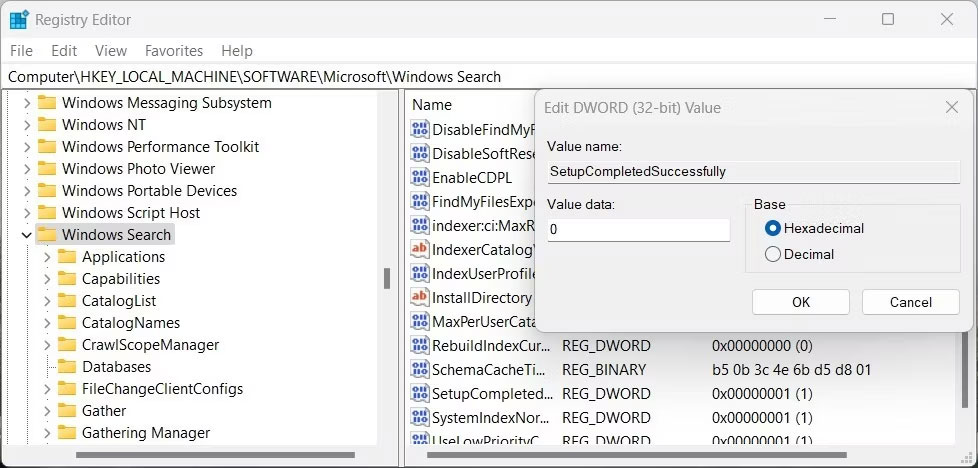
<p style="text-align: justify;">5. Bây giờ hãy di chuyển sang khung bên phải và tìm kiếm key có tên&nbsp;<strong>SetupCompletedSuccessfully.</strong></p>

<figure>
<div style="text-align: justify;"><img alt="Reset Windows Search" data-i="0" data-src="https://st.quantrimang.com/photos/image/2023/04/25/reset-cai-dat-windows-search-1.jpg" data-was-processed="true" height="468" src="https://st.quantrimang.com/photos/image/2023/04/25/reset-cai-dat-windows-search-1.jpg" width="978" /></div>

<figcaption>
<div style="text-align: justify;">Reset Windows Search</div>
</figcaption>
</figure>

<p style="text-align: justify;">6. Chọn key này, nhấp chuột phải vào nó và chọn&nbsp;<strong>Modify.</strong></p>

<p style="text-align: justify;">7. Đặt giá trị thành 0 và nhấp vào&nbsp;<strong>OK</strong>&nbsp;để lưu các thay đổi.</p>

<p style="text-align: justify;"><strong>Mẹo</strong>: Nếu key&nbsp;<strong>SetupCompletedSuccessfully</strong>&nbsp;bị thiếu, bạn sẽ phải tạo key này theo cách thủ công. Để thực hiện việc này, nhấp chuột phải vào key Windows Search và chọn&nbsp;<strong>New &gt; DWORD (32-bit) Value</strong>. Đặt tên cho key mới tạo này là&nbsp;<strong>SetupCompletedSuccessfully</strong>&nbsp;và đặt giá trị của nó thành<strong>&nbsp;0</strong>.</p>

<p style="text-align: justify;">Sau khi thực hiện các bước trên, hãy đóng Registry Editor và&nbsp;khởi động lại máy tính&nbsp;của bạn để các thay đổi có hiệu lực.</p>

<h3 style="text-align: justify;">2. Sử dụng Windows PowerShell</h3>

<p style="text-align: justify;">Nếu thích các giải pháp dòng lệnh, bạn có thể sử dụng&nbsp;PowerShell&nbsp;để reset cài đặt Windows Search. Nó liên quan đến việc chạy một vài lệnh đơn giản để khôi phục cài đặt tìm kiếm. Đây là cách để làm điều đó.</p>

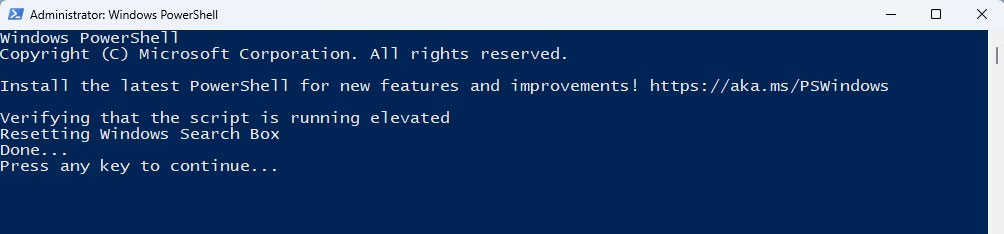
<p style="text-align: justify;">Mở trang download của Microsoft&nbsp;: <span style="color:rgb(192, 57, 43);"><strong>https://www.microsoft.com/en-us/download/100295</strong></span> và tải xuống PowerShell script ResetWindowsSearchBox.ps1. Sau khi tải xuống, nhấp chuột phải vào file và chọn&nbsp;<strong>Run with PowerShell</strong>.</p>

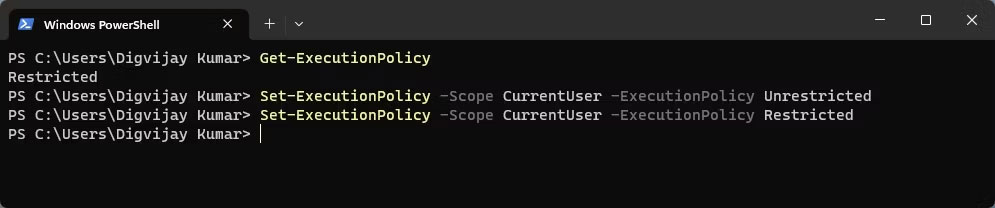
<p style="text-align: justify;">Nếu bạn thấy thông báo lỗi&nbsp;<em>&quot;Cannot be loaded because the running script is disabled on this system&quot;</em>, trước tiên bạn cần kích hoạt việc thực thi script. Để làm điều đó, hãy&nbsp;<a href="https://quantrimang.com/cong-nghe/cach-mo-powershell-voi-quyen-admin-tren-windows-10-154498" title="Cách mở PowerShell với quyền Admin trên Windows 10">mở PowerShell với quyền admin</a>. Sau đó nhập&nbsp;<strong>Get-ExecutionPolicy</strong>&nbsp;và nhấn&nbsp;<strong>Enter.</strong></p>

<figure>
<div style="text-align: justify;"><img alt="Hạn chế hoặc bỏ hạn chế lệnh" data-i="1" data-src="https://st.quantrimang.com/photos/image/2023/04/25/reset-cai-dat-windows-search-2.jpg" data-was-processed="true" height="208" src="https://st.quantrimang.com/photos/image/2023/04/25/reset-cai-dat-windows-search-2.jpg" width="995" /></div>

<figcaption>
<div style="text-align: justify;">Hạn chế hoặc bỏ hạn chế lệnh</div>
</figcaption>
</figure>

<p style="text-align: justify;">Nếu đầu ra là&nbsp;<strong>Restricted</strong>, hãy thực thi lệnh sau để cho phép script PowerShell:</p>

<pre id="pre1">
<code>Set-ExecutionPolicy -Scope CurrentUser -ExecutionPolicy Unrestricted</code></pre>

<p style="text-align: justify;">Sau khi đặt policy thực thi, hãy thử chạy lại file ResetWindowsSearchBox.ps1. Khi script được thực thi thành công, nó sẽ reset cài đặt tìm kiếm của Windows.</p>

<figure>
<div style="text-align: justify;"><img alt="Reset Windows Search qua PowerShell" data-i="2" data-src="https://st.quantrimang.com/photos/image/2023/04/25/reset-cai-dat-windows-search-3.jpg" data-was-processed="true" height="234" src="https://st.quantrimang.com/photos/image/2023/04/25/reset-cai-dat-windows-search-3.jpg" width="1004" /></div>

<figcaption>
<div style="text-align: justify;">Reset Windows Search qua PowerShell</div>
</figcaption>
</figure>

<p style="text-align: justify;">Sau khi reset cài đặt Windows Search, bạn có thể khôi phục policy thực thi về cài đặt ban đầu. Để làm điều đó, hãy mở lại PowerShell với quyền admin và thực thi lệnh sau:</p>

<pre id="pre2">
<code>Set-ExecutionPolicy -Scope CurrentUser -ExecutionPolicy Restricted</code></pre>

<p style="text-align: justify;">Khi policy thực thi được đặt trở lại giá trị ban đầu, hãy khởi động lại máy tính của bạn. Cài đặt Windows Search bây giờ sẽ được khôi phục về trạng thái mặc định của chúng.</p>

<p style="text-align: justify;">Reset cài đặt Windows Search có thể khắc phục mọi sự cố mà bạn có thể gặp phải với trải nghiệm tìm kiếm của mình. Chúc bạn thực hiện thành công!</p>
		</div>
				<div id="author">
						<p>
				<strong>Nguồn tin:</strong>
				Quantrimang.com
			</p>
		</div>
	</div>
	<div id="footer" class="clearfix">
		<div id="url">
			<strong>URL của bản tin này: </strong><a href="https://www.nguoicodonvn2008.info/vi/news/savefile/kien-thuc-may-tinh/cach-reset-cai-dat-windows-search-tren-windows-11-7035.html" title="Cách reset cài đặt Windows Search trên Windows 11">https://www.nguoicodonvn2008.info/vi/news/savefile/kien-thuc-may-tinh/cach-reset-cai-dat-windows-search-tren-windows-11-7035.html</a>

		</div>
		<div class="clear"></div>
		<div class="copyright">
			&copy; .&#x3A; Nguoicodonvn2008.info - Cõi lòng người cô đơn &#x3A;.
		</div>
		<div id="contact">
			<a href="mailto:admin@nguoicodonvn2008.info">admin@nguoicodonvn2008.info</a>
		</div>
	</div>
</div>
        <div id="timeoutsess" class="chromeframe">
            Bạn đã không sử dụng Site, <a onclick="timeoutsesscancel();" href="https://www.nguoicodonvn2008.info/#">Bấm vào đây để duy trì trạng thái đăng nhập</a>. Thời gian chờ: <span id="secField"> 60 </span> giây
        </div>
        <div id="openidResult" class="nv-alert" style="display:none"></div>
        <div id="openidBt" data-result="" data-redirect=""></div>
		</script>
		<div class="car-top">
  <span><img src="https://www.nguoicodonvn2008.info/themes/default/images/car.png" alt=""></span>
</div>
<script src="https://www.nguoicodonvn2008.info/assets/js/jquery/jquery.min.js"></script>
<script>var nv_base_siteurl="/",nv_lang_data="vi",nv_lang_interface="vi",nv_name_variable="nv",nv_fc_variable="op",nv_lang_variable="language",nv_module_name="news",nv_func_name="savefile",nv_is_user=0, nv_my_ofs=-4,nv_my_abbr="EDT",nv_cookie_prefix="nv4c_e856T",nv_check_pass_mstime=1738000,nv_area_admin=0,nv_safemode=0,theme_responsive=0,nv_recaptcha_ver=2,nv_recaptcha_sitekey="",nv_recaptcha_type="image",XSSsanitize=1;</script>
<script src="https://www.nguoicodonvn2008.info/assets/js/language/vi.js"></script>
<script src="https://www.nguoicodonvn2008.info/assets/js/DOMPurify/purify3.js"></script>
<script src="https://www.nguoicodonvn2008.info/assets/js/global.js"></script>
<script src="https://www.nguoicodonvn2008.info/assets/js/site.js"></script>
<script src="https://www.nguoicodonvn2008.info/themes/default/js/news.js"></script>
<script src="https://www.nguoicodonvn2008.info/themes/default/js/main.js"></script>
<script src="https://www.nguoicodonvn2008.info/themes/default/js/custom.js"></script>
<script type="application/ld+json">
        {
            "@context": "https://schema.org",
            "@type": "Organization",
            "url": "https://www.nguoicodonvn2008.info",
            "logo": "https://www.nguoicodonvn2008.info/uploads/angel.gif"
        }
        </script>
<script src="https://www.nguoicodonvn2008.info/themes/default/js/bootstrap.min.js"></script>
<script type="text/javascript">
var $scrolltop = $('.car-top');
$scrolltop.on('click', function () {
    $('html,body').animate({
        scrollTop: 0
    }, 800);
    $(this).addClass("car-run");
    setTimeout(function(){ $scrolltop.removeClass('car-run');}, 1000);
    return false;
});
$(window).on('scroll', function ()
{ 
    if($(window).scrollTop() >= 200)
    {
        $scrolltop.addClass("show");
        $scrolltop.addClass("car-down");
    }
    else
    {
       $scrolltop.removeClass("show");
       setTimeout(function(){ $scrolltop.removeClass('car-down');}, 300);
    }
});
</script>
</body>
</html>