<!DOCTYPE html>
    <html lang="vi" xmlns="http://www.w3.org/1999/xhtml" prefix="og: http://ogp.me/ns#">
    <head>
<title>Cách quay màn hình máy tính</title>
<meta name="description" content="Cách quay màn hình máy tính - Savefile - Tin Tức - https&#x3A;&#x002F;&#x002F;www.nguoicodonvn2008.info&#x002F;vi&#x002F;news&#x002F;savefile&#x002F;kien-thuc-may-tinh&#x002F;cach-quay-man-hinh-may-tinh-5558.html">
<meta name="author" content=".: Nguoicodonvn2008.info - Cõi lòng người cô đơn :.">
<meta name="copyright" content=".: Nguoicodonvn2008.info - Cõi lòng người cô đơn :. [admin@nguoicodonvn2008.info]">
<meta name="robots" content="index, archive, follow, noodp">
<meta name="googlebot" content="index,archive,follow,noodp">
<meta name="msnbot" content="all,index,follow">
<meta name="generator" content="NukeViet v4.5">
<meta http-equiv="Content-Type" content="text/html; charset=utf-8">
<meta property="og:title" content="Cách quay màn hình máy tính">
<meta property="og:type" content="website">
<meta property="og:description" content="Savefile - Tin Tức - https&#x3A;&#x002F;&#x002F;www.nguoicodonvn2008.info&#x002F;vi&#x002F;news&#x002F;savefile&#x002F;kien-thuc-may-tinh&#x002F;cach-quay-man-hinh-may-tinh-5558.html">
<meta property="og:site_name" content=".&#x3A; Nguoicodonvn2008.info - Cõi lòng người cô đơn &#x3A;.">
<meta property="og:url" content="https://www.nguoicodonvn2008.info/vi/news/savefile/kien-thuc-may-tinh/cach-quay-man-hinh-may-tinh-5558.html">
<link rel="shortcut icon" href="https://www.nguoicodonvn2008.info/favicon.ico">
<link rel="canonical" href="https://www.nguoicodonvn2008.info/vi/news/savefile/kien-thuc-may-tinh/cach-quay-man-hinh-may-tinh-5558.html">
<link rel="alternate" href="https://www.nguoicodonvn2008.info/vi/news/rss/" title="Tin Tức" type="application/rss+xml">
<link rel="alternate" href="https://www.nguoicodonvn2008.info/vi/news/rss/karaoke-dual/" title="Tin Tức - Karaoke Dual" type="application/rss+xml">
<link rel="alternate" href="https://www.nguoicodonvn2008.info/vi/news/rss/nhac-tre/" title="Tin Tức - Nhạc trẻ" type="application/rss+xml">
<link rel="alternate" href="https://www.nguoicodonvn2008.info/vi/news/rss/tru-tinh/" title="Tin Tức - Trữ tình" type="application/rss+xml">
<link rel="alternate" href="https://www.nguoicodonvn2008.info/vi/news/rss/nuoc-ngoai/" title="Tin Tức - Nước ngoài" type="application/rss+xml">
<link rel="alternate" href="https://www.nguoicodonvn2008.info/vi/news/rss/remix/" title="Tin Tức - Remix" type="application/rss+xml">
<link rel="alternate" href="https://www.nguoicodonvn2008.info/vi/news/rss/tam-su-tinh-yeu/" title="Tin Tức - Tâm sự tình yêu" type="application/rss+xml">
<link rel="alternate" href="https://www.nguoicodonvn2008.info/vi/news/rss/tho-suu-tam/" title="Tin Tức - Thơ sưu tầm" type="application/rss+xml">
<link rel="alternate" href="https://www.nguoicodonvn2008.info/vi/news/rss/cuoc-song/" title="Tin Tức - Cuộc sống" type="application/rss+xml">
<link rel="alternate" href="https://www.nguoicodonvn2008.info/vi/news/rss/phan-mem/" title="Tin Tức - Phần mềm" type="application/rss+xml">
<link rel="alternate" href="https://www.nguoicodonvn2008.info/vi/news/rss/kien-thuc-may-tinh/" title="Tin Tức - Kiến thức máy tính" type="application/rss+xml">
<link rel="alternate" href="https://www.nguoicodonvn2008.info/vi/news/rss/hoc-tap/" title="Tin Tức - Học tập" type="application/rss+xml">
<link rel="alternate" href="https://www.nguoicodonvn2008.info/vi/news/rss/tai-lieu/" title="Tin Tức - Tài liệu" type="application/rss+xml">
<link rel="alternate" href="https://www.nguoicodonvn2008.info/vi/news/rss/de-thi/" title="Tin Tức - Đề thi" type="application/rss+xml">
<link rel="preload" as="style" href="https://www.nguoicodonvn2008.info/assets/css/font-awesome.min.css" type="text/css">
<link rel="preload" as="style" href="https://www.nguoicodonvn2008.info/themes/default/css/bootstrap.non-responsive.css" type="text/css">
<link rel="preload" as="style" href="https://www.nguoicodonvn2008.info/themes/default/css/style.css" type="text/css">
<link rel="preload" as="style" href="https://www.nguoicodonvn2008.info/themes/default/css/style.non-responsive.css" type="text/css">
<link rel="preload" as="style" href="https://www.nguoicodonvn2008.info/themes/default/css/news.css" type="text/css">
<link rel="preload" as="style" href="https://www.nguoicodonvn2008.info/themes/default/css/custom.css" type="text/css">
<link rel="preload" as="script" href="https://www.nguoicodonvn2008.info/assets/js/jquery/jquery.min.js" type="text/javascript">
<link rel="preload" as="script" href="https://www.nguoicodonvn2008.info/assets/js/language/vi.js" type="text/javascript">
<link rel="preload" as="script" href="https://www.nguoicodonvn2008.info/assets/js/DOMPurify/purify3.js" type="text/javascript">
<link rel="preload" as="script" href="https://www.nguoicodonvn2008.info/assets/js/global.js" type="text/javascript">
<link rel="preload" as="script" href="https://www.nguoicodonvn2008.info/assets/js/site.js" type="text/javascript">
<link rel="preload" as="script" href="https://www.nguoicodonvn2008.info/themes/default/js/news.js" type="text/javascript">
<link rel="preload" as="script" href="https://www.nguoicodonvn2008.info/themes/default/js/main.js" type="text/javascript">
<link rel="preload" as="script" href="https://www.nguoicodonvn2008.info/themes/default/js/custom.js" type="text/javascript">
<link rel="preload" as="script" href="https://www.nguoicodonvn2008.info/themes/default/js/bootstrap.min.js" type="text/javascript">
<link rel="stylesheet" href="https://www.nguoicodonvn2008.info/assets/css/font-awesome.min.css">
<link rel="stylesheet" href="https://www.nguoicodonvn2008.info/themes/default/css/bootstrap.non-responsive.css">
<link rel="stylesheet" href="https://www.nguoicodonvn2008.info/themes/default/css/style.css">
<link rel="stylesheet" href="https://www.nguoicodonvn2008.info/themes/default/css/style.non-responsive.css">
<link rel="StyleSheet" href="https://www.nguoicodonvn2008.info/themes/default/css/news.css">
<link rel="stylesheet" href="https://www.nguoicodonvn2008.info/themes/default/css/custom.css">
<style type="text/css">
	body{background: #fff;}
</style>
    </head>
    <body>
<div id="print">
	<div id="hd_print">
		<h2 class="pull-left">.&#x3A; Nguoicodonvn2008.info - Cõi lòng người cô đơn &#x3A;.</h2>
		<p class="pull-right"><a title=".&#x3A; Nguoicodonvn2008.info - Cõi lòng người cô đơn &#x3A;." href="https://www.nguoicodonvn2008.info/">https://www.nguoicodonvn2008.info</a></p>
	</div>
	<div class="clear"></div>
	<hr />
	<div id="content">
		<h1>Cách quay màn hình máy tính</h1>
		<ul class="list-inline">
			<li>Thứ tư - 04/05/2022 00:51</li>
			<li class="hidden-print txtrequired"><em class="fa fa-print">&nbsp;</em><a title="In ra" href="javascript:;" onclick="window.print()">In ra</a></li>
			<li class="hidden-print txtrequired"><em class="fa fa-power-off">&nbsp;</em><a title="Đóng cửa sổ này" href="javascript:;" onclick="window.close()">Đóng cửa sổ này</a></li>
		</ul>
		<div class="clear"></div>
		<div id="hometext">
		</div>
				<div class="imghome">
			<img alt="Cách quay màn hình máy tính" src="https://st.quantrimang.com/photos/image/2021/03/08/quay-man-hinh-may-tinh-2.jpg" width="460" class="img-thumbnail" />
		</div>
		<div class="clear"></div>
		<div id="bodytext" class="clearfix">
			<p style="text-align: justify;">Để quay màn hình máy tính, quay màn hình laptop chúng ta có rất nhiều cách thực hiện khác nhau. Bạn có thể sử dụng ngay công cụ quay màn hình có sẵn trên máy tính, hoặc sử dụng&nbsp;phần mềm quay màn hình&nbsp;với rất nhiều phần mềm có các tính năng khác nhau, như&nbsp;dùng Bandicam quay màn hình máy tính, hay&nbsp;quay màn hình máy tính trên Camtasia… Hoặc các tiện ích trình duyệt hiện nay cũng có tùy chọn quay video màn hình trang web truy cập. Như vậy chúng ta có rất nhiều lựa chọn và mục đích để quay video màn hình máy tính. Bài viết dưới đây Quantrimang.com sẽ tổng hợp lại những cách quay màn hình máy tính.</p>

<h2 style="text-align: justify;">1. Quay video màn hình Windows</h2>

<h3 style="text-align: justify;">Cách quay màn hình máy tính Win 7</h3>

<p style="text-align: justify;">Trên Windows 7 cũng có sẵn công cụ để chúng ta quay màn hình, ghi lại những thao tác có vấn đề để người khác trợ giúp. Công cụ ghi hình này sẽ ghi lại chính xác các bước bạn đã thực hiện khi có một sự cố nào đó xảy ra để nhờ người khác trợ giúp. File ghi lại sẽ không ở định dạng mp4 mà ở dạng .mht. Để biết rõ cách cách sử dụng Steps Recorder, ban đọc bài viết&nbsp;Cách mở và sử dụng Steps Recorder trong Windows.</p>

<h3 style="text-align: justify;">Quay video màn hình Windows 10</h3>

<p style="text-align: justify;">Nếu bạn đang dùng Windows 10 thì sử dụng ngay công cụ Game Bar. Công cụ này có tính năng&nbsp;chụp ảnh màn hình máy tính, quay video màn hình máy tính bao gồm màn hình chơi game.</p>

<p style="text-align: justify;"><strong>Bước 1:</strong></p>

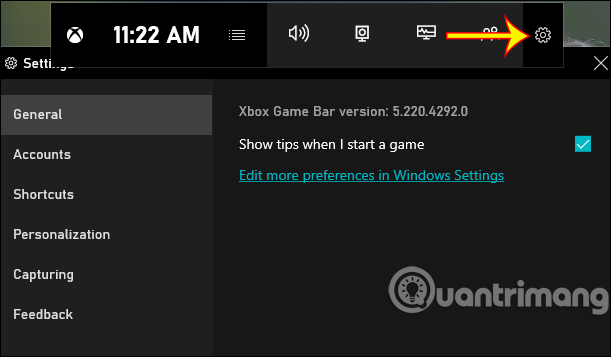
<p style="text-align: justify;">Chúng ta nhấn&nbsp;<strong>tổ hợp phím Windows + G</strong>&nbsp;để kích hoạt công cụ này. Sau đó nhấn vào biểu tượng bánh răng cưa để tùy chỉnh công cụ. Để mở rộng nội dung chỉnh sửa, nhấn Edit more preferences in Windows Settings.</p>

<p style="text-align: justify;"><img alt="Game Bar" data-i="0" data-src="https://st.quantrimang.com/photos/image/2020/05/26/cach-quay-man-hinh-may-tinh-1.jpg" data-was-processed="true" height="351" src="https://st.quantrimang.com/photos/image/2020/05/26/cach-quay-man-hinh-may-tinh-1.jpg" width="600" /></p>

<p style="text-align: justify;"><strong>Bước 2:</strong></p>

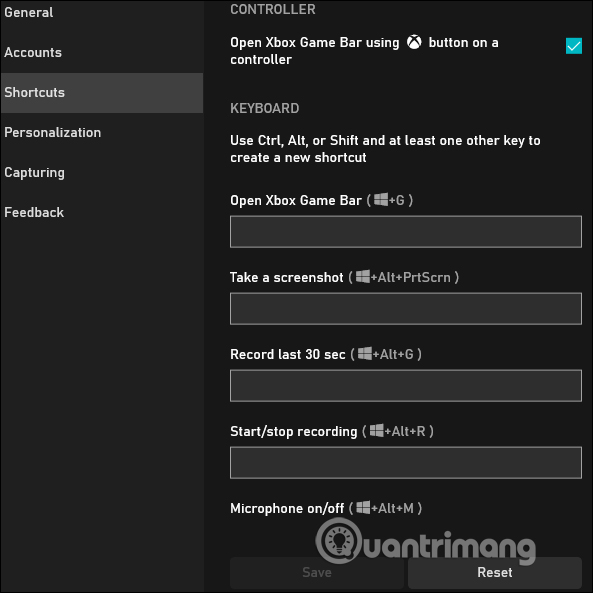
<p style="text-align: justify;">Để quay video màn hình thì nhấn tổ hợp phím Windows + Alt + R. Nếu chỉ muốn chụp ảnh màn hình thì nhấn Windows + Alt + Prtscn. Để dừng quay thì cũng nhấn tổ hợp phím Windows + Alt + R. Video được lưu tại thư mục Videos trên máy tính.</p>

<p style="text-align: justify;">Đây là toàn bộ phím tắt sử dụng Game Bar. Bạn cũng có thể thay đổi bằng cách nhập tổ hợp phím ở bên dưới.</p>

<p style="text-align: justify;"><img alt="Quay video màn hình bằng Game Bar " data-i="1" data-src="https://st.quantrimang.com/photos/image/2020/05/26/cach-quay-man-hinh-may-tinh-2.jpg" data-was-processed="true" height="593" src="https://st.quantrimang.com/photos/image/2020/05/26/cach-quay-man-hinh-may-tinh-2.jpg" width="593" /></p>

<p style="text-align: justify;">Nhược điểm của cách quay màn hình bằng Game Bar là bạn không thể quay được File Explorer và Desktop. Vì thế, Quản Trị Mạng khuyên các bạn nên dùng các phần mềm, công cụ quay màn hình của bên thứ ba.</p>

<h3 style="text-align: justify;">Quay video màn hình bằng PowerPoint</h3>

<p style="text-align: justify;">Trên PowerPoint 2016 trở lên có tính năng quay video màn hình, chụp ảnh màn hình máy tính và file thực hiện lưu ngay trong thư mục máy tính. Để tham khảo cách thực hiện bạn theo dõi bài viết&nbsp;Cách dùng PowerPoint để quay và chụp màn hình laptop.</p>

<h3 style="text-align: justify;">Phần mềm quay video màn hình Windows</h3>

<p style="text-align: justify;"><strong>OBS Studio</strong></p>

<p style="text-align: justify;">OBS Studio là một chương trình mã nguồn mở và miễn phí để phát trực tiếp và quay video từ nhiều loại nguồn video, bao gồm màn hình máy tính, video game, webcam, file video, v.v... Bạn có thể phát trực tiếp quá trình tạo video của mình trên các trang web như Twitch, YouTube hoặc Facebook Live hay quay video cục bộ để chia sẻ.</p>

<p style="text-align: justify;">Tương thích với Windows 10, 8.1 và 8 cũng như macOS, OBS Studio miễn phí cung cấp rất nhiều tính năng trong một chương trình. Một số tính năng nổi bật của OBS Studio bao gồm:</p>

<ul>
	<li style="text-align: justify;">Phát trực tiếp video lên các trang web như Twitch, YouTube, Facebook Live, v.v..., bao gồm cả các server tùy chỉnh của riêng bạn</li>
	<li style="text-align: justify;">Quay video để lưu vào ổ cứng và chia sẻ với bạn bè</li>
	<li style="text-align: justify;">Thu và mix video/âm thanh thời gian thực hiệu suất cao. Cảnh quay được tạo thành từ nhiều nguồn bao gồm ảnh chụp cửa sổ, hình ảnh, văn bản, cửa sổ trình duyệt, webcam, v.v...</li>
	<li style="text-align: justify;">Thiết lập số lượng cảnh không giới hạn, bạn có thể chuyển đổi giữa các cảnh một cách liền mạch thông qua những tính năng chuyển đổi tùy chỉnh</li>
	<li style="text-align: justify;">Công cụ mix âm thanh trực quan với các bộ lọc theo từng nguồn như cổng nhiễu, khử nhiễu và khuếch đại. Kiểm soát hoàn toàn với hỗ trợ plugin VST</li>
	<li style="text-align: justify;">Tùy chọn cấu hình mạnh mẽ và dễ sử dụng. Thêm các nguồn mới, sao chép các nguồn hiện có và điều chỉnh những thuộc tính của chúng một cách dễ dàng</li>
	<li style="text-align: justify;">Bảng điều khiển Settings được sắp xếp hợp lý cho phép bạn truy cập vào một loạt các tùy chọn cấu hình để điều chỉnh mọi khía cạnh của video được phát sóng hoặc file ghi âm</li>
	<li style="text-align: justify;">Giao diện người dùng dạng mô-đun cho phép bạn sắp xếp lại bố cục chính xác theo ý muốn.</li>
	<li style="text-align: justify;">Chọn một số hiệu ứng chuyển tiếp khác nhau và có thể tùy chỉnh khi bạn chuyển đổi giữa các cảnh hoặc thêm file video của riêng mình</li>
	<li style="text-align: justify;">Thiết lập phím nóng cho gần như mọi loại hành động, chẳng hạn như chuyển đổi giữa các cảnh, bắt đầu/dừng stream hoặc ghi âm, tắt nguồn âm thanh, nhấn để nói, v.v...</li>
	<li style="text-align: justify;">Chế độ Studio cho phép bạn xem các cảnh và nguồn của mình trước khi phát trực tiếp chúng.</li>
	<li style="text-align: justify;">Xem quá trình tạo video bằng Multiview. Theo dõi 8 cảnh khác nhau và dễ dàng chuyển đổi sang bất kỳ cảnh nào trong số đó chỉ bằng một cú nhấp chuột đơn hoặc đúp</li>
</ul>

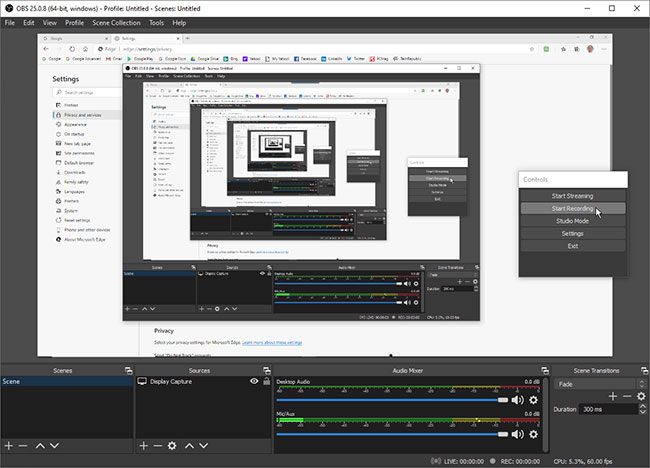
<p style="text-align: justify;">Hãy sử dụng bảng điều khiển nổi của chương trình để bắt đầu và dừng ghi âm của bạn. Đồng thời, OBS Studio có thể ghi lại hoạt động trên màn hình, micro và âm thanh máy tính, sau đó lưu đầu ra dưới dạng&nbsp;file MP4.</p>

<figure>
<div style="text-align: justify;"><img alt="Quay màn hình bằng OBS Studio" data-i="2" data-src="https://st.quantrimang.com/photos/image/2021/03/08/quay-man-hinh-may-tinh-1.jpg" data-was-processed="true" height="468" src="https://st.quantrimang.com/photos/image/2021/03/08/quay-man-hinh-may-tinh-1.jpg" width="650" /></div>

<figcaption>
<div style="text-align: justify;">Quay màn hình bằng OBS Studio</div>
</figcaption>
</figure>

<p style="text-align: justify;">Bạn cũng có thể phát trực tiếp video của mình hoặc chuyển sang&nbsp;<strong>Studio Mode</strong>&nbsp;để thêm cắt, làm mờ và các hiệu ứng chuyển tiếp khác vào video. Chương trình cung cấp một loạt các cài đặt, nơi bạn có thể thay đổi định dạng và những tiêu chí khác cho cả phần video và âm thanh của bản ghi. OBS Studio thoạt nhìn có vẻ đáng sợ, nhưng bạn sẽ có thể nắm bắt nó khá nhanh và học cách sử dụng chương trình này một cách hiệu quả.</p>

<p style="text-align: justify;"><strong>Free Cam</strong></p>

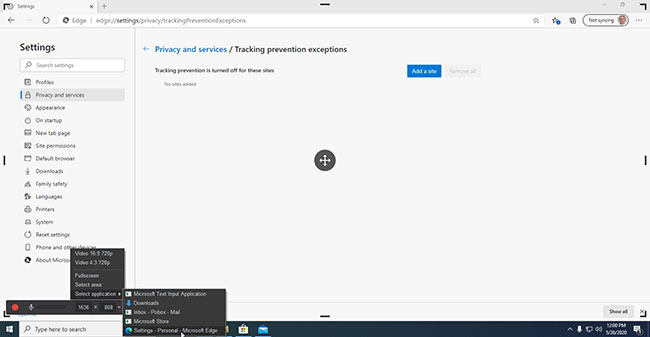
<p style="text-align: justify;">Free Cam là một trình ghi màn hình cực kỳ cơ bản nhưng vẫn có khả năng hoàn thành nhiệm vụ. Được thiết kế cho Windows 10, 8.1 và 7, chương trình này ghi lại hoạt động trên màn hình và phần âm thanh, sau đó lưu bản ghi dưới dạng&nbsp;file WMV. Chỉ cần nhấp vào nút để ghi bản ghi mới. Sau đó, chọn khu vực màn hình bạn muốn quay, ở bất kỳ đâu, từ một cửa sổ hoặc ứng dụng đến toàn bộ màn hình.</p>

<figure>
<div style="text-align: justify;"><img alt="Quay màn hình bằng Free Cam" data-i="3" data-src="https://st.quantrimang.com/photos/image/2021/03/08/quay-man-hinh-may-tinh-2.jpg" data-was-processed="true" height="337" src="https://st.quantrimang.com/photos/image/2021/03/08/quay-man-hinh-may-tinh-2.jpg" width="650" /></div>

<figcaption>
<div style="text-align: justify;">Quay màn hình bằng Free Cam</div>
</figcaption>
</figure>

<p style="text-align: justify;">Nhấp vào nút&nbsp;<strong>Record</strong>, thực hiện hoạt động trên màn hình, sau đó nhấn&nbsp;<strong>Esc</strong>&nbsp;khi bạn hoàn tất. Bản ghi của bạn xuất hiện trong cửa sổ xem trước nơi bạn có thể chỉnh sửa, lưu dưới dạng file video hoặc upload trực tiếp lên YouTube.</p>

<p style="text-align: justify;"><strong>Camtasia</strong></p>

<p style="text-align: justify;">Camtasia là phần mềm quay màn hình kèm chỉnh sửa video khá thú vị. Phần mềm này cung cấp cho bạn nhiều chế độ quay như quay toàn bộ màn hình, quay một khu vực nhất định, quay kèm camera và thu âm hệ thống, thu âm micro... Sau khi quay xong, bạn có thể thêm các hiệu ứng, cắt video, thêm âm thanh...</p>

<p style="text-align: justify;">Một đặc điểm thú vị khác của Camtasia đó là nó hỗ trợ bạn xuất video thành nhiều định dạng khác nhau. Điều này rất hữu ích cho những ai cần làm video đăng tải lên nhiều nền tảng.</p>

<p style="text-align: justify;">&nbsp;</p>

<p style="text-align: justify;">Nhược điểm duy nhất của Camtasia chính là việc phần mềm này có thu phí sử dụng.</p>

<p style="text-align: justify;"><strong>Bandicam</strong></p>

<p style="text-align: justify;">Bandicam cũng có chất lượng không thua kém gì so với Camtasia và đương nhiên bạn cũng sẽ phải trả phí bản quyền để có thể sử dụng hết các chức năng của phần mềm. Ngoài ra, nếu sử dụng miễn phí, video quay màn hình của bạn sẽ bị gắn watermark của Bandicam.</p>

<p style="text-align: justify;">Mời bạn tham khảo cách sử dụng Bandicam chi tiết tại đây:</p>

<div style="text-align: justify;">&nbsp;</div>

<p style="text-align: justify;"><strong>Cách công cụ quay màn hình dạng web, extension</strong></p>

<p style="text-align: justify;">Bên cạnh các phần mềm quay màn hình như OBS Studio, Bandicam, Camtasia... các bạn còn có thể sử dụng những công cụ dưới dạng web, extension như Scre.io, RecordScreen.io... Các công cụ dạng này có ưu điểm là nhanh, gọn và đôi khi không cần phải cài đặt. Tuy nhiên, nhược điểm là bạn sẽ chỉ quay được màn hình mà không có nhiều tùy chọn về chỉnh sửa, xuất file...</p>

<p style="text-align: justify;">&nbsp;</p>

<p style="text-align: justify;">Ngoài ra nếu muốn chúng ta cũng có thể cài thêm một số tiện ích để chọn quay màn hình trình duyệt.</p>

<div style="text-align: justify;">&nbsp;</div>

<h2 style="text-align: justify;">2. Quay video màn hình Macbook</h2>

<h3 style="text-align: justify;">Quay video màn hình macOS Mojave trở lên</h3>

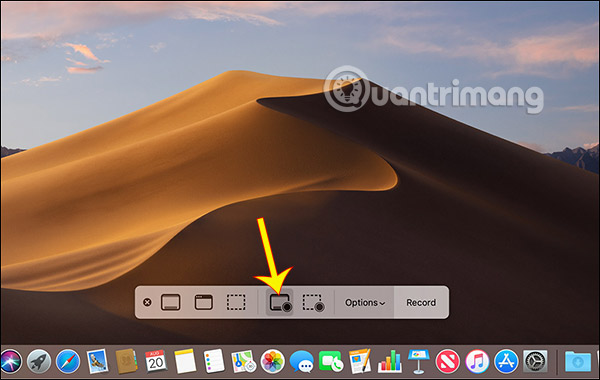
<p style="text-align: justify;">Trên hệ điều hành macOS Mojave, chúng ta nhấn tổ hợp phím&nbsp;<strong>Shift+⌘+5</strong>&nbsp;để ghi hình màn hình. Sau đó chúng ta chọn&nbsp;<strong>biểu tượng record</strong>&nbsp;để quay video máy Mac là được.</p>

<p style="text-align: justify;"><img alt="Quay video màn hình trên Mac " data-i="4" data-src="https://st.quantrimang.com/photos/image/2020/05/26/cach-quay-man-hinh-may-tinh-3.jpg" data-was-processed="true" height="380" src="https://st.quantrimang.com/photos/image/2020/05/26/cach-quay-man-hinh-may-tinh-3.jpg" width="600" /></p>

<h3 style="text-align: justify;">Quay video màn hình macOS Mojave trở xuống</h3>

<p style="text-align: justify;">Với hệ điều hành macOS Mojave trở xuống, chúng ta sử dụng công cụ QuickTime.&nbsp;</p>

<p style="text-align: justify;">Chúc các bạn thực hiện thành công!</p>
		</div>
				<div id="author">
						<p>
				<strong>Nguồn tin:</strong>
				Quantrimang.com
			</p>
		</div>
	</div>
	<div id="footer" class="clearfix">
		<div id="url">
			<strong>URL của bản tin này: </strong><a href="https://www.nguoicodonvn2008.info/vi/news/savefile/kien-thuc-may-tinh/cach-quay-man-hinh-may-tinh-5558.html" title="Cách quay màn hình máy tính">https://www.nguoicodonvn2008.info/vi/news/savefile/kien-thuc-may-tinh/cach-quay-man-hinh-may-tinh-5558.html</a>

		</div>
		<div class="clear"></div>
		<div class="copyright">
			&copy; .&#x3A; Nguoicodonvn2008.info - Cõi lòng người cô đơn &#x3A;.
		</div>
		<div id="contact">
			<a href="mailto:admin@nguoicodonvn2008.info">admin@nguoicodonvn2008.info</a>
		</div>
	</div>
</div>
        <div id="timeoutsess" class="chromeframe">
            Bạn đã không sử dụng Site, <a onclick="timeoutsesscancel();" href="https://www.nguoicodonvn2008.info/#">Bấm vào đây để duy trì trạng thái đăng nhập</a>. Thời gian chờ: <span id="secField"> 60 </span> giây
        </div>
        <div id="openidResult" class="nv-alert" style="display:none"></div>
        <div id="openidBt" data-result="" data-redirect=""></div>
		</script>
		<div class="car-top">
  <span><img src="https://www.nguoicodonvn2008.info/themes/default/images/car.png" alt=""></span>
</div>
<script src="https://www.nguoicodonvn2008.info/assets/js/jquery/jquery.min.js"></script>
<script>var nv_base_siteurl="/",nv_lang_data="vi",nv_lang_interface="vi",nv_name_variable="nv",nv_fc_variable="op",nv_lang_variable="language",nv_module_name="news",nv_func_name="savefile",nv_is_user=0, nv_my_ofs=-4,nv_my_abbr="EDT",nv_cookie_prefix="nv4c_e856T",nv_check_pass_mstime=1738000,nv_area_admin=0,nv_safemode=0,theme_responsive=0,nv_recaptcha_ver=2,nv_recaptcha_sitekey="",nv_recaptcha_type="image",XSSsanitize=1;</script>
<script src="https://www.nguoicodonvn2008.info/assets/js/language/vi.js"></script>
<script src="https://www.nguoicodonvn2008.info/assets/js/DOMPurify/purify3.js"></script>
<script src="https://www.nguoicodonvn2008.info/assets/js/global.js"></script>
<script src="https://www.nguoicodonvn2008.info/assets/js/site.js"></script>
<script src="https://www.nguoicodonvn2008.info/themes/default/js/news.js"></script>
<script src="https://www.nguoicodonvn2008.info/themes/default/js/main.js"></script>
<script src="https://www.nguoicodonvn2008.info/themes/default/js/custom.js"></script>
<script type="application/ld+json">
        {
            "@context": "https://schema.org",
            "@type": "Organization",
            "url": "https://www.nguoicodonvn2008.info",
            "logo": "https://www.nguoicodonvn2008.info/uploads/angel.gif"
        }
        </script>
<script src="https://www.nguoicodonvn2008.info/themes/default/js/bootstrap.min.js"></script>
<script type="text/javascript">
var $scrolltop = $('.car-top');
$scrolltop.on('click', function () {
    $('html,body').animate({
        scrollTop: 0
    }, 800);
    $(this).addClass("car-run");
    setTimeout(function(){ $scrolltop.removeClass('car-run');}, 1000);
    return false;
});
$(window).on('scroll', function ()
{ 
    if($(window).scrollTop() >= 200)
    {
        $scrolltop.addClass("show");
        $scrolltop.addClass("car-down");
    }
    else
    {
       $scrolltop.removeClass("show");
       setTimeout(function(){ $scrolltop.removeClass('car-down');}, 300);
    }
});
</script>
</body>
</html>