<!DOCTYPE html>
    <html lang="vi" xmlns="http://www.w3.org/1999/xhtml" prefix="og: http://ogp.me/ns#">
    <head>
<title>Cách quản lý phân vùng ổ cứng an toàn trong Windows</title>
<meta name="description" content="Cách quản lý phân vùng ổ cứng an toàn trong Windows - Savefile - Tin Tức -...">
<meta name="author" content=".: Nguoicodonvn2008.info - Cõi lòng người cô đơn :.">
<meta name="copyright" content=".: Nguoicodonvn2008.info - Cõi lòng người cô đơn :. [admin@nguoicodonvn2008.info]">
<meta name="robots" content="index, archive, follow, noodp">
<meta name="googlebot" content="index,archive,follow,noodp">
<meta name="msnbot" content="all,index,follow">
<meta name="generator" content="NukeViet v4.5">
<meta http-equiv="Content-Type" content="text/html; charset=utf-8">
<meta property="og:title" content="Cách quản lý phân vùng ổ cứng an toàn trong Windows">
<meta property="og:type" content="website">
<meta property="og:description" content="Savefile - Tin Tức - https&#x3A;&#x002F;&#x002F;www.nguoicodonvn2008.info&#x002F;vi&#x002F;news&#x002F;savefile&#x002F;kien-thuc-may-tinh&#x002F;cach-quan-ly-phan-vung-o-cung-an-toan-trong-windows-9929.html">
<meta property="og:site_name" content=".&#x3A; Nguoicodonvn2008.info - Cõi lòng người cô đơn &#x3A;.">
<meta property="og:url" content="https://www.nguoicodonvn2008.info/vi/news/savefile/kien-thuc-may-tinh/cach-quan-ly-phan-vung-o-cung-an-toan-trong-windows-9929.html">
<link rel="shortcut icon" href="https://www.nguoicodonvn2008.info/favicon.ico">
<link rel="canonical" href="https://www.nguoicodonvn2008.info/vi/news/savefile/kien-thuc-may-tinh/cach-quan-ly-phan-vung-o-cung-an-toan-trong-windows-9929.html">
<link rel="alternate" href="https://www.nguoicodonvn2008.info/vi/news/rss/" title="Tin Tức" type="application/rss+xml">
<link rel="alternate" href="https://www.nguoicodonvn2008.info/vi/news/rss/karaoke-dual/" title="Tin Tức - Karaoke Dual" type="application/rss+xml">
<link rel="alternate" href="https://www.nguoicodonvn2008.info/vi/news/rss/nhac-tre/" title="Tin Tức - Nhạc trẻ" type="application/rss+xml">
<link rel="alternate" href="https://www.nguoicodonvn2008.info/vi/news/rss/tru-tinh/" title="Tin Tức - Trữ tình" type="application/rss+xml">
<link rel="alternate" href="https://www.nguoicodonvn2008.info/vi/news/rss/nuoc-ngoai/" title="Tin Tức - Nước ngoài" type="application/rss+xml">
<link rel="alternate" href="https://www.nguoicodonvn2008.info/vi/news/rss/remix/" title="Tin Tức - Remix" type="application/rss+xml">
<link rel="alternate" href="https://www.nguoicodonvn2008.info/vi/news/rss/tam-su-tinh-yeu/" title="Tin Tức - Tâm sự tình yêu" type="application/rss+xml">
<link rel="alternate" href="https://www.nguoicodonvn2008.info/vi/news/rss/tho-suu-tam/" title="Tin Tức - Thơ sưu tầm" type="application/rss+xml">
<link rel="alternate" href="https://www.nguoicodonvn2008.info/vi/news/rss/cuoc-song/" title="Tin Tức - Cuộc sống" type="application/rss+xml">
<link rel="alternate" href="https://www.nguoicodonvn2008.info/vi/news/rss/phan-mem/" title="Tin Tức - Phần mềm" type="application/rss+xml">
<link rel="alternate" href="https://www.nguoicodonvn2008.info/vi/news/rss/kien-thuc-may-tinh/" title="Tin Tức - Kiến thức máy tính" type="application/rss+xml">
<link rel="alternate" href="https://www.nguoicodonvn2008.info/vi/news/rss/hoc-tap/" title="Tin Tức - Học tập" type="application/rss+xml">
<link rel="alternate" href="https://www.nguoicodonvn2008.info/vi/news/rss/tai-lieu/" title="Tin Tức - Tài liệu" type="application/rss+xml">
<link rel="alternate" href="https://www.nguoicodonvn2008.info/vi/news/rss/de-thi/" title="Tin Tức - Đề thi" type="application/rss+xml">
<link rel="preload" as="style" href="https://www.nguoicodonvn2008.info/assets/css/font-awesome.min.css" type="text/css">
<link rel="preload" as="style" href="https://www.nguoicodonvn2008.info/themes/default/css/bootstrap.non-responsive.css" type="text/css">
<link rel="preload" as="style" href="https://www.nguoicodonvn2008.info/themes/default/css/style.css" type="text/css">
<link rel="preload" as="style" href="https://www.nguoicodonvn2008.info/themes/default/css/style.non-responsive.css" type="text/css">
<link rel="preload" as="style" href="https://www.nguoicodonvn2008.info/themes/default/css/news.css" type="text/css">
<link rel="preload" as="style" href="https://www.nguoicodonvn2008.info/themes/default/css/custom.css" type="text/css">
<link rel="preload" as="script" href="https://www.nguoicodonvn2008.info/assets/js/jquery/jquery.min.js" type="text/javascript">
<link rel="preload" as="script" href="https://www.nguoicodonvn2008.info/assets/js/language/vi.js" type="text/javascript">
<link rel="preload" as="script" href="https://www.nguoicodonvn2008.info/assets/js/DOMPurify/purify3.js" type="text/javascript">
<link rel="preload" as="script" href="https://www.nguoicodonvn2008.info/assets/js/global.js" type="text/javascript">
<link rel="preload" as="script" href="https://www.nguoicodonvn2008.info/assets/js/site.js" type="text/javascript">
<link rel="preload" as="script" href="https://www.nguoicodonvn2008.info/themes/default/js/news.js" type="text/javascript">
<link rel="preload" as="script" href="https://www.nguoicodonvn2008.info/themes/default/js/main.js" type="text/javascript">
<link rel="preload" as="script" href="https://www.nguoicodonvn2008.info/themes/default/js/custom.js" type="text/javascript">
<link rel="preload" as="script" href="https://www.nguoicodonvn2008.info/themes/default/js/bootstrap.min.js" type="text/javascript">
<link rel="stylesheet" href="https://www.nguoicodonvn2008.info/assets/css/font-awesome.min.css">
<link rel="stylesheet" href="https://www.nguoicodonvn2008.info/themes/default/css/bootstrap.non-responsive.css">
<link rel="stylesheet" href="https://www.nguoicodonvn2008.info/themes/default/css/style.css">
<link rel="stylesheet" href="https://www.nguoicodonvn2008.info/themes/default/css/style.non-responsive.css">
<link rel="StyleSheet" href="https://www.nguoicodonvn2008.info/themes/default/css/news.css">
<link rel="stylesheet" href="https://www.nguoicodonvn2008.info/themes/default/css/custom.css">
<style type="text/css">
	body{background: #fff;}
</style>
    </head>
    <body>
<div id="print">
	<div id="hd_print">
		<h2 class="pull-left">.&#x3A; Nguoicodonvn2008.info - Cõi lòng người cô đơn &#x3A;.</h2>
		<p class="pull-right"><a title=".&#x3A; Nguoicodonvn2008.info - Cõi lòng người cô đơn &#x3A;." href="https://www.nguoicodonvn2008.info/">https://www.nguoicodonvn2008.info</a></p>
	</div>
	<div class="clear"></div>
	<hr />
	<div id="content">
		<h1>Cách quản lý phân vùng ổ cứng an toàn trong Windows</h1>
		<ul class="list-inline">
			<li>Thứ tư - 05/03/2025 22:40</li>
			<li class="hidden-print txtrequired"><em class="fa fa-print">&nbsp;</em><a title="In ra" href="javascript:;" onclick="window.print()">In ra</a></li>
			<li class="hidden-print txtrequired"><em class="fa fa-power-off">&nbsp;</em><a title="Đóng cửa sổ này" href="javascript:;" onclick="window.close()">Đóng cửa sổ này</a></li>
		</ul>
		<div class="clear"></div>
		<div id="hometext">
		</div>
				<div class="imghome">
			<img alt="Cách quản lý phân vùng ổ cứng an toàn trong Windows" src="https://st.quantrimang.com/photos/image/2025/03/05/phan-vung-o-cung-windows-1.jpg" width="460" class="img-thumbnail" />
		</div>
		<div class="clear"></div>
		<div id="bodytext" class="clearfix">
			<p style="text-align: justify;">Quản lý phân vùng ổ cứng có vẻ khó khăn, nhưng đây là một quá trình đơn giản với các công cụ phù hợp. Windows cung cấp các tiện ích tích hợp giúp quản lý phân vùng tương đối dễ dàng, cho dù bạn đang thiết lập PC mới, tối ưu hóa dung lượng lưu trữ hay khắc phục sự cố ổ đĩa.</p>

<h2 style="text-align: justify;">Sử dụng các công cụ tích hợp của Windows để quản lý phân vùng</h2>

<p style="text-align: justify;">Windows đi kèm với hai công cụ mạnh mẽ cho phép bạn quản lý phân vùng ổ đĩa mà không cần cài đặt phần mềm bổ sung. Các tùy chọn gốc này cung cấp cho bạn mọi thứ bạn cần cho những tác vụ phân vùng cơ bản như tạo, xóa, định dạng và thay đổi kích thước ổ.</p>

<p style="text-align: justify;">Trước khi thực hiện bất kỳ thay đổi nào đối với phân vùng, bạn nên sao lưu dữ liệu PC quan trọng của mình. Các hoạt động phân vùng luôn có một số rủi ro và mặc dù những công cụ Windows tích hợp đáng tin cậy, nhưng tình trạng mất điện đột ngột hoặc sự cố phần cứng vẫn có thể gây mất dữ liệu. Hãy dành vài phút để lưu các file quan trọng của bạn vào ổ cứng ngoài hoặc lưu trữ đám mây.</p>

<p style="text-align: justify;">Nếu đang sử dụng PC để bàn có nhiều khoang ổ đĩa, bạn có thể thích sử dụng các ổ vật lý riêng biệt hơn là phân vùng. Nhiều người cảm thấy phân vùng ổ đĩa là vô nghĩa với các tùy chọn lưu trữ hiện đại. Tuy nhiên, phân vùng là tùy chọn duy nhất cho laptop có một&nbsp;ổ SSD. Phân vùng rất quan trọng vì nó giúp tách hệ điều hành khỏi dữ liệu cá nhân, giúp cài đặt lại hệ thống dễ dàng hơn mà không cần động đến các file của bạn.</p>

<p style="text-align: justify;">Nó cũng ngăn hệ thống bị sập nếu bạn vô tình lấp đầy phân vùng dữ liệu của mình, vì hệ điều hành của bạn vẫn nằm trên một phân vùng riêng biệt với đủ không gian để hoạt động.</p>

<p style="text-align: justify;">Tin tốt là bạn không cần phải là chuyên gia công nghệ để xử lý hầu hết các tác vụ phân vùng.&nbsp;Disk Management của Windows&nbsp;cung cấp giao diện trực quan giúp quá trình trở nên trực quan, trong khi&nbsp;PowerShell&nbsp;cung cấp các tùy chọn nâng cao hơn nếu bạn quen với các lệnh văn bản.</p>

<h3 style="text-align: justify;">Tiện ích Disk Management</h3>

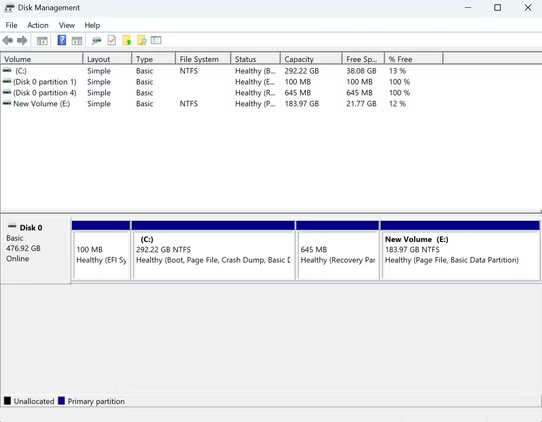
<p style="text-align: justify;">Tiện ích Disk Management là công cụ chính của Windows để xử lý các phân vùng mà không cần nhập lệnh. Nó cung cấp biểu diễn trực quan về những ổ và phân vùng của chúng, giúp bạn dễ hiểu hơn về bố cục lưu trữ của mình.</p>

<p style="text-align: justify;">Có nhiều cách để&nbsp;mở Disk Management. Cách dễ nhất là nhấp chuột phải vào nút Start và chọn&nbsp;<strong>Disk Management</strong>&nbsp;từ menu. Thao tác này sẽ liệt kê tất cả các ổ và thông tin phân vùng của chúng, bao gồm kích thước, hệ thống file và trạng thái.</p>

<p style="text-align: justify;">Sau đây là cách thực hiện các tác vụ phân vùng phổ biến:</p>

<ul>
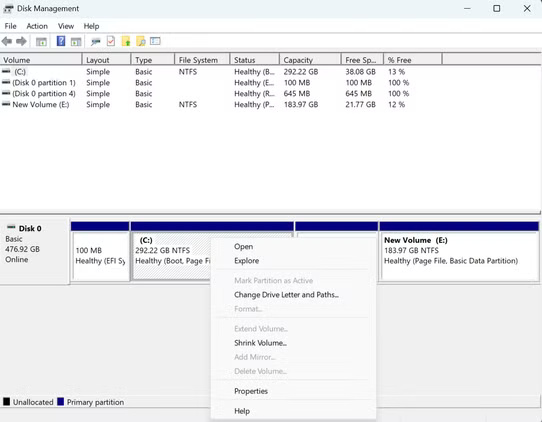
	<li style="text-align: justify;"><strong>Thu nhỏ volume</strong>: Nhấp chuột phải vào phân vùng bạn muốn thu nhỏ kích thước và chọn&nbsp;<strong>Shrink Volume</strong>. Windows sẽ tính toán dung lượng thu nhỏ tối đa có sẵn, nhưng bạn có thể nhập dung lượng nhỏ hơn nếu cần. Thao tác này bảo toàn dữ liệu của bạn trong khi giải phóng dung lượng.</li>
	<li style="text-align: justify;"><strong>Mở rộng volume</strong>: Nhấp chuột phải vào phân vùng bạn muốn mở rộng và chọn&nbsp;<strong>Extend Volume</strong>. Bạn chỉ có thể mở rộng vào không gian chưa cấp phát liền kề bên phải phân vùng - một hạn chế đáng kể của công cụ tích hợp.</li>
	<li style="text-align: justify;"><strong>Tạo phân vùng mới</strong>: Nhấp chuột phải vào bất kỳ không gian chưa cấp phát nào, chọn&nbsp;<strong>New Simple Volume</strong>&nbsp;và làm theo trình hướng dẫn để đặt kích thước, chỉ định ký tự ổ và định dạng bằng hệ thống file bạn muốn.</li>
	<li style="text-align: justify;"><strong>Xóa phân vùng</strong>: Nhấp chuột phải vào phân vùng và chọn&nbsp;<strong>Delete Volume</strong>. Hãy chắc chắn rằng bạn không cần bất kỳ dữ liệu nào trên phân vùng này, vì thao tác này sẽ xóa mọi thứ.</li>
</ul>

<figure>
<div style="text-align: justify;"><img alt="" data-i="0" data-src="https://st.quantrimang.com/photos/image/2025/03/05/phan-vung-o-cung-windows-1.jpg" data-was-processed="true" height="422" src="https://st.quantrimang.com/photos/image/2025/03/05/phan-vung-o-cung-windows-1.jpg" width="542" /></div>
</figure>

<figure>
<div style="text-align: justify;"><img alt="" data-adbro-processed="true" data-i="1" data-src="https://st.quantrimang.com/photos/image/2025/03/05/phan-vung-o-cung-windows-2.jpg" data-was-processed="true" height="422" src="https://st.quantrimang.com/photos/image/2025/03/05/phan-vung-o-cung-windows-2.jpg" width="542" /></div>
</figure>

<figure>
<div style="text-align: justify;">&nbsp;</div>
</figure>

<figure>
<div style="text-align: justify;">&nbsp;</div>
</figure>

<p style="text-align: justify;"><strong>Lưu ý</strong>: Disk Management hiển thị dung lượng theo MB, trong đó 1024MB bằng 1GB và 1024GB bằng 1TB. Hãy ghi nhớ phép chuyển đổi này khi chỉ định kích thước phân vùng để tránh tạo các phân vùng quá nhỏ hoặc quá lớn so với nhu cầu của bạn.</p>

<p style="text-align: justify;">Mặc dù hữu ích, Disk Management vẫn có những hạn chế. Bạn không thể di chuyển phân vùng, hợp nhất các không gian chưa cấp phát không liền kề hoặc chuyển đổi giữa những hệ thống file nhất định mà không có công cụ của bên thứ ba.</p>

<h3 style="text-align: justify;">Tùy chọn dòng lệnh</h3>

<p style="text-align: justify;">Nếu bạn thích nhập lệnh, Windows cung cấp một công cụ dòng lệnh mạnh mẽ có tên là DiskPart. Tiện ích này cung cấp cho bạn quyền kiểm soát chính xác hơn đối với các thiết bị lưu trữ của mình. Nó có thể thực hiện những thao tác mà Disk Management không thể xử lý.</p>

<p style="text-align: justify;">Để truy cập DiskPart, hãy nhấn&nbsp;<strong>Win + X</strong>&nbsp;và chọn&nbsp;<strong>Terminal (Admin)</strong>. Sau đó nhập&nbsp;<strong>&quot;diskpart&quot;</strong>&nbsp;và nhấn&nbsp;<strong>Enter</strong>&nbsp;để khởi chạy tiện ích. Không giống như Disk Management, DiskPart sử dụng một chuỗi lệnh để thực hiện các thao tác.</p>

<p style="text-align: justify;">Sau đây là các lệnh DiskPart cơ bản để quản lý phân vùng:</p>

<ul>
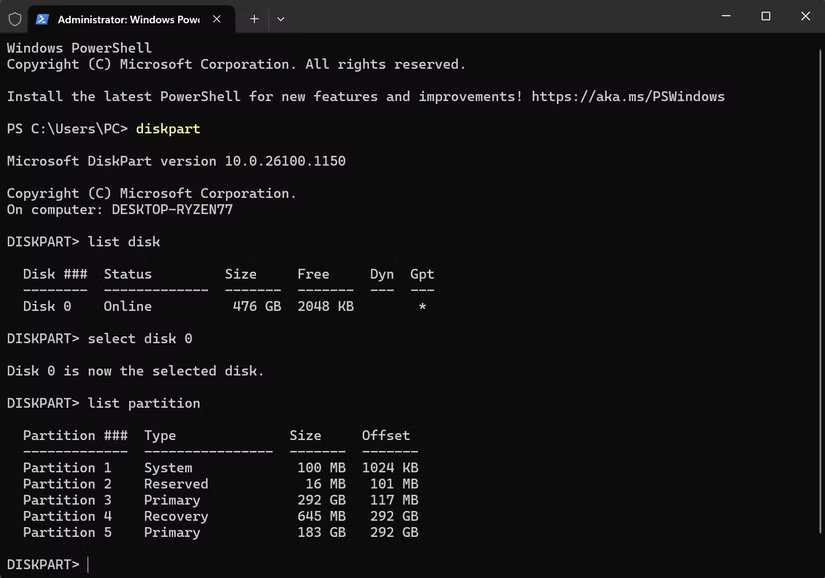
	<li style="text-align: justify;"><strong>Liệt kê ổ đĩa và phân vùng</strong>: Nhập &quot;list disk&quot; để xem tất cả các ổ vật lý, sau đó &quot;select disk X&quot; (trong đó X là số ổ đĩa). Tiếp theo là &quot;list partition&quot; để xem tất cả các phân vùng trên đĩa đã chọn.</li>
	<li style="text-align: justify;"><strong>Tạo một phân vùng mới</strong>: Sử dụng &quot;create partition primary size=X&quot; (trong đó X là kích thước tính bằng MB). Sau đó, bạn có thể gán một ký tự ổ bằng &quot;assign letter=Y&quot; (trong đó Y là ký tự bạn muốn).</li>
	<li style="text-align: justify;"><strong>Xóa một phân vùng</strong>: Đầu tiên, hãy chọn ổ đĩa, sau đó nhập &quot;select partition X&quot; (trong đó X là số phân vùng), theo sau là &quot;delete partition&quot;. Thao tác này sẽ xóa vĩnh viễn mọi dữ liệu trên phân vùng mà không cần xác nhận.</li>
	<li style="text-align: justify;"><strong>Mở rộng hoặc thu nhỏ volume</strong>: Sau khi chọn volume, hãy sử dụng “extend size=X” để làm cho ổ lớn hơn hoặc “shrink desired=X” để làm cho ổ nhỏ hơn (X là kích thước tính bằng MB).</li>
</ul>

<figure>
<div style="text-align: justify;"><img alt="Cửa sổ lệnh PowerShell của Windows hiển thị danh sách các phân vùng" data-i="4" data-src="https://st.quantrimang.com/photos/image/2025/03/05/phan-vung-o-cung-windows-5.jpg" data-was-processed="true" height="578" src="https://st.quantrimang.com/photos/image/2025/03/05/phan-vung-o-cung-windows-5.jpg" width="825" /></div>

<figcaption>
<div style="text-align: justify;">Cửa sổ lệnh PowerShell của Windows hiển thị danh sách các phân vùng</div>
</figcaption>
</figure>

<p style="text-align: justify;"><strong>Cảnh báo</strong>: DiskPart thực thi các lệnh ngay lập tức mà không yêu cầu xác nhận. Một lệnh sai - đặc biệt là “clean” xóa tất cả thông tin phân vùng - có thể dẫn đến mất dữ liệu hoàn toàn. Luôn kiểm tra lại các lệnh của bạn và sao lưu những file quan trọng trước khi sử dụng DiskPart.</p>

<p style="text-align: justify;">DiskPart đặc biệt hữu ích để lập trình các hoạt động hàng loạt trên nhiều máy tính, nhưng bản chất không khoan nhượng của nó khiến nó trở nên rủi ro đối với người mới bắt đầu. Nếu bạn không chắc chắn, hãy sử dụng giao diện đồ họa của Disk Management.</p>

<h2 style="text-align: justify;">Khi nào nên sử dụng trình quản lý phân vùng của bên thứ ba?</h2>

<p style="text-align: center;"><iframe allow="autoplay" allowfullscreen="" data-src="https://www.youtube.com/embed/xWtaNbx6nJ0" data-was-processed="true" frameborder="0" height="366" sandbox="allow-scripts allow-same-origin allow-forms allow-presentation allow-popups" scrolling="no" src="https://www.youtube.com/embed/xWtaNbx6nJ0" title="Move or Rearrange Your Hard Drive Partitions in Windows" width="650"></iframe></p>

<p style="text-align: justify;">Mặc dù các công cụ tích hợp của Windows xử lý việc quản lý phân vùng cơ bản, nhưng chúng có những hạn chế đáng kể. Các trình quản lý phân vùng của bên thứ ba, chẳng hạn như NIUBI Partition Editor, EaseUS Partition Master hoặc MiniTool Partition Wizard, cung cấp những tính năng nâng cao giúp đơn giản hóa các hoạt động phức tạp.</p>

<p style="text-align: justify;">Các công cụ này rất tiện dụng khi bạn cần di chuyển những phân vùng mà không làm mất dữ liệu - điều mà các công cụ của Windows không thể làm được. Ví dụ, nếu bạn có một phân vùng khôi phục chặn ổ hệ thống truy cập vào không gian chưa cấp phát liền kề, một công cụ của bên thứ ba có thể di dời phân vùng phục hồi đó một cách an toàn trong khi vẫn giữ nguyên chức năng của nó.</p>

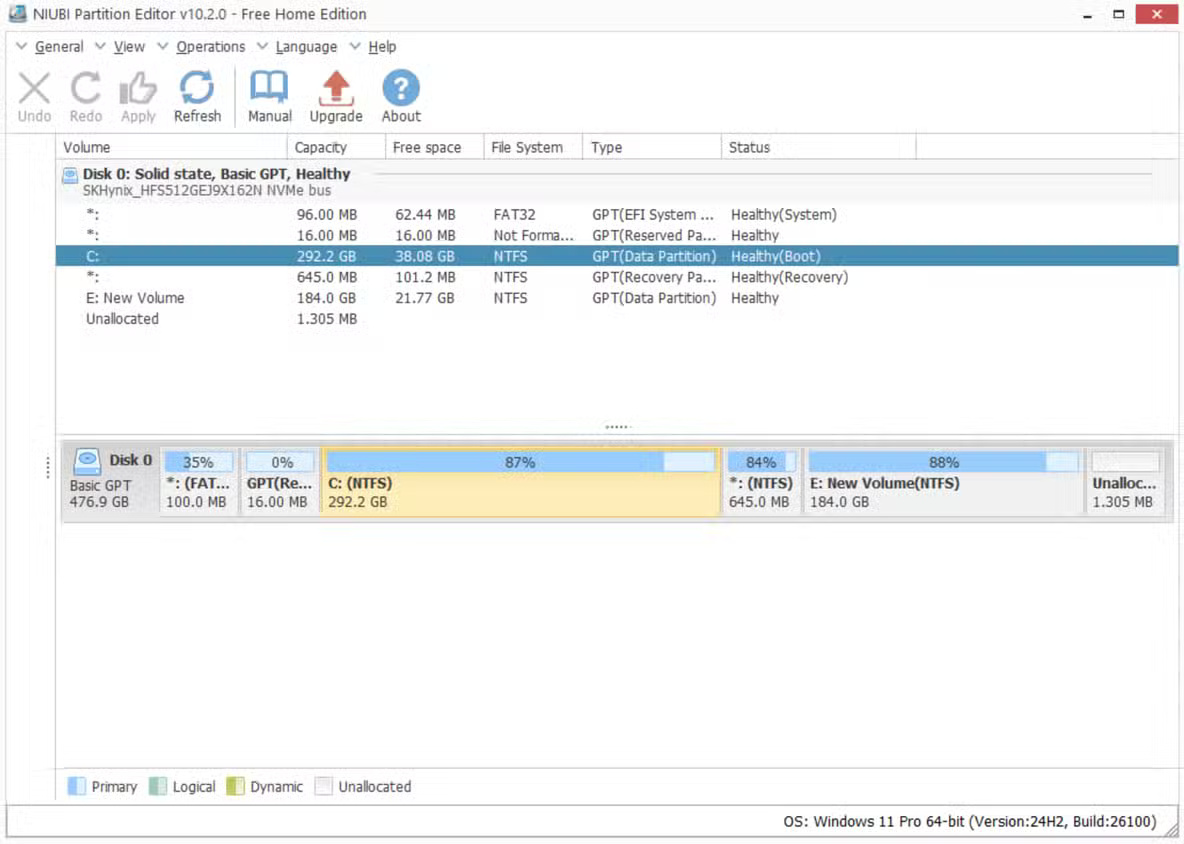
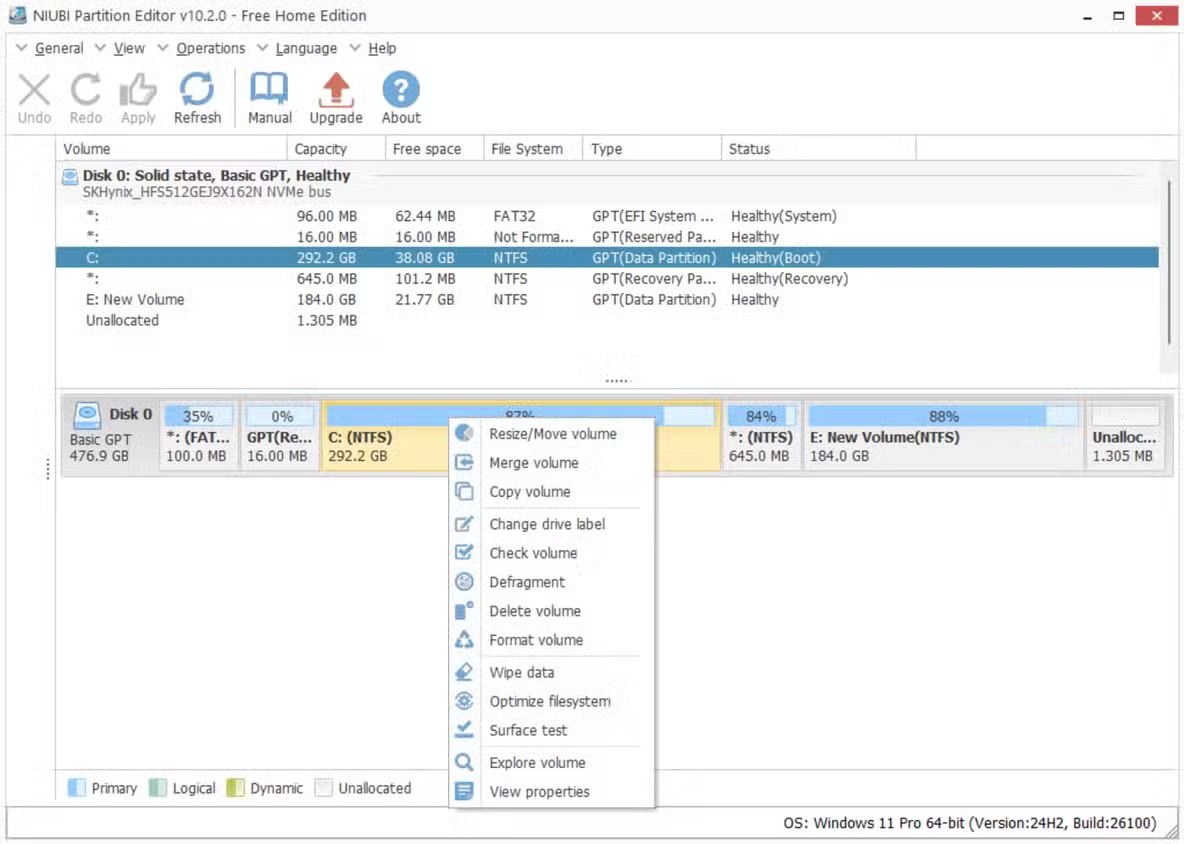
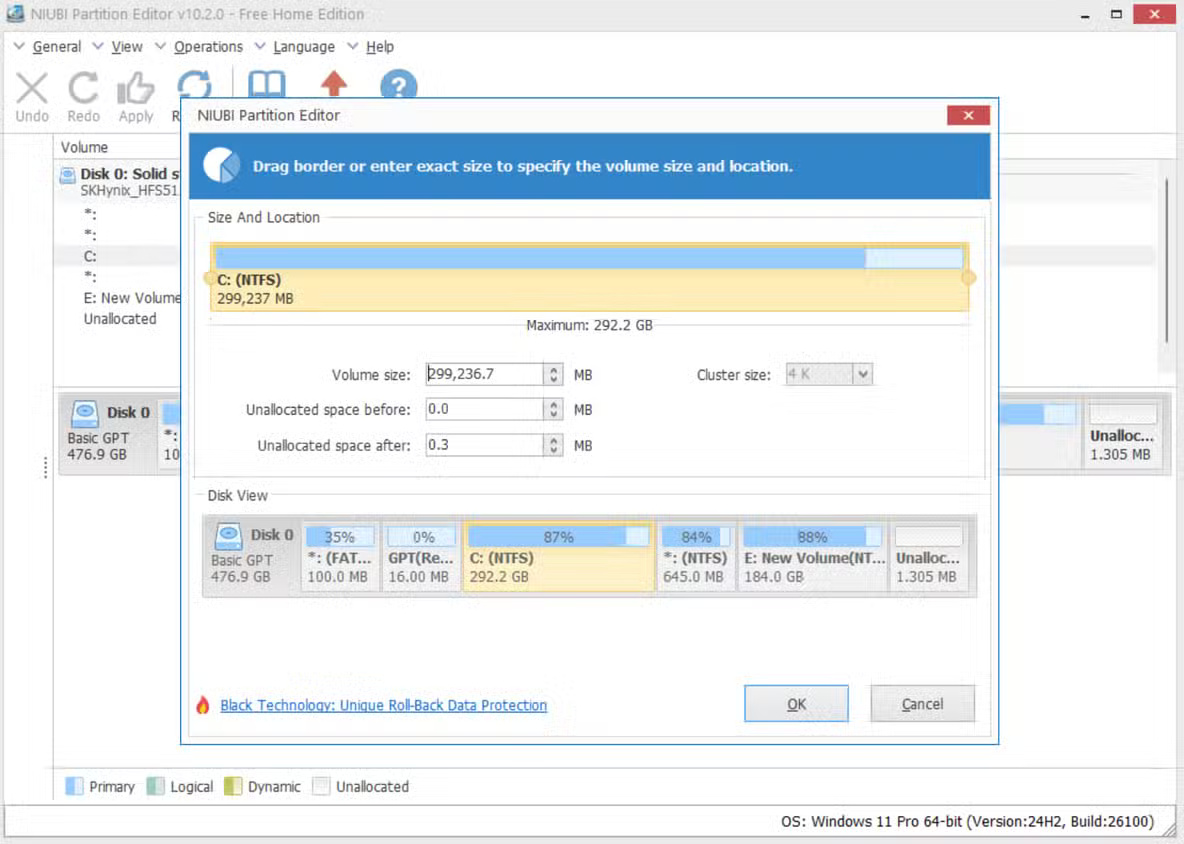
<p style="text-align: justify;">Một số người thích NIUBI Partition Editor cho loại công việc này. Ứng dụng này miễn phí để sử dụng tại nhà và cho phép bạn dễ dàng sắp xếp lại các phân vùng theo các bước sau:</p>

<ol>
	<li style="text-align: justify;">Mở trình chỉnh sửa phân vùng để xem bố cục của tất cả các ổ và phân vùng của bạn.</li>
	<li style="text-align: justify;">Nhấp chuột phải vào phân vùng bạn muốn di chuyển và chọn&nbsp;<strong>Resize/Move Volume</strong>.</li>
	<li style="text-align: justify;">Trong giao diện đồ họa, kéo phân vùng đến vị trí mới.</li>
	<li style="text-align: justify;">Nhấp vào&nbsp;<strong>OK &gt; Apply&nbsp;</strong>để thực hiện các thay đổi.</li>
</ol>

<figure>
<div style="text-align: justify;"><img alt="" data-i="5" data-src="https://st.quantrimang.com/photos/image/2025/03/05/phan-vung-o-cung-windows-6.jpg" data-was-processed="true" height="844" src="https://st.quantrimang.com/photos/image/2025/03/05/phan-vung-o-cung-windows-6.jpg" width="1184" /></div>
</figure>

<figure>
<div style="text-align: justify;"><img alt="" data-i="6" data-src="https://st.quantrimang.com/photos/image/2025/03/05/phan-vung-o-cung-windows-7.jpg" data-was-processed="true" height="844" src="https://st.quantrimang.com/photos/image/2025/03/05/phan-vung-o-cung-windows-7.jpg" width="1184" /></div>
</figure>

<figure>
<div style="text-align: justify;"><img alt="" data-i="7" data-src="https://st.quantrimang.com/photos/image/2025/03/05/phan-vung-o-cung-windows-8.jpg" data-was-processed="true" height="844" src="https://st.quantrimang.com/photos/image/2025/03/05/phan-vung-o-cung-windows-8.jpg" width="1184" /></div>
</figure>

<p style="text-align: justify;">Bản chất trực quan của công cụ này giúp các thao tác phức tạp trở nên dễ dàng hơn, hiển thị cho bạn chính xác những gì sẽ xảy ra trước khi bạn cam kết thực hiện bất kỳ thay đổi nào.</p>

<ul>
	<li style="text-align: justify;">Tải NIUBI Partition Editor: <span style="color:rgb(192, 57, 43);"><strong>https://www.hdd-tool.com/download.html</strong></span></li>
</ul>

<p style="text-align: justify;">Quản lý phân vùng ổ cứng không nhất thiết phải phức tạp. Các công cụ tích hợp của Windows xử lý hiệu quả hầu hết mọi tác vụ cơ bản, trong khi những tùy chọn của bên thứ ba cung cấp nhiều tính linh hoạt hơn cho các thao tác phức tạp. Luôn sao lưu dữ liệu quan trọng trước khi thực hiện bất kỳ thay đổi nào để bạn có thể tối ưu hóa dung lượng lưu trữ mà không gây rủi ro cho các file của mình.</p>

<div style="text-align: justify;">&nbsp;</div>
		</div>
				<div id="author">
						<p>
				<strong>Nguồn tin:</strong>
				Quantrimang.com:
			</p>
		</div>
	</div>
	<div id="footer" class="clearfix">
		<div id="url">
			<strong>URL của bản tin này: </strong><a href="https://www.nguoicodonvn2008.info/vi/news/savefile/kien-thuc-may-tinh/cach-quan-ly-phan-vung-o-cung-an-toan-trong-windows-9929.html" title="Cách quản lý phân vùng ổ cứng an toàn trong Windows">https://www.nguoicodonvn2008.info/vi/news/savefile/kien-thuc-may-tinh/cach-quan-ly-phan-vung-o-cung-an-toan-trong-windows-9929.html</a>

		</div>
		<div class="clear"></div>
		<div class="copyright">
			&copy; .&#x3A; Nguoicodonvn2008.info - Cõi lòng người cô đơn &#x3A;.
		</div>
		<div id="contact">
			<a href="mailto:admin@nguoicodonvn2008.info">admin@nguoicodonvn2008.info</a>
		</div>
	</div>
</div>
        <div id="timeoutsess" class="chromeframe">
            Bạn đã không sử dụng Site, <a onclick="timeoutsesscancel();" href="https://www.nguoicodonvn2008.info/#">Bấm vào đây để duy trì trạng thái đăng nhập</a>. Thời gian chờ: <span id="secField"> 60 </span> giây
        </div>
        <div id="openidResult" class="nv-alert" style="display:none"></div>
        <div id="openidBt" data-result="" data-redirect=""></div>
		</script>
		<div class="car-top">
  <span><img src="https://www.nguoicodonvn2008.info/themes/default/images/car.png" alt=""></span>
</div>
<script src="https://www.nguoicodonvn2008.info/assets/js/jquery/jquery.min.js"></script>
<script>var nv_base_siteurl="/",nv_lang_data="vi",nv_lang_interface="vi",nv_name_variable="nv",nv_fc_variable="op",nv_lang_variable="language",nv_module_name="news",nv_func_name="savefile",nv_is_user=0, nv_my_ofs=-4,nv_my_abbr="EDT",nv_cookie_prefix="nv4c_e856T",nv_check_pass_mstime=1738000,nv_area_admin=0,nv_safemode=0,theme_responsive=0,nv_recaptcha_ver=2,nv_recaptcha_sitekey="",nv_recaptcha_type="image",XSSsanitize=1;</script>
<script src="https://www.nguoicodonvn2008.info/assets/js/language/vi.js"></script>
<script src="https://www.nguoicodonvn2008.info/assets/js/DOMPurify/purify3.js"></script>
<script src="https://www.nguoicodonvn2008.info/assets/js/global.js"></script>
<script src="https://www.nguoicodonvn2008.info/assets/js/site.js"></script>
<script src="https://www.nguoicodonvn2008.info/themes/default/js/news.js"></script>
<script src="https://www.nguoicodonvn2008.info/themes/default/js/main.js"></script>
<script src="https://www.nguoicodonvn2008.info/themes/default/js/custom.js"></script>
<script type="application/ld+json">
        {
            "@context": "https://schema.org",
            "@type": "Organization",
            "url": "https://www.nguoicodonvn2008.info",
            "logo": "https://www.nguoicodonvn2008.info/uploads/angel.gif"
        }
        </script>
<script src="https://www.nguoicodonvn2008.info/themes/default/js/bootstrap.min.js"></script>
<script type="text/javascript">
var $scrolltop = $('.car-top');
$scrolltop.on('click', function () {
    $('html,body').animate({
        scrollTop: 0
    }, 800);
    $(this).addClass("car-run");
    setTimeout(function(){ $scrolltop.removeClass('car-run');}, 1000);
    return false;
});
$(window).on('scroll', function ()
{ 
    if($(window).scrollTop() >= 200)
    {
        $scrolltop.addClass("show");
        $scrolltop.addClass("car-down");
    }
    else
    {
       $scrolltop.removeClass("show");
       setTimeout(function(){ $scrolltop.removeClass('car-down');}, 300);
    }
});
</script>
</body>
</html>