<!DOCTYPE html>
    <html lang="vi" xmlns="http://www.w3.org/1999/xhtml" prefix="og: http://ogp.me/ns#">
    <head>
<title>Cách quản lý mật khẩu đã lưu trên Microsoft Edge&#x3A; Xem, xóa, sửa, xuất</title>
<meta name="description" content="Cách quản lý mật khẩu đã lưu trên Microsoft Edge&#x3A; Xem, xóa, sửa, xuất - Savefile - Tin Tức -...">
<meta name="author" content=".: Nguoicodonvn2008.info - Cõi lòng người cô đơn :.">
<meta name="copyright" content=".: Nguoicodonvn2008.info - Cõi lòng người cô đơn :. [admin@nguoicodonvn2008.info]">
<meta name="robots" content="index, archive, follow, noodp">
<meta name="googlebot" content="index,archive,follow,noodp">
<meta name="msnbot" content="all,index,follow">
<meta name="generator" content="NukeViet v4.5">
<meta http-equiv="Content-Type" content="text/html; charset=utf-8">
<meta property="og:title" content="Cách quản lý mật khẩu đã lưu trên Microsoft Edge&#x3A; Xem, xóa, sửa, xuất">
<meta property="og:type" content="website">
<meta property="og:description" content="Savefile - Tin Tức - https&#x3A;&#x002F;&#x002F;www.nguoicodonvn2008.info&#x002F;vi&#x002F;news&#x002F;savefile&#x002F;kien-thuc-may-tinh&#x002F;cach-quan-ly-mat-khau-da-luu-tren-microsoft-edge-xem-xoa-sua-xuat-10279.html">
<meta property="og:site_name" content=".&#x3A; Nguoicodonvn2008.info - Cõi lòng người cô đơn &#x3A;.">
<meta property="og:url" content="https://www.nguoicodonvn2008.info/vi/news/savefile/kien-thuc-may-tinh/cach-quan-ly-mat-khau-da-luu-tren-microsoft-edge-xem-xoa-sua-xuat-10279.html">
<link rel="shortcut icon" href="https://www.nguoicodonvn2008.info/favicon.ico">
<link rel="canonical" href="https://www.nguoicodonvn2008.info/vi/news/savefile/kien-thuc-may-tinh/cach-quan-ly-mat-khau-da-luu-tren-microsoft-edge-xem-xoa-sua-xuat-10279.html">
<link rel="alternate" href="https://www.nguoicodonvn2008.info/vi/news/rss/" title="Tin Tức" type="application/rss+xml">
<link rel="alternate" href="https://www.nguoicodonvn2008.info/vi/news/rss/karaoke-dual/" title="Tin Tức - Karaoke Dual" type="application/rss+xml">
<link rel="alternate" href="https://www.nguoicodonvn2008.info/vi/news/rss/nhac-tre/" title="Tin Tức - Nhạc trẻ" type="application/rss+xml">
<link rel="alternate" href="https://www.nguoicodonvn2008.info/vi/news/rss/tru-tinh/" title="Tin Tức - Trữ tình" type="application/rss+xml">
<link rel="alternate" href="https://www.nguoicodonvn2008.info/vi/news/rss/nuoc-ngoai/" title="Tin Tức - Nước ngoài" type="application/rss+xml">
<link rel="alternate" href="https://www.nguoicodonvn2008.info/vi/news/rss/remix/" title="Tin Tức - Remix" type="application/rss+xml">
<link rel="alternate" href="https://www.nguoicodonvn2008.info/vi/news/rss/tam-su-tinh-yeu/" title="Tin Tức - Tâm sự tình yêu" type="application/rss+xml">
<link rel="alternate" href="https://www.nguoicodonvn2008.info/vi/news/rss/tho-suu-tam/" title="Tin Tức - Thơ sưu tầm" type="application/rss+xml">
<link rel="alternate" href="https://www.nguoicodonvn2008.info/vi/news/rss/cuoc-song/" title="Tin Tức - Cuộc sống" type="application/rss+xml">
<link rel="alternate" href="https://www.nguoicodonvn2008.info/vi/news/rss/phan-mem/" title="Tin Tức - Phần mềm" type="application/rss+xml">
<link rel="alternate" href="https://www.nguoicodonvn2008.info/vi/news/rss/kien-thuc-may-tinh/" title="Tin Tức - Kiến thức máy tính" type="application/rss+xml">
<link rel="alternate" href="https://www.nguoicodonvn2008.info/vi/news/rss/hoc-tap/" title="Tin Tức - Học tập" type="application/rss+xml">
<link rel="alternate" href="https://www.nguoicodonvn2008.info/vi/news/rss/tai-lieu/" title="Tin Tức - Tài liệu" type="application/rss+xml">
<link rel="alternate" href="https://www.nguoicodonvn2008.info/vi/news/rss/de-thi/" title="Tin Tức - Đề thi" type="application/rss+xml">
<link rel="preload" as="style" href="https://www.nguoicodonvn2008.info/assets/css/font-awesome.min.css" type="text/css">
<link rel="preload" as="style" href="https://www.nguoicodonvn2008.info/themes/default/css/bootstrap.non-responsive.css" type="text/css">
<link rel="preload" as="style" href="https://www.nguoicodonvn2008.info/themes/default/css/style.css" type="text/css">
<link rel="preload" as="style" href="https://www.nguoicodonvn2008.info/themes/default/css/style.non-responsive.css" type="text/css">
<link rel="preload" as="style" href="https://www.nguoicodonvn2008.info/themes/default/css/news.css" type="text/css">
<link rel="preload" as="style" href="https://www.nguoicodonvn2008.info/themes/default/css/custom.css" type="text/css">
<link rel="preload" as="script" href="https://www.nguoicodonvn2008.info/assets/js/jquery/jquery.min.js" type="text/javascript">
<link rel="preload" as="script" href="https://www.nguoicodonvn2008.info/assets/js/language/vi.js" type="text/javascript">
<link rel="preload" as="script" href="https://www.nguoicodonvn2008.info/assets/js/DOMPurify/purify3.js" type="text/javascript">
<link rel="preload" as="script" href="https://www.nguoicodonvn2008.info/assets/js/global.js" type="text/javascript">
<link rel="preload" as="script" href="https://www.nguoicodonvn2008.info/assets/js/site.js" type="text/javascript">
<link rel="preload" as="script" href="https://www.nguoicodonvn2008.info/themes/default/js/news.js" type="text/javascript">
<link rel="preload" as="script" href="https://www.nguoicodonvn2008.info/themes/default/js/main.js" type="text/javascript">
<link rel="preload" as="script" href="https://www.nguoicodonvn2008.info/themes/default/js/custom.js" type="text/javascript">
<link rel="preload" as="script" href="https://www.nguoicodonvn2008.info/themes/default/js/bootstrap.min.js" type="text/javascript">
<link rel="stylesheet" href="https://www.nguoicodonvn2008.info/assets/css/font-awesome.min.css">
<link rel="stylesheet" href="https://www.nguoicodonvn2008.info/themes/default/css/bootstrap.non-responsive.css">
<link rel="stylesheet" href="https://www.nguoicodonvn2008.info/themes/default/css/style.css">
<link rel="stylesheet" href="https://www.nguoicodonvn2008.info/themes/default/css/style.non-responsive.css">
<link rel="StyleSheet" href="https://www.nguoicodonvn2008.info/themes/default/css/news.css">
<link rel="stylesheet" href="https://www.nguoicodonvn2008.info/themes/default/css/custom.css">
<style type="text/css">
	body{background: #fff;}
</style>
    </head>
    <body>
<div id="print">
	<div id="hd_print">
		<h2 class="pull-left">.&#x3A; Nguoicodonvn2008.info - Cõi lòng người cô đơn &#x3A;.</h2>
		<p class="pull-right"><a title=".&#x3A; Nguoicodonvn2008.info - Cõi lòng người cô đơn &#x3A;." href="https://www.nguoicodonvn2008.info/">https://www.nguoicodonvn2008.info</a></p>
	</div>
	<div class="clear"></div>
	<hr />
	<div id="content">
		<h1>Cách quản lý mật khẩu đã lưu trên Microsoft Edge&#x3A; Xem, xóa, sửa, xuất</h1>
		<ul class="list-inline">
			<li>Thứ ba - 29/04/2025 00:46</li>
			<li class="hidden-print txtrequired"><em class="fa fa-print">&nbsp;</em><a title="In ra" href="javascript:;" onclick="window.print()">In ra</a></li>
			<li class="hidden-print txtrequired"><em class="fa fa-power-off">&nbsp;</em><a title="Đóng cửa sổ này" href="javascript:;" onclick="window.close()">Đóng cửa sổ này</a></li>
		</ul>
		<div class="clear"></div>
		<div id="hometext">
		</div>
				<div class="imghome">
			<img alt="Cách quản lý mật khẩu đã lưu trên Microsoft Edge&#x3A; Xem, xóa, sửa, xuất" src="https://st.quantrimang.com/photos/image/2020/12/25/saved-pass-1.jpg" width="460" class="img-thumbnail" />
		</div>
		<div class="clear"></div>
		<div id="bodytext" class="clearfix">
			<h1>&nbsp;</h1>

<p>Microsoft Edge mới được tích hợp sẵn tính năng lưu trữ và đồng bộ tài khoản cũng như mật khẩu trên tất cả các thiết bị sử dụng cùng một&nbsp;tài khoản Microsoft.&nbsp;Nếu đã lưu mật khẩu trên Microsoft Edge, bạn sẽ không cần lo lắng về việc đăng nhập vào những website ưa thích nữa. Dưới đây, Quantrimang sẽ giới thiệu tới bạn cách thêm, chỉnh sửa hoặc xóa mật khẩu đã lưu trên trình duyệt web Microsoft Edge cũng như xuất mật khẩu dưới dạng file CSV.<br />
<br />
Thêm mật khẩu vào Microsoft Edge</p>
&nbsp;

<p>Để thêm mật khẩu vào Edge bạn thao tác như sau:</p>

<p><strong>Bước 1:</strong>&nbsp;Đăng nhập/đăng ký vào trang web cần lưu mật khẩu trên Edge</p>

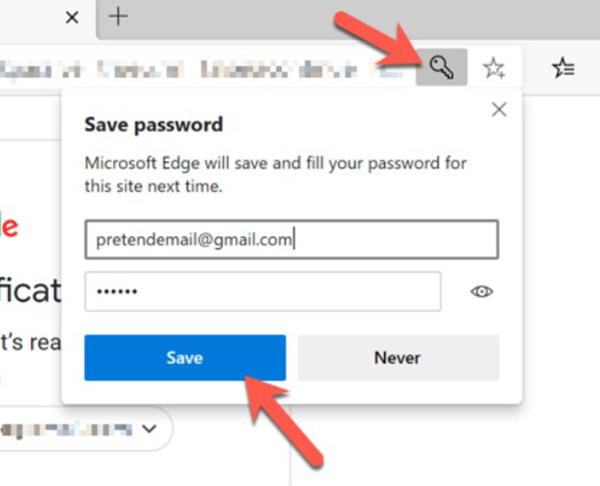
<p><strong>Bước 2:</strong>&nbsp;Nhấn&nbsp;<strong>Save</strong>&nbsp;khi được hỏi có muốn lưu mật khẩu không. Nếu không thấy pop-up hiện ra, bạn nhấp vào&nbsp;<strong>biểu tượng chìa khóa</strong>&nbsp;ở góc bên phải thanh công cụ, trước biểu tượng bookmark.</p>

<p>Nếu chọn nút&nbsp;<strong>Never</strong>, Microsoft sẽ không không bao giờ hỏi lại trong những lần đăng nhập sau.</p>

<figure><img alt="Lưu mật khẩu" data-i="0" data-src="https://st.quantrimang.com/photos/image/2020/12/25/saved-pass-1.jpg" data-was-processed="true" height="486" src="https://st.quantrimang.com/photos/image/2020/12/25/saved-pass-1.jpg" width="600" />
<figcaption>Lưu mật khẩu</figcaption>
</figure>
&nbsp;

<h2 id="mcetoc_1f1rbpf661">Quản lý mật khẩu trên Microsoft Edge</h2>

<p>Bạn có thể thay đổi hoặc xóa bất kỳ mật khẩu nào đã lưu từ menu Settings của Microsoft Edge.</p>

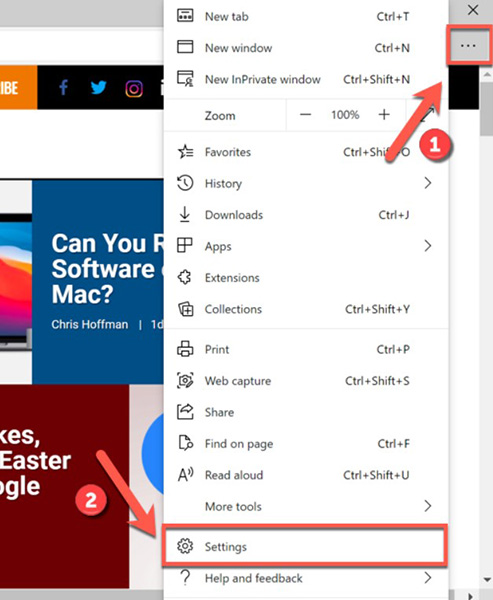
<p>1. Trong cửa sổ Edge, chọn&nbsp;<strong>biểu tượng ba dấu chấm</strong>&nbsp;ở góc phải màn hình &gt;&nbsp;<strong>Settings</strong>.</p>

<figure><img alt="Vào Settings của Edge" data-i="1" data-src="https://st.quantrimang.com/photos/image/2020/12/25/saved-pass-2.jpg" data-was-processed="true" height="600" src="https://st.quantrimang.com/photos/image/2020/12/25/saved-pass-2.jpg" width="493" />
<figcaption>Vào Settings của Edge</figcaption>
</figure>

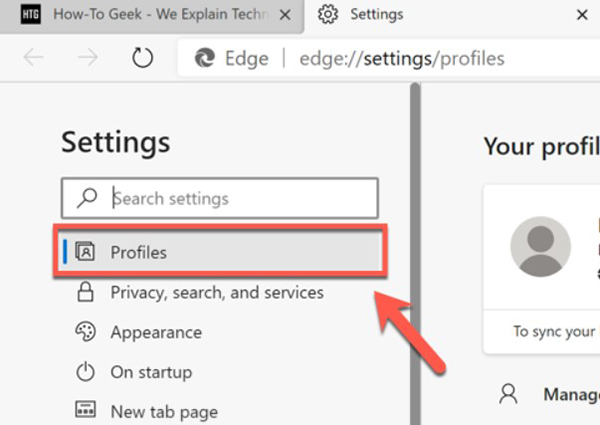
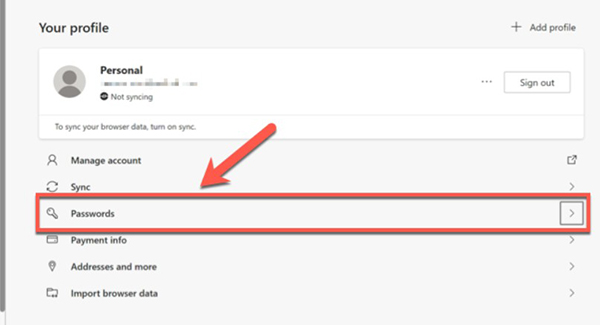
<p>2. Trong&nbsp;tab&nbsp;<strong>Profiles</strong>&nbsp;&gt; chọn&nbsp;<strong>Passwords</strong>&nbsp;để xem các mật khẩu đã lưu trong tài khoản người dùng hiện tại.</p>

<figure><img alt="Chọn Profiles" data-i="2" data-src="https://st.quantrimang.com/photos/image/2020/12/25/saved-pass-3.jpg" data-was-processed="true" height="425" src="https://st.quantrimang.com/photos/image/2020/12/25/saved-pass-3.jpg" width="600" /></figure>

<figure><img alt="Chọn Passwords" data-i="3" data-src="https://st.quantrimang.com/photos/image/2020/12/25/saved-pass-4.jpg" data-was-processed="true" height="325" src="https://st.quantrimang.com/photos/image/2020/12/25/saved-pass-4.jpg" width="600" /></figure>

<p>Tại đây, bạn sẽ thấy một danh sách mật khẩu đã lưu (trong mục&nbsp;<strong>Saved Passwords</strong>). Bạn có thể thiết lập lại cấu hình quản lý mật khẩu trên Microsoft, bao gồm cả tùy chọn đăng nhập tự động trong các trang web được lưu.</p>
&nbsp;

<h3 id="mcetoc_1f1rbpf672">Chỉnh sửa mật khẩu đã lưu trên Edge</h3>

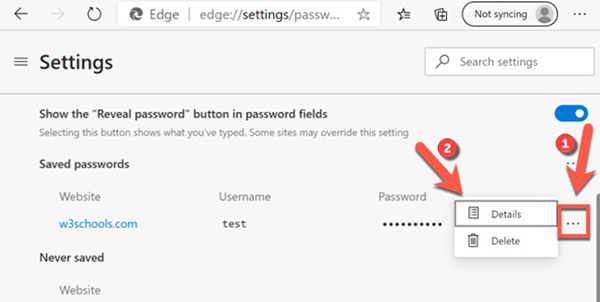
<p>Danh sách các mật khẩu đã lưu sẽ nằm trong mục&nbsp;<strong>Saved Passwords</strong>&nbsp;của menu&nbsp;<strong>Passwords</strong>. Để chỉnh sửa một mật khẩu đã lưu, chọn biểu tượng ba dấu chấm sau đó bấm vào&nbsp;<strong>Details</strong>.</p>

<figure><img alt="Làm theo các bước 1, 2 trong hình" data-i="4" data-src="https://st.quantrimang.com/photos/image/2020/12/25/saved-pass-5.jpg" data-was-processed="true" height="302" src="https://st.quantrimang.com/photos/image/2020/12/25/saved-pass-5.jpg" width="600" />
<figcaption>Làm theo các bước 1, 2 trong hình</figcaption>
</figure>

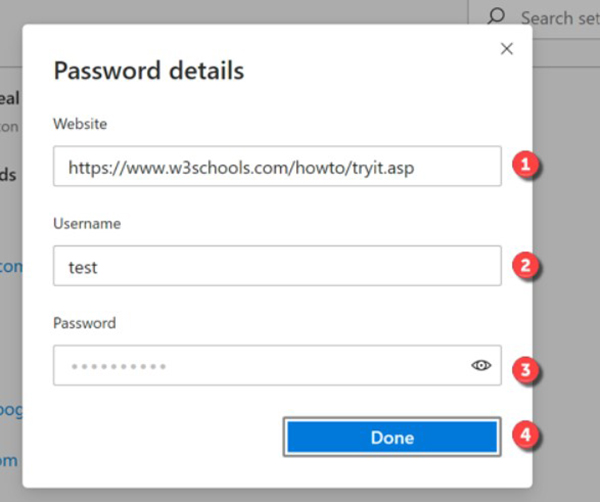
<p>Ở đây, hộp thoại&nbsp;<strong>Password Details</strong>&nbsp;sẽ hiện ra để bạn có thể thay đổi URL, tên người dùng và mật khẩu. Chỉnh sửa các chi tiết và chọn&nbsp;<strong>Done</strong>&nbsp;để lưu.</p>

<figure><img alt="Nhập các ô trống " data-i="5" data-src="https://st.quantrimang.com/photos/image/2020/12/25/saved-pass-6.jpg" data-was-processed="true" height="502" src="https://st.quantrimang.com/photos/image/2020/12/25/saved-pass-6.jpg" width="600" />
<figcaption>Nhập các ô trống</figcaption>
</figure>

<h3 id="mcetoc_1f1rbpf673">Xóa các mật khẩu đã lưu trên Edge</h3>

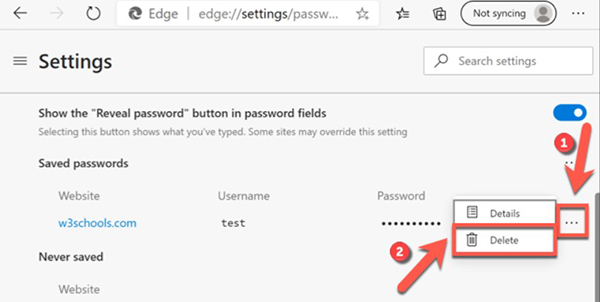
<p>Nếu muốn xóa một mật khẩu đã lưu trong Microsoft Edge, bấm vào biểu tượng ba dấu chấm trong mục&nbsp;<strong>Saved Passwords&nbsp;</strong>&gt; chọn&nbsp;<strong>Delete</strong>. Tài khoản người dùng đó sẽ bị xóa ngay lập tức.</p>

<figure><img alt="Chọn Delete" data-i="6" data-src="https://st.quantrimang.com/photos/image/2020/12/25/saved-pass-7.jpg" data-was-processed="true" height="302" src="https://st.quantrimang.com/photos/image/2020/12/25/saved-pass-7.jpg" width="600" />
<figcaption>Chọn Delete</figcaption>
</figure>

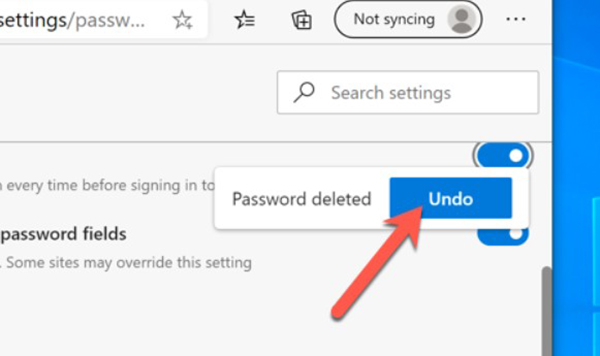
<p>Nếu hối hận, bạn chọn&nbsp;<strong>Undo</strong>&nbsp;trong hộp thoại cảnh báo ở góc phải cửa sổ Edge để hủy xóa. Tuy nhiên, bạn chỉ có vài giây để undo, vì vậy hãy đảm bảo bạn muốn xóa mật khẩu trước khi thực hiện.</p>

<figure><img alt="Chọn Undo " data-i="7" data-src="https://st.quantrimang.com/photos/image/2020/12/25/saved-pass-8.jpg" data-was-processed="true" height="356" src="https://st.quantrimang.com/photos/image/2020/12/25/saved-pass-8.jpg" width="600" />
<figcaption>Chọn Undo</figcaption>
</figure>
&nbsp;

<h2 id="mcetoc_1f1rcqbfm7e">Xuất mật khẩu đã lưu trên Edge sang CSV</h2>

<p>Nếu sắp chuyển sang sử dụng trình duyệt web khác, hoặc dùng một&nbsp;trình quản lý mật khẩu&nbsp;chuyên dụng của bên thứ ba, tốt nhất bạn nên xuất và xóa tất cả các mật khẩu đã lưu trong Edge.</p>

<p>Tất cả những gì bạn phải làm là xuất dữ liệu đăng nhập đã lưu trên Edge thành một tệp CSV, rồi sau đó nhập chính tệp này vào các công cụ quản lý mật khẩu chuyên dụng. Các công cụ như 1Password, LastPass hay Bitwarden… đều cho phép bạn nhập mật khẩu dễ dàng theo cách này.</p>

<p>(<strong>Cảnh báo:</strong>&nbsp;Tệp CSV này không được mã hóa và nó sẽ chứa tất cả tên người dùng cũng như mật khẩu của bạn ở định dạng văn bản thuần túy. Vì vậy, hãy đảm bảo bạn có thể giữ an toàn tuyệt đối cho tệp).</p>

<p>1. Mở Edge &gt; nhấp vào biểu tượng<strong>&nbsp;ba chấm ...</strong>&nbsp;ở góc trên cùng bên phải.</p>

<p><img alt="Bấm vào “Settings”" data-i="8" data-src="https://st.quantrimang.com/photos/image/2021/03/23/xuat-va-xoa-mat-khau-da-luu-trong-microsoft-edge1.jpg" data-was-processed="true" height="229" src="https://st.quantrimang.com/photos/image/2021/03/23/xuat-va-xoa-mat-khau-da-luu-trong-microsoft-edge1.jpg" width="650" /></p>

<p><strong>2.</strong>&nbsp;Bạn bấm vào tùy chọn “<strong>Settings</strong>” (Cài đặt).</p>

<p><img alt="Chọn tùy chọn &#039;Passwords”" data-i="9" data-src="https://st.quantrimang.com/photos/image/2021/03/23/xuat-va-xoa-mat-khau-da-luu-trong-microsoft-edge2.jpg" data-was-processed="true" height="304" src="https://st.quantrimang.com/photos/image/2021/03/23/xuat-va-xoa-mat-khau-da-luu-trong-microsoft-edge2.jpg" width="650" /></p>

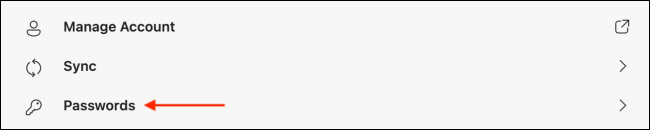
<p>3. Giao diện Settings sẽ mở ra, trong phần &quot;<strong>Profile</strong>” (Hồ sơ), hãy chọn tùy chọn &quot;<strong>Passwords</strong>” (Mật khẩu).</p>

<p><img alt="Chọn tùy chọn “Export Passwords”" data-i="10" data-src="https://st.quantrimang.com/photos/image/2021/03/23/xuat-va-xoa-mat-khau-da-luu-trong-microsoft-edge3.png" data-was-processed="true" height="130" src="https://st.quantrimang.com/photos/image/2021/03/23/xuat-va-xoa-mat-khau-da-luu-trong-microsoft-edge3.png" width="650" /></p>

<p>4. Từ phần “<strong>Saved Passwords</strong>” (Mật khẩu đã lưu), hãy nhấp vào biểu tượng menu ba chấm và chọn tùy chọn “<strong>Export Passwords</strong>” (Xuất mật khẩu).</p>

<p><img alt="Chọn tùy chọn “Export Passwords”" data-i="11" data-src="https://st.quantrimang.com/photos/image/2021/03/23/xuat-va-xoa-mat-khau-da-luu-trong-microsoft-edge4.png" data-was-processed="true" height="84" src="https://st.quantrimang.com/photos/image/2021/03/23/xuat-va-xoa-mat-khau-da-luu-trong-microsoft-edge4.png" width="650" /></p>

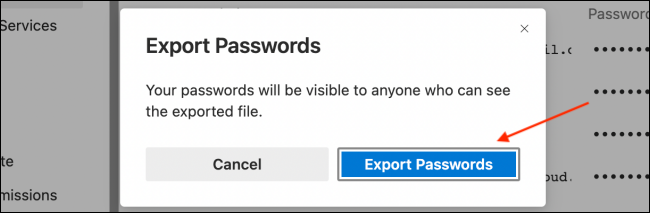
<p>5. Nhấp vào tùy chọn &quot;<strong>Export Passwords</strong>&quot; trong thông báo bật lên để xác nhận.</p>

<p><img alt="Tiếp tục nhấp vào tùy chọn &#039;Export Passwords&#039;" data-i="12" data-src="https://st.quantrimang.com/photos/image/2021/03/23/xuat-va-xoa-mat-khau-da-luu-trong-microsoft-edge5.png" data-was-processed="true" height="213" src="https://st.quantrimang.com/photos/image/2021/03/23/xuat-va-xoa-mat-khau-da-luu-trong-microsoft-edge5.png" width="650" /></p>

<p>6. Nếu được nhắc, hãy nhập&nbsp;<a href="https://quantrimang.com/cong-nghe/cach-dat-mat-khau-cho-may-tinh-windows-10-140999" title="Cách đặt và thay đổi mật khẩu cho máy tính Windows 10">mật khẩu đăng nhập máy tính</a>&nbsp;của bạn.</p>

<p><img alt="Nhập mật khẩu nếu cần" data-i="13" data-src="https://st.quantrimang.com/photos/image/2021/03/23/xuat-va-xoa-mat-khau-da-luu-trong-microsoft-edge6.png" data-was-processed="true" height="303" src="https://st.quantrimang.com/photos/image/2021/03/23/xuat-va-xoa-mat-khau-da-luu-trong-microsoft-edge6.png" width="650" /></p>

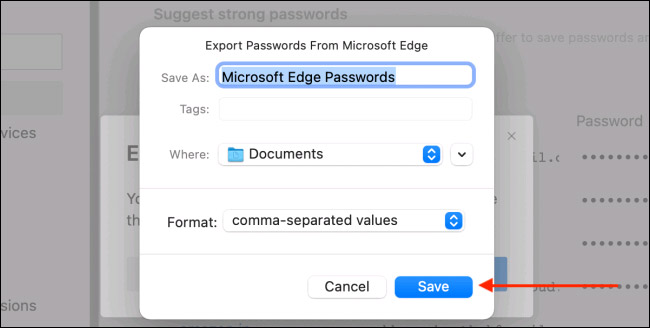
<p>7. Đặt tên và chọn vị trí lưu file CSV, sau đó nhấp vào nút “<strong>Save</strong>” (Lưu). Microsoft Edge sẽ lập tức xuất và lưu tệp CSV vào vị trí bạn đã chọn.</p>

<p><img alt="Nhấp vào nút “Save”" data-i="14" data-src="https://st.quantrimang.com/photos/image/2021/03/23/xuat-va-xoa-mat-khau-da-luu-trong-microsoft-edge7.png" data-was-processed="true" height="328" src="https://st.quantrimang.com/photos/image/2021/03/23/xuat-va-xoa-mat-khau-da-luu-trong-microsoft-edge7.png" width="650" /></p>
&nbsp;

<h2 id="mcetoc_1f1rcqbfm7f">Xóa toàn bộ mật khẩu đã lưu trong Microsoft Edge</h2>

<p>Để xóa toàn bộ mật khẩu đã lưu trong Edge bạn thực hiện như các bước dưới đây:</p>

<p>1. Mở cài đặt của Edge bằng cách nhấp chuột vào biểu tượng&nbsp;<strong>ba dấu chấm</strong>&nbsp;ở phía bên phải của thanh công cụ Edge và chọn tùy chọn “<strong>Settings</strong>”.</p>

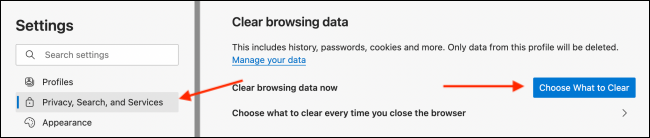
<p>2. Chọn tab “<strong>Privacy, Search, and Services</strong>” (Quyền riêng tư, Tìm kiếm và Dịch vụ) ở bên trái</p>

<p>3. Trong cửa sổ bên phải, cuộn xuống tìm “<strong>Clear Browsing Data</strong>” (Xóa dữ liệu duyệt web) &gt; “<strong>Choose What to Clear</strong>” (Chọn nội dung để xóa).</p>

<p><img alt="Nhấp vào tùy chọn “Choose What to Clear”" data-i="15" data-src="https://st.quantrimang.com/photos/image/2021/03/23/xuat-va-xoa-mat-khau-da-luu-trong-microsoft-edge8.png" data-was-processed="true" height="138" src="https://st.quantrimang.com/photos/image/2021/03/23/xuat-va-xoa-mat-khau-da-luu-trong-microsoft-edge8.png" width="650" /></p>

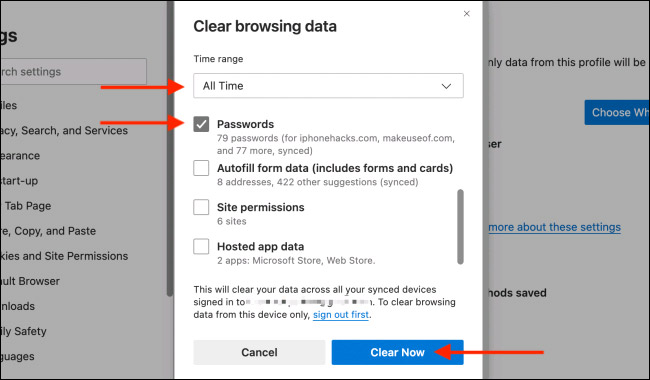
<p>4. Từ menu &quot;<strong>Time Range</strong>” (Phạm vi thời gian), hãy chọn tùy chọn &quot;<strong>All Time</strong>&quot; và tích vào ô vuông bên cạnh tùy chọn &quot;<strong>Passwords</strong>&quot; (Mật khẩu).</p>

<p>5. Nhấp vào nút “<strong>Clear Now</strong>” (Xóa bây giờ).</p>

<p><img alt="Nhấp vào nút “Clear Now”" data-i="16" data-src="https://st.quantrimang.com/photos/image/2021/03/23/xuat-va-xoa-mat-khau-da-luu-trong-microsoft-edge9.png" data-was-processed="true" height="380" src="https://st.quantrimang.com/photos/image/2021/03/23/xuat-va-xoa-mat-khau-da-luu-trong-microsoft-edge9.png" width="650" /></p>

<h2 id="mcetoc_1f1rbpf674">Thiết lập lại hệ thống lưu mật khẩu Microsoft Edge</h2>

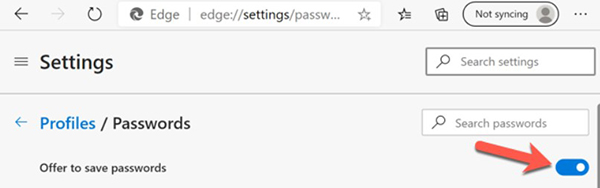
<p>Theo mặc định, Microsoft Edge sẽ tự động hỏi bạn lưu mật khẩu. Nếu muốn tắt tính năng này đi, chọn thanh trượt bên cạnh tùy chọn&nbsp;<strong>Offer to Save Passwords</strong>.</p>

<figure><img alt="" data-i="17" data-src="https://st.quantrimang.com/photos/image/2020/12/25/saved-pass-9.jpg" data-was-processed="true" height="188" src="https://st.quantrimang.com/photos/image/2020/12/25/saved-pass-9.jpg" width="600" /></figure>

<p>Mặc dù hộp thoại yêu cầu bị tắt đi, bạn vẫn có thể chọn&nbsp;<strong>biểu tượng chìa khóa bảo mật</strong>&nbsp;trên thanh địa chỉ để lưu mật khẩu thủ công.</p>

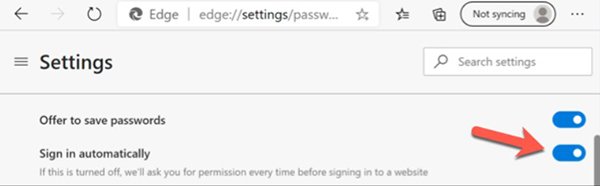
<p>Nếu Microsoft Edge nhận ra một trang web đã được lưu, nó sẽ sử dụng những chi tiết mật khẩu được lưu để đăng nhập tự động cho bạn. Để tắt tính năng này, gạt thanh trượt cạnh tùy chọn&nbsp;<strong>Sign In Automatically</strong>.</p>

<figure><img alt="" data-i="18" data-src="https://st.quantrimang.com/photos/image/2020/12/25/saved-pass-10.jpg" data-was-processed="true" height="186" src="https://st.quantrimang.com/photos/image/2020/12/25/saved-pass-10.jpg" width="600" /></figure>

<p>Là một phần của tính năng bảo mật, Edge cũng tự động ẩn khi bạn gõ mật khẩu online. Để kiểm tra xem mật khẩu đã đúng chưa, chọn&nbsp;<strong>biểu tượng con mắt</strong>&nbsp;để hiển thị.</p>

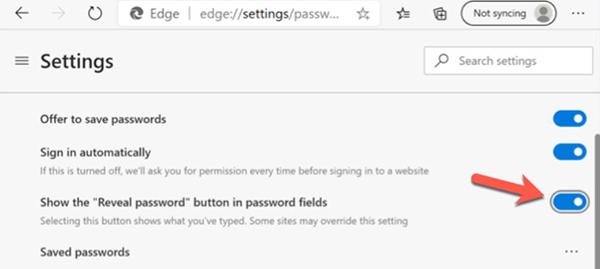
<p>Nếu bạn muốn ẩn cả biểu tượng con mắt trong ô mật khẩu, gạt thanh trượt&nbsp;<strong>Show the Reveal password button in password field</strong>&nbsp;để tắt tính năng này.</p>

<figure><img alt="" data-i="19" data-src="https://st.quantrimang.com/photos/image/2020/12/25/saved-pass-11.jpg" data-was-processed="true" height="269" src="https://st.quantrimang.com/photos/image/2020/12/25/saved-pass-11.jpg" width="600" /></figure>
<br />
		</div>
				<div id="author">
						<p>
				<strong>Nguồn tin:</strong>
				Quantrimang.com:
			</p>
		</div>
	</div>
	<div id="footer" class="clearfix">
		<div id="url">
			<strong>URL của bản tin này: </strong><a href="https://www.nguoicodonvn2008.info/vi/news/savefile/kien-thuc-may-tinh/cach-quan-ly-mat-khau-da-luu-tren-microsoft-edge-xem-xoa-sua-xuat-10279.html" title="Cách quản lý mật khẩu đã lưu trên Microsoft Edge&#x3A; Xem, xóa, sửa, xuất">https://www.nguoicodonvn2008.info/vi/news/savefile/kien-thuc-may-tinh/cach-quan-ly-mat-khau-da-luu-tren-microsoft-edge-xem-xoa-sua-xuat-10279.html</a>

		</div>
		<div class="clear"></div>
		<div class="copyright">
			&copy; .&#x3A; Nguoicodonvn2008.info - Cõi lòng người cô đơn &#x3A;.
		</div>
		<div id="contact">
			<a href="mailto:admin@nguoicodonvn2008.info">admin@nguoicodonvn2008.info</a>
		</div>
	</div>
</div>
        <div id="timeoutsess" class="chromeframe">
            Bạn đã không sử dụng Site, <a onclick="timeoutsesscancel();" href="https://www.nguoicodonvn2008.info/#">Bấm vào đây để duy trì trạng thái đăng nhập</a>. Thời gian chờ: <span id="secField"> 60 </span> giây
        </div>
        <div id="openidResult" class="nv-alert" style="display:none"></div>
        <div id="openidBt" data-result="" data-redirect=""></div>
		</script>
		<div class="car-top">
  <span><img src="https://www.nguoicodonvn2008.info/themes/default/images/car.png" alt=""></span>
</div>
<script src="https://www.nguoicodonvn2008.info/assets/js/jquery/jquery.min.js"></script>
<script>var nv_base_siteurl="/",nv_lang_data="vi",nv_lang_interface="vi",nv_name_variable="nv",nv_fc_variable="op",nv_lang_variable="language",nv_module_name="news",nv_func_name="savefile",nv_is_user=0, nv_my_ofs=-4,nv_my_abbr="EDT",nv_cookie_prefix="nv4c_e856T",nv_check_pass_mstime=1738000,nv_area_admin=0,nv_safemode=0,theme_responsive=0,nv_recaptcha_ver=2,nv_recaptcha_sitekey="",nv_recaptcha_type="image",XSSsanitize=1;</script>
<script src="https://www.nguoicodonvn2008.info/assets/js/language/vi.js"></script>
<script src="https://www.nguoicodonvn2008.info/assets/js/DOMPurify/purify3.js"></script>
<script src="https://www.nguoicodonvn2008.info/assets/js/global.js"></script>
<script src="https://www.nguoicodonvn2008.info/assets/js/site.js"></script>
<script src="https://www.nguoicodonvn2008.info/themes/default/js/news.js"></script>
<script src="https://www.nguoicodonvn2008.info/themes/default/js/main.js"></script>
<script src="https://www.nguoicodonvn2008.info/themes/default/js/custom.js"></script>
<script type="application/ld+json">
        {
            "@context": "https://schema.org",
            "@type": "Organization",
            "url": "https://www.nguoicodonvn2008.info",
            "logo": "https://www.nguoicodonvn2008.info/uploads/angel.gif"
        }
        </script>
<script src="https://www.nguoicodonvn2008.info/themes/default/js/bootstrap.min.js"></script>
<script type="text/javascript">
var $scrolltop = $('.car-top');
$scrolltop.on('click', function () {
    $('html,body').animate({
        scrollTop: 0
    }, 800);
    $(this).addClass("car-run");
    setTimeout(function(){ $scrolltop.removeClass('car-run');}, 1000);
    return false;
});
$(window).on('scroll', function ()
{ 
    if($(window).scrollTop() >= 200)
    {
        $scrolltop.addClass("show");
        $scrolltop.addClass("car-down");
    }
    else
    {
       $scrolltop.removeClass("show");
       setTimeout(function(){ $scrolltop.removeClass('car-down');}, 300);
    }
});
</script>
</body>
</html>