<!DOCTYPE html>
    <html lang="vi" xmlns="http://www.w3.org/1999/xhtml" prefix="og: http://ogp.me/ns#">
    <head>
<title>Cách quản lý gói ứng dụng bằng WingetUI trên Windows 11</title>
<meta name="description" content="Cách quản lý gói ứng dụng bằng WingetUI trên Windows 11 - Savefile - Tin Tức -...">
<meta name="author" content=".: Nguoicodonvn2008.info - Cõi lòng người cô đơn :.">
<meta name="copyright" content=".: Nguoicodonvn2008.info - Cõi lòng người cô đơn :. [admin@nguoicodonvn2008.info]">
<meta name="robots" content="index, archive, follow, noodp">
<meta name="googlebot" content="index,archive,follow,noodp">
<meta name="msnbot" content="all,index,follow">
<meta name="generator" content="NukeViet v4.5">
<meta http-equiv="Content-Type" content="text/html; charset=utf-8">
<meta property="og:title" content="Cách quản lý gói ứng dụng bằng WingetUI trên Windows 11">
<meta property="og:type" content="website">
<meta property="og:description" content="Savefile - Tin Tức - https&#x3A;&#x002F;&#x002F;www.nguoicodonvn2008.info&#x002F;vi&#x002F;news&#x002F;savefile&#x002F;kien-thuc-may-tinh&#x002F;cach-quan-ly-goi-ung-dung-bang-wingetui-tren-windows-11-7186.html">
<meta property="og:site_name" content=".&#x3A; Nguoicodonvn2008.info - Cõi lòng người cô đơn &#x3A;.">
<meta property="og:url" content="https://www.nguoicodonvn2008.info/vi/news/savefile/kien-thuc-may-tinh/cach-quan-ly-goi-ung-dung-bang-wingetui-tren-windows-11-7186.html">
<link rel="shortcut icon" href="https://www.nguoicodonvn2008.info/favicon.ico">
<link rel="canonical" href="https://www.nguoicodonvn2008.info/vi/news/savefile/kien-thuc-may-tinh/cach-quan-ly-goi-ung-dung-bang-wingetui-tren-windows-11-7186.html">
<link rel="alternate" href="https://www.nguoicodonvn2008.info/vi/news/rss/" title="Tin Tức" type="application/rss+xml">
<link rel="alternate" href="https://www.nguoicodonvn2008.info/vi/news/rss/karaoke-dual/" title="Tin Tức - Karaoke Dual" type="application/rss+xml">
<link rel="alternate" href="https://www.nguoicodonvn2008.info/vi/news/rss/nhac-tre/" title="Tin Tức - Nhạc trẻ" type="application/rss+xml">
<link rel="alternate" href="https://www.nguoicodonvn2008.info/vi/news/rss/tru-tinh/" title="Tin Tức - Trữ tình" type="application/rss+xml">
<link rel="alternate" href="https://www.nguoicodonvn2008.info/vi/news/rss/nuoc-ngoai/" title="Tin Tức - Nước ngoài" type="application/rss+xml">
<link rel="alternate" href="https://www.nguoicodonvn2008.info/vi/news/rss/remix/" title="Tin Tức - Remix" type="application/rss+xml">
<link rel="alternate" href="https://www.nguoicodonvn2008.info/vi/news/rss/tam-su-tinh-yeu/" title="Tin Tức - Tâm sự tình yêu" type="application/rss+xml">
<link rel="alternate" href="https://www.nguoicodonvn2008.info/vi/news/rss/tho-suu-tam/" title="Tin Tức - Thơ sưu tầm" type="application/rss+xml">
<link rel="alternate" href="https://www.nguoicodonvn2008.info/vi/news/rss/cuoc-song/" title="Tin Tức - Cuộc sống" type="application/rss+xml">
<link rel="alternate" href="https://www.nguoicodonvn2008.info/vi/news/rss/phan-mem/" title="Tin Tức - Phần mềm" type="application/rss+xml">
<link rel="alternate" href="https://www.nguoicodonvn2008.info/vi/news/rss/kien-thuc-may-tinh/" title="Tin Tức - Kiến thức máy tính" type="application/rss+xml">
<link rel="alternate" href="https://www.nguoicodonvn2008.info/vi/news/rss/hoc-tap/" title="Tin Tức - Học tập" type="application/rss+xml">
<link rel="alternate" href="https://www.nguoicodonvn2008.info/vi/news/rss/tai-lieu/" title="Tin Tức - Tài liệu" type="application/rss+xml">
<link rel="alternate" href="https://www.nguoicodonvn2008.info/vi/news/rss/de-thi/" title="Tin Tức - Đề thi" type="application/rss+xml">
<link rel="preload" as="style" href="https://www.nguoicodonvn2008.info/assets/css/font-awesome.min.css" type="text/css">
<link rel="preload" as="style" href="https://www.nguoicodonvn2008.info/themes/default/css/bootstrap.non-responsive.css" type="text/css">
<link rel="preload" as="style" href="https://www.nguoicodonvn2008.info/themes/default/css/style.css" type="text/css">
<link rel="preload" as="style" href="https://www.nguoicodonvn2008.info/themes/default/css/style.non-responsive.css" type="text/css">
<link rel="preload" as="style" href="https://www.nguoicodonvn2008.info/themes/default/css/news.css" type="text/css">
<link rel="preload" as="style" href="https://www.nguoicodonvn2008.info/themes/default/css/custom.css" type="text/css">
<link rel="preload" as="script" href="https://www.nguoicodonvn2008.info/assets/js/jquery/jquery.min.js" type="text/javascript">
<link rel="preload" as="script" href="https://www.nguoicodonvn2008.info/assets/js/language/vi.js" type="text/javascript">
<link rel="preload" as="script" href="https://www.nguoicodonvn2008.info/assets/js/DOMPurify/purify3.js" type="text/javascript">
<link rel="preload" as="script" href="https://www.nguoicodonvn2008.info/assets/js/global.js" type="text/javascript">
<link rel="preload" as="script" href="https://www.nguoicodonvn2008.info/assets/js/site.js" type="text/javascript">
<link rel="preload" as="script" href="https://www.nguoicodonvn2008.info/themes/default/js/news.js" type="text/javascript">
<link rel="preload" as="script" href="https://www.nguoicodonvn2008.info/themes/default/js/main.js" type="text/javascript">
<link rel="preload" as="script" href="https://www.nguoicodonvn2008.info/themes/default/js/custom.js" type="text/javascript">
<link rel="preload" as="script" href="https://www.nguoicodonvn2008.info/themes/default/js/bootstrap.min.js" type="text/javascript">
<link rel="stylesheet" href="https://www.nguoicodonvn2008.info/assets/css/font-awesome.min.css">
<link rel="stylesheet" href="https://www.nguoicodonvn2008.info/themes/default/css/bootstrap.non-responsive.css">
<link rel="stylesheet" href="https://www.nguoicodonvn2008.info/themes/default/css/style.css">
<link rel="stylesheet" href="https://www.nguoicodonvn2008.info/themes/default/css/style.non-responsive.css">
<link rel="StyleSheet" href="https://www.nguoicodonvn2008.info/themes/default/css/news.css">
<link rel="stylesheet" href="https://www.nguoicodonvn2008.info/themes/default/css/custom.css">
<style type="text/css">
	body{background: #fff;}
</style>
    </head>
    <body>
<div id="print">
	<div id="hd_print">
		<h2 class="pull-left">.&#x3A; Nguoicodonvn2008.info - Cõi lòng người cô đơn &#x3A;.</h2>
		<p class="pull-right"><a title=".&#x3A; Nguoicodonvn2008.info - Cõi lòng người cô đơn &#x3A;." href="https://www.nguoicodonvn2008.info/">https://www.nguoicodonvn2008.info</a></p>
	</div>
	<div class="clear"></div>
	<hr />
	<div id="content">
		<h1>Cách quản lý gói ứng dụng bằng WingetUI trên Windows 11</h1>
		<ul class="list-inline">
			<li>Thứ ba - 20/06/2023 03:44</li>
			<li class="hidden-print txtrequired"><em class="fa fa-print">&nbsp;</em><a title="In ra" href="javascript:;" onclick="window.print()">In ra</a></li>
			<li class="hidden-print txtrequired"><em class="fa fa-power-off">&nbsp;</em><a title="Đóng cửa sổ này" href="javascript:;" onclick="window.close()">Đóng cửa sổ này</a></li>
		</ul>
		<div class="clear"></div>
		<div id="hometext">
		</div>
				<div class="imghome">
			<img alt="Cách quản lý gói ứng dụng bằng WingetUI trên Windows 11" src="https://st.quantrimang.com/photos/image/2023/06/19/quan-ly-goi-ung-dung-bang-wingetui-1.jpg" width="460" class="img-thumbnail" />
		</div>
		<div class="clear"></div>
		<div id="bodytext" class="clearfix">
			<p style="text-align: justify;">Winget là một công cụ dòng lệnh có thể tải xuống và cài đặt các gói ứng dụng từ MS Store và các ứng dụng có sẵn trong kho lưu trữ của nó. Người dùng Windows đã khao khát một trình quản lý gói chuyên dụng được tích hợp trong hệ điều hành cho đến khi Microsoft quyết định cung cấp cho họ một trình quản lý gói. Lựa chọn này tốt hơn là sử dụng trình quản lý gói bổ sung nhưng không phải tất cả người dùng đều yêu thích terminal.</p>

<p style="text-align: justify;">Nếu đã sử dụng Winget dù chỉ một lần, bạn sẽ biết rằng việc biết các lệnh chính xác là vô cùng quan trọng nếu bạn muốn tránh mắc lỗi. Nhưng nếu bạn có phiên bản GUI của Winget thì sao? WingetUI là một trong những ứng dụng khoác lên mình lớp giao diện người dùng trên Winget. Cùng tìm hiểu chi tiết qua bài viết sau đây nhé!</p>

<h2 style="text-align: justify;">Cách tải xuống và cài đặt WingetUI trên Windows11</h2>

<p style="text-align: justify;">WingetUI có sẵn trên GitHub và cũng có một trang web chuyên dụng để cập nhật cho bạn về các tính năng mới. Tuy nhiên, bạn sẽ chỉ tìm thấy các liên kết tải xuống trên GitHub, Softpedia và Uptodown. Tải xuống file trình cài đặt từ bất kỳ máy chủ nào trong số này và sau đó cài đặt nó trên PC của bạn. Xin lưu ý rằng WingetUI chỉ hoạt động với&nbsp;Windows 10&nbsp;và&nbsp;Windows 11&nbsp;(chỉ phiên bản 64 bit).</p>

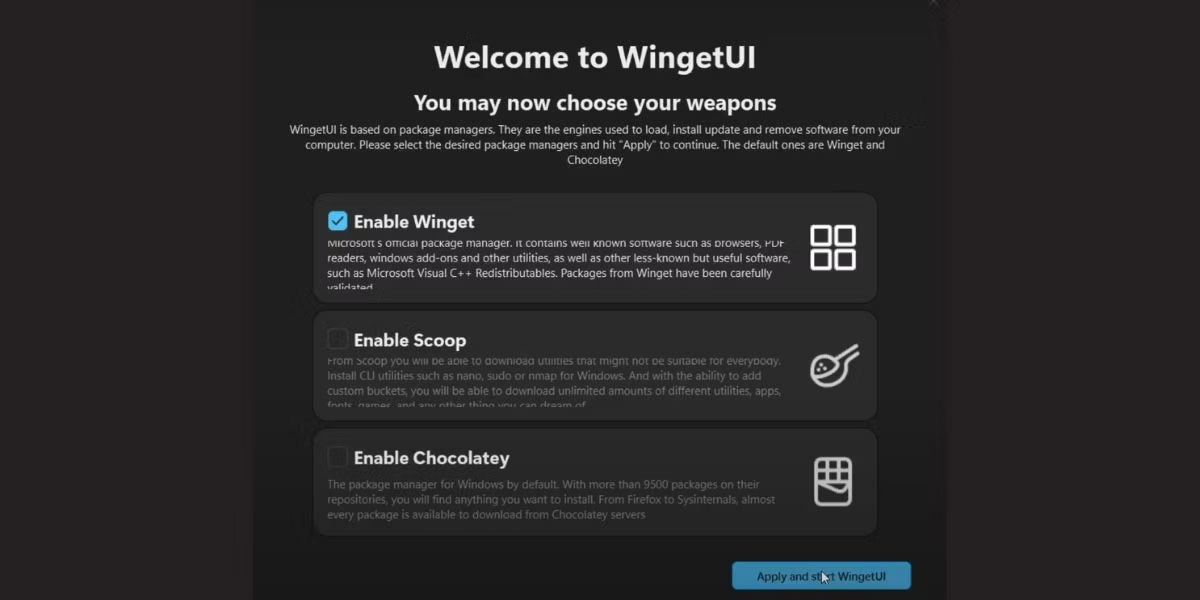
<p style="text-align: justify;">Sau khi cài đặt hoàn tất, ứng dụng sẽ yêu cầu bạn chọn các trình quản lý gói mà bạn muốn sử dụng. Chọn tùy chọn&nbsp;<strong>Enable Winget</strong>&nbsp;ngay bây giờ và nhấp vào nút&nbsp;<strong>Apply and Start WingetUI</strong>.</p>

<figure>
<div style="text-align: justify;"><img alt="Cài đặt WingetUI" data-i="0" data-src="https://st.quantrimang.com/photos/image/2023/06/19/quan-ly-goi-ung-dung-bang-wingetui-1.jpg" data-was-processed="true" height="600" src="https://st.quantrimang.com/photos/image/2023/06/19/quan-ly-goi-ung-dung-bang-wingetui-1.jpg" width="1200" /></div>

<figcaption>
<div style="text-align: justify;">Cài đặt WingetUI</div>
</figcaption>
</figure>

<h2 style="text-align: justify;">Cách quản lý gói ứng dụng bằng WingetUI trên Windows 11</h2>

<p style="text-align: justify;">WingetUI chia toàn bộ ứng dụng thành ba phần:&nbsp;<strong>Discover Packages, Software Updates và Installed packages</strong>. Bạn có thể xem tất cả các gói có sẵn trong ứng dụng bằng cách sử dụng phần&nbsp;<strong>Discover Packages</strong>, trong khi phần&nbsp;<strong>Software Updates</strong>&nbsp;liệt kê tất cả các ứng dụng có sẵn phiên bản mới. Cuối cùng, phần&nbsp;<strong>Installed Packages</strong>&nbsp;cho phép bạn quản lý các gói ứng dụng trên PC của mình.</p>

<p style="text-align: justify;">Dưới đây là những điều sau đây bạn có thể thực hiện khi sử dụng WingetUI:</p>

<h3 style="text-align: justify;">1. Duyệt danh sách</h3>

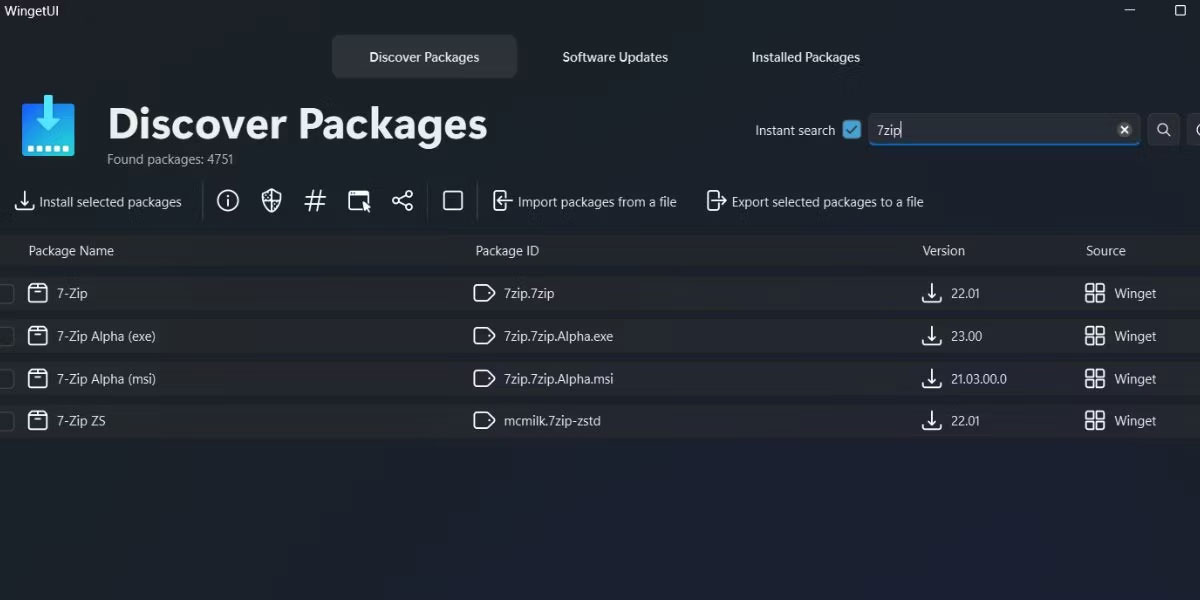
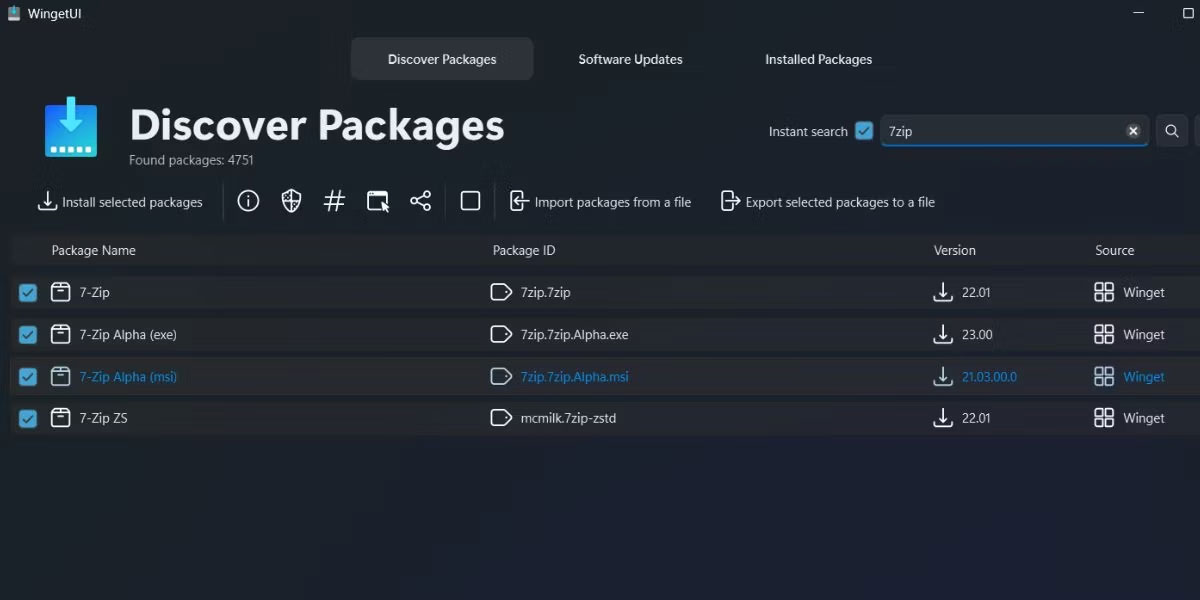
<p style="text-align: justify;">Để duyệt qua danh sách ứng dụng, hãy nhấp vào nút&nbsp;<strong>Discover Packages</strong>&nbsp;ở trên cùng. WingetUI sẽ liệt kê tất cả các gói có sẵn với Winget nguồn. Bạn cũng sẽ thấy một bộ đếm cho biết tổng số ứng dụng được liệt kê trong kho lưu trữ.</p>

<p style="text-align: justify;">Nhấp vào thanh tìm kiếm và nhập tên của gói ứng dụng mà bạn muốn cài đặt trên PC. Nó sẽ liệt kê tất cả các phiên bản có sẵn của gói ứng dụng cùng với phiên bản và ID gói của nó.</p>

<figure>
<div style="text-align: justify;"><img alt="Duyệt danh sách trong WingetUI" data-i="1" data-src="https://st.quantrimang.com/photos/image/2023/06/19/quan-ly-goi-ung-dung-bang-wingetui-2.jpg" data-was-processed="true" height="600" src="https://st.quantrimang.com/photos/image/2023/06/19/quan-ly-goi-ung-dung-bang-wingetui-2.jpg" width="1200" /></div>

<figcaption>
<div style="text-align: justify;">Duyệt danh sách trong WingetUI</div>
</figcaption>
</figure>

<h3 style="text-align: justify;">2. Cài đặt gói</h3>

<p style="text-align: justify;">Để cài đặt gói, bạn sẽ phải sử dụng tab&nbsp;<strong>Discover Package</strong>:</p>

<p style="text-align: justify;">1. Sau khi tìm kiếm và định vị gói, nhấp vào nó để chọn.</p>

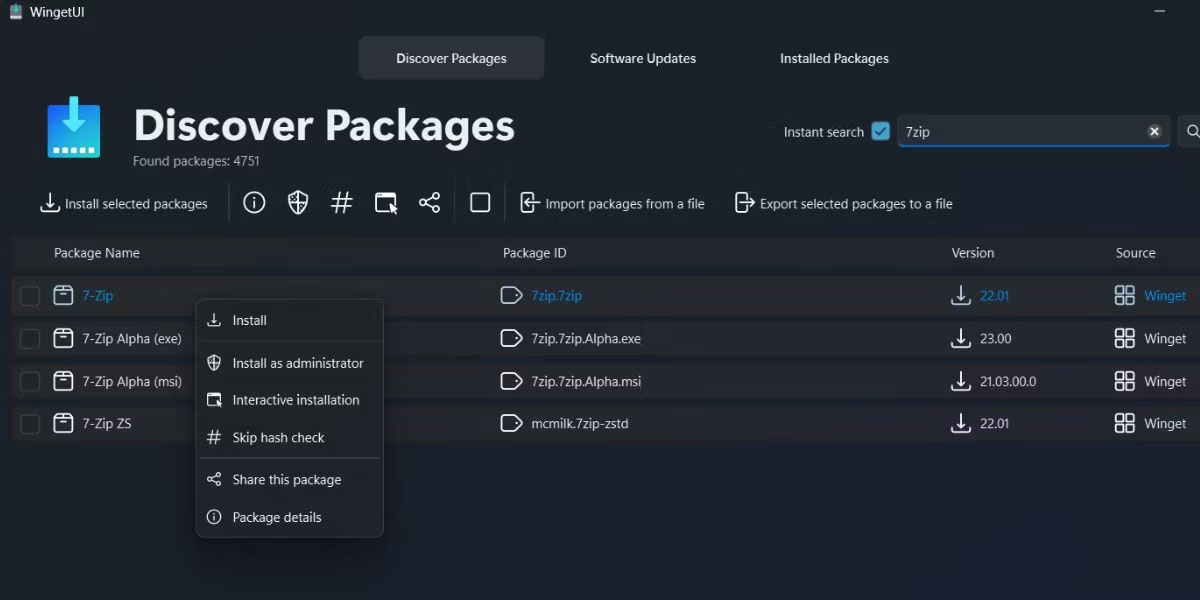
<p style="text-align: justify;">2. Sau đó, nhấp chuột phải vào nó để mở menu ngữ cảnh. Trước khi bắt đầu cài đặt, bạn phải cấu hình cài đặt.</p>

<p style="text-align: justify;">3. Chọn tùy chọn&nbsp;<strong>Package details</strong>&nbsp;từ menu ngữ cảnh.</p>

<figure>
<div style="text-align: justify;"><img alt="Cài đặt gói trong WingetUI" data-i="2" data-src="https://st.quantrimang.com/photos/image/2023/06/19/quan-ly-goi-ung-dung-bang-wingetui-3.jpg" data-was-processed="true" height="600" src="https://st.quantrimang.com/photos/image/2023/06/19/quan-ly-goi-ung-dung-bang-wingetui-3.jpg" width="1200" /></div>

<figcaption>
<div style="text-align: justify;">Cài đặt gói trong WingetUI</div>
</figcaption>
</figure>

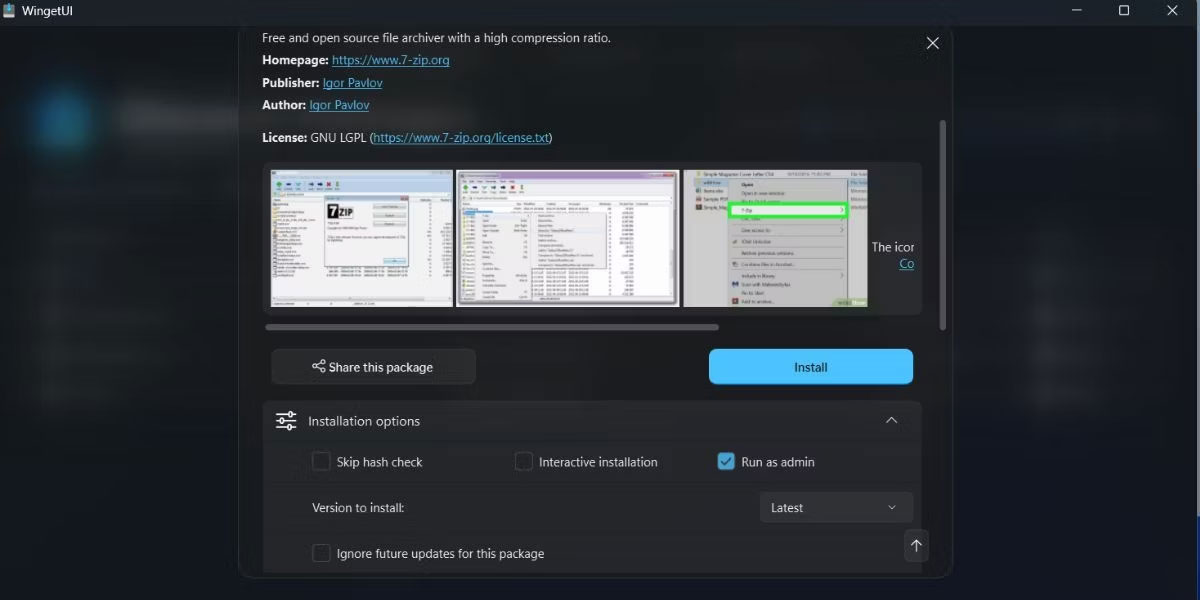
<p style="text-align: justify;">4. Kiểm tra nguồn của gói. Ngoài ra, hãy kiểm tra thư viện hình ảnh để có ý tưởng về giao diện người dùng của ứng dụng.</p>

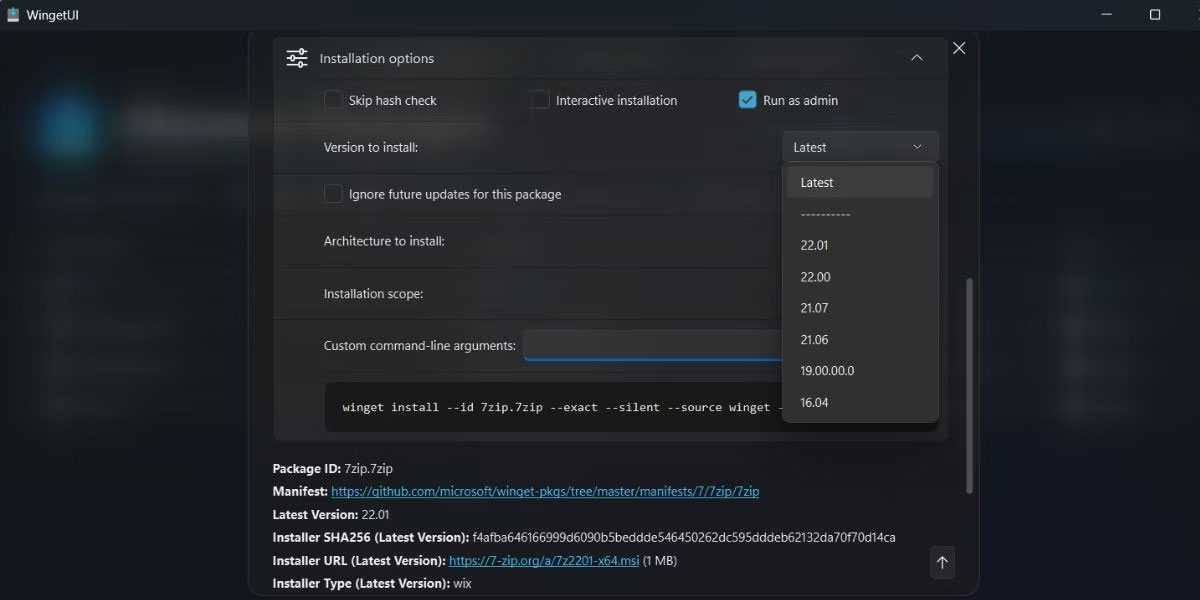
<p style="text-align: justify;">5. Di chuyển xuống&nbsp;<strong>Installation options</strong>. Bỏ chọn&nbsp;<strong>Skip hash check</strong>&nbsp;và&nbsp;<strong>Interactive installation</strong>. Nếu bạn kích hoạt cài đặt tương tác, bạn sẽ phải thực hiện cài đặt theo cách thủ công, việc này có thể mất nhiều thời gian hơn.</p>

<p style="text-align: justify;">6. Một số ứng dụng không thể cài đặt trên PC của bạn nếu không có quyền admin. Vì vậy, hãy chọn hộp kiểm&nbsp;<strong>Run as admin</strong>.</p>

<figure>
<div style="text-align: justify;"><img alt="Chọn hộp kiểm Run as admin" data-i="3" data-src="https://st.quantrimang.com/photos/image/2023/06/19/quan-ly-goi-ung-dung-bang-wingetui-4.jpg" data-was-processed="true" height="600" src="https://st.quantrimang.com/photos/image/2023/06/19/quan-ly-goi-ung-dung-bang-wingetui-4.jpg" width="1200" /></div>

<figcaption>
<div style="text-align: justify;">Chọn hộp kiểm Run as admin</div>
</figcaption>
</figure>

<p style="text-align: justify;">7. Bạn cũng có thể chọn một phiên bản cụ thể của ứng dụng mà bạn đang cố cài đặt. Mở rộng danh sách drop-down&nbsp;<strong>Version to install</strong>. Bạn có thể chọn bất kỳ phiên bản nào từ đây. Giữ nguyên tùy chọn&nbsp;<strong>Ignore future updates for this package</strong>.</p>

<figure>
<div style="text-align: justify;"><img alt="Chọn một phiên bản cụ thể của ứng dụng đang cài đặt" data-i="4" data-src="https://st.quantrimang.com/photos/image/2023/06/19/quan-ly-goi-ung-dung-bang-wingetui-5.jpg" data-was-processed="true" height="600" src="https://st.quantrimang.com/photos/image/2023/06/19/quan-ly-goi-ung-dung-bang-wingetui-5.jpg" width="1200" /></div>

<figcaption>
<div style="text-align: justify;">Chọn một phiên bản cụ thể của ứng dụng đang cài đặt</div>
</figcaption>
</figure>

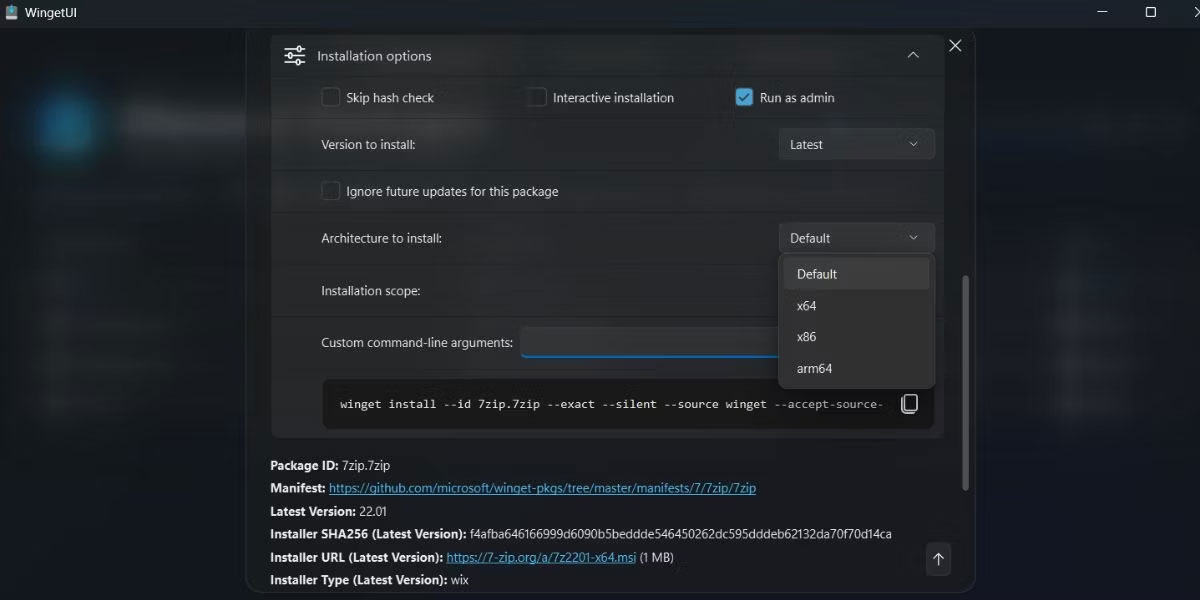
<p style="text-align: justify;">8. Tiếp theo, bạn có thể chọn kiến trúc gói: x64, x86 hoặc arm65, tùy thuộc vào kiến trúc CPU và hệ điều hành của bạn.</p>

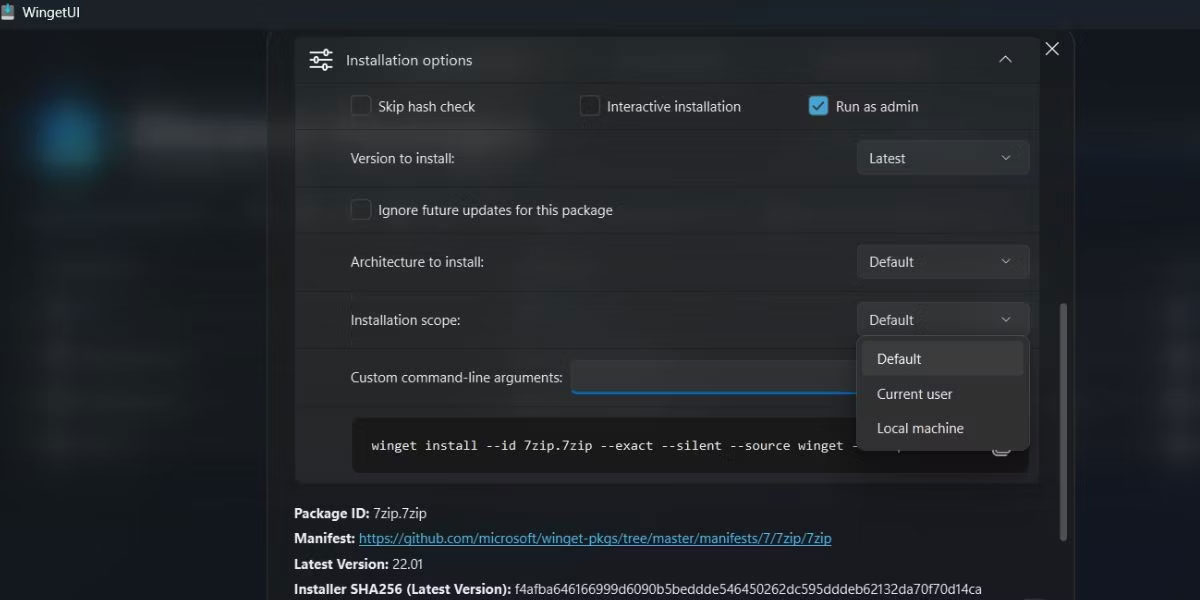
<p style="text-align: justify;">9. Cuối cùng, chọn&nbsp;<strong>Scope</strong>&nbsp;cho cài đặt gói. Nếu bạn muốn cài đặt trên toàn bộ máy, hãy chọn tùy chọn&nbsp;<strong>local machine</strong>. Hoặc chọn&nbsp;<strong>Current user</strong>&nbsp;nếu bạn chỉ muốn cài đặt ứng dụng cho một profile người dùng.</p>

<figure>
<div style="text-align: justify;"><img alt="Chọn Scope cho cài đặt gói" data-i="5" data-src="https://st.quantrimang.com/photos/image/2023/06/19/quan-ly-goi-ung-dung-bang-wingetui-6.jpg" data-was-processed="true" height="600" src="https://st.quantrimang.com/photos/image/2023/06/19/quan-ly-goi-ung-dung-bang-wingetui-6.jpg" width="1200" /></div>

<figcaption>
<div style="text-align: justify;">Chọn Scope cho cài đặt gói</div>
</figcaption>
</figure>

<p style="text-align: justify;">10. Nhấp vào nút&nbsp;<strong>Install</strong>. UAC sẽ xuất hiện. Nhấp vào nút&nbsp;<strong>Yes</strong>.</p>

<figure>
<div style="text-align: justify;"><img alt="Nhấp vào nút Install" data-i="6" data-src="https://st.quantrimang.com/photos/image/2023/06/19/quan-ly-goi-ung-dung-bang-wingetui-7.jpg" data-was-processed="true" height="600" src="https://st.quantrimang.com/photos/image/2023/06/19/quan-ly-goi-ung-dung-bang-wingetui-7.jpg" width="1200" /></div>

<figcaption>
<div style="text-align: justify;">Nhấp vào nút Install</div>
</figcaption>
</figure>

<p style="text-align: justify;">Bạn sẽ thấy trạng thái cài đặt tại nút của cửa sổ WingetUI. Windows sẽ đưa ra thông báo khi quá trình cài đặt hoàn tất.</p>

<h3 style="text-align: justify;">3. Gỡ cài đặt gói</h3>

<p style="text-align: justify;">Làm theo các bước sau để gỡ cài đặt gói bằng WingetUI:</p>

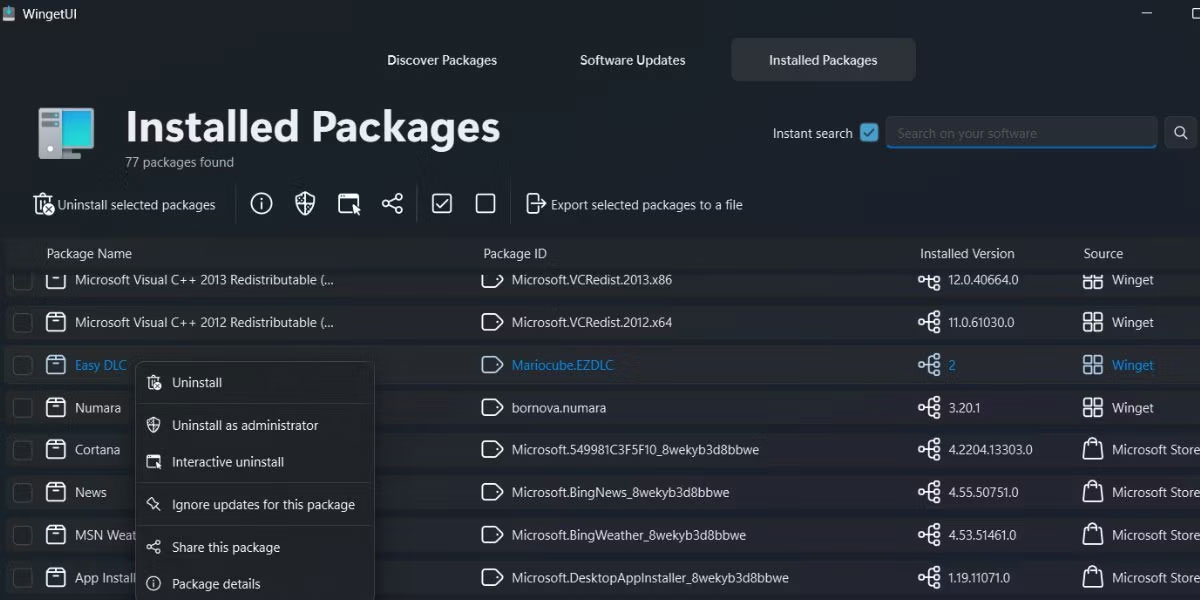
<p style="text-align: justify;">1. Chuyển sang tab&nbsp;<strong>Installed Packages</strong>. Nhấp chuột phải vào gói bạn muốn gỡ cài đặt.</p>

<p style="text-align: justify;">2. Chọn tùy chọn&nbsp;<strong>Uninstall as administrator</strong>.</p>

<figure>
<div style="text-align: justify;"><img alt="Gỡ cài đặt gói trong WingetUI " data-i="7" data-src="https://st.quantrimang.com/photos/image/2023/06/19/quan-ly-goi-ung-dung-bang-wingetui-9.jpg" data-was-processed="true" height="600" src="https://st.quantrimang.com/photos/image/2023/06/19/quan-ly-goi-ung-dung-bang-wingetui-9.jpg" width="1200" /></div>

<figcaption>
<div style="text-align: justify;">Gỡ cài đặt gói trong WingetUI</div>
</figcaption>
</figure>

<p style="text-align: justify;">3. UAC sẽ xuát hiện. Nhấp vào nút&nbsp;<strong>Yes</strong>.</p>

<p style="text-align: justify;">4. WingetUI sẽ xóa gói đã cài đặt.</p>

<h3 style="text-align: justify;">4. Cài đặt hoặc gỡ cài đặt hàng loạt gói</h3>

<p style="text-align: justify;">Cài đặt và gỡ cài đặt hàng loạt thật dễ dàng với WingetUI. Đây là cách thực hiện:</p>

<p style="text-align: justify;">1. Chọn riêng từng gói bạn muốn cài đặt.</p>

<p style="text-align: justify;">2. Sau đó nhấp vào nút&nbsp;<strong>Install the selected packages</strong>&nbsp;ở trên cùng.</p>

<figure>
<div style="text-align: justify;"><img alt="Cài đặt hàng loạt gói trong WingetUI" data-i="8" data-src="https://st.quantrimang.com/photos/image/2023/06/19/quan-ly-goi-ung-dung-bang-wingetui-10.jpg" data-was-processed="true" height="600" src="https://st.quantrimang.com/photos/image/2023/06/19/quan-ly-goi-ung-dung-bang-wingetui-10.jpg" width="1200" /></div>

<figcaption>
<div style="text-align: justify;">Cài đặt hàng loạt gói trong WingetUI</div>
</figcaption>
</figure>

<p style="text-align: justify;">3. WingetUI sẽ cài đặt từng ứng dụng này.</p>

<p style="text-align: justify;">Để gỡ cài đặt hàng loạt các gói, hãy làm theo các bước sau:</p>

<ol>
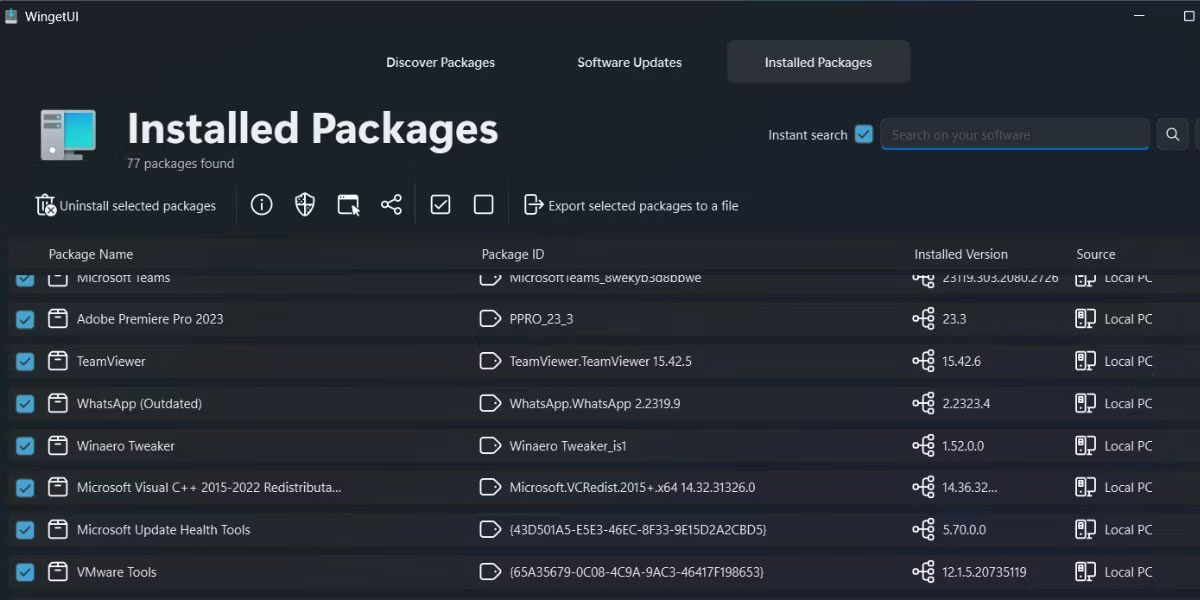
	<li style="text-align: justify;">Chuyển sang tab&nbsp;<strong>Installed Packages</strong>. Sau đó, nhấp và chọn tất cả các gói bạn muốn xóa khỏi PC.</li>
	<li style="text-align: justify;">Nhấp vào nút&nbsp;<strong>Uninstall selected packages</strong>&nbsp;để xóa từng gói đã chọn.</li>
</ol>

<figure>
<div style="text-align: justify;"><img alt="Gỡ cài đặt hàng loạt gói trong WingetUI" data-i="9" data-src="https://st.quantrimang.com/photos/image/2023/06/19/quan-ly-goi-ung-dung-bang-wingetui-11.jpg" data-was-processed="true" height="600" src="https://st.quantrimang.com/photos/image/2023/06/19/quan-ly-goi-ung-dung-bang-wingetui-11.jpg" width="1200" /></div>

<figcaption>
<div style="text-align: justify;">Gỡ cài đặt hàng loạt gói trong WingetUI</div>
</figcaption>
</figure>

<h3 style="text-align: justify;">5. Xuất/nhập danh sách gói</h3>

<p style="text-align: justify;">Bạn có thể tạo danh sách xuất gói tùy chỉnh và lưu trữ chúng trong&nbsp;file JSON&nbsp;hoặc&nbsp;Txt. Đây là cách thực hiện:</p>

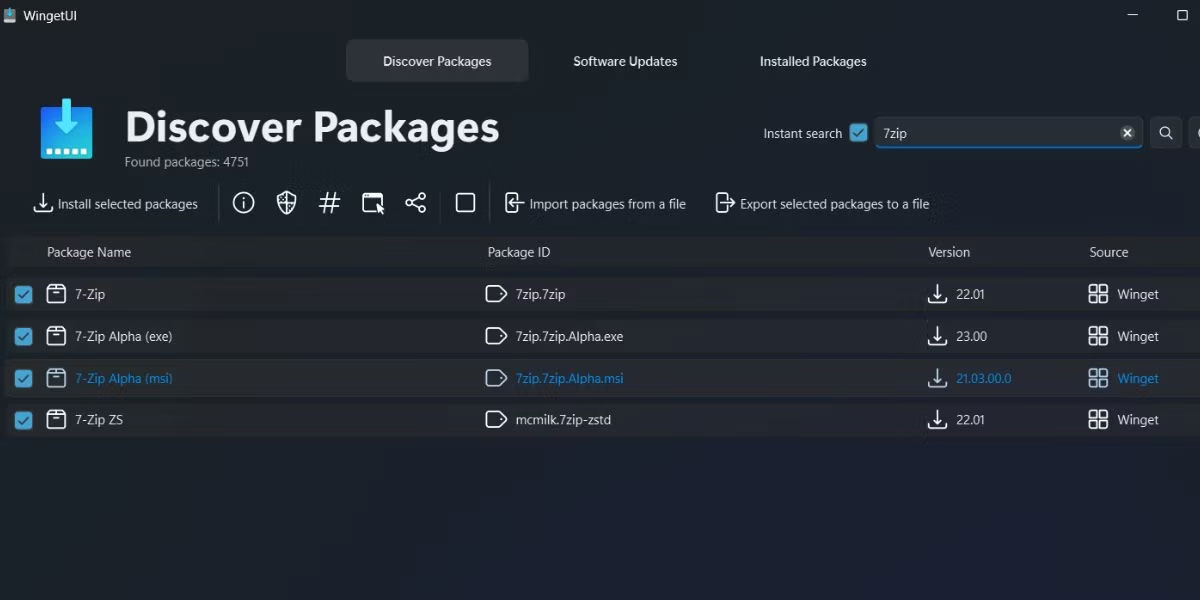
<p style="text-align: justify;">1. Đầu tiên, chọn tất cả các gói bạn muốn xuất từ phần&nbsp;<strong>Discover Packages</strong>&nbsp;hoặc phần&nbsp;<strong>Installed Packages</strong>.</p>

<p style="text-align: justify;">2. Sau đó, nhấp vào tùy chọn&nbsp;<strong>Export selected packages to a file</strong>.</p>

<figure>
<div style="text-align: justify;"><img alt="Xuất danh sách gói trong WingetUI" data-i="10" data-src="https://st.quantrimang.com/photos/image/2023/06/19/quan-ly-goi-ung-dung-bang-wingetui-12.jpg" data-was-processed="true" height="600" src="https://st.quantrimang.com/photos/image/2023/06/19/quan-ly-goi-ung-dung-bang-wingetui-12.jpg" width="1200" /></div>

<figcaption>
<div style="text-align: justify;">Xuất danh sách gói trong WingetUI</div>
</figcaption>
</figure>

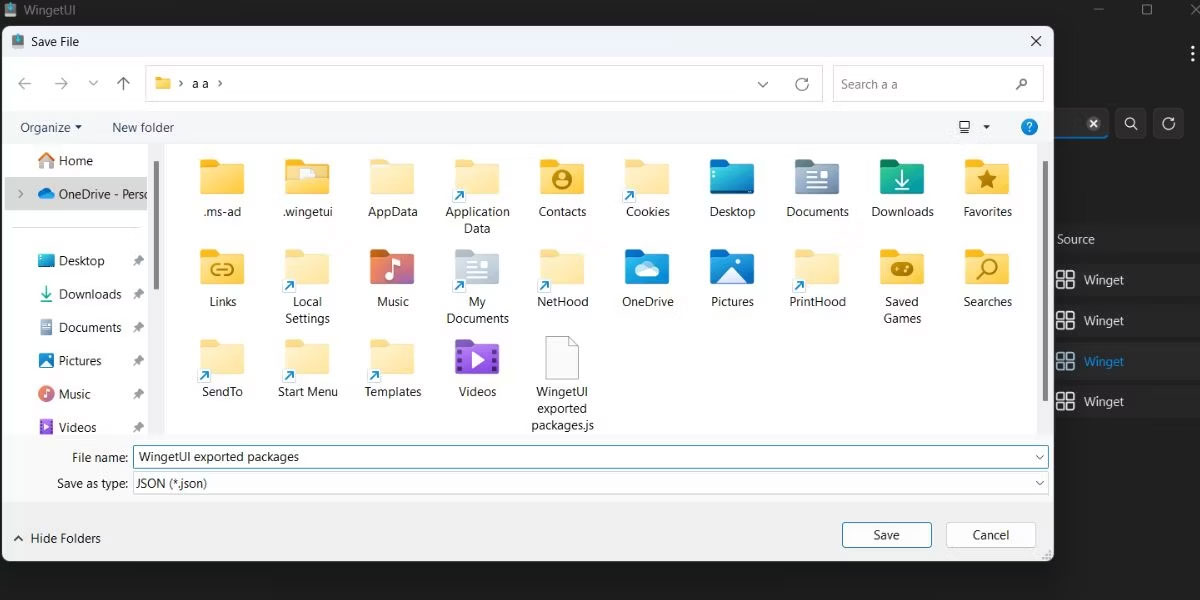
<p style="text-align: justify;">3. Nhập tên cho file xuất và lưu file vào bất kỳ vị trí nào trên PC của bạn.</p>

<figure>
<div style="text-align: justify;"><img alt="Nhâp tên và vị trí lưu file" data-i="11" data-src="https://st.quantrimang.com/photos/image/2023/06/19/quan-ly-goi-ung-dung-bang-wingetui-13.jpg" data-was-processed="true" height="600" src="https://st.quantrimang.com/photos/image/2023/06/19/quan-ly-goi-ung-dung-bang-wingetui-13.jpg" width="1200" /></div>

<figcaption>
<div style="text-align: justify;">Nhâp tên và vị trí lưu file</div>
</figcaption>
</figure>

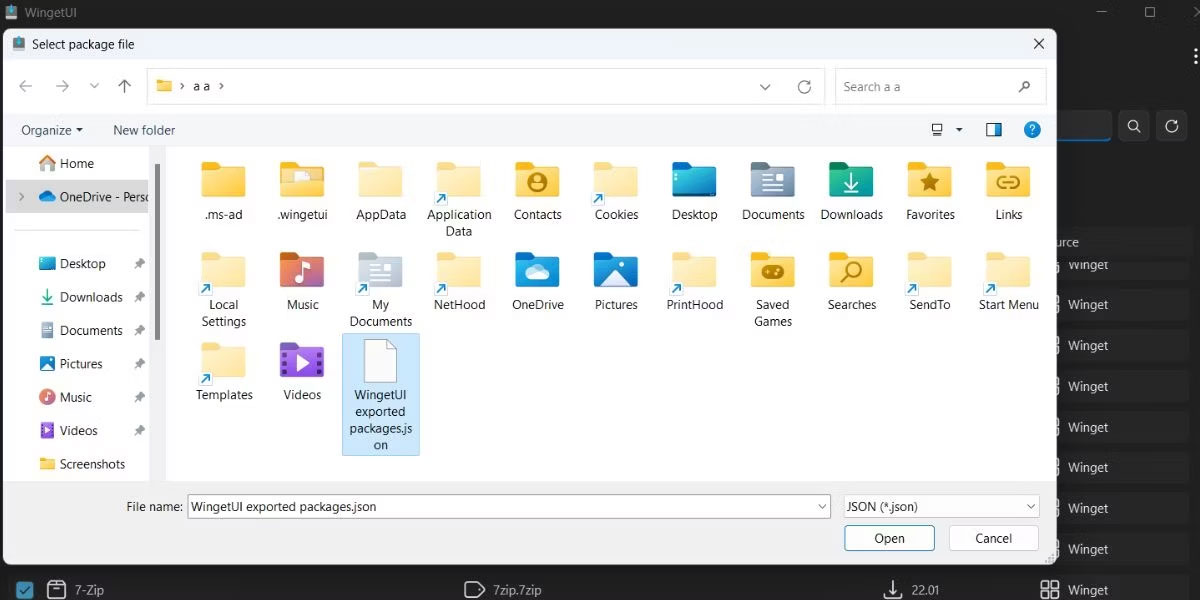
<p style="text-align: justify;">4. Sau này, bạn có thể nhập file này vào một PC khác hoặc thậm chí cả PC của mình bằng Winget hoặc Winget UI.</p>

<p style="text-align: justify;">Làm theo các bước sau để nhập file JSON của Winget trong WingetUI:</p>

<p style="text-align: justify;">1. Chuyển sang phần&nbsp;<strong>Discover Packages</strong>&nbsp;trong ứng dụng.</p>

<p style="text-align: justify;">2. Nhấp vào tùy chọn&nbsp;<strong>Import packages from a file</strong>.</p>

<p style="text-align: justify;">3. Duyệt qua PC của bạn để tìm file nhập Winget và chọn file đó. Nhấp vào nút&nbsp;<strong>Open</strong>.</p>

<figure>
<div style="text-align: justify;"><img alt="Nhập danh sách gói trong WingetUI" data-i="12" data-src="https://st.quantrimang.com/photos/image/2023/06/19/quan-ly-goi-ung-dung-bang-wingetui-14.jpg" data-was-processed="true" height="600" src="https://st.quantrimang.com/photos/image/2023/06/19/quan-ly-goi-ung-dung-bang-wingetui-14.jpg" width="1200" /></div>

<figcaption>
<div style="text-align: justify;">Nhập danh sách gói trong WingetUI</div>
</figcaption>
</figure>

<p style="text-align: justify;">WingetUI sẽ tự động bắt đầu cài đặt tất cả các gói được liệt kê trong file nhập.</p>

<h3 style="text-align: justify;">6. Kiểm tra cập nhật phần mềm</h3>

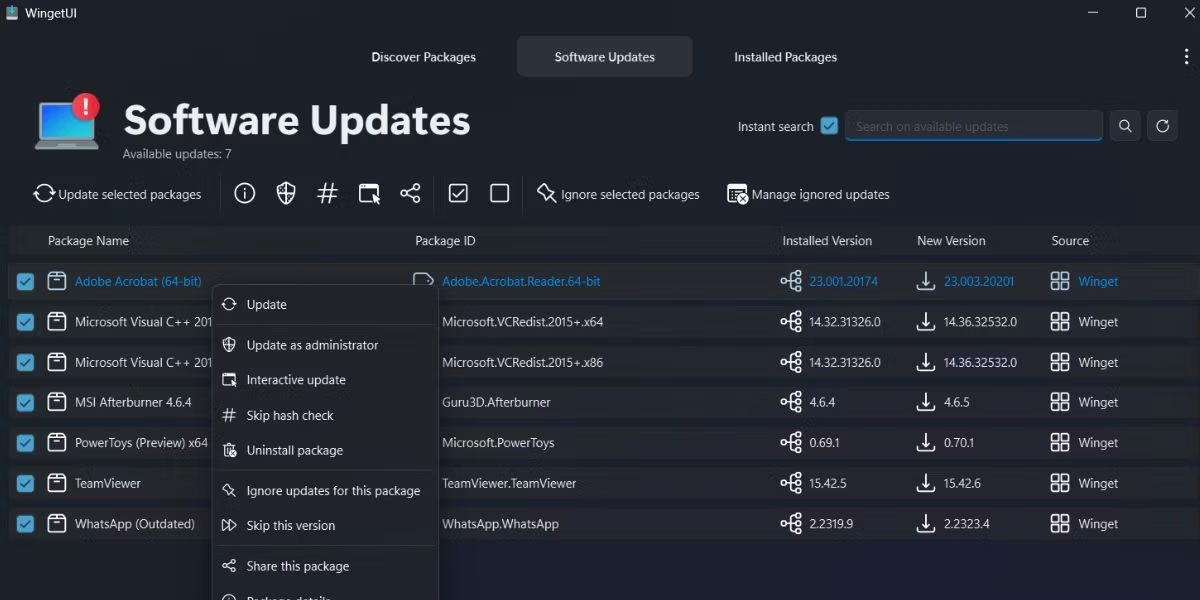
<p style="text-align: justify;">Chuyển sang phần&nbsp;<strong>Software Updates</strong>. WingetUI sẽ liệt kê tất cả các gói có sẵn bản cập nhật. Để cập nhật một ứng dụng, nhấp chuột phải vào ứng dụng đó và chọn tùy chọn&nbsp;<strong>Update as administrator</strong>.</p>

<figure>
<div style="text-align: justify;"><img alt="Kiểm tra cập nhật phần mềm trong WingetUI" data-i="13" data-src="https://st.quantrimang.com/photos/image/2023/06/19/quan-ly-goi-ung-dung-bang-wingetui-15.jpg" data-was-processed="true" height="600" src="https://st.quantrimang.com/photos/image/2023/06/19/quan-ly-goi-ung-dung-bang-wingetui-15.jpg" width="1200" /></div>

<figcaption>
<div style="text-align: justify;">Kiểm tra cập nhật phần mềm trong WingetUI</div>
</figcaption>
</figure>

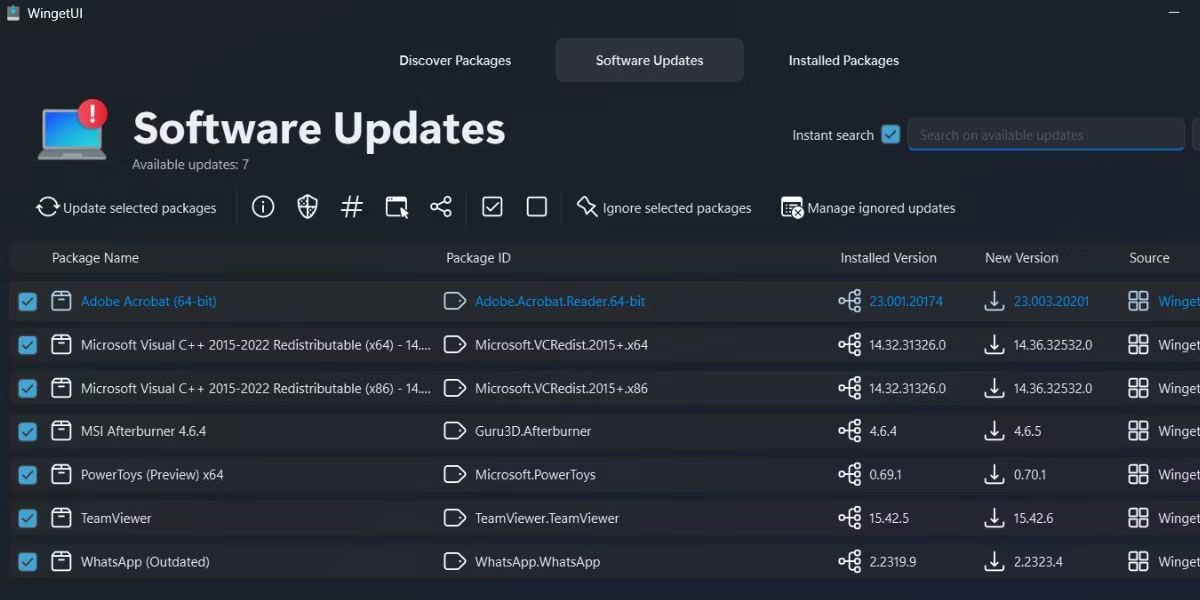
<p style="text-align: justify;">Nếu bạn muốn cập nhật tất cả các gói cùng một lúc, hãy nhấp vào biểu tượng dấu tích để chọn tất cả các gói. Sau đó, nhấp vào nút&nbsp;<strong>Update selected packages</strong>.</p>

<figure>
<div style="text-align: justify;"><img alt="Nhấp vào nút Update selected packages" data-i="14" data-src="https://st.quantrimang.com/photos/image/2023/06/19/quan-ly-goi-ung-dung-bang-wingetui-16.jpg" data-was-processed="true" height="600" src="https://st.quantrimang.com/photos/image/2023/06/19/quan-ly-goi-ung-dung-bang-wingetui-16.jpg" width="1200" /></div>

<figcaption>
<div style="text-align: justify;">Nhấp vào nút Update selected packages</div>
</figcaption>
</figure>

<div style="text-align: justify;">&nbsp;</div>
		</div>
				<div id="author">
						<p>
				<strong>Nguồn tin:</strong>
				Quantrimang.com
			</p>
		</div>
	</div>
	<div id="footer" class="clearfix">
		<div id="url">
			<strong>URL của bản tin này: </strong><a href="https://www.nguoicodonvn2008.info/vi/news/savefile/kien-thuc-may-tinh/cach-quan-ly-goi-ung-dung-bang-wingetui-tren-windows-11-7186.html" title="Cách quản lý gói ứng dụng bằng WingetUI trên Windows 11">https://www.nguoicodonvn2008.info/vi/news/savefile/kien-thuc-may-tinh/cach-quan-ly-goi-ung-dung-bang-wingetui-tren-windows-11-7186.html</a>

		</div>
		<div class="clear"></div>
		<div class="copyright">
			&copy; .&#x3A; Nguoicodonvn2008.info - Cõi lòng người cô đơn &#x3A;.
		</div>
		<div id="contact">
			<a href="mailto:admin@nguoicodonvn2008.info">admin@nguoicodonvn2008.info</a>
		</div>
	</div>
</div>
        <div id="timeoutsess" class="chromeframe">
            Bạn đã không sử dụng Site, <a onclick="timeoutsesscancel();" href="https://www.nguoicodonvn2008.info/#">Bấm vào đây để duy trì trạng thái đăng nhập</a>. Thời gian chờ: <span id="secField"> 60 </span> giây
        </div>
        <div id="openidResult" class="nv-alert" style="display:none"></div>
        <div id="openidBt" data-result="" data-redirect=""></div>
		</script>
		<div class="car-top">
  <span><img src="https://www.nguoicodonvn2008.info/themes/default/images/car.png" alt=""></span>
</div>
<script src="https://www.nguoicodonvn2008.info/assets/js/jquery/jquery.min.js"></script>
<script>var nv_base_siteurl="/",nv_lang_data="vi",nv_lang_interface="vi",nv_name_variable="nv",nv_fc_variable="op",nv_lang_variable="language",nv_module_name="news",nv_func_name="savefile",nv_is_user=0, nv_my_ofs=-4,nv_my_abbr="EDT",nv_cookie_prefix="nv4c_e856T",nv_check_pass_mstime=1738000,nv_area_admin=0,nv_safemode=0,theme_responsive=0,nv_recaptcha_ver=2,nv_recaptcha_sitekey="",nv_recaptcha_type="image",XSSsanitize=1;</script>
<script src="https://www.nguoicodonvn2008.info/assets/js/language/vi.js"></script>
<script src="https://www.nguoicodonvn2008.info/assets/js/DOMPurify/purify3.js"></script>
<script src="https://www.nguoicodonvn2008.info/assets/js/global.js"></script>
<script src="https://www.nguoicodonvn2008.info/assets/js/site.js"></script>
<script src="https://www.nguoicodonvn2008.info/themes/default/js/news.js"></script>
<script src="https://www.nguoicodonvn2008.info/themes/default/js/main.js"></script>
<script src="https://www.nguoicodonvn2008.info/themes/default/js/custom.js"></script>
<script type="application/ld+json">
        {
            "@context": "https://schema.org",
            "@type": "Organization",
            "url": "https://www.nguoicodonvn2008.info",
            "logo": "https://www.nguoicodonvn2008.info/uploads/angel.gif"
        }
        </script>
<script src="https://www.nguoicodonvn2008.info/themes/default/js/bootstrap.min.js"></script>
<script type="text/javascript">
var $scrolltop = $('.car-top');
$scrolltop.on('click', function () {
    $('html,body').animate({
        scrollTop: 0
    }, 800);
    $(this).addClass("car-run");
    setTimeout(function(){ $scrolltop.removeClass('car-run');}, 1000);
    return false;
});
$(window).on('scroll', function ()
{ 
    if($(window).scrollTop() >= 200)
    {
        $scrolltop.addClass("show");
        $scrolltop.addClass("car-down");
    }
    else
    {
       $scrolltop.removeClass("show");
       setTimeout(function(){ $scrolltop.removeClass('car-down');}, 300);
    }
});
</script>
</body>
</html>