<!DOCTYPE html>
    <html lang="vi" xmlns="http://www.w3.org/1999/xhtml" prefix="og: http://ogp.me/ns#">
    <head>
<title>Cách phóng to bản đồ, hình ảnh trong PowerPoint</title>
<meta name="description" content="Cách phóng to bản đồ, hình ảnh trong PowerPoint - Savefile - Tin Tức -...">
<meta name="author" content=".: Nguoicodonvn2008.info - Cõi lòng người cô đơn :.">
<meta name="copyright" content=".: Nguoicodonvn2008.info - Cõi lòng người cô đơn :. [admin@nguoicodonvn2008.info]">
<meta name="robots" content="index, archive, follow, noodp">
<meta name="googlebot" content="index,archive,follow,noodp">
<meta name="msnbot" content="all,index,follow">
<meta name="generator" content="NukeViet v4.5">
<meta http-equiv="Content-Type" content="text/html; charset=utf-8">
<meta property="og:title" content="Cách phóng to bản đồ, hình ảnh trong PowerPoint">
<meta property="og:type" content="website">
<meta property="og:description" content="Savefile - Tin Tức - https&#x3A;&#x002F;&#x002F;www.nguoicodonvn2008.info&#x002F;vi&#x002F;news&#x002F;savefile&#x002F;kien-thuc-may-tinh&#x002F;cach-phong-to-ban-do-hinh-anh-trong-powerpoint-2585.html">
<meta property="og:site_name" content=".&#x3A; Nguoicodonvn2008.info - Cõi lòng người cô đơn &#x3A;.">
<meta property="og:url" content="https://www.nguoicodonvn2008.info/vi/news/savefile/kien-thuc-may-tinh/cach-phong-to-ban-do-hinh-anh-trong-powerpoint-2585.html">
<link rel="shortcut icon" href="https://www.nguoicodonvn2008.info/favicon.ico">
<link rel="canonical" href="https://www.nguoicodonvn2008.info/vi/news/savefile/kien-thuc-may-tinh/cach-phong-to-ban-do-hinh-anh-trong-powerpoint-2585.html">
<link rel="alternate" href="https://www.nguoicodonvn2008.info/vi/news/rss/" title="Tin Tức" type="application/rss+xml">
<link rel="alternate" href="https://www.nguoicodonvn2008.info/vi/news/rss/karaoke-dual/" title="Tin Tức - Karaoke Dual" type="application/rss+xml">
<link rel="alternate" href="https://www.nguoicodonvn2008.info/vi/news/rss/nhac-tre/" title="Tin Tức - Nhạc trẻ" type="application/rss+xml">
<link rel="alternate" href="https://www.nguoicodonvn2008.info/vi/news/rss/tru-tinh/" title="Tin Tức - Trữ tình" type="application/rss+xml">
<link rel="alternate" href="https://www.nguoicodonvn2008.info/vi/news/rss/nuoc-ngoai/" title="Tin Tức - Nước ngoài" type="application/rss+xml">
<link rel="alternate" href="https://www.nguoicodonvn2008.info/vi/news/rss/remix/" title="Tin Tức - Remix" type="application/rss+xml">
<link rel="alternate" href="https://www.nguoicodonvn2008.info/vi/news/rss/tam-su-tinh-yeu/" title="Tin Tức - Tâm sự tình yêu" type="application/rss+xml">
<link rel="alternate" href="https://www.nguoicodonvn2008.info/vi/news/rss/tho-suu-tam/" title="Tin Tức - Thơ sưu tầm" type="application/rss+xml">
<link rel="alternate" href="https://www.nguoicodonvn2008.info/vi/news/rss/cuoc-song/" title="Tin Tức - Cuộc sống" type="application/rss+xml">
<link rel="alternate" href="https://www.nguoicodonvn2008.info/vi/news/rss/phan-mem/" title="Tin Tức - Phần mềm" type="application/rss+xml">
<link rel="alternate" href="https://www.nguoicodonvn2008.info/vi/news/rss/kien-thuc-may-tinh/" title="Tin Tức - Kiến thức máy tính" type="application/rss+xml">
<link rel="alternate" href="https://www.nguoicodonvn2008.info/vi/news/rss/hoc-tap/" title="Tin Tức - Học tập" type="application/rss+xml">
<link rel="alternate" href="https://www.nguoicodonvn2008.info/vi/news/rss/tai-lieu/" title="Tin Tức - Tài liệu" type="application/rss+xml">
<link rel="alternate" href="https://www.nguoicodonvn2008.info/vi/news/rss/de-thi/" title="Tin Tức - Đề thi" type="application/rss+xml">
<link rel="preload" as="style" href="https://www.nguoicodonvn2008.info/assets/css/font-awesome.min.css" type="text/css">
<link rel="preload" as="style" href="https://www.nguoicodonvn2008.info/themes/default/css/bootstrap.non-responsive.css" type="text/css">
<link rel="preload" as="style" href="https://www.nguoicodonvn2008.info/themes/default/css/style.css" type="text/css">
<link rel="preload" as="style" href="https://www.nguoicodonvn2008.info/themes/default/css/style.non-responsive.css" type="text/css">
<link rel="preload" as="style" href="https://www.nguoicodonvn2008.info/themes/default/css/news.css" type="text/css">
<link rel="preload" as="style" href="https://www.nguoicodonvn2008.info/themes/default/css/custom.css" type="text/css">
<link rel="preload" as="script" href="https://www.nguoicodonvn2008.info/assets/js/jquery/jquery.min.js" type="text/javascript">
<link rel="preload" as="script" href="https://www.nguoicodonvn2008.info/assets/js/language/vi.js" type="text/javascript">
<link rel="preload" as="script" href="https://www.nguoicodonvn2008.info/assets/js/DOMPurify/purify3.js" type="text/javascript">
<link rel="preload" as="script" href="https://www.nguoicodonvn2008.info/assets/js/global.js" type="text/javascript">
<link rel="preload" as="script" href="https://www.nguoicodonvn2008.info/assets/js/site.js" type="text/javascript">
<link rel="preload" as="script" href="https://www.nguoicodonvn2008.info/themes/default/js/news.js" type="text/javascript">
<link rel="preload" as="script" href="https://www.nguoicodonvn2008.info/themes/default/js/main.js" type="text/javascript">
<link rel="preload" as="script" href="https://www.nguoicodonvn2008.info/themes/default/js/custom.js" type="text/javascript">
<link rel="preload" as="script" href="https://www.nguoicodonvn2008.info/themes/default/js/bootstrap.min.js" type="text/javascript">
<link rel="stylesheet" href="https://www.nguoicodonvn2008.info/assets/css/font-awesome.min.css">
<link rel="stylesheet" href="https://www.nguoicodonvn2008.info/themes/default/css/bootstrap.non-responsive.css">
<link rel="stylesheet" href="https://www.nguoicodonvn2008.info/themes/default/css/style.css">
<link rel="stylesheet" href="https://www.nguoicodonvn2008.info/themes/default/css/style.non-responsive.css">
<link rel="StyleSheet" href="https://www.nguoicodonvn2008.info/themes/default/css/news.css">
<link rel="stylesheet" href="https://www.nguoicodonvn2008.info/themes/default/css/custom.css">
<style type="text/css">
	body{background: #fff;}
</style>
    </head>
    <body>
<div id="print">
	<div id="hd_print">
		<h2 class="pull-left">.&#x3A; Nguoicodonvn2008.info - Cõi lòng người cô đơn &#x3A;.</h2>
		<p class="pull-right"><a title=".&#x3A; Nguoicodonvn2008.info - Cõi lòng người cô đơn &#x3A;." href="https://www.nguoicodonvn2008.info/">https://www.nguoicodonvn2008.info</a></p>
	</div>
	<div class="clear"></div>
	<hr />
	<div id="content">
		<h1>Cách phóng to bản đồ, hình ảnh trong PowerPoint</h1>
		<ul class="list-inline">
			<li>Thứ hai - 24/08/2020 00:57</li>
			<li class="hidden-print txtrequired"><em class="fa fa-print">&nbsp;</em><a title="In ra" href="javascript:;" onclick="window.print()">In ra</a></li>
			<li class="hidden-print txtrequired"><em class="fa fa-power-off">&nbsp;</em><a title="Đóng cửa sổ này" href="javascript:;" onclick="window.close()">Đóng cửa sổ này</a></li>
		</ul>
		<div class="clear"></div>
		<div id="hometext">
		</div>
				<div class="imghome">
			<img alt="Cách phóng to bản đồ, hình ảnh trong PowerPoint" src="https://st.quantrimang.com/photos/image/2020/08/21/Powerpoint-phong-to-slide-13.jpg" width="460" class="img-thumbnail" />
		</div>
		<div class="clear"></div>
		<div id="bodytext" class="clearfix">
			<p style="text-align: justify;">Khi bạn trình chiếu slide PowerPoint sẽ cần phóng to một chi tiết nào đó để nhấn mạnh chi tiết đó, hoặc để người khác nhìn rõ ràng hơn. Bạn có thể phóng to hình ảnh, hoặc thậm chí một phần của bản đồ. Mặc dù trong PowerPoint có tính năng zoom nhưng chỉ zoom slide mà thôi, chứ không phải zoom một chi tiết nào đó trong slide. Nếu vậy chúng ta cũng có thể thêm các hiệu ứng khác để việc phóng to, thu nhỏ chi tiết được hiệu quả hơn và chuyên nghiệp hơn. Bài viết dưới đây sẽ hướng dẫn bạn đọc cách phóng to chi tiết trong PowerPoint.</p>

<h2 style="text-align: justify;">Hướng dẫn phóng to chi tiết trong PowerPoint</h2>

<p style="text-align: justify;"><strong>Bước 1:</strong></p>

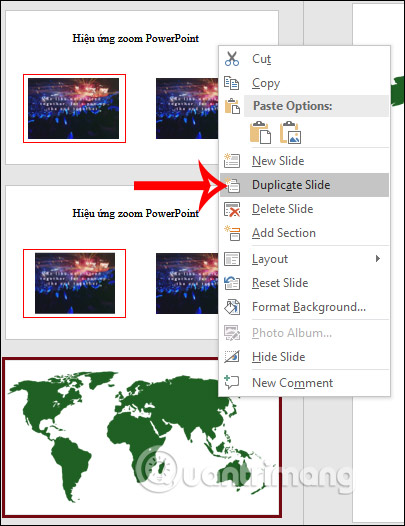
<p style="text-align: justify;">Trước hết bạn&nbsp;<strong>chèn hình ảnh bản đồ</strong>&nbsp;hoặc hình ảnh muốn thêm hiệu ứng phóng to chi tiết. Tiếp đến chúng ta nhấn chuột phải vào slide rồi chọn&nbsp;<strong>Duplicate Slide</strong>&nbsp;để nhân đôi slide.</p>

<p style="text-align: justify;"><img alt="Nhân đôi slide" data-i="0" data-src="https://st.quantrimang.com/photos/image/2020/08/21/Powerpoint-phong-to-slide-1.jpg" data-was-processed="true" height="526" src="https://st.quantrimang.com/photos/image/2020/08/21/Powerpoint-phong-to-slide-1.jpg" width="405" /></p>

<p style="text-align: justify;"><strong>Bước 2:</strong></p>

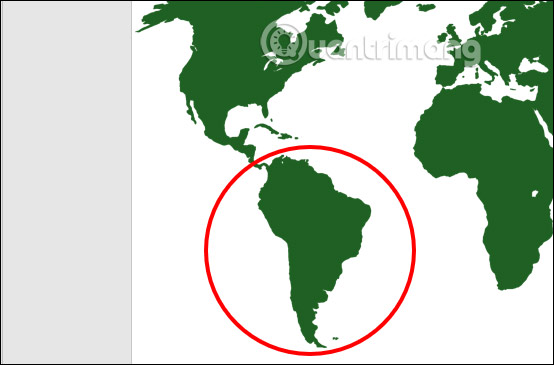
<p style="text-align: justify;">Tại slide được nhân đôi, chúng ta&nbsp;<strong>chọn vị trí muốn phóng to</strong>&nbsp;rồi nhấn vào<strong>&nbsp;Insert</strong>&nbsp;rồi chọn vào&nbsp;<strong>Shapes</strong>, nhấn tiếp vào&nbsp;<strong>hình elip</strong>. Chúng ta&nbsp;<strong>nhấn Shift</strong>&nbsp;rồi giữ chuột để<strong>&nbsp;vẽ thành hình tròn bao quanh vị trí</strong>&nbsp;cần phóng to.</p>

<p style="text-align: justify;">Tiếp đến nhấn vào hình tròn rồi nhìn lên phần&nbsp;<strong>Format</strong>, chọn&nbsp;<strong>Shape Fill &gt; No Fill</strong>&nbsp;để bỏ viền trong hình tròn. Tiếp đến nhấn&nbsp;<strong>Shape Outline</strong>&nbsp;rồi&nbsp;<strong>chọn màu viền&nbsp;</strong>và&nbsp;<strong>độ dày đường viền</strong>.</p>

<p style="text-align: justify;"><img alt="Chọn vẽ hình tròn " data-i="1" data-src="https://st.quantrimang.com/photos/image/2020/08/21/Powerpoint-phong-to-slide-2.jpg" data-was-processed="true" height="365" src="https://st.quantrimang.com/photos/image/2020/08/21/Powerpoint-phong-to-slide-2.jpg" width="554" /></p>

<p style="text-align: justify;"><strong>Bước 3:</strong></p>

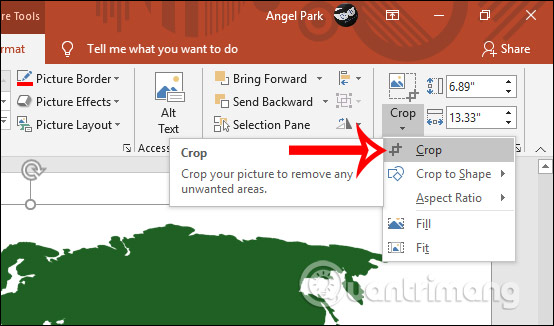
<p style="text-align: justify;">Tiếp đến<strong>&nbsp;click chuột vào hình ảnh</strong>, rồi&nbsp;<strong>chọn Format</strong>&nbsp;và nhấn tiếp vào&nbsp;<strong>Crop</strong>.</p>

<p style="text-align: justify;"><img alt="Cắt hình ảnh " data-i="2" data-src="https://st.quantrimang.com/photos/image/2020/08/21/Powerpoint-phong-to-slide-3.jpg" data-was-processed="true" height="326" src="https://st.quantrimang.com/photos/image/2020/08/21/Powerpoint-phong-to-slide-3.jpg" width="554" /></p>

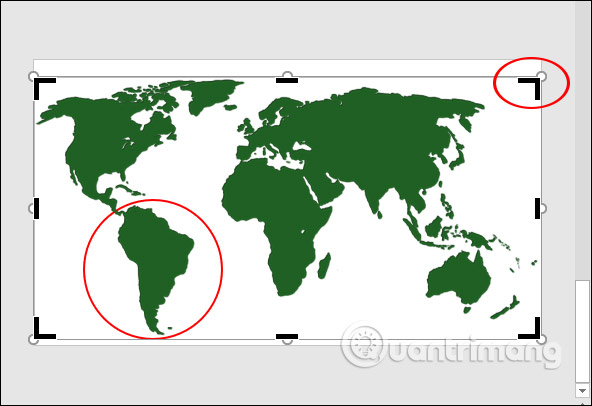
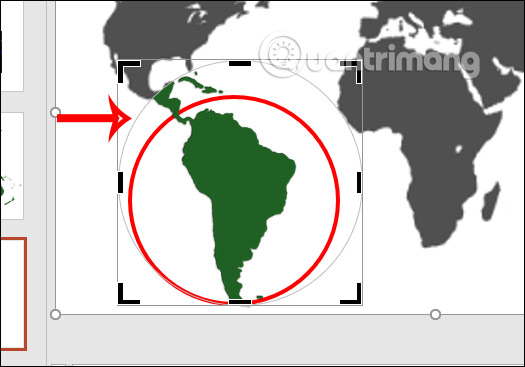
<p style="text-align: justify;">Lúc này bao quanh hình ảnh sẽ&nbsp;<strong>hiển thị viền với 4 góc màu đen</strong>&nbsp;như hình dưới đây. Sau đó bạn&nbsp;<strong>kéo khung viền đó vào gần với khung tròn màu đỏ</strong>.</p>

<p style="text-align: justify;"><img alt="Viền bao quanh ảnh " data-i="3" data-src="https://st.quantrimang.com/photos/image/2020/08/21/Powerpoint-phong-to-slide-4.jpg" data-was-processed="true" height="406" src="https://st.quantrimang.com/photos/image/2020/08/21/Powerpoint-phong-to-slide-4.jpg" width="592" /></p>

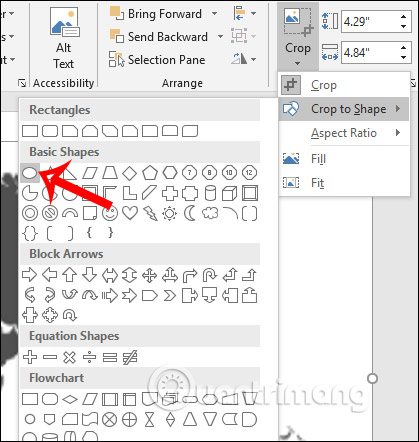
<p style="text-align: justify;">Tiếp tục nhấn vào&nbsp;<strong>Crop</strong>&nbsp;rồi chọn&nbsp;<strong>Crop to Shape</strong>&nbsp;và&nbsp;<strong>chọn hình oval</strong>&nbsp;để cắt ảnh theo hình tròn.</p>

<p style="text-align: justify;"><img alt="Cắt ảnh theo hình tròn " data-i="4" data-src="https://st.quantrimang.com/photos/image/2020/08/21/Powerpoint-phong-to-slide-5.jpg" data-was-processed="true" height="442" src="https://st.quantrimang.com/photos/image/2020/08/21/Powerpoint-phong-to-slide-5.jpg" width="419" /></p>

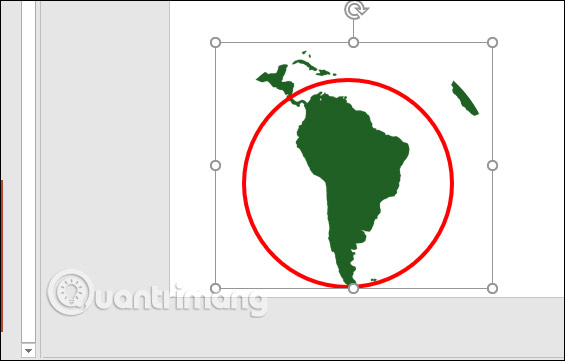
<p style="text-align: justify;">Khi đó ảnh sẽ còn lại như dưới đây.</p>

<p style="text-align: justify;"><img alt="Ảnh sau cắt" data-i="5" data-src="https://st.quantrimang.com/photos/image/2020/08/21/Powerpoint-phong-to-slide-6.jpg" data-was-processed="true" height="361" src="https://st.quantrimang.com/photos/image/2020/08/21/Powerpoint-phong-to-slide-6.jpg" width="565" /></p>

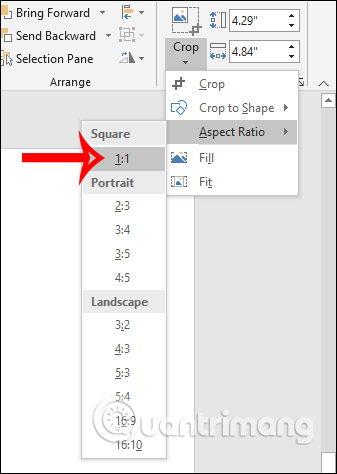
<p style="text-align: justify;">Tiếp tục nhấn vào&nbsp;<strong>Crop và chọn tỉ lệ cắt 1:1</strong>.</p>

<p style="text-align: justify;"><img alt="Cắt ảnh 1:1" data-i="6" data-src="https://st.quantrimang.com/photos/image/2020/08/21/Powerpoint-phong-to-slide-7.jpg" data-was-processed="true" height="474" src="https://st.quantrimang.com/photos/image/2020/08/21/Powerpoint-phong-to-slide-7.jpg" width="337" /></p>

<p style="text-align: justify;"><strong>Bước 4:</strong></p>

<p style="text-align: justify;">Lúc này bạn cần&nbsp;<strong>di chuyển đường viền hình tròn nhạt sát với viền tròn màu đỏ</strong>&nbsp;là được. Chọn toàn bộ hình rồi nhấn&nbsp;<strong>Ctrl + X</strong>&nbsp;rồi kích vào<strong>&nbsp;slide gốc để dán đè lên vị trí ở slide gốc</strong>.</p>

<p style="text-align: justify;"><img alt="Tạo hình tròn " data-i="7" data-src="https://st.quantrimang.com/photos/image/2020/08/21/Powerpoint-phong-to-slide-8.jpg" data-was-processed="true" height="367" src="https://st.quantrimang.com/photos/image/2020/08/21/Powerpoint-phong-to-slide-8.jpg" width="525" /></p>

<p style="text-align: justify;"><strong>Bước 5:</strong></p>

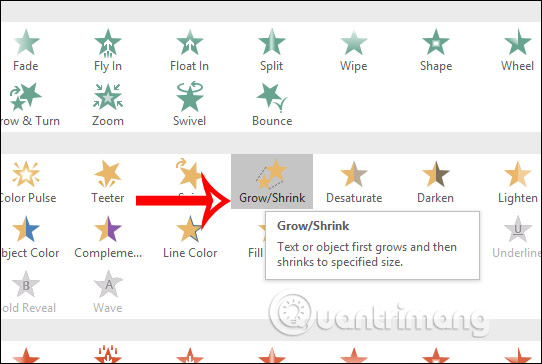
<p style="text-align: justify;"><strong>Bôi đen vùng vị trí cần phóng to</strong>&nbsp;để chọn cả hình mới paste vào rồi nhấn&nbsp;<strong>Animations</strong>, mở rộng hiệu ứng và chọn hiệu ứng&nbsp;<strong>Grow/Shrink</strong>. Lúc này bạn sẽ thấy vị trí đó trong bản đồ được phóng to.</p>

<p style="text-align: justify;"><img alt="Hiệu ứng phóng to " data-i="8" data-src="https://st.quantrimang.com/photos/image/2020/08/21/Powerpoint-phong-to-slide-9.jpg" data-was-processed="true" height="364" src="https://st.quantrimang.com/photos/image/2020/08/21/Powerpoint-phong-to-slide-9.jpg" width="542" /></p>

<p style="text-align: justify;"><strong>Bước 6:</strong></p>

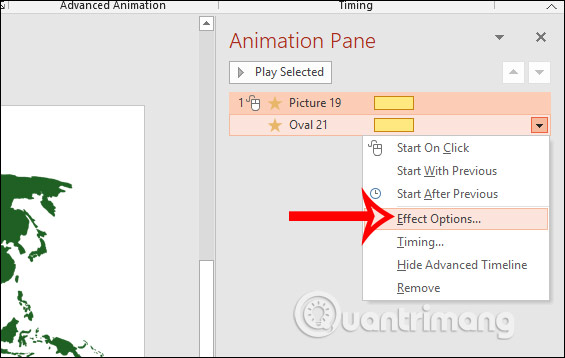
<p style="text-align: justify;">Nhấn tiếp vào&nbsp;<strong>Animation Pane</strong>, nhấn&nbsp;<strong>Shift</strong>&nbsp;rồi&nbsp;<strong>click vào ảnh và hiệu ứng phóng to</strong>. Click vào&nbsp;<strong>biểu tượng tam giác ngược</strong>&nbsp;và chọn&nbsp;<strong>Effect Options…</strong></p>

<p style="text-align: justify;"><strong><img alt="Chỉnh hiệu ứng " data-i="9" data-src="https://st.quantrimang.com/photos/image/2020/08/21/Powerpoint-phong-to-slide-10.jpg" data-was-processed="true" height="358" src="https://st.quantrimang.com/photos/image/2020/08/21/Powerpoint-phong-to-slide-10.jpg" width="565" /></strong></p>

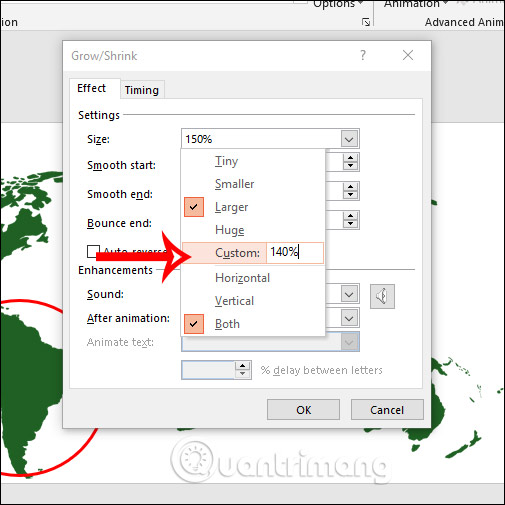
<p style="text-align: justify;">Lúc này chúng ta sẽ<strong>&nbsp;điều chỉnh mức độ phóng to</strong>&nbsp;mà bạn muốn. Nhập mức độ zoom rồi nhấn Enter và nhấn OK để lưu lại.</p>

<p style="text-align: justify;"><strong><img alt="Chỉnh mức độ phóng to" data-i="10" data-src="https://st.quantrimang.com/photos/image/2020/08/21/Powerpoint-phong-to-slide-11.jpg" data-was-processed="true" height="505" src="https://st.quantrimang.com/photos/image/2020/08/21/Powerpoint-phong-to-slide-11.jpg" width="505" /></strong></p>

<p style="text-align: justify;"><strong>Bước 7:</strong></p>

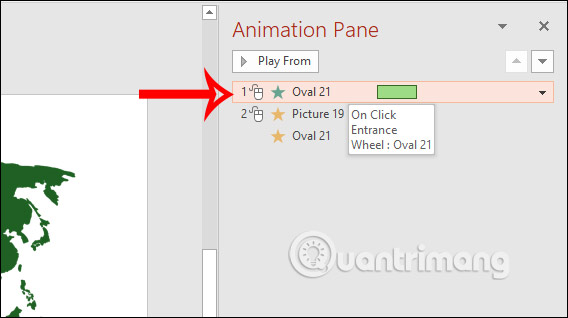
<p style="text-align: justify;">Nhấn vào<strong>&nbsp;đường viền đỏ</strong>&nbsp;rồi chọn<strong>&nbsp;Add Animation</strong>&nbsp;và chọn&nbsp;<strong>hiệu ứng Wheel</strong>&nbsp;để đường tròn hiển thị bao quanh dần vị trí trên bản đồ.</p>

<p style="text-align: justify;">Lúc này bạn sẽ cần<strong>&nbsp;chuyển hiệu ứng Wheel lên trên cùng</strong>&nbsp;để xuất hiện trước hiệu ứng zoom, bằng cách di chuyển lên trên cùng trong&nbsp;<strong>giao diện Animation Pane</strong>.</p>

<p style="text-align: justify;"><strong><img alt="Hiệu ứng cho viền đỏ " data-i="11" data-src="https://st.quantrimang.com/photos/image/2020/08/21/Powerpoint-phong-to-slide-12.jpg" data-was-processed="true" height="318" src="https://st.quantrimang.com/photos/image/2020/08/21/Powerpoint-phong-to-slide-12.jpg" width="568" /></strong></p>

<p style="text-align: justify;"><strong>Bước 8:</strong></p>

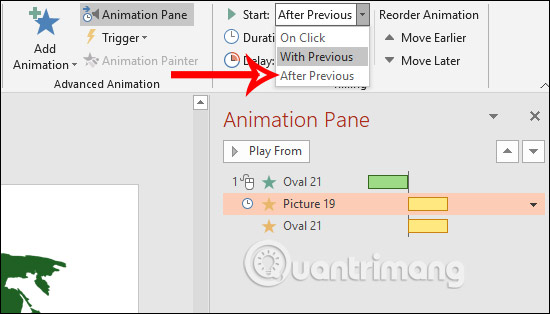
<p style="text-align: justify;">Nhìn vào hình ảnh, rồi nhìn lên&nbsp;<strong>phần Timing</strong>&nbsp;trong&nbsp;<strong>Start</strong>&nbsp;<strong>chọn After Previous</strong>&nbsp;để hiệu ứng phóng to chạy ngay sau hiệu ứng vòng tròn hiển thị, mà không cần click chuột thêm lần nữa.</p>

<p style="text-align: justify;">Cuối cùng bạn chỉ cần chạy thử slide để xem thành quả là xong.</p>

<p style="text-align: justify;"><strong><img alt="Chạy hiệu ứng" data-i="12" data-src="https://st.quantrimang.com/photos/image/2020/08/21/Powerpoint-phong-to-slide-13.jpg" data-was-processed="true" height="314" src="https://st.quantrimang.com/photos/image/2020/08/21/Powerpoint-phong-to-slide-13.jpg" width="550" /></strong></p>

<p style="text-align: justify;">&nbsp;</p>
		</div>
				<div id="author">
						<p>
				<strong>Nguồn tin:</strong>
				Quantrimang.com
			</p>
		</div>
	</div>
	<div id="footer" class="clearfix">
		<div id="url">
			<strong>URL của bản tin này: </strong><a href="https://www.nguoicodonvn2008.info/vi/news/savefile/kien-thuc-may-tinh/cach-phong-to-ban-do-hinh-anh-trong-powerpoint-2585.html" title="Cách phóng to bản đồ, hình ảnh trong PowerPoint">https://www.nguoicodonvn2008.info/vi/news/savefile/kien-thuc-may-tinh/cach-phong-to-ban-do-hinh-anh-trong-powerpoint-2585.html</a>

		</div>
		<div class="clear"></div>
		<div class="copyright">
			&copy; .&#x3A; Nguoicodonvn2008.info - Cõi lòng người cô đơn &#x3A;.
		</div>
		<div id="contact">
			<a href="mailto:admin@nguoicodonvn2008.info">admin@nguoicodonvn2008.info</a>
		</div>
	</div>
</div>
        <div id="timeoutsess" class="chromeframe">
            Bạn đã không sử dụng Site, <a onclick="timeoutsesscancel();" href="https://www.nguoicodonvn2008.info/#">Bấm vào đây để duy trì trạng thái đăng nhập</a>. Thời gian chờ: <span id="secField"> 60 </span> giây
        </div>
        <div id="openidResult" class="nv-alert" style="display:none"></div>
        <div id="openidBt" data-result="" data-redirect=""></div>
		</script>
		<div class="car-top">
  <span><img src="https://www.nguoicodonvn2008.info/themes/default/images/car.png" alt=""></span>
</div>
<script src="https://www.nguoicodonvn2008.info/assets/js/jquery/jquery.min.js"></script>
<script>var nv_base_siteurl="/",nv_lang_data="vi",nv_lang_interface="vi",nv_name_variable="nv",nv_fc_variable="op",nv_lang_variable="language",nv_module_name="news",nv_func_name="savefile",nv_is_user=0, nv_my_ofs=-4,nv_my_abbr="EDT",nv_cookie_prefix="nv4c_e856T",nv_check_pass_mstime=1738000,nv_area_admin=0,nv_safemode=0,theme_responsive=0,nv_recaptcha_ver=2,nv_recaptcha_sitekey="",nv_recaptcha_type="image",XSSsanitize=1;</script>
<script src="https://www.nguoicodonvn2008.info/assets/js/language/vi.js"></script>
<script src="https://www.nguoicodonvn2008.info/assets/js/DOMPurify/purify3.js"></script>
<script src="https://www.nguoicodonvn2008.info/assets/js/global.js"></script>
<script src="https://www.nguoicodonvn2008.info/assets/js/site.js"></script>
<script src="https://www.nguoicodonvn2008.info/themes/default/js/news.js"></script>
<script src="https://www.nguoicodonvn2008.info/themes/default/js/main.js"></script>
<script src="https://www.nguoicodonvn2008.info/themes/default/js/custom.js"></script>
<script type="application/ld+json">
        {
            "@context": "https://schema.org",
            "@type": "Organization",
            "url": "https://www.nguoicodonvn2008.info",
            "logo": "https://www.nguoicodonvn2008.info/uploads/angel.gif"
        }
        </script>
<script src="https://www.nguoicodonvn2008.info/themes/default/js/bootstrap.min.js"></script>
<script type="text/javascript">
var $scrolltop = $('.car-top');
$scrolltop.on('click', function () {
    $('html,body').animate({
        scrollTop: 0
    }, 800);
    $(this).addClass("car-run");
    setTimeout(function(){ $scrolltop.removeClass('car-run');}, 1000);
    return false;
});
$(window).on('scroll', function ()
{ 
    if($(window).scrollTop() >= 200)
    {
        $scrolltop.addClass("show");
        $scrolltop.addClass("car-down");
    }
    else
    {
       $scrolltop.removeClass("show");
       setTimeout(function(){ $scrolltop.removeClass('car-down');}, 300);
    }
});
</script>
</body>
</html>