<!DOCTYPE html>
    <html lang="vi" xmlns="http://www.w3.org/1999/xhtml" prefix="og: http://ogp.me/ns#">
    <head>
<title>Cách phối sắc đen trắng vào ảnh màu trong Photoshop</title>
<meta name="description" content="Cách phối sắc đen trắng vào ảnh màu trong Photoshop - Savefile - Tin Tức -...">
<meta name="author" content=".: Nguoicodonvn2008.info - Cõi lòng người cô đơn :.">
<meta name="copyright" content=".: Nguoicodonvn2008.info - Cõi lòng người cô đơn :. [admin@nguoicodonvn2008.info]">
<meta name="robots" content="index, archive, follow, noodp">
<meta name="googlebot" content="index,archive,follow,noodp">
<meta name="msnbot" content="all,index,follow">
<meta name="generator" content="NukeViet v4.5">
<meta http-equiv="Content-Type" content="text/html; charset=utf-8">
<meta property="og:title" content="Cách phối sắc đen trắng vào ảnh màu trong Photoshop">
<meta property="og:type" content="website">
<meta property="og:description" content="Savefile - Tin Tức - https&#x3A;&#x002F;&#x002F;www.nguoicodonvn2008.info&#x002F;vi&#x002F;news&#x002F;savefile&#x002F;kien-thuc-may-tinh&#x002F;cach-phoi-sac-den-trang-vao-anh-mau-trong-photoshop-2979.html">
<meta property="og:site_name" content=".&#x3A; Nguoicodonvn2008.info - Cõi lòng người cô đơn &#x3A;.">
<meta property="og:url" content="https://www.nguoicodonvn2008.info/vi/news/savefile/kien-thuc-may-tinh/cach-phoi-sac-den-trang-vao-anh-mau-trong-photoshop-2979.html">
<link rel="shortcut icon" href="https://www.nguoicodonvn2008.info/favicon.ico">
<link rel="canonical" href="https://www.nguoicodonvn2008.info/vi/news/savefile/kien-thuc-may-tinh/cach-phoi-sac-den-trang-vao-anh-mau-trong-photoshop-2979.html">
<link rel="alternate" href="https://www.nguoicodonvn2008.info/vi/news/rss/" title="Tin Tức" type="application/rss+xml">
<link rel="alternate" href="https://www.nguoicodonvn2008.info/vi/news/rss/karaoke-dual/" title="Tin Tức - Karaoke Dual" type="application/rss+xml">
<link rel="alternate" href="https://www.nguoicodonvn2008.info/vi/news/rss/nhac-tre/" title="Tin Tức - Nhạc trẻ" type="application/rss+xml">
<link rel="alternate" href="https://www.nguoicodonvn2008.info/vi/news/rss/tru-tinh/" title="Tin Tức - Trữ tình" type="application/rss+xml">
<link rel="alternate" href="https://www.nguoicodonvn2008.info/vi/news/rss/nuoc-ngoai/" title="Tin Tức - Nước ngoài" type="application/rss+xml">
<link rel="alternate" href="https://www.nguoicodonvn2008.info/vi/news/rss/remix/" title="Tin Tức - Remix" type="application/rss+xml">
<link rel="alternate" href="https://www.nguoicodonvn2008.info/vi/news/rss/tam-su-tinh-yeu/" title="Tin Tức - Tâm sự tình yêu" type="application/rss+xml">
<link rel="alternate" href="https://www.nguoicodonvn2008.info/vi/news/rss/tho-suu-tam/" title="Tin Tức - Thơ sưu tầm" type="application/rss+xml">
<link rel="alternate" href="https://www.nguoicodonvn2008.info/vi/news/rss/cuoc-song/" title="Tin Tức - Cuộc sống" type="application/rss+xml">
<link rel="alternate" href="https://www.nguoicodonvn2008.info/vi/news/rss/phan-mem/" title="Tin Tức - Phần mềm" type="application/rss+xml">
<link rel="alternate" href="https://www.nguoicodonvn2008.info/vi/news/rss/kien-thuc-may-tinh/" title="Tin Tức - Kiến thức máy tính" type="application/rss+xml">
<link rel="alternate" href="https://www.nguoicodonvn2008.info/vi/news/rss/hoc-tap/" title="Tin Tức - Học tập" type="application/rss+xml">
<link rel="alternate" href="https://www.nguoicodonvn2008.info/vi/news/rss/tai-lieu/" title="Tin Tức - Tài liệu" type="application/rss+xml">
<link rel="alternate" href="https://www.nguoicodonvn2008.info/vi/news/rss/de-thi/" title="Tin Tức - Đề thi" type="application/rss+xml">
<link rel="preload" as="style" href="https://www.nguoicodonvn2008.info/assets/css/font-awesome.min.css" type="text/css">
<link rel="preload" as="style" href="https://www.nguoicodonvn2008.info/themes/default/css/bootstrap.non-responsive.css" type="text/css">
<link rel="preload" as="style" href="https://www.nguoicodonvn2008.info/themes/default/css/style.css" type="text/css">
<link rel="preload" as="style" href="https://www.nguoicodonvn2008.info/themes/default/css/style.non-responsive.css" type="text/css">
<link rel="preload" as="style" href="https://www.nguoicodonvn2008.info/themes/default/css/news.css" type="text/css">
<link rel="preload" as="style" href="https://www.nguoicodonvn2008.info/themes/default/css/custom.css" type="text/css">
<link rel="preload" as="script" href="https://www.nguoicodonvn2008.info/assets/js/jquery/jquery.min.js" type="text/javascript">
<link rel="preload" as="script" href="https://www.nguoicodonvn2008.info/assets/js/language/vi.js" type="text/javascript">
<link rel="preload" as="script" href="https://www.nguoicodonvn2008.info/assets/js/DOMPurify/purify3.js" type="text/javascript">
<link rel="preload" as="script" href="https://www.nguoicodonvn2008.info/assets/js/global.js" type="text/javascript">
<link rel="preload" as="script" href="https://www.nguoicodonvn2008.info/assets/js/site.js" type="text/javascript">
<link rel="preload" as="script" href="https://www.nguoicodonvn2008.info/themes/default/js/news.js" type="text/javascript">
<link rel="preload" as="script" href="https://www.nguoicodonvn2008.info/themes/default/js/main.js" type="text/javascript">
<link rel="preload" as="script" href="https://www.nguoicodonvn2008.info/themes/default/js/custom.js" type="text/javascript">
<link rel="preload" as="script" href="https://www.nguoicodonvn2008.info/themes/default/js/bootstrap.min.js" type="text/javascript">
<link rel="stylesheet" href="https://www.nguoicodonvn2008.info/assets/css/font-awesome.min.css">
<link rel="stylesheet" href="https://www.nguoicodonvn2008.info/themes/default/css/bootstrap.non-responsive.css">
<link rel="stylesheet" href="https://www.nguoicodonvn2008.info/themes/default/css/style.css">
<link rel="stylesheet" href="https://www.nguoicodonvn2008.info/themes/default/css/style.non-responsive.css">
<link rel="StyleSheet" href="https://www.nguoicodonvn2008.info/themes/default/css/news.css">
<link rel="stylesheet" href="https://www.nguoicodonvn2008.info/themes/default/css/custom.css">
<style type="text/css">
	body{background: #fff;}
</style>
    </head>
    <body>
<div id="print">
	<div id="hd_print">
		<h2 class="pull-left">.&#x3A; Nguoicodonvn2008.info - Cõi lòng người cô đơn &#x3A;.</h2>
		<p class="pull-right"><a title=".&#x3A; Nguoicodonvn2008.info - Cõi lòng người cô đơn &#x3A;." href="https://www.nguoicodonvn2008.info/">https://www.nguoicodonvn2008.info</a></p>
	</div>
	<div class="clear"></div>
	<hr />
	<div id="content">
		<h1>Cách phối sắc đen trắng vào ảnh màu trong Photoshop</h1>
		<ul class="list-inline">
			<li>Thứ năm - 29/10/2020 00:51</li>
			<li class="hidden-print txtrequired"><em class="fa fa-print">&nbsp;</em><a title="In ra" href="javascript:;" onclick="window.print()">In ra</a></li>
			<li class="hidden-print txtrequired"><em class="fa fa-power-off">&nbsp;</em><a title="Đóng cửa sổ này" href="javascript:;" onclick="window.close()">Đóng cửa sổ này</a></li>
		</ul>
		<div class="clear"></div>
		<div id="hometext">
		</div>
				<div class="imghome">
			<img alt="Cách phối sắc đen trắng vào ảnh màu trong Photoshop" src="https://st.quantrimang.com/photos/image/2020/10/29/phoi-sac-den-trang-vao-anh-mau-1.jpg" width="460" class="img-thumbnail" />
		</div>
		<div class="clear"></div>
		<div id="bodytext" class="clearfix">
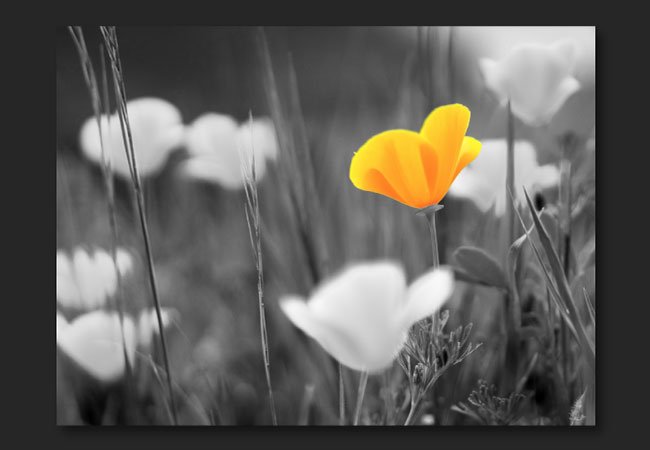
			<p style="text-align: justify;">Trong bài viết này,&nbsp;<strong>Quantrimang</strong>&nbsp;sẽ cùng bạn đọc tìm hiểu cách chuyển ảnh sang đen trắng trong&nbsp;Photoshop, sau đó, mang màu sắc trở lại một phần của bức ảnh để tạo sự đối lập và làm nổi bật chủ thể chính.</p>

<h2 style="text-align: justify;">1. Mở ảnh trong Photoshop</h2>

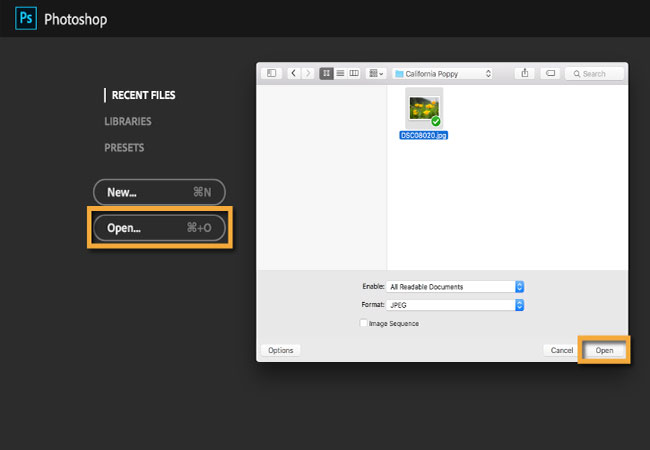
<p style="text-align: justify;">Tải xuống và giải nén&nbsp;file mẫu:<span style="color:rgb(192, 57, 43);"><strong>&nbsp;quantrimang.com/photos/file/2020/10/29/black-and-white-with-color-photo.zip</strong></span>&nbsp;hoặc sử dụng ảnh màu của riêng bạn. Nhấp vào nút&nbsp;<strong>Open</strong>&nbsp;trong màn hình bắt đầu của Photoshop hoặc chọn&nbsp;<strong>File &gt; Open</strong>. Sau đó điều hướng đến ảnh và nhấp vào&nbsp;<strong>Open.</strong></p>

<figure>
<div style="text-align: justify;"><img alt="Mở ảnh trong Photoshop" data-i="0" data-src="https://st.quantrimang.com/photos/image/2020/10/29/phoi-sac-den-trang-vao-anh-mau-1.jpg" data-was-processed="true" height="450" src="https://st.quantrimang.com/photos/image/2020/10/29/phoi-sac-den-trang-vao-anh-mau-1.jpg" width="650" /></div>

<figcaption>
<div style="text-align: justify;">Mở ảnh trong Photoshop</div>
</figcaption>
</figure>

<div style="text-align: justify;">&nbsp;</div>

<h2 style="text-align: justify;">2. Thêm một layer điều chỉnh Black &amp; White</h2>

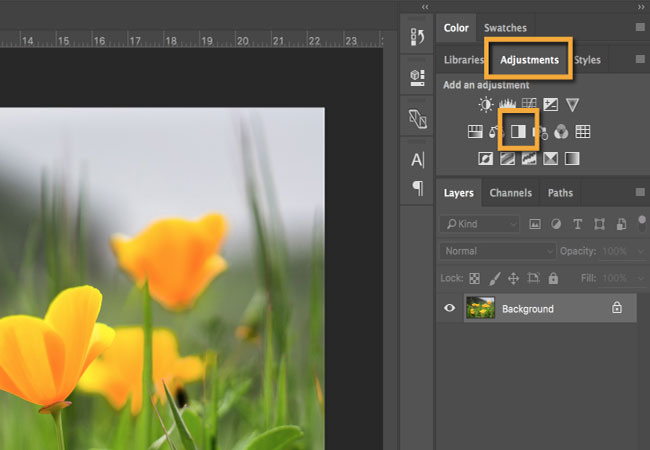
<p style="text-align: justify;">Nhấp vào tab chứa bảng điều khiển&nbsp;<strong>Adjustments</strong>&nbsp;hoặc chọn&nbsp;<strong>Window &gt; Adjustments</strong>&nbsp;để mở bảng&nbsp;<strong>Adjustments.</strong>&nbsp;Sau đó nhấp vào biểu tượng điều chỉnh&nbsp;<strong>Black &amp; White</strong>&nbsp;trong bảng&nbsp;<strong>Adjustments.</strong></p>

<p style="text-align: justify;">Một layer điều chỉnh Black &amp; White mới sẽ xuất hiện trong bảng điều khiển&nbsp;<strong>Layers</strong>, làm cho ảnh trên layer bên dưới chuyển thành đen trắng.</p>

<figure>
<div style="text-align: justify;"><img alt="Một layer điều chỉnh Black &amp; White mới sẽ xuất hiện trong bảng điều khiển Layers" data-i="1" data-src="https://st.quantrimang.com/photos/image/2020/10/29/phoi-sac-den-trang-vao-anh-mau-2.jpg" data-was-processed="true" height="450" src="https://st.quantrimang.com/photos/image/2020/10/29/phoi-sac-den-trang-vao-anh-mau-2.jpg" width="650" /></div>

<figcaption>
<div style="text-align: justify;">Một layer điều chỉnh Black &amp; White mới sẽ xuất hiện trong bảng điều khiển Layers</div>
</figcaption>
</figure>

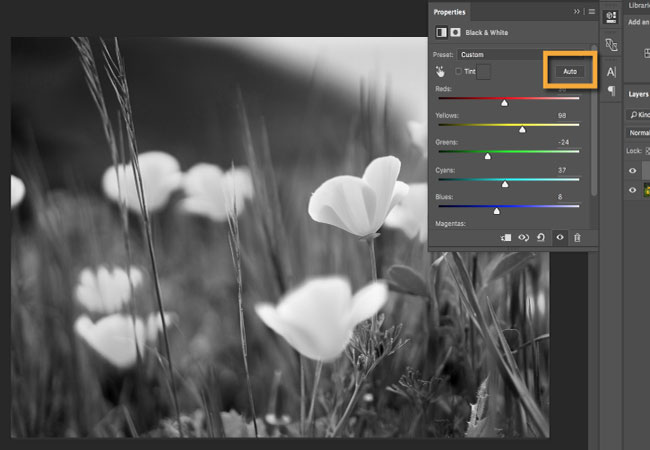
<p style="text-align: justify;">Để điều chỉnh mức độ đen trắng, hãy đảm bảo rằng layer điều chỉnh Black &amp; White được chọn trong bảng điều khiển&nbsp;<strong>Layers.</strong>&nbsp;Sau đó nhấp vào nút&nbsp;<strong>Auto</strong>&nbsp;trong bảng điều khiển&nbsp;<strong>Properties</strong>&nbsp;(<strong>Window &gt; Properties</strong>). Trong ảnh mẫu, điều này làm sáng các vùng có màu vàng trong ảnh gốc và làm tối các vùng có màu khác, mang lại cho phiên bản màu đen và trắng với độ tương phản rõ nét hơn.</p>

<p style="text-align: justify;"><strong>Tùy chọn</strong>: Bạn có thể kéo các thanh trượt màu riêng lẻ để thay đổi độ sáng của các phần tương ứng trong ảnh đen trắng. Hãy thử kéo thanh trượt&nbsp;<strong>Yellows</strong>&nbsp;sang bên phải để làm cho hoa và cỏ sáng hơn.</p>

<figure>
<div style="text-align: justify;"><img alt="Kéo các thanh trượt màu riêng lẻ để thay đổi độ sáng của các phần tương ứng trong ảnh đen trắng" data-i="2" data-src="https://st.quantrimang.com/photos/image/2020/10/29/phoi-sac-den-trang-vao-anh-mau-3.jpg" data-was-processed="true" height="450" src="https://st.quantrimang.com/photos/image/2020/10/29/phoi-sac-den-trang-vao-anh-mau-3.jpg" width="650" /></div>

<figcaption>
<div style="text-align: justify;">Kéo các thanh trượt màu riêng lẻ để thay đổi độ sáng của các phần tương ứng trong ảnh đen trắng</div>
</figcaption>
</figure>

<h3 style="text-align: justify;">Khái niệm cơ bản về layer mask</h3>

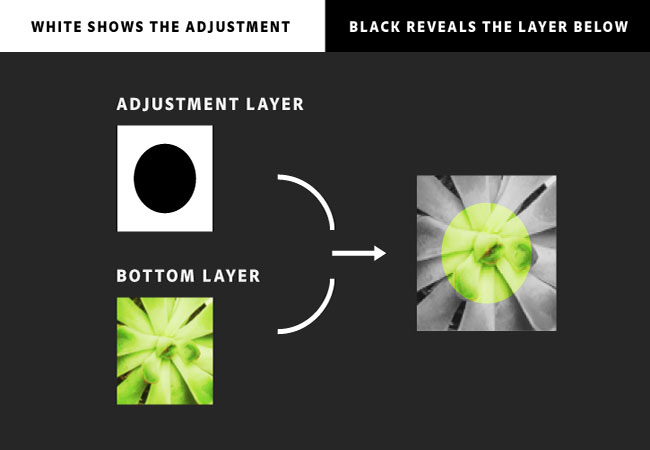
<p style="text-align: justify;">Hình chữ nhật màu trắng trên layer điều chỉnh Black &amp; White trong bảng điều khiển&nbsp;<strong>Layers</strong>&nbsp;là một layer mask mà bạn có thể sử dụng để kiểm soát nơi việc điều chỉnh màu sắc đen trắng ảnh hưởng đến trong bức ảnh.</p>

<p style="text-align: justify;">Việc điều chỉnh sẽ hiển hữu ở bất kỳ nơi nào layer mask có màu trắng, nhưng sẽ bị ẩn khỏi chế độ xem ở bất kỳ nơi nào layer mask có màu đen, cho phép màu gốc hiển thị ở đó. Trong các bước tiếp theo, bạn sẽ thêm màu đen vào layer mask, đưa một số màu trở lại một phần của hình ảnh.</p>

<figure>
<div style="text-align: justify;"><img alt="Layer mask" data-i="3" data-src="https://st.quantrimang.com/photos/image/2020/10/29/phoi-sac-den-trang-vao-anh-mau-4.jpg" data-was-processed="true" height="450" src="https://st.quantrimang.com/photos/image/2020/10/29/phoi-sac-den-trang-vao-anh-mau-4.jpg" width="650" /></div>

<figcaption>
<div style="text-align: justify;">Layer mask</div>
</figcaption>
</figure>

<div style="text-align: justify;">&nbsp;</div>

<h2 style="text-align: justify;">3. Chuẩn bị tô màu</h2>

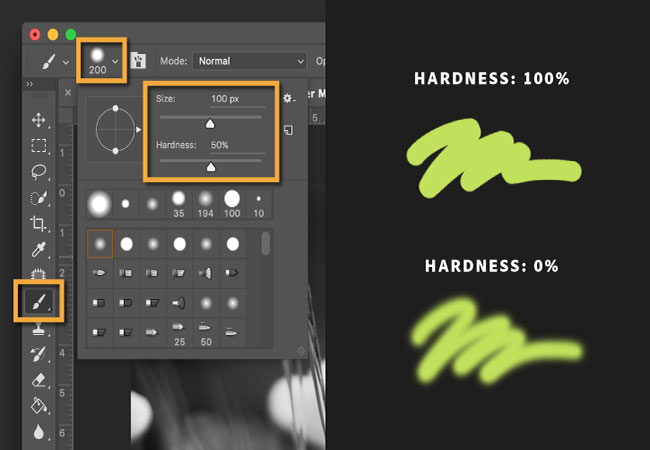
<p style="text-align: justify;">Chọn công cụ&nbsp;<strong>Brush</strong>&nbsp;trong bảng điều khiển&nbsp;<strong>Tools.</strong>&nbsp;Mở&nbsp;<strong>Brush picker</strong>&nbsp;trong thanh&nbsp;<strong>Tool Options</strong>, thay đổi&nbsp;<strong>Size</strong>&nbsp;và&nbsp;<strong>Hardness</strong>&nbsp;của đầu cọ. Các giá trị bạn chọn tùy thuộc vào ảnh. Đối với ảnh mẫu, hãy thử&nbsp;<strong>Size: 100px</strong>&nbsp;và&nbsp;<strong>Hardness: 50%</strong>.</p>

<figure>
<div style="text-align: justify;"><img alt="Thay đổi Size và Hardness của đầu cọ" data-i="4" data-src="https://st.quantrimang.com/photos/image/2020/10/29/phoi-sac-den-trang-vao-anh-mau-5.jpg" data-was-processed="true" height="450" src="https://st.quantrimang.com/photos/image/2020/10/29/phoi-sac-den-trang-vao-anh-mau-5.jpg" width="650" /></div>

<figcaption>
<div style="text-align: justify;">Thay đổi Size và Hardness của đầu cọ</div>
</figcaption>
</figure>

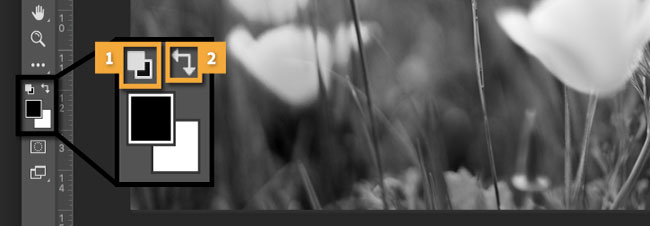
<p style="text-align: justify;">Đi tới các hộp màu ở cuối bảng công cụ để đặt màu đen làm màu để vẽ. Đầu tiên hãy nhấp vào biểu tượng màu mặc định nhỏ phía trên các hộp màu. Sau đó nhấp vào biểu tượng mũi tên hai đầu để chuyển màu đen làm Foreground Color.</p>

<figure>
<div style="text-align: justify;"><img alt="Chuyển màu đen làm Foreground Color" data-i="5" data-src="https://st.quantrimang.com/photos/image/2020/10/29/phoi-sac-den-trang-vao-anh-mau-6.jpg" data-was-processed="true" height="226" src="https://st.quantrimang.com/photos/image/2020/10/29/phoi-sac-den-trang-vao-anh-mau-6.jpg" width="650" /></div>

<figcaption>
<div style="text-align: justify;">Chuyển màu đen làm Foreground Color</div>
</figcaption>
</figure>

<h2 style="text-align: justify;">4. Mang lại màu sắc cho một vùng của ảnh</h2>

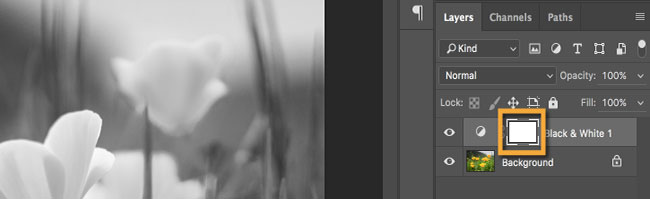
<p style="text-align: justify;">Trong bảng điều khiển&nbsp;<strong>Layers</strong>, hãy đảm bảo rằng hình thu nhỏ của layer mask màu trắng trên layer điều chỉnh Black &amp; White được chọn. Đường viền trắng xung quanh hình thu nhỏ đó cho bạn biết nó đã được chọn.</p>

<figure>
<div style="text-align: justify;"><img alt="Đảm bảo rằng hình thu nhỏ của layer mask màu trắng trên layer điều chỉnh Black &amp; White được chọn" data-i="6" data-src="https://st.quantrimang.com/photos/image/2020/10/29/phoi-sac-den-trang-vao-anh-mau-7.jpg" data-was-processed="true" height="199" src="https://st.quantrimang.com/photos/image/2020/10/29/phoi-sac-den-trang-vao-anh-mau-7.jpg" width="650" /></div>

<figcaption>
<div style="text-align: justify;">Đảm bảo rằng hình thu nhỏ của layer mask màu trắng trên layer điều chỉnh Black &amp; White được chọn</div>
</figcaption>
</figure>

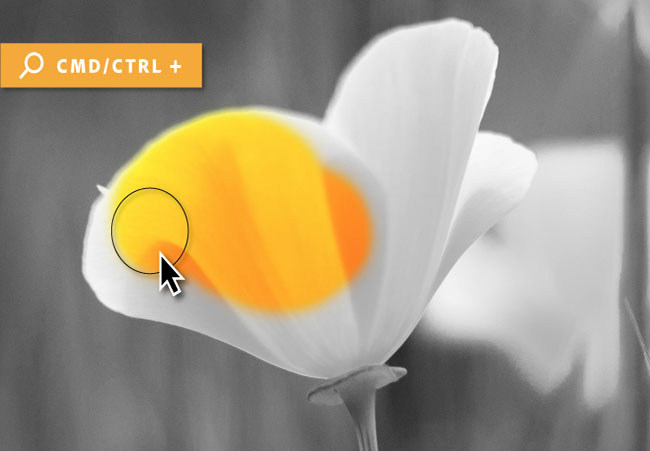
<p style="text-align: justify;">Quét qua các phần của bức ảnh mà bạn muốn mang màu sắc trở lại. Bạn không thực sự vẽ trên bức ảnh mà đang tô màu đen trên layer mask điều chỉnh. Mask này sẽ ẩn phần điều chỉnh và cho phép màu gốc hiển thị qua.</p>

<p style="text-align: justify;"><strong>Gợi ý</strong>: Bạn có thể phóng to để xem gần hơn bằng cách nhấn&nbsp;<strong>Command +</strong>&nbsp;(trên Windows là&nbsp;<strong>Control +</strong>) trên bàn phím. Để thu nhỏ, nhấn&nbsp;<strong>Command -</strong>&nbsp;(trên Windows là&nbsp;<strong>Control -</strong>).</p>

<figure>
<div style="text-align: justify;"><img alt="Phóng to hình ảnh nếu cần" data-i="7" data-src="https://st.quantrimang.com/photos/image/2020/10/29/phoi-sac-den-trang-vao-anh-mau-8.jpg" data-was-processed="true" height="451" src="https://st.quantrimang.com/photos/image/2020/10/29/phoi-sac-den-trang-vao-anh-mau-8.jpg" width="650" /></div>

<figcaption>
<div style="text-align: justify;">Phóng to hình ảnh nếu cần</div>
</figcaption>
</figure>

<h2 style="text-align: justify;">5. Mẹo tô màu</h2>

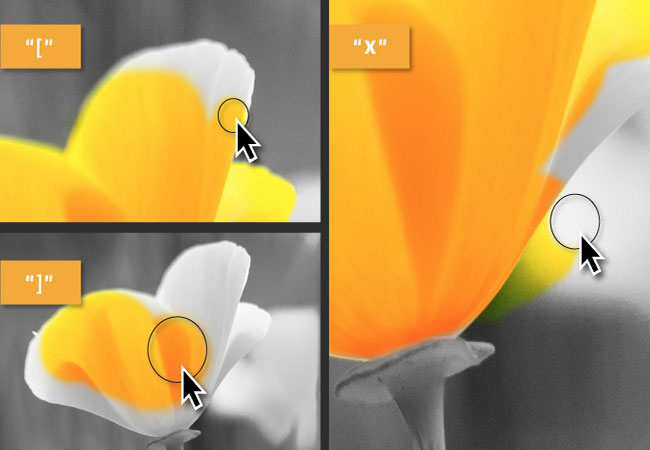
<p style="text-align: justify;">Bạn có thể thay đổi kích thước của đầu cọ khi bạn đang vẽ. Nhấn phím<strong>&nbsp;&#91;</strong>&nbsp;(ngoặc trái) trên bàn phím để thu nhỏ đầu cọ. Nhấn phím<strong>&nbsp;&#93;</strong>&nbsp;(ngoặc phải) để làm cho đầu cọ lớn hơn.</p>

<p style="text-align: justify;">Nếu bạn quét qua một khu vực mà bạn không muốn tô màu, hãy chuyển từ màu đen sang màu trắng bằng cách nhấn phím&nbsp;<strong>X</strong>&nbsp;trên bàn phím. Sau đó quét qua khu vực đó một lần nữa. Bạn đang thực sự tô màu trắng trên layer mask, điều này làm cho phần điều chỉnh màu đen và trắng có thể nhìn thấy lại.</p>

<p style="text-align: justify;">Bạn có thể quét nhiều hơn một phần của bức ảnh, mang lại màu sắc ở bất cứ đâu bạn muốn. Hãy thử giảm&nbsp;<strong>Opacity</strong>&nbsp;của brush trong thanh&nbsp;<strong>Tool Options</strong>&nbsp;để có được màu sắc nhuốm màu ở một số khu vực.</p>

<figure>
<div style="text-align: justify;"><img alt="Điều chỉnh kích thước đầu cọ" data-i="8" data-src="https://st.quantrimang.com/photos/image/2020/10/29/phoi-sac-den-trang-vao-anh-mau-9.jpg" data-was-processed="true" height="450" src="https://st.quantrimang.com/photos/image/2020/10/29/phoi-sac-den-trang-vao-anh-mau-9.jpg" width="650" /></div>

<figcaption>
<div style="text-align: justify;">Điều chỉnh kích thước đầu cọ</div>
</figcaption>
</figure>

<div style="text-align: justify;">&nbsp;</div>

<h2 style="text-align: justify;">6. Lưu và tận hưởng kết quả</h2>

<p style="text-align: justify;">Khi bạn hoàn tất, hãy chọn&nbsp;<strong>File &gt; Save</strong>&nbsp;để lưu ảnh.</p>

<p style="text-align: justify;">Chuyển ảnh thành đen trắng và mang lại những mảng màu sáng tạo là một cách tuyệt vời để tăng thêm sự đối lập và tạo điểm nhấn cho bức ảnh.</p>

<figure>
<div style="text-align: justify;"><img alt="Thành quả cuối cùng" data-i="9" data-src="https://st.quantrimang.com/photos/image/2020/10/29/phoi-sac-den-trang-vao-anh-mau-10.jpg" data-was-processed="true" height="450" src="https://st.quantrimang.com/photos/image/2020/10/29/phoi-sac-den-trang-vao-anh-mau-10.jpg" width="650" /></div>

<figcaption>
<div style="text-align: justify;">Thành quả cuối cùng</div>
</figcaption>
</figure>
		</div>
				<div id="author">
						<p>
				<strong>Nguồn tin:</strong>
				Quantrimang.com
			</p>
		</div>
	</div>
	<div id="footer" class="clearfix">
		<div id="url">
			<strong>URL của bản tin này: </strong><a href="https://www.nguoicodonvn2008.info/vi/news/savefile/kien-thuc-may-tinh/cach-phoi-sac-den-trang-vao-anh-mau-trong-photoshop-2979.html" title="Cách phối sắc đen trắng vào ảnh màu trong Photoshop">https://www.nguoicodonvn2008.info/vi/news/savefile/kien-thuc-may-tinh/cach-phoi-sac-den-trang-vao-anh-mau-trong-photoshop-2979.html</a>

		</div>
		<div class="clear"></div>
		<div class="copyright">
			&copy; .&#x3A; Nguoicodonvn2008.info - Cõi lòng người cô đơn &#x3A;.
		</div>
		<div id="contact">
			<a href="mailto:admin@nguoicodonvn2008.info">admin@nguoicodonvn2008.info</a>
		</div>
	</div>
</div>
        <div id="timeoutsess" class="chromeframe">
            Bạn đã không sử dụng Site, <a onclick="timeoutsesscancel();" href="https://www.nguoicodonvn2008.info/#">Bấm vào đây để duy trì trạng thái đăng nhập</a>. Thời gian chờ: <span id="secField"> 60 </span> giây
        </div>
        <div id="openidResult" class="nv-alert" style="display:none"></div>
        <div id="openidBt" data-result="" data-redirect=""></div>
		</script>
		<div class="car-top">
  <span><img src="https://www.nguoicodonvn2008.info/themes/default/images/car.png" alt=""></span>
</div>
<script src="https://www.nguoicodonvn2008.info/assets/js/jquery/jquery.min.js"></script>
<script>var nv_base_siteurl="/",nv_lang_data="vi",nv_lang_interface="vi",nv_name_variable="nv",nv_fc_variable="op",nv_lang_variable="language",nv_module_name="news",nv_func_name="savefile",nv_is_user=0, nv_my_ofs=-4,nv_my_abbr="EDT",nv_cookie_prefix="nv4c_e856T",nv_check_pass_mstime=1738000,nv_area_admin=0,nv_safemode=0,theme_responsive=0,nv_recaptcha_ver=2,nv_recaptcha_sitekey="",nv_recaptcha_type="image",XSSsanitize=1;</script>
<script src="https://www.nguoicodonvn2008.info/assets/js/language/vi.js"></script>
<script src="https://www.nguoicodonvn2008.info/assets/js/DOMPurify/purify3.js"></script>
<script src="https://www.nguoicodonvn2008.info/assets/js/global.js"></script>
<script src="https://www.nguoicodonvn2008.info/assets/js/site.js"></script>
<script src="https://www.nguoicodonvn2008.info/themes/default/js/news.js"></script>
<script src="https://www.nguoicodonvn2008.info/themes/default/js/main.js"></script>
<script src="https://www.nguoicodonvn2008.info/themes/default/js/custom.js"></script>
<script type="application/ld+json">
        {
            "@context": "https://schema.org",
            "@type": "Organization",
            "url": "https://www.nguoicodonvn2008.info",
            "logo": "https://www.nguoicodonvn2008.info/uploads/angel.gif"
        }
        </script>
<script src="https://www.nguoicodonvn2008.info/themes/default/js/bootstrap.min.js"></script>
<script type="text/javascript">
var $scrolltop = $('.car-top');
$scrolltop.on('click', function () {
    $('html,body').animate({
        scrollTop: 0
    }, 800);
    $(this).addClass("car-run");
    setTimeout(function(){ $scrolltop.removeClass('car-run');}, 1000);
    return false;
});
$(window).on('scroll', function ()
{ 
    if($(window).scrollTop() >= 200)
    {
        $scrolltop.addClass("show");
        $scrolltop.addClass("car-down");
    }
    else
    {
       $scrolltop.removeClass("show");
       setTimeout(function(){ $scrolltop.removeClass('car-down');}, 300);
    }
});
</script>
</body>
</html>