<!DOCTYPE html>
    <html lang="vi" xmlns="http://www.w3.org/1999/xhtml" prefix="og: http://ogp.me/ns#">
    <head>
<title>Cách phát DVD trên Windows 11</title>
<meta name="description" content="Cách phát DVD trên Windows 11 - Savefile - Tin Tức - https&#x3A;&#x002F;&#x002F;www.nguoicodonvn2008.info&#x002F;vi&#x002F;news&#x002F;savefile&#x002F;kien-thuc-may-tinh&#x002F;cach-phat-dvd-tren-windows-11-5787.html">
<meta name="author" content=".: Nguoicodonvn2008.info - Cõi lòng người cô đơn :.">
<meta name="copyright" content=".: Nguoicodonvn2008.info - Cõi lòng người cô đơn :. [admin@nguoicodonvn2008.info]">
<meta name="robots" content="index, archive, follow, noodp">
<meta name="googlebot" content="index,archive,follow,noodp">
<meta name="msnbot" content="all,index,follow">
<meta name="generator" content="NukeViet v4.5">
<meta http-equiv="Content-Type" content="text/html; charset=utf-8">
<meta property="og:title" content="Cách phát DVD trên Windows 11">
<meta property="og:type" content="website">
<meta property="og:description" content="Savefile - Tin Tức - https&#x3A;&#x002F;&#x002F;www.nguoicodonvn2008.info&#x002F;vi&#x002F;news&#x002F;savefile&#x002F;kien-thuc-may-tinh&#x002F;cach-phat-dvd-tren-windows-11-5787.html">
<meta property="og:site_name" content=".&#x3A; Nguoicodonvn2008.info - Cõi lòng người cô đơn &#x3A;.">
<meta property="og:url" content="https://www.nguoicodonvn2008.info/vi/news/savefile/kien-thuc-may-tinh/cach-phat-dvd-tren-windows-11-5787.html">
<link rel="shortcut icon" href="https://www.nguoicodonvn2008.info/favicon.ico">
<link rel="canonical" href="https://www.nguoicodonvn2008.info/vi/news/savefile/kien-thuc-may-tinh/cach-phat-dvd-tren-windows-11-5787.html">
<link rel="alternate" href="https://www.nguoicodonvn2008.info/vi/news/rss/" title="Tin Tức" type="application/rss+xml">
<link rel="alternate" href="https://www.nguoicodonvn2008.info/vi/news/rss/karaoke-dual/" title="Tin Tức - Karaoke Dual" type="application/rss+xml">
<link rel="alternate" href="https://www.nguoicodonvn2008.info/vi/news/rss/nhac-tre/" title="Tin Tức - Nhạc trẻ" type="application/rss+xml">
<link rel="alternate" href="https://www.nguoicodonvn2008.info/vi/news/rss/tru-tinh/" title="Tin Tức - Trữ tình" type="application/rss+xml">
<link rel="alternate" href="https://www.nguoicodonvn2008.info/vi/news/rss/nuoc-ngoai/" title="Tin Tức - Nước ngoài" type="application/rss+xml">
<link rel="alternate" href="https://www.nguoicodonvn2008.info/vi/news/rss/remix/" title="Tin Tức - Remix" type="application/rss+xml">
<link rel="alternate" href="https://www.nguoicodonvn2008.info/vi/news/rss/tam-su-tinh-yeu/" title="Tin Tức - Tâm sự tình yêu" type="application/rss+xml">
<link rel="alternate" href="https://www.nguoicodonvn2008.info/vi/news/rss/tho-suu-tam/" title="Tin Tức - Thơ sưu tầm" type="application/rss+xml">
<link rel="alternate" href="https://www.nguoicodonvn2008.info/vi/news/rss/cuoc-song/" title="Tin Tức - Cuộc sống" type="application/rss+xml">
<link rel="alternate" href="https://www.nguoicodonvn2008.info/vi/news/rss/phan-mem/" title="Tin Tức - Phần mềm" type="application/rss+xml">
<link rel="alternate" href="https://www.nguoicodonvn2008.info/vi/news/rss/kien-thuc-may-tinh/" title="Tin Tức - Kiến thức máy tính" type="application/rss+xml">
<link rel="alternate" href="https://www.nguoicodonvn2008.info/vi/news/rss/hoc-tap/" title="Tin Tức - Học tập" type="application/rss+xml">
<link rel="alternate" href="https://www.nguoicodonvn2008.info/vi/news/rss/tai-lieu/" title="Tin Tức - Tài liệu" type="application/rss+xml">
<link rel="alternate" href="https://www.nguoicodonvn2008.info/vi/news/rss/de-thi/" title="Tin Tức - Đề thi" type="application/rss+xml">
<link rel="preload" as="style" href="https://www.nguoicodonvn2008.info/assets/css/font-awesome.min.css" type="text/css">
<link rel="preload" as="style" href="https://www.nguoicodonvn2008.info/themes/default/css/bootstrap.non-responsive.css" type="text/css">
<link rel="preload" as="style" href="https://www.nguoicodonvn2008.info/themes/default/css/style.css" type="text/css">
<link rel="preload" as="style" href="https://www.nguoicodonvn2008.info/themes/default/css/style.non-responsive.css" type="text/css">
<link rel="preload" as="style" href="https://www.nguoicodonvn2008.info/themes/default/css/news.css" type="text/css">
<link rel="preload" as="style" href="https://www.nguoicodonvn2008.info/themes/default/css/custom.css" type="text/css">
<link rel="preload" as="script" href="https://www.nguoicodonvn2008.info/assets/js/jquery/jquery.min.js" type="text/javascript">
<link rel="preload" as="script" href="https://www.nguoicodonvn2008.info/assets/js/language/vi.js" type="text/javascript">
<link rel="preload" as="script" href="https://www.nguoicodonvn2008.info/assets/js/DOMPurify/purify3.js" type="text/javascript">
<link rel="preload" as="script" href="https://www.nguoicodonvn2008.info/assets/js/global.js" type="text/javascript">
<link rel="preload" as="script" href="https://www.nguoicodonvn2008.info/assets/js/site.js" type="text/javascript">
<link rel="preload" as="script" href="https://www.nguoicodonvn2008.info/themes/default/js/news.js" type="text/javascript">
<link rel="preload" as="script" href="https://www.nguoicodonvn2008.info/themes/default/js/main.js" type="text/javascript">
<link rel="preload" as="script" href="https://www.nguoicodonvn2008.info/themes/default/js/custom.js" type="text/javascript">
<link rel="preload" as="script" href="https://www.nguoicodonvn2008.info/themes/default/js/bootstrap.min.js" type="text/javascript">
<link rel="stylesheet" href="https://www.nguoicodonvn2008.info/assets/css/font-awesome.min.css">
<link rel="stylesheet" href="https://www.nguoicodonvn2008.info/themes/default/css/bootstrap.non-responsive.css">
<link rel="stylesheet" href="https://www.nguoicodonvn2008.info/themes/default/css/style.css">
<link rel="stylesheet" href="https://www.nguoicodonvn2008.info/themes/default/css/style.non-responsive.css">
<link rel="StyleSheet" href="https://www.nguoicodonvn2008.info/themes/default/css/news.css">
<link rel="stylesheet" href="https://www.nguoicodonvn2008.info/themes/default/css/custom.css">
<style type="text/css">
	body{background: #fff;}
</style>
    </head>
    <body>
<div id="print">
	<div id="hd_print">
		<h2 class="pull-left">.&#x3A; Nguoicodonvn2008.info - Cõi lòng người cô đơn &#x3A;.</h2>
		<p class="pull-right"><a title=".&#x3A; Nguoicodonvn2008.info - Cõi lòng người cô đơn &#x3A;." href="https://www.nguoicodonvn2008.info/">https://www.nguoicodonvn2008.info</a></p>
	</div>
	<div class="clear"></div>
	<hr />
	<div id="content">
		<h1>Cách phát DVD trên Windows 11</h1>
		<ul class="list-inline">
			<li>Thứ tư - 29/06/2022 00:27</li>
			<li class="hidden-print txtrequired"><em class="fa fa-print">&nbsp;</em><a title="In ra" href="javascript:;" onclick="window.print()">In ra</a></li>
			<li class="hidden-print txtrequired"><em class="fa fa-power-off">&nbsp;</em><a title="Đóng cửa sổ này" href="javascript:;" onclick="window.close()">Đóng cửa sổ này</a></li>
		</ul>
		<div class="clear"></div>
		<div id="hometext">
		</div>
				<div class="imghome">
			<img alt="Cách phát DVD trên Windows 11" src="https://st.quantrimang.com/photos/image/2022/06/24/cach-phat-dvd-tren-windows-114.jpg" width="460" class="img-thumbnail" />
		</div>
		<div class="clear"></div>
		<div id="bodytext" class="clearfix">
			<p style="text-align: justify;">Mặc dù các dịch vụ phát trực tuyến video hiện nay rất phổ biến, nhưng một số người yêu thích phim ảnh, sở hữu những bộ sưu tập đĩa DVD chất lượng chắc chắn không muốn từ bỏ thói quen giải trí của mình.</p>

<p style="text-align: justify;">Tuy nhiên, có vẻ như việc chơi DVD trên PC không còn dễ dàng như trước. Hầu hết các máy tính mới trên thị trường hiện nay không có ổ đĩa quang. Tệ hơn, Microsoft đã loại bỏ khả năng phát DVD trong Windows 10, Windows 11, vậy phải làm thế nào? Cùng tìm hiểu ngay sau đây.</p>

<h2 style="text-align: justify;">PHƯƠNG PHÁP 1. CHUYỂN ĐỔI DVD THÀNH ĐỊNH DẠNG SỐ</h2>

<p style="text-align: justify;">Phương pháp đầu tiên bạn có thể tính đến là số hóa DVD sang các định dạng được Windows 11 hỗ trợ. Nghe có vẻ “đao to búa lớn” nhưng việc này không phức tạp như bạn tưởng tượng. Bằng cách sử dụng một phần mềm có tên WinX DVD Ripper, bạn có thể hoàn tất quá trình chuyển đổi DVD sang dạng kỹ thuật số chỉ với một vài cú nhấp chuột.</p>

<p style="text-align: justify;">Khi đã có bản sao kỹ thuật số, bạn có thể phát phim DVD mà không cần đĩa, ổ DVD hoặc phần mềm trình phát DVD. Điều đó cũng có nghĩa là bạn không cần phải đối mặt với các vấn đề phức tạp hơn, chẳng hạn như ổ DVD không đọc được đĩa. Ngoài ra, bạn cũng có thể chuyển bản sao kỹ thuật số sang máy tính bảng, điện thoại và các thiết bị khác để thưởng thức phim một cách tự do hơn.</p>

<p style="text-align: justify;"><strong>Bước 1.</strong>&nbsp;Download và cài đặt&nbsp;WinX DVD Ripper&nbsp;: <span style="color:rgb(192, 57, 43);"><strong>https://www.winxdvd.com/dvd-ripper/ </strong></span>trên máy tính Windows 11 của bạn. File thiết lập có kích thước chỉ 31,6MB.</p>

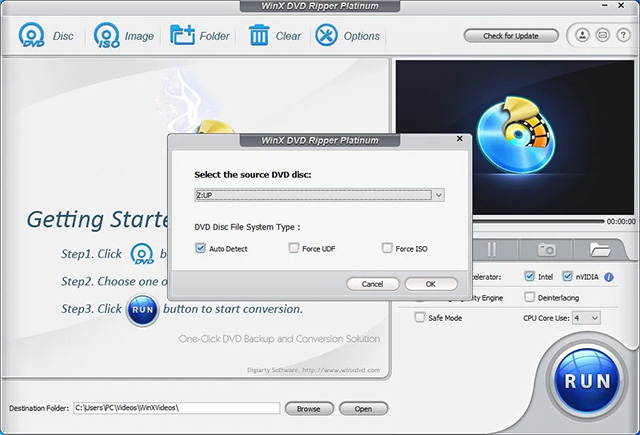
<p style="text-align: justify;"><strong>Bước 2.</strong>&nbsp;Mở WinX DVD Ripper và nhấp vào nút “<strong>Disc</strong>” để chọn đĩa DVD nguồn.</p>

<p style="text-align: justify;">Nếu bạn đã đút đĩa vào ổ DVD, nó sẽ xuất hiện trong phần “<strong>Select the source DVD disc</strong>”. Nhấp vào “<strong>OK</strong>”. Sau đó, ứng dụng sẽ bắt đầu quét và tải DVD và tự động kiểm tra tiêu đề của đĩa sau khi hoàn tất.</p>

<p style="text-align: justify;"><img alt="Chọn đĩa DVD nguồn" data-i="0" data-src="https://st.quantrimang.com/photos/image/2022/06/24/cach-phat-dvd-tren-windows-111.jpg" data-was-processed="true" height="435" src="https://st.quantrimang.com/photos/image/2022/06/24/cach-phat-dvd-tren-windows-111.jpg" width="640" /></p>

<p style="text-align: justify;">DVD từ bất kỳ quốc gia nào và bất kỳ khu vực nào đều được hỗ trợ. Và các đĩa DVD được bảo vệ chống sao chép cũng có thể được đọc một cách dễ dàng. Như bạn cần kiểm tra xem hành vi này có vi phạm luật bản quyền ở quốc gia của mình hay không.</p>

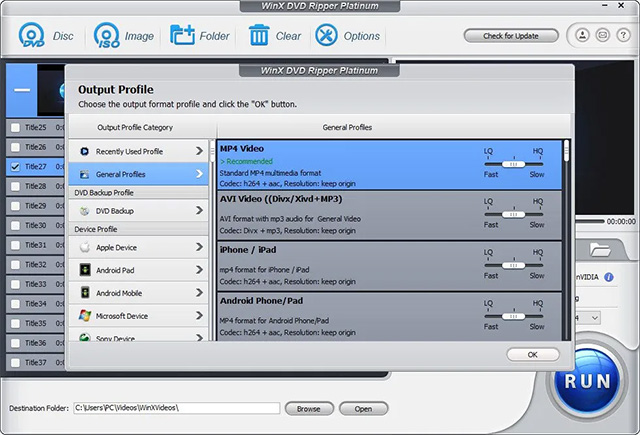
<p style="text-align: justify;"><strong>Bước 3.</strong>&nbsp;Trên cửa sổ Output Profile, bạn cần chỉ định một định dạng đầu ra.</p>

<p style="text-align: justify;">WinX DVD Ripper bao gồm hơn 350 tùy chọn định dạng đầu ra để đáp ứng các nhu cầu khác nhau của người dùng. Nếu muốn tạo một bản sao chính xác của DVD, bạn có thể chọn “Clone DVD to ISO Image” hoặc “Clone DVD to Folder”. VLC có thể giúp phát các tệp ISO và thư mục VIDEO_TS. Nếu bạn muốn trích xuất phần phim chính, hãy cuộn xuống phần General Profiles hoặc PC General Video và chọn định dạng mong muốn. Hầu hết người dùng có xu hướng chuyển đổi DVD sang video MP4.</p>

<p style="text-align: justify;">Trên mỗi tùy chọn, bạn sẽ thấy một thanh trượt. Hãy điều chỉnh thanh trượt này để chọn chất lượng đầu ra của tệp.</p>

<p style="text-align: justify;"><img alt="Chọn chất lượng đầu ra của tệp" data-i="1" data-src="https://st.quantrimang.com/photos/image/2022/06/24/cach-phat-dvd-tren-windows-112.jpg" data-was-processed="true" height="435" src="https://st.quantrimang.com/photos/image/2022/06/24/cach-phat-dvd-tren-windows-112.jpg" width="640" /></p>

<p style="text-align: justify;"><strong>Bước 4.</strong>&nbsp;Thay đổi một số tùy chọn cài đặt dựa trên nhu cầu của riêng bạn.</p>

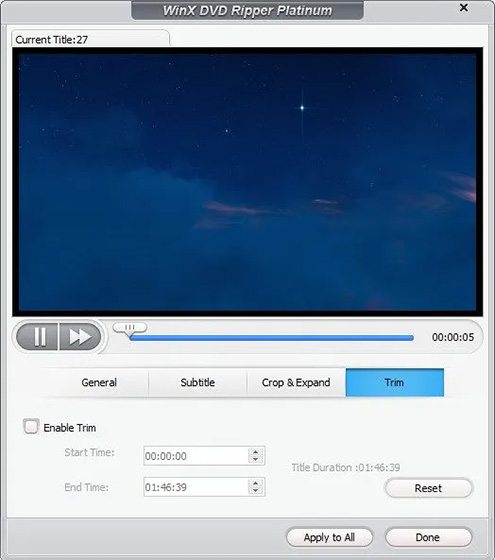
<p style="text-align: justify;">Đảm bảo rằng tiêu đề, âm thanh và phụ đề đã được thiết lập đúng cách. Nếu không, bạn có thể thay đổi chúng. Ngoài ra, bạn có thể nhấp vào nút Edit để cắt và thêm phụ đề bên ngoài vào video của mình.</p>

<p style="text-align: justify;"><img alt="Thay đổi một số tùy chọn cài đặt dựa trên nhu cầu" data-i="2" data-src="https://st.quantrimang.com/photos/image/2022/06/24/cach-phat-dvd-tren-windows-113.jpg" data-was-processed="true" height="560" src="https://st.quantrimang.com/photos/image/2022/06/24/cach-phat-dvd-tren-windows-113.jpg" width="495" /></p>

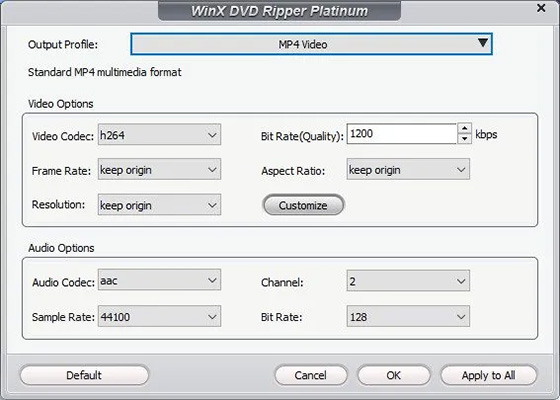
<p style="text-align: justify;">Và bạn có thể nhấp vào nút cài đặt (trông giống như một bánh răng) để sửa đổi tốc độ bit, tốc độ khung hình, độ phân giải, tỷ lệ khung hình, v.v.</p>

<p style="text-align: justify;"><img alt="Thay đổi một số tùy chọn cài đặt dựa trên nhu cầu" data-i="3" data-src="https://st.quantrimang.com/photos/image/2022/06/24/cach-phat-dvd-tren-windows-114.jpg" data-was-processed="true" height="400" src="https://st.quantrimang.com/photos/image/2022/06/24/cach-phat-dvd-tren-windows-114.jpg" width="560" /></p>

<p style="text-align: justify;"><strong>Bước 5.</strong>&nbsp;Nhấp vào nút RUN màu xanh lam ở dưới cùng bên phải để bắt đầu trích xuất DVD. Thời gian xử lý tùy thuộc vào các tùy chọn cài đặt và hiệu suất PC.</p>

<h2 style="text-align: justify;">PHƯƠNG PHÁP 2. SỬ DỤNG PHẦN MỀM DVD CÀI ĐẶT SẴN NẾU CÓ</h2>

<p style="text-align: justify;">Phương pháp thứ hai để phát DVD trên Windows 11 là kiểm tra xem máy tính của bạn có được cài đặt sẵn phần mềm trình phát DVD hay không. Máy tính có ổ đĩa DVD hoặc Blu-ray cài sẵn sẽ phù hợp hơn với phần mềm DVD. Nói chung, một chương trình đọc đĩa DVD nếu có sẵn sẽ tự động mở khi bạn đưa đĩa DVD vào máy tính của mình.</p>

<h2 style="text-align: justify;">PHƯƠNG PHÁP 3. CÀI ĐẶT PHẦN MỀM PHÁT DVD WINDOWS 11</h2>

<p style="text-align: justify;">Nếu không có sẵn, bạn sẽ phải download và cài đặt một chương trình hỗ trợ đọc DVD. Có rất nhiều sự lựa chọn cho bạn. Bản thân Microsoft cũng cung cấp một phần mềm có tên Windows DVD Player dưới dạng ứng dụng trả phí (14,99 USD) thông qua Microsoft Store.</p>

<p style="text-align: justify;">Bạn không muốn trả phí? Có rất nhiều trình phát DVD chất lượng cao của bên thứ ba, chẳng hạn như trình phát đa phương tiện&nbsp;VLC&nbsp;và&nbsp;5KPlayer. Cả hai đều hoàn toàn miễn phí.</p>
		</div>
				<div id="author">
						<p>
				<strong>Nguồn tin:</strong>
				Quantrimang.com
			</p>
		</div>
	</div>
	<div id="footer" class="clearfix">
		<div id="url">
			<strong>URL của bản tin này: </strong><a href="https://www.nguoicodonvn2008.info/vi/news/savefile/kien-thuc-may-tinh/cach-phat-dvd-tren-windows-11-5787.html" title="Cách phát DVD trên Windows 11">https://www.nguoicodonvn2008.info/vi/news/savefile/kien-thuc-may-tinh/cach-phat-dvd-tren-windows-11-5787.html</a>

		</div>
		<div class="clear"></div>
		<div class="copyright">
			&copy; .&#x3A; Nguoicodonvn2008.info - Cõi lòng người cô đơn &#x3A;.
		</div>
		<div id="contact">
			<a href="mailto:admin@nguoicodonvn2008.info">admin@nguoicodonvn2008.info</a>
		</div>
	</div>
</div>
        <div id="timeoutsess" class="chromeframe">
            Bạn đã không sử dụng Site, <a onclick="timeoutsesscancel();" href="https://www.nguoicodonvn2008.info/#">Bấm vào đây để duy trì trạng thái đăng nhập</a>. Thời gian chờ: <span id="secField"> 60 </span> giây
        </div>
        <div id="openidResult" class="nv-alert" style="display:none"></div>
        <div id="openidBt" data-result="" data-redirect=""></div>
		</script>
		<div class="car-top">
  <span><img src="https://www.nguoicodonvn2008.info/themes/default/images/car.png" alt=""></span>
</div>
<script src="https://www.nguoicodonvn2008.info/assets/js/jquery/jquery.min.js"></script>
<script>var nv_base_siteurl="/",nv_lang_data="vi",nv_lang_interface="vi",nv_name_variable="nv",nv_fc_variable="op",nv_lang_variable="language",nv_module_name="news",nv_func_name="savefile",nv_is_user=0, nv_my_ofs=-4,nv_my_abbr="EDT",nv_cookie_prefix="nv4c_e856T",nv_check_pass_mstime=1738000,nv_area_admin=0,nv_safemode=0,theme_responsive=0,nv_recaptcha_ver=2,nv_recaptcha_sitekey="",nv_recaptcha_type="image",XSSsanitize=1;</script>
<script src="https://www.nguoicodonvn2008.info/assets/js/language/vi.js"></script>
<script src="https://www.nguoicodonvn2008.info/assets/js/DOMPurify/purify3.js"></script>
<script src="https://www.nguoicodonvn2008.info/assets/js/global.js"></script>
<script src="https://www.nguoicodonvn2008.info/assets/js/site.js"></script>
<script src="https://www.nguoicodonvn2008.info/themes/default/js/news.js"></script>
<script src="https://www.nguoicodonvn2008.info/themes/default/js/main.js"></script>
<script src="https://www.nguoicodonvn2008.info/themes/default/js/custom.js"></script>
<script type="application/ld+json">
        {
            "@context": "https://schema.org",
            "@type": "Organization",
            "url": "https://www.nguoicodonvn2008.info",
            "logo": "https://www.nguoicodonvn2008.info/uploads/angel.gif"
        }
        </script>
<script src="https://www.nguoicodonvn2008.info/themes/default/js/bootstrap.min.js"></script>
<script type="text/javascript">
var $scrolltop = $('.car-top');
$scrolltop.on('click', function () {
    $('html,body').animate({
        scrollTop: 0
    }, 800);
    $(this).addClass("car-run");
    setTimeout(function(){ $scrolltop.removeClass('car-run');}, 1000);
    return false;
});
$(window).on('scroll', function ()
{ 
    if($(window).scrollTop() >= 200)
    {
        $scrolltop.addClass("show");
        $scrolltop.addClass("car-down");
    }
    else
    {
       $scrolltop.removeClass("show");
       setTimeout(function(){ $scrolltop.removeClass('car-down');}, 300);
    }
});
</script>
</body>
</html>