<!DOCTYPE html>
    <html lang="vi" xmlns="http://www.w3.org/1999/xhtml" prefix="og: http://ogp.me/ns#">
    <head>
<title>Cách nhập mật khẩu từ file CSV vào Google Chrome</title>
<meta name="description" content="Cách nhập mật khẩu từ file CSV vào Google Chrome - Savefile - Tin Tức -...">
<meta name="author" content=".: Nguoicodonvn2008.info - Cõi lòng người cô đơn :.">
<meta name="copyright" content=".: Nguoicodonvn2008.info - Cõi lòng người cô đơn :. [admin@nguoicodonvn2008.info]">
<meta name="robots" content="index, archive, follow, noodp">
<meta name="googlebot" content="index,archive,follow,noodp">
<meta name="msnbot" content="all,index,follow">
<meta name="generator" content="NukeViet v4.5">
<meta http-equiv="Content-Type" content="text/html; charset=utf-8">
<meta property="og:title" content="Cách nhập mật khẩu từ file CSV vào Google Chrome">
<meta property="og:type" content="website">
<meta property="og:description" content="Savefile - Tin Tức - https&#x3A;&#x002F;&#x002F;www.nguoicodonvn2008.info&#x002F;vi&#x002F;news&#x002F;savefile&#x002F;kien-thuc-may-tinh&#x002F;cach-nhap-mat-khau-tu-file-csv-vao-google-chrome-6503.html">
<meta property="og:site_name" content=".&#x3A; Nguoicodonvn2008.info - Cõi lòng người cô đơn &#x3A;.">
<meta property="og:url" content="https://www.nguoicodonvn2008.info/vi/news/savefile/kien-thuc-may-tinh/cach-nhap-mat-khau-tu-file-csv-vao-google-chrome-6503.html">
<link rel="shortcut icon" href="https://www.nguoicodonvn2008.info/favicon.ico">
<link rel="canonical" href="https://www.nguoicodonvn2008.info/vi/news/savefile/kien-thuc-may-tinh/cach-nhap-mat-khau-tu-file-csv-vao-google-chrome-6503.html">
<link rel="alternate" href="https://www.nguoicodonvn2008.info/vi/news/rss/" title="Tin Tức" type="application/rss+xml">
<link rel="alternate" href="https://www.nguoicodonvn2008.info/vi/news/rss/karaoke-dual/" title="Tin Tức - Karaoke Dual" type="application/rss+xml">
<link rel="alternate" href="https://www.nguoicodonvn2008.info/vi/news/rss/nhac-tre/" title="Tin Tức - Nhạc trẻ" type="application/rss+xml">
<link rel="alternate" href="https://www.nguoicodonvn2008.info/vi/news/rss/tru-tinh/" title="Tin Tức - Trữ tình" type="application/rss+xml">
<link rel="alternate" href="https://www.nguoicodonvn2008.info/vi/news/rss/nuoc-ngoai/" title="Tin Tức - Nước ngoài" type="application/rss+xml">
<link rel="alternate" href="https://www.nguoicodonvn2008.info/vi/news/rss/remix/" title="Tin Tức - Remix" type="application/rss+xml">
<link rel="alternate" href="https://www.nguoicodonvn2008.info/vi/news/rss/tam-su-tinh-yeu/" title="Tin Tức - Tâm sự tình yêu" type="application/rss+xml">
<link rel="alternate" href="https://www.nguoicodonvn2008.info/vi/news/rss/tho-suu-tam/" title="Tin Tức - Thơ sưu tầm" type="application/rss+xml">
<link rel="alternate" href="https://www.nguoicodonvn2008.info/vi/news/rss/cuoc-song/" title="Tin Tức - Cuộc sống" type="application/rss+xml">
<link rel="alternate" href="https://www.nguoicodonvn2008.info/vi/news/rss/phan-mem/" title="Tin Tức - Phần mềm" type="application/rss+xml">
<link rel="alternate" href="https://www.nguoicodonvn2008.info/vi/news/rss/kien-thuc-may-tinh/" title="Tin Tức - Kiến thức máy tính" type="application/rss+xml">
<link rel="alternate" href="https://www.nguoicodonvn2008.info/vi/news/rss/hoc-tap/" title="Tin Tức - Học tập" type="application/rss+xml">
<link rel="alternate" href="https://www.nguoicodonvn2008.info/vi/news/rss/tai-lieu/" title="Tin Tức - Tài liệu" type="application/rss+xml">
<link rel="alternate" href="https://www.nguoicodonvn2008.info/vi/news/rss/de-thi/" title="Tin Tức - Đề thi" type="application/rss+xml">
<link rel="preload" as="style" href="https://www.nguoicodonvn2008.info/assets/css/font-awesome.min.css" type="text/css">
<link rel="preload" as="style" href="https://www.nguoicodonvn2008.info/themes/default/css/bootstrap.non-responsive.css" type="text/css">
<link rel="preload" as="style" href="https://www.nguoicodonvn2008.info/themes/default/css/style.css" type="text/css">
<link rel="preload" as="style" href="https://www.nguoicodonvn2008.info/themes/default/css/style.non-responsive.css" type="text/css">
<link rel="preload" as="style" href="https://www.nguoicodonvn2008.info/themes/default/css/news.css" type="text/css">
<link rel="preload" as="style" href="https://www.nguoicodonvn2008.info/themes/default/css/custom.css" type="text/css">
<link rel="preload" as="script" href="https://www.nguoicodonvn2008.info/assets/js/jquery/jquery.min.js" type="text/javascript">
<link rel="preload" as="script" href="https://www.nguoicodonvn2008.info/assets/js/language/vi.js" type="text/javascript">
<link rel="preload" as="script" href="https://www.nguoicodonvn2008.info/assets/js/DOMPurify/purify3.js" type="text/javascript">
<link rel="preload" as="script" href="https://www.nguoicodonvn2008.info/assets/js/global.js" type="text/javascript">
<link rel="preload" as="script" href="https://www.nguoicodonvn2008.info/assets/js/site.js" type="text/javascript">
<link rel="preload" as="script" href="https://www.nguoicodonvn2008.info/themes/default/js/news.js" type="text/javascript">
<link rel="preload" as="script" href="https://www.nguoicodonvn2008.info/themes/default/js/main.js" type="text/javascript">
<link rel="preload" as="script" href="https://www.nguoicodonvn2008.info/themes/default/js/custom.js" type="text/javascript">
<link rel="preload" as="script" href="https://www.nguoicodonvn2008.info/themes/default/js/bootstrap.min.js" type="text/javascript">
<link rel="stylesheet" href="https://www.nguoicodonvn2008.info/assets/css/font-awesome.min.css">
<link rel="stylesheet" href="https://www.nguoicodonvn2008.info/themes/default/css/bootstrap.non-responsive.css">
<link rel="stylesheet" href="https://www.nguoicodonvn2008.info/themes/default/css/style.css">
<link rel="stylesheet" href="https://www.nguoicodonvn2008.info/themes/default/css/style.non-responsive.css">
<link rel="StyleSheet" href="https://www.nguoicodonvn2008.info/themes/default/css/news.css">
<link rel="stylesheet" href="https://www.nguoicodonvn2008.info/themes/default/css/custom.css">
<style type="text/css">
	body{background: #fff;}
</style>
    </head>
    <body>
<div id="print">
	<div id="hd_print">
		<h2 class="pull-left">.&#x3A; Nguoicodonvn2008.info - Cõi lòng người cô đơn &#x3A;.</h2>
		<p class="pull-right"><a title=".&#x3A; Nguoicodonvn2008.info - Cõi lòng người cô đơn &#x3A;." href="https://www.nguoicodonvn2008.info/">https://www.nguoicodonvn2008.info</a></p>
	</div>
	<div class="clear"></div>
	<hr />
	<div id="content">
		<h1>Cách nhập mật khẩu từ file CSV vào Google Chrome</h1>
		<ul class="list-inline">
			<li>Thứ tư - 21/12/2022 23:59</li>
			<li class="hidden-print txtrequired"><em class="fa fa-print">&nbsp;</em><a title="In ra" href="javascript:;" onclick="window.print()">In ra</a></li>
			<li class="hidden-print txtrequired"><em class="fa fa-power-off">&nbsp;</em><a title="Đóng cửa sổ này" href="javascript:;" onclick="window.close()">Đóng cửa sổ này</a></li>
		</ul>
		<div class="clear"></div>
		<div id="hometext">
		</div>
				<div class="imghome">
			<img alt="Cách nhập mật khẩu từ file CSV vào Google Chrome" src="https://st.quantrimang.com/photos/image/2022/12/21/nhap-mat-khau-tu-file-csv-trong-chrome-5.jpg" width="460" class="img-thumbnail" />
		</div>
		<div class="clear"></div>
		<div id="bodytext" class="clearfix">
			<p style="text-align: justify;">Google&nbsp;đã giới thiệu một trình quản lý mật khẩu hoàn toàn mới hoạt động khá tốt cho người dùng thông thường. Trình quản lý mật khẩu tích hợp có tất cả các tính năng cơ bản bạn cần. Những tính năng này bao gồm đồng bộ mật khẩu giữa các thiết bị, đăng nhập tự động trên các trang web tương thích, tạo và tự động điền mật khẩu, v.v...</p>

<p style="text-align: justify;">Nếu đã có mật khẩu trong&nbsp;file CSV&nbsp;và muốn nhập chúng vào Chrome, bạn có thể dễ dàng thực hiện việc này trong trình duyệt&nbsp;Google Chrome.</p>

<p style="text-align: justify;"><strong>Lưu ý</strong>:</p>

<p style="text-align: justify;">Khi nhập, Chrome sẽ không xóa bất kỳ mật khẩu nào hiện có. Hãy nhớ rằng file CSV phải ở một định dạng cụ thể để Chrome có thể nhập chính xác. Định dạng đó như sau:</p>

<pre id="pre0" style="text-align: justify;">
name,url,username,password</pre>

<p style="text-align: justify;">Hãy kiểm tra kỹ file CSV để đảm bảo rằng nó tuân theo định dạng trên. Nếu không, hãy sửa đổi file CSV để phù hợp với định dạng và xóa mọi thông tin không cần thiết.</p>

<h2 style="text-align: justify;">Tại sao cần nhập mật khẩu từ file CSV vào Google Chrome?</h2>

<p style="text-align: justify;">Có một số lý do khiến bạn có thể muốn nhập mật khẩu của mình vào Chrome. Có thể bạn đã chuyển từ trình duyệt khác sang Chrome và bạn muốn mang theo tất cả mật khẩu đã lưu của mình.</p>

<p style="text-align: justify;">Hoặc có thể bạn đã xóa mật khẩu đã lưu trong Chrome. Trong trường hợp này, bạn vẫn có thể nhập file sao lưu mật khẩu của mình (nếu có) để có quyền truy cập vào các mật khẩu đã lưu của mình.</p>

<h2 style="text-align: justify;">Tạo file CSV chứa mật khẩu đã lưu</h2>

<p style="text-align: justify;">Để tạo file CSV chứa mật khẩu đã lưu của bạn trong Firefox, hãy làm theo các bước sau:</p>

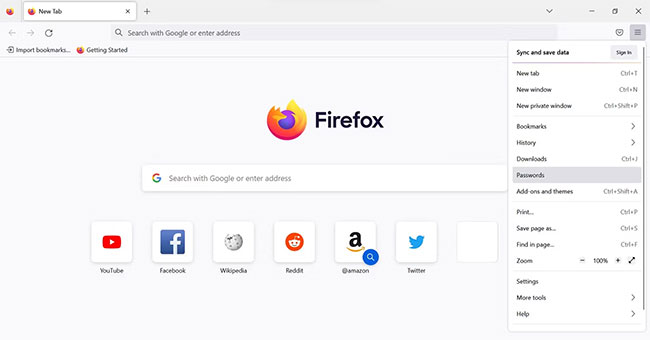
<p style="text-align: justify;">1. Khởi chạy Firefox.</p>

<p style="text-align: justify;">2. Ở góc trên cùng bên phải, nhấp vào ba đường kẻ ngang, sau đó nhấp vào&nbsp;<strong>Passwords.</strong></p>

<figure>
<div style="text-align: justify;"><img alt="Mở mật khẩu đã lưu bằng cách nhấp vào 3 đường kẻ ngang ở góc trên bên phải của Firefox" data-i="0" data-src="https://st.quantrimang.com/photos/image/2022/12/21/nhap-mat-khau-tu-file-csv-trong-chrome-1.jpg" data-was-processed="true" height="340" src="https://st.quantrimang.com/photos/image/2022/12/21/nhap-mat-khau-tu-file-csv-trong-chrome-1.jpg" width="650" /></div>

<figcaption>
<div style="text-align: justify;">Mở mật khẩu đã lưu bằng cách nhấp vào 3 đường kẻ ngang ở góc trên bên phải của Firefox</div>
</figcaption>
</figure>

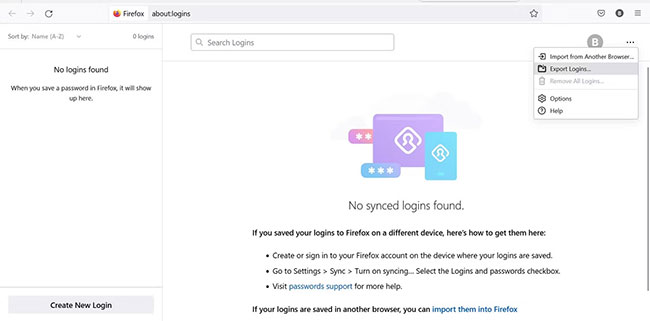
<p style="text-align: justify;">3. Ở góc trên cùng bên phải, nhấp vào ba dấu chấm ngang và nhấp vào&nbsp;<strong>Export Logins…</strong>&nbsp;từ menu drop-down.</p>

<figure>
<div style="text-align: justify;"><img alt="Nhấp vào tùy chọn Export Logins… để xuất mật khẩu từ Firefox" data-i="1" data-src="https://st.quantrimang.com/photos/image/2022/12/21/nhap-mat-khau-tu-file-csv-trong-chrome-2.jpg" data-was-processed="true" height="321" src="https://st.quantrimang.com/photos/image/2022/12/21/nhap-mat-khau-tu-file-csv-trong-chrome-2.jpg" width="650" /></div>

<figcaption>
<div style="text-align: justify;">Nhấp vào tùy chọn Export Logins… để xuất mật khẩu từ Firefox</div>
</figcaption>
</figure>

<p style="text-align: justify;">4. Nhấp vào&nbsp;<strong>Export...</strong>&nbsp;trong cửa sổ pop-up.</p>

<p style="text-align: justify;">5. Bạn có thể được yêu cầu nhập thông tin đăng nhập của mình, tùy thuộc vào cài đặt bảo mật của hệ điều hành.</p>

<p style="text-align: justify;">6. Chọn vị trí bạn muốn lưu file CSV và nhấn&nbsp;<strong>Enter.</strong></p>

<p style="text-align: justify;">Đương nhiên, các bước sẽ tương tự cho bất kỳ trình duyệt nào bạn sử dụng.</p>

<h2 style="text-align: justify;">Cách nhập mật khẩu từ file CSV vào Google Chrome</h2>

<p style="text-align: justify;">Sau khi bạn có file CSV, hãy làm theo các bước bên dưới để nhập mật khẩu trực tiếp vào tài khoản Google của bạn:</p>

<p style="text-align: justify;">1. Mở Chrome.</p>

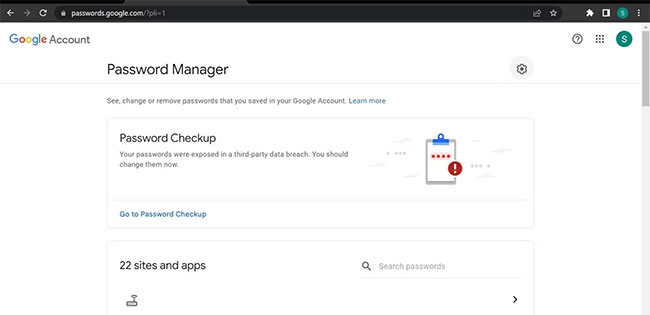
<p style="text-align: justify;">2. Để mở trình quản lý mật khẩu, hãy sao chép và dán URL sau vào thanh địa chỉ của Chrome:</p>

<pre id="pre1">
<code>password.google.com</code></pre>

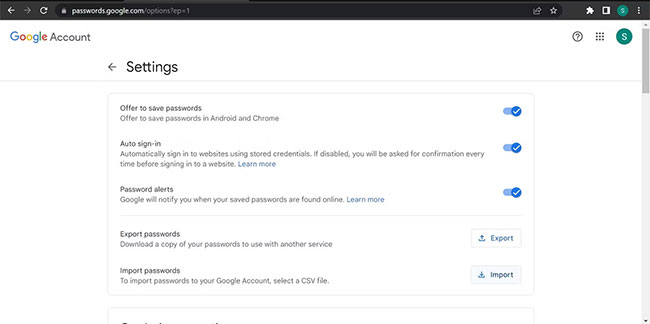
<p style="text-align: justify;">3. Ở góc trên bên phải, nhấp vào biểu tượng bánh răng.</p>

<figure>
<div style="text-align: justify;"><img alt="Nhấp vào biểu tượng bánh răng ở góc trên cùng bên phải của trình quản lý mật khẩu trong Chrome" data-i="2" data-src="https://st.quantrimang.com/photos/image/2022/12/21/nhap-mat-khau-tu-file-csv-trong-chrome-3.jpg" data-was-processed="true" height="315" src="https://st.quantrimang.com/photos/image/2022/12/21/nhap-mat-khau-tu-file-csv-trong-chrome-3.jpg" width="650" /></div>

<figcaption>
<div style="text-align: justify;">Nhấp vào biểu tượng bánh răng ở góc trên cùng bên phải của trình quản lý mật khẩu trong Chrome</div>
</figcaption>
</figure>

<p style="text-align: justify;">4. Nhấp vào nút&nbsp;<strong>Import.</strong></p>

<figure>
<div style="text-align: justify;"><img alt="Nhấp vào nút Import để nhập mật khẩu trong trình quản lý mật khẩu của Chrome" data-i="3" data-src="https://st.quantrimang.com/photos/image/2022/12/21/nhap-mat-khau-tu-file-csv-trong-chrome-4.jpg" data-was-processed="true" height="324" src="https://st.quantrimang.com/photos/image/2022/12/21/nhap-mat-khau-tu-file-csv-trong-chrome-4.jpg" width="650" /></div>

<figcaption>
<div style="text-align: justify;">Nhấp vào nút Import để nhập mật khẩu trong trình quản lý mật khẩu của Chrome</div>
</figcaption>
</figure>

<p style="text-align: justify;">5. Nhập mật khẩu tài khoản Google của bạn.</p>

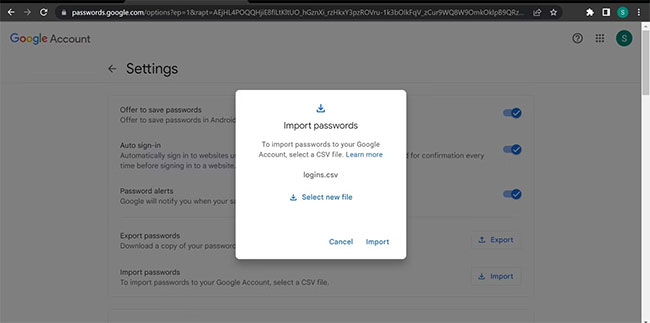
<p style="text-align: justify;">6. Nhấp vào&nbsp;<strong>Select file</strong>&nbsp;và chọn file CSV từ thiết bị của bạn.</p>

<p style="text-align: justify;">7. Nhấp vào&nbsp;<strong>Import</strong>&nbsp;khi file đã được upload lên.</p>

<figure>
<div style="text-align: justify;"><img alt="Nhấp vào nút Import sau khi upload file CSV lên từ thiết bị để nhập mật khẩu trong trình quản lý mật khẩu của Chrome" data-i="4" data-src="https://st.quantrimang.com/photos/image/2022/12/21/nhap-mat-khau-tu-file-csv-trong-chrome-5.jpg" data-was-processed="true" height="323" src="https://st.quantrimang.com/photos/image/2022/12/21/nhap-mat-khau-tu-file-csv-trong-chrome-5.jpg" width="650" /></div>

<figcaption>
<div style="text-align: justify;">Nhấp vào nút Import sau khi upload file CSV lên từ thiết bị để nhập mật khẩu trong trình quản lý mật khẩu của Chrome</div>
</figcaption>
</figure>

<p style="text-align: justify;">8. Sau đó nhấp vào&nbsp;<strong>Done.</strong></p>

<p style="text-align: justify;">Các bước trên sẽ thêm tất cả mật khẩu vào tài khoản Google của bạn. Sử dụng tài khoản đó để đăng nhập vào Chrome và chúng sẽ bắt đầu tự động điền.</p>
		</div>
				<div id="author">
						<p>
				<strong>Nguồn tin:</strong>
				Quantrimang.com
			</p>
		</div>
	</div>
	<div id="footer" class="clearfix">
		<div id="url">
			<strong>URL của bản tin này: </strong><a href="https://www.nguoicodonvn2008.info/vi/news/savefile/kien-thuc-may-tinh/cach-nhap-mat-khau-tu-file-csv-vao-google-chrome-6503.html" title="Cách nhập mật khẩu từ file CSV vào Google Chrome">https://www.nguoicodonvn2008.info/vi/news/savefile/kien-thuc-may-tinh/cach-nhap-mat-khau-tu-file-csv-vao-google-chrome-6503.html</a>

		</div>
		<div class="clear"></div>
		<div class="copyright">
			&copy; .&#x3A; Nguoicodonvn2008.info - Cõi lòng người cô đơn &#x3A;.
		</div>
		<div id="contact">
			<a href="mailto:admin@nguoicodonvn2008.info">admin@nguoicodonvn2008.info</a>
		</div>
	</div>
</div>
        <div id="timeoutsess" class="chromeframe">
            Bạn đã không sử dụng Site, <a onclick="timeoutsesscancel();" href="https://www.nguoicodonvn2008.info/#">Bấm vào đây để duy trì trạng thái đăng nhập</a>. Thời gian chờ: <span id="secField"> 60 </span> giây
        </div>
        <div id="openidResult" class="nv-alert" style="display:none"></div>
        <div id="openidBt" data-result="" data-redirect=""></div>
		</script>
		<div class="car-top">
  <span><img src="https://www.nguoicodonvn2008.info/themes/default/images/car.png" alt=""></span>
</div>
<script src="https://www.nguoicodonvn2008.info/assets/js/jquery/jquery.min.js"></script>
<script>var nv_base_siteurl="/",nv_lang_data="vi",nv_lang_interface="vi",nv_name_variable="nv",nv_fc_variable="op",nv_lang_variable="language",nv_module_name="news",nv_func_name="savefile",nv_is_user=0, nv_my_ofs=-4,nv_my_abbr="EDT",nv_cookie_prefix="nv4c_e856T",nv_check_pass_mstime=1738000,nv_area_admin=0,nv_safemode=0,theme_responsive=0,nv_recaptcha_ver=2,nv_recaptcha_sitekey="",nv_recaptcha_type="image",XSSsanitize=1;</script>
<script src="https://www.nguoicodonvn2008.info/assets/js/language/vi.js"></script>
<script src="https://www.nguoicodonvn2008.info/assets/js/DOMPurify/purify3.js"></script>
<script src="https://www.nguoicodonvn2008.info/assets/js/global.js"></script>
<script src="https://www.nguoicodonvn2008.info/assets/js/site.js"></script>
<script src="https://www.nguoicodonvn2008.info/themes/default/js/news.js"></script>
<script src="https://www.nguoicodonvn2008.info/themes/default/js/main.js"></script>
<script src="https://www.nguoicodonvn2008.info/themes/default/js/custom.js"></script>
<script type="application/ld+json">
        {
            "@context": "https://schema.org",
            "@type": "Organization",
            "url": "https://www.nguoicodonvn2008.info",
            "logo": "https://www.nguoicodonvn2008.info/uploads/angel.gif"
        }
        </script>
<script src="https://www.nguoicodonvn2008.info/themes/default/js/bootstrap.min.js"></script>
<script type="text/javascript">
var $scrolltop = $('.car-top');
$scrolltop.on('click', function () {
    $('html,body').animate({
        scrollTop: 0
    }, 800);
    $(this).addClass("car-run");
    setTimeout(function(){ $scrolltop.removeClass('car-run');}, 1000);
    return false;
});
$(window).on('scroll', function ()
{ 
    if($(window).scrollTop() >= 200)
    {
        $scrolltop.addClass("show");
        $scrolltop.addClass("car-down");
    }
    else
    {
       $scrolltop.removeClass("show");
       setTimeout(function(){ $scrolltop.removeClass('car-down');}, 300);
    }
});
</script>
</body>
</html>