<!DOCTYPE html>
    <html lang="vi" xmlns="http://www.w3.org/1999/xhtml" prefix="og: http://ogp.me/ns#">
    <head>
<title>Cách nhập emoji trên máy Mac</title>
<meta name="description" content="Cách nhập emoji trên máy Mac - Savefile - Tin Tức - https&#x3A;&#x002F;&#x002F;www.nguoicodonvn2008.info&#x002F;vi&#x002F;news&#x002F;savefile&#x002F;kien-thuc-may-tinh&#x002F;cach-nhap-emoji-tren-may-mac-8781.html">
<meta name="author" content=".: Nguoicodonvn2008.info - Cõi lòng người cô đơn :.">
<meta name="copyright" content=".: Nguoicodonvn2008.info - Cõi lòng người cô đơn :. [admin@nguoicodonvn2008.info]">
<meta name="robots" content="index, archive, follow, noodp">
<meta name="googlebot" content="index,archive,follow,noodp">
<meta name="msnbot" content="all,index,follow">
<meta name="generator" content="NukeViet v4.5">
<meta http-equiv="Content-Type" content="text/html; charset=utf-8">
<meta property="og:title" content="Cách nhập emoji trên máy Mac">
<meta property="og:type" content="website">
<meta property="og:description" content="Savefile - Tin Tức - https&#x3A;&#x002F;&#x002F;www.nguoicodonvn2008.info&#x002F;vi&#x002F;news&#x002F;savefile&#x002F;kien-thuc-may-tinh&#x002F;cach-nhap-emoji-tren-may-mac-8781.html">
<meta property="og:site_name" content=".&#x3A; Nguoicodonvn2008.info - Cõi lòng người cô đơn &#x3A;.">
<meta property="og:url" content="https://www.nguoicodonvn2008.info/vi/news/savefile/kien-thuc-may-tinh/cach-nhap-emoji-tren-may-mac-8781.html">
<link rel="shortcut icon" href="https://www.nguoicodonvn2008.info/favicon.ico">
<link rel="canonical" href="https://www.nguoicodonvn2008.info/vi/news/savefile/kien-thuc-may-tinh/cach-nhap-emoji-tren-may-mac-8781.html">
<link rel="alternate" href="https://www.nguoicodonvn2008.info/vi/news/rss/" title="Tin Tức" type="application/rss+xml">
<link rel="alternate" href="https://www.nguoicodonvn2008.info/vi/news/rss/karaoke-dual/" title="Tin Tức - Karaoke Dual" type="application/rss+xml">
<link rel="alternate" href="https://www.nguoicodonvn2008.info/vi/news/rss/nhac-tre/" title="Tin Tức - Nhạc trẻ" type="application/rss+xml">
<link rel="alternate" href="https://www.nguoicodonvn2008.info/vi/news/rss/tru-tinh/" title="Tin Tức - Trữ tình" type="application/rss+xml">
<link rel="alternate" href="https://www.nguoicodonvn2008.info/vi/news/rss/nuoc-ngoai/" title="Tin Tức - Nước ngoài" type="application/rss+xml">
<link rel="alternate" href="https://www.nguoicodonvn2008.info/vi/news/rss/remix/" title="Tin Tức - Remix" type="application/rss+xml">
<link rel="alternate" href="https://www.nguoicodonvn2008.info/vi/news/rss/tam-su-tinh-yeu/" title="Tin Tức - Tâm sự tình yêu" type="application/rss+xml">
<link rel="alternate" href="https://www.nguoicodonvn2008.info/vi/news/rss/tho-suu-tam/" title="Tin Tức - Thơ sưu tầm" type="application/rss+xml">
<link rel="alternate" href="https://www.nguoicodonvn2008.info/vi/news/rss/cuoc-song/" title="Tin Tức - Cuộc sống" type="application/rss+xml">
<link rel="alternate" href="https://www.nguoicodonvn2008.info/vi/news/rss/phan-mem/" title="Tin Tức - Phần mềm" type="application/rss+xml">
<link rel="alternate" href="https://www.nguoicodonvn2008.info/vi/news/rss/kien-thuc-may-tinh/" title="Tin Tức - Kiến thức máy tính" type="application/rss+xml">
<link rel="alternate" href="https://www.nguoicodonvn2008.info/vi/news/rss/hoc-tap/" title="Tin Tức - Học tập" type="application/rss+xml">
<link rel="alternate" href="https://www.nguoicodonvn2008.info/vi/news/rss/tai-lieu/" title="Tin Tức - Tài liệu" type="application/rss+xml">
<link rel="alternate" href="https://www.nguoicodonvn2008.info/vi/news/rss/de-thi/" title="Tin Tức - Đề thi" type="application/rss+xml">
<link rel="preload" as="style" href="https://www.nguoicodonvn2008.info/assets/css/font-awesome.min.css" type="text/css">
<link rel="preload" as="style" href="https://www.nguoicodonvn2008.info/themes/default/css/bootstrap.non-responsive.css" type="text/css">
<link rel="preload" as="style" href="https://www.nguoicodonvn2008.info/themes/default/css/style.css" type="text/css">
<link rel="preload" as="style" href="https://www.nguoicodonvn2008.info/themes/default/css/style.non-responsive.css" type="text/css">
<link rel="preload" as="style" href="https://www.nguoicodonvn2008.info/themes/default/css/news.css" type="text/css">
<link rel="preload" as="style" href="https://www.nguoicodonvn2008.info/themes/default/css/custom.css" type="text/css">
<link rel="preload" as="script" href="https://www.nguoicodonvn2008.info/assets/js/jquery/jquery.min.js" type="text/javascript">
<link rel="preload" as="script" href="https://www.nguoicodonvn2008.info/assets/js/language/vi.js" type="text/javascript">
<link rel="preload" as="script" href="https://www.nguoicodonvn2008.info/assets/js/DOMPurify/purify3.js" type="text/javascript">
<link rel="preload" as="script" href="https://www.nguoicodonvn2008.info/assets/js/global.js" type="text/javascript">
<link rel="preload" as="script" href="https://www.nguoicodonvn2008.info/assets/js/site.js" type="text/javascript">
<link rel="preload" as="script" href="https://www.nguoicodonvn2008.info/themes/default/js/news.js" type="text/javascript">
<link rel="preload" as="script" href="https://www.nguoicodonvn2008.info/themes/default/js/main.js" type="text/javascript">
<link rel="preload" as="script" href="https://www.nguoicodonvn2008.info/themes/default/js/custom.js" type="text/javascript">
<link rel="preload" as="script" href="https://www.nguoicodonvn2008.info/themes/default/js/bootstrap.min.js" type="text/javascript">
<link rel="stylesheet" href="https://www.nguoicodonvn2008.info/assets/css/font-awesome.min.css">
<link rel="stylesheet" href="https://www.nguoicodonvn2008.info/themes/default/css/bootstrap.non-responsive.css">
<link rel="stylesheet" href="https://www.nguoicodonvn2008.info/themes/default/css/style.css">
<link rel="stylesheet" href="https://www.nguoicodonvn2008.info/themes/default/css/style.non-responsive.css">
<link rel="StyleSheet" href="https://www.nguoicodonvn2008.info/themes/default/css/news.css">
<link rel="stylesheet" href="https://www.nguoicodonvn2008.info/themes/default/css/custom.css">
<style type="text/css">
	body{background: #fff;}
</style>
    </head>
    <body>
<div id="print">
	<div id="hd_print">
		<h2 class="pull-left">.&#x3A; Nguoicodonvn2008.info - Cõi lòng người cô đơn &#x3A;.</h2>
		<p class="pull-right"><a title=".&#x3A; Nguoicodonvn2008.info - Cõi lòng người cô đơn &#x3A;." href="https://www.nguoicodonvn2008.info/">https://www.nguoicodonvn2008.info</a></p>
	</div>
	<div class="clear"></div>
	<hr />
	<div id="content">
		<h1>Cách nhập emoji trên máy Mac</h1>
		<ul class="list-inline">
			<li>Thứ ba - 30/07/2024 00:22</li>
			<li class="hidden-print txtrequired"><em class="fa fa-print">&nbsp;</em><a title="In ra" href="javascript:;" onclick="window.print()">In ra</a></li>
			<li class="hidden-print txtrequired"><em class="fa fa-power-off">&nbsp;</em><a title="Đóng cửa sổ này" href="javascript:;" onclick="window.close()">Đóng cửa sổ này</a></li>
		</ul>
		<div class="clear"></div>
		<div id="hometext">
		</div>
				<div class="imghome">
			<img alt="Cách nhập emoji trên máy Mac" src="https://st.quantrimang.com/photos/image/2024/07/29/su-dung-emoji-tren-mac-1.jpg" width="460" class="img-thumbnail" />
		</div>
		<div class="clear"></div>
		<div id="bodytext" class="clearfix">
			<p style="text-align: justify;">Nhập emoji trên máy Mac không đơn giản như trên iPhone vì bàn phím vật lý không có phím emoji chuyên dụng. Nhưng vẫn khá dễ dàng khi bạn biết cách thực hiện. Và bạn có nhiều lựa chọn. Hãy cùng xem nhé!</p>

<h2 style="text-align: justify;">1. Sử dụng trình chọn emoji tích hợp</h2>

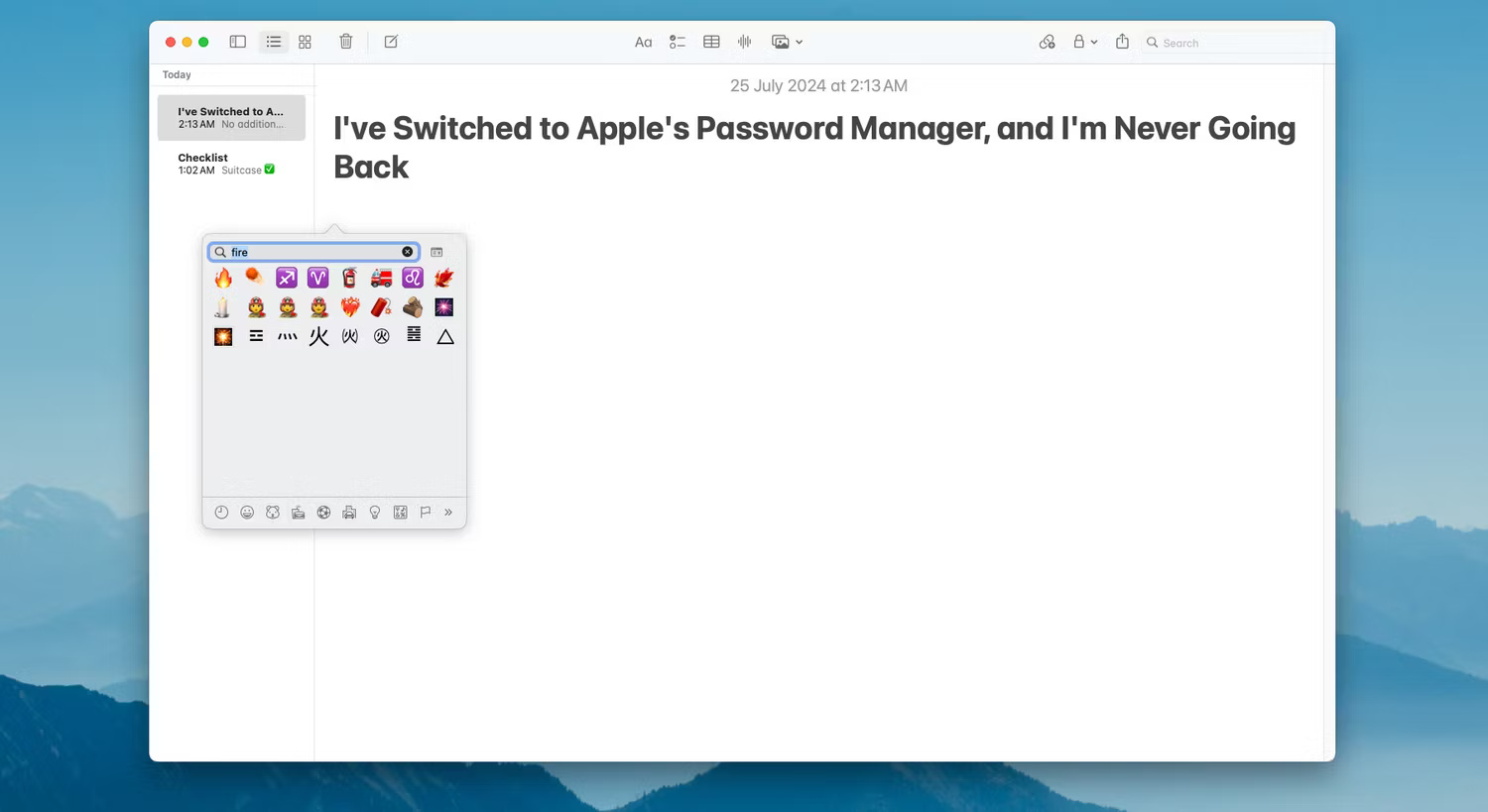
<p style="text-align: justify;">Nếu là người dùng máy Mac lâu năm, bạn có thể biết về trình chọn emoji tích hợp. Khi con trỏ đang hoạt động trong trường văn bản, chỉ cần nhấn và giữ phím Function (Fn)/Quả địa cầu, thao tác này sẽ đưa ra trình chọn emoji, nơi bạn có thể chọn và nhập bất kỳ emoji nào bạn muốn.</p>

<p style="text-align: justify;">Tất cả các emoji được sắp xếp theo danh mục và bạn sẽ thấy phần thường dùng ở trên cùng. Bạn có thể mở rộng phần này bằng cách nhấp vào biểu tượng ở góc trên bên phải của cửa sổ pop-up để xem thêm danh mục và các ký hiệu khác nhau. Đây là phương pháp dễ nhất để chèn và sử dụng emoji trên nhiều ứng dụng trên máy Mac.</p>

<figure>
<div style="text-align: justify;"><img alt="Ứng dụng Apple Notes với bộ chọn emoji macOS " data-i="0" data-src="https://st.quantrimang.com/photos/image/2024/07/29/su-dung-emoji-tren-mac-1.jpg" data-was-processed="true" height="819" src="https://st.quantrimang.com/photos/image/2024/07/29/su-dung-emoji-tren-mac-1.jpg" width="1500" /></div>

<figcaption>
<div style="text-align: justify;">Ứng dụng Apple Notes với bộ chọn emoji macOS</div>
</figcaption>
</figure>

<div style="text-align: justify;">&nbsp;</div>

<p style="text-align: justify;">Nếu đã gán lại phím Function (Fn)/Globe cho một hành động khác, bạn vẫn có thể mở bộ chọn emoji bằng phím tắt&nbsp;<strong>Cmd + Ctrl + Space</strong>.</p>

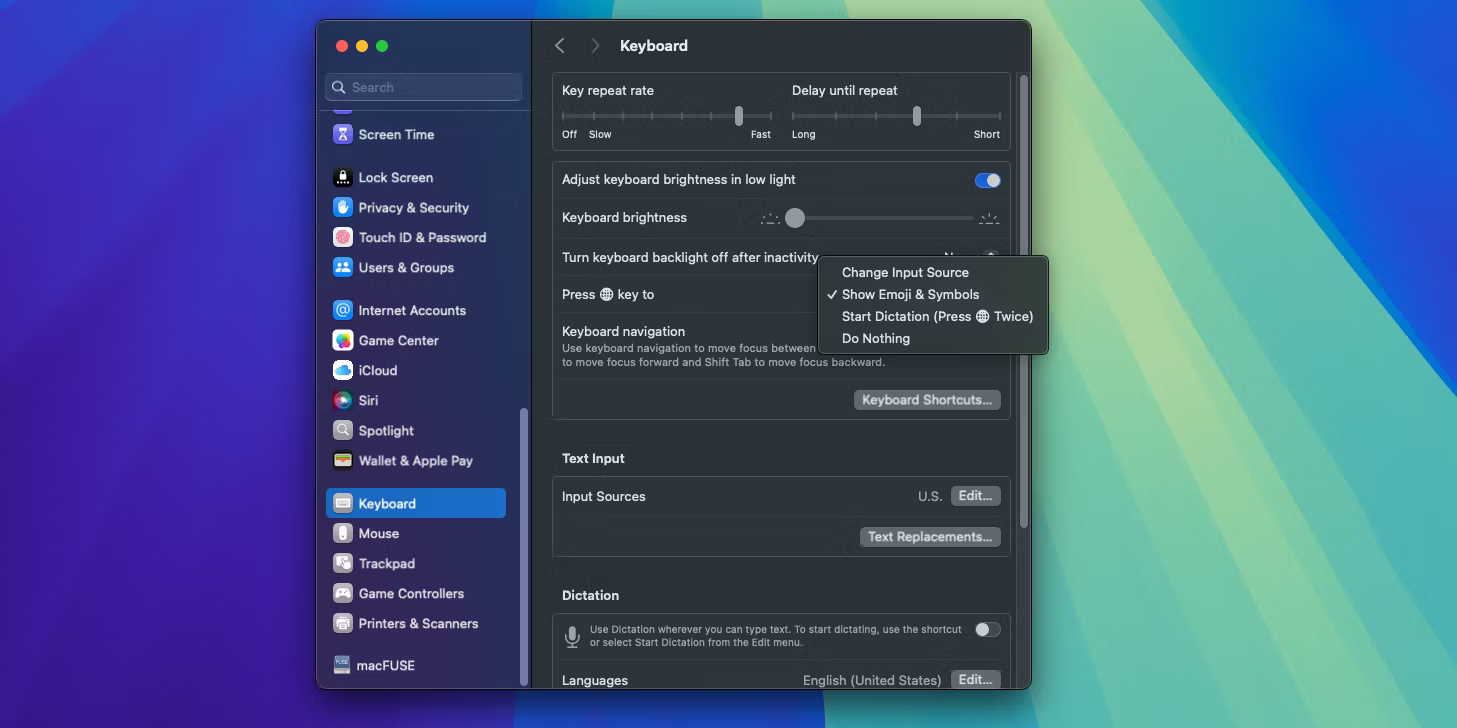
<p style="text-align: justify;">Để ánh xạ lại phím Function (Fn)/Globe để mở bộ chọn emoji, hãy vào&nbsp;<strong>System Settings &gt; Keyboard</strong>&nbsp;và đặt tùy chọn&nbsp;<strong>Press Globe key to</strong>&nbsp;thành&nbsp;<strong>Show Emojis &amp; Symbols</strong>. Bây giờ, nhấn phím&nbsp;<strong>Fn</strong>&nbsp;sẽ tự động mở bộ chọn emoji, cho phép chèn emoji dễ dàng.</p>

<figure>
<div style="text-align: justify;"><img alt="Cài đặt bàn phím với tùy chọn thay đổi hành động của phím Function (Fn)/Globe." data-adbro-processed="true" data-i="1" data-src="https://st.quantrimang.com/photos/image/2024/07/29/su-dung-emoji-tren-mac-2.jpg" data-was-processed="true" height="728" src="https://st.quantrimang.com/photos/image/2024/07/29/su-dung-emoji-tren-mac-2.jpg" width="1457" /></div>

<figcaption>
<div style="text-align: justify;">Cài đặt bàn phím với tùy chọn thay đổi hành động của phím Function (Fn)/Globe.</div>
</figcaption>
</figure>

<p style="text-align: justify;">Nếu bạn muốn có phím tắt trên màn hình thay vì sử dụng phím chuyên dụng, hãy làm theo các bước sau:</p>

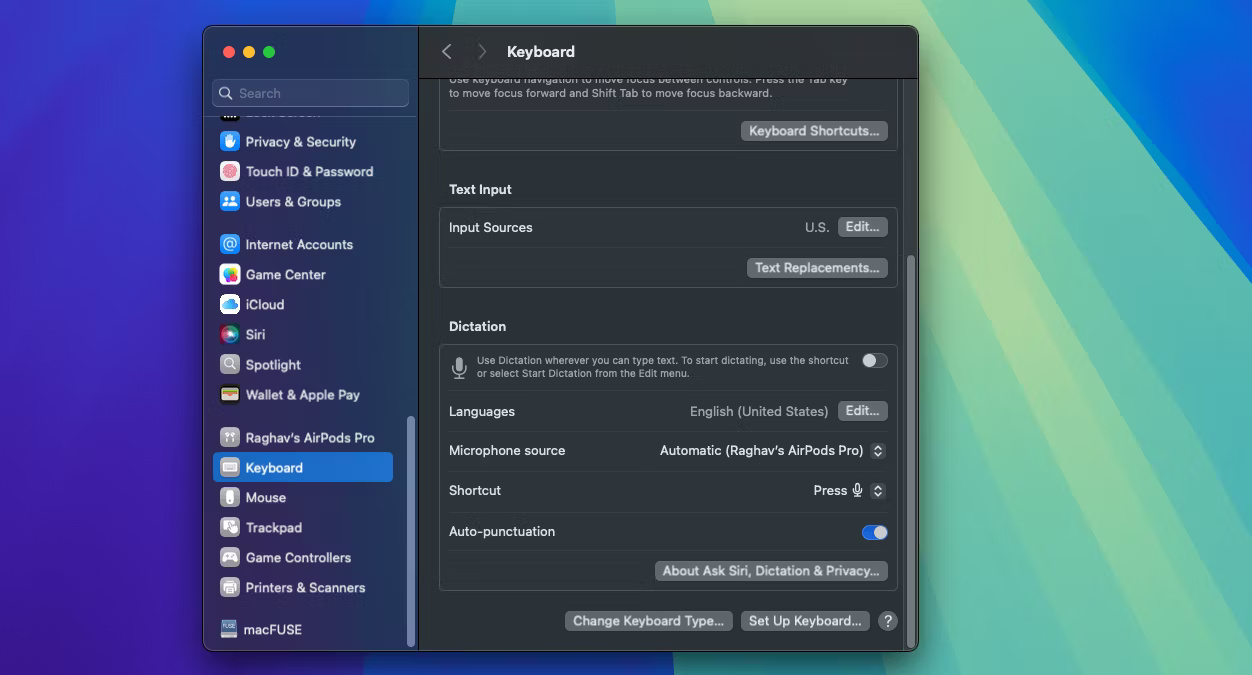
<p style="text-align: justify;">1. Vào&nbsp;<strong>System Settings &gt; Keyboard</strong>.</p>

<p style="text-align: justify;">2. Nhấp vào nút&nbsp;<strong>Edit</strong>&nbsp;bên cạnh&nbsp;<strong>Input Sources</strong>&nbsp;trong&nbsp;<strong>Text Input</strong>.</p>

<figure>
<div style="text-align: justify;"><img alt="" data-i="2" data-src="https://st.quantrimang.com/photos/image/2024/07/29/su-dung-emoji-tren-mac-3.jpg" data-was-processed="true" height="675" src="https://st.quantrimang.com/photos/image/2024/07/29/su-dung-emoji-tren-mac-3.jpg" width="1252" /></div>
</figure>

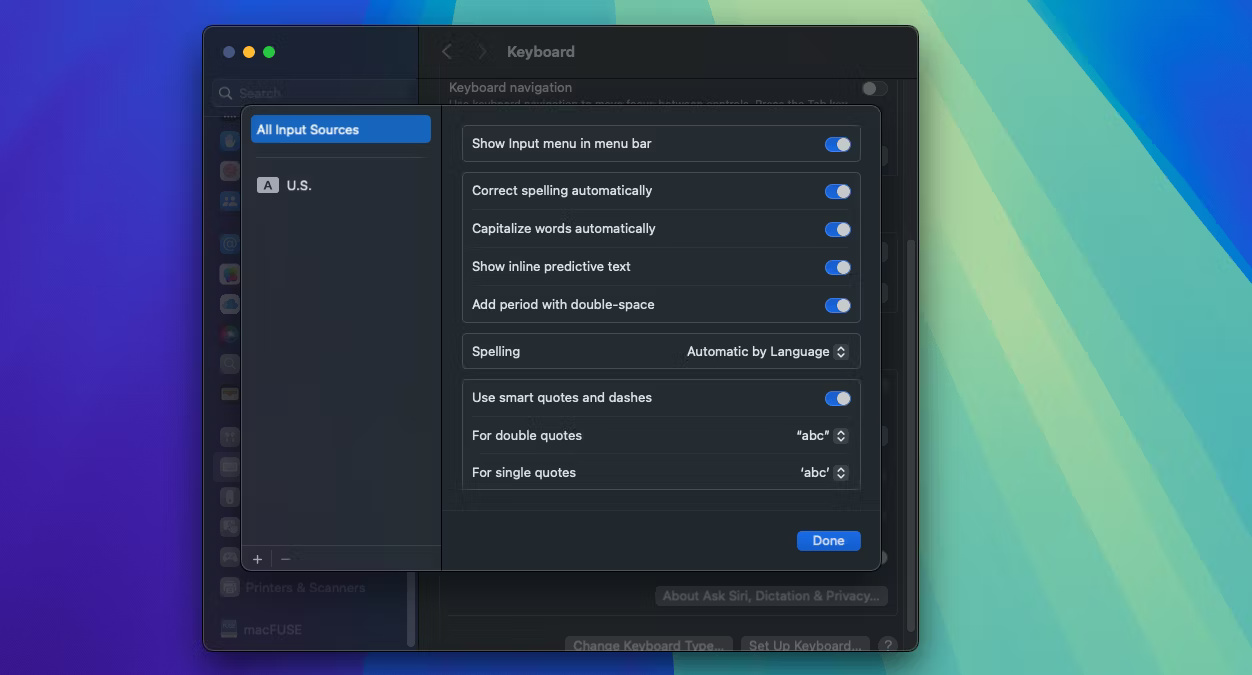
<p style="text-align: justify;">3. Bật tùy chọn&nbsp;<strong>Show Input menu in menu bar</strong>.</p>

<figure>
<div style="text-align: justify;"><img alt="" data-i="3" data-src="https://st.quantrimang.com/photos/image/2024/07/29/su-dung-emoji-tren-mac-4.jpg" data-was-processed="true" height="675" src="https://st.quantrimang.com/photos/image/2024/07/29/su-dung-emoji-tren-mac-4.jpg" width="1252" /></div>
</figure>

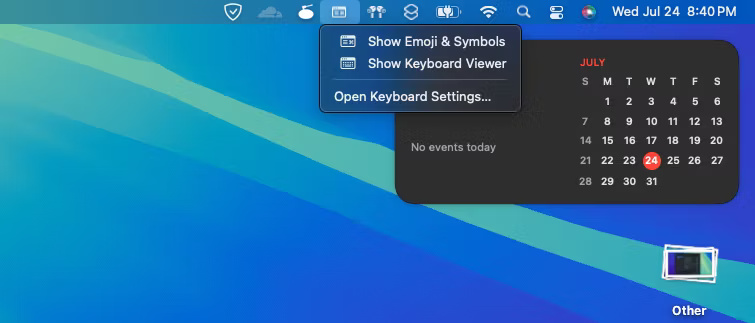
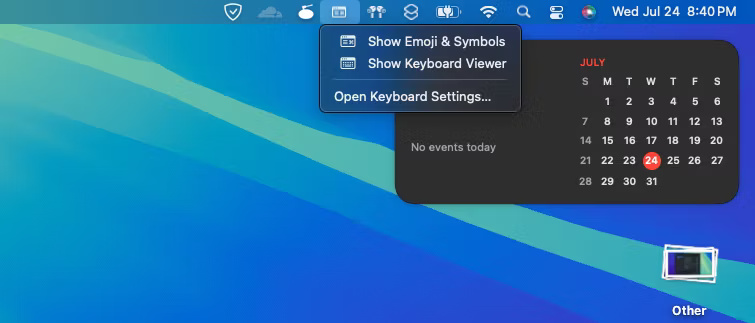
<p style="text-align: justify;">4. Bây giờ, bạn có thể mở trình chọn emoji bằng cách nhấp vào biểu tượng menu nhập trên thanh menu và chọn&nbsp;<strong>Show Emojis &amp; Symbols</strong>.</p>

<figure>
<div style="text-align: justify;"><img alt="" data-i="4" data-src="https://st.quantrimang.com/photos/image/2024/07/29/su-dung-emoji-tren-mac-5.jpg" data-was-processed="true" height="323" src="https://st.quantrimang.com/photos/image/2024/07/29/su-dung-emoji-tren-mac-5.jpg" width="755" /></div>
</figure>

<p style="text-align: justify;">Mặc dù đây là cách thuận tiện để nhập emoji, nhưng bạn có thể muốn khám phá các phương pháp khác có thể nhanh hơn hoặc cung cấp nhiều lựa chọn hơn. Vì vậy, hãy thảo luận về một số tùy chọn bổ sung.</p>

<h2 style="text-align: justify;">2. Tìm kiếm trên Emojipedia</h2>

<figure>
<div style="text-align: justify;"><img alt="Trang chủ Emojipedia" data-i="5" data-src="https://st.quantrimang.com/photos/image/2024/07/29/su-dung-emoji-tren-mac-6.jpg" data-was-processed="true" height="323" src="https://st.quantrimang.com/photos/image/2024/07/29/su-dung-emoji-tren-mac-6.jpg" width="755" /></div>

<figcaption>
<div style="text-align: justify;">Trang chủ Emojipedia</div>
</figcaption>
</figure>

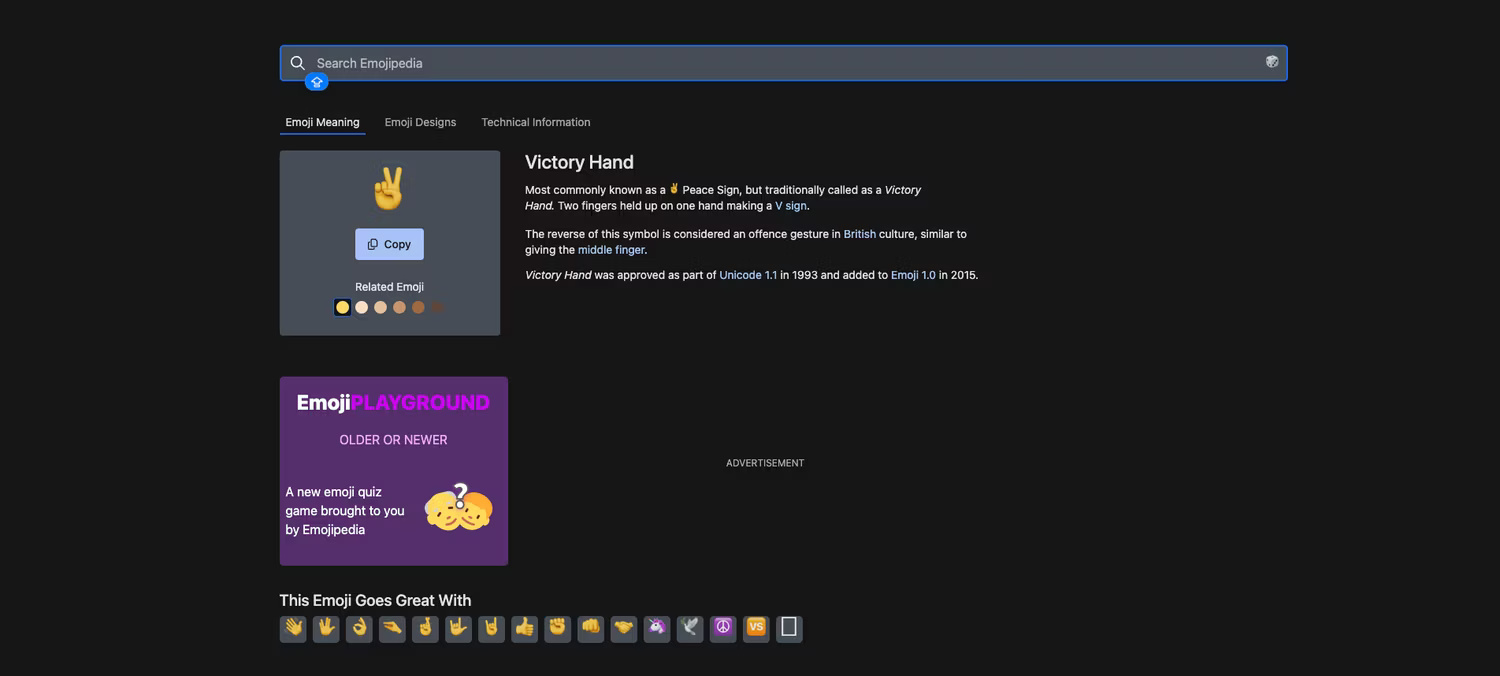
<p style="text-align: justify;">Đối với những người không lớn lên cùng emoji,&nbsp;Emojipedia&nbsp;chính là vị cứu tinh. Đúng như tên gọi, đây là bách khoa toàn thư về emoji. Nó liệt kê mọi emoji mà loài người biết đến và cung cấp một phím tắt tiện dụng để sao chép một emoji.</p>

<div style="text-align: justify;">&nbsp;</div>

<p style="text-align: justify;">Khi mở trang web, bạn có thể chọn emoji từ nhiều danh mục khác nhau hoặc tìm kiếm một biểu tượng cụ thể. Sau khi chọn emoji, chỉ cần nhấp vào nút&nbsp;<strong>Copy</strong>&nbsp;rồi dán emoji vào bất kỳ đâu bạn muốn.</p>

<figure>
<div style="text-align: justify;"><img alt="" data-i="6" data-src="https://st.quantrimang.com/photos/image/2024/07/29/su-dung-emoji-tren-mac-7.jpg" data-was-processed="true" height="676" src="https://st.quantrimang.com/photos/image/2024/07/29/su-dung-emoji-tren-mac-7.jpg" width="1500" /></div>
</figure>

<p style="text-align: justify;">Bạn cũng có thể kết hợp bất kỳ hai emoji nào để tạo một emoji mới, nhưng hãy nhớ rằng chúng sẽ được gửi dưới dạng hình ảnh chứ không phải ký tự tiêu chuẩn trong hầu hết các ứng dụng.</p>

<p style="text-align: justify;">Thực sự dễ dàng khi tìm kiếm emoji chưa biết trên Emojipedia bằng các thuật ngữ mô tả. Khi đang viết hoặc đang trò chuyện, Emojipedia thường cung cấp kết quả tốt và nhanh hơn các tùy chọn khác.</p>

<h2 style="text-align: justify;">3. Sử dụng Rocket để nhập emoji nhanh</h2>

<figure>
<div style="text-align: justify;"><img alt="Ứng dụng Rocket cho macOS hoạt động trong ứng dụng Notes" data-i="7" data-src="https://st.quantrimang.com/photos/image/2024/07/29/su-dung-emoji-tren-mac-8.jpg" data-was-processed="true" height="698" src="https://st.quantrimang.com/photos/image/2024/07/29/su-dung-emoji-tren-mac-8.jpg" width="1216" /></div>

<figcaption>
<div style="text-align: justify;">Ứng dụng Rocket cho macOS hoạt động trong ứng dụng Notes</div>
</figcaption>
</figure>

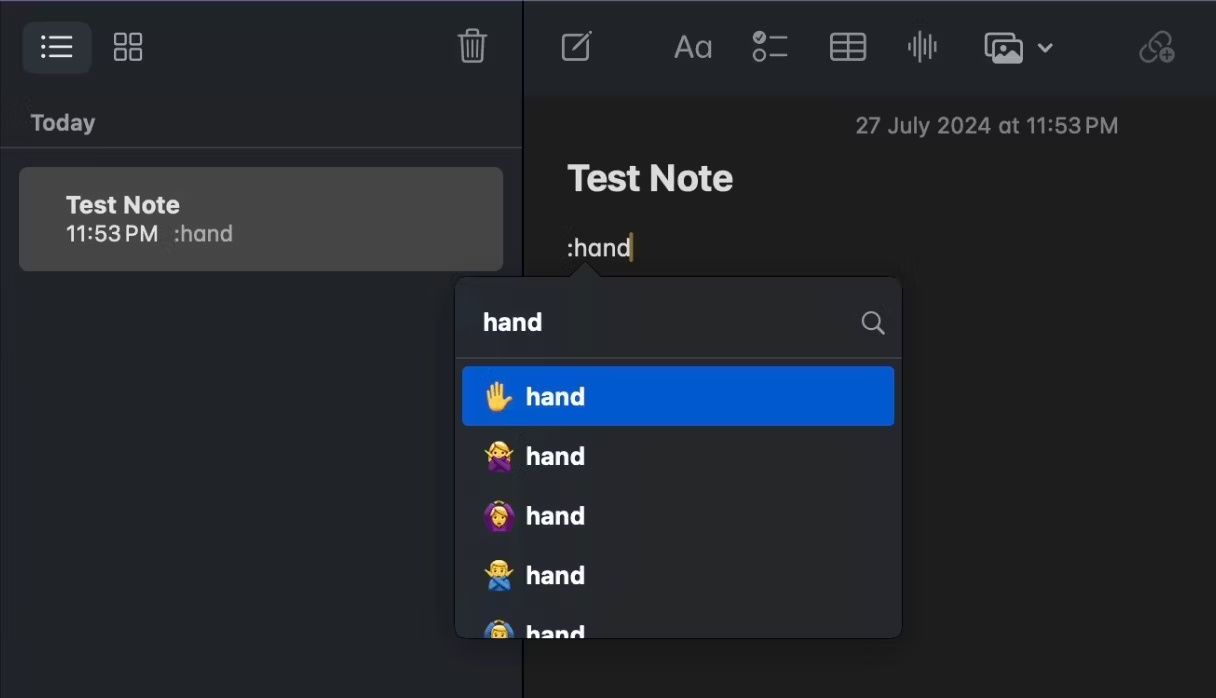
<p style="text-align: justify;">Nhiều ứng dụng nhắn tin như&nbsp;Slack&nbsp;hoặc&nbsp;Discord&nbsp;giúp bạn dễ dàng chèn emoji bằng cách nhập dấu hai chấm (:) theo sau là phím tắt mô tả cho emoji. Bạn có thể bật phương pháp này trên tất cả các ứng dụng của mình bằng công cụ của bên thứ ba như Rocket, cho phép nhập emoji theo cùng một cách trong bất kỳ ứng dụng nào.</p>

<p style="text-align: justify;">Sau khi tải xuống thiết lập, hãy cài đặt nó giống như bất kỳ&nbsp;file DMG&nbsp;nào khác và làm theo hướng dẫn trên màn hình. Sau khi cài đặt, bạn có thể bắt đầu sử dụng Rocket bằng cách nhập emoji sau dấu hai chấm (:). Ví dụ, nhập&nbsp;<strong>:thumbsup</strong>&nbsp;sẽ cho bạn emoji &quot;like&quot;.</p>

<p style="text-align: justify;">Phiên bản miễn phí của ứng dụng này có một chút hạn chế. Nhưng nếu trả phí 10 USD, bạn sẽ mở khóa tính năng tìm kiếm emoji đầy đủ và một gói GIF. Quan trọng hơn, bạn cũng sẽ có khả năng thêm các phím tắt tùy chỉnh cho emoji và GIF, do đó bạn không phải tuân theo danh pháp của Rocket. Bạn cũng có thể sử dụng nút Rocket trên thanh menu để dễ dàng tìm kiếm và chèn emoji ở bất kỳ đâu.</p>

<ul>
	<li style="text-align: justify;">Tải Rocket&nbsp;(Phiên bản miễn phí, cao cấp có sẵn)</li>
</ul>

<div style="text-align: justify;"><span style="color:rgb(192, 57, 43);"><strong>https://matthewpalmer.net/rocket/</strong></span></div>

<h2 style="text-align: justify;">4. Sử dụng shortcut&nbsp;Text Replacements</h2>

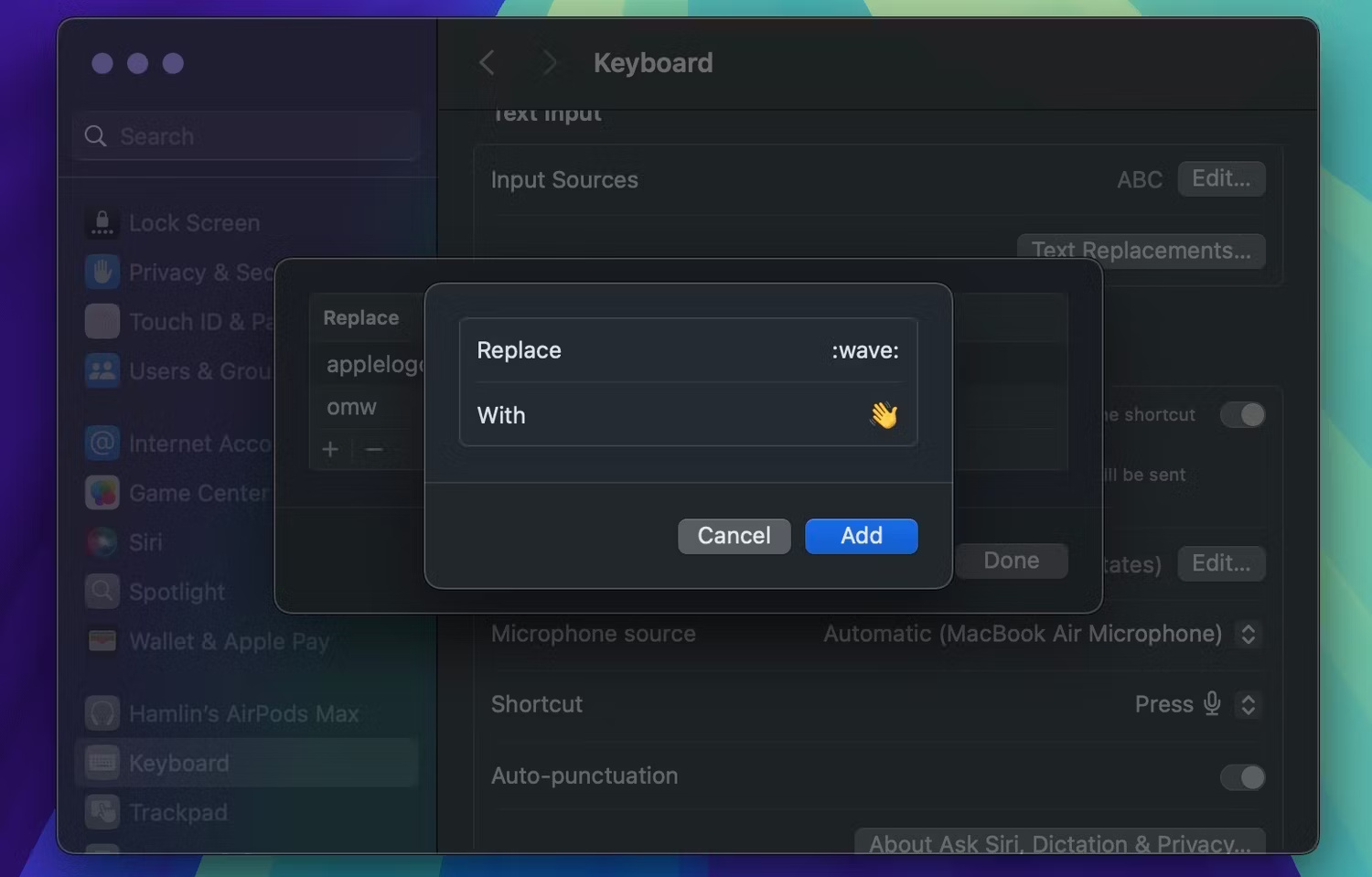
<p style="text-align: justify;">Nếu không muốn cài đặt ứng dụng của bên thứ ba như Rocket, bạn có thể sử dụng tính năng Text Replacements tích hợp để đạt được kết quả tương tự. Tính năng Text Replacements&nbsp;cho phép bạn mở rộng các shortcut thành những cụm từ văn bản dài, có thể tiết kiệm rất nhiều thời gian. Chúng ta có thể sử dụng cùng một tính năng cho emoji.</p>

<p style="text-align: justify;">Để thiết lập shortcut emoji, hãy làm theo các bước sau:</p>

<ol>
	<li style="text-align: justify;">Truy cập&nbsp;<strong>System Settings &gt; Keyboard</strong>&nbsp;và nhấp vào nút&nbsp;<strong>Text Replacements</strong>&nbsp;bên dưới Nhập văn bản.</li>
	<li style="text-align: justify;">Bây giờ, hãy nhấp vào nút (<strong>+</strong>).</li>
	<li style="text-align: justify;">Trong phần&nbsp;<strong>Replace</strong>, hãy nhập văn bản shortcut và trong phần&nbsp;<strong>With</strong>, hãy dán emoji (ví dụ, bạn có thể tìm thấy emoji trên Emojipedia).</li>
</ol>

<figure>
<div style="text-align: justify;"><img alt="Thêm Text Replacements trong macOS" data-i="8" data-src="https://st.quantrimang.com/photos/image/2024/07/29/su-dung-emoji-tren-mac-9.jpg" data-was-processed="true" height="959" src="https://st.quantrimang.com/photos/image/2024/07/29/su-dung-emoji-tren-mac-9.jpg" width="1500" /></div>

<figcaption>
<div style="text-align: justify;">Thêm Text Replacements trong macOS</div>
</figcaption>
</figure>

<p style="text-align: justify;">Lần sau khi bạn nhập shortcut đó, macOS sẽ thay thế nó bằng emoji. Lặp lại các bước trên cho các emoji mà bạn thường sử dụng.</p>

<p style="text-align: justify;">Ví dụ, để sử dụng :wave: cho emoji vẫy tay, hãy nhập&nbsp;<strong>:wave:</strong>&nbsp;vào phần&nbsp;<strong>Replace</strong>&nbsp;và dán emoji vẫy tay vào phần&nbsp;<strong>With</strong>.</p>

<p style="text-align: justify;">Mặc dù việc nhập emoji trên máy Mac có vẻ phức tạp hơn so với trên iPhone, nhưng có rất nhiều tùy chọn để khám phá. Rocket là phương pháp nhanh nhất vì nó đã sẵn sàng để sử dụng ngay sau khi cài đặt. Tuy nhiên, trình chọn emoji tích hợp có thể là lựa chọn tốt hơn nếu bạn thích giao diện trực quan hơn.</p>
		</div>
				<div id="author">
						<p>
				<strong>Nguồn tin:</strong>
				Quantrimang.com:
			</p>
		</div>
	</div>
	<div id="footer" class="clearfix">
		<div id="url">
			<strong>URL của bản tin này: </strong><a href="https://www.nguoicodonvn2008.info/vi/news/savefile/kien-thuc-may-tinh/cach-nhap-emoji-tren-may-mac-8781.html" title="Cách nhập emoji trên máy Mac">https://www.nguoicodonvn2008.info/vi/news/savefile/kien-thuc-may-tinh/cach-nhap-emoji-tren-may-mac-8781.html</a>

		</div>
		<div class="clear"></div>
		<div class="copyright">
			&copy; .&#x3A; Nguoicodonvn2008.info - Cõi lòng người cô đơn &#x3A;.
		</div>
		<div id="contact">
			<a href="mailto:admin@nguoicodonvn2008.info">admin@nguoicodonvn2008.info</a>
		</div>
	</div>
</div>
        <div id="timeoutsess" class="chromeframe">
            Bạn đã không sử dụng Site, <a onclick="timeoutsesscancel();" href="https://www.nguoicodonvn2008.info/#">Bấm vào đây để duy trì trạng thái đăng nhập</a>. Thời gian chờ: <span id="secField"> 60 </span> giây
        </div>
        <div id="openidResult" class="nv-alert" style="display:none"></div>
        <div id="openidBt" data-result="" data-redirect=""></div>
		</script>
		<div class="car-top">
  <span><img src="https://www.nguoicodonvn2008.info/themes/default/images/car.png" alt=""></span>
</div>
<script src="https://www.nguoicodonvn2008.info/assets/js/jquery/jquery.min.js"></script>
<script>var nv_base_siteurl="/",nv_lang_data="vi",nv_lang_interface="vi",nv_name_variable="nv",nv_fc_variable="op",nv_lang_variable="language",nv_module_name="news",nv_func_name="savefile",nv_is_user=0, nv_my_ofs=-4,nv_my_abbr="EDT",nv_cookie_prefix="nv4c_e856T",nv_check_pass_mstime=1738000,nv_area_admin=0,nv_safemode=0,theme_responsive=0,nv_recaptcha_ver=2,nv_recaptcha_sitekey="",nv_recaptcha_type="image",XSSsanitize=1;</script>
<script src="https://www.nguoicodonvn2008.info/assets/js/language/vi.js"></script>
<script src="https://www.nguoicodonvn2008.info/assets/js/DOMPurify/purify3.js"></script>
<script src="https://www.nguoicodonvn2008.info/assets/js/global.js"></script>
<script src="https://www.nguoicodonvn2008.info/assets/js/site.js"></script>
<script src="https://www.nguoicodonvn2008.info/themes/default/js/news.js"></script>
<script src="https://www.nguoicodonvn2008.info/themes/default/js/main.js"></script>
<script src="https://www.nguoicodonvn2008.info/themes/default/js/custom.js"></script>
<script type="application/ld+json">
        {
            "@context": "https://schema.org",
            "@type": "Organization",
            "url": "https://www.nguoicodonvn2008.info",
            "logo": "https://www.nguoicodonvn2008.info/uploads/angel.gif"
        }
        </script>
<script src="https://www.nguoicodonvn2008.info/themes/default/js/bootstrap.min.js"></script>
<script type="text/javascript">
var $scrolltop = $('.car-top');
$scrolltop.on('click', function () {
    $('html,body').animate({
        scrollTop: 0
    }, 800);
    $(this).addClass("car-run");
    setTimeout(function(){ $scrolltop.removeClass('car-run');}, 1000);
    return false;
});
$(window).on('scroll', function ()
{ 
    if($(window).scrollTop() >= 200)
    {
        $scrolltop.addClass("show");
        $scrolltop.addClass("car-down");
    }
    else
    {
       $scrolltop.removeClass("show");
       setTimeout(function(){ $scrolltop.removeClass('car-down');}, 300);
    }
});
</script>
</body>
</html>