<!DOCTYPE html>
    <html lang="vi" xmlns="http://www.w3.org/1999/xhtml" prefix="og: http://ogp.me/ns#">
    <head>
<title>Cách nâng cấp RAM trên máy Mac</title>
<meta name="description" content="Cách nâng cấp RAM trên máy Mac - Savefile - Tin Tức - https&#x3A;&#x002F;&#x002F;www.nguoicodonvn2008.info&#x002F;vi&#x002F;news&#x002F;savefile&#x002F;kien-thuc-may-tinh&#x002F;cach-nang-cap-ram-tren-may-mac-678.html">
<meta name="author" content=".: Nguoicodonvn2008.info - Cõi lòng người cô đơn :.">
<meta name="copyright" content=".: Nguoicodonvn2008.info - Cõi lòng người cô đơn :. [admin@nguoicodonvn2008.info]">
<meta name="robots" content="index, archive, follow, noodp">
<meta name="googlebot" content="index,archive,follow,noodp">
<meta name="msnbot" content="all,index,follow">
<meta name="generator" content="NukeViet v4.5">
<meta http-equiv="Content-Type" content="text/html; charset=utf-8">
<meta property="og:title" content="Cách nâng cấp RAM trên máy Mac">
<meta property="og:type" content="website">
<meta property="og:description" content="Savefile - Tin Tức - https&#x3A;&#x002F;&#x002F;www.nguoicodonvn2008.info&#x002F;vi&#x002F;news&#x002F;savefile&#x002F;kien-thuc-may-tinh&#x002F;cach-nang-cap-ram-tren-may-mac-678.html">
<meta property="og:site_name" content=".&#x3A; Nguoicodonvn2008.info - Cõi lòng người cô đơn &#x3A;.">
<meta property="og:url" content="https://www.nguoicodonvn2008.info/vi/news/savefile/kien-thuc-may-tinh/cach-nang-cap-ram-tren-may-mac-678.html">
<link rel="shortcut icon" href="https://www.nguoicodonvn2008.info/favicon.ico">
<link rel="canonical" href="https://www.nguoicodonvn2008.info/vi/news/savefile/kien-thuc-may-tinh/cach-nang-cap-ram-tren-may-mac-678.html">
<link rel="alternate" href="https://www.nguoicodonvn2008.info/vi/news/rss/" title="Tin Tức" type="application/rss+xml">
<link rel="alternate" href="https://www.nguoicodonvn2008.info/vi/news/rss/karaoke-dual/" title="Tin Tức - Karaoke Dual" type="application/rss+xml">
<link rel="alternate" href="https://www.nguoicodonvn2008.info/vi/news/rss/nhac-tre/" title="Tin Tức - Nhạc trẻ" type="application/rss+xml">
<link rel="alternate" href="https://www.nguoicodonvn2008.info/vi/news/rss/tru-tinh/" title="Tin Tức - Trữ tình" type="application/rss+xml">
<link rel="alternate" href="https://www.nguoicodonvn2008.info/vi/news/rss/nuoc-ngoai/" title="Tin Tức - Nước ngoài" type="application/rss+xml">
<link rel="alternate" href="https://www.nguoicodonvn2008.info/vi/news/rss/remix/" title="Tin Tức - Remix" type="application/rss+xml">
<link rel="alternate" href="https://www.nguoicodonvn2008.info/vi/news/rss/tam-su-tinh-yeu/" title="Tin Tức - Tâm sự tình yêu" type="application/rss+xml">
<link rel="alternate" href="https://www.nguoicodonvn2008.info/vi/news/rss/tho-suu-tam/" title="Tin Tức - Thơ sưu tầm" type="application/rss+xml">
<link rel="alternate" href="https://www.nguoicodonvn2008.info/vi/news/rss/cuoc-song/" title="Tin Tức - Cuộc sống" type="application/rss+xml">
<link rel="alternate" href="https://www.nguoicodonvn2008.info/vi/news/rss/phan-mem/" title="Tin Tức - Phần mềm" type="application/rss+xml">
<link rel="alternate" href="https://www.nguoicodonvn2008.info/vi/news/rss/kien-thuc-may-tinh/" title="Tin Tức - Kiến thức máy tính" type="application/rss+xml">
<link rel="alternate" href="https://www.nguoicodonvn2008.info/vi/news/rss/hoc-tap/" title="Tin Tức - Học tập" type="application/rss+xml">
<link rel="alternate" href="https://www.nguoicodonvn2008.info/vi/news/rss/tai-lieu/" title="Tin Tức - Tài liệu" type="application/rss+xml">
<link rel="alternate" href="https://www.nguoicodonvn2008.info/vi/news/rss/de-thi/" title="Tin Tức - Đề thi" type="application/rss+xml">
<link rel="preload" as="style" href="https://www.nguoicodonvn2008.info/assets/css/font-awesome.min.css" type="text/css">
<link rel="preload" as="style" href="https://www.nguoicodonvn2008.info/themes/default/css/bootstrap.non-responsive.css" type="text/css">
<link rel="preload" as="style" href="https://www.nguoicodonvn2008.info/themes/default/css/style.css" type="text/css">
<link rel="preload" as="style" href="https://www.nguoicodonvn2008.info/themes/default/css/style.non-responsive.css" type="text/css">
<link rel="preload" as="style" href="https://www.nguoicodonvn2008.info/themes/default/css/news.css" type="text/css">
<link rel="preload" as="style" href="https://www.nguoicodonvn2008.info/themes/default/css/custom.css" type="text/css">
<link rel="preload" as="script" href="https://www.nguoicodonvn2008.info/assets/js/jquery/jquery.min.js" type="text/javascript">
<link rel="preload" as="script" href="https://www.nguoicodonvn2008.info/assets/js/language/vi.js" type="text/javascript">
<link rel="preload" as="script" href="https://www.nguoicodonvn2008.info/assets/js/DOMPurify/purify3.js" type="text/javascript">
<link rel="preload" as="script" href="https://www.nguoicodonvn2008.info/assets/js/global.js" type="text/javascript">
<link rel="preload" as="script" href="https://www.nguoicodonvn2008.info/assets/js/site.js" type="text/javascript">
<link rel="preload" as="script" href="https://www.nguoicodonvn2008.info/themes/default/js/news.js" type="text/javascript">
<link rel="preload" as="script" href="https://www.nguoicodonvn2008.info/themes/default/js/main.js" type="text/javascript">
<link rel="preload" as="script" href="https://www.nguoicodonvn2008.info/themes/default/js/custom.js" type="text/javascript">
<link rel="preload" as="script" href="https://www.nguoicodonvn2008.info/themes/default/js/bootstrap.min.js" type="text/javascript">
<link rel="stylesheet" href="https://www.nguoicodonvn2008.info/assets/css/font-awesome.min.css">
<link rel="stylesheet" href="https://www.nguoicodonvn2008.info/themes/default/css/bootstrap.non-responsive.css">
<link rel="stylesheet" href="https://www.nguoicodonvn2008.info/themes/default/css/style.css">
<link rel="stylesheet" href="https://www.nguoicodonvn2008.info/themes/default/css/style.non-responsive.css">
<link rel="StyleSheet" href="https://www.nguoicodonvn2008.info/themes/default/css/news.css">
<link rel="stylesheet" href="https://www.nguoicodonvn2008.info/themes/default/css/custom.css">
<style type="text/css">
	body{background: #fff;}
</style>
    </head>
    <body>
<div id="print">
	<div id="hd_print">
		<h2 class="pull-left">.&#x3A; Nguoicodonvn2008.info - Cõi lòng người cô đơn &#x3A;.</h2>
		<p class="pull-right"><a title=".&#x3A; Nguoicodonvn2008.info - Cõi lòng người cô đơn &#x3A;." href="https://www.nguoicodonvn2008.info/">https://www.nguoicodonvn2008.info</a></p>
	</div>
	<div class="clear"></div>
	<hr />
	<div id="content">
		<h1>Cách nâng cấp RAM trên máy Mac</h1>
		<ul class="list-inline">
			<li>Thứ hai - 05/08/2019 01:52</li>
			<li class="hidden-print txtrequired"><em class="fa fa-print">&nbsp;</em><a title="In ra" href="javascript:;" onclick="window.print()">In ra</a></li>
			<li class="hidden-print txtrequired"><em class="fa fa-power-off">&nbsp;</em><a title="Đóng cửa sổ này" href="javascript:;" onclick="window.close()">Đóng cửa sổ này</a></li>
		</ul>
		<div class="clear"></div>
		<div id="hometext">
		</div>
				<div class="imghome">
			<img alt="Cách nâng cấp RAM trên máy Mac" src="https://st.quantrimang.com/photos/image/2019/08/05/nang-cap-ram-mac-2.jpg" width="460" class="img-thumbnail" />
		</div>
		<div class="clear"></div>
		<div id="bodytext" class="clearfix">
			<p style="text-align: justify;">Nếu máy Mac của bạn có dấu hiệu chậm chạp, việc&nbsp;nâng cấp RAM&nbsp;là một giải pháp tuyệt vời. Mặc dù thay ổ cứng cũ bằng ổ&nbsp;SSD&nbsp;hiện đại là cải tiến phần cứng mạnh mẽ nhất nhưng nâng cấp&nbsp;RAM&nbsp;trên Mac giúp bạn chạy nhiều chương trình cùng một lúc.</p>

<p style="text-align: justify;">Tuy nhiên, cách nâng cấp RAM sẽ khác nhau tùy thuộc vào model của bạn. Bài viết này sẽ hướng dẫn bạn cách nâng cấp RAM trên Mac, mẫu máy nào cho phép nâng cấp và nên mua RAM như thế nào nhé.</p>

<h2 style="text-align: justify;">&nbsp;</h2>

<h2 id="mcetoc_1dhfquaol0" style="text-align: justify;">Những model Mac có thể nâng cấp RAM</h2>

<p style="text-align: justify;"><img alt="Những model Mac có thể nâng cấp RAM" data-i="0" data-src="https://st.quantrimang.com/photos/image/2019/08/05/nang-cap-ram-mac-1.jpg" data-was-processed="true" height="427" src="https://st.quantrimang.com/photos/image/2019/08/05/nang-cap-ram-mac-1.jpg" width="640" /></p>

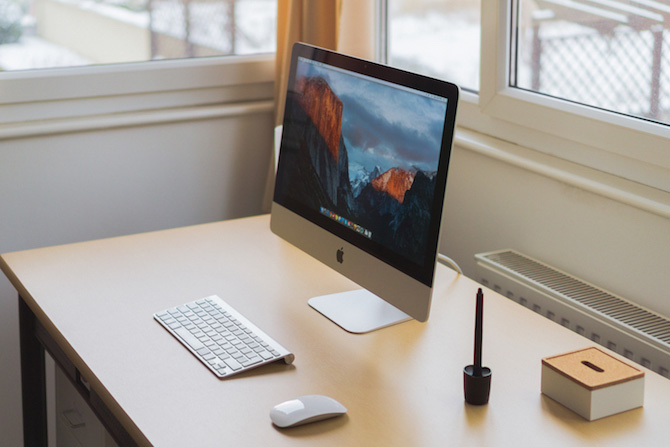
<p style="text-align: justify;">Thật không may, hầu hết các máy Mac hiện đại không cho phép người dùng nâng cấp RAM.</p>

<p style="text-align: justify;">Các mẫu MacBook Pro và MacBook Air gần đây sản xuất RAM gắn với bo mạch chủ. Về mặt kỹ thuật, người dùng có thể nâng cấp RAM của một số iMac mới hơn nhưng công việc thực hiện không hề đơn giản. Bạn không nên thực hiện nâng cấp RAM trên những máy này trừ khi đã có kinh nghiệm với thiết bị điện tử và máy đã hết hạn bảo hành.</p>

<p style="text-align: justify;">Dưới đây là danh sách các model máy Mac người dùng có thể nâng cấp RAM:</p>

<ul>
	<li style="text-align: justify;">iMac (Tất cả ngoại trừ các model 21,5 inch sau: Late 2012, Late 2013, Mid 2014, Late 2015, Retina 4K Late 2015, 2017, Retina 4K 2017 và Retina 4K 2019)</li>
	<li style="text-align: justify;">Mac Pro (Tất cả các model)</li>
	<li style="text-align: justify;">Mac Mini (model 2010-2012)</li>
	<li style="text-align: justify;">MacBook (model 2008-2011)</li>
	<li style="text-align: justify;">MacBook Pro 13″ (2009-2012)</li>
	<li style="text-align: justify;">MacBook Pro 15″ (2008-2012)</li>
	<li style="text-align: justify;">MacBook Pro 17″ (Tất cả các model)</li>
</ul>

<p style="text-align: justify;">Nếu sở hữu một trong các mẫu máy Mac sau, bạn không thể nâng cấp RAM (trong một số trường hợp, chẳng hạn như Mac Mini 2018, có thể nâng cấp nhưng khá khó khăn):</p>

<ul>
	<li style="text-align: justify;">iMac Pro (Tất cả các model)</li>
	<li style="text-align: justify;">Mac Mini (2014, 2018)</li>
	<li style="text-align: justify;">MacBook Air (Tất cả các mẫu)</li>
	<li style="text-align: justify;">12″ MacBook (Tất cả các model)</li>
	<li style="text-align: justify;">MacBook Pro có màn hình Retina (Tất cả các model)</li>
	<li style="text-align: justify;">MacBook Pro có Touch Bar (Tất cả các model)</li>
</ul>

<p style="text-align: justify;">Về cơ bản, máy Mac của bạn càng mới, bạn càng có ít khả năng nâng cấp RAM.</p>

<h2 id="mcetoc_1dhfquaol1" style="text-align: justify;">Cách tìm model máy Mac</h2>

<p style="text-align: justify;"><img alt="Cách tìm model trên máy Mac" data-i="1" data-src="https://st.quantrimang.com/photos/image/2019/08/05/nang-cap-ram-mac-2.jpg" data-was-processed="true" height="387" src="https://st.quantrimang.com/photos/image/2019/08/05/nang-cap-ram-mac-2.jpg" width="640" /></p>

<p style="text-align: justify;">Nhiều máy Mac có ngoại hình giống nhau, vì vậy bạn cần kiểm tra chính xác model của máy trước khi mua RAM.</p>

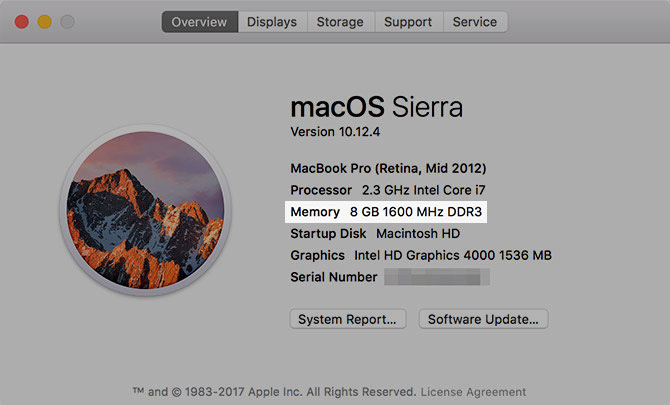
<p style="text-align: justify;">Các tìm model trên macOS rất đơn giản. Click vào menu&nbsp;<strong>Apple</strong>&nbsp;ở góc trên bên trái của màn hình và chọn&nbsp;<strong>About this Mac</strong>. Trên tab&nbsp;<strong>Overview</strong>, bạn sẽ thấy tên máy Mac ở trên cùng, chẳng hạn như MacBook Pro (15-inch, 2016). Ở đây bạn cũng thấy thông tin về dung lượng bộ nhớ đã cài đặt.</p>

<p style="text-align: justify;">Để tránh nhầm lẫn, bạn cũng nên lấy mã định danh model của thiết bị. Để thực hiện, click vào nút&nbsp;<strong>System Report</strong>, sau đó trong phần&nbsp;<strong>Hardware Overview</strong>, tìm&nbsp;<strong>Model Identifier</strong>, chẳng hạn như MacBook7, 1.</p>

<p style="text-align: justify;">Hãy lưu thông tin này để mua RAM.</p>

<h2 id="mcetoc_1dhfquaol2" style="text-align: justify;">Cách mua đúng RAM cho máy Mac</h2>

<p style="text-align: justify;"><img alt="Cách chọn đúng RAM " data-i="2" data-src="https://st.quantrimang.com/photos/image/2019/08/05/nang-cap-ram-mac-3.jpg" data-was-processed="true" height="475" src="https://st.quantrimang.com/photos/image/2019/08/05/nang-cap-ram-mac-3.jpg" width="640" /></p>

<p style="text-align: justify;">Do có nhiều model RAM nên bài viết này không thể cung cấp chi tiết chính xác RAM cho từng mẫu máy. Tuy nhiên, bạn có thể tìm thấy một loạt trang web giúp tìm kiếm đúng RAM cho model của bạn.</p>

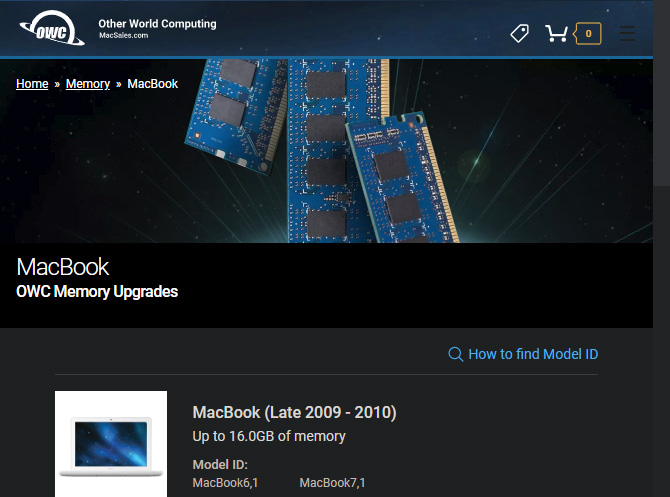
<p style="text-align: justify;">Website đầu tiên bạn nên ghé thăm là trang Mac RAM của Other World Computing. Ở đây bạn có thể chọn model Mac của mình để tìm RAM tương thích. Bạn sẽ thấy các loại máy Mac cùng với RAM tương ứng. Ngoài ra nó còn có video chỉ cách nâng cấp RAM.&nbsp;</p>

<pre id="pre0">
<code>https://eshop.macsales.com/shop/apple/memory/</code></pre>

<p style="text-align: justify;">Một trang khác bạn có thể xem xét là trung tâm bộ nhớ Mac của Crucial. Ở đây, bạn có thể nhập thông tin máy tính (đã tìm thấy ở trên) hoặc tải công cụ scan để kiểm tra. Bạn sẽ thấy kết quả hiện ra các ổ SSD và RAM có thể hoạt động trên máy Mac của bạn.&nbsp;</p>

<pre id="pre1">
<code>https://www.crucial.com/usa/en/apple-memory</code></pre>

<p style="text-align: justify;"><strong>Đảm bảo khả năng tương thích RAM</strong></p>

<p style="text-align: justify;">Khi mua RAM, khả năng tương thích với hệ thống của bạn là rất quan trọng. Không phải mọi loại RAM đều có thể hoạt động trên mọi máy tính Mac, vì vậy điều quan trọng là đảm bảo mua thành phần phù hợp. Nếu không, máy tính của bạn sẽ không sử dụng được.</p>

<p style="text-align: justify;">Đây là lý do tại sao bạn nên mua từ một cửa hàng chuyên nâng cấp RAM cho máy Mac. Bạn nên tránh những RAM rẻ tiền với ít hoặc đánh giá kém.</p>

<p style="text-align: justify;">Cuối cùng, bạn cần mua đúng dung lượng RAM cho hệ thống của mình. Hãy xem trang MaxRAM của OWC trên để biết máy tính cụ thể của bạn chiếm bao nhiêu RAM. Trong nhiều trường hợp, dung lượng này có thể vượt quá giới hạn tối đa Apple cung cấp.</p>

<p style="text-align: justify;">Trang này cũng cung cấp số khe bộ nhớ máy tính của bạn. Hầu hết các mẫu MacBook đều có hai khe bộ nhớ. Để tận dụng bộ nhớ dual channel, bạn nên mua hai thanh RAM với tổng số dung lượng bạn muốn. Ví dụ, nếu muốn nâng cấp lên 8GB RAM, bạn nên mua hai thanh 4GB.</p>

<p style="text-align: justify;">Dung lượng RAM cần mua tùy thuộc vào nhu cầu của bạn. 8GB là mức dung lượng vừa phải nếu bạn không cần thực hiện các tác vụ nặng. Nếu thực hiện nhiều nhiệm vụ và máy tính của bạn hỗ trợ, hãy nâng cấp lên 16GB.</p>

<h2 id="mcetoc_1dhfquaol3" style="text-align: justify;">Cách nâng cấp RAM trên máy Mac</h2>

<p style="text-align: justify;">Dưới đây là quy trình chung để nâng cấp RAM cho máy Mac của bạn. Như đã đề cập, bài viết này không thể hướng dẫn chi tiết cho từng model Mac.</p>

<p style="text-align: justify;">Đây chỉ là tổng quan cơ bản về giao diện các MacBook từ giữa năm 2010. Mặc dù nó có thể hơi khác với máy Mac của bạn nhưng quy trình cơ bản là như nhau. Hầu hết model iMac có một cửa sổ thuận tiện để truy cập ngăn RAM, giúp việc này trở nên dễ dàng hơn trên máy tính xách tay.</p>

<p style="text-align: justify;">Trong khi thực hiện hãy cẩn thận với việc&nbsp;xả tĩnh điện, có thể làm hỏng các thành phần máy tính. Đảm bảo tiếp đất trên một vật bằng kim loại trước khi bắt đầu quá trình và thực hiện trên bề mặt không có tĩnh điện. Bạn không nên kéo chân trên thảm trong khi thực hiện nâng cấp.</p>

<p style="text-align: justify;">Khi xử lý RAM, hãy đảm bảo bạn lấy nó ở hai bên để không chạm vào bất cứ bộ phận nhạy cảm nào. Tránh xử lý RAM bằng các chân có kết nối vàng.</p>

<div style="text-align: justify;">&nbsp;</div>

<h3 id="mcetoc_1dhfquaol4" style="text-align: justify;">Bước 1. Tháo nắp MacBook</h3>

<p style="text-align: justify;"><img alt="Tháo nắp MacBook" data-i="3" data-src="https://st.quantrimang.com/photos/image/2019/08/05/nang-cap-ram-mac-4.jpg" data-was-processed="true" height="398" src="https://st.quantrimang.com/photos/image/2019/08/05/nang-cap-ram-mac-4.jpg" width="640" /></p>

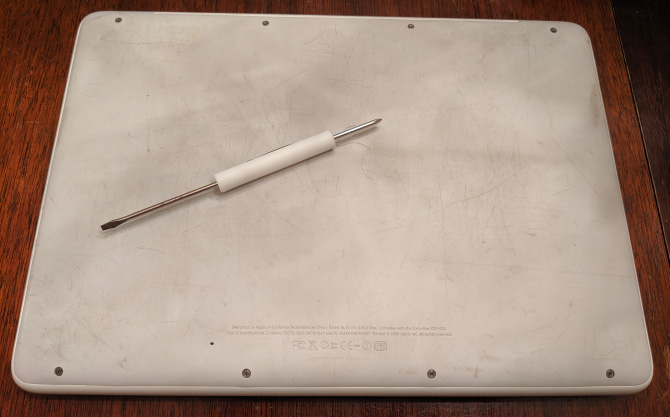
<p style="text-align: justify;">Đầu tiên, hãy tắt máy tính nếu chưa. Tiếp theo, tháo phích cắm máy Mac khỏi nguồn điện, bỏ tất cả phụ kiện được kết nối. Lật ngược MacBook và bạn sẽ thấy một số ốc vít, hãy tháo chúng ra bằng tuốc nơ vít đầu Phillips tiêu chuẩn.</p>

<p style="text-align: justify;">Khi tháo ra, bạn nên để ốc vít ở một nơi cẩn thận như trong một chiếc khắc giấy hoặc nắp gì đó để tránh rơi mất vì chúng khá nhỏ.</p>

<h3 id="mcetoc_1dhfquaol5" style="text-align: justify;">Bước 2: Gỡ bỏ RAM cũ</h3>

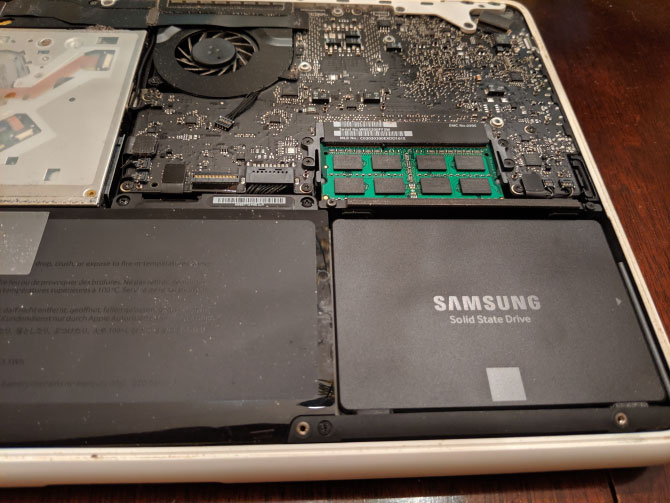
<p style="text-align: justify;"><img alt="RAM trên máy Mac" data-i="4" data-src="https://st.quantrimang.com/photos/image/2019/08/05/nang-cap-ram-mac-5.jpg" data-was-processed="true" height="480" src="https://st.quantrimang.com/photos/image/2019/08/05/nang-cap-ram-mac-5.jpg" width="640" /></p>

<p style="text-align: justify;">Khi tháo nắp ra, bạn sẽ thấy RAM ngay vì MacBook không có nhiều bộ phận có thể tháo rời. Trong hình ảnh trên, RAM là thành phần có màu xanh lá cây trên ổ Samsung.</p>

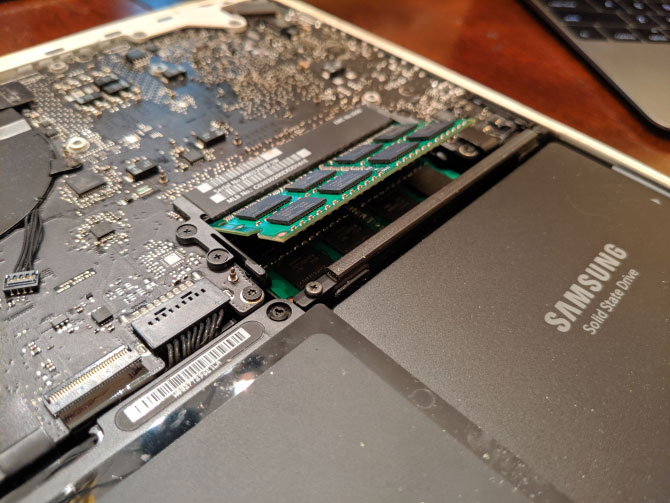
<p style="text-align: justify;">Với MacBook này, bạn sẽ thấy có hai clip nhỏ ở hai bên RAM để giữ nó đúng chỗ. Bạn cần nhẹ nhàng đẩy những thứ này ra bên ngoài RAM và lật lên để kéo nó ra ngoài.</p>

<p style="text-align: justify;"><img alt="Gỡ bỏ RAM cũ " data-i="5" data-src="https://st.quantrimang.com/photos/image/2019/08/05/nang-cap-ram-mac-6.jpg" data-was-processed="true" height="480" src="https://st.quantrimang.com/photos/image/2019/08/05/nang-cap-ram-mac-6.jpg" width="640" /></p>

<p style="text-align: justify;">Lặp lại quá trình trên cho RAM thứ hai, sau đó đặt RAM cũ này sang một bên.</p>

<h3 id="mcetoc_1dhfquaol6" style="text-align: justify;">Bước 3: Cài đặt RAM mới</h3>

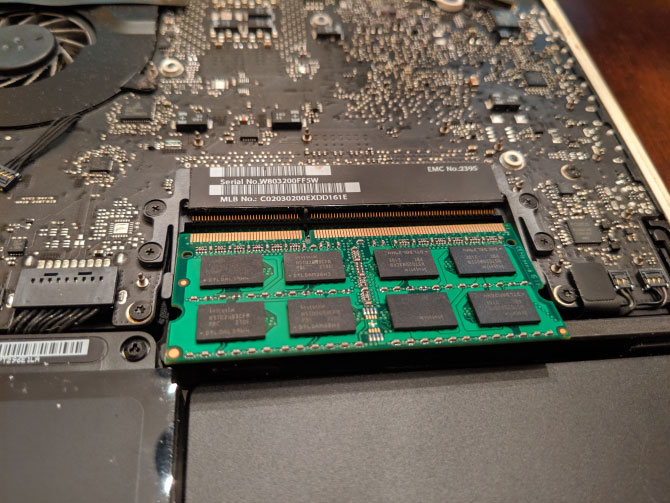
<p style="text-align: justify;"><img alt="Cài đặt RAM mới " data-i="6" data-src="https://st.quantrimang.com/photos/image/2019/08/05/nang-cap-ram-mac-7.jpg" data-was-processed="true" height="480" src="https://st.quantrimang.com/photos/image/2019/08/05/nang-cap-ram-mac-7.jpg" width="640" /></p>

<p style="text-align: justify;">Lấy RAM mới, sắp xếp notch trong các chân kết nối đúng với notch trong ngăn RAM. Nó chỉ đi một chiều, do đó không khó để bạn đặt đúng chỗ.</p>

<p style="text-align: justify;">Sau khi xếp các notch ở góc khoảng 30 độ và ấn nhẹ RAM xuống và bạn sẽ cảm thấy nó vào đúng chỗ. Lặp lại quá trình trên cho thanh thứ hai và bạn đã hoàn tất.</p>

<p style="text-align: justify;">Sau khi RAM mới đã an toàn đúng vị trí, bạn cần lắp lại nắp. Tuy nhiên, trong khi máy tính được tháo rời, bạn nên dành một phút để làm sạch mọi bụi bẩn có thể nhìn thấy bằng tăm bông hoặc khí đóng chai để loại bỏ bụi bẩn đặc biệt là ở quạt.</p>

<p style="text-align: justify;">Sau đó, đậy nắp đúng vào vị trí và vặn ốc vít lại.</p>

<h3 id="mcetoc_1dhfquaol7" style="text-align: justify;">Bước 4: Xác nhận máy Mac nhận RAM</h3>

<p style="text-align: justify;">Khởi động máy tính để đảm bảo nó nhận RAM chính xác. Trong cửa sổ&nbsp;<strong>About This Mac</strong>, bạn sẽ thấy dung lượng RAM mới cạnh&nbsp;<strong>Memory</strong>. Để xem thêm thông tin, bạn có thể mở&nbsp;<strong>System Report</strong>&nbsp;và click vào tab&nbsp;<strong>Memory</strong>.</p>

<p style="text-align: justify;">Vậy là bạn đã hoàn tất quá trình nâng cấp RAM trên máy Mac.&nbsp;</p>

<p style="text-align: justify;">Chúc các bạn thực hiện thành công!&nbsp;</p>
		</div>
				<div id="author">
						<p>
				<strong>Nguồn tin:</strong>
				Quantrimang.com
			</p>
		</div>
	</div>
	<div id="footer" class="clearfix">
		<div id="url">
			<strong>URL của bản tin này: </strong><a href="https://www.nguoicodonvn2008.info/vi/news/savefile/kien-thuc-may-tinh/cach-nang-cap-ram-tren-may-mac-678.html" title="Cách nâng cấp RAM trên máy Mac">https://www.nguoicodonvn2008.info/vi/news/savefile/kien-thuc-may-tinh/cach-nang-cap-ram-tren-may-mac-678.html</a>

		</div>
		<div class="clear"></div>
		<div class="copyright">
			&copy; .&#x3A; Nguoicodonvn2008.info - Cõi lòng người cô đơn &#x3A;.
		</div>
		<div id="contact">
			<a href="mailto:admin@nguoicodonvn2008.info">admin@nguoicodonvn2008.info</a>
		</div>
	</div>
</div>
        <div id="timeoutsess" class="chromeframe">
            Bạn đã không sử dụng Site, <a onclick="timeoutsesscancel();" href="https://www.nguoicodonvn2008.info/#">Bấm vào đây để duy trì trạng thái đăng nhập</a>. Thời gian chờ: <span id="secField"> 60 </span> giây
        </div>
        <div id="openidResult" class="nv-alert" style="display:none"></div>
        <div id="openidBt" data-result="" data-redirect=""></div>
		</script>
		<div class="car-top">
  <span><img src="https://www.nguoicodonvn2008.info/themes/default/images/car.png" alt=""></span>
</div>
<script src="https://www.nguoicodonvn2008.info/assets/js/jquery/jquery.min.js"></script>
<script>var nv_base_siteurl="/",nv_lang_data="vi",nv_lang_interface="vi",nv_name_variable="nv",nv_fc_variable="op",nv_lang_variable="language",nv_module_name="news",nv_func_name="savefile",nv_is_user=0, nv_my_ofs=-4,nv_my_abbr="EDT",nv_cookie_prefix="nv4c_e856T",nv_check_pass_mstime=1738000,nv_area_admin=0,nv_safemode=0,theme_responsive=0,nv_recaptcha_ver=2,nv_recaptcha_sitekey="",nv_recaptcha_type="image",XSSsanitize=1;</script>
<script src="https://www.nguoicodonvn2008.info/assets/js/language/vi.js"></script>
<script src="https://www.nguoicodonvn2008.info/assets/js/DOMPurify/purify3.js"></script>
<script src="https://www.nguoicodonvn2008.info/assets/js/global.js"></script>
<script src="https://www.nguoicodonvn2008.info/assets/js/site.js"></script>
<script src="https://www.nguoicodonvn2008.info/themes/default/js/news.js"></script>
<script src="https://www.nguoicodonvn2008.info/themes/default/js/main.js"></script>
<script src="https://www.nguoicodonvn2008.info/themes/default/js/custom.js"></script>
<script type="application/ld+json">
        {
            "@context": "https://schema.org",
            "@type": "Organization",
            "url": "https://www.nguoicodonvn2008.info",
            "logo": "https://www.nguoicodonvn2008.info/uploads/angel.gif"
        }
        </script>
<script src="https://www.nguoicodonvn2008.info/themes/default/js/bootstrap.min.js"></script>
<script type="text/javascript">
var $scrolltop = $('.car-top');
$scrolltop.on('click', function () {
    $('html,body').animate({
        scrollTop: 0
    }, 800);
    $(this).addClass("car-run");
    setTimeout(function(){ $scrolltop.removeClass('car-run');}, 1000);
    return false;
});
$(window).on('scroll', function ()
{ 
    if($(window).scrollTop() >= 200)
    {
        $scrolltop.addClass("show");
        $scrolltop.addClass("car-down");
    }
    else
    {
       $scrolltop.removeClass("show");
       setTimeout(function(){ $scrolltop.removeClass('car-down');}, 300);
    }
});
</script>
</body>
</html>