<!DOCTYPE html>
    <html lang="vi" xmlns="http://www.w3.org/1999/xhtml" prefix="og: http://ogp.me/ns#">
    <head>
<title>Cách mở và chạy cmd với quyền Admin trên Windows</title>
<meta name="description" content="Cách mở và chạy cmd với quyền Admin trên Windows - Savefile - Tin Tức -...">
<meta name="author" content=".: Nguoicodonvn2008.info - Cõi lòng người cô đơn :.">
<meta name="copyright" content=".: Nguoicodonvn2008.info - Cõi lòng người cô đơn :. [admin@nguoicodonvn2008.info]">
<meta name="robots" content="index, archive, follow, noodp">
<meta name="googlebot" content="index,archive,follow,noodp">
<meta name="msnbot" content="all,index,follow">
<meta name="generator" content="NukeViet v4.5">
<meta http-equiv="Content-Type" content="text/html; charset=utf-8">
<meta property="og:title" content="Cách mở và chạy cmd với quyền Admin trên Windows">
<meta property="og:type" content="website">
<meta property="og:description" content="Savefile - Tin Tức - https&#x3A;&#x002F;&#x002F;www.nguoicodonvn2008.info&#x002F;vi&#x002F;news&#x002F;savefile&#x002F;kien-thuc-may-tinh&#x002F;cach-mo-va-chay-cmd-voi-quyen-admin-tren-windows-8638.html">
<meta property="og:site_name" content=".&#x3A; Nguoicodonvn2008.info - Cõi lòng người cô đơn &#x3A;.">
<meta property="og:url" content="https://www.nguoicodonvn2008.info/vi/news/savefile/kien-thuc-may-tinh/cach-mo-va-chay-cmd-voi-quyen-admin-tren-windows-8638.html">
<link rel="shortcut icon" href="https://www.nguoicodonvn2008.info/favicon.ico">
<link rel="canonical" href="https://www.nguoicodonvn2008.info/vi/news/savefile/kien-thuc-may-tinh/cach-mo-va-chay-cmd-voi-quyen-admin-tren-windows-8638.html">
<link rel="alternate" href="https://www.nguoicodonvn2008.info/vi/news/rss/" title="Tin Tức" type="application/rss+xml">
<link rel="alternate" href="https://www.nguoicodonvn2008.info/vi/news/rss/karaoke-dual/" title="Tin Tức - Karaoke Dual" type="application/rss+xml">
<link rel="alternate" href="https://www.nguoicodonvn2008.info/vi/news/rss/nhac-tre/" title="Tin Tức - Nhạc trẻ" type="application/rss+xml">
<link rel="alternate" href="https://www.nguoicodonvn2008.info/vi/news/rss/tru-tinh/" title="Tin Tức - Trữ tình" type="application/rss+xml">
<link rel="alternate" href="https://www.nguoicodonvn2008.info/vi/news/rss/nuoc-ngoai/" title="Tin Tức - Nước ngoài" type="application/rss+xml">
<link rel="alternate" href="https://www.nguoicodonvn2008.info/vi/news/rss/remix/" title="Tin Tức - Remix" type="application/rss+xml">
<link rel="alternate" href="https://www.nguoicodonvn2008.info/vi/news/rss/tam-su-tinh-yeu/" title="Tin Tức - Tâm sự tình yêu" type="application/rss+xml">
<link rel="alternate" href="https://www.nguoicodonvn2008.info/vi/news/rss/tho-suu-tam/" title="Tin Tức - Thơ sưu tầm" type="application/rss+xml">
<link rel="alternate" href="https://www.nguoicodonvn2008.info/vi/news/rss/cuoc-song/" title="Tin Tức - Cuộc sống" type="application/rss+xml">
<link rel="alternate" href="https://www.nguoicodonvn2008.info/vi/news/rss/phan-mem/" title="Tin Tức - Phần mềm" type="application/rss+xml">
<link rel="alternate" href="https://www.nguoicodonvn2008.info/vi/news/rss/kien-thuc-may-tinh/" title="Tin Tức - Kiến thức máy tính" type="application/rss+xml">
<link rel="alternate" href="https://www.nguoicodonvn2008.info/vi/news/rss/hoc-tap/" title="Tin Tức - Học tập" type="application/rss+xml">
<link rel="alternate" href="https://www.nguoicodonvn2008.info/vi/news/rss/tai-lieu/" title="Tin Tức - Tài liệu" type="application/rss+xml">
<link rel="alternate" href="https://www.nguoicodonvn2008.info/vi/news/rss/de-thi/" title="Tin Tức - Đề thi" type="application/rss+xml">
<link rel="preload" as="style" href="https://www.nguoicodonvn2008.info/assets/css/font-awesome.min.css" type="text/css">
<link rel="preload" as="style" href="https://www.nguoicodonvn2008.info/themes/default/css/bootstrap.non-responsive.css" type="text/css">
<link rel="preload" as="style" href="https://www.nguoicodonvn2008.info/themes/default/css/style.css" type="text/css">
<link rel="preload" as="style" href="https://www.nguoicodonvn2008.info/themes/default/css/style.non-responsive.css" type="text/css">
<link rel="preload" as="style" href="https://www.nguoicodonvn2008.info/themes/default/css/news.css" type="text/css">
<link rel="preload" as="style" href="https://www.nguoicodonvn2008.info/themes/default/css/custom.css" type="text/css">
<link rel="preload" as="script" href="https://www.nguoicodonvn2008.info/assets/js/jquery/jquery.min.js" type="text/javascript">
<link rel="preload" as="script" href="https://www.nguoicodonvn2008.info/assets/js/language/vi.js" type="text/javascript">
<link rel="preload" as="script" href="https://www.nguoicodonvn2008.info/assets/js/DOMPurify/purify3.js" type="text/javascript">
<link rel="preload" as="script" href="https://www.nguoicodonvn2008.info/assets/js/global.js" type="text/javascript">
<link rel="preload" as="script" href="https://www.nguoicodonvn2008.info/assets/js/site.js" type="text/javascript">
<link rel="preload" as="script" href="https://www.nguoicodonvn2008.info/themes/default/js/news.js" type="text/javascript">
<link rel="preload" as="script" href="https://www.nguoicodonvn2008.info/themes/default/js/main.js" type="text/javascript">
<link rel="preload" as="script" href="https://www.nguoicodonvn2008.info/themes/default/js/custom.js" type="text/javascript">
<link rel="preload" as="script" href="https://www.nguoicodonvn2008.info/themes/default/js/bootstrap.min.js" type="text/javascript">
<link rel="stylesheet" href="https://www.nguoicodonvn2008.info/assets/css/font-awesome.min.css">
<link rel="stylesheet" href="https://www.nguoicodonvn2008.info/themes/default/css/bootstrap.non-responsive.css">
<link rel="stylesheet" href="https://www.nguoicodonvn2008.info/themes/default/css/style.css">
<link rel="stylesheet" href="https://www.nguoicodonvn2008.info/themes/default/css/style.non-responsive.css">
<link rel="StyleSheet" href="https://www.nguoicodonvn2008.info/themes/default/css/news.css">
<link rel="stylesheet" href="https://www.nguoicodonvn2008.info/themes/default/css/custom.css">
<style type="text/css">
	body{background: #fff;}
</style>
    </head>
    <body>
<div id="print">
	<div id="hd_print">
		<h2 class="pull-left">.&#x3A; Nguoicodonvn2008.info - Cõi lòng người cô đơn &#x3A;.</h2>
		<p class="pull-right"><a title=".&#x3A; Nguoicodonvn2008.info - Cõi lòng người cô đơn &#x3A;." href="https://www.nguoicodonvn2008.info/">https://www.nguoicodonvn2008.info</a></p>
	</div>
	<div class="clear"></div>
	<hr />
	<div id="content">
		<h1>Cách mở và chạy cmd với quyền Admin trên Windows</h1>
		<ul class="list-inline">
			<li>Thứ năm - 11/07/2024 00:15</li>
			<li class="hidden-print txtrequired"><em class="fa fa-print">&nbsp;</em><a title="In ra" href="javascript:;" onclick="window.print()">In ra</a></li>
			<li class="hidden-print txtrequired"><em class="fa fa-power-off">&nbsp;</em><a title="Đóng cửa sổ này" href="javascript:;" onclick="window.close()">Đóng cửa sổ này</a></li>
		</ul>
		<div class="clear"></div>
		<div id="hometext">
		</div>
				<div class="imghome">
			<img alt="Cách mở và chạy cmd với quyền Admin trên Windows" src="https://st.quantrimang.com/photos/image/2020/06/15/mo-command-prompt-admin-6.jpg" width="460" class="img-thumbnail" />
		</div>
		<div class="clear"></div>
		<div id="bodytext" class="clearfix">
			<h1 style="text-align: justify;"><span style="font-size: 13px;">Trong một số trường hợp câu lệnh yêu cầu quyền Admin</span></h1>

<p style="text-align: justify;">Thông thường, bạn có thể thực hiện các lệnh trong Command Prompt không yêu cầu quyền Admin. Tuy nhiên, trong trường hợp cần chạy một lệnh yêu cầu quyền Admin, bạn phải mở cửa sổ Command Prompt dưới quyền Admin.</p>

<p style="text-align: justify;">Để mở CMD Administrator trên Windows có rất nhiều cách, dưới đây Quantrimang.com sẽ hướng dẫn bạn cách mở và chạy Command Prompt bằng quyền Admin trên Windows 7, XP, Windows 8/8.1, Windows 10.</p>

<h2 style="text-align: justify;">Video hướng dẫn mở Command Prompt Administrator</h2>

<p style="text-align: center;">
<video controls="controls" height="480" preload="metadata" src="https://e.xem.video/data/media/2019/05/16/Mo-cmd-admin-480p.mp4" width="650">&nbsp;</video>
</p>

<h2 style="text-align: justify;">1. Chạy CMD Admin trên mọi bản Windows</h2>

<p style="text-align: justify;">Cách mở cửa sổ Command Prompt này có thể áp dụng trên tất cả các phiên bản Windows từ XP, Windows 7, đến Windows 10, bạn làm như sau:</p>

<ul>
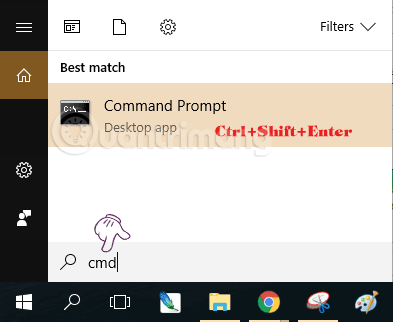
	<li style="text-align: justify;">Bạn mở&nbsp;<strong>thanh tìm kiếm</strong>&nbsp;trên Windows, nhập&nbsp;<strong><code>cmd</code>.</strong></li>
	<li style="text-align: justify;">Ở kết quả hiện ra, bạn đừng click vào hay nhấn Enter mà hãy nhấn tổ hợp phím<strong><code>&nbsp;Ctrl</code>+<code>Shift</code>+<code>Enter</code></strong>&nbsp;để mở CMD dưới quyền Admin. Hoặc chuột phải lên kết quả chọn&nbsp;<strong>Run as Administrator</strong>.</li>
</ul>

<p style="text-align: justify;"><img alt="Mở cmd dưới quyền Admin" data-i="0" data-src="https://st.quantrimang.com/photos/image/2018/05/18/mo-cmd-admin-tren-windows.png" data-was-processed="true" height="322" src="https://st.quantrimang.com/photos/image/2018/05/18/mo-cmd-admin-tren-windows.png" width="393" /></p>

<div style="text-align: justify;"><iframe allow="autoplay" allowtransparency="true" aria-label="Advertisement" data-google-container-id="a!2" data-google-query-id="CLPjp5eQnocDFadfDwIdlkgCWQ" data-load-complete="true" frameborder="0" height="0" hspace="0" id="aswift_1" marginheight="0" marginwidth="0" name="aswift_1" sandbox="allow-scripts allow-same-origin allow-forms allow-presentation" scrolling="no" tabindex="0" title="Advertisement" vspace="0" width="694"></iframe></div>

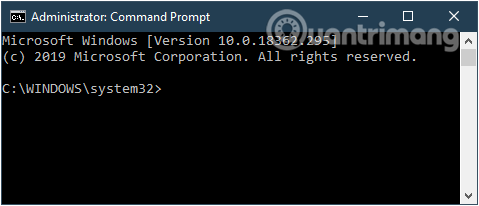
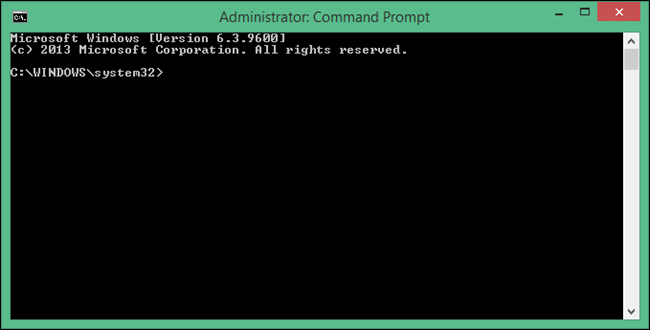
<p style="text-align: justify;">Cửa sổ cmd được mở với quyền Admin sẽ có thêm chữ Administrator ở trên cùng, như hình dưới đây:</p>

<figure>
<div style="text-align: justify;"><img alt="Command Prompt được mở với quyền Admin" data-i="1" data-src="https://st.quantrimang.com/photos/image/2019/11/05/mo-command-prompt-admin-2.png" data-was-processed="true" height="206" src="https://st.quantrimang.com/photos/image/2019/11/05/mo-command-prompt-admin-2.png" width="479" /></div>

<figcaption>
<div style="text-align: justify;">Command Prompt được mở với quyền Admin</div>
</figcaption>
</figure>

<h2 style="text-align: justify;">2. Mở Command Prompt dưới quyền Admin trên Windows 8 và Windows 10</h2>

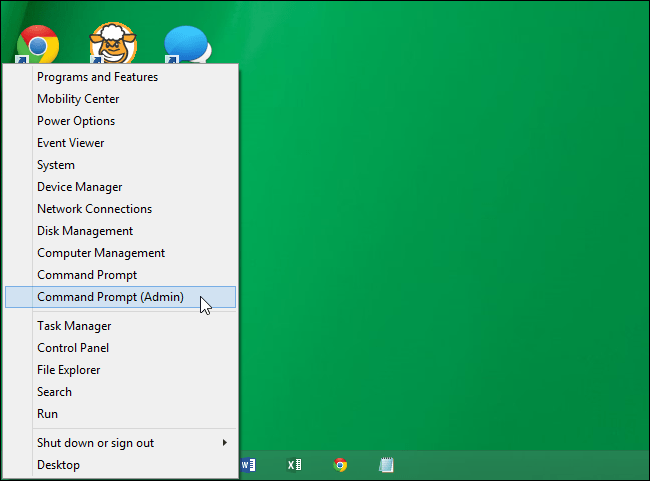
<p style="text-align: justify;">Để mở Command Prompt dưới quyền Admin trên Windows 8 và Windows 10, đầu tiên bạn kích chuột phải vào nút&nbsp;<strong>Start</strong>&nbsp;(nằm ở góc dưới cùng bên trái màn hình) sau đó chọn&nbsp;<strong>Command Prompt (Admin).</strong></p>

<p style="text-align: justify;"><strong><img alt="chọn Command Prompt (Admin)" data-i="2" data-src="https://st.quantrimang.com/photos/image/2016/02/02/command-prompt-admin.png" data-was-processed="true" height="481" src="https://st.quantrimang.com/photos/image/2016/02/02/command-prompt-admin.png" title="chọn Command Prompt (Admin)" width="650" /></strong></p>

<p style="text-align: justify;"><strong>Lưu ý</strong>: Bạn có thể nhấn tổ hợp phím<strong>&nbsp;Windows + X</strong>&nbsp;để mở Menu tùy chọn.</p>

<p style="text-align: justify;">Lúc này trên màn hình sẽ xuất hiện cửa sổ Command Prompt Administrator cho phép bạn khởi chạy các câu lệnh dưới quyền Admin.</p>

<p style="text-align: justify;">&nbsp;</p>

<div style="text-align: justify;"><img alt="Chạy câu lệnh dưới quyền admin" data-adbro-processed="true" data-i="3" data-src="https://st.quantrimang.com/photos/image/2016/02/02/sau-khi-xong.png" data-was-processed="true" height="330" src="https://st.quantrimang.com/photos/image/2016/02/02/sau-khi-xong.png" title="Chạy câu lệnh dưới quyền admin" width="650" /><br />
<iframe allow="autoplay" allowtransparency="true" aria-label="Advertisement" data-google-container-id="a!3" data-google-query-id="COXVqJeQnocDFRtgDwIdboYLmQ" data-load-complete="true" frameborder="0" height="0" hspace="0" id="aswift_2" marginheight="0" marginwidth="0" name="aswift_2" sandbox="allow-scripts allow-same-origin allow-forms allow-presentation" scrolling="no" tabindex="0" title="Advertisement" vspace="0" width="694"></iframe></div>

<p style="text-align: justify;"><strong>Lưu ý:</strong>&nbsp;Với một số phiên bản Windows 10 mới hơn, Command Prompt đã bị thay thế bằng Windows PowerShell trong menu X, vì thế bạn có thể chọn Windows PowerShell (Admin) không sao cả, nó vẫn thực hiện đầy đủ các chức năng của cmd.</p>

<h2 style="text-align: justify;">3. Mở Command Prompt dưới quyền Admin trên Windows 10</h2>

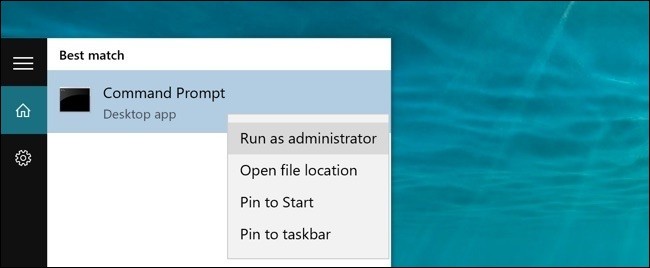
<p style="text-align: justify;">Để mở Command Prompt dưới quyền Admin trên Windows 10, đầu tiên bạn nhập&nbsp;<code><strong>cmd</strong></code>&nbsp;vào khung Seach trên Start Menu hoặc trên thanh Taskbar, sau đó kích chuột phải vào Command Prompt chọn&nbsp;<strong>Run as administrator.</strong></p>

<figure>
<div style="text-align: justify;"><img alt="Mở Command Prompt dưới quyền Admin trên Windows 10" data-i="4" data-src="https://st.quantrimang.com/photos/image/2019/11/05/mo-command-prompt-admin-1.jpg" data-was-processed="true" height="268" src="https://st.quantrimang.com/photos/image/2019/11/05/mo-command-prompt-admin-1.jpg" width="650" /></div>

<figcaption>
<div style="text-align: justify;">Mở Command Prompt dưới quyền Admin trên Windows 10</div>
</figcaption>
</figure>

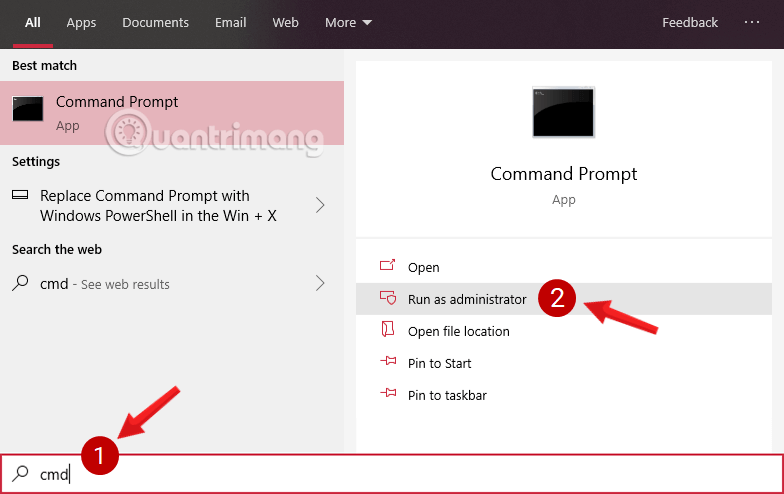
<p style="text-align: justify;">Nếu bạn dùng Windows 10 với các phiên bản mới nhất thì nút&nbsp;<strong>Run as administrator</strong>&nbsp;sẽ hiện ngay khi bạn search ra&nbsp;<strong>Command Prompt</strong>&nbsp;như thế này.</p>

<figure>
<div style="text-align: justify;"><img alt="Mở Command Prompt trong Windows 10 phiên bản mới" data-i="5" data-src="https://st.quantrimang.com/photos/image/2019/08/31/thay-doi-nut-nguon-win10-3.png" data-was-processed="true" height="494" src="https://st.quantrimang.com/photos/image/2019/08/31/thay-doi-nut-nguon-win10-3.png" width="784" /></div>

<figcaption>
<div style="text-align: justify;">Mở Command Prompt trong Windows 10 phiên bản mới</div>
</figcaption>
</figure>

<h2 style="text-align: justify;">4. Mở Command Prompt dưới quyền Admin trên Windows 8</h2>

<p style="text-align: justify;">Trên màn hình Desktop, bạn click vào&nbsp;<strong>Start</strong>&nbsp;nằm ở góc dưới cùng bên trái màn hình.</p>

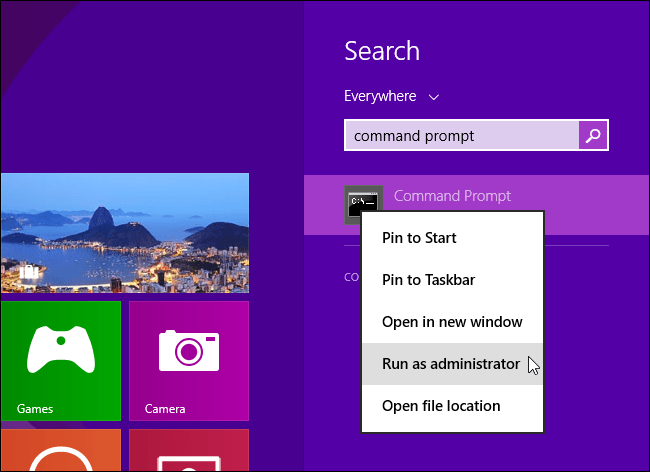
<p style="text-align: justify;">Trên giao diện Start Screen, bạn nhập từ khóa&nbsp;<code><strong>command prompt</strong></code>&nbsp;vào khung Search.</p>

<p style="text-align: justify;">Lúc này trên màn hình bạn sẽ nhìn thấy Command Prompt. Kích chuột phải vào Command Prompt chọn<strong>&nbsp;Run as administrator.</strong></p>

<p style="text-align: justify;"><strong><img alt="chọn Run as administrator" data-i="6" data-src="https://st.quantrimang.com/photos/image/2016/02/02/run-as-admin.png" data-was-processed="true" height="472" src="https://st.quantrimang.com/photos/image/2016/02/02/run-as-admin.png" title="chọn Run as administrator" width="650" /></strong></p>

<div style="text-align: justify;"><iframe allow="autoplay" allowtransparency="true" aria-label="Advertisement" data-google-container-id="a!4" data-google-query-id="CNnr1ZqQnocDFRheDwIdgXoASA" data-load-complete="true" frameborder="0" height="0" hspace="0" id="aswift_3" marginheight="0" marginwidth="0" name="aswift_3" sandbox="allow-scripts allow-same-origin allow-forms allow-presentation" scrolling="no" tabindex="0" title="Advertisement" vspace="0" width="694"></iframe></div>

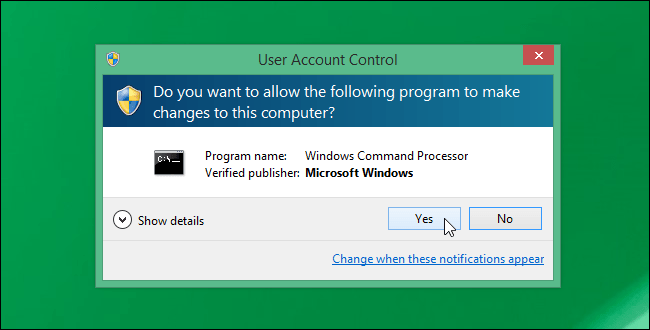
<p style="text-align: justify;">Quay trở lại màn hình Desktop. Nếu hộp thoại&nbsp;<strong>User Account Control</strong>&nbsp;xuất hiện, bạn click chọn&nbsp;<strong>Yes</strong>&nbsp;để tiếp tục.</p>

<p style="text-align: justify;"><img alt="Click yes" data-i="7" data-src="https://st.quantrimang.com/photos/image/2016/02/02/click-yes.png" data-was-processed="true" height="330" src="https://st.quantrimang.com/photos/image/2016/02/02/click-yes.png" title="Click yes" width="650" /></p>

<p style="text-align: justify;"><strong>Lưu ý</strong>: Nếu hộp thoại không xuất hiện có thể là do cài đặt&nbsp;<strong>User Account Control</strong>&nbsp;trên máy tính của bạn.</p>

<h2 style="text-align: justify;">5. Cách mở Command Prompt khi boot trong Windows 10</h2>

<h3 style="text-align: justify;">Tùy chọn 1: Mở Command Prompt khi boot bằng phương tiện cài đặt Windows 10</h3>

<p style="text-align: justify;"><strong>Lưu ý</strong>: Bạn sẽ không cần biết mật khẩu của tài khoản admin với tùy chọn này.</p>

<p style="text-align: justify;"><strong>Bước 1</strong>: Khởi động từ USB cài đặt Windows 10 hoặc file ISO nếu trong máy ảo.</p>

<p style="text-align: justify;"><strong>Bước 2</strong>: Thực hiện bước 3 hoặc bước 4 bên dưới, tùy thuộc vào cách bạn muốn mở Command Prompt khi boot.</p>

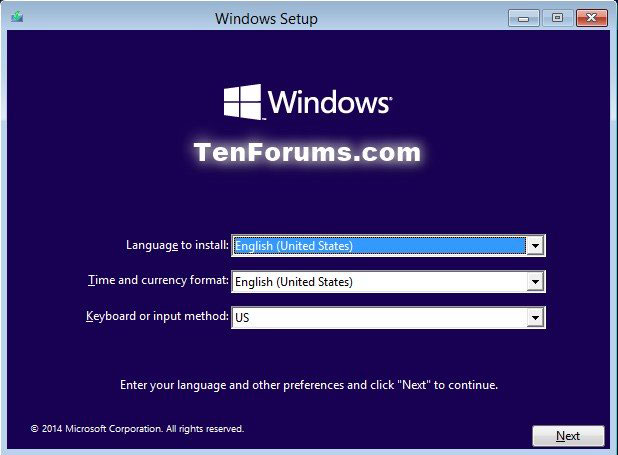
<p style="text-align: justify;"><strong>Bước 3</strong>: Khi bạn thấy&nbsp;<strong>Windows Setup</strong>, bấm tổ hợp phím&nbsp;<code>Shift</code>+<code>F10</code>.</p>

<figure>
<div style="text-align: justify;"><img alt="Khi bạn thấy Windows Setup, bấm tổ hợp phím Shift+F10" data-i="8" data-src="https://st.quantrimang.com/photos/image/2020/06/15/mo-command-prompt-admin-1.jpg" data-was-processed="true" height="455" src="https://st.quantrimang.com/photos/image/2020/06/15/mo-command-prompt-admin-1.jpg" width="618" /></div>

<figcaption>
<div style="text-align: justify;">Khi bạn thấy Windows Setup, bấm tổ hợp phím Shift+F10</div>
</figcaption>
</figure>

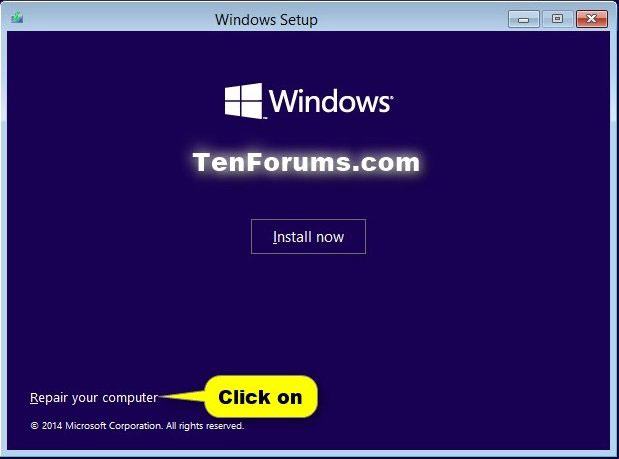
<p style="text-align: justify;"><strong>Bước 4:</strong>&nbsp;Khi bạn thấy&nbsp;<strong>Windows Setup</strong>, bấm vào&nbsp;<strong>Next.</strong></p>

<p style="text-align: justify;">Sau đó, nhấp vào&nbsp;<strong>Repair your computer</strong>&nbsp;và chuyển đến bước 2 trong phần Tùy chọn 2 bên dưới.</p>

<figure>
<div style="text-align: justify;"><img alt="Khi bạn thấy Windows Setup, bấm vào Next, sau đó, nhấp vào Repair your computer" data-i="9" data-src="https://st.quantrimang.com/photos/image/2020/06/15/mo-command-prompt-admin-2.jpg" data-was-processed="true" height="459" src="https://st.quantrimang.com/photos/image/2020/06/15/mo-command-prompt-admin-2.jpg" width="619" /></div>

<figcaption>
<div style="text-align: justify;">Khi bạn thấy Windows Setup, bấm vào Next, sau đó, nhấp vào Repair your computer</div>
</figcaption>
</figure>

<h3 style="text-align: justify;">Tùy chọn 2: Mở Command Prompt khi boot bằng Advanced Startup Options trong Windows 10</h3>

<p style="text-align: justify;"><strong>Lưu ý:</strong>&nbsp;Bạn sẽ cần biết mật khẩu của tài khoản admin với tùy chọn này.</p>

<p style="text-align: justify;"><strong>Bước 1:</strong>&nbsp;Boot vào&nbsp;<strong>Advanced Startup Options</strong>.</p>

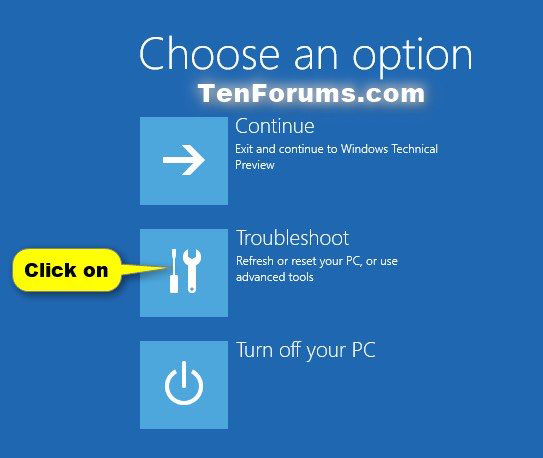
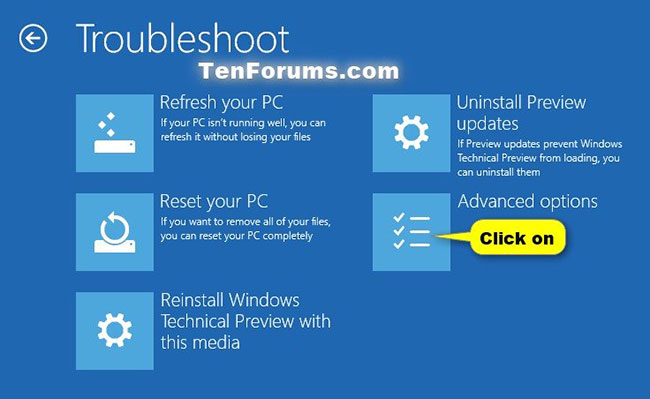
<p style="text-align: justify;"><strong>Bước 2:</strong>&nbsp;Nhấp vào tùy chọn&nbsp;<strong>Troubleshoot.</strong></p>

<figure>
<div style="text-align: justify;"><img alt="Nhấp vào tùy chọn Troubleshoot" data-i="10" data-src="https://st.quantrimang.com/photos/image/2020/06/15/mo-command-prompt-admin-3.jpg" data-was-processed="true" height="458" src="https://st.quantrimang.com/photos/image/2020/06/15/mo-command-prompt-admin-3.jpg" width="543" /></div>

<figcaption>
<div style="text-align: justify;">Nhấp vào tùy chọn Troubleshoot</div>
</figcaption>
</figure>

<div style="text-align: justify;"><iframe allow="autoplay" allowtransparency="true" aria-label="Advertisement" data-google-container-id="a!5" data-google-query-id="CMPrt5uQnocDFR5eDwIdKG8ETQ" data-load-complete="true" frameborder="0" height="0" hspace="0" id="aswift_4" marginheight="0" marginwidth="0" name="aswift_4" sandbox="allow-scripts allow-same-origin allow-forms allow-presentation" scrolling="no" tabindex="0" title="Advertisement" vspace="0" width="694"></iframe></div>

<p style="text-align: justify;"><strong>Bước 3:</strong>&nbsp;Nhấp vào&nbsp;<strong>Advanced options.</strong></p>

<figure>
<div style="text-align: justify;"><img alt="Nhấp vào Advanced options" data-i="11" data-src="https://st.quantrimang.com/photos/image/2020/06/15/mo-command-prompt-admin-4.jpg" data-was-processed="true" height="399" src="https://st.quantrimang.com/photos/image/2020/06/15/mo-command-prompt-admin-4.jpg" width="650" /></div>

<figcaption>
<div style="text-align: justify;">Nhấp vào Advanced options</div>
</figcaption>
</figure>

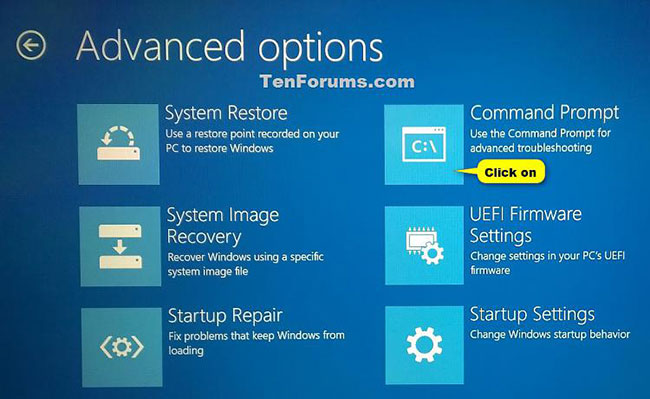
<p style="text-align: justify;"><strong>Bước 4:</strong>&nbsp;Nhấp vào tùy chọn&nbsp;<strong>Command prompt.</strong></p>

<figure>
<div style="text-align: justify;"><img alt="Nhấp vào tùy chọn Command prompt" data-i="12" data-src="https://st.quantrimang.com/photos/image/2020/06/15/mo-command-prompt-admin-5.jpg" data-was-processed="true" height="399" src="https://st.quantrimang.com/photos/image/2020/06/15/mo-command-prompt-admin-5.jpg" width="650" /></div>

<figcaption>
<div style="text-align: justify;">Nhấp vào tùy chọn Command prompt</div>
</figcaption>
</figure>

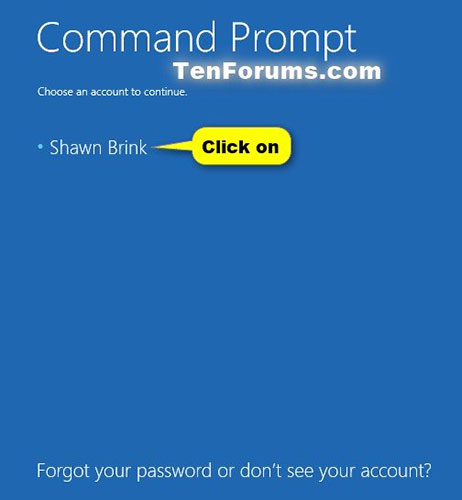
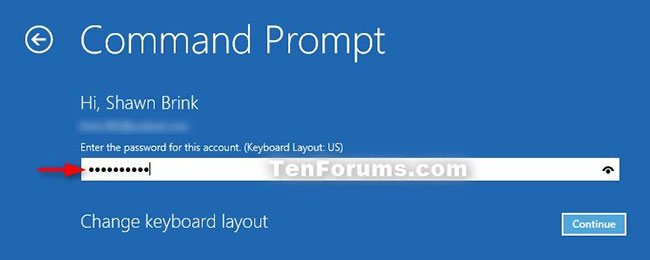
<p style="text-align: justify;"><strong>Bước 5:</strong>&nbsp;Nếu bạn đã boot vào&nbsp;<strong>Advanced Startup</strong>&nbsp;từ bên trong Windows 10, thì máy tính sẽ khởi động lại. Nhấp vào quản trị viên cục bộ được liệt kê mà bạn muốn cung cấp thông tin đăng nhập, nhập mật khẩu của tài khoản và nhấn vào&nbsp;<strong>Continue.</strong></p>

<figure>
<div style="text-align: justify;"><img alt="Nhấp vào quản trị viên cục bộ được liệt kê mà bạn muốn cung cấp thông tin đăng nhập" data-i="13" data-src="https://st.quantrimang.com/photos/image/2020/06/15/mo-command-prompt-admin-6.jpg" data-was-processed="true" height="500" src="https://st.quantrimang.com/photos/image/2020/06/15/mo-command-prompt-admin-6.jpg" width="462" /></div>

<figcaption>
<div style="text-align: justify;">Nhấp vào quản trị viên cục bộ được liệt kê mà bạn muốn cung cấp thông tin đăng nhập</div>
</figcaption>
</figure>

<figure>
<div style="text-align: justify;"><img alt="Nhập mật khẩu cho tài khoản admin và nhấn vào Continue" data-i="14" data-src="https://st.quantrimang.com/photos/image/2020/06/15/mo-command-prompt-admin-7.jpg" data-was-processed="true" height="260" src="https://st.quantrimang.com/photos/image/2020/06/15/mo-command-prompt-admin-7.jpg" width="650" /></div>

<figcaption>
<div style="text-align: justify;">Nhập mật khẩu cho tài khoản admin và nhấn vào Continue</div>
</figcaption>
</figure>
		</div>
				<div id="author">
						<p>
				<strong>Nguồn tin:</strong>
				Quantrimang.com:
			</p>
		</div>
	</div>
	<div id="footer" class="clearfix">
		<div id="url">
			<strong>URL của bản tin này: </strong><a href="https://www.nguoicodonvn2008.info/vi/news/savefile/kien-thuc-may-tinh/cach-mo-va-chay-cmd-voi-quyen-admin-tren-windows-8638.html" title="Cách mở và chạy cmd với quyền Admin trên Windows">https://www.nguoicodonvn2008.info/vi/news/savefile/kien-thuc-may-tinh/cach-mo-va-chay-cmd-voi-quyen-admin-tren-windows-8638.html</a>

		</div>
		<div class="clear"></div>
		<div class="copyright">
			&copy; .&#x3A; Nguoicodonvn2008.info - Cõi lòng người cô đơn &#x3A;.
		</div>
		<div id="contact">
			<a href="mailto:admin@nguoicodonvn2008.info">admin@nguoicodonvn2008.info</a>
		</div>
	</div>
</div>
        <div id="timeoutsess" class="chromeframe">
            Bạn đã không sử dụng Site, <a onclick="timeoutsesscancel();" href="https://www.nguoicodonvn2008.info/#">Bấm vào đây để duy trì trạng thái đăng nhập</a>. Thời gian chờ: <span id="secField"> 60 </span> giây
        </div>
        <div id="openidResult" class="nv-alert" style="display:none"></div>
        <div id="openidBt" data-result="" data-redirect=""></div>
		</script>
		<div class="car-top">
  <span><img src="https://www.nguoicodonvn2008.info/themes/default/images/car.png" alt=""></span>
</div>
<div id="run_cronjobs" style="visibility:hidden;display:none;"><img alt="cron" src="/index.php?second=cronjobs&amp;p=y7wYnill" width="1" height="1" /></div>
<script src="https://www.nguoicodonvn2008.info/assets/js/jquery/jquery.min.js"></script>
<script>var nv_base_siteurl="/",nv_lang_data="vi",nv_lang_interface="vi",nv_name_variable="nv",nv_fc_variable="op",nv_lang_variable="language",nv_module_name="news",nv_func_name="savefile",nv_is_user=0, nv_my_ofs=-4,nv_my_abbr="EDT",nv_cookie_prefix="nv4c_e856T",nv_check_pass_mstime=1738000,nv_area_admin=0,nv_safemode=0,theme_responsive=0,nv_recaptcha_ver=2,nv_recaptcha_sitekey="",nv_recaptcha_type="image",XSSsanitize=1;</script>
<script src="https://www.nguoicodonvn2008.info/assets/js/language/vi.js"></script>
<script src="https://www.nguoicodonvn2008.info/assets/js/DOMPurify/purify3.js"></script>
<script src="https://www.nguoicodonvn2008.info/assets/js/global.js"></script>
<script src="https://www.nguoicodonvn2008.info/assets/js/site.js"></script>
<script src="https://www.nguoicodonvn2008.info/themes/default/js/news.js"></script>
<script src="https://www.nguoicodonvn2008.info/themes/default/js/main.js"></script>
<script src="https://www.nguoicodonvn2008.info/themes/default/js/custom.js"></script>
<script type="application/ld+json">
        {
            "@context": "https://schema.org",
            "@type": "Organization",
            "url": "https://www.nguoicodonvn2008.info",
            "logo": "https://www.nguoicodonvn2008.info/uploads/angel.gif"
        }
        </script>
<script src="https://www.nguoicodonvn2008.info/themes/default/js/bootstrap.min.js"></script>
<script type="text/javascript">
var $scrolltop = $('.car-top');
$scrolltop.on('click', function () {
    $('html,body').animate({
        scrollTop: 0
    }, 800);
    $(this).addClass("car-run");
    setTimeout(function(){ $scrolltop.removeClass('car-run');}, 1000);
    return false;
});
$(window).on('scroll', function ()
{ 
    if($(window).scrollTop() >= 200)
    {
        $scrolltop.addClass("show");
        $scrolltop.addClass("car-down");
    }
    else
    {
       $scrolltop.removeClass("show");
       setTimeout(function(){ $scrolltop.removeClass('car-down');}, 300);
    }
});
</script>
</body>
</html>